
09 - Alta Disponibilidade
Configuração do Ethernet OAM
Sobre o Ethernet OAM
O OAM (Operation, Administration, and Maintenance) da Ethernet é uma ferramenta que monitora o status do link da Camada 2 e aborda problemas comuns relacionados ao link na "última milha". O Ethernet OAM aprimora o gerenciamento e a manutenção da Ethernet. Você pode usá-lo para monitorar o status do link ponto a ponto entre dois dispositivos conectados diretamente.
Principais funções do Ethernet OAM
O Ethernet OAM oferece as seguintes funções:
- Monitoramento do desempenho do link - monitora os índices de desempenho de um link, incluindo perda de pacotes, atraso e jitter, e coleta estatísticas de tráfego de vários tipos.
- Detecção de falhas e alarme - Verifica a conectividade de um link enviando unidades de dados do protocolo OAM (OAMPDUs) e informa aos administradores da rede quando ocorre um erro no link.
- Loopback remoto - Verifica a qualidade do link e localiza erros de link por meio de looping back de OAMPDUs.
Ethernet OAMPDUs
O Ethernet OAM opera na camada de link de dados. O Ethernet OAM informa o status do link por meio da troca periódica de OAMPDUs entre dispositivos, para que o administrador possa gerenciar a rede com eficiência.
Os OAMPDUs Ethernet incluem os seguintes tipos mostrados na Tabela 1.
Tabela 1 Funções de diferentes tipos de OAMPDUs
| Tipo de OAMPDU | Função |
| Informações OAMPDU | Usado para transmitir informações de estado de uma entidade Ethernet OAM, incluindo informações sobre o dispositivo local e dispositivos remotos e informações personalizadas, para a entidade Ethernet OAM remota e manter conexões OAM. |
| OAMPDU de notificação de evento | Usado pelo monitoramento de links para notificar a entidade OAM remota quando ela detecta problemas no link intermediário. |
| OAMPDU de controle de loopback | Usado para controle de loopback remoto. Ao inserir as informações usadas para ativar/desativar o loopback em uma OAMPDU de controle de loopback, é possível ativar/desativar o loopback em uma entidade OAM remota. |
OBSERVAÇÃO:
Ao longo deste documento, uma porta habilitada para Ethernet OAM é chamada de entidade Ethernet OAM ou entidade OAM.
Como funciona o Ethernet OAM
Esta seção descreve os procedimentos de trabalho do Ethernet OAM.
Estabelecimento de conexão Ethernet OAM
O estabelecimento da conexão OAM também é conhecido como fase de descoberta, em que uma entidade Ethernet OAM descobre a entidade OAM remota para estabelecer uma sessão.
Nessa fase, duas entidades OAM conectadas trocam OAMPDUs de informações para anunciar suas configurações e recursos de OAM uma à outra para comparação. Se as configurações de Loopback, detecção de link e evento de link forem iguais, as entidades OAM estabelecerão uma conexão OAM.
Uma entidade OAM opera no modo ativo ou no modo passivo. As entidades OAM no modo ativo iniciam as conexões OAM, e as entidades OAM no modo passivo aguardam e respondem às solicitações de conexão OAM. Para configurar uma conexão OAM entre duas entidades OAM, você deve definir pelo menos uma entidade para operar no modo ativo.
A Tabela 2 mostra as ações que um dispositivo pode executar em diferentes modos.
Tabela 2 Modo Ethernet OAM ativo e modo Ethernet OAM passivo
| Item | Modo Ethernet OAM ativo | Modo OAM de Ethernet passiva |
| Iniciando a descoberta de OAM | Disponível | Não disponível |
| Resposta à descoberta de OAM | Disponível | Disponível |
| Transmissão de informações OAMPDUs | Disponível | Disponível |
| Transmissão de OAMPDUs de notificação de eventos | Disponível | Disponível |
| Transmissão de OAMPDUs de informações sem nenhum TLV | Disponível | Disponível |
| Transmissão de OAMPDUs de controle de loopback | Disponível | Não disponível |
| Resposta a OAMPDUs de controle de loopback | Disponível | Disponível |
Depois que uma conexão Ethernet OAM é estabelecida, as entidades Ethernet OAM trocam OAMPDUs de informações no intervalo de transmissão do pacote de handshake para detectar a disponibilidade da conexão Ethernet OAM. Se uma entidade Ethernet OAM não receber nenhuma OAMPDU de informações dentro do tempo limite de conexão Ethernet OAM, a conexão Ethernet OAM será considerada desconectada.
Monitoramento de links
A detecção de erros em uma Ethernet é difícil, especialmente quando a conexão física na rede não está desconectada, mas o desempenho da rede está se degradando gradualmente.
O monitoramento de links detecta falhas de links em vários ambientes. As entidades Ethernet OAM monitoram o status do link por meio da troca de OAMPDUs de notificação de eventos. Ao detectar um dos eventos de erro de link listados na Tabela 3, uma entidade OAM envia um OAMPDU de notificação de evento para sua entidade OAM par. O administrador da rede pode acompanhar as alterações de status da rede recuperando o registro.
Tabela 3 Eventos de erro de link do Ethernet OAM
| Eventos de link Ethernet OAM | Descrição |
| Evento de quadro com erro | Um evento de quadro com erro ocorre quando o número de quadros com erro detectados na janela de detecção (intervalo de detecção especificado) excede o limite predefinido. |
| Evento de período de quadro com erro | Um evento de período de quadro com erro ocorre quando o número de erros de quadro na janela de detecção (número especificado de quadros recebidos) excede o limite predefinido. |
| Evento de segundos de quadros com erro | Um evento de segundos de quadro com erro ocorre quando o número de segundos de quadro com erro (o segundo em que um quadro com erro aparece é chamado de segundo de quadro com erro) detectado em uma porta na janela de detecção (intervalo de detecção especificado) atinge o limite predefinido. |
Detecção remota de falhas
As informações OAMPDUs são trocadas periodicamente entre as entidades Ethernet OAM em conexões OAM estabelecidas. Quando o tráfego é interrompido devido à falha ou indisponibilidade do dispositivo, a entidade Ethernet OAM na extremidade defeituosa envia informações de erro ao seu par. A entidade Ethernet OAM usa o campo de sinalização em Information OAMPDUs para indicar as informações de erro (qualquer tipo de evento de link crítico, conforme mostrado na Tabela 4). É possível usar as informações de registro para rastrear o status do link em andamento e solucionar prontamente os problemas .
Tabela 4 Eventos críticos do link
| Tipo | Descrição | Frequências de transmissão de OAMPDU |
| Falha no link | O sinal do link de par foi perdido. | Uma vez por segundo. |
| Suspiro de morte | Ocorreu uma falha inesperada, como falta de energia. | Sem parar. |
| Evento crítico | Ocorreu um evento crítico indeterminado. | Sem parar. |
Loopback remoto
O loopback remoto está disponível somente depois que a conexão Ethernet OAM é estabelecida. Com o loopback remoto ativado, a entidade Ethernet OAM no modo ativo envia OAMPDUs não-OAMP para seu par. Depois de receber esses quadros, o par não os encaminha de acordo com seus endereços de destino. Em vez disso, ele os devolve ao remetente pelo caminho original.
O loopback remoto permite que você verifique o status do link e localize falhas no link. A execução periódica do loopback remoto ajuda a detectar prontamente as falhas da rede. Além disso, a realização do loopback remoto por segmentos de rede ajuda a localizar falhas na rede.
Protocolos e padrões
IEEE 802.3ah, Carrier Sense Multiple Access with Collision Detection (CSMA/CD), Método de acesso e especificações da camada física
Restrições e diretrizes: Configuração do Ethernet OAM
O suporte do dispositivo para o envio e recebimento de OAMPDUs de informações com eventos de link críticos é o seguinte:
- Pode receber OAMPDUs de informações com os eventos de link críticos listados na Tabela 4.
- Pode enviar OAMPDUs de informação com eventos de falha de link.
- Pode enviar OAMPDUs de informações com eventos Dying Gasp quando o dispositivo é reinicializado ou quando as portas relevantes são desligadas manualmente. As portas IRF físicas, no entanto, não podem enviar esse tipo de OAMPDUs.
- Não é possível enviar OAMPDUs de informações com eventos críticos.
Visão geral das tarefas do Ethernet OAM
Para configurar o Ethernet OAM, execute as seguintes tarefas:
- Configuração das funções básicas do Ethernet OAM
- (Opcional.) Configuração dos temporizadores de detecção de conexão Ethernet OAM
- (Opcional.) Configuração da detecção de eventos de link
- Configuração da detecção de eventos de símbolos errados
- Configuração da detecção de eventos de quadros com erro
- Configuração da detecção de eventos de período de quadros com erro
- Configuração da detecção de eventos de segundos de quadros com erro
- (Opcional.) Configuração da ação que uma porta executa após receber um evento Ethernet OAM da extremidade remota
- (Opcional.) Configuração do loopback remoto do Ethernet OAM
- Ativação do loopback remoto do Ethernet OAM para uma porta
- Rejeição da solicitação de loopback remoto do Ethernet OAM de uma porta remota
Configuração das funções básicas do Ethernet OAM
Sobre os modos Ethernet OAM
Para configurar uma conexão Ethernet OAM entre duas entidades Ethernet OAM, você deve definir pelo menos uma entidade para operar no modo ativo. Uma entidade Ethernet OAM pode iniciar a conexão OAM somente no modo ativo.
Restrições e diretrizes
Para alterar o modo Ethernet OAM em uma porta habilitada para Ethernet OAM, primeiro desative o Ethernet OAM na porta.
Procedimento
- Entre na visualização do sistema.
System-viewinterface interface-type interface-numberoam mode { active | passive }O padrão é o modo Ethernet OAM ativo.
oam enableO Ethernet OAM é desativado por padrão.
Configuração dos temporizadores de detecção de conexão Ethernet OAM
Sobre os temporizadores de detecção de conexão Ethernet OAM
Depois que uma conexão Ethernet OAM é estabelecida, as entidades Ethernet OAM trocam OAMPDUs de informações no intervalo de transmissão do pacote de handshake para detectar a disponibilidade da conexão Ethernet OAM. Se uma entidade Ethernet OAM não receber nenhuma OAMPDU de informações dentro do tempo limite de conexão Ethernet OAM, a conexão Ethernet OAM será considerada desconectada.
Ao ajustar o intervalo de transmissão do pacote de handshake e o timer de tempo limite da conexão, você pode alterar a resolução do tempo de detecção das conexões Ethernet OAM.
Restrições e diretrizes para a configuração de temporizadores de detecção de conexão Ethernet OAM
Quando você configurar o Ethernet OAM, siga estas restrições e diretrizes:
- Você pode configurar esse comando na visualização do sistema ou da porta. A configuração na visualização do sistema entra em vigor em todas as portas e a configuração na visualização da porta entra em vigor na porta especificada. Para uma porta, a configuração na visualização de porta tem precedência.
- Depois que o cronômetro de tempo limite de uma conexão Ethernet OAM expira, a entidade OAM local envelhece e encerra sua conexão com a entidade OAM par. Para manter as conexões Ethernet OAM estáveis, defina o temporizador de tempo limite da conexão como sendo, no mínimo, cinco vezes o intervalo de transmissão do pacote de handshake .
Configuração global dos temporizadores de detecção de conexão Ethernet OAM
- Entre na visualização do sistema.
System-viewoam global timer hello intervalO padrão é 1000 milissegundos.
oam global timer keepalive intervalO padrão é 5000 milissegundos.
Configuração dos temporizadores de detecção de conexão Ethernet OAM em uma porta
- Entre na visualização do sistema.
System-viewinterface interface-type interface-numberoam timer hello intervalPor padrão, uma interface usa o valor configurado globalmente.
oam timer keepalive intervalPor padrão, uma interface usa o valor configurado globalmente.
Configuração da detecção de eventos de símbolos errados
Restrições e diretrizes para configurar a detecção de eventos de símbolo com erro
Você pode configurar essa função na visualização do sistema ou da porta. A configuração na visualização do sistema entra em vigor em todas as portas, e a configuração na visualização da porta entra em vigor na porta especificada. Para uma porta, a configuração na visualização de porta tem precedência.
Configuração global da detecção de eventos de símbolos errados
- Entre na visualização do sistema.
System-viewoam global errored-symbol-period window window-valuePor padrão, a janela de detecção de eventos de símbolos com erro é 100000000.
oam global errored-symbol-period threshold threshold-valuePor padrão, o limite de acionamento do evento de símbolo com erro é 1.
Configuração da detecção de eventos de símbolos errados em uma porta
- Entre na visualização do sistema.
System-viewinterface interface-type interface-numberoam errored-symbol-period window window-valuePor padrão, uma interface usa o valor configurado globalmente.
oam errored-symbol-period threshold threshold-valuePor padrão, uma interface usa o valor configurado globalmente.
Configuração da detecção de eventos de quadros com erro
Restrições e diretrizes para configurar a detecção de eventos de quadros com erro
Você pode configurar essa função na visualização do sistema ou da porta. A configuração na visualização do sistema entra em vigor em todas as portas, e a configuração na visualização da porta entra em vigor na porta especificada. Para uma porta, a configuração na visualização de porta tem precedência.
Configuração global da detecção de eventos de quadros com erro
- Entre na visualização do sistema.
System-viewoam global errored-frame window window-valuePor padrão, a janela de detecção de eventos de quadro com erro é de 1.000 milissegundos.
oam global errored-frame threshold threshold-valuePor padrão, o limite de disparo do evento de quadro com erro é 1.
Configuração da detecção de eventos de quadros com erro em uma porta
- Entre na visualização do sistema.
System-viewinterface interface-type interface-numberoam errored-frame window window-valuePor padrão, uma interface usa o valor configurado globalmente.
oam errored-frame threshold threshold-valuePor padrão, uma interface usa o valor configurado globalmente.
Configuração da detecção de eventos de período de quadros com erro
Restrições e diretrizes para configurar a detecção de eventos de período de quadros com erro
Você pode configurar essa função na visualização do sistema ou da porta. A configuração na visualização do sistema entra em vigor em todas as portas, e a configuração na visualização da porta entra em vigor na porta especificada. Para uma porta, a configuração na visualização de porta tem precedência.
Configuração global da detecção de eventos de período de quadros com erro
- Entre na visualização do sistema.
System-viewoam global errored-frame-period window window-valuePor padrão, a janela de detecção de eventos de período de quadro com erro é 10000000.
oam global errored-frame-period threshold threshold-valuePor padrão, o limite de acionamento do evento de período de quadro com erro é 1.
Configuração da detecção de eventos de período de quadros com erro em uma porta
- Entre na visualização do sistema.
System-viewinterface interface-type interface-numberoam errored-frame-period window window-valuePor padrão, uma interface usa o valor configurado globalmente.
oam errored-frame-period threshold threshold-valuePor padrão, uma interface usa o valor configurado globalmente.
Configuração da detecção de eventos de segundos de quadros com erro
Restrições e diretrizes para configurar a detecção de eventos de segundos de quadros com erro
- Você pode configurar essa função na visualização do sistema ou da porta. A configuração na visualização do sistema entra em vigor em todas as portas, e a configuração na visualização da porta entra em vigor na porta especificada. Para uma porta, a configuração na visualização de porta tem precedência.
- Certifique-se de que o limite de disparo de segundos de quadro com erro seja menor do que a janela de detecção de segundos de quadro com erro. Caso contrário, nenhum evento de segundos de quadro com erro poderá ser gerado.
Configuração global da detecção de eventos de segundos de quadros com erro
- Entre na visualização do sistema.
System-viewoam global errored-frame-seconds window window-valuePor padrão, a janela de detecção de eventos de segundos de quadro com erro é de 60000 milissegundos.
oam global errored-frame-seconds threshold threshold-valuePor padrão, o limite de acionamento do evento de segundos de quadro com erro é 1.
Configuração da detecção de eventos de segundos de quadros com erro em uma porta
- Entre na visualização do sistema.
System-viewinterface interface-type interface-numberoam errored-frame-seconds window window-valuePor padrão, uma interface usa o valor configurado globalmente.
oam errored-frame-seconds threshold threshold-valuePor padrão, uma interface usa o valor configurado globalmente.
Configuração da ação que uma porta executa após receber um evento Ethernet OAM da extremidade remota
Sobre esse recurso
Esse recurso permite que uma porta registre eventos e encerre automaticamente a conexão OAM e defina o estado do link como inativo.
Procedimento
- Entre na visualização do sistema.
System-viewinterface interface-type interface-numberoam remote-failure { connection-expired | critical-event | dying-gasp | link-fault } action error-link-downPor padrão, a porta registra apenas o evento Ethernet OAM que recebe da extremidade remota.
Ativação do loopback remoto do Ethernet OAM para uma porta
Use esse recurso com cautela, pois a ativação do loopback remoto do Ethernet OAM afeta outros serviços.
Sobre o loopback remoto do Ethernet OAM
Quando você ativa o loopback remoto do Ethernet OAM em uma porta, a porta envia OAMPDUs de controle de loopback para uma porta remota. Depois de receber os OAMPDUs de controle de loopback, a porta remota entra no estado de loopback. Em seguida, a porta remota retorna todos os pacotes enviados da porta local, exceto os OAMPDUs. Ao observar quantos desses pacotes retornam, você pode calcular a taxa de perda de pacotes no link e avaliar o desempenho do link.
Restrições e diretrizes para ativar o loopback remoto do Ethernet OAM
- O loopback remoto do Ethernet OAM está disponível somente após o estabelecimento da conexão Ethernet OAM. Ele pode ser executado somente por entidades Ethernet OAM que operam no modo Ethernet OAM ativo.
- O loopback remoto está disponível somente em links full-duplex que suportam loopback remoto em ambas as extremidades.
- O loopback remoto do Ethernet OAM deve ser suportado tanto pela porta remota quanto pela porta de envio.
- A ativação do loopback remoto do Ethernet OAM interrompe as comunicações de dados. Depois que o loopback remoto do Ethernet OAM for desativado, todas as portas envolvidas serão desativadas e, em seguida, ativadas. O loopback remoto do Ethernet OAM pode ser desativado por qualquer um dos seguintes eventos:
- Desativação do Ethernet OAM.
- Desativação do loopback remoto do Ethernet OAM.
- Tempo limite da conexão Ethernet OAM.
- A ativação do teste de loopback interno em uma porta no teste de loopback remoto pode encerrar o teste de loopback remoto. Para obter mais informações sobre o teste de loopback, consulte o Layer 2-LAN Switching Configuration Guide.
- É possível ativar o loopback remoto do Ethernet OAM em uma porta específica na visualização do usuário, na visualização do sistema ou na visualização da porta Ethernet. Os efeitos da configuração são os mesmos.
Ativação do loopback remoto do Ethernet OAM para uma porta na visualização do sistema
- (Opcional.) Entre na visualização do sistema.
System-viewTambém é possível executar essa tarefa na visualização do usuário.
oam remote-loopback start interface interface-type interface-numberPor padrão, o loopback remoto do Ethernet OAM está desativado.
Ativação do loopback remoto do Ethernet OAM para uma porta na visualização da interface
- Entre na visualização do sistema.
System-viewinterface interface-type interface-numberoam remote-loopback startPor padrão, o loopback remoto do Ethernet OAM está desativado.
Rejeição da solicitação de loopback remoto do Ethernet OAM de uma porta remota
Sobre esse recurso
O recurso de loopback remoto do Ethernet OAM afeta outros serviços. Para resolver esse problema, você pode desativar uma porta para que ela não seja controlada pelos OAMPDUs de controle de loopback enviados por uma porta remota. A porta local rejeita, então, a solicitação de loopback remoto do Ethernet OAM da porta remota.
Restrições e diretrizes
Esse recurso não afeta o teste de loopback remoto em andamento na porta. Ele entra em vigor quando o próximo loopback remoto é iniciado na porta.
Procedimento
- Entre na visualização do sistema.
System-viewinterface interface-type interface-numberoam remote-loopback reject-requestPor padrão, uma porta não rejeita a solicitação de loopback remoto do Ethernet OAM de uma porta remota.
Comandos de exibição e manutenção para Ethernet OAM
Execute comandos de exibição em qualquer visualização e redefina comandos na visualização do usuário:
| Tarefa | Comando |
| Exibir informações sobre uma conexão Ethernet OAM. | display oam { local | remoto } [ interface interface-type interface-number ] |
| Exibir a configuração do Ethernet OAM. | display oam configuration [ interface interface-type interface-number ] |
| Exibir as estatísticas de eventos críticos após o estabelecimento de uma conexão Ethernet OAM. | display oam critical-event [ interface interface-type interface-number ] |
| Exibir as estatísticas dos eventos de erro de link do Ethernet OAM após o estabelecimento de uma conexão Ethernet OAM. | display oam link-event { local | remote } [ interface interface-type interface-number ] |
| Limpar estatísticas de pacotes Ethernet OAM e eventos de erro de link Ethernet OAM. | reset oam [ interface interface-type interface-number ] |
Exemplos de configuração do Ethernet OAM
Exemplo: Configuração do Ethernet OAM
Configuração de rede
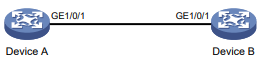
Na rede mostrada na Figura 1, execute as seguintes operações:
- Habilite o Ethernet OAM no Dispositivo A e no Dispositivo B para detectar automaticamente erros de link entre os dois dispositivos
- Determine o desempenho do link entre o Dispositivo A e o Dispositivo B coletando estatísticas sobre os quadros de erro recebidos pelo Dispositivo A
Figura 1 Diagrama de rede
Procedimento
- Configure o dispositivo A:
# Configure a GigabitEthernet 1/0/1 para operar no modo Ethernet OAM ativo e habilite o Ethernet OAM para ela.
<DeviceA> system-view
[DeviceA] interface gigabitethernet 1/0/1
[DeviceA-GigabitEthernet1/0/1] oam mode active
[DeviceA-GigabitEthernet1/0/1] oam enable
# Defina a janela de detecção de eventos de quadros com erro para 20.000 milissegundos e defina o limite de disparo de eventos de quadros com erro para 10.
[DeviceA-GigabitEthernet1/0/1] oam errored-frame window 200
[DeviceA-GigabitEthernet1/0/1] oam errored-frame threshold 10
[DeviceA-GigabitEthernet1/0/1] quit# Configure a GigabitEthernet 1/0/1 para operar no modo Ethernet OAM passivo (o padrão) e habilite o Ethernet OAM para ela.
<DeviceB> system-view
[DeviceB] interface gigabitethernet 1/0/1
[DeviceB-GigabitEthernet1/0/1] oam mode passive
[DeviceB-GigabitEthernet1/0/1] oam enable
[DeviceB-GigabitEthernet1/0/1] quit
Verificação da configuração
Use o comando display oam critical-event para exibir as estatísticas dos eventos de link crítico do Ethernet OAM. Por exemplo:
# Exibir as estatísticas dos eventos de link crítico do Ethernet OAM em todas as portas do Dispositivo A.
[DeviceA] display oam critical-event
-----------[GigabitEthernet1/0/1] -----------
Local link status    : UP
Event statistics
Link fault        : Not occurred
Dying gasp        : Not occurred
Critical event    : Not occurred
A saída mostra que não ocorreu nenhum evento de link crítico no link entre o Dispositivo A e o Dispositivo B.
Use o comando display oam link-event para exibir as estatísticas dos eventos de link Ethernet OAM. Por exemplo:
# Exibir estatísticas de eventos de link Ethernet OAM da extremidade local do Dispositivo A.
[DeviceA] display oam link-event local
------------ [GigabitEthernet1/0/1] -----------
Link status: UP
OAM local errored frame event
Event time stamp        : 5789 x 100 milliseconds
Errored frame window    : 200 x 100 milliseconds
Errored frame threshold : 10 error frames
Errored frame           : 13 error frames
Error running total     : 350 error frames
Event running total     : 17 events
O resultado mostra o seguinte:
- Ocorreram 350 erros depois que o Ethernet OAM foi ativado no Dispositivo A.
- 17 erros foram causados por quadros de erro.
- O link é instável.
Configuração de CFD
Sobre o CFD
O Connectivity Fault Detection (CFD), que está em conformidade com o IEEE 802.1ag Connectivity Fault Management (CFM) e o ITU-T Y.1731, é um mecanismo OAM de camada de link por VLAN de ponta a ponta. O CFD é usado para detecção de conectividade de link, verificação de falhas e localização de falhas.
Conceitos básicos de CFD
Domínio de manutenção
Um domínio de manutenção (MD) define a rede ou parte da rede em que o CFD desempenha sua função. Um MD é identificado por seu nome MD.
Associação de manutenção
Uma associação de manutenção (MA) é uma parte de um MD. É possível configurar várias MAs em um MD, conforme necessário. Uma AM é identificada pelo nome do MD + nome da AM.
Um MA atende à VLAN especificada ou a nenhuma VLAN. Uma MA que atende a uma VLAN é considerada portadora do atributo VLAN. Uma MA que não atende a nenhuma VLAN é considerada como não portadora de nenhum atributo de VLAN.
Ponto de manutenção
Um MP é configurado em uma porta e pertence a um MA. Os MPs incluem os seguintes tipos: pontos finais de associação de manutenção (MEPs) e pontos intermediários de associação de manutenção (MIPs).
Os MEPs definem o limite do MA. Cada MEP é identificado por uma ID de MEP. Os MEPs incluem MEPs voltados para o interior e MEPs voltados para o exterior:
- Um MEP voltado para o exterior envia pacotes para sua porta de host.
- Um MEP voltado para dentro não envia pacotes para sua porta de host. Em vez disso, ele envia pacotes para outras portas do dispositivo.
Um MIP é interno a um MA. Ele não pode enviar pacotes CFD ativamente, mas pode manipular e responder a pacotes CFD. Os MIPs são criados automaticamente pelo dispositivo. Ao cooperar com os MEPs, um MIP pode executar uma função semelhante ao ping e ao traceroute.
Lista MEP
Uma lista de MEPs é um conjunto de MEPs locais que podem ser configurados e os MEPs remotos a serem monitorados no mesmo MA. Ela lista todos os MEPs configurados em diferentes dispositivos no mesmo MA. Todos os MEPs têm IDs de MEP exclusivos. Quando um MEP recebe de um dispositivo remoto uma mensagem de verificação de continuidade (CCM) com uma ID de MEP que não está na lista de MEPs do MA, ele descarta a mensagem.
O dispositivo local deve enviar mensagens CCM com os bits de sinalização Remote Defect Indication (RDI). Caso contrário, o dispositivo par não poderá detectar determinadas falhas. Quando um MEP local não tiver aprendido todos os MEPs remotos na lista de MEPs, os MEPs no MA poderão não conter os bits de sinalização RDI nos CCMs.
Níveis de CFD
Níveis de MD
Para localizar as falhas com precisão, o CFD introduz oito níveis (de 0 a 7) nos MDs. Quanto maior o número, mais alto o nível e maior a área coberta. Os domínios podem se tocar ou se aninhar (se o domínio externo tiver um nível mais alto do que o aninhado), mas não podem se cruzar ou se sobrepor.
Os níveis de MD facilitam a localização da falha e a tornam mais precisa. Conforme mostrado na Figura 1, o MD_A em azul claro aninha o MD_B em azul escuro. Se uma falha de conectividade for detectada no limite do MD_A, qualquer um dos dispositivos no MD_A, incluindo o Dispositivo A até o Dispositivo E, poderá falhar. Se uma falha de conectividade também for detectada no limite do MD_B, os pontos de falha poderão ser qualquer um dos Dispositivos B até o Dispositivo D. Se os dispositivos no MD_B puderem operar corretamente, pelo menos o Dispositivo C estará operacional.
Figura 1 Dois MDs aninhados
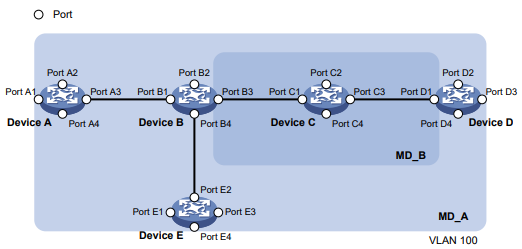
O CFD troca mensagens e executa operações por domínio. Ao planejar corretamente os MDs em uma rede, é possível usar o CFD para localizar rapidamente os pontos de falha.
Níveis MA e MP
O nível de uma MA é igual ao nível do MD ao qual a MA pertence. O nível de um MEP é igual ao nível do MD ao qual o MEP pertence.
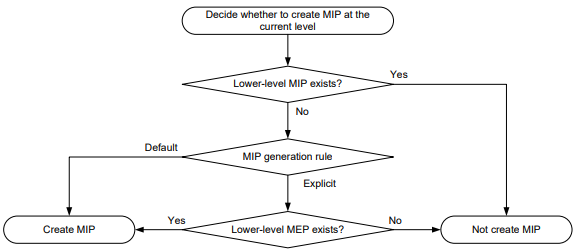
O nível de um MIP é definido por sua regra de geração e pelo MD ao qual o MIP pertence. Os MIPs são gerados em cada porta automaticamente de acordo com as seguintes regras de geração de MIPs:
- Regra padrão - Se não houver nenhum MIP de nível inferior em uma interface, será criado um MIP no nível atual. Um MIP pode ser criado mesmo que nenhum MEP esteja configurado na interface.
- Regra explícita - Se não houver nenhum MIP de nível inferior e houver uma MEP de nível inferior em uma interface, será criado um MIP no nível atual. Um MIP só poderá ser criado quando um MEP de nível inferior for criado na interface.
Se uma porta não tiver MIP, o sistema verificará os MAs em cada MD (dos níveis mais baixos aos mais altos) e seguirá o procedimento descrito na Figura 2 para criar ou não MIPs no nível atual.
Figura 2 Procedimento de criação de MIPs
Exemplo de classificação CFD
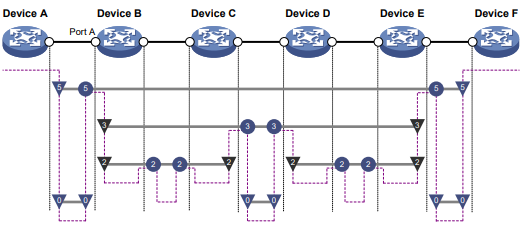
A Figura 3 demonstra um exemplo de classificação do módulo CFD. Foram projetados quatro níveis de MDs (0, 2, 3 e 5). Quanto maior o número, mais alto o nível e maior a área coberta. Os MPs são configurados nas portas do Dispositivo A até o Dispositivo F. A porta A do Dispositivo B é configurada com os seguintes MPs:
- Um MIP de nível 5.
- Um MEP de nível 3 voltado para o interior.
- Um MEP de nível 2 voltado para o interior.
- Um MEP de nível 0 voltado para o exterior.
Figura 3 Exemplo de classificação CFD
Processamento de pacotes de MPs
Para um MA com atributo de VLAN, os MPs do MA enviam pacotes somente na VLAN que o MA atende. O nível de pacotes enviados por um MP é igual ao nível do MD ao qual o MP pertence.
Para um MA que não carrega o atributo VLAN, os MPs do MA só podem ser MEPs voltados para o exterior. O nível dos pacotes enviados por um MEP voltado para o exterior é igual ao nível do MD ao qual o MEP pertence.
Um MEP encaminha pacotes em um nível superior sem nenhum processamento e só processa pacotes de seu nível ou inferior.
Um MIP encaminha pacotes de um nível diferente sem nenhum processamento e processa apenas os pacotes de seu nível .
Funções CFD
As funções do CFD, que são implementadas por meio dos MPs, incluem:
- Verificação de continuidade (CC).
- Loopback (LB).
- Linktrace (LT).
- Sinal de indicação de alarme (AIS).
- Medição de perdas (LM).
- Medição de atraso (DM).
- Test (TST).
Verificação de continuidade
As falhas de conectividade geralmente são causadas por falhas no dispositivo ou erros de configuração. A verificação de continuidade examina a conectividade entre os MEPs. Essa função é implementada por meio do envio periódico de CCMs pelos MEPs. Um CCM enviado por um MEP deve ser recebido por todos os outros MEPs no mesmo MA. Se um MEP não conseguir receber os CCMs dentro de 3,5 vezes o intervalo de envio, o link será considerado defeituoso e um registro será gerado. Quando vários MEPs enviam CCMs ao mesmo tempo, a verificação do link multiponto-para-multiponto é realizada. Os quadros CCM são quadros multicast.
Loopback
Semelhante ao ping na camada IP, o loopback verifica a conectividade entre um dispositivo de origem e um dispositivo de destino. Para implementar essa função, o MEP de origem envia mensagens de loopback (LBMs) para o MEP de destino. Dependendo do fato de o MEP de origem poder receber uma mensagem de resposta de loopback (LBR) do MEP de destino, o estado do link entre os dois pode ser verificado.
Os quadros LBM são quadros multicast e unicast. O dispositivo pode enviar e receber quadros LBM unicast e pode receber quadros LBM multicast, mas não pode enviar quadros LBM multicast. Os quadros LBR são quadros unicast.
Linktrace
O Linktrace é semelhante ao traceroute. Ele identifica o caminho entre o MEP de origem e o MP de destino. O MEP de origem envia as mensagens de linktrace (LTMs) para o MP de destino. Depois de receber as mensagens, o MP de destino e os MIPs pelos quais os quadros LTM passam enviam mensagens de resposta de linktrace (LTRs) para o MEP de origem. Com base nas mensagens de resposta, o MEP de origem pode identificar o caminho até o MP de destino. Os quadros LTM são quadros multicast e os LTRs são quadros unicast.
AIS
A função AIS suprime o número de alarmes de erro relatados pelos MEPs. Se um MEP local não receber nenhum quadro CCM de seu par MEP dentro de 3,5 vezes o intervalo de transmissão CCM, ele começará imediatamente a enviar quadros AIS. Os quadros AIS são enviados periodicamente na direção oposta à dos quadros CCM. Quando o MEP par recebe os quadros AIS, ele suprime os alarmes de erro localmente e continua a enviar os quadros AIS. Se o MEP local receber quadros CCM dentro de 3,5 vezes o tempo de intervalo de transmissão do CCM, ele interrompe o envio de quadros AIS e restaura a função de alarme de erro. Os quadros AIS são quadros multicast.
LM
A função LM mede a perda de quadros em uma determinada direção entre um par de MEPs. O MEP de origem envia mensagens de medição de perda (LMMs) para o MEP de destino. O MEP de destino responde com respostas de medição de perda (LMRs). O MEP de origem calcula o número de quadros perdidos de acordo com os valores do contador dos dois LMRs consecutivos (o LMR atual e o LMR anterior). Os LMMs e LMRs são quadros unicast.
DM
A função DM mede os atrasos de quadro entre dois MEPs, incluindo os seguintes tipos:
- Medição de atraso de quadro unidirecional
- Registra o tempo de recepção.
- Calcula e registra o atraso de transmissão do link e o jitter (variação de atraso) de acordo com o tempo de transmissão e o tempo de recepção.
- Medição de atraso de quadro bidirecional
- Registra o tempo de recepção de DMR.
- Calcula o atraso de transmissão do link e o jitter de acordo com o tempo de recepção do DMR e o tempo de transmissão do DMM.
O MEP de origem envia um quadro de medição de atraso unidirecional (1DM), que contém o tempo de transmissão, para o MEP de destino. Quando o MEP de destino recebe o quadro 1DM, ele faz o seguinte:
O MEP de origem envia uma mensagem de medição de atraso (DMM), que contém o tempo de transmissão, para o MEP de destino. Quando o MEP de destino recebe a DMM, ele responde com uma resposta de medição de atraso (DMR). A DMR contém o tempo de recepção e o tempo de transmissão da DMM e o tempo de transmissão da DMR. Quando o MEP de origem recebe o DMR, ele faz o seguinte:
Os quadros DMM e DMR são quadros unicast.
Os quadros 1DM são quadros unicast.
TST
A função TST testa os erros de bits entre dois MEPs. O MEP de origem envia um quadro TST, que carrega o padrão de teste, como uma sequência de bits pseudo-aleatória (PRBS) ou totalmente zero, para o MEP de destino. Quando o MEP de destino recebe o quadro TST, ele determina os erros de bits calculando e comparando o conteúdo do quadro TST. Os quadros TST são quadros unicast.
EAIS
O EAIS (Ethernet Alarm Indication Signal, sinal de indicação de alarme Ethernet) permite a colaboração entre o status da porta Ethernet e a função AIS. Quando uma porta do dispositivo (não necessariamente um MP) fica inativa, ela imediatamente começa a enviar quadros EAIS periodicamente para suprimir os alarmes de erro. Quando a porta volta a funcionar, ela para imediatamente de enviar quadros EAIS. Quando o MEP recebe os quadros EAIS, ele suprime os alarmes de erro localmente e continua a enviar os quadros EAIS. Se um MEP não receber nenhum quadro EAIS dentro de 3,5 vezes o intervalo de transmissão do quadro EAIS, a falha será considerada eliminada. A porta para de enviar quadros EAIS e restaura a função de alarme de erro. Os quadros EAIS são quadros multicast.
Protocolos e padrões
- IEEE 802.1ag, redes locais com ponte virtual Alteração 5: Gerenciamento de falhas de conectividade
- ITU-T Y.1731, funções e mecanismos OAM para redes baseadas em Ethernet
Restrições e diretrizes: Configuração de CFD
Quando você configurar o CFD, siga estas restrições e diretrizes:
- Configure o CC antes de usar a ID do MEP remoto para configurar outras funções de CFD. Essa restrição não se aplica quando você usa o endereço MAC do MEP remoto para configurar outras funções de CFD.
- Não configure uma interface agregada de camada 2 como IPP se houver as seguintes condições:
- A interface agregada da Camada 2 existe entre um MEP voltado para dentro e um MEP remoto.
- O endereço MAC do MEP remoto é usado para funções CFD.
- Normalmente, uma porta bloqueada pelo recurso spanning tree não pode receber ou enviar mensagens CFD, exceto nos seguintes casos:
- A porta está configurada como um MEP voltado para o exterior.
- A porta está configurada como um MIP ou MEP voltado para dentro, que ainda pode receber e enviar mensagens CFD, exceto mensagens CCM.
Para obter informações sobre IPPs, consulte Configuração de DRNI no Layer 2-LAN Switching Configuration Guide.
Para obter mais informações sobre o recurso spanning tree, consulte o Layer 2-LAN Switching Configuration Guide.
Visão geral das tarefas de CFD
Para configurar o CFD, execute as seguintes tarefas:
- Configuração das definições básicas de CFD
- Habilitação de CFD
- Configuração de instâncias de serviço
- Configuração de MEPs
- Configuração de regras de geração automática de MIPs
- Configuração das funções CFD
- Configuração da CC
- (Opcional.) Configuração de LB
- (Opcional.) Configuração do LT
- (Opcional.) Configuração do AIS
- (Opcional.) Configurando o LM
- (Opcional.) Configuração de DM unidirecional
- (Opcional.) Configuração de DM bidirecional
- (Opcional.) Configuração do TST
- (Opcional.) Configuração do EAIS
Pré-requisitos para CFD
Para que o CFD funcione corretamente, projete a rede executando as seguintes tarefas:
- Classifique os MDs em toda a rede e defina o limite de cada MD.
- Atribua um nome para cada MD. Certifique-se de que os dispositivos no mesmo MD usem o mesmo nome de MD.
- Defina o MA em cada MD de acordo com a VLAN que você deseja monitorar.
- Atribua um nome para cada MA. Certifique-se de que os dispositivos da mesma MA no mesmo MD usem o mesmo nome de MA.
- Determine a lista de MEP de cada MA em cada MD. Certifique-se de que os dispositivos no mesmo MA mantenham a mesma lista MEP.
- Nas bordas de MD e MA, os MEPs devem ser projetados na porta do dispositivo. Os MIPs podem ser projetados em dispositivos ou portas que não estejam nas bordas.
Configuração das definições básicas de CFD
Ativação de CFD
- Entre na visualização do sistema.
System-viewcfd enablePor padrão, o CFD está desativado.
Configuração de instâncias de serviço
Sobre instâncias de serviço
Antes de configurar os MEPs e MIPs, você deve primeiro configurar as instâncias de serviço. Uma instância de serviço é um conjunto de pontos de acesso de serviço (SAPs) e pertence a um MA em um MD.
O MD e o MA definem o atributo de nível e o atributo de VLAN das mensagens tratadas pelos MPs em uma instância de serviço. Os MPs do MA que não têm atributo de VLAN não pertencem a nenhuma VLAN.
Procedimento
- Entre na visualização do sistema.
System-viewcfd md md-name [ index index-value ] level level-value [ md-id { dns dns-name | mac mac-address subnumber | none } ]cfd service-instance instance-id ma-id { icc-based ma-name | integer ma-num | string ma-name | vlan-based [ vlan-id ] } [ ma-index index-value ] md md-name [ vlan vlan-id ]Configuração de MEPs
Sobre os MPEs
O CFD é implementado por meio de várias operações em MEPs. Quando um MEP é configurado em uma instância de serviço, o nível de MD e o atributo de VLAN da instância de serviço tornam-se o atributo do MEP.
Restrições e diretrizes
- Você pode especificar uma interface como MEP para apenas um dos MAs não específicos de VLAN no mesmo nível. Além disso, o MEP deve estar voltado para o exterior.
- Se um MEP em um MA não específico de VLAN não receber uma mensagem CCM dentro de 3,5 intervalos CCM de um MEP remoto, o MEP local colocará sua interface em estado de link down. Esse comportamento do MEP local facilita a troca rápida para RRPP ou Smart Link.
Pré-requisitos
Antes de configurar os MEPs, você deve configurar as instâncias de serviço.
Procedimento
- Entre na visualização do sistema.
System-viewcfd meplist mep-list service-instance instance-idO MEP criado deve ser incluído na lista de MEPs configurados.
interface interface-type interface-numbercfd mep mep-id service-instance instance-id { inbound | outbound }Configuração de regras de geração automática de MIPs
Sobre as regras de geração automática de MIPs
Como entidades funcionais em uma instância de serviço, os MIPs respondem a vários quadros CFD, como os quadros LTM e LBM. Você pode configurar regras de geração automática de MIPs para que o sistema crie MIPs automaticamente.
Qualquer um dos eventos a seguir pode fazer com que os MIPs sejam criados ou excluídos depois que você tiver configurado o
comando cfd mip-rule:
- Ativação ou desativação do CFD.
- Criação ou exclusão de MEPs em uma porta.
- Ocorrem alterações no atributo VLAN de uma porta.
- A regra especificada no comando cfd mip-rule é alterada.
Restrições e diretrizes
- Uma MA sem atributo de VLAN é normalmente usada para detectar o status do link direto. O sistema não pode gerar MIPs para essas MAs.
- Para um MA com atributo de VLAN, o sistema não gera MIPs se o mesmo MEP ou um MEP de nível superior existir na interface.
Procedimento
- Entre na visualização do sistema.
System-viewcfd mip-rule { default | explicit } service-instance instance-idPor padrão, nenhuma regra para gerar MIPs é configurada e o sistema não cria automaticamente nenhum MIP.
Configuração das funções CFD
Configuração da CC
Sobre a CC
Depois que a função CC é configurada, os MEPs em um MA podem enviar periodicamente quadros CCM para manter a conectividade.
Você deve configurar o CC antes de usar a ID do MEP remoto para configurar outras funções de CFD. Essa restrição não se aplica quando você usa o endereço MAC do MEP remoto para configurar outras funções de CFD.
Quando a vida útil de um quadro CCM expira, o link para o MEP remetente é considerado desconectado. Ao definir o intervalo de CCM, use as configurações descritas na Tabela 1.
Tabela 1 Codificação de campo de intervalo CCM
| Campo de intervalo CCM | Intervalo de transmissão | Vida útil máxima do CCM |
| 1 | 10/3 milissegundos | 35/3 milissegundos |
| 2 | 10 milissegundos | 35 milissegundos |
| 3 | 100 milissegundos | 350 milissegundos |
| 4 | 1 segundo | 3,5 segundos |
| 5 | 10 segundos | 35 segundos |
| 6 | 60 segundos | 210 segundos |
| 7 | 600 segundos | 2100 segundos |
OBSERVAÇÃO:
- O intervalo de valores do campo de intervalo é de 1 a 7. Se você definir o valor como 1 ou 2, a verificação de continuidade poderá funcionar incorretamente devido a restrições de hardware.
- As mensagens CCM com um valor de campo de intervalo de 1 a 3 são mensagens CCM de intervalo curto. As mensagens CCM
As mensagens com um valor de campo de intervalo de 4 a 7 são mensagens CCM de intervalo longo.
Restrições e diretrizes
Ao configurar o intervalo do CCM, siga estas restrições e diretrizes:
- Configure o mesmo valor de campo de intervalo CCM para todos os MEPs no mesmo MA.
- Depois que o campo de intervalo de CCMs for modificado, o MEP deverá aguardar outro intervalo de CCMs antes de enviar CCMs.
- Se o dispositivo não puder processar mensagens CCM de intervalo curto, a definição do valor do campo de intervalo CCM como menor que 4 pode fazer com que a função CC funcione de forma instável.
Procedimento
- Entre na visualização do sistema.
System-viewcfd cc interval interval-value service-instance instance-idPor padrão, o valor do campo de intervalo é 4.
interface interface-type interface-numbercfd cc service-instance instance-id mep mep-id enablePor padrão, o envio de CCM está desativado em um MEP.
Configuração de LB
Para verificar o estado do link entre o MEP local e o MEP remoto, execute o seguinte comando em qualquer visualização:
cfd loopback service-instance instance-id mep mep-id { target-mac mac-address | target-mep target-mep-id } [ number number ]Configuração do LT
Sobre a LT
O LT pode rastrear o caminho entre os MEPs de origem e de destino e pode localizar falhas de link enviando automaticamente mensagens LT. As duas funções são implementadas da seguinte forma:
- Caminho de rastreamento - O MEP de origem primeiro envia mensagens LTM para o MEP de destino. Com base nas mensagens LTR em resposta às mensagens LTM, o caminho entre os dois MEPs é identificado.
- Envio automático de mensagens LT - Se o MEP de origem não receber quadros CCM do MEP de destino dentro de 3,5 vezes o intervalo de transmissão, ele considerará o link defeituoso. Em seguida, o MEP de origem envia quadros LTM, com o campo TTL definido com o valor máximo de 255, para o MEP de destino. Com base nos LTRs retornados, a origem da falha é localizada.
Pré-requisitos
Antes de configurar o LT em um MEP em um MA com atributo de VLAN, crie a VLAN à qual o MA pertence.
Procedimento
- Identifique o caminho entre um MEP de origem e um MEP de destino.
cfd linktrace service-instance instance-id mep mep-id { target-mac mac-address | target-mep target-mep-id } [ ttl ttl-value ] [ hw-only ]Esse comando está disponível em qualquer visualização.
System-viewcfd linktrace auto-detection [ size size-value ]Por padrão, o envio automático de mensagens LT está desativado.
Configuração do AIS
Sobre a AIS
A função AIS suprime o número de alarmes de erro relatados pelos MEPs.
Restrições e diretrizes
Se você ativar o AIS, os MEPs em uma instância de serviço não poderão enviar quadros AIS nas seguintes condições:
- Nenhum nível de transmissão de quadro AIS está configurado.
- O nível de transmissão do quadro AIS é menor do que o nível MD da instância de serviço.
Se você habilitar o AIS e configurar um nível de transmissão de quadro AIS igual ao nível MD de uma instância de serviço, os MEPs na instância de serviço:
- Pode suprimir alarmes de erro.
- Não é possível enviar quadros AIS para MDs com nível mais alto.
Procedimento
- Entre na visualização do sistema.
System-viewcfd ais enablePor padrão, o AIS está desativado.
cfd ais level level-value service-instance instance-idPor padrão, o nível de transmissão do quadro AIS não é configurado.
O nível de transmissão do quadro AIS deve ser maior que o nível MD da instância de serviço.
cfd ais period period-value service-instance instance-idPor padrão, o intervalo de transmissão do quadro AIS é de 1 segundo.
Configuração da linha linear
Sobre a LM
A função LM mede a perda de quadros entre MEPs. As estatísticas de perda de quadros incluem o número de quadros perdidos, a taxa de perda de quadros e o número médio de quadros perdidos para os MEPs de origem e de destino.
Procedimento
Para configurar o LM, execute o seguinte comando em qualquer visualização:
cfd slm service-instance instance-id mep mep-id { target-mac mac-address | target-mep target-mep-id } [ dot1p dot1p-value ] [ number number ] [ interval interval ]Configuração de DM unidirecional
Sobre o DM unidirecional
A função DM unidirecional mede o atraso do quadro unidirecional entre dois MEPs e monitora e gerencia o desempenho da transmissão do link.
Restrições e diretrizes
Siga estas diretrizes ao configurar o DM unidirecional em um MEP:
- O DM unidirecional exige que a configuração de tempo no MEP transmissor e no MEP receptor seja a mesma. Para fins de medição da variação do atraso do quadro, essa exigência pode ser relaxada.
- Para visualizar o resultado do teste, use o comando display cfd dm one-way history no MEP de destino .
Procedimento
Para configurar o DM unidirecional, execute o seguinte comando em qualquer visualização:
cfd dm one-way service-instance instance-id mep mep-id { target-mac mac-address | target-mep target-mep-id } [ number number ]Configuração de DM bidirecional
Sobre o DM bidirecional
A função DM bidirecional mede o atraso do quadro bidirecional, o atraso médio do quadro bidirecional e a variação do atraso do quadro bidirecional entre dois MEPs. Ela também monitora e gerencia o desempenho de transmissão do link .
Procedimento
Para configurar o DM bidirecional, execute o seguinte comando em qualquer visualização:
cfd dm two-way service-instance instance-id mep mep-id { target-mac mac-address | target-mep target-mep-id } dot1p dot1p-value ] [ number number ] [ interval interval ]Configuração do TST
Sobre a TST
A função TST detecta erros de bits em um link e monitora e gerencia o desempenho da transmissão do link.
Restrições e diretrizes
Para visualizar o resultado do teste, use o comando display cfd tst no MEP de destino.
Procedimento
Para configurar o TST, execute o seguinte comando em qualquer visualização:
cfd tst service-instance instance-id mep mep-id { target-mac mac-address | target-mep target-mep-id } [ number number ] [ length-of-test length ] [ pattern-of-test { all-zero | prbs } [ with-crc ] ]Configuração do EAIS
Restrições e diretrizes
Siga estas diretrizes ao configurar o EAIS em um MEP:
- É possível configurar o EAIS em um dispositivo que não seja compatível ou não esteja configurado com CFD. No entanto, o EAIS deve colaborar com a função CFD na rede, portanto, você deve configurar o CFD na rede.
- Você pode configurar o EAIS na porta membro de um grupo de agregação, mas a configuração não entra em vigor. Se você configurar o EAIS na porta e depois adicioná-la a um grupo de agregação, a configuração do EAIS não entrará em vigor imediatamente. Depois que a porta deixa o grupo de agregação, a configuração do EAIS entra em vigor.
- Se a interseção das VLANs configuradas onde os quadros EAIS podem ser transmitidos e as VLANs às quais a porta pertence estiver vazia, nenhum quadro EAIS será enviado. Se a interseção contiver mais de 70 VLANs e o intervalo de transmissão do quadro EAIS for de 1 segundo, o uso da CPU será muito alto. Como prática recomendada, defina o intervalo de transmissão do quadro EAIS para 60 segundos nesse caso.
Procedimento
- Entre na visualização do sistema.
System-viewcfd ais-track link-status globalPor padrão, a colaboração entre o status da porta e o AIS está desativada.
interface interface-type interface-numbercfd ais-track link-status level level-valuePor padrão, o nível de transmissão do quadro EAIS não é configurado.
cfd ais-track link-status period period-valuePor padrão, o intervalo de transmissão do quadro EAIS não é configurado.
cfd ais-track link-status vlan vlan-listPor padrão, os quadros EAIS só podem ser transmitidos dentro da VLAN padrão da porta.
Os quadros EAIS são transmitidos dentro da interseção das VLANs especificadas com esse comando e as VLANs existentes no dispositivo.
Comandos de exibição e manutenção para CFD
Execute comandos de exibição em qualquer visualização e redefina comandos na visualização do usuário.
| Tarefa | Comando |
| Exibe a configuração e as informações do AIS no MEP especificado. | exibir cfd ais [ service-instance instance-id [ mep mep-id ] ] ] |
| Exibe a configuração do AIS e as informações associadas ao status da porta especificada. | display cfd ais-track link-status [ interface-type interface-number ] |
| Exibe o resultado do DM unidirecional no MEP especificado. | display cfd dm one-way history [ service-instance instance-id [ mep mep-id ] ] |
| Exibir informações de LTR recebidas por um MEP. | exibir cfd linktrace-reply [ service-instance instance-id [ mep mep-id ] ] |
| Exibir o conteúdo das mensagens LTR recebidas como respostas aos LTMs enviados automaticamente. | exibir cfd linktrace-reply auto-detecção [ tamanho tamanho-valor ] |
| Exibir informações de configuração do MD. | display cfd md |
| Exibir o atributo e as informações de execução dos MEPs. | exibir cfd mep mep-id service-instance instance-id |
| Exibir listas MEP em uma instância de serviço. | exibir cfd meplist [ service-instance instance-id ] |
| Exibir informações de MP. | exibir cfd mp [ interface interface-type interface-number ] |
| Exibir informações sobre um MEP remoto. | exibir cfd remote-mep service-instance instance-id mep mep-id |
| Exibir a configuração da instância de serviço. | exibir cfd service-instance [ instance-id ] |
| Exibir o status do CFD. | exibir status do cfd |
| Exibe o resultado do TST no MEP especificado. | exibir cfd tst [ service-instance instance-id [ mep mep-id ] ] ] |
| Limpa o resultado do DM unidirecional no MEP especificado. | reset cfd dm one-way history [ service-instance instance-id [ mep mep-id ] ] |
| Limpa o resultado do TST no MEP especificado. | reset cfd tst [ service-instance instance-id [ mep mep-id ] ] ] |
Exemplos de configuração de CFD
Exemplo: Configuração de CFD
Configuração de rede
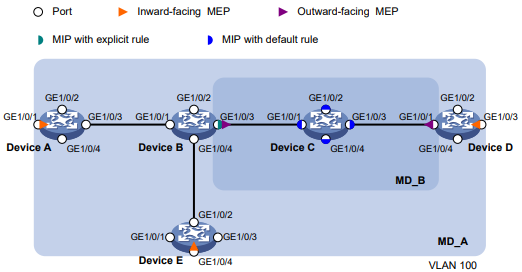
Conforme mostrado na Figura 4:
- A rede é composta por cinco dispositivos e é dividida em dois MDs: MD_A (nível 5) e MD_B (nível 3). Todas as portas pertencem à VLAN 100 e todas as MAs nos dois MDs atendem à VLAN 100. Suponha que os endereços MAC do Dispositivo A até o Dispositivo E sejam 0010-FC01-6511,
0010-FC02-6512, 0010-FC03-6513, 0010-FC04-6514 e 0010-FC05-6515, respectivamente.
- O MD_A tem três portas de borda: GigabitEthernet 1/0/1 no Dispositivo A, GigabitEthernet 1/0/3 no Dispositivo D e GigabitEthernet 1/0/4 no Dispositivo E. Todas elas são MEPs voltadas para dentro. O MD_B tem duas portas de borda: GigabitEthernet 1/0/3 no Dispositivo B e GigabitEthernet 1/0/1 no Dispositivo D. Ambas são MEPs voltadas para o exterior.
- No MD_A, o Dispositivo B é projetado para ter MIPs quando sua porta é configurada com MEPs de baixo nível. A porta GigabitEthernet 1/0/3 está configurada com MEPs do MD_B, e os MIPs do MD_A podem ser configurados nessa porta. Você deve configurar a regra de geração de MIP da MD_A como explícita.
- Os MIPs do MD_B são projetados no Dispositivo C e são configurados em todas as portas. Você deve configurar a regra de geração de MIP como padrão.
- Configure CC para monitorar a conectividade entre todos os MEPs em MD_A e MD_B. Configure LB para localizar falhas de link e use as funções AIS e EAIS para suprimir os alarmes de erro relatados.
- Depois que as informações de status de toda a rede forem obtidas, use LT, LM, DM unidirecional, DM bidirecional e TST para detectar falhas de link.
Figura 4 Diagrama de rede
Procedimento
- Configure uma VLAN e atribua portas a ela:
- Ativar CFD:
Em cada dispositivo mostrado na Figura 4, crie a VLAN 100 e atribua as portas GigabitEthernet 1/0/1 a GigabitEthernet 1/0/4 à VLAN 100.
# Habilite o CFD no dispositivo A.
<DeviceA> system-view
[DeviceA] cfd enable
# Configure o dispositivo B até o dispositivo E da mesma forma que o dispositivo A está configurado. (Os detalhes não são mostrados).
# Criar MD_A (nível 5) no Dispositivo A e criar a instância de serviço 1 (na qual o MA é identificado por uma VLAN e atende à VLAN 100).
[DeviceA] cfd md MD_A level 5
[DeviceA] cfd service-instance 1 ma-id vlan-based md MD_A vlan 100
# Configure o dispositivo E da mesma forma que o dispositivo A está configurado. (Os detalhes não são mostrados).
# Criar MD_A (nível 5) no Dispositivo B e criar a instância de serviço 1 (na qual o MA é identificado por uma VLAN e atende à VLAN 100).
[DeviceB] cfd md MD_A level 5
[DeviceB] cfd service-instance 1 ma-id vlan-based md MD_A vlan 100
# Criar MD_B (nível 3) e criar a instância de serviço 2 (na qual o MA é identificado por uma VLAN e atende à VLAN 100).
[DeviceB] cfd md MD_B level 3
[DeviceB] cfd service-instance 2 ma-id vlan-based md MD_B vlan 100
# Configure o dispositivo D da mesma forma que o dispositivo B está configurado. (Os detalhes não são mostrados).
# Crie MD_B (nível 3) no Dispositivo C e crie a instância de serviço 2 (na qual o MA é identificado por uma VLAN e atende à VLAN 100).
[DeviceC] cfd md MD_B level 3
[DeviceC] cfd service-instance 2 ma-id vlan-based md MD_B vlan 100# No dispositivo A, configure uma lista MEP na instância de serviço 1 e crie o MEP 1001 voltado para dentro na instância de serviço 1 na GigabitEthernet 1/0/1.
[DeviceA] cfd meplist 1001 4002 5001 service-instance 1
[DeviceA] interface gigabitethernet 1/0/1
[DeviceA-GigabitEthernet1/0/1] cfd mep 1001 service-instance 1 inbound
[DeviceA-GigabitEthernet1/0/1] quit
# No dispositivo B, configure uma lista MEP nas instâncias de serviço 1 e 2.
[DeviceB] cfd meplist 1001 4002 5001 service-instance 1
[DeviceB] cfd meplist 2001 4001 service-instance 2
# Crie o MEP 2001 voltado para o exterior na instância de serviço 2 na GigabitEthernet 1/0/3.
[DeviceB] interface gigabitethernet 1/0/3
[DeviceB-GigabitEthernet1/0/3] cfd mep 2001 service-instance 2 outbound
[DeviceB-GigabitEthernet1/0/3] quit
# No dispositivo D, configure uma lista MEP nas instâncias de serviço 1 e 2.
[DeviceD] cfd meplist 1001 4002 5001 service-instance 1
[DeviceD] cfd meplist 2001 4001 service-instance 2
# Crie o MEP 4001 voltado para o exterior na instância de serviço 2 na GigabitEthernet 1/0/1.
[DeviceD] interface gigabitethernet 1/0/1
[DeviceD-GigabitEthernet1/0/1] cfd mep 4001 service-instance 2 outbound
[DeviceD-GigabitEthernet1/0/1] quit
# Crie o MEP 4002 voltado para a entrada na instância de serviço 1 na GigabitEthernet 1/0/3.
[DeviceD] interface gigabitethernet 1/0/3
[DeviceD-GigabitEthernet1/0/3] cfd mep 4002 service-instance 1 inbound
[DeviceD-GigabitEthernet1/0/3] quit
# No dispositivo E, configure uma lista MEP na instância de serviço 1.
[DeviceE] cfd meplist 1001 4002 5001 service-instance 1# Crie o MEP 5001 voltado para a entrada na instância de serviço 1 na GigabitEthernet 1/0/4.
[DeviceE] interface gigabitethernet 1/0/4
[DeviceE-GigabitEthernet1/0/4] cfd mep 5001 service-instance 1 inbound
[DeviceE-GigabitEthernet1/0/4] quit# Configure a regra de geração de MIP na instância de serviço 1 no Dispositivo B como explícita.
[DeviceB] cfd mip-rule explicit service-instance 1# Configure a regra de geração de MIP na instância de serviço 2 no Dispositivo C como padrão.
[DeviceC] cfd mip-rule default service-instance 2# No dispositivo A, habilite o envio de quadros CCM para o MEP 1001 na instância de serviço 1 na GigabitEthernet 1/0/1.
[DeviceA] interface gigabitethernet 1/0/1
[DeviceA-GigabitEthernet1/0/1] cfd cc service-instance 1 mep 1001 enable
[DeviceA-GigabitEthernet1/0/1] quit
# No dispositivo B, habilite o envio de quadros CCM para o MEP 2001 na instância de serviço 2 em GigabitEthernet 1/0/3.
[DeviceB] interface gigabitethernet 1/0/3
[DeviceB-GigabitEthernet1/0/3] cfd cc service-instance 2 mep 2001 enable
[DeviceB-GigabitEthernet1/0/3] quit
# No dispositivo D, habilite o envio de quadros CCM para o MEP 4001 na instância de serviço 2 em GigabitEthernet 1/0/1.
[DeviceD] interface gigabitethernet 1/0/1
[DeviceD-GigabitEthernet1/0/1] cfd cc service-instance 2 mep 4001 enable
[DeviceD-GigabitEthernet1/0/1] quit
# Habilite o envio de quadros CCM para o MEP 4002 na instância de serviço 1 na GigabitEthernet 1/0/3.
[DeviceD] interface gigabitethernet 1/0/3
[DeviceD-GigabitEthernet1/0/3] cfd cc service-instance 1 mep 4002 enable
[DeviceD-GigabitEthernet1/0/3] quit
# No Dispositivo E, habilite o envio de quadros CCM para o MEP 5001 na instância de serviço 1 na GigabitEthernet 1/0/4.
[DeviceE] interface gigabitethernet 1/0/4
[DeviceE-GigabitEthernet1/0/4] cfd cc service-instance 1 mep 5001 enable
[DeviceE-GigabitEthernet1/0/4] quit# Habilite o AIS no dispositivo B. Configure o nível de transmissão do quadro AIS como 5 e o intervalo de transmissão do quadro AIS como 1 segundo na instância de serviço 2.
[DeviceB] cfd ais enable
[DeviceB] cfd ais level 5 service-instance 2
[DeviceB] cfd ais period 1 service-instance 2# Habilitar a colaboração de status de porta-AIS no Dispositivo B.
[DeviceB] cfd ais-track link-status global# Na GigabitEthernet 1/0/3 do Dispositivo B, configure o nível de transmissão do quadro EAIS como 5 e o intervalo de transmissão do quadro EAIS como 60 segundos. Especifique as VLANs em que os quadros EAIS podem ser transmitidos como VLAN 100.
[DeviceB] interface gigabitethernet 1/0/3
[DeviceB-GigabitEthernet1/0/3] cfd ais-track link-status level 5
[DeviceB-GigabitEthernet1/0/3] cfd ais-track link-status period 60
[DeviceB-GigabitEthernet1/0/3] cfd ais-track link-status vlan 100
[DeviceB-GigabitEthernet1/0/3] quit
Verificação da configuração
# Habilite o LB no Dispositivo A para verificar o status do link entre o MEP 1001 e o MEP 5001 na instância de serviço 1.
[DeviceA] cfd loopback service-instance 1 mep 1001 target-mep 5001
Loopback to MEP 5001 with the sequence number start from 1001-43404:
Reply from 0010-fc05-6515: sequence number=1001-43404 time=5ms
Reply from 0010-fc05-6515: sequence number=1001-43405 time=5ms
Reply from 0010-fc05-6515: sequence number=1001-43406 time=5ms
Reply from 0010-fc05-6515: sequence number=1001-43407 time=5ms
Reply from 0010-fc05-6515: sequence number=1001-43408 time=5ms
Sent: 5 Received: 5 Lost: 0# Identifique o caminho entre o MEP 1001 e o MEP 5001 na instância de serviço 1 no Dispositivo A.
[DeviceA] cfd linktrace service-instance 1 mep 1001 target-mep 5001
Linktrace to MEP 5001 with the sequence number 1001-43462:
MAC address                TTL   Last MAC          Relay action
0010-fc05-6515 63 0010-fc02-6512 Hit# Teste a perda de quadros do MEP 1001 para o MEP 4002 na instância de serviço 1 no Dispositivo A.
[DeviceA] cfd slm service-instance 1 mep 1001 target-mep 4002
Reply from 0010-fc04-6514
Far-end frame loss: 10     Near-end frame loss: 20
Reply from 0010-fc04-6514
Far-end frame loss: 40     Near-end frame loss: 40
Reply from 0010-fc04-6514
Far-end frame loss: 0      Near-end frame loss: 10
Reply from 0010-fc04-6514
Far-end frame loss: 30     Near-end frame loss: 30

Average
Far-end frame loss: 20     Near-end frame loss: 25
Far-end frame loss rate: 25.00%     Near-end frame loss rate: 32.00%
Send LMMs: 5 Received: 5 Lost: 0# Teste o atraso do quadro unidirecional do MEP 1001 para o MEP 4002 na instância de serviço 1 no Dispositivo A.
[DeviceA] cfd dm one-way service-instance 1 mep 1001 target-mep 4002
5 1DMs have been sent. Please check the result on the remote device.
# Exibir o resultado do DM unidirecional no MEP 4002 na instância de serviço 1 no Dispositivo D.
[DeviceD] display cfd dm one-way history service-instance 1 mep 4002
Service instance: 1
MEP ID: 4002
Sent 1DM total number: 0
Received 1DM total number: 5
Frame delay: 10ms 9ms 11ms 5ms 5ms
Delay average: 8ms
Delay variation: 5ms 4ms 6ms 0ms 0ms
Variation average: 3ms# Teste o atraso do quadro bidirecional do MEP 1001 para o MEP 4002 na instância de serviço 1 no Dispositivo A.
[DeviceA] cfd dm two-way service-instance 1 mep 1001 target-mep 4002
Frame delay:
Reply from 0010-fc04-6514: 2406us
Reply from 0010-fc04-6514: 2215us
Reply from 0010-fc04-6514: 2112us
Reply from 0010-fc04-6514: 1812us
Reply from 0010-fc04-6514: 2249us
Average: 2158us
Sent DMMs: 5         Received: 5          Lost: 0

Frame delay variation: 191us 103us 300us 437us
Average: 257us# Teste os erros de bits no link do MEP 1001 para o MEP 4002 na instância de serviço 1 no Dispositivo A.
[DeviceA] cfd tst service-instance 1 mep 1001 target-mep 4002
5 TSTs have been sent. Please check the result on the remote device.
# Exibir o resultado do TST no MEP 4002 na instância de serviço 1 no Dispositivo D.
[DeviceD] display cfd tst service-instance 1 mep 4002
Service instance: 1
MEP ID: 4002
Sent TST total number: 0
Received TST total number: 5
Received from 0010-fc01-6511, Bit True, sequence number 0
Received from 0010-fc01-6511, Bit True, sequence number 1
Received from 0010-fc01-6511, Bit True, sequence number 2
Received from 0010-fc01-6511, Bit True, sequence number 3
Received from 0010-fc01-6511, Bit True, sequence number 4
Configuração do DLDP
Sobre a DLDP
Os mecanismos de detecção da camada física, como a negociação automática, podem detectar sinais físicos e falhas. Entretanto, eles não podem detectar falhas de comunicação em links unidirecionais em que a camada física está em estado conectado.
Como um protocolo de camada de enlace de dados, o DLDP (Device Link Detection Protocol) pode fazer o seguinte:
- Monitore o status do link de fibra ou do link de par trançado na camada de link.
- Cooperar com os protocolos da camada física para detectar se o link está conectado corretamente e se as duas extremidades do link podem trocar pacotes corretamente.
Quando o DLDP detecta links unidirecionais, ele pode desligar automaticamente a porta defeituosa para evitar problemas de rede. Como alternativa, um usuário pode desligar manualmente a porta defeituosa.
Cenário de aplicação
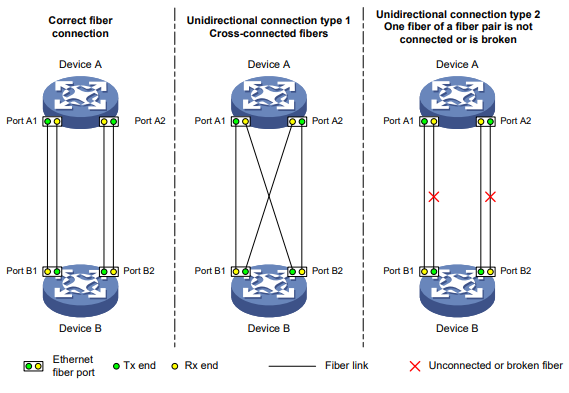
Um link se torna unidirecional quando apenas uma extremidade do link pode receber pacotes da outra extremidade. Os links de fibra unidirecionais ocorrem nos seguintes casos:
- As fibras são conectadas de forma cruzada.
- Uma fibra não está conectada em uma extremidade ou uma fibra de um par de fibras está quebrada.
A Figura 1 mostra uma conexão de fibra correta e dois tipos de conexões de fibra unidirecionais.
Quando o DLDP detecta links unidirecionais, ele pode desligar automaticamente a porta defeituosa para evitar problemas na rede. Como alternativa, um usuário pode desligar manualmente a porta defeituosa.
Figura 1 Conexões de fibra corretas e incorretas
Conceitos básicos
Estados de vizinhos DLDP
Se a porta A puder receber pacotes da camada de enlace da porta B no mesmo enlace, a porta B será um vizinho DLDP da porta
A. Duas portas que podem trocar pacotes são vizinhas.
Tabela 1 Estados vizinhos do DLDP
| Temporizador DLDP | Descrição |
| Confirmado | O link para um vizinho DLDP é bidirecional. |
| Não confirmado | O estado do link para um vizinho recém-descoberto não é determinado. |
Estados da porta DLDP
Uma porta habilitada para DLDP é chamada de porta DLDP. Uma porta DLDP pode ter vários vizinhos, e seu estado varia de acordo com o estado do vizinho DLDP.
Tabela 2 Estados da porta DLDP
| Estado | Descrição |
| Inicial | O DLDP está ativado na porta, mas está desativado globalmente. |
| Inativo | O DLDP está ativado na porta e globalmente, e o link está fisicamente inoperante. |
| Bidirecional | O DLDP está ativado na porta e globalmente, e existe pelo menos um vizinho no estado Confirmado. |
| Unidirecional | O DLDP está ativado na porta e globalmente, e não existe nenhum vizinho no estado Confirmed. Nesse estado, uma porta não envia nem recebe mais pacotes que não sejam pacotes DLDP. |
Temporizadores DLDP
Tabela 3 Temporizadores DLDP
| Temporizador DLDP | Descrição |
| Temporizador de anúncios | Intervalo de envio de pacotes de anúncio (o padrão é 5 segundos e pode ser configurado). |
| Temporizador da sonda | Intervalo de envio do pacote de sonda. Esse cronômetro é definido como 1 segundo. |
| Temporizador de eco | O cronômetro Echo é acionado quando uma sonda é iniciada para um novo vizinho. As informações sobre o vizinho são excluídas quando o cronômetro expira. Esse cronômetro é definido como 10 segundos. |
| Temporizador de entrada | Quando um novo vizinho se une, é criada uma entrada de vizinho e o temporizador Entry correspondente é acionado se o vizinho estiver no estado Confirmed. Quando um anúncio é recebido, o dispositivo atualiza a entrada de vizinho correspondente e o cronômetro Entry. Quando o temporizador Entry expira, o temporizador Enhanced e o temporizador Echo são acionados para o vizinho. O valor de um cronômetro de entrada é três vezes maior que o do cronômetro de anúncio. |
| Temporizador aprimorado | Intervalo de envio de pacotes de sonda. Esse cronômetro é definido como 1 segundo. Quando o timer Entry expira, o timer Enhanced é acionado e os pacotes de sondagem são enviados. Ao mesmo tempo, o timer Echo é acionado. |
| Temporizador DelayDown | Se uma porta estiver fisicamente inativa, o dispositivo acionará o temporizador DelayDown, em vez de remover a entrada de vizinho correspondente. O timer padrão do DelayDown é de 1 segundo e pode ser configurado. Quando o temporizador DelayDown expira, o dispositivo remove as informações de vizinho DLDP correspondentes se a porta estiver inoperante e não executa nenhuma ação de controle se a porta estiver ativa. |
| Temporizador RecoverProbe | Esse cronômetro é definido como 2 segundos. Uma porta em estado unidirecional envia regularmente pacotes RecoverProbe para detectar se um link unidirecional foi restaurado para bidirecional. |
Modo de autenticação DLDP
Você pode usar a autenticação DLDP para evitar ataques à rede e detecção ilegal.
Tabela 4 Modo de autenticação DLDP
| Modo de autenticação | Processamento no lado de envio do pacote DLDP | Processamento no lado de recebimento do pacote DLDP |
| Não autenticação | O lado do envio define o campo Authentication (Autenticação) dos pacotes DLDP como 0. | O lado receptor examina as informações de autenticação dos pacotes DLDP recebidos e descarta os pacotes em que as informações de autenticação estão em conflito com a configuração local. |
| Autenticação de texto simples | O lado emissor define o campo Authentication (Autenticação) como a senha configurada em texto simples. | |
| MD5 autenticação | O lado do envio criptografa a senha configurada pelo usuário usando o algoritmo MD5 e atribui o resumo ao campo Authentication (Autenticação). |
Como funciona o DLDP
Detecção de um vizinho
Quando dois dispositivos estiverem conectados por meio de uma fibra óptica ou de um cabo de rede, habilite o DLDP para detectar links unidirecionais para o vizinho. A seguir, ilustramos o processo de detecção de links unidirecionais em dois casos:
- Os links unidirecionais ocorrem antes de você ativar o DLDP.
Figura 2 Fibras com conexão cruzada
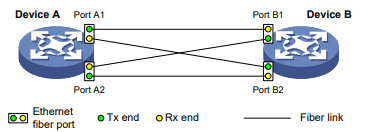
Conforme mostrado na Figura 2, antes de você ativar a DLDP, as fibras ópticas entre o Dispositivo A e o Dispositivo B estão conectadas de forma cruzada. Depois que você ativa o DLDP, as quatro portas estão todas ativas e em estado unidirecional e enviam pacotes RecoverProbe. Tome a porta A1 como exemplo para ilustrar o processo de detecção de link unidirecional .
- A porta A1 recebe o pacote RecoverProbe da porta B2 e retorna um pacote RecoverEcho .
- A porta B2 não pode receber nenhum pacote RecoverEcho da porta A1, portanto a porta B2 não pode se tornar vizinha da porta A1.
- A porta B1 pode receber o pacote RecoverEcho da porta A1, mas a porta B1 não é o destino pretendido, portanto, a porta B1 não pode se tornar vizinha da porta A1.
O mesmo processo ocorre nas outras três portas. As quatro portas estão todas em estado unidirecional.
- Os links unidirecionais ocorrem depois que você ativa o DLDP.
Figura 3 Fibra quebrada
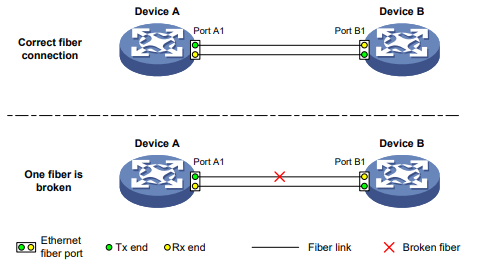
Conforme mostrado na Figura 3, o Dispositivo A e o Dispositivo B estão conectados por meio de uma fibra óptica. Depois que você ativar o DLDP, a Porta A1 e a Porta B1 estabelecerão a vizinhança bidirecional da seguinte forma:
- A porta A1, que está fisicamente ativa, entra no estado unidirecional e envia um pacote RecoverProbe .
- Depois de receber o pacote RecoverProbe, a porta B1 retorna um pacote RecoverEcho.
- Depois que a porta A1 recebe o pacote RecoverEcho, ela examina as informações de vizinhança no pacote. Se as informações de vizinhança corresponderem às informações locais, a porta A1 estabelece a vizinhança com a porta B1 e passa para o estado bidirecional. Em seguida, a porta A1 inicia o cronômetro Entry e envia periodicamente pacotes Advertisement.
- Depois que a porta B1 recebe o pacote Advertisement, ela estabelece a vizinhança Unconfirmed com a porta A1. Em seguida, a porta B1 inicia o timer Echo e o timer Probe, e o site envia periodicamente pacotes Probe.
- Depois de receber o pacote Probe, a porta A1 retorna um pacote Echo.
- Depois que a porta B1 recebe o pacote Echo, ela examina as informações de vizinhança no pacote. Se as informações de vizinhança corresponderem às informações locais, o estado de vizinhança da porta A1 se tornará Confirmed. Em seguida, a porta B1 passa para o estado bidirecional, inicia o cronômetro Entry e envia periodicamente pacotes Advertisement.
A vizinhança bidirecional entre a porta A1 e a porta B1 foi estabelecida.
Depois disso, quando a extremidade Rx da porta B1 deixa de receber sinais, a porta B1 fica fisicamente inativa e entra no estado Inativo. Como a extremidade Tx da porta B1 ainda pode enviar sinais para a porta A1, a porta A1 permanece ativa. Depois que o timer Entry da porta B1 expira, a porta A1 inicia o timer Enhanced e o timer Echo e envia um pacote de sonda para a porta B1. Como a linha Tx da porta A1 está interrompida, a porta A1 não pode receber o pacote Echo da porta B1 após a expiração do timer Echo. A porta A1 entra então no estado unidirecional e envia um pacote Disable à porta B1. Ao mesmo tempo, a porta A1 exclui a vizinhança com a porta B1 e inicia o cronômetro RecoverProbe. A porta B1 permanece no estado Inativo durante esse processo.
Quando uma interface está fisicamente inativa, mas a extremidade Tx da interface ainda está funcionando, o DLDP envia um pacote LinkDown para informar ao par que deve excluir a entrada de vizinho relevante.
Detecção de vários vizinhos
Quando vários dispositivos estiverem conectados por meio de um hub, ative o DLDP em todas as interfaces conectadas ao hub para detectar links unidirecionais entre os vizinhos. Quando não há nenhum vizinho confirmado, uma interface entra no estado unidirecional.
Figura 4 Diagrama de rede

Conforme mostrado na Figura 4, os dispositivos A e D estão conectados por meio de um hub e habilitados com DLDP. Quando a Porta A1, a Porta B1 e a Porta C1 detectam que o link para a Porta D1 falha, elas excluem a vizinhança com a Porta D1, mas permanecem no estado bidirecional.
Restrições e diretrizes: Configuração do DLDP
Quando você configurar o DLDP, siga estas restrições e diretrizes de configuração:
- Para que o DLDP funcione corretamente, ative o DLDP em ambos os lados e certifique-se de que as configurações a seguir sejam consistentes:
- Intervalo para enviar pacotes de anúncio.
- Modo de autenticação DLDP.
- Senha.
- Para que o DLDP funcione corretamente, configure o modo full duplex para as portas nas duas extremidades do link e configure a mesma velocidade para as duas portas.
Visão geral das tarefas DLDP
Para configurar o DLDP, execute as seguintes tarefas:
- Ativação do DLDP
- (Opcional.) Definir o intervalo para enviar pacotes de propaganda
- (Opcional.) Configuração do temporizador DelayDown
- (Opcional.) Configuração do modo de desligamento da porta
- (Opcional.) Configuração da autenticação DLDP
Ativação do DLDP
Sobre a ativação do DLDP
Depois que uma porta é ativada com o DLDP, ela entra no estado inicial e, em seguida, faz a transição para o estado unidirecional. Por padrão, o DLDP bloqueia uma porta imediatamente quando ela faz a transição para o estado Unidirecional. Esse comportamento causa uma interrupção no tráfego que dura até que a porta entre no estado Bidirecional ao estabelecer um vizinho Confirmado.
Você pode definir o tempo de atraso para o DLDP bloquear uma porta em uma transição de estado inicial para não unidirecional. O DLDP não bloqueia a porta até que o tempo de atraso expire.
Procedimento
- Entre na visualização do sistema.
System-viewdldp global enablePor padrão, o DLDP está globalmente desativado.
interface interface-type interface-numberdldp enable [ initial-unidirectional-delay time ]Por padrão, o DLDP está desativado em uma porta e, quando o DLDP está ativado, uma porta é bloqueada imediatamente após uma transição de estado inicial para não unidirecional.
Configuração do intervalo para envio de pacotes de propaganda
Sobre a configuração do intervalo para enviar pacotes de propaganda
Para garantir que o DLDP possa detectar links unidirecionais antes que o desempenho da rede se deteriore, defina o intervalo de anúncio adequado ao seu ambiente de rede. Como prática recomendada, use o intervalo padrão .
Procedimento
- Entre na visualização do sistema.
System-viewdldp interval intervalPor padrão, o intervalo é de 5 segundos.
Configuração do temporizador DelayDown
Sobre a configuração do temporizador DelayDown
Quando a linha Tx falha, algumas portas podem ficar inativas e depois voltar a funcionar, causando oscilações no sinal óptico na linha Rx. Para evitar que o dispositivo remova entradas vizinhas nesses casos, defina o temporizador DelayDown para o dispositivo. O dispositivo inicia o temporizador DelayDown quando uma porta fica inativa devido a uma falha na linha Tx. Se a porta permanecer inativa quando o cronômetro expirar, o dispositivo removerá as informações de vizinho DLDP. Se a porta voltar a funcionar, o dispositivo não tomará nenhuma medida.
Procedimento
- Entre na visualização do sistema.
System-viewdldp delaydown-timer timeO padrão é 1 segundo.
A configuração do temporizador DelayDown se aplica a todas as portas habilitadas para DLDP.
Configuração do modo de desligamento da porta
Sobre os modos de desligamento da porta
Ao detectar um link unidirecional, o DLDP desliga as portas em um dos seguintes modos:
- Modo automático - Quando o DLDP detecta um link unidirecional, ele desliga a porta unidirecional. Quando o link se torna bidirecional, o DLDP ativa a porta que foi desligada.
- Modo manual - Quando o DLDP detecta um link unidirecional, ele não desliga a porta. Você precisa desligá-la manualmente. Para verificar o status do link, use o comando undo shutdown para ativar a porta. Se o link se tornar bidirecional, a porta se tornará bidirecional. Use esse modo para evitar que links normais sejam desligados devido a relatórios falsos de links unidirecionais nos seguintes casos:
- O desempenho da rede é baixo.
- O dispositivo está ocupado.
- A utilização da CPU é alta.
- Modo híbrido - Quando o DLDP detecta um link unidirecional, ele desliga a porta unidirecional e interrompe a detecção do link. Para verificar o status do link, use o comando undo shutdown para ativar a porta. Se o link se tornar bidirecional, a porta se tornará bidirecional.
Restrições e diretrizes
Você pode definir o modo de desligamento da porta para todas as interfaces na visualização do sistema ou para uma única interface na visualização da interface. A configuração na visualização da interface tem precedência sobre a configuração na visualização do sistema.
Para ativar o loopback de OAM remoto em uma porta DLDP, defina o modo de desligamento da porta como manual. Caso contrário, o DLDP desligará automaticamente a porta quando receber um pacote enviado por ele mesmo. Isso causa falha no loopback de OAM remoto. Para obter mais informações sobre o Ethernet OAM, consulte "Configuração do Ethernet OAM".
Configuração do modo de desligamento da porta global
- Entre na visualização do sistema.
System-viewdldp unidirectional-shutdown { auto | hybrid | manual }O modo padrão é auto.
Configuração do modo de desligamento da porta para uma interface
- Entre na visualização do sistema.
System-viewinterface interface-type interface-numberdldp port unidirectional-shutdown { auto | hybrid | manual }Por padrão, a configuração global é usada.
Configuração da autenticação DLDP
Sobre a autenticação DLDP
Você pode proteger sua rede contra ataques e sondas mal-intencionadas configurando um modo de autenticação DLDP apropriado, que pode ser autenticação de texto simples ou autenticação MD5. Se sua rede for segura, você pode optar por não autenticar.
Procedimento
- Entre na visualização do sistema.
System-viewdldp authentication-mode { md5 | none | simple }O modo de autenticação padrão é none.
dldp authentication-password { cipher | simple } stringPor padrão, nenhuma senha é configurada para a autenticação DLDP.
Se você não configurar a senha de autenticação depois de configurar o modo de autenticação, o modo de autenticação será none, independentemente do modo de autenticação que você configurar.
Comandos de exibição e manutenção para DLDP
Execute comandos de exibição em qualquer visualização e o comando reset na visualização do usuário.
| Tarefa | Comando |
| Exibir a configuração DLDP globalmente e de uma porta. | exibir dldp [ interface interface-type interface-number ] |
| Exibe as estatísticas dos pacotes DLDP que passam por uma porta. | exibir estatísticas de dldp [ interface interface-type interface-number ] |
| Limpar as estatísticas dos pacotes DLDP que passam por uma porta. | reset dldp statistics [ interface interface-type interface-number ] |
Exemplos de configuração do DLDP
Exemplo: Configuração do modo de desligamento automático da porta
Configuração de rede
Conforme mostrado na Figura 5, o Dispositivo A e o Dispositivo B estão conectados por meio de dois pares de fibras.
Configure o DLDP para desligar automaticamente a porta defeituosa ao detectar um link unidirecional e automaticamente ativar a porta depois que você eliminar a falha.
Figura 5 Diagrama de rede
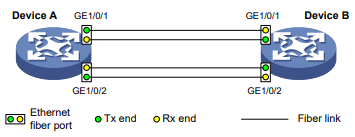
Procedimento
- Configure o dispositivo A:
# Habilite o DLDP globalmente.
<DeviceA> system-view
[DeviceA] dldp global enable
# Configure a GigabitEthernet 1/0/1 para operar no modo full duplex e a 1000 Mbps, e habilite DLDP na porta.
[DeviceA] interface gigabitethernet 1/0/1
[DeviceA-GigabitEthernet1/0/1] duplex full
[DeviceA-GigabitEthernet1/0/1] speed 1000
[DeviceA-GigabitEthernet1/0/1] dldp enable
[DeviceA-GigabitEthernet1/0/1] quit
# Configure a GigabitEthernet 1/0/2 para operar no modo full duplex e a 1000 Mbps, e habilite o DLDP na porta.
[DeviceA] interface gigabitethernet 1/0/2
[DeviceA-GigabitEthernet1/0/2] duplex full
[DeviceA-GigabitEthernet1/0/2] speed 1000
[DeviceA-GigabitEthernet1/0/2] dldp enable
[DeviceA-GigabitEthernet1/0/2] quit
# Defina o modo de desligamento da porta global como automático.
[DeviceA] dldp unidirectional-shutdown auto# Habilite o DLDP globalmente.
<DeviceA> system-view
[DeviceB] dldp global enable
# Configure a GigabitEthernet 1/0/1 para operar no modo full duplex e a 1000 Mbps, e habilite o DLDP nela.
[DeviceB] interface gigabitethernet 1/0/1
[DeviceB-GigabitEthernet1/0/1] duplex full
[DeviceB-GigabitEthernet1/0/1] speed 1000
[DeviceB-GigabitEthernet1/0/1] dldp enable
[DeviceB-GigabitEthernet1/0/1] quit
# Configure a GigabitEthernet 1/0/2 para operar no modo full duplex e a 1000 Mbps, e habilite o DLDP nela.
[DeviceB] interface gigabitethernet 1/0/2
[DeviceB-GigabitEthernet1/0/2] duplex full
[DeviceB-GigabitEthernet1/0/2] speed 1000
[DeviceB-GigabitEthernet1/0/2] dldp enable
[DeviceB-GigabitEthernet1/0/2] quit
# Defina o modo de desligamento da porta global como automático.
[DeviceB] dldp unidirectional-shutdown autoVerificação da configuração
# Exibir a configuração DLDP globalmente e em todas as portas habilitadas para DLDP do Dispositivo A.
[DeviceA] display dldp
DLDP global status: Enabled
DLDP advertisement interval: 5s
DLDP authentication-mode: None
DLDP unidirectional-shutdown mode: Auto
DLDP delaydown-timer value: 1s
Number of enabled ports: 2

Interface GigabitEthernet1/0/1
DLDP port state: Bidirectional
DLDP port unidirectional-shutdown mode: None
DLDP initial-unidirectional-delay: 0s
Number of the port’s neighbors: 1
Neighbor MAC address: 0023-8956-3600
Neighbor port index: 1
Neighbor state: Confirmed
Neighbor aged time: 11s
Neighbor echo time: -

Interface GigabitEthernet1/0/2
DLDP port state: Bidirectional
DLDP port unidirectional-shutdown mode: None
DLDP initial-unidirectional-delay: 0s
Number of the port’s neighbors: 1
Neighbor MAC address: 0023-8956-3600
Neighbor port index: 2
Neighbor state: Confirmed
Neighbor aged time: 12s
Neighbor echo time: -
A saída mostra que tanto a GigabitEthernet 1/0/1 quanto a GigabitEthernet 1/0/2 são bidirecionais.
# Habilite o monitoramento de registros no terminal atual do dispositivo A. Defina o nível mais baixo dos registros que podem ser enviados ao terminal atual como 6.
[DeviceA] quit
<DeviceA> terminal monitor
The current terminal is enabled to display logs.
<DeviceA> terminal logging level 6
As seguintes informações de registro são exibidas no Dispositivo A:
<DeviceA>%Jul 11 17:40:31:089 2012 DeviceA IFNET/3/PHY_UPDOWN: Physical state on the
interface Physical state on the interface GigabitEthernet1/0/1 changed to down.
%Jul 11 17:40:31:091 2012 DeviceA IFNET/5/LINK_UPDOWN: Line protocol state on the interface
GigabitEthernet1/0/1 changed to down.
%Jul 11 17:40:31:677 2012 DeviceA IFNET/3/PHY_UPDOWN: Physical state on the interface
Physical state on the interface GigabitEthernet1/0/2 changed to down.
%Jul 11 17:40:31:678 2012 DeviceA IFNET/5/LINK_UPDOWN: Line protocol state on the interface
GigabitEthernet1/0/2 changed to down.
%Jul 11 17:40:38:544 2012 DeviceA IFNET/3/PHY_UPDOWN: Physical state on the interface
Physical state on the interface GigabitEthernet1/0/1 l changed to up.
%Jul 11 17:40:38:836 2012 DeviceA IFNET/3/PHY_UPDOWN: Physical state on the interface
Physical state on the interface GigabitEthernet1/0/2 changed to up.
O resultado mostra o seguinte:
- O status da porta da GigabitEthernet 1/0/1 e da GigabitEthernet 1/0/2 é down e depois up.
- O status do link da GigabitEthernet 1/0/1 e da GigabitEthernet 1/0/2 está sempre inativo.
# Exibir a configuração DLDP globalmente e de todas as portas habilitadas para DLDP.
<DeviceA> display dldp
DLDP global status: Enabled
DLDP advertisement interval: 5s
DLDP authentication-mode: None
DLDP unidirectional-shutdown mode: Auto
DLDP delaydown-timer value: 1s
Number of enabled ports: 2

Interface GigabitEthernet1/0/1
DLDP port state: Unidirectional
DLDP port unidirectional-shutdown mode: None
DLDP initial-unidirectional-delay: 0s
Number of the port’s neighbors: 0 (Maximum number ever detected: 1)

Interface GigabitEthernet1/0/2
DLDP port state: Unidirectional
DLDP port unidirectional-shutdown mode: None
DLDP initial-unidirectional-delay: 0s
Number of the port’s neighbors: 0 (Maximum number ever detected: 1)
A saída mostra que o status da porta DLDP da GigabitEthernet 1/0/1 e da GigabitEthernet 1/0/2 é unidirecional. O DLDP detecta links unidirecionais nessas portas e as desliga automaticamente.
Os links unidirecionais são causados por fibras conectadas de forma cruzada. Corrija as conexões das fibras. Como resultado, as portas desligadas pelo DLDP se recuperam automaticamente, e o Dispositivo A exibe as seguintes informações de registro:
<DeviceA>%Jul 11 17:42:57:709 2012 DeviceA IFNET/3/PHY_UPDOWN: Physical state on the
interface GigabitEthernet1/0/1 changed to down.
%Jul 11 17:42:58:603 2012 DeviceA IFNET/3/PHY_UPDOWN: Physical state on the interface
GigabitEthernet1/0/2 changed to down.
%Jul 11 17:43:02:342 2012 DeviceA IFNET/3/PHY_UPDOWN: Physical state on the interface
GigabitEthernet1/0/1 changed to up.
%Jul 11 17:43:02:343 2012 DeviceA DLDP/6/DLDP_NEIGHBOR_CONFIRMED: A neighbor was confirmed
on interface GigabitEthernet1/0/1. The neighbor's system MAC is 0023-8956-3600, and the
port index is 1.
%Jul 11 17:43:02:344 2012 DeviceA DLDP/6/DLDP_LINK_BIDIRECTIONAL: DLDP detected a
bidirectional link on interface GigabitEthernet1/0/1.
%Jul 11 17:43:02:353 2012 DeviceA IFNET/5/LINK_UPDOWN: Line protocol state on the interface
GigabitEthernet1/0/1 changed to up.
%Jul 11 17:43:02:357 2012 DeviceA IFNET/3/PHY_UPDOWN: Physical state on the interface
GigabitEthernet1/0/2 changed to up.
%Jul 11 17:43:02:362 2012 DeviceA DLDP/6/DLDP_NEIGHBOR_CONFIRMED: A neighbor was confirmed
on interface GigabitEthernet1/0/2. The neighbor's system MAC is 0023-8956-3600, and the
port index is 2.
%Jul 11 17:43:02:362 2012 DeviceA DLDP/6/DLDP_LINK_BIDIRECTIONAL: DLDP detected a
bidirectional link on interface GigabitEthernet1/0/2.
%Jul 11 17:43:02:368 2012 DeviceA IFNET/5/LINK_UPDOWN: Line protocol state on the interface
GigabitEthernet1/0/2 changed to up.
A saída mostra que o status da porta e o status do link da GigabitEthernet 1/0/1 e da GigabitEthernet 1/0/2 agora estão ativos e seus vizinhos DLDP estão determinados.
Exemplo: Configuração do modo de desligamento manual da porta
Configuração de rede
Conforme mostrado na Figura 6, o Dispositivo A e o Dispositivo B estão conectados por meio de dois pares de fibras.
Configure o DLDP para detectar links unidirecionais. Quando um link unidirecional é detectado, o administrador do deve desligar manualmente a porta.
Figura 6 Diagrama de rede
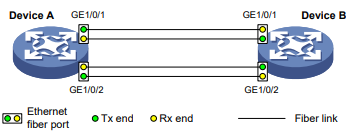
Procedimento
- Configurar o dispositivo A:
# Habilite o DLDP globalmente.
<DeviceA> system-view
[DeviceA] dldp enable
# Configure a GigabitEthernet 1/0/1 para operar no modo full duplex e a 1000 Mbps, e habilite o DLDP na porta.
[DeviceA] interface gigabitethernet 1/0/1
[DeviceA-GigabitEthernet1/0/1] duplex full
[DeviceA-GigabitEthernet1/0/1] speed 1000
[DeviceA-GigabitEthernet1/0/1] dldp enable
[DeviceA-GigabitEthernet1/0/1] quit
# Configure a GigabitEthernet 1/0/2 para operar no modo full duplex e a 1000 Mbps, e habilite o DLDP na porta.
[DeviceA] interface gigabitethernet 1/0/2
[DeviceA-GigabitEthernet1/0/2] duplex full
[DeviceA-GigabitEthernet1/0/2] speed 1000
[DeviceA-GigabitEthernet1/0/2] dldp enable
[DeviceA-GigabitEthernet1/0/2] quit
# Defina o modo de desligamento da porta global como manual.
[DeviceA] dldp unidirectional-shutdown manual# Habilite o DLDP globalmente.
<DeviceB> system-view
[DeviceB] dldp global enable
# Configure a GigabitEthernet 1/0/1 para operar no modo full duplex e a 1000 Mbps, e habilite o DLDP nela.
[DeviceB] interface gigabitethernet 1/0/1
[DeviceB-GigabitEthernet1/0/1] duplex full
[DeviceB-GigabitEthernet1/0/1] speed 1000
[DeviceB-GigabitEthernet1/0/1] dldp enable
[DeviceB-GigabitEthernet1/0/1] quit
# Configure a GigabitEthernet 1/0/2 para operar no modo full duplex e a 1000 Mbps, e habilite o DLDP nela.
[DeviceB] interface gigabitethernet 1/0/2
[DeviceB-GigabitEthernet1/0/2] duplex full
[DeviceB-GigabitEthernet1/0/2] speed 1000
[DeviceB-GigabitEthernet1/0/2] dldp enable
[DeviceB-GigabitEthernet1/0/2] quit
# Defina o modo de desligamento da porta global como manual.
[DeviceB] dldp unidirectional-shutdown manualVerificação da configuração
# Exibir a configuração DLDP globalmente e em todas as portas habilitadas para DLDP do Dispositivo A.
[DeviceA] display dldp
DLDP global status: Enabled
DLDP advertisement interval: 5s
DLDP authentication-mode: None
DLDP unidirectional-shutdown mode: Manual
DLDP delaydown-timer value: 1s
Number of enabled ports: 2

Interface GigabitEthernet1/0/1
DLDP port state: Bidirectional
DLDP port unidirectional-shutdown mode: None
DLDP initial-unidirectional-delay: 0s
Number of the port’s neighbors: 1
Neighbor MAC address: 0023-8956-3600
Neighbor port index: 1
Neighbor state: Confirmed
Neighbor aged time: 11s
Neighbor echo time: -

Interface GigabitEthernet1/0/2
DLDP port state: Bidirectional
DLDP port unidirectional-shutdown mode: None
DLDP initial-unidirectional-delay: 0s
Number of the port’s neighbors: 1
Neighbor MAC address: 0023-8956-3600
Neighbor port index: 2
Neighbor state: Confirmed
Neighbor aged time: 12s
Neighbor echo time: -
A saída mostra que tanto a GigabitEthernet 1/0/1 quanto a GigabitEthernet 1/0/2 estão em estado bidirecional, o que significa que ambos os links são bidirecionais.
# Habilite o monitoramento de registros no terminal atual do dispositivo A. Defina o nível mais baixo dos registros que podem ser enviados ao terminal atual como 6.
[DeviceA] quit
<DeviceA> terminal monitor
The current terminal is enabled to display logs.
<DeviceA> terminal logging level 6
As seguintes informações de registro são exibidas no Dispositivo A:
<DeviceA>%Jul 12 08:29:17:786 2012 DeviceA IFNET/3/PHY_UPDOWN: Physical state on the
interface GigabitEthernet1/0/1 changed to down.
%Jul 12 08:29:17:787 2012 DeviceA IFNET/5/LINK_UPDOWN: Line protocol state on the interface
GigabitEthernet1/0/1 changed to down.
%Jul 12 08:29:17:800 2012 DeviceA IFNET/3/PHY_UPDOWN: Physical state on the interface
GigabitEthernet1/0/2 changed to down.
%Jul 12 08:29:17:800 2012 DeviceA IFNET/5/LINK_UPDOWN: Line protocol state on the interface
GigabitEthernet1/0/2 changed to down.
%Jul 12 08:29:25:004 2012 DeviceA IFNET/3/PHY_UPDOWN: Physical state on the interface
GigabitEthernet1/0/1 changed to up.
%Jul 12 08:29:25:005 2012 DeviceA IFNET/5/LINK_UPDOWN: Line protocol state on the interface
GigabitEthernet1/0/1 changed to up.
%Jul 12 08:29:25:893 2012 DeviceA IFNET/3/PHY_UPDOWN: Physical state on the interface
GigabitEthernet1/0/2 changed to up.
%Jul 12 08:29:25:894 2012 DeviceA IFNET/5/LINK_UPDOWN: Line protocol state on the interface
GigabitEthernet1/0/2 changed to up.
A saída mostra que o status da porta e o status do link da GigabitEthernet 1/0/1 e da GigabitEthernet 1/0/2 estão inativos e, em seguida, ativos.
# Exibir a configuração DLDP globalmente e de todas as portas habilitadas para DLDP.
<DeviceA> display dldp
DLDP global status: Enabled
DLDP advertisement interval: 5s
DLDP authentication-mode: None
DLDP unidirectional-shutdown mode: Manual
DLDP delaydown-timer value: 1s
Number of enabled ports: 2

Interface GigabitEthernet1/0/1
DLDP port state: Unidirectional
DLDP port unidirectional-shutdown mode: None
DLDP initial-unidirectional-delay: 0s
Number of the port’s neighbors: 0 (Maximum number ever detected: 1)

Interface GigabitEthernet1/0/2
DLDP port state: Unidirectional
DLDP port unidirectional-shutdown mode: None
DLDP initial-unidirectional-delay: 0s
Number of the port’s neighbors: 0 (Maximum number ever detected: 1)
A saída mostra que o status da porta DLDP da GigabitEthernet 1/0/1 e da GigabitEthernet 1/0/2 é unidirecional. O DLDP detecta links unidirecionais nas duas portas, mas não os desliga.
Os links unidirecionais são causados por fibras conectadas de forma cruzada. Desligue manualmente as duas portas: # Desligue a GigabitEthernet 1/0/1.
<DeviceA> system-view
[DeviceA] interface gigabitethernet 1/0/1
[DeviceA-GigabitEthernet1/0/1] shutdown
As seguintes informações de registro são exibidas no Dispositivo A:
[DeviceA-GigabitEthernet1/0/1]%Jul 12 08:34:23:717 2012 DeviceA IFNET/3/PHY_UPDOWN:
Physical state on the interface GigabitEthernet1/0/1 changed to down.
%Jul 12 08:34:23:718 2012 DeviceA IFNET/5/LINK_UPDOWN: Line protocol state on the interface
GigabitEthernet1/0/1 changed to down.
%Jul 12 08:34:23:778 2012 DeviceA IFNET/3/PHY_UPDOWN: Physical state on the interface
GigabitEthernet1/0/2 changed to down.
%Jul 12 08:34:23:779 2012 DeviceA IFNET/5/LINK_UPDOWN: Line protocol state on the interface
GigabitEthernet1/0/2 changed to down.
A saída mostra que o status da porta e o status do link da GigabitEthernet 1/0/1 e da GigabitEthernet 1/0/2 agora estão inativos.
# Desligue a GigabitEthernet 1/0/2.
[DeviceA-GigabitEthernet1/0/1] quit
[DeviceA] interface gigabitethernet 1/0/2
[DeviceA-GigabitEthernet1/0/2] shutdown
Corrija as conexões de fibra e ative as duas portas:
# Ativar a GigabitEthernet 1/0/2.
[DeviceA-GigabitEthernet1/0/2] undo shutdownAs seguintes informações de registro são exibidas no Dispositivo A:
[DeviceA-GigabitEthernet1/0/2]%Jul 12 08:46:17:677 2012 DeviceA IFNET/3/PHY_UPDOWN:
Physical state on the interface GigabitEthernet1/0/2 changed to up.
%Jul 12 08:46:17:678 2012 DeviceA IFNET/5/LINK_UPDOWN: Line protocol state on the interface
GigabitEthernet1/0/2 changed to up.
%Jul 12 08:46:17:959 2012 DeviceA DLDP/6/DLDP_NEIGHBOR_CONFIRMED: A neighbor was confirmed
on interface GigabitEthernet1/0/2. The neighbor's system MAC is 0023-8956-3600, and the
port index is 2.
%Jul 12 08:46:17:959 2012 DeviceA DLDP/6/DLDP_LINK_BIDIRECTIONAL: DLDP detected a
bidirectional link on interface GigabitEthernet1/0/2.
A saída mostra que o status da porta e o status do link da GigabitEthernet 1/0/2 agora estão ativos e seus vizinhos DLDP estão determinados.
# Ativar a GigabitEthernet 1/0/1.
[DeviceA-GigabitEthernet1/0/2] quit
[DeviceA] interface gigabitethernet 1/0/1
[DeviceA-GigabitEthernet1/0/1] undo shutdown
As seguintes informações de registro são exibidas no Dispositivo A:
[DeviceA-GigabitEthernet1/0/1]%Jul 12 08:48:25:952 2012 DeviceA IFNET/3/PHY_UPDOWN:
Physical state on the interface GigabitEthernet1/0/1 changed to up.
%Jul 12 08:48:25:952 2012 DeviceA DLDP/6/DLDP_NEIGHBOR_CONFIRMED: A neighbor was confirmed
on interface GigabitEthernet1/0/1. The neighbor's system MAC is 0023-8956-3600, and the
port index is 1.
%Jul 12 08:48:25:953 2012 DeviceA IFNET/5/LINK_UPDOWN: Line protocol state on the interface
GigabitEthernet1/0/1 changed to up.
%Jul 12 08:48:25:953 2012 DeviceA DLDP/6/DLDP_LINK_BIDIRECTIONAL: DLDP detected a
bidirectional link on interface GigabitEthernet1/0/1.
A saída mostra que o status da porta e o status do link da GigabitEthernet 1/0/1 agora estão ativos e seus vizinhos DLDP estão determinados.
Exemplo: Configuração do modo de desligamento da porta híbrida
Configuração de rede
Conforme mostrado na Figura 7, o Dispositivo A e o Dispositivo B estão conectados por meio de dois pares de fibras.
Configure o DLDP para detectar links unidirecionais. Quando um link unidirecional é detectado, o DLDP desliga automaticamente a porta unidirecional. O administrador precisa ativar a porta depois de eliminar a falha.
Figura 7 Diagrama de rede
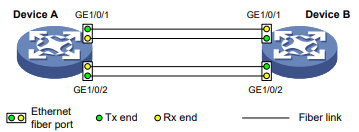
Procedimento
- Configurar o dispositivo A:
# Habilite o DLDP globalmente.
<DeviceA> system-view
[DeviceA] dldp enable
# Configure a GigabitEthernet 1/0/1 para operar no modo full duplex e a 1000 Mbps, e habilite o DLDP na porta.
[DeviceA] interface gigabitethernet 1/0/1
[DeviceA-GigabitEthernet1/0/1] duplex full
[DeviceA-GigabitEthernet1/0/1] speed 1000
[DeviceA-GigabitEthernet1/0/1] dldp enable
[DeviceA-GigabitEthernet1/0/1] quit
# Configure a GigabitEthernet 1/0/2 para operar no modo full duplex e a 1000 Mbps, e habilite o DLDP na porta.
[DeviceA] interface gigabitethernet 1/0/2
[DeviceA-GigabitEthernet1/0/2] duplex full
[DeviceA-GigabitEthernet1/0/2] speed 1000
[DeviceA-GigabitEthernet1/0/2] dldp enable
[DeviceA-GigabitEthernet1/0/2] quit
# Defina o modo de desligamento da porta global como híbrido.
[DeviceA] dldp unidirectional-shutdown hybrid# Habilite o DLDP globalmente.
<DeviceB> system-view
[DeviceB] dldp global enable
# Configure a GigabitEthernet 1/0/1 para operar no modo full duplex e a 1000 Mbps, e habilite o DLDP nela.
[DeviceB] interface gigabitethernet 1/0/1
[DeviceB-GigabitEthernet1/0/1] duplex full
[DeviceB-GigabitEthernet1/0/1] speed 1000
[DeviceB-GigabitEthernet1/0/1] dldp enable
[DeviceB-GigabitEthernet1/0/1] quit
# Configure a GigabitEthernet 1/0/2 para operar no modo full duplex e a 1000 Mbps, e habilite o DLDP nela.
[DeviceB] interface gigabitethernet 1/0/2
[DeviceB-GigabitEthernet1/0/2] duplex full
[DeviceB-GigabitEthernet1/0/2] speed 1000
[DeviceB-GigabitEthernet1/0/2] dldp enable
[DeviceB-GigabitEthernet1/0/2] quit
# Defina o modo de desligamento da porta global como híbrido.
[DeviceB] dldp unidirectional-shutdown hybridVerificação da configuração
# Exibir a configuração DLDP globalmente e em todas as portas habilitadas para DLDP do Dispositivo A.
[DeviceA] display dldp
DLDP global status: Enabled
DLDP advertisement interval: 5s
DLDP authentication-mode: None
DLDP unidirectional-shutdown mode: Hybrid
DLDP delaydown-timer value: 1s
Number of enabled ports: 2

Interface GigabitEthernet1/0/1
DLDP port state: Bidirectional
DLDP port unidirectional-shutdown mode: None
DLDP initial-unidirectional-delay: 0s
Number of the port’s neighbors: 1
Neighbor MAC address: 0023-8956-3600
Neighbor port index: 1
Neighbor state: Confirmed
Neighbor aged time: 11s
Neighbor echo time: -

Interface GigabitEthernet1/0/2
DLDP port state: Bidirectional
DLDP port unidirectional-shutdown mode: None
DLDP initial-unidirectional-delay: 0s
Number of the port’s neighbors: 1
Neighbor MAC address: 0023-8956-3600
Neighbor port index: 2
Neighbor state: Confirmed
Neighbor aged time: 12s
Neighbor echo time: -
A saída mostra que tanto a GigabitEthernet 1/0/1 quanto a GigabitEthernet 1/0/2 estão em estado bidirecional, o que significa que ambos os links são bidirecionais.
# Habilite o monitoramento de registros no terminal atual do dispositivo A. Defina o nível mais baixo dos registros que podem ser enviados ao terminal atual como 6.
[DeviceA] quit
<DeviceA> terminal monitor
The current terminal is enabled to display logs.
<DeviceA> terminal logging level 6
As seguintes informações de registro são exibidas no Dispositivo A:
<DeviceA>%Jan 4 07:16:06:556 2011 DeviceA DLDP/5/DLDP_NEIGHBOR_AGED: A neighbor on
interface
GigabitEthernet1/0/1 was deleted because the neighbor was aged. The neighbor's system MAC
is 0023-8956-3600, and the port index is 162.
%Jan 4 07:16:06:560 2011 DeviceA DLDP/5/DLDP_NEIGHBOR_AGED: A neighbor on interface
GigabitEthernet1/0/2 was deleted because the neighbor was aged. The neighbor's system MAC
is 0023-8956-3600, and the port index is 165.
%Jan 4 07:16:06:724 2011 DeviceA IFNET/3/PHY_UPDOWN: Physical state on the interface
GigabitEthernet1/0/1 changed to down.
%Jan 4 07:16:06:730 2011 DeviceA IFNET/3/PHY_UPDOWN: Physical state on the interface
GigabitEthernet1/0/2 changed to down.
%Jan 4 07:16:06:736 2011 DeviceA IFNET/5/LINK_UPDOWN: Line protocol state on the interface
GigabitEthernet1/0/1 changed to down.
%Jan 4 07:16:06:738 2011 DeviceA IFNET/5/LINK_UPDOWN: Line protocol state on the interface
GigabitEthernet1/0/2 changed to down.
%Jan 4 07:16:07:152 2011 DeviceA DLDP/3/DLDP_LINK_UNIDIRECTIONAL: DLDP detected a
unidirectional link on interface GigabitEthernet1/0/1. DLDP automatically shut down the
interface. Please manually bring up the interface.
%Jan 4 07:16:07:156 2011 DeviceA DLDP/3/DLDP_LINK_UNIDIRECTIONAL: DLDP detected a
unidirectional link on interface GigabitEthernet1/0/2. DLDP automatically shut down the
interface. Please manually bring up the interface.
A saída mostra que o status da porta e o status do link da GigabitEthernet 1/0/1 e da GigabitEthernet 1/0/2 estão inativos.
# Exibir a configuração DLDP globalmente e de todas as portas habilitadas para DLDP.
<DeviceA> display dldp
DLDP global status: Enabled
DLDP advertisement interval: 5s
DLDP authentication-mode: None
DLDP unidirectional-shutdown mode: Hybrid
DLDP delaydown-timer value: 1s
Number of enabled ports: 2

Interface GigabitEthernet1/0/1
DLDP port state: Inactive
DLDP port unidirectional-shutdown mode: None
DLDP initial-unidirectional-delay: 0s
Number of the port's neighbors: 0 (Maximum number ever detected: 1)
Interface GigabitEthernet1/0/2
DLDP port state: Inactive
DLDP port unidirectional-shutdown mode: None
DLDP initial-unidirectional-delay: 0s
Number of the port's neighbors: 0 (Maximum number ever detected: 1)
A saída mostra que o DLDP detecta um link unidirecional e desliga a GigabitEthernet 1/0/1 e a GigabitEthernet 1/0/2.
Os links unidirecionais são causados por fibras conectadas de forma cruzada. Levante as duas portas depois de corrigir a conexão da fibra:
# Ativar a GigabitEthernet 1/0/1.
<DeviceA> system-view
[DeviceA] interface gigabitethernet 1/0/1
[DeviceA-GigabitEthernet1/0/1] undo shutdown
As seguintes informações de registro são exibidas no Dispositivo A:
[DeviceA-GigabitEthernet1/0/1]%Jan 4 07:33:26:574 2011 DeviceA IFNET/3/PHY_UPDOWN:
Physical state on the interface GigabitEthernet1/0/1 changed to up.
%Jan 4 07:33:57:562 2011 DeviceA DLDP/6/DLDP_NEIGHBOR_CONFIRMED: A neighbor was confirmed
on interface GigabitEthernet1/0/1. The neighbor's system MAC is 0023-8956-3600, and the
port index is 162.
%Jan 4 07:33:57:563 2011 DeviceA DLDP/6/DLDP_LINK_BIDIRECTIONAL: DLDP detected a
bidirectional link on interface GigabitEthernet1/0/1.
%Jan 4 07:33:57:590 2011 DeviceA IFNET/5/LINK_UPDOWN: Line protocol state on the interface
GigabitEthernet1/0/1 changed to up.
%Jan 4 07:33:57:609 2011 DeviceA STP/6/STP_DETECTED_TC: Instance 0's port
GigabitEthernet1/0/1 detected a topology change.
A saída mostra que o status da porta e o status do link da GigabitEthernet 1/0/1 agora estão ativos e seus vizinhos DLDP estão determinados.
# Ativar a GigabitEthernet 1/0/2.
[DeviceA-GigabitEthernet1/0/1] quit
[DeviceA] interface gigabitethernet 1/0/2
[DeviceA-GigabitEthernet1/0/2] undo shutdown
As seguintes informações de registro são exibidas no Dispositivo A:
[DeviceA-GigabitEthernet1/0/2]%Jan 4 07:35:26:574 2011 DeviceA IFNET/3/PHY_UPDOWN:
Physical state on the interface GigabitEthernet1/0/2 changed to up.
%Jan 4 07:35:57:562 2011 DeviceA DLDP/6/DLDP_NEIGHBOR_CONFIRMED: A neighbor was confirmed
on interface GigabitEthernet1/0/2. The neighbor's system MAC is 0023-8956-3600, and the
port index is 162.
%Jan 4 07:35:57:563 2011 DeviceA DLDP/6/DLDP_LINK_BIDIRECTIONAL: DLDP detected a
bidirectional link on interface GigabitEthernet1/0/2.
%Jan 4 07:35:57:590 2011 DeviceA IFNET/5/LINK_UPDOWN: Line protocol state on the interface
GigabitEthernet1/0/2 changed to up.
%Jan 4 07:35:57:609 2011 DeviceA STP/6/STP_DETECTED_TC: Instance 0's port
GigabitEthernet1/0/2 detected a topology change.
A saída mostra que o status da porta e o status do link da GigabitEthernet 1/0/2 agora estão ativos e seus vizinhos DLDP estão determinados.
Configuração do RRPP
Sobre a RRPP
O RRPP (Rapid Ring Protection Protocol) é um protocolo de camada de link projetado para anéis Ethernet. O RRPP pode evitar tempestades de transmissão causadas por loops de dados quando um anel Ethernet está íntegro. O RRPP também pode restaurar rapidamente os caminhos de comunicação entre os nós quando um link é desconectado no anel. Em comparação com o protocolo spanning tree, o tempo de convergência do RRPP é rápido e independente do número de nós no anel Ethernet. O RRPP é aplicável a redes de grande diâmetro.
Aplicavel somente a Serie S3300G
Rede RRPP
A Figura 1 mostra uma rede RRPP típica com dois anéis Ethernet e vários nós. O RRPP detecta o status do anel e envia informações de alteração de topologia por meio da troca de RRPPDUs (Rapid Ring Protection Protocol Data Units) entre os nós.
Figura 1 Diagrama de rede do RRPP
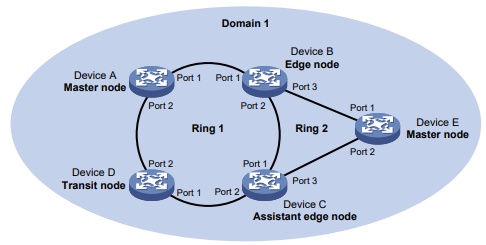
Domínio RRPP
Um domínio RRPP é identificado exclusivamente por um ID de domínio. Os dispositivos interconectados com a mesma ID de domínio e VLANs de controle constituem um domínio RRPP. Um domínio RRPP contém os seguintes elementos:
- Anel e subanel primários.
- VLAN de controle.
- Nó mestre, nó de trânsito, nó de borda e nó de borda assistente.
- Porta primária, porta secundária, porta comum e porta de borda.
Conforme mostrado na Figura 1, o domínio 1 é um domínio RRPP, contendo dois anéis RRPP: Anel 1 e Anel 2. Todos os nós nos dois anéis RRPP pertencem ao domínio RRPP.
Anel RRPP
Uma topologia Ethernet em forma de anel é chamada de anel RRPP. Os anéis RRPP incluem anéis primários e subanéis. É possível configurar um anel como anel primário ou subanel especificando seu nível de anel. O anel primário é de nível 0, e um subanel é de nível 1. Um domínio RRPP contém um ou vários
Anéis RRPP, um servindo como anel primário e os outros servindo como anéis secundários. Um anel pode estar em um dos seguintes estados:
- Estado de saúde - Todos os links físicos no anel Ethernet estão conectados.
- Estado de desconexão - Alguns links físicos no anel Ethernet não estão conectados.
Conforme mostrado na Figura 1, o Domínio 1 contém dois anéis RRPP: Anel 1 e Anel 2. O nível é definido como 0 para o Anel 1 e 1 para o Anel 2. O Anel 1 está configurado como o anel primário e o Anel 2 está configurado como um subanel .
VLAN de controle e VLAN protegida
- VLAN de controle
- Uma VLAN de controle primária, que é a VLAN de controle do anel primário.
- Uma VLAN de controle secundária, que é a VLAN de controle para subrings.
- VLAN protegida
Em um domínio RRPP, uma VLAN de controle é dedicada à transferência de RRPPDUs. Em um dispositivo, as portas que acessam um anel RRPP pertencem às VLANs de controle do anel, e somente essas portas podem ingressar nas VLANs de controle.
Um domínio RRPP é configurado com as seguintes VLANs de controle:
Depois de especificar uma VLAN como a VLAN de controle primária, o sistema configura automaticamente a VLAN de controle secundária. A VLAN ID é a VLAN ID de controle primário mais um. Todas as subrings no mesmo domínio RRPP compartilham a mesma VLAN de controle secundária. A configuração do endereço IP é proibida nas interfaces da VLAN de controle.
Uma VLAN protegida é dedicada à transferência de pacotes de dados. Tanto as portas RRPP quanto as não RRPP podem ser atribuídas a uma VLAN protegida.
Função do nó
Cada dispositivo em um anel RRPP é um nó. A função de um nó é configurável. O RRPP tem as seguintes funções de nó:
- Nó mestre - Cada anel tem apenas um nó mestre. O nó mestre inicia o mecanismo de sondagem e determina as operações a serem executadas após uma mudança de topologia.
- Nó de trânsito - No anel primário, os nós de trânsito referem-se a todos os nós, exceto o nó mestre. No subanel, os nós de trânsito referem-se a todos os nós, exceto o nó mestre e os nós em que o anel primário faz interseção com o subanel. Um nó de trânsito monitora o estado de seus links RRPP diretamente conectados e notifica o nó mestre sobre as alterações no estado do link, se houver. Com base nas alterações do estado do link, o nó mestre determina as operações a serem executadas.
- Nó de borda - Um nó especial que reside no anel primário e em um subanel ao mesmo tempo. Um nó de borda atua como um nó mestre ou nó de trânsito no anel primário e como um nó de borda no subanel.
- Nó de borda assistente - Um nó especial que reside no anel primário e em um subanel ao mesmo tempo. Um nó de borda assistente atua como um nó mestre ou nó de trânsito no anel primário e como um nó de borda assistente no subanel. Esse nó trabalha em conjunto com o nó de borda para detectar a integridade do anel primário e realizar a proteção de loop.
Conforme mostrado na Figura 1, o Anel 1 é o anel primário e o Anel 2 é um subanel. O dispositivo A é o nó mestre do anel 1. O dispositivo B, o dispositivo C e o dispositivo D são os nós de trânsito do anel 1. O dispositivo E é o nó mestre do anel 2, o dispositivo B é o nó de borda do anel 2 e o dispositivo C é o nó de borda assistente do anel 2.
Função da porta
- Porta primária e porta secundária
- A porta primária e a porta secundária são projetadas para desempenhar a função de enviar e receber pacotes Hello, respectivamente.
- Quando um anel RRPP está no estado Health, a porta secundária nega logicamente as VLANs protegidas e permite apenas os pacotes das VLANs de controle.
- Quando um anel RRPP está no estado Desconectado, a porta secundária encaminha pacotes de VLANs protegidas.
- Porta comum e porta de borda
Cada nó mestre ou nó de trânsito tem duas portas conectadas a um anel RRPP, uma porta primária e uma porta secundária. Você pode determinar a função de uma porta.
Em termos de funcionalidade, a porta primária e a porta secundária de um nó mestre têm as seguintes diferenças:
Em termos de funcionalidade, a porta primária e a porta secundária de um nó de trânsito são as mesmas. Ambas são projetadas para transferir pacotes de protocolo e pacotes de dados em um anel RRPP.
Conforme mostrado na Figura 1, o Dispositivo A é o nó mestre do Anel 1. A Porta 1 e a Porta 2 são a porta primária e a porta secundária do nó mestre no Anel 1, respectivamente. O Dispositivo B, o Dispositivo C e o Dispositivo D são os nós de trânsito do Anel 1. Sua Porta 1 e Porta 2 são a porta primária e a porta secundária no Anel 1, respectivamente.
As portas que conectam o nó de borda e o nó de borda assistente ao anel primário são portas comuns. As portas que conectam o nó de borda e o nó de borda assistente somente aos subanéis são portas de borda. Você pode determinar a função de uma porta.
Conforme mostrado na Figura 1, o Dispositivo B e o Dispositivo C residem no Anel 1 e no Anel 2. A Porta 1 e a Porta 2 do dispositivo B e a Porta 1 e a Porta 2 do dispositivo C acessam o anel primário, portanto, são portas comuns. A Porta 3 do Dispositivo B e a Porta 3 do Dispositivo C acessam apenas o subanel, portanto, são portas de borda.
Grupo de anéis RRPP
Para reduzir o tráfego de Edge-Hello, você pode configurar um grupo de subrings no nó de borda ou no nó de borda assistente. Você deve configurar um dispositivo como o nó de borda desses subrings e outro dispositivo como o nó de borda assistente desses subrings. Além disso, os subanéis do nó de borda e do nó de borda assistente devem se conectar aos mesmos túneis de pacotes de subanéis no anel principal (SRPTs). Os pacotes Edge-Hello do nó de borda desses subanéis viajam para o nó de borda assistente desses subanéis pelo mesmo link.
Um grupo de anéis RRPP configurado no nó de borda é um grupo de anéis RRPP de nó de borda. Um grupo de anéis RRPP configurado em um nó de borda assistente é um grupo de anéis RRPP de nó de borda assistente. Apenas um subanel em um grupo de anéis RRPP de nó de borda tem permissão para enviar pacotes Edge-Hello.
RRPPDUs
Os RRPPDUs de subanéis são transmitidos como pacotes de dados no anel primário, e os RRPPDUs do anel primário só podem ser transmitidos dentro do anel primário. No anel primário, os pacotes Common-Flush-FDB e os pacotes Complete-Flush-FDB dos subanéis são enviados à CPU de cada nó para processamento.
Tabela 1 Tipos de RRPPDU e suas funções
| Tipo | Descrição |
| Olá | O nó mestre envia pacotes Hello (também conhecidos como pacotes de saúde) para detectar a integridade de um anel em uma rede. |
| Link-Down | Quando uma porta no nó de trânsito, no nó de borda ou no nó de borda assistente falha, o nó inicia pacotes Link-Down para notificar o nó mestre sobre a desconexão do anel. |
| Common-Flush-FDB | Quando um anel RRPP passa para o estado de desconexão, o nó mestre inicia os pacotes Common-Flush-FDB (FDB significa Forwarding Database, banco de dados de encaminhamento). Ele usa os pacotes para instruir os nós de trânsito, os nós de borda e os nós de borda assistentes a atualizar suas próprias entradas de endereço MAC e entradas ARP/ND. |
| Complete-Flush-FDB |
Quando um anel RRPP passa para o estado de saúde, o nó mestre envia pacotes Complete-Flush-FDB para as seguintes finalidades:
|
| Edge - Olá | O nó de borda envia pacotes Edge-Hello para examinar os SRPTs entre o nó de borda e o nó de borda assistente. |
| Falha grave | O nó de borda assistente envia pacotes Major-Fault para notificar o nó de borda sobre a falha do SRPT quando um SRPT entre o nó de borda assistente e o nó de borda é desconectado. |
Temporizadores RRPP
Quando o RRPP determina o estado do link de um anel Ethernet, ele usa os seguintes temporizadores:
Temporizador Hello
O temporizador Hello especifica o intervalo em que o nó mestre envia pacotes Hello da porta primária.
Temporizador de falha
O temporizador Fail especifica o atraso máximo dos pacotes Hello enviados da porta primária para a porta secundária do nó mestre. Se a porta secundária receber os pacotes Hello enviados pelo nó mestre local antes que o temporizador Fail expire, o anel estará no estado Health. Se a porta secundária não receber os pacotes Hello antes que o temporizador Fail expire, o anel passa para o estado Disconnect (Desconectar).
Em um domínio RRPP, um nó de trânsito aprende o valor do temporizador de falha no nó mestre por meio dos pacotes Hello recebidos. Isso garante que todos os nós da rede em anel tenham configurações consistentes do temporizador de falha .
Temporizador de atraso de conexão
Esse recurso evita a troca frequente de caminhos de encaminhamento de tráfego RRPP causada por estados instáveis da porta RRPP. Esse recurso se comporta de forma diferente dependendo de você especificar ou não a palavra-chave distribute no comando linkup-delay-timer.
- Se você não especificar a palavra-chave distribute, o nó mestre iniciará o timer de atraso de conexão quando uma porta defeituosa for ativada e o nó mestre receber pacotes Hello da porta secundária.
- Se o nó mestre ainda puder receber pacotes Hello da porta secundária após a expiração do temporizador de atraso de conexão, o nó mestre executará as seguintes operações:
- Altera o estado do anel RRPP de Disconnect para Health.
- Alterna o tráfego da porta secundária para a porta primária.
- Se o nó mestre não puder receber pacotes Hello da porta secundária após a expiração do temporizador de falha e antes da expiração do temporizador de atraso de conexão, o nó mestre executará as seguintes operações:
- Interrompe o cronômetro de atraso de conexão.
- Mantém o anel RRPP no estado de desconexão.
- Se você especificar a palavra-chave distribute, todos os nós no domínio RRPP poderão saber o valor do temporizador de atraso de conexão por meio dos pacotes Hello. Quando a porta defeituosa é ativada, o nó mestre executa as seguintes operações:
- O nó RRPP hospedeiro bloqueia a porta defeituosa (a porta defeituosa não pode enviar ou receber nenhum pacote).
- Inicia o cronômetro de atraso de conexão.
Se a porta não se tornar defeituosa depois que o temporizador de atraso de conexão expirar, o nó RRPP anfitrião definirá o estado da porta como ativo. O nó mestre pode receber novamente os pacotes Hello de sua porta secundária. Em seguida, o nó mestre altera o estado do anel RRPP de Disconnect para Health e alterna o tráfego da porta secundária para a porta primária.
Se a porta se tornar defeituosa novamente antes que o temporizador de atraso de link-up expire, o nó RRPP hospedeiro bloqueia a porta e interrompe o temporizador de atraso de link-up.
Como funciona o RRPP
Mecanismo de votação
O mecanismo de sondagem é usado pelo nó mestre de um anel RRPP para examinar o estado de integridade da rede em anel.
O nó mestre envia pacotes Hello de sua porta principal no intervalo Hello. Esses pacotes Hello passam por cada nó de trânsito no anel, um por vez.
- Se o anel estiver completo, a porta secundária do nó mestre receberá pacotes Hello antes que o cronômetro de falha expire. O nó mestre mantém a porta secundária bloqueada.
- Se o anel for desconectado, a porta secundária do nó mestre não receberá os pacotes Hello antes que o temporizador Fail expire. O nó mestre libera a porta secundária do bloqueio de VLANs protegidas. Ele envia pacotes Common-Flush-FDB para instruir todos os nós de trânsito a atualizar suas próprias entradas de endereço MAC e entradas ARP/ND.
Mecanismo de alarme de queda de link
Em um domínio RRPP, quando o nó de trânsito, o nó de borda ou o nó de borda assistente descobre que alguma de suas portas está inativa, ele envia imediatamente pacotes Link-Down para o nó mestre. Quando o nó mestre recebe um pacote de Link-Down, ele executa as seguintes ações:
- Libera a porta secundária do bloqueio de VLANs protegidas.
- Envia pacotes Common-Flush-FDB para instruir todos os nós de trânsito, nós de borda e nós de borda assistentes a atualizar suas entradas de endereço MAC e entradas ARP/ND.
Depois que cada nó atualiza suas próprias entradas, o tráfego é transferido para o link normal.
Recuperação de anéis
Quando as portas em um domínio RRPP nos nós de trânsito, nos nós de borda ou nos nós de borda auxiliares voltam a funcionar, o anel é recuperado. No entanto, o nó mestre pode detectar a recuperação do anel após um período de tempo. Um loop temporário pode surgir na VLAN protegida durante esse período. Como resultado, ocorre uma tempestade de broadcast.
Para evitar esses casos, os nós não mestres bloqueiam as portas imediatamente quando descobrem que as portas que acessam o anel foram ativadas novamente. Os nós bloqueiam apenas os pacotes da VLAN protegida e permitem a passagem apenas dos pacotes da VLAN de controle. As portas bloqueadas são ativadas somente quando os nós determinam que nenhum loop será gerado por essas portas.
Mecanismo de supressão de tempestades de transmissão em caso de falha do SRPT em uma subrings multi-homed
Conforme mostrado na Figura 5, o Anel 1 é o anel primário, e o Anel 2 e o Anel 3 são subanéis. Quando os dois SRPTs entre o nó de borda e o nó de borda assistente estiverem inativos, os nós mestres do Anel 2 e do Anel 3 abrirão suas portas secundárias. Um loop é gerado entre o Dispositivo B, o Dispositivo C, o Dispositivo E e o Dispositivo F, causando uma tempestade de broadcast.
Para evitar a geração de um loop, o nó de borda bloqueará temporariamente a porta de borda. A porta de borda bloqueada é ativada somente quando o nó de borda determina que nenhum loop será gerado quando a porta de borda for ativada.
Grupo de anéis RRPP
Em um grupo de anéis RRPP de nó de borda, somente a subanel ativada com o menor ID de domínio e ID de anel pode enviar pacotes Edge-Hello. Em um grupo de anéis RRPP de nó de borda assistente, qualquer subanel ativado que tenha recebido pacotes Edge-Hello encaminhará esses pacotes para os outros subanéis ativados. Quando um grupo de anéis RRPP de nó de borda e um grupo de anéis RRPP de nó de borda assistente são configurados, a carga de trabalho da CPU é reduzida pelos seguintes motivos:
- Apenas um subanel envia pacotes Edge-Hello para o nó de borda.
- Apenas um subanel recebe pacotes Edge-Hello no nó de borda assistente.
Conforme mostrado na Figura 5, o Dispositivo B é o nó de borda do Anel 2 e do Anel 3. O dispositivo C é o nó de borda assistente do Anel 2 e do Anel 3. O dispositivo B e o dispositivo C precisam enviar ou receber pacotes Edge-Hello com frequência. Se mais subanéis forem configurados, o Dispositivo B e o Dispositivo C enviarão ou receberão um grande número de pacotes Edge-Hello.
Para reduzir o tráfego do Edge-Hello, execute as seguintes tarefas:
- Atribua o Anel 2 e o Anel 3 a um grupo de anéis RRPP configurado no nó de borda Device B.
- Atribua o Anel 2 e o Anel 3 a um grupo de anéis RRPP configurado no dispositivo C do nó de borda assistente.
Se todos os anéis estiverem ativados, somente o anel 2 do dispositivo B enviará pacotes Edge-Hello.
Rede típica de RRPP
Anel único
Conforme mostrado na Figura 2, existe apenas um único anel na topologia da rede. Você só precisa definir um domínio RRPP.
Figura 2 Diagrama esquemático de uma rede de anel único
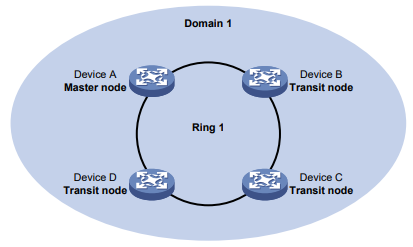
Anéis tangentes
Conforme mostrado na Figura 3, há dois ou mais anéis na topologia da rede e existe apenas um nó comum entre os anéis. Você deve definir um domínio RRPP para cada anel.
Figura 3 Diagrama esquemático de uma rede de anel tangente
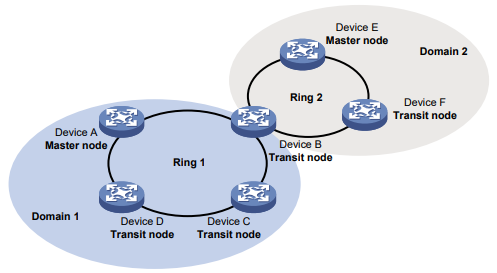
Anéis de interseção
Conforme mostrado na Figura 4, existem dois ou mais anéis na topologia da rede e dois nós comuns entre os anéis. Você só precisa definir um domínio RRPP e configurar um anel como o anel primário e os outros anéis como subanéis.
Figura 4 Diagrama esquemático de uma rede de anéis de interseção
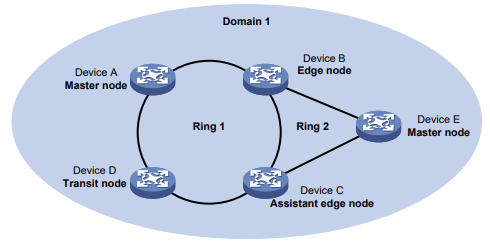
Anéis de conexão dupla
Conforme mostrado na Figura 5, existem dois ou mais anéis na topologia da rede e dois nós comuns semelhantes entre os anéis. Você só precisa definir um domínio RRPP e configurar um anel como o anel primário e os outros anéis como subanéis.
Figura 5 Diagrama esquemático de uma rede dual-homed-ring
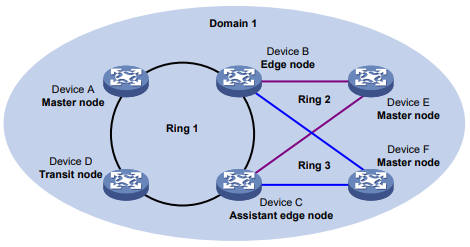
Protocolos e padrões
RFC 3619, comutação automática de proteção Ethernet (EAPS) versão 1 da Extreme Networks
Restrições e diretrizes: Configuração do RRPP
- O RRPP não tem um mecanismo de eleição automática. Você deve configurar cada nó da rede em anel corretamente para que o RRPP monitore e proteja a rede em anel.
- Você pode configurar o RRPP na seguinte ordem:
- Criar domínios de RRPP com base no planejamento de serviços.
- Especifique as VLANs de controle e as VLANs protegidas para cada domínio RRPP.
- Determine as funções de anel e as funções de nó com base nos caminhos de tráfego em cada domínio RRPP.
Visão geral das tarefas do RRPP
Para configurar o RRPP, execute as seguintes tarefas:
- Criação de um domínio RRPP
- Configuração de VLANs de controle
- Configuração de VLANs protegidas
- Configuração de anéis RRPP
- Configuração de portas RRPP
- Configuração de nós RRPP
- Ativação de um domínio RRPP
- (Opcional.) Configuração dos temporizadores RRPP
- Configuração do temporizador Hello e do temporizador de falha
- Configuração do temporizador de atraso de conexão
- (Opcional.) Configuração de um grupo de anel RRPP
- (Opcional.) Ativação de notificações SNMP para RRPP
Execute essa tarefa nos dispositivos que você deseja configurar como nós no domínio RRPP.
Execute essa tarefa em todos os nós do domínio RRPP.
Execute essa tarefa em todos os nós do domínio RRPP.
Execute essa tarefa nas portas de cada nó destinadas a acessar os anéis RRPP.
Execute essa tarefa em todos os nós do domínio RRPP.
Execute essa tarefa em todos os nós do domínio RRPP.
Execute essa tarefa no nó mestre do domínio RRPP.
Execute essa tarefa no nó de borda e no nó de borda assistente no domínio RRPP.
Pré-requisitos para o RRPP
Antes de configurar o RRPP, você deve construir fisicamente uma topologia Ethernet em forma de anel.
Criação de um domínio RRPP
Sobre a criação de um domínio RRPP
Quando você criar um domínio RRPP, especifique uma ID de domínio para identificar exclusivamente o domínio RRPP. Todos os dispositivos no mesmo domínio RRPP devem ser configurados com a mesma ID de domínio.
Restrições e diretrizes
Execute essa tarefa nos dispositivos que você deseja configurar como nós no domínio RRPP.
Procedimento
- Entre na visualização do sistema.
System-viewrrpp domain domain-idConfiguração de VLANs de controle
Restrições e diretrizes
- Execute essa tarefa em todos os nós do domínio RRPP.
- Antes de configurar os anéis RRPP em um domínio RRPP, configure primeiro as mesmas VLANs de controle para todos os nós no domínio RRPP. Você só precisa configurar a VLAN de controle primária para um domínio RRPP. O sistema configura automaticamente a VLAN de controle secundária. Ele usa a ID da VLAN de controle primária mais 1 como ID da VLAN de controle secundária. Para que a configuração da VLAN de controle seja bem-sucedida, certifique-se de que as IDs das duas VLANs de controle sejam consecutivas e não tenham sido atribuídas anteriormente.
- Não configure a VLAN padrão de uma porta que acessa um anel RRPP como a VLAN de controle.
- Para que as RRPPDUs sejam encaminhadas corretamente, não habilite o QinQ ou o mapeamento de VLAN nas VLANs de controle.
- Depois de configurar os anéis RRPP para um domínio RRPP, não é possível excluir ou modificar a VLAN de controle primário do domínio. Só é possível usar o comando undo control-vlan para excluir uma VLAN de controle primária.
- Para transmitir RRPPDUs de forma transparente em um dispositivo não configurado com RRPP, certifique-se de que apenas as duas portas que acessam o anel RRPP permitam pacotes das VLANs de controle. Caso contrário, os pacotes de outras VLANs poderão entrar nas VLANs de controle no modo de transmissão transparente e atingir o anel RRPP.
Procedimento
- Entre na visualização do sistema.
System-viewrrpp domain domain-idcontrol-vlan vlan-idConfiguração de VLANs protegidas
Restrições e diretrizes
- Execute essa tarefa em todos os nós do domínio RRPP.
- Antes de configurar os anéis RRPP em um domínio RRPP, configure as mesmas VLANs protegidas para todos os nós no domínio RRPP. Todas as VLANs às quais as portas RRPP são atribuídas devem ser protegidas pelos domínios RRPP.
Pré-requisitos
Antes de configurar VLANs protegidas, você deve configurar uma região MST e a tabela de mapeamento VLAN-para-instância. Para obter mais informações sobre regiões MST, consulte spanning tree configuration no Layer 2-LAN Switching Configuration Guide.
Procedimento
- Entre na visualização do sistema.
System-viewrrpp domain domain-idprotected-vlan reference-instance instance-id-listConfiguração de anéis RRPP
Ao configurar um anel RRPP, você deve configurar as portas que conectam cada nó ao anel RRPP antes de configurar os nós.
Pré-requisitos
Antes de configurar um anel RRPP, é necessário configurar as VLANs de controle e as VLANs protegidas.
Configuração de portas RRPP
Restrições e diretrizes
- Execute essa tarefa nas portas de cada nó destinadas a acessar os anéis RRPP.
- Não habilite a função de loopback remoto do OAM em uma porta RRPP. Caso contrário, poderão ocorrer tempestades de transmissão temporárias.
- Para acelerar a convergência da topologia, use o comando link-delay para ativar a função de relatório rápido do status do link em uma porta RRPP. Use esse comando para definir o intervalo de supressão de mudança de estado físico como 0 segundos. Para obter mais informações sobre o comando link-delay, consulte Layer 2-LAN Switching Command Reference.
- Não atribua uma porta a um grupo de agregação e a um anel RRPP. Se você fizer isso, a porta não entrará em vigor no anel RRPP.
Procedimento
- Entre na visualização do sistema.
System-viewinterface interface-type interface-numberport link-type trunkPor padrão, o tipo de link de uma interface é acesso.
Para obter mais informações sobre o comando, consulte Layer 2-LAN Switching Command Reference.
port trunk permit vlan { vlan-id-list | all }Por padrão, uma porta tronco permite apenas a passagem de pacotes da VLAN 1. As portas RRPP sempre permitem a passagem de pacotes das VLANs de controle.
Para obter mais informações sobre o comando, consulte Layer 2-LAN Switching Command Reference.
undo stp enablePor padrão, o recurso de spanning tree está ativado.
Para obter mais informações sobre o comando, consulte Layer 2-LAN Switching Command Reference.
Configuração de nós RRPP
Restrições e diretrizes
- Execute essa tarefa em todos os nós do domínio RRPP.
- Se um dispositivo transportar vários anéis RRPP em um domínio RRPP, ele só poderá ser um nó de borda ou um nó de borda assistente em um subanel.
- Ao configurar um nó de borda ou um nó de borda assistente, você deve configurar o anel primário antes de configurar os subanéis.
Especificação de um nó mestre
- Entre na visualização do sistema.
System-viewrrpp domain domain-idring ring-id node-mode master [ primary-port interface-type interface-number ] [ secondary-port interface-type interface-number ] level level-valueEspecificação de um nó de trânsito
- Entre na visualização do sistema.
System-viewrrpp domain domain-idring ring-id node-mode transit [ primary-port interface-type interface-number ] [ secondary-port interface-type interface-number ] level level-valueEspecificação de um nó de borda
- Entre na visualização do sistema.
System-viewrrpp domain domain-idring ring-id node-mode { master | transit } [ primary-port interface-type interface-number ] [ secondary-port interface-type interface-number ] level level-valuering ring-id node-mode edge [ edge-port interface-type interface-number ]Especificação de um nó de borda auxiliar
- Entre na visualização do sistema.
System-viewrrpp domain domain-idring ring-id node-mode { master | transit } [ primary-port interface-type interface-number ] [ secondary-port interface-type interface-number ] level level-valuePor padrão, um dispositivo não é um nó do anel RRPP.
ring ring-id node-mode assistant-edge [ edge-port interface-type interface-number ]Ativação de um domínio RRPP
Restrições e diretrizes
- Execute essa tarefa em todos os nós do domínio RRPP.
- Antes de ativar um domínio RRPP no dispositivo atual, ative o protocolo RRPP e os anéis RRPP para o domínio RRPP no dispositivo atual.
- Antes de ativar os subanéis em um dispositivo, você deve ativar o anel primário. Antes de desativar o anel primário no dispositivo, você deve desativar todos os subanéis. Caso contrário, o sistema exibirá avisos de erro.
- Para evitar que os pacotes Hello dos subanéis fiquem em loop no anel primário, habilite primeiro o anel primário em seu nó mestre. Em seguida, habilite os subanéis em seus respectivos nós mestres.
Procedimento
- Entre na visualização do sistema.
System-viewrrpp enablePor padrão, o RRPP está desativado.
rrpp domain domain-idring ring-id enablePor padrão, um anel RRPP está desativado.
Configuração de temporizadores RRPP
Restrições e diretrizes para a configuração do temporizador RRPP
Execute essa tarefa no nó mestre de um domínio RRPP.
Configuração do temporizador Hello e do temporizador de falha
Restrições e diretrizes
- O temporizador de falha deve ser maior ou igual a três vezes o temporizador Hello.
- Em uma rede com anel duplo, para evitar loops temporários quando o anel primário falhar, certifique-se de que o valor de A seja maior que o valor de B, onde:
- A é a diferença entre os valores do temporizador de falha no nó mestre do subanel e no nó mestre do anel primário.
- B é o dobro do valor do temporizador Hello no nó mestre do subanel.
Procedimento
- Entre na visualização do sistema.
System-viewrrpp domain domain-idtimer hello-timer hello-value fail-timer fail-valuePor padrão, o valor do temporizador Hello é de 1 segundo e o valor do temporizador Fail é de 3 segundos.
Configuração do temporizador de atraso de conexão
Restrições e diretrizes
Se a palavra-chave distribute não for especificada, o valor do timer de atraso de conexão não poderá ser maior que o valor do timer Fail menos duas vezes o valor do timer Hello.
Se você especificar a palavra-chave distribute em uma rede RRPP que implementa o balanceamento de carga, deverá configurar o timer de atraso de link-up para cada domínio RRPP para que o timer tenha efeito. Se você definir valores de timer diferentes para domínios RRPP diferentes, o menor valor de timer entrará em vigor.
Procedimento
- Entre na visualização do sistema.
System-viewrrpp domain domain-idlinkup-delay-timer delay-time [ distribute ]Por padrão, o valor do temporizador de atraso de link-up é 0 segundos e a palavra-chave distribute não é especificada.
Configuração de um grupo de anel RRPP
Sobre a configuração de um grupo de anéis RRPP
Para reduzir o tráfego de Edge-Hello, atribua subanéis com o mesmo nó de borda e nó de borda assistente a um grupo de anéis RRPP. Um grupo de anéis RRPP deve ser configurado tanto no nó de borda quanto no nó de borda assistente . Ele só pode ser configurado nesses dois tipos de nós.
Restrições e diretrizes
- Execute essa tarefa no nó de borda e no nó de borda assistente no domínio RRPP.
- Você pode atribuir um subanel a apenas um grupo de anéis RRPP. Os grupos de anel RRPP configurados no nó de borda e no nó de borda assistente devem conter os mesmos subanéis. Caso contrário, o grupo de anéis RRPP não poderá funcionar corretamente.
- Os subanéis em um grupo de anéis RRPP devem compartilhar o mesmo nó de borda e nó de borda assistente. O nó de borda e o nó de borda assistente devem ter os mesmos SRPTs.
- Certifique-se de que um dispositivo seja o nó de borda ou o nó de borda assistente nos subanéis em um grupo de anéis RRPP.
- Certifique-se de que os grupos de anéis RRPP no nó de borda e no nó de borda assistente tenham as mesmas configurações e status de ativação.
- Certifique-se de que todos os subanéis em um grupo de anéis RRPP tenham os mesmos SRPTs. Se as SRPTs desses subanéis forem diferentes, o grupo de anéis RRPP não poderá funcionar corretamente.
Procedimento
- Entre na visualização do sistema.
System-viewrrpp ring-group ring-group-idPor padrão, não existem grupos de anel RRPP.
domain domain-id ring ring-id-listPor padrão, nenhum anel secundário é atribuído a um grupo de anéis RRPP.
Ativação de notificações SNMP para RRPP
Sobre como ativar as notificações SNMP para o RRPP
Para relatar eventos críticos de RRPP a um NMS, ative as notificações de SNMP para RRPP. Para que as notificações de eventos de RRPP sejam enviadas corretamente, você também deve configurar o SNMP no dispositivo. Para obter mais informações sobre a configuração de SNMP, consulte o guia de configuração de monitoramento e gerenciamento de rede do dispositivo.
Procedimento
- Entre na visualização do sistema.
System-viewsnmp-agent trap enable rrpp [ major-fault | multi-master | ring-fail | ring-recover ] *Por padrão, as notificações SNMP para RRPP estão desativadas.
Comandos de exibição e manutenção para RRPP
Execute comandos de exibição em qualquer visualização e redefina comandos na visualização do usuário.
| Tarefa | Comando |
| Exibir informações breves sobre o RRPP. | exibir resumo do rrpp |
| Exibir informações de configuração do grupo RRPP. | exibir rrpp ring-group [ ring-group-id ] |
| Exibir estatísticas de RRPPDU. | exibir domínio de estatísticas rrpp domain-id [ ring ring-id ] |
| Exibir informações detalhadas do RRPP. | exibir domínio rrpp verbose domain-id [ ring ring-id ] |
| Limpar estatísticas de RRPPDU. | reset rrpp statistics domain domain-id [ ring ring-id ] |
Exemplos de configuração do RRPP
Exemplo: Configuração de um único anel
Configuração de rede
Conforme mostrado na Figura 6:
- O dispositivo A, o dispositivo B, o dispositivo C e o dispositivo D formam o domínio RRPP 1. Especifique a VLAN de controle primário do domínio RRPP 1 como VLAN 4092. Especifique as VLANs protegidas do domínio 1 de RRPP como VLANs 1 a 30.
- O dispositivo A, o dispositivo B, o dispositivo C e o dispositivo D formam o anel primário 1.
- Especifique o Dispositivo A como o nó mestre do anel primário 1, a GigabitEthernet 1/0/1 como a porta primária e a GigabitEthernet 1/0/2 como a porta secundária.
- Especifique o Dispositivo B, o Dispositivo C e o Dispositivo D como os nós de trânsito do anel primário 1. Especifique GigabitEthernet 1/0/1 como a porta primária e GigabitEthernet 1/0/2 como a porta secundária no Dispositivo B, Dispositivo C e Dispositivo D.
Figura 6 Diagrama de rede
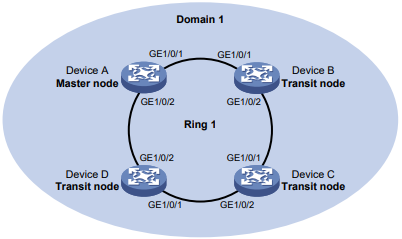
Procedimento
- Configure o dispositivo A:
# Criar VLANs de 1 a 30.
<DeviceA> system-view
[DeviceA] vlan 1 to 30
# Mapeie essas VLANs para o MSTI 1.
[DeviceA] stp region-configuration
[DeviceA-mst-region] instance 1 vlan 1 to 30
# Ativar a configuração da região MST.
[DeviceA-mst-region] active region-configuration
[DeviceA-mst-region] quit
# Defina o intervalo de supressão de alteração do estado físico para 0 segundos na GigabitEthernet 1/0/1.
[DeviceA] interface gigabitethernet 1/0/1
[DeviceA-GigabitEthernet1/0/1] link-delay up 0
[DeviceA-GigabitEthernet1/0/1] link-delay down 0
# Desative o recurso spanning tree na porta.
[DeviceA-GigabitEthernet1/0/1] undo stp enable# Configure a porta como uma porta tronco.
[DeviceA-GigabitEthernet1/0/1] port link-type trunk# Atribuir a porta às VLANs de 1 a 30.
[DeviceA-GigabitEthernet1/0/1] port trunk permit vlan 1 to 30
[DeviceA-GigabitEthernet1/0/1] quit
# Configure a GigabitEthernet 1/0/2 da mesma forma que a GigabitEthernet 1/0/1.
[DeviceA] interface gigabitethernet 1/0/2
[DeviceA-GigabitEthernet1/0/2] link-delay up 0
[DeviceA-GigabitEthernet1/0/2] link-delay down 0
[DeviceA-GigabitEthernet1/0/2] undo stp enable
[DeviceA-GigabitEthernet1/0/2] port link-type trunk
[DeviceA-GigabitEthernet1/0/2] port trunk permit vlan 1 to 30
[DeviceA-GigabitEthernet1/0/2] quit
# Criar o domínio RRPP 1.
[DeviceA] rrpp domain 1# Configure a VLAN 4092 como a VLAN de controle primário do domínio 1 do RRPP.
[DeviceA-rrpp-domain1] control-vlan 4092# Configure as VLANs mapeadas para MSTI 1 como VLANs protegidas do domínio RRPP 1.
[DeviceA-rrpp-domain1] protected-vlan reference-instance 1# Configure o dispositivo A como o nó mestre do anel primário 1, com a GigabitEthernet 1/0/1 como porta primária e a GigabitEthernet 1/0/2 como porta secundária. Habilite o anel 1.
[DeviceA-rrpp-domain1] ring 1 node-mode master primary-port gigabitethernet 1/0/1
secondary-port gigabitethernet 1/0/2 level 0
[DeviceA-rrpp-domain1] ring 1 enable
[DeviceA-rrpp-domain1] quit
# Habilitar o RRPP.
[DeviceA] rrpp enable# Criar VLANs de 1 a 30.
<DeviceB> system-view
[DeviceB] vlan 1 to 30
# Mapeie essas VLANs para o MSTI 1.
[DeviceB] stp region-configuration
[DeviceB-mst-region] instance 1 vlan 1 to 30
# Ativar a configuração da região MST.
[DeviceB-mst-region] active region-configuration
[DeviceB-mst-region] quit
# Defina o intervalo de supressão de alteração do estado físico como 0 segundos na GigabitEthernet 1/0/1.
[DeviceB] interface gigabitethernet 1/0/1
[DeviceB-GigabitEthernet1/0/1] link-delay up 0
[DeviceB-GigabitEthernet1/0/1] link-delay down 0
# Desative o recurso spanning tree na porta.
[DeviceB-GigabitEthernet1/0/1] undo stp enable# Configure a porta como uma porta tronco.
[DeviceB-GigabitEthernet1/0/1] port link-type trunk# Atribuir a porta às VLANs de 1 a 30.
[DeviceB-GigabitEthernet1/0/1] port trunk permit vlan 1 to 30
[DeviceB-GigabitEthernet1/0/1] quit
# Configure a GigabitEthernet 1/0/2 da mesma forma que a GigabitEthernet 1/0/1.
[DeviceB] interface gigabitethernet 1/0/2
[DeviceB-GigabitEthernet1/0/2] link-delay up 0
[DeviceB-GigabitEthernet1/0/2] link-delay down 0
[DeviceB-GigabitEthernet1/0/2] undo stp enable
[DeviceB-GigabitEthernet1/0/2] port link-type trunk
[DeviceB-GigabitEthernet1/0/2] port trunk permit vlan 1 to 30
[DeviceB-GigabitEthernet1/0/2] quit
# Criar o domínio RRPP 1.
[DeviceB] rrpp domain 1# Configure a VLAN 4092 como a VLAN de controle primário do domínio 1 do RRPP.
[DeviceB-rrpp-domain1] control-vlan 4092# Configure as VLANs mapeadas para MSTI 1 como VLANs protegidas do domínio RRPP 1.
[DeviceB-rrpp-domain1] protected-vlan reference-instance 1# Configure o dispositivo B como o nó de trânsito do anel primário 1, com a GigabitEthernet 1/0/1 como porta primária e a GigabitEthernet 1/0/2 como porta secundária. Habilite o anel 1.
[DeviceB-rrpp-domain1] ring 1 node-mode transit primary-port gigabitethernet 1/0/1
secondary-port gigabitethernet 1/0/2 level 0
[DeviceB-rrpp-domain1] ring 1 enable
[DeviceB-rrpp-domain1] quit
# Habilitar o RRPP.
[DeviceB] rrpp enableConfigure o Dispositivo C da mesma forma que o Dispositivo B está configurado.
Configure o Dispositivo D da mesma forma que o Dispositivo B está configurado.
Verificação da configuração
# Use os comandos de exibição para visualizar as informações operacionais e de configuração do RRPP em cada dispositivo .
Exemplo: Configuração de anéis de interseção
Configuração de rede
Conforme mostrado na Figura 7:
- O dispositivo A, o dispositivo B, o dispositivo C, o dispositivo D e o dispositivo E formam o domínio RRPP 1. A VLAN 4092 é a VLAN de controle primário do domínio RRPP 1. O domínio 1 do RRPP protege as VLANs 1 a 30.
- O dispositivo A, o dispositivo B, o dispositivo C e o dispositivo D formam o anel primário 1. O dispositivo B, o dispositivo C e o dispositivo E formam o subanel 2.
- O dispositivo A é o nó mestre do anel primário 1, com a GigabitEthernet 1/0/1 como porta primária e a GigabitEthernet 1/0/2 como porta secundária.
- O dispositivo E é o nó mestre do subanel 2, com GigabitEthernet 1/0/1 como porta primária e GigabitEthernet 1/0/2 como porta secundária.
- O dispositivo B é o nó de trânsito do anel primário 1 e o nó de borda do subanel 2, com GigabitEthernet 1/0/3 como porta de borda.
- O dispositivo C é o nó de trânsito do anel primário 1 e o nó de borda assistente do subanel 1, com GigabitEthernet 1/0/3 como porta de borda.
- O dispositivo D é o nó de trânsito do anel primário 1, com a GigabitEthernet 1/0/1 como porta primária e a GigabitEthernet 1/0/2 como porta secundária.
Figura 7 Diagrama de rede
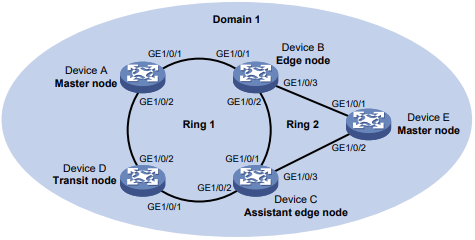
Procedimento
- Configurar o dispositivo A:
# Criar VLANs de 1 a 30.
<DeviceA> system-view
[DeviceA] vlan 1 to 30
# Mapeie essas VLANs para o MSTI 1.
[DeviceA] stp region-configuration
[DeviceA-mst-region] instance 1 vlan 1 to 30
# Ativar a configuração da região MST.
[DeviceA-mst-region] active region-configuration
[DeviceA-mst-region] quit
# Defina o intervalo de supressão de alteração do estado físico para 0 segundos na GigabitEthernet 1/0/1.
[DeviceA] interface gigabitethernet 1/0/1
[DeviceA-GigabitEthernet1/0/1] link-delay up 0
[DeviceA-GigabitEthernet1/0/1] link-delay down 0
# Desative o recurso spanning tree na porta.
[DeviceA-GigabitEthernet1/0/1] undo stp enable# Configure a porta como uma porta tronco.
[DeviceA-GigabitEthernet1/0/1] port link-type trunk# Atribuir a porta às VLANs de 1 a 30.
[DeviceA-GigabitEthernet1/0/1] port trunk permit vlan 1 to 30
[DeviceA-GigabitEthernet1/0/1] quit
# Configure a GigabitEthernet 1/0/2 da mesma forma que a GigabitEthernet 1/0/1.
[DeviceA] interface gigabitethernet 1/0/2
[DeviceA-GigabitEthernet1/0/2] link-delay up 0
[DeviceA-GigabitEthernet1/0/2] link-delay down 0
[DeviceA-GigabitEthernet1/0/2] undo stp enable
[DeviceA-GigabitEthernet1/0/2] port link-type trunk
[DeviceA-GigabitEthernet1/0/2] port trunk permit vlan 1 to 30
[DeviceA-GigabitEthernet1/0/2] quit
# Criar o domínio RRPP 1.
[DeviceA] rrpp domain 1# Configure a VLAN 4092 como a VLAN de controle primário do domínio 1 do RRPP.
[DeviceA-rrpp-domain1] control-vlan 4092# Configure as VLANs mapeadas para MSTI 1 como as VLANs protegidas do domínio RRPP 1.
[DeviceA-rrpp-domain1] protected-vlan reference-instance 1# Configure o dispositivo A como o nó mestre do anel primário 1, com a GigabitEthernet 1/0/1 como porta primária e a GigabitEthernet 1/0/2 como porta secundária. Habilite o anel 1.
[DeviceA-rrpp-domain1] ring 1 node-mode master primary-port gigabitethernet 1/0/1
secondary-port gigabitethernet 1/0/2 level 0
[DeviceA-rrpp-domain1] ring 1 enable
[DeviceA-rrpp-domain1] quit
# Habilitar o RRPP.
[DeviceA] rrpp enable# Criar VLANs de 1 a 30.
<DeviceB> system-view
[DeviceB] vlan 1 to 30
# Mapeie essas VLANs para o MSTI 1.
[DeviceB] stp region-configuration
[DeviceB-mst-region] instance 1 vlan 1 to 30
# Ativar a configuração da região MST.
[DeviceB-mst-region] active region-configuration
[DeviceB-mst-region] quit
# Defina o intervalo de supressão de alteração do estado físico como 0 segundos na GigabitEthernet 1/0/1.
[DeviceB] interface gigabitethernet 1/0/1
[DeviceB-GigabitEthernet1/0/1] link-delay up 0
[DeviceB-GigabitEthernet1/0/1] link-delay down 0
# Desative o recurso spanning tree na porta.
[DeviceB-GigabitEthernet1/0/1] undo stp enable# Configure a porta como uma porta tronco.
[DeviceB-GigabitEthernet1/0/1] port link-type trunk# Atribuir a porta às VLANs de 1 a 30.
[DeviceB-GigabitEthernet1/0/1] port trunk permit vlan 1 to 30
[DeviceB-GigabitEthernet1/0/1] quit
# Configure a GigabitEthernet 1/0/2 da mesma forma que a GigabitEthernet 1/0/1.
[DeviceB] interface gigabitethernet 1/0/2
[DeviceB-GigabitEthernet1/0/2] link-delay up 0
[DeviceB-GigabitEthernet1/0/2] link-delay down 0
[DeviceB-GigabitEthernet1/0/2] undo stp enable
[DeviceB-GigabitEthernet1/0/2] port link-type trunk
[DeviceB-GigabitEthernet1/0/2] port trunk permit vlan 1 to 30
[DeviceB-GigabitEthernet1/0/2] quit
# Configure a GigabitEthernet 1/0/3 da mesma forma que a GigabitEthernet 1/0/1.
[DeviceB] interface gigabitethernet 1/0/3
[DeviceB-GigabitEthernet1/0/3] link-delay up 0
[DeviceB-GigabitEthernet1/0/3] undo stp enable
[DeviceB-GigabitEthernet1/0/3] port link-type trunk
[DeviceB-GigabitEthernet1/0/3] port trunk permit vlan 1 to 30
[DeviceB-GigabitEthernet1/0/3] quit
# Criar o domínio RRPP 1.
[DeviceB] rrpp domain 1# Configure a VLAN 4092 como a VLAN de controle primário do domínio 1 do RRPP.
[DeviceB-rrpp-domain1] control-vlan 4092# Configure as VLANs mapeadas para MSTI 1 como VLANs protegidas do domínio RRPP 1.
[DeviceB-rrpp-domain1] protected-vlan reference-instance 1# Configure o dispositivo B como um nó de trânsito do anel primário 1, com a GigabitEthernet 1/0/1 como porta primária e a GigabitEthernet 1/0/2 como porta secundária. Habilite o anel 1.
[DeviceB-rrpp-domain1] ring 1 node-mode transit primary-port gigabitethernet 1/0/1
secondary-port gigabitethernet 1/0/2 level 0
[DeviceB-rrpp-domain1] ring 1 enable
# Configure o Dispositivo B como o nó de borda do subanel 2, com GigabitEthernet 1/0/3 como a porta de borda. Habilite o anel 2.
[DeviceB-rrpp-domain1] ring 2 node-mode edge edge-port gigabitethernet 1/0/3
[DeviceB-rrpp-domain1] ring 2 enable
[DeviceB-rrpp-domain1] quit
# Habilitar o RRPP.
[DeviceB] rrpp enable# Criar VLANs de 1 a 30.
<DeviceC> system-view
[DeviceC] vlan 1 to 30
# Mapeie essas VLANs para o MSTI 1.
[DeviceC] stp region-configuration
[DeviceC-mst-region] instance 1 vlan 1 to 30
# Ativar a configuração da região MST.
[DeviceC-mst-region] active region-configuration
[DeviceC-mst-region] quit
# Defina o intervalo de supressão de alteração do estado físico para 0 segundos na GigabitEthernet 1/0/1.
[DeviceC] interface gigabitethernet 1/0/1
[DeviceC-GigabitEthernet1/0/1] link-delay up 0
[DeviceC-GigabitEthernet1/0/1] link-delay down 0
# Desative o recurso spanning tree na porta.
[DeviceC-GigabitEthernet1/0/1] undo stp enable# Configure a porta como uma porta tronco.
[DeviceC-GigabitEthernet1/0/1] port link-type trunk# Atribuir a porta às VLANs de 1 a 30.
[DeviceC-GigabitEthernet1/0/1] port trunk permit vlan 1 to 30
[DeviceC-GigabitEthernet1/0/1] quit
# Configure a GigabitEthernet 1/0/2 da mesma forma que a GigabitEthernet 1/0/1.
[DeviceC] interface gigabitethernet 1/0/2
[DeviceC-GigabitEthernet1/0/2] link-delay up 0
[DeviceC-GigabitEthernet1/0/2] link-delay down 0
[DeviceC-GigabitEthernet1/0/2] undo stp enable
[DeviceC-GigabitEthernet1/0/2] port link-type trunk
[DeviceC-GigabitEthernet1/0/2] port trunk permit vlan 1 to 30
[DeviceC-GigabitEthernet1/0/2] quit
# Configure a GigabitEthernet 1/0/3 da mesma forma que a GigabitEthernet 1/0/1.
[DeviceC] interface gigabitethernet 1/0/3
[DeviceC-GigabitEthernet1/0/3] link-delay up 0
[DeviceC-GigabitEthernet1/0/3] link-delay down 0
[DeviceC-GigabitEthernet1/0/3] undo stp enable
[DeviceC-GigabitEthernet1/0/3] port link-type trunk
[DeviceC-GigabitEthernet1/0/3] port trunk permit vlan 1 to 30
[DeviceC-GigabitEthernet1/0/3] quit
# Criar o domínio RRPP 1.
[DeviceC] rrpp domain 1# Configure a VLAN 4092 como a VLAN de controle primário do domínio 1 do RRPP.
[DeviceC-rrpp-domain1] control-vlan 4092# Configure as VLANs mapeadas para MSTI 1 como as VLANs protegidas do domínio RRPP 1.
[DeviceC-rrpp-domain1] protected-vlan reference-instance 1# Configure o dispositivo C como um nó de trânsito do anel primário 1, com a GigabitEthernet 1/0/1 como porta primária e a GigabitEthernet 1/0/2 como porta secundária. Habilite o anel 1.
[DeviceC-rrpp-domain1] ring 1 node-mode transit primary-port gigabitethernet 1/0/1
secondary-port gigabitethernet 1/0/2 level 0
[DeviceC-rrpp-domain1] ring 1 enable
# Configure o dispositivo C como o nó de borda assistente do subanel 2, com GigabitEthernet 1/0/3 como porta de borda. Habilite o anel 2.
[DeviceC-rrpp-domain1] ring 2 node-mode assistant-edge edge-port gigabitethernet
1/0/3
[DeviceC-rrpp-domain1] ring 2 enable
[DeviceC-rrpp-domain1] quit
# Habilitar o RRPP.
[DeviceC] rrpp enable# Criar VLANs de 1 a 30.
<DeviceD> system-view
[DeviceD] vlan 1 to 30
# Mapeie essas VLANs para o MSTI 1.
[DeviceD] stp region-configuration
[DeviceD-mst-region] instance 1 vlan 1 to 30
# Ativar a configuração da região MST.
[DeviceD-mst-region] active region-configuration
[DeviceD-mst-region] quit
# Defina o intervalo de supressão de alteração do estado físico para 0 segundos na GigabitEthernet 1/0/1.
[DeviceD] interface gigabitethernet 1/0/1
[DeviceD-GigabitEthernet1/0/1] link-delay up 0
[DeviceD-GigabitEthernet1/0/1] link-delay down 0
# Desative o recurso spanning tree na porta.
[DeviceD-GigabitEthernet1/0/1] undo stp enable# Configure a porta como uma porta tronco.
[DeviceD-GigabitEthernet1/0/1] port link-type trunk# Atribuir a porta às VLANs de 1 a 30.
[DeviceD-GigabitEthernet1/0/1] port trunk permit vlan 1 to 30
[DeviceD-GigabitEthernet1/0/1] quit
# Configure a GigabitEthernet 1/0/2 da mesma forma que a GigabitEthernet 1/0/1.
[DeviceD] interface gigabitethernet 1/0/2
[DeviceD-GigabitEthernet1/0/2] link-delay up 0
[DeviceD-GigabitEthernet1/0/2] link-delay down 0
[DeviceD-GigabitEthernet1/0/2] undo stp enable
[DeviceD-GigabitEthernet1/0/2] port link-type trunk
[DeviceD-GigabitEthernet1/0/2] port trunk permit vlan 1 to 30
[DeviceD-GigabitEthernet1/0/2] quit
# Criar o domínio RRPP 1.
[DeviceD] rrpp domain 1# Configure a VLAN 4092 como a VLAN de controle primário do domínio 1 do RRPP.
[DeviceD-rrpp-domain1] control-vlan 4092# Configure as VLANs mapeadas para MSTI 1 como as VLANs protegidas do domínio RRPP 1.
[DeviceD-rrpp-domain1] protected-vlan reference-instance 1# Configure o dispositivo D como o nó de trânsito do anel primário 1, com a GigabitEthernet 1/0/1 como porta primária e a GigabitEthernet 1/0/2 como porta secundária. Habilite o anel 1.
[DeviceD-rrpp-domain1] ring 1 node-mode transit primary-port gigabitethernet 1/0/1
secondary-port gigabitethernet 1/0/2 level 0
[DeviceD-rrpp-domain1] ring 1 enable
[DeviceD-rrpp-domain1] quit
# Habilitar o RRPP.
[DeviceD] rrpp enable# Criar VLANs de 1 a 30.
<DeviceE> system-view
[DeviceE] vlan 1 to 30
# Mapeie essas VLANs para o MSTI 1.
[DeviceE] stp region-configuration
[DeviceE-mst-region] instance 1 vlan 1 to 30
# Ativar a configuração da região MST.
[DeviceE-mst-region] active region-configuration
[DeviceE-mst-region] quit
# Defina o intervalo de supressão de alteração do estado físico para 0 segundos na GigabitEthernet 1/0/1.
[DeviceE] interface gigabitethernet 1/0/1
[DeviceE-GigabitEthernet1/0/1] link-delay up 0
[DeviceE-GigabitEthernet1/0/1] link-delay down 0
# Desative o recurso spanning tree na porta.
[DeviceE-GigabitEthernet1/0/1] undo stp enable# Configure a porta como uma porta tronco.
[DeviceE-GigabitEthernet1/0/1] port link-type trunk# Atribuir a porta às VLANs de 1 a 30.
[DeviceE-GigabitEthernet1/0/1] port trunk permit vlan 1 to 30
[DeviceE-GigabitEthernet1/0/1] quit
# Configure a GigabitEthernet 1/0/2 da mesma forma que a GigabitEthernet 1/0/1.
[DeviceE] interface gigabitethernet 1/0/2
[DeviceE-GigabitEthernet1/0/2] link-delay up 0
[DeviceE-GigabitEthernet1/0/2] link-delay down 0
[DeviceE-GigabitEthernet1/0/2] undo stp enable
[DeviceE-GigabitEthernet1/0/2] port link-type trunk
[DeviceE-GigabitEthernet1/0/2] port trunk permit vlan 1 to 30
[DeviceE-GigabitEthernet1/0/2] quit
# Criar o domínio RRPP 1.
[DeviceE] rrpp domain 1# Configure a VLAN 4092 como a VLAN de controle primário do domínio 1 do RRPP.
[DeviceE-rrpp-domain1] control-vlan 4092# Configure as VLANs mapeadas para MSTI 1 como as VLANs protegidas do domínio RRPP 1.
[DeviceE-rrpp-domain1] protected-vlan reference-instance 1# Configure o dispositivo E como o nó mestre do subanel 2, com a GigabitEthernet 1/0/1 como porta primária e a GigabitEthernet 1/0/2 como porta secundária. Habilite o anel 2.
[DeviceE-rrpp-domain1] ring 2 node-mode master primary-port gigabitethernet 1/0/1
secondary-port gigabitethernet 1/0/2 level 1
[DeviceE-rrpp-domain1] ring 2 enable
[DeviceE-rrpp-domain1] quit
# Habilitar o RRPP.
[DeviceE] rrpp enableVerificação da configuração
# Use os comandos de exibição para visualizar as informações operacionais e de configuração do RRPP em cada dispositivo.
Exemplo: Configuração de anéis de interseção com balanceamento de carga
Configuração de rede
Conforme mostrado na Figura 8:
- O dispositivo A, o dispositivo B, o dispositivo C, o dispositivo D e o dispositivo F formam o domínio RRPP 1. A VLAN 100 é a VLAN de controle primário do domínio RRPP. O dispositivo A é o nó mestre do anel primário, o anel 1. O dispositivo D é o nó de trânsito do anel 1. O dispositivo F é o nó mestre do anel secundário 3. O dispositivo C é o nó de borda do anel secundário 3. O dispositivo B é o nó de borda assistente do subanel Ring 3.
- O dispositivo A, o dispositivo B, o dispositivo C, o dispositivo D e o dispositivo E formam o domínio RRPP 2. A VLAN 105 é a VLAN de controle primário do domínio RRPP. O dispositivo A é o nó mestre do anel primário, Anel 1. O dispositivo D é o nó de trânsito do anel 1. O dispositivo E é o nó mestre do anel secundário 2. O dispositivo C é o nó de borda do anel secundário 2. O dispositivo B é o nó de borda assistente do subanel Ring 2.
- Especifique a VLAN 11 como a VLAN protegida do domínio 1 e a VLAN 12 como a VLAN protegida do domínio 2. Você pode implementar o balanceamento de carga baseado em VLAN no Ring 1.
- O anel 2 e o anel 3 têm o mesmo nó de borda e nó de borda assistente, e os dois subanéis têm os mesmos SRPTs. Você pode adicionar o Anel 2 e o Anel 3 a um grupo de anéis RRPP para reduzir o tráfego Edge-Hello.
Figura 8 Diagrama de rede
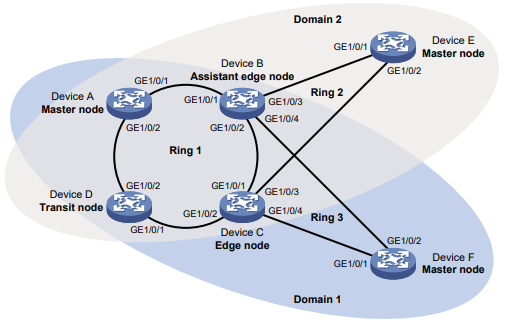
Procedimento
- Configurar o dispositivo A:
# Crie as VLANs 11 e 12.
<DeviceA> system-view
[DeviceA] vlan 11 to 12
# Mapeie a VLAN 11 para MSTI 1 e a VLAN 12 para MSTI 2.
[DeviceA] stp region-configuration
[DeviceA-mst-region] instance 1 vlan 11
[DeviceA-mst-region] instance 2 vlan 12
# Ativar a configuração da região MST.
[DeviceA-mst-region] active region-configuration
[DeviceA-mst-region] quit
# Defina o intervalo de supressão de alteração do estado físico para 0 segundos na GigabitEthernet 1/0/1.
[DeviceA] interface gigabitethernet 1/0/1
[DeviceA-GigabitEthernet1/0/1] link-delay up 0
[DeviceA-GigabitEthernet1/0/1] link-delay down 0
# Desative o recurso spanning tree na porta.
[DeviceA-GigabitEthernet1/0/1] undo stp enable# Configure a porta como uma porta tronco.
[DeviceA-GigabitEthernet1/0/1] port link-type trunk# Remova a porta da VLAN 1 e a atribua às VLANs 11 e 12.
[DeviceA-GigabitEthernet1/0/1] undo port trunk permit vlan 1
[DeviceA-GigabitEthernet1/0/1] port trunk permit vlan 11 12
# Configure a VLAN 11 como a VLAN padrão.
[DeviceA-GigabitEthernet1/0/1] port trunk pvid vlan 11
[DeviceA-GigabitEthernet1/0/1] quit
# Configure a GigabitEthernet 1/0/2 da mesma forma que a GigabitEthernet 1/0/1.
[DeviceA] interface gigabitethernet 1/0/2
[DeviceA-GigabitEthernet1/0/2] link-delay up 0
[DeviceA-GigabitEthernet1/0/2] link-delay down 0
[DeviceA-GigabitEthernet1/0/2] undo stp enable
[DeviceA-GigabitEthernet1/0/2] port link-type trunk
[DeviceA-GigabitEthernet1/0/2] undo port trunk permit vlan 1
[DeviceA-GigabitEthernet1/0/2] port trunk permit vlan 11 12
[DeviceA-GigabitEthernet1/0/2] port trunk pvid vlan 11
[DeviceA-GigabitEthernet1/0/2] quit
# Criar o domínio RRPP 1.
[DeviceA] rrpp domain 1# Configure a VLAN 100 como a VLAN de controle primário do domínio 1 do RRPP.
[DeviceA-rrpp-domain1] control-vlan 100# Configure a VLAN mapeada para MSTI 1 como a VLAN protegida do domínio RRPP 1.
[DeviceA-rrpp-domain1] protected-vlan reference-instance 1# Configure o dispositivo A como o nó mestre do anel primário 1, com a GigabitEthernet 1/0/1 como porta primária e a GigabitEthernet 1/0/2 como porta secundária. Habilite o anel 1.
[DeviceA-rrpp-domain1] ring 1 node-mode master primary-port gigabitethernet 1/0/1
secondary-port gigabitethernet 1/0/2 level 0
[DeviceA-rrpp-domain1] ring 1 enable
[DeviceA-rrpp-domain1] quit
# Criar o domínio RRPP 2.
[DeviceA] rrpp domain 2# Configure a VLAN 105 como a VLAN de controle primário do domínio 2 do RRPP.
[DeviceA-rrpp-domain2] control-vlan 105# Configure a VLAN mapeada para MSTI 2 como a VLAN protegida do domínio RRPP 2.
[DeviceA-rrpp-domain2] protected-vlan reference-instance 2# Configure o dispositivo A como o nó mestre do anel primário 1, com a GigabitEthernet 1/0/2 como a porta mestre e a GigabitEthernet 1/0/1 como a porta secundária. Habilite o anel 1.
[DeviceA-rrpp-domain2] ring 1 node-mode master primary-port gigabitethernet 1/0/2
secondary-port gigabitethernet 1/0/1 level 0
[DeviceA-rrpp-domain2] ring 1 enable
[DeviceA-rrpp-domain2] quit
# Habilitar o RRPP.
[DeviceA] rrpp enable# Crie as VLANs 11 e 12.
<DeviceB> system-view
[DeviceB] vlan 11 to 12
# Mapeie a VLAN 11 para MSTI 1 e a VLAN 12 para MSTI 2.
[DeviceB] stp region-configuration
[DeviceB-mst-region] instance 1 vlan 11
[DeviceB-mst-region] instance 2 vlan 12
# Ativar a configuração da região MST.
[DeviceB-mst-region] active region-configuration
[DeviceB-mst-region] quit
# Defina o intervalo de supressão de alteração do estado físico para 0 segundos na GigabitEthernet 1/0/1.
[DeviceB] interface gigabitethernet 1/0/1
[DeviceB-GigabitEthernet1/0/1] link-delay up 0
[DeviceB-GigabitEthernet1/0/1] link-delay down 0
# Desative o recurso spanning tree na porta.
[DeviceB-GigabitEthernet1/0/1] undo stp enable# Configure a porta como uma porta tronco.
[DeviceB-GigabitEthernet1/0/1] port link-type trunk# Remova a porta da VLAN 1 e a atribua às VLANs 11 e 12.
[DeviceB-GigabitEthernet1/0/1] undo port trunk permit vlan 1
[DeviceB-GigabitEthernet1/0/1] port trunk permit vlan 11 12
# Configure a VLAN 11 como a VLAN padrão.
[DeviceB-GigabitEthernet1/0/1] port trunk pvid vlan 11
[DeviceB-GigabitEthernet1/0/1] quit
# Configure a GigabitEthernet 1/0/2 da mesma forma que a GigabitEthernet 1/0/1.
[DeviceB] interface gigabitethernet 1/0/2
[DeviceB-GigabitEthernet1/0/2] link-delay up 0
[DeviceB-GigabitEthernet1/0/2] link-delay down 0
[DeviceB-GigabitEthernet1/0/2] undo stp enable
[DeviceB-GigabitEthernet1/0/2] port link-type trunk
[DeviceB-GigabitEthernet1/0/2] undo port trunk permit vlan 1
[DeviceB-GigabitEthernet1/0/2] port trunk permit vlan 11 12
[DeviceB-GigabitEthernet1/0/2] port trunk pvid vlan 11
[DeviceB-GigabitEthernet1/0/2] quit
# Defina o intervalo de supressão de alteração do estado físico como 0 segundos na GigabitEthernet 1/0/3.
[DeviceB] interface gigabitethernet 1/0/3
[DeviceB-GigabitEthernet1/0/3] link-delay up 0
[DeviceB-GigabitEthernet1/0/3] link-delay down 0
# Desative o recurso spanning tree na porta.
[DeviceB-GigabitEthernet1/0/3] undo stp enable# Configure a porta como uma porta tronco.
[DeviceB-GigabitEthernet1/0/3] port link-type trunk# Remova a porta da VLAN 1 e a atribua à VLAN 12.
[DeviceB-GigabitEthernet1/0/3] undo port trunk permit vlan 1
[DeviceB-GigabitEthernet1/0/3] port trunk permit vlan 12
# Configure a VLAN 12 como a VLAN padrão.
[DeviceB-GigabitEthernet1/0/3] port trunk pvid vlan 12
[DeviceB-GigabitEthernet1/0/3] quit
# Defina o intervalo de supressão de alteração do estado físico como 0 segundos na GigabitEthernet 1/0/4.
[DeviceB] interface gigabitethernet 1/0/4
[DeviceB-GigabitEthernet1/0/4] link-delay up 0
[DeviceB-GigabitEthernet1/0/4] link-delay down 0
# Desative o recurso spanning tree na porta.
[DeviceB-GigabitEthernet1/0/4] undo stp enable# Configure a porta como uma porta tronco.
[DeviceB-GigabitEthernet1/0/4] port link-type trunk# Remova a porta da VLAN 1 e a atribua à VLAN 11.
[DeviceB-GigabitEthernet1/0/4] undo port trunk permit vlan 1
[DeviceB-GigabitEthernet1/0/4] port trunk permit vlan 11
# Configure a VLAN 11 como a VLAN padrão.
[DeviceB-GigabitEthernet1/0/4] port trunk pvid vlan 11
[DeviceB-GigabitEthernet1/0/4] quit
# Criar o domínio RRPP 1.
[DeviceB] rrpp domain 1# Configure a VLAN 100 como a VLAN de controle primário do domínio 1 do RRPP.
[DeviceB-rrpp-domain1] control-vlan 100# Configure a VLAN mapeada para MSTI 1 como a VLAN protegida do domínio RRPP 1.
[DeviceB-rrpp-domain1] protected-vlan reference-instance 1# Configure o Dispositivo B como um nó de trânsito do anel primário 1 no domínio 1 do RRPP, com a GigabitEthernet 1/0/1 como porta primária e a GigabitEthernet 1/0/2 como porta secundária. Habilite o anel 1.
[DeviceB-rrpp-domain1] ring 1 node-mode transit primary-port gigabitethernet 1/0/1
secondary-port gigabitethernet 1/0/2 level 0
[DeviceB-rrpp-domain1] ring 1 enable
# Configure o Dispositivo B como o nó de borda assistente da subcircunscrição 3 no domínio 1 do RRPP, com GigabitEthernet 1/0/4 como a porta de borda. Habilite a subcadeia 3.
[DeviceB-rrpp-domain1] ring 3 node-mode assistant-edge edge-port gigabitethernet
1/0/4
[DeviceB-rrpp-domain1] ring 3 enable
[DeviceB-rrpp-domain1] quit
# Criar o domínio RRPP 2.
[DeviceB] rrpp domain 2# Configure a VLAN 105 como a VLAN de controle primário do domínio 2 do RRPP.
[DeviceB-rrpp-domain2] control-vlan 105# Configure a VLAN mapeada para MSTI 2 como a VLAN protegida do domínio RRPP 2.
[DeviceB-rrpp-domain2] protected-vlan reference-instance 2# Configure o dispositivo B como o nó de trânsito do anel primário 1, com a GigabitEthernet 1/0/1 como porta primária e a GigabitEthernet 1/0/2 como porta secundária. Habilite o anel 1.
[DeviceB-rrpp-domain2] ring 1 node-mode transit primary-port gigabitethernet 1/0/1
secondary-port gigabitethernet 1/0/2 level 0
[DeviceB-rrpp-domain2] ring 1 enable
# Configure o Dispositivo B como o nó de borda assistente da subcircunscrição 2 no domínio 2 do RRPP, com GigabitEthernet 1/0/3 como a porta de borda. Habilite a subcadeia 2.
[DeviceB-rrpp-domain2] ring 2 node-mode assistant-edge edge-port gigabitethernet
1/0/3
[DeviceB-rrpp-domain2] ring 2 enable
[DeviceC-rrpp-domain2] quit
# Habilitar o RRPP.
[DeviceB] rrpp enable# Crie as VLANs 11 e 12.
<DeviceC> system-view
[DeviceC] vlan 11 to 12
# Mapeie a VLAN 11 para MSTI 1 e a VLAN 12 para MSTI 2.
[DeviceC] stp region-configuration
[DeviceC-mst-region] instance 1 vlan 11
[DeviceC-mst-region] instance 2 vlan 12
# Ativar a configuração da região MST.
[DeviceC-mst-region] active region-configuration
[DeviceC-mst-region] quit
# Defina o intervalo de supressão de alteração do estado físico para 0 segundos na GigabitEthernet 1/0/1.
[DeviceC] interface gigabitethernet 1/0/1
[DeviceC-GigabitEthernet1/0/1] link-delay up 0
[DeviceC-GigabitEthernet1/0/1] link-delay down 0
# Desative o recurso spanning tree na porta.
[DeviceC-GigabitEthernet1/0/1] undo stp enable# Configure a porta como uma porta tronco.
[DeviceC-GigabitEthernet1/0/1] port link-type trunk# Remova a porta da VLAN 1 e a atribua às VLANs 11 e 12.
[DeviceC-GigabitEthernet1/0/1] undo port trunk permit vlan 1
[DeviceC-GigabitEthernet1/0/1] port trunk permit vlan 11 12
# Configure a VLAN 11 como a VLAN padrão.
[DeviceC-GigabitEthernet1/0/1] port trunk pvid vlan 11
[DeviceC-GigabitEthernet1/0/1] quit
# Configure a GigabitEthernet 1/0/2 da mesma forma que a GigabitEthernet 1/0/1.
[DeviceC] interface gigabitethernet 1/0/2
[DeviceC-GigabitEthernet1/0/2] link-delay up 0
[DeviceC-GigabitEthernet1/0/2] link-delay down 0
[DeviceC-GigabitEthernet1/0/2] undo stp enable
[DeviceC-GigabitEthernet1/0/2] port link-type trunk
[DeviceC-GigabitEthernet1/0/2] undo port trunk permit vlan 1
[DeviceC-GigabitEthernet1/0/2] port trunk permit vlan 11 12
[DeviceC-GigabitEthernet1/0/2] port trunk pvid vlan 11
[DeviceC-GigabitEthernet1/0/2] quit
# Defina o intervalo de supressão de alteração do estado físico como 0 segundos na GigabitEthernet 1/0/3.
[DeviceC] interface gigabitethernet 1/0/3
[DeviceC-GigabitEthernet1/0/3] link-delay up 0
[DeviceC-GigabitEthernet1/0/3] link-delay down 0
# Desative o recurso spanning tree na porta.
[DeviceC-GigabitEthernet1/0/3] undo stp enable# Configure a porta como uma porta tronco.
[DeviceC-GigabitEthernet1/0/3] port link-type trunk# Remova a porta da VLAN 1 e a atribua à VLAN 12.
[DeviceC-GigabitEthernet1/0/3] undo port trunk permit vlan 1
[DeviceC-GigabitEthernet1/0/3] port trunk permit vlan 12
# Configure a VLAN 12 como a VLAN padrão.
[DeviceC-GigabitEthernet1/0/3] port trunk pvid vlan 12
[DeviceC-GigabitEthernet1/0/3] quit
# Defina o intervalo de supressão de alteração do estado físico para 0 segundos na GigabitEthernet 1/0/4.
[DeviceC] interface gigabitethernet 1/0/4
[DeviceC-GigabitEthernet1/0/4] link-delay up 0
[DeviceC-GigabitEthernet1/0/4] link-delay down 0
# Desative o recurso spanning tree na porta.
[DeviceC-GigabitEthernet1/0/4] undo stp enable# Configure a porta como uma porta tronco.
[DeviceC-GigabitEthernet1/0/4] port link-type trunk# Remova a porta da VLAN 1 e a atribua à VLAN 11.
[DeviceC-GigabitEthernet1/0/4] undo port trunk permit vlan 1
[DeviceC-GigabitEthernet1/0/4] port trunk permit vlan 11
# Configure a VLAN 11 como a VLAN padrão.
[DeviceC-GigabitEthernet1/0/4] port trunk pvid vlan 11
[DeviceC-GigabitEthernet1/0/4] quit
# Criar o domínio RRPP 1.
[DeviceC] rrpp domain 1# Configure a VLAN 100 como a VLAN de controle primário do domínio 1 do RRPP.
[DeviceC-rrpp-domain1] control-vlan 100# Configure a VLAN mapeada para MSTI 1 como a VLAN protegida do domínio RRPP 1.
[DeviceC-rrpp-domain1] protected-vlan reference-instance 1# Configure o dispositivo C como o nó de trânsito do anel primário 1 no domínio 1 do RRPP, com a GigabitEthernet 1/0/1 como porta primária e a GigabitEthernet 1/0/2 como porta secundária. Habilite o anel 1.
[DeviceC-rrpp-domain1] ring 1 node-mode transit primary-port gigabitethernet 1/0/1
secondary-port gigabitethernet 1/0/2 level 0
[DeviceC-rrpp-domain1] ring 1 enable
# Configure o Dispositivo C como o nó de borda da subcircunscrição 3 no domínio 1 do RRPP, com a GigabitEthernet 1/0/4 como porta de borda. Habilite a subcadeia 3.
[DeviceC-rrpp-domain1] ring 3 node-mode edge edge-port gigabitethernet 1/0/4
[DeviceC-rrpp-domain1] ring 3 enable
[DeviceC-rrpp-domain1] quit
# Criar o domínio RRPP 2.
[DeviceC] rrpp domain 2# Configure a VLAN 105 como a VLAN de controle primário do domínio 2 do RRPP.
[DeviceC-rrpp-domain2] control-vlan 105# Configure a VLAN mapeada para MSTI 2 como a VLAN protegida do domínio RRPP 2.
[DeviceC-rrpp-domain2] protected-vlan reference-instance 2# Configure o dispositivo C como o nó de trânsito do anel primário 1 no domínio 2 do RRPP, com a GigabitEthernet 1/0/1 como porta primária e a GigabitEthernet 1/0/2 como porta secundária. Habilite o anel 1.
[DeviceC-rrpp-domain2] ring 1 node-mode transit primary-port gigabitethernet 1/0/1
secondary-port gigabitethernet 1/0/2 level 0
[DeviceC-rrpp-domain2] ring 1 enable
# Configure o Dispositivo C como o nó de borda da sub-rede 2 no domínio 2 do RRPP, com GigabitEthernet 1/0/3 como a porta de borda. Habilite a subcadeia 2.
[DeviceC-rrpp-domain2] ring 2 node-mode edge edge-port gigabitethernet 1/0/3
[DeviceC-rrpp-domain2] ring 2 enable
[DeviceC-rrpp-domain2] quit
# Habilitar o RRPP.
[DeviceC] rrpp enable# Crie as VLANs 11 e 12.
<DeviceD> system-view
[DeviceD] vlan 11 to 12
# Mapeie a VLAN 11 para MSTI 1 e a VLAN 12 para MSTI 2.
[DeviceD] stp region-configuration
[DeviceD-mst-region] instance 1 vlan 11
[DeviceD-mst-region] instance 2 vlan 12
# Ativar a configuração da região MST.
[DeviceD-mst-region] active region-configuration
[DeviceD-mst-region] quit
# Defina o intervalo de supressão de alteração do estado físico para 0 segundos na GigabitEthernet 1/0/1.
[DeviceD] interface gigabitethernet 1/0/1
[DeviceD-GigabitEthernet1/0/1] link-delay up 0
[DeviceD-GigabitEthernet1/0/1] link-delay down 0
# Desative o recurso spanning tree na porta.
[DeviceD-GigabitEthernet1/0/1] undo stp enableConfigure a porta como uma porta tronco.
[DeviceD-GigabitEthernet1/0/1] port link-type trunk# Remova a porta da VLAN 1 e a atribua às VLANs 11 e 12.
[DeviceD-GigabitEthernet1/0/1] undo port trunk permit vlan 1
[DeviceD-GigabitEthernet1/0/1] port trunk permit vlan 11 12
# Configure a VLAN 11 como a VLAN padrão.
[DeviceD-GigabitEthernet1/0/1] port trunk pvid vlan 11
[DeviceD-GigabitEthernet1/0/1] quit
# Configure a GigabitEthernet 1/0/2 da mesma forma que a GigabitEthernet 1/0/1.
[DeviceD] interface gigabitethernet 1/0/2
[DeviceD-GigabitEthernet1/0/2] link-delay up 0
[DeviceD-GigabitEthernet1/0/2] link-delay down 0
[DeviceD-GigabitEthernet1/0/2] undo stp enable
[DeviceD-GigabitEthernet1/0/2] port link-type trunk
[DeviceD-GigabitEthernet1/0/2] undo port trunk permit vlan 1
[DeviceD-GigabitEthernet1/0/2] port trunk permit vlan 11 12
[DeviceD-GigabitEthernet1/0/2] port trunk pvid vlan 11
[DeviceD-GigabitEthernet1/0/2] quit
# Criar o domínio RRPP 1.
[DeviceD] rrpp domain 1# Configure a VLAN 100 como a VLAN de controle primário do domínio 1 do RRPP.
[DeviceD-rrpp-domain1] control-vlan 100# Configure a VLAN mapeada para MSTI 1 como a VLAN protegida do domínio RRPP 1.
[DeviceD-rrpp-domain1] protected-vlan reference-instance 1# Configure o Dispositivo D como o nó de trânsito do anel primário 1 no domínio 1 do RRPP, com a GigabitEthernet 1/0/1 como porta primária e a GigabitEthernet 1/0/2 como porta secundária. Habilite o anel 1.
[DeviceD-rrpp-domain1] ring 1 node-mode transit primary-port gigabitethernet 1/0/1
secondary-port gigabitethernet 1/0/2 level 0
[DeviceD-rrpp-domain1] ring 1 enable
[DeviceD-rrpp-domain1] quit
# Criar o domínio RRPP 2.
[DeviceD] rrpp domain 2# Configure a VLAN 105 como a VLAN de controle primário do domínio 2 do RRPP.
[DeviceD-rrpp-domain2] control-vlan 105# Configure a VLAN mapeada para MSTI 2 como a VLAN protegida do domínio RRPP 2.
[DeviceD-rrpp-domain2] protected-vlan reference-instance 2# Configure o Dispositivo D como o nó de trânsito do anel primário 1 no domínio 2 do RRPP, com a GigabitEthernet 1/0/1 como porta primária e a GigabitEthernet 1/0/2 como porta secundária. Habilite o anel 1.
[DeviceD-rrpp-domain2] ring 1 node-mode transit primary-port gigabitethernet 1/0/1
secondary-port gigabitethernet 1/0/2 level 0
[DeviceD-rrpp-domain2] ring 1 enable
[DeviceD-rrpp-domain2] quit
# Habilitar o RRPP.
[DeviceD] rrpp enable# Criar VLAN 12.
<DeviceE> system-view
[DeviceE] vlan 12
# Mapeie a VLAN 12 para o MSTI 2.
[DeviceE-vlan12] quit
[DeviceE] stp region-configuration
[DeviceE-mst-region] instance 2 vlan 12
# Ativar a configuração da região MST.
[DeviceE-mst-region] active region-configuration
[DeviceE-mst-region] quit
# Defina o intervalo de supressão de alteração do estado físico para 0 segundos na GigabitEthernet 1/0/1.
[DeviceE] interface gigabitethernet 1/0/1
[DeviceE-GigabitEthernet1/0/1] link-delay up 0
[DeviceE-GigabitEthernet1/0/1] link-delay down 0
# Desative o recurso spanning tree na porta.
[DeviceE-GigabitEthernet1/0/1] undo stp enableConfigure a porta como uma porta tronco.
[DeviceE-GigabitEthernet1/0/1] port link-type trunk# Remova a porta da VLAN 1 e a atribua à VLAN 12.
[DeviceE-GigabitEthernet1/0/1] undo port trunk permit vlan 1
[DeviceE-GigabitEthernet1/0/1] port trunk permit vlan 12
# Configure a VLAN 12 como a VLAN padrão.
[DeviceE-GigabitEthernet1/0/1] port trunk pvid vlan 12
[DeviceE-GigabitEthernet1/0/1] quit
# Configure a GigabitEthernet 1/0/2 da mesma forma que a GigabitEthernet 1/0/1.
[DeviceE] interface gigabitethernet 1/0/2
[DeviceE-GigabitEthernet1/0/2] link-delay up 0
[DeviceE-GigabitEthernet1/0/2] link-delay down 0
[DeviceE-GigabitEthernet1/0/2] undo stp enable
[DeviceE-GigabitEthernet1/0/2] port link-type trunk
[DeviceE-GigabitEthernet1/0/2] undo port trunk permit vlan 1
[DeviceE-GigabitEthernet1/0/2] port trunk permit vlan 12
[DeviceE-GigabitEthernet1/0/2] port trunk pvid vlan 12
[DeviceE-GigabitEthernet1/0/2] quit
# Criar o domínio RRPP 2.
[DeviceE] rrpp domain 2# Configure a VLAN 105 como a VLAN de controle primário do domínio 2 do RRPP.
[DeviceE-rrpp-domain2] control-vlan 105# Configure a VLAN mapeada para MSTI 2 como a VLAN protegida do domínio RRPP 2.
[DeviceE-rrpp-domain2] protected-vlan reference-instance 2# Configure o Dispositivo E como o modo mestre do subanel 2 no domínio 2 do RRPP, com a GigabitEthernet 1/0/2 como porta primária e a GigabitEthernet 1/0/1 como porta secundária. Habilite o anel 2.
[DeviceE-rrpp-domain2] ring 2 node-mode master primary-port gigabitethernet 1/0/2
secondary-port gigabitethernet 1/0/1 level 1
[DeviceE-rrpp-domain2] ring 2 enable
[DeviceE-rrpp-domain2] quit
# Habilitar o RRPP.
[DeviceE] rrpp enable# Criar VLAN 11.
<DeviceF> system-view
[DeviceF] vlan 11
[DeviceF-vlan11] quit
# Mapear a VLAN 11 para o MSTI 1.
[DeviceF] stp region-configuration
[DeviceF-mst-region] instance 1 vlan 11
# Ative a configuração da região MST.
[DeviceF-mst-region] active region-configuration
[DeviceF-mst-region] quit
# Defina o intervalo de supressão de alteração do estado físico para 0 segundos na GigabitEthernet 1/0/1.
[DeviceF] interface gigabitethernet 1/0/1
[DeviceF-GigabitEthernet1/0/1] link-delay up 0
[DeviceF-GigabitEthernet1/0/1] link-delay down 0
# Desative o recurso spanning tree na porta.
[DeviceF-GigabitEthernet1/0/1] undo stp enable# Configure a porta como uma porta tronco.
[DeviceF-GigabitEthernet1/0/1] port link-type trunk# Remova a porta da VLAN 1 e a atribua à VLAN 11.
[DeviceF-GigabitEthernet1/0/1] undo port trunk permit vlan 1
[DeviceF-GigabitEthernet1/0/1] port trunk permit vlan 11
# Configure a VLAN 11 como a VLAN padrão.
[DeviceF-GigabitEthernet1/0/1] port trunk pvid vlan 11
[DeviceF-GigabitEthernet1/0/1] quit
# Configure a GigabitEthernet 1/0/2 da mesma forma que a GigabitEthernet 1/0/1.
[DeviceF] interface gigabitethernet 1/0/2
[DeviceF-GigabitEthernet1/0/2] link-delay up 0
[DeviceF-GigabitEthernet1/0/2] link-delay down 0
[DeviceF-GigabitEthernet1/0/2] undo stp enable
[DeviceF-GigabitEthernet1/0/2] port link-type trunk
[DeviceF-GigabitEthernet1/0/2] undo port trunk permit vlan 1
[DeviceF-GigabitEthernet1/0/2] port trunk permit vlan 11
[DeviceF-GigabitEthernet1/0/2] port trunk pvid vlan 11
[DeviceF-GigabitEthernet1/0/2] quit
# Criar o domínio RRPP 1.
[DeviceF] rrpp domain 1# Configure a VLAN 100 como a VLAN de controle primário do domínio 1 do RRPP.
[DeviceF-rrpp-domain1] control-vlan 100# Configure a VLAN mapeada para MSTI 1 como a VLAN protegida do domínio RRPP 1.
[DeviceF-rrpp-domain1] protected-vlan reference-instance 1# Configure o Dispositivo F como o nó mestre da subcircunscrição 3 no domínio 1 do RRPP, com a GigabitEthernet 1/0/1 como porta primária e a GigabitEthernet 1/0/2 como porta secundária. Habilite a sub-rede 3.
[DeviceF-rrpp-domain1] ring 3 node-mode master primary-port gigabitethernet 1/0/1
secondary-port gigabitethernet 1/0/2 level 1
[DeviceF-rrpp-domain1] ring 3 enable
[DeviceF-rrpp-domain1] quit
# Habilitar o RRPP.
[DeviceF] rrpp enable# Crie o grupo de anéis RRPP 1 no Dispositivo B e adicione os subanéis 2 e 3 ao grupo de anéis RRPP.
[DeviceB] rrpp ring-group 1
[DeviceB-rrpp-ring-group1] domain 2 ring 2
[DeviceB-rrpp-ring-group1] domain 1 ring 3
# Crie o grupo de anéis RRPP 1 no dispositivo C e adicione os subanéis 2 e 3 ao grupo de anéis RRPP.
[DeviceC] rrpp ring-group 1
[DeviceC-rrpp-ring-group1] domain 2 ring 2
[DeviceC-rrpp-ring-group1] domain 1 ring 3
Verificação da configuração
# Use os comandos de exibição para visualizar as informações operacionais e de configuração do RRPP em cada dispositivo.
Solução de problemas de RRPP
O nó primário não pode receber pacotes Hello quando o estado do link está normal
Sintoma
Quando o estado do link está normal, o nó mestre não pode receber pacotes Hello e desbloqueia a porta secundária.
Análise
As causas possíveis são as seguintes:
- Um ou mais nós no anel RRPP não estão habilitados com o RRPP.
- As IDs de domínio ou VLANs de controle não são as mesmas para todos os nós no anel RRPP.
- A porta no anel RRPP não está funcionando corretamente.
Solução
Para resolver o problema:
- Use o comando display rrpp brief para determinar se o RRPP está ativado para todos os nós. Se não estiver, use o comando rrpp enable e o comando ring enable para habilitar o RRPP e os anéis RRPP para todos os nós.
- Use o comando display rrpp brief para determinar se a ID do domínio e a ID da VLAN de controle primário são as mesmas para todos os nós. Se não forem, defina a mesma ID de domínio e ID de VLAN de controle primário para os nós.
- Use o comando display rrpp verbose para examinar o estado do link de cada porta em cada anel.
- Use o comando debugging rrpp em cada nó para determinar se uma porta recebe ou transmite pacotes Hello. Se isso não ocorrer, os pacotes Hello serão perdidos.
- Se o problema persistir, entre em contato com o Suporte da Intelbras.
Configuração do ERPS
Sobre o ERPS
O Ethernet Ring Protection Switching (ERPS) é um protocolo de camada de link robusto que garante uma topologia livre de loop e implementa uma rápida recuperação de link.
Aplicavel somente a Serie S3300G
Estrutura do ERPS
Figura 1 Estrutura do anel do ERPS
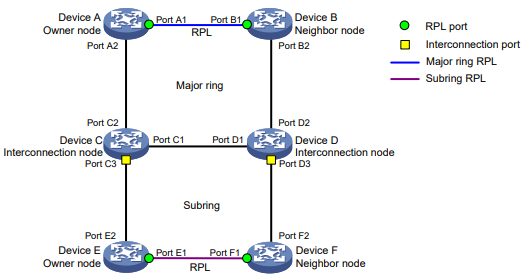
Anéis
Os anéis ERPS podem ser divididos em anéis principais e subanéis. Uma rede ERPS consiste em um anel principal ou vários anéis principais e vários subanéis. Por padrão, um anel é um anel principal. Você pode configurar um anel como um subanel manualmente.
Conforme mostrado na Figura 1, um anel principal é um anel fechado formado pelo Dispositivo A, Dispositivo B, Dispositivo C e Dispositivo D. Um subanel é um anel aberto formado pelo link Dispositivo C<->Dispositivo E<->Dispositivo F<->Dispositivo D.
RPL
Um anel ERPS é composto de muitos nós. Alguns nós usam links de proteção de anel (RPLs) para evitar loops no anel ERPS. Conforme mostrado na Figura 1, o link entre o Dispositivo A e o Dispositivo B e o link entre o Dispositivo E e o Dispositivo F são RPLs.
Nós
Os nós do ERPS incluem nós proprietários, nós vizinhos, nós de interconexão e nós normais.
- O nó proprietário e o nó vizinho bloqueiam e desbloqueiam portas na RPL para evitar loops e tráfego de switch. Uma RPL conecta um nó proprietário e um nó vizinho.
- Os nós de interconexão conectam anéis diferentes. Os nós de interconexão residem em subanéis e encaminham pacotes de serviço, mas não pacotes de protocolo.
- Os nós normais encaminham os pacotes de serviço e os pacotes de protocolo.
Conforme mostrado na Figura 1, no anel principal, o dispositivo A é o nó proprietário e o dispositivo B é o nó vizinho. No anel secundário, o dispositivo E é o nó proprietário e o dispositivo F é o nó vizinho. Os dispositivos C e D são nós de interconexão.
Portas
Cada nó consiste em duas portas de membro do anel ERPS: Porta 0 e porta 1. As portas de membro do anel ERPS têm os seguintes tipos:
- Porta RPL - Porta em um link RPL.
- Porta de interconexão - Porta que conecta um subanel a um anel principal.
- Porta normal - Tipo padrão de uma porta que encaminha pacotes de serviço e pacotes de protocolo.
Conforme mostrado na Figura 1, as portas A1, B1, E1 e F1 são portas RPL. As portas C3 e D3 são portas de interconexão. As outras portas são portas normais.
Instâncias
Um anel ERPS suporta várias instâncias ERPS. Uma instância de ERPS é um anel lógico para processar pacotes de serviços e protocolos. Cada instância de ERPS tem seu próprio nó proprietário e mantém seu próprio estado e dados. Uma instância de ERPS é identificada exclusivamente pelo ID do anel e pelo ID da VLAN dos pacotes ERPS. O ID do anel indica o anel dos pacotes ERPS. Ele pode ser representado pelo último byte no endereço MAC de destino dos pacotes . O VLAN ID indica a instância ERPS dos pacotes.
Pacotes do protocolo ERPS
Os pacotes do protocolo ERPS são pacotes R-APS (Ring Automatic Protection Switching). Você pode configurar o nível do pacote R-APS. Um nó não processa pacotes R-APS cujos níveis sejam maiores que o nível dos pacotes enviados pelo nó. Em um anel, os níveis dos pacotes R-APS devem ser os mesmos para todos os nós em uma instância do ERPS.
Tabela 1 Tipos e funções de pacotes R-APS
| Tipo de pacote | Função |
| Nenhuma solicitação, bloqueio de RPL (NR-RB) | Quando o link está estável, um nó proprietário em estado ocioso envia periodicamente pacotes NR-RB para informar a outros nós que as portas RPL estão bloqueadas. Os nós que recebem os pacotes NR-RB desbloqueiam as portas disponíveis e atualizam as entradas de endereço MAC. |
| Sem solicitação (NR) | Depois que a falha do link é eliminada, o nó que detecta a recuperação envia periodicamente pacotes NR. Quando o nó proprietário recebe os pacotes NR, ele inicia o cronômetro WTR. O nó para de enviar pacotes NR depois de receber pacotes NR-RB do nó proprietário. |
| Falha de sinal (SF) | Quando um link deixa de enviar ou receber sinais, o nó que detecta a falha envia periodicamente pacotes SF. Quando o nó proprietário e o nó vizinho recebem os pacotes FS, eles desbloqueiam as portas RPL. O nó para de enviar pacotes SF depois que a falha é eliminada. |
| Interruptor manual (MS) | Uma porta configurada com o modo MS é bloqueada e envia periodicamente pacotes MS. Quando outros nós recebem os pacotes MS, eles desbloqueiam as portas disponíveis e atualizam as entradas de endereço MAC. |
| Chave forçada (FS) | Uma porta configurada com o modo FS é bloqueada e envia periodicamente pacotes FS. Quando os outros nós recebem os pacotes FS, eles desbloqueiam todas as portas e atualizam as entradas de endereço MAC. |
| Flush | Se a topologia de um subanel mudar, as portas de interconexão no subanel transmitem pacotes de descarga. Todos os nós que recebem os pacotes de descarga atualizam as entradas de endereço MAC. |
OBSERVAÇÃO:
- Normalmente, os pacotes R-APS são transmitidos em um anel. Os pacotes de descarga originados do subanel podem ser encaminhados para o anel principal.
- Os pacotes de serviço podem ser transmitidos entre diferentes anéis.
Estados do nó ERPS
Tabela 2 Estados do ERPS
| Estado | Descrição |
| Init | Estado para um nó de não interconexão que tenha menos de duas portas de membro de anel ERPS ou para um nó de interconexão que não tenha portas de membro de anel ERPS. |
| Inativo | Estado estável quando todos os links não RPL estão disponíveis. Nesse estado, o nó proprietário bloqueia a porta RPL e envia periodicamente pacotes NR-RB. O nó vizinho bloqueia a porta RPL. Todos os nós entram no estado ocioso depois que o nó proprietário entra no estado ocioso. |
| Proteção | Estado em que um link não RPL está com defeito. Nesse estado, o link RPL é desbloqueado para encaminhar o tráfego. Todos os nós entram no estado de proteção depois que um nó entra no estado de proteção. |
| MS | Estado em que os caminhos de tráfego são comutados manualmente. Todos os nós entram no estado MS depois que um nó é configurado com o modo MS. |
| FS | Estado em que os caminhos de tráfego são comutados à força. Todos os nós entram no estado FS depois que um nó é configurado com o modo FS. |
| Pendente | Estado transitório entre os estados anteriores. |
Temporizadores ERPS
Temporizador de espera
O temporizador de espera começa quando a porta detecta uma falha de link. A porta informa a falha de link se a falha persistir quando o cronômetro expirar.
Esse temporizador atrasa o tempo de relatório de falhas e afeta o desempenho de comutação do link.
Temporizador de guarda
O timer de guarda começa quando a porta detecta uma recuperação de link. A porta não processa os pacotes R-APS antes que o cronômetro expire.
Esse temporizador impede que os pacotes R-APS afetem a rede e afeta o desempenho da comutação de links quando existem vários pontos de falhas.
Temporizador WTR
No modo revertivo, o cronômetro WTR é iniciado quando o nó proprietário no estado de proteção recebe pacotes NR. O RPL é desbloqueado e o nó recuperado é bloqueado antes que o cronômetro expire. O nó proprietário bloqueia a RPL e envia pacotes NR-RB quando o cronômetro expira. Se a porta receber pacotes SF antes que o cronômetro expire, o cronômetro será interrompido e a RPL permanecerá desbloqueada.
Esse temporizador evita que falhas intermitentes de link afetem a rede.
Temporizador WTB
No modo revertivo, o cronômetro WTB é iniciado quando o nó proprietário no estado MS ou FS recebe pacotes NR. A RPL é desbloqueada e o nó recuperado envia pacotes NR antes que o cronômetro expire. O nó proprietário bloqueia a RPL e envia pacotes NR-RB quando o cronômetro expira. Se a porta receber pacotes SF antes que o cronômetro expire, o cronômetro será interrompido e a RPL permanecerá desbloqueada.
Esse cronômetro evita que as portas RPL sejam bloqueadas e desbloqueadas com frequência.
Mecanismo de operação do ERPS
O ERPS usa o mecanismo de detecção definido na ITU-T G.8032/Y.1344 para localizar o ponto de falha e identificar falhas unidirecionais ou bidirecionais.
O ERPS usa os pacotes SF para relatar falhas de sinal em um link e os pacotes NR para relatar a recuperação do link. Quando um nó detecta uma alteração no status do link, ele envia três pacotes primeiro e, em seguida, envia os pacotes subsequentes a cada cinco segundos.
Mecanismo de relatório de ligação descendente
Figura 2 Mecanismo de relatório de ligação descendente
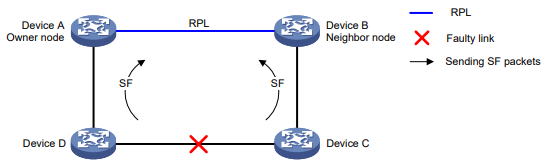
Conforme mostrado na Figura 2, o mecanismo de relatório de link-down usa o seguinte processo:
- O dispositivo C e o dispositivo D detectam a falha no link e executam as seguintes operações:
- Bloqueie as portas em ambos os lados do link defeituoso.
- Enviar periodicamente pacotes SF para outros nós.
- O dispositivo A e o dispositivo B recebem os pacotes SF e realizam as seguintes operações:
- Desbloquear portas RPL.
- Atualize as entradas de endereço MAC. Os pacotes de serviço são transferidos para o link RPL.
Mecanismo de recuperação de links
Figura 3 Mecanismo de recuperação de links
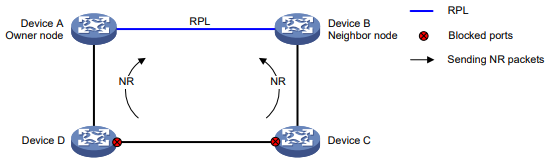
Conforme mostrado na Figura 3, o mecanismo de recuperação de link usa o seguinte processo:
- O dispositivo C e o dispositivo D detectam a recuperação do link e executam as seguintes operações:
- Bloquear as portas recuperadas.
- Inicie o cronômetro de guarda.
- Enviar pacotes NR.
- Quando o dispositivo A (nó proprietário) recebe os pacotes NR, ele não realiza nenhuma operação se estiver no modo não revertivo. Se o dispositivo A estiver no modo revertivo, ele executará as seguintes operações:
- Inicia o cronômetro WTR.
- Bloqueia a porta RPL e envia periodicamente pacotes NR-RB quando o cronômetro WTR expira.
- Quando os outros nós recebem os pacotes NR-RB, eles realizam as seguintes operações:
- O dispositivo B (porta vizinha) bloqueia a porta RPL.
- O dispositivo C e o dispositivo D desbloqueiam as portas recuperadas. Os pacotes de serviço são comutados para o link recuperado.
Mecanismo de balanceamento de carga de várias instâncias
Figura 4 Mecanismo de balanceamento de carga de várias instâncias
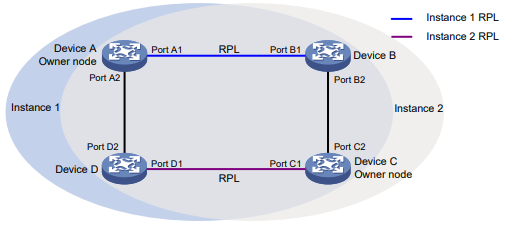
Uma topologia em anel do ERPS pode transportar tráfego de várias VLANs. O tráfego de diferentes VLANs pode ser balanceado entre diferentes instâncias de ERPS.
O ERPS usa os seguintes tipos de VLANs:
- VLAN de controle - Transporta pacotes de protocolo ERPS. Cada instância do ERPS tem sua própria VLAN de controle.
- VLAN protegida - Transporta pacotes de dados. Cada instância do ERPS tem sua própria VLAN protegida. As VLANs protegidas são configuradas usando os mapeamentos entre VLANs e MSTIs.
Conforme mostrado na Figura 4, o anel ERPS é configurado com a instância 1 e a instância 2. Para a instância 1, o nó proprietário é o Dispositivo A e o RPL é o link entre o Dispositivo A e o Dispositivo B. Para a instância 2, o nó proprietário é o Dispositivo C e o RPL é o link entre o Dispositivo C e o Dispositivo D. O tráfego de diferentes VLANs pode ser balanceado entre diferentes links.
Mecanismo de configuração manual
O ERPS é compatível com os seguintes modos de configuração manual:
- MS - Use o comando erps switch manual para bloquear uma porta membro do anel ERPS. Uma porta no modo MS é bloqueada e envia pacotes MS. Os nós que recebem os pacotes MS desbloqueiam as portas disponíveis. Se os nós no modo MS receberem um pacote SF, eles desbloquearão as portas bloqueadas.
- FS - Use o comando erps switch force ring para bloquear uma porta membro do anel ERPS. Uma porta no modo FS é bloqueada e envia pacotes FS. Os nós que recebem os pacotes FS desbloqueiam as portas disponíveis. Se os nós no modo FS receberem um pacote SF, eles não desbloquearão as portas bloqueadas.
Mecanismo de colaboração
Para detectar e eliminar falhas de link, normalmente em um link de fibra, use o ERPS com CFD e Track. Você pode associar as portas de membro de anel do ERPS à função de verificação de continuidade do CFD por meio de entradas de rastreamento. Para obter mais informações sobre CFD e Track, consulte "Configuração de CFD" e "Configuração de Track".
Diagramas de rede do ERPS
Um anel principal
A rede tem um anel principal.
Figura 5 Diagrama de rede
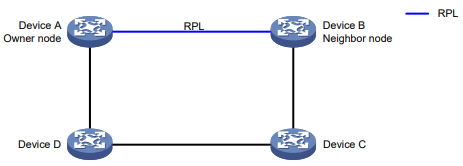
Um anel principal conectando um subanel
A rede tem um anel principal e um subanel.
Figura 6 Diagrama de rede
Um anel principal conectando vários subanéis
A rede tem três ou mais anéis. Cada subanel é conectado ao anel principal por dois nós de interconexão.
Figura 7 Diagrama de rede
Um subanel que conecta vários subanéis
A rede tem três ou mais anéis. Conforme mostrado na Figura 8, o subanel 1 está conectado ao anel principal. Outros subanéis são conectados ao subanel 1 por dois nós de interconexão.
Figura 8 Diagrama de rede
Um subanel conectando vários anéis
A rede tem três ou mais anéis. No mínimo um subanel está conectado a dois anéis. Conforme mostrado na Figura 9, um nó de interconexão no subanel 2 está conectado ao anel principal e outro nó de interconexão está conectado ao subanel 1. Conforme mostrado na Figura 10, o subanel 3 está conectado ao subanel 1 e ao subanel 2.
Figura 9 Diagrama de rede 1
Figura 10 Diagrama de rede 2
Protocolos e padrões
- ITU-T G.8032, Recomendação ITU-T G.8032/Y.1344, Comutação de proteção de anel Ethernet
- IEEE 802.1D, IEEE Std 802.1D™-2004, Padrão IEEE para redes de área local e metropolitana - pontes de controle de acesso de mídia (MAC)
- IEEE 802.3, IEEE Std 802.3-2008, Padrão IEEE para tecnologia da informação
Restrições e diretrizes: Configuração do ERPS
O ERPS não oferece um mecanismo de eleição. Para implementar a detecção e a proteção de anel, configure todos os nós corretamente.
Visão geral das tarefas do ERPS
Para configurar o ERPS, execute as seguintes tarefas:
- Habilitando o ERPS globalmente
- Configuração de um anel ERPS
- Criação de um anel ERPS
- Configuração de portas de membro do anel ERPS
- Configuração de VLANs de controle
- Configuração de VLANs protegidas
- Configuração da função de nó
- Ativação do ERPS para uma instância
- (Opcional.) Ativação de pacotes R-APS para conter o ID do anel no endereço MAC de destino.
- (Opcional.) Configuração dos níveis de pacotes R-APS
- (Opcional.) Configuração de temporizadores ERPS
- (Opcional.) Configuração do modo não revertivo
- (Opcional.) Definição de um modo de comutação
- (Opcional.) Associar um anel a um subanel
- (Opcional.) Ativação da transmissão transparente de pacotes de descarga.
- (Opcional.) Associação de uma porta de membro de anel ERPS a uma entrada de trilha
- (Opcional.) Remoção das configurações do modo MS e do modo FS para um anel ERPS
Execute essa tarefa nos dispositivos que você deseja configurar como nós de ERPS.
Execute essa tarefa em todos os nós de um anel ERPS.
Execute essa tarefa em todos os nós de um anel ERPS.
Execute essa tarefa em todos os nós de um anel ERPS.
Execute essa tarefa no nó proprietário em um anel ERPS.
Execute essa tarefa no nó proprietário em um anel ERPS.
Execute essa tarefa nos nós que você deseja bloquear suas portas.
Execute essa tarefa no nó de interconexão em um anel ERPS.
Execute essa tarefa no nó de interconexão em um anel ERPS.
Pré-requisitos
Antes de configurar o ERPS, conclua as seguintes tarefas:
- Estabelecer a topologia de anel Ethernet.
- Determine os anéis de ERPS, as instâncias de ERPS, as VLANs de controle, as VLANs protegidas e as funções de nó.
Habilitando o ERPS globalmente
Restrições e diretrizes
- Execute essa tarefa nos dispositivos que você deseja configurar como nós de ERPS.
- Para que o ERPS entre em vigor em uma instância, ative-o globalmente primeiro.
Procedimento
- Entre na visualização do sistema.
System-viewerps enablePor padrão, o ERPS é desativado globalmente.
Configuração de um anel ERPS
Criação de um anel ERPS
Restrições e diretrizes
- Execute essa tarefa em todos os nós de um anel ERPS.
- Uma ID de anel identifica de forma exclusiva um anel ERPS. Todos os nós em um anel ERPS devem ser configurados com a mesma ID de anel.
Procedimento
- Entre na visualização do sistema.
System-viewerps ring ring-idring-type sub-ringPor padrão, um anel ERPS é um anel principal.
Configuração de portas de membro do anel ERPS
Restrições e diretrizes
- Execute essa tarefa nas portas de cada nó destinadas a acessar os anéis do ERPS.
- As portas de membro do anel ERPS permitem automaticamente a passagem de pacotes da VLAN de controle.
- Não habilite o loopback remoto do Ethernet OAM para portas de membros do anel ERPS. Esse recurso pode causar uma tempestade de broadcast. Para obter mais informações sobre o Ethernet OAM, consulte "Configuração do Ethernet OAM".
- Para uma convergência mais rápida da topologia, use o comando link-delay nas portas de membro do anel ERPS para definir o intervalo de supressão de mudança de estado físico como 0 segundos. Para obter mais informações sobre o comando link-delay, consulte Layer 2-LAN Switching Command Reference.
- Você deve configurar as portas de membro do anel ERPS como portas tronco.
- Não atribua uma interface a um grupo de agregação e a um anel ERPS. Se você fizer isso, a interface não entrará em vigor no anel ERPS e não poderá ser exibida com o comando display erps detail.
Configuração dos atributos da porta de membro do anel ERPS
- Entre na visualização do sistema.
System-viewinterface interface-type interface-numberport link-type trunkPor padrão, uma porta é uma porta de acesso.
Para obter mais informações sobre esse comando, consulte Referência de comandos de comutação de Layer 2-LAN.
port trunk permit vlan { vlan-id-list | all }Por padrão, uma porta tronco é atribuída apenas à VLAN 1.
Para obter mais informações sobre esse comando, consulte Referência de comandos de comutação de Layer 2-LAN.
undo stp enablePor padrão, o recurso de spanning tree está ativado.
Para obter mais informações sobre esse comando, consulte Referência de comandos de comutação de Layer 2-LAN.
Configuração de uma porta de membro do anel ERPS
- Entre na visualização do sistema.
System-viewerps ring ring-id{ port0 | port1 } interface interface-type interface-numberPor padrão, um anel ERPS não tem portas de membro do anel ERPS.
Configuração de VLANs de controle
Restrições e diretrizes
- Execute essa tarefa em todos os nós de um anel ERPS.
- A VLAN de controle deve ser uma VLAN que não tenha sido criada no dispositivo.
- Configure a mesma VLAN de controle para todos os nós em uma instância do ERPS.
- Não configure a VLAN padrão de uma porta membro do anel ERPS como a VLAN de controle.
- Não habilite o QinQ ou o mapeamento de VLAN nas VLANs de controle. Se você fizer isso, os pacotes ERPS não poderão ser encaminhados e recebidos corretamente.
- Certifique-se de que a instância do ERPS tenha sido configurada. Depois que a instância do ERPS for ativada, a VLAN de controle não poderá ser alterada.
- Para que um dispositivo não configurado com ERPS transmita pacotes ERPS de forma transparente, certifique-se de que apenas as duas portas que acessam o anel ERPS permitam pacotes da VLAN de controle. Se outras portas do dispositivo permitirem pacotes da VLAN de controle, os pacotes de outras VLANs poderão entrar na VLAN de controle e atingir o anel ERPS.
Procedimento
- Entre na visualização do sistema.
System-viewerps ring ring-idinstance instance-idcontrol-vlan vlan-idConfiguração de VLANs protegidas
Restrições e diretrizes
- Execute essa tarefa em todos os nós de um anel ERPS.
- Configure a mesma VLAN protegida para todos os nós de uma instância do ERPS. Para implementar o balanceamento de carga, configure diferentes VLANs protegidas para diferentes instâncias de ERPS.
Pré-requisitos
Antes de configurar VLANs protegidas, você deve configurar uma região MST e a tabela de mapeamento VLAN-para-instância. Para obter mais informações sobre as regiões MST, consulte Configuração da árvore de abrangência no Guia de configuração de comutação de camada 2-LAN.
Procedimento
- Entre na visualização do sistema.
System-viewerps ring ring-idinstance instance-idprotected-vlan reference-instance instance-id-listConfiguração da função de nó
Restrições e diretrizes
- Execute essa tarefa em todos os nós de um anel ERPS.
- Para que o nó proprietário funcione corretamente, você deve configurar apenas um nó proprietário para um anel ERPS.
- Você só pode configurar o nó de interconexão para subrings.
Procedimento
- Entre na visualização do sistema.
System-viewerps ring ring-idinstance instance-idnode-role { { owner | neighbor } rpl | interconnection } { port0 | port1 }Por padrão, um nó é um nó normal.
Ativação do ERPS para uma instância
Restrições e diretrizes
- Execute essa tarefa em todos os nós de um anel ERPS.
- Você pode ativar o ERPS para uma instância somente quando ela estiver configurada com uma VLAN de controle e uma VLAN protegida.
Procedimento
- Entre na visualização do sistema.
System-viewerps ring ring-idinstance instance-idinstance enablePor padrão, o ERPS está desativado para uma instância.
Habilitação de pacotes R-APS para conter o ID do anel no endereço MAC de destino
Sobre esse recurso
Execute esta tarefa para configurar o ID do anel como o último byte do endereço MAC de destino para pacotes R-APS. O anel de pacotes R-APS pode ser identificado por seus endereços MAC de destino.
Restrições e diretrizes
Execute essa tarefa em todos os nós de um anel ERPS.
Procedimento
- Entre na visualização do sistema.
System-viewerps ring ring-idr-aps ring-macPor padrão, os pacotes R-APS não contêm IDs de anel em seus endereços MAC de destino. O último byte do endereço MAC de destino é 1.
Configuração dos níveis de pacotes R-APS
Restrições e diretrizes
Execute essa tarefa em todos os nós de um anel ERPS.
Em um anel, os níveis dos pacotes R-APS devem ser os mesmos para todos os nós em uma instância do ERPS.
Um nó não processa pacotes R-APS cujos níveis são maiores do que o nível dos pacotes R-APS enviados pelo nó.
Procedimento
- Entre na visualização do sistema.
System-viewerps ring ring-idinstance instance-idr-aps level level-valuePor padrão, o nível dos pacotes R-APS é 7.
Configuração de temporizadores ERPS
Restrições e diretrizes
Execute essa tarefa no nó proprietário em um anel ERPS.
Procedimento
- Entre na visualização do sistema.
System-viewerps ring ring-idinstance instance-idtimer guard guard-valuePor padrão, o temporizador de guarda é de 500 milissegundos.
timer hold-off hold-off-valuePor padrão, o temporizador de espera é de 0 milissegundos.
timer wtr wtr-valuePor padrão, o temporizador WTR é de 5 minutos.
Configuração do modo não revertivo
Sobre a configuração do modo não revertivo
Execute esta tarefa se você não quiser voltar ao link recuperado depois que a falha do link for eliminada.
Restrições e diretrizes
Execute essa tarefa no nó proprietário em um anel ERPS.
Procedimento
- Entre na visualização do sistema.
System-viewerps ring ring-idinstance instance-idrevertive-operation non-revertivePor padrão, o modo revertivo é usado.
Configuração de um modo de comutação
Restrições e diretrizes
Execute essa tarefa nos nós que você deseja bloquear suas portas.
Procedimento
- Entre na visualização do sistema.
System-viewerps switch { force | manual } ring ring-id instance instance-id { port0 | port1 }Por padrão, nenhum modo de comutação é definido.
Associação de um anel a um sub-anel
Sobre a associação de um anel a um sub-anel
Em uma rede com vários anéis, execute esta tarefa se quiser anunciar alterações de topologia em um subanel para um anel .
Restrições e diretrizes
Execute essa tarefa no nó de interconexão em um anel ERPS.
Procedimento
- Entre na visualização do sistema.
System-viewerps ring ring-idring-type sub-ringPor padrão, um anel ERPS é um anel principal.
instance instance-idsub-ring connect ring ring-id instance instance-idPor padrão, um subanel não está associado a nenhum anel.
Ativação da transmissão transparente do pacote de descarga
Sobre a ativação da transmissão transparente de pacotes flush
Esse recurso permite que os nós de interconexão encaminhem pacotes de descarga para alterações de topologia no subanel para o anel associado ao subanel. O anel associado pode liberar a tabela de endereços MAC rapidamente para acelerar a convergência.
Restrições e diretrizes
Execute essa tarefa no nó de interconexão em um anel ERPS.
Para usar esse recurso, você também deve associar um subanel no nó de interconexão com o anel.
Procedimento
- Entre na visualização do sistema.
System-viewerps tcn-propagationPor padrão, a transmissão transparente do pacote de descarga está desativada.
Associação de uma porta de membro de anel ERPS a uma entrada de trilha
Restrições e diretrizes
Antes de associar uma porta a uma entrada de trilha, certifique-se de que a porta tenha ingressado em uma instância de ERPS.
Procedimento
- Entre na visualização do sistema.
System-viewinterface interface-type interface-numberport erps ring ring-id instance instance-id track track-entry-indexPor padrão, uma porta membro do anel ERPS não está associada a nenhuma entrada de trilha.
Remoção das configurações do modo MS e do modo FS para um anel ERPS
Sobre a remoção das configurações do modo MS e do modo FS
Depois que você configurar essa tarefa, o nó proprietário poderá ignorar o cronômetro WTR e alternar imediatamente o tráfego para o link recuperado após a recuperação do link.
Essa tarefa também alterna um anel ERPS no modo não revertivo para o modo revertivo.
Procedimento
- Entre na visualização do sistema.
System-viewerps clear ring ring-id instance instance-idExibição e atualização de ERPS
Execute comandos de exibição em qualquer visualização e redefina comandos na visualização do usuário.
| Tarefa | Comando |
| Exibir informações breves sobre o ERPS. | exibir erps |
| Exibir informações detalhadas sobre o ERPS. | display erps detail ring ring-id [ instance instance-id ] |
| Exibir estatísticas de pacotes ERPS. | exibir estatísticas erps [ ring ring-id [ instance instance-id ] ] |
| Limpar estatísticas de pacotes ERPS. | reset erps statistics ring ring-id [ instance instance-id ] |
Exemplos de configuração do ERPS
Exemplo: Configuração de um anel
Configuração de rede
Conforme mostrado na Figura 11, execute as seguintes tarefas para eliminar os loops na rede:
- Configure o anel como anel ERPS 1.
- Configure a VLAN 100 como a VLAN de controle para o anel 1 do ERPS.
- Configure as VLANs 1 a 30 como VLANs protegidas para o anel 1 do ERPS.
- Configure o Dispositivo A como o nó proprietário, a GigabitEthernet 1/0/1 como porta 0 de membro do anel ERPS e a porta RPL, e a GigabitEthernet 1/0/2 como porta 1 de membro do anel ERPS.
- Configure o Dispositivo B como o nó vizinho, a GigabitEthernet 1/0/1 como porta 0 de membro do anel ERPS e a porta RPL, e a GigabitEthernet 1/0/2 como porta 1 de membro do anel ERPS.
- Configure o Dispositivo C e o Dispositivo D como nós normais, a GigabitEthernet 1/0/1 como porta 0 de membro do anel ERPS e a GigabitEthernet 1/0/2 como porta 1 de membro do anel ERPS.
Figura 11 Diagrama de rede
Procedimento
- Configurar o dispositivo A.
# Crie VLANs de 1 a 30, mapeie essas VLANs para MSTI 1 e ative a configuração da região MST.
<DeviceA> system-view
[DeviceA] vlan 1 to 30
[DeviceA] stp region-configuration
[DeviceA-mst-region] instance 1 vlan 1 to 30
[DeviceA-mst-region] active region-configuration
[DeviceA-mst-region] quit
# Defina o intervalo de supressão de alteração do estado do link para 0 segundos na GigabitEthernet 1/0/1.
[DeviceA] interface gigabitethernet 1/0/1
[DeviceA-GigabitEthernet1/0/1] link-delay up 0
[DeviceA-GigabitEthernet1/0/1] link-delay down 0
# Desative o recurso spanning tree na porta.
[DeviceA-GigabitEthernet1/0/1] undo stp enable# Configure a porta como uma porta tronco e atribua a ela as VLANs 1 a 30.
[DeviceA-GigabitEthernet1/0/1] port link-type trunk
[DeviceA-GigabitEthernet1/0/1] port trunk permit vlan 1 to 30
[DeviceA-GigabitEthernet1/0/1] quit
# Configure a GigabitEthernet 1/0/2 da mesma forma que a GigabitEthernet 1/0/1.
[DeviceA] interface gigabitethernet 1/0/2
[DeviceA-GigabitEthernet1/0/2] link-delay up 0
[DeviceA-GigabitEthernet1/0/2] link-delay down 0
[DeviceA-GigabitEthernet1/0/2] undo stp enable
[DeviceA-GigabitEthernet1/0/2] port link-type trunk
[DeviceA-GigabitEthernet1/0/2] port trunk permit vlan 1 to 30
[DeviceA-GigabitEthernet1/0/2] quit
# Criar anel ERPS 1.
[DeviceA] erps ring 1# Configure as portas de membro do anel ERPS.
[DeviceA-erps-ring1] port0 interface gigabitethernet 1/0/1
[DeviceA-erps-ring1] port1 interface gigabitethernet 1/0/2# Habilite os pacotes R-APS para conter o ID do anel no endereço MAC de destino.
[DeviceA-erps-ring1] r-aps ring-mac# Criar a instância 1 do ERPS.
[DeviceA-erps-ring1] instance 1# Configure a função de nó.
[DeviceA-erps-ring1-inst1] node-role owner rpl port0# Configure a VLAN de controle.
[DeviceA-erps-ring1-inst1] control-vlan 100# Configure as VLANs protegidas.
[DeviceA-erps-ring1-inst1] protected-vlan reference-instance 1# Habilite o ERPS para a instância 1.
[DeviceA-erps-ring1-inst1] instance enable
[DeviceA-erps-ring1-inst1] quit
[DeviceA-erps-ring1] quit# Habilite o CFD e crie um MD de nível 5 chamado MD_A.
[DeviceA] cfd enable
[DeviceA] cfd md MD_A level 5# Criar a instância de serviço 1, na qual o MA é identificado por uma VLAN e atende à VLAN 1.
[DeviceA] cfd service-instance 1 ma-id vlan-based md MD_A vlan 1# Configure uma lista MEP na instância de serviço 1, crie o MEP 1001 voltado para o exterior na instância de serviço 1 e ative o envio de CCM na GigabitEthernet 1/0/1.
[DeviceA] cfd meplist 1001 1002 service-instance 1
[DeviceA] interface gigabitethernet 1/0/1
[DeviceA-GigabitEthernet1/0/1] cfd mep 1001 service-instance 1 outbound
[DeviceA-GigabitEthernet1/0/1] cfd cc service-instance 1 mep 1001 enable
[DeviceA-GigabitEthernet1/0/1] quit# Criar a instância de serviço 2, na qual o MA é identificado por uma VLAN e atende à VLAN 2.
[DeviceA] cfd service-instance 2 ma-id vlan-based md MD_A vlan 2# Configure uma lista MEP na instância de serviço 2, crie o MEP 2001 voltado para o exterior na instância de serviço 1 e ative o envio de CCM na GigabitEthernet 1/0/2.
[DeviceA] cfd meplist 2001 2002 service-instance 2
[DeviceA] interface gigabitethernet 1/0/2
[DeviceA-GigabitEthernet1/0/2] cfd mep 2001 service-instance 2 outbound
[DeviceA-GigabitEthernet1/0/2] cfd cc service-instance 2 mep 2001 enable
[DeviceA-GigabitEthernet1/0/2] quit# Crie a entrada de trilha 1 e associe-a à função CC do CFD para o MEP 1001 na instância de serviço 1.
[DeviceA] track 1 cfd cc service-instance 1 mep 1001# Associe a GigabitEthernet 1/0/1 à entrada de trilha 1 e abra a porta.
[DeviceA] interface gigabitethernet 1/0/1
[DeviceA-GigabitEthernet1/0/1] port erps ring 1 instance 1 track 1
[DeviceA-GigabitEthernet1/0/1] undo shutdown
[DeviceA-GigabitEthernet1/0/1] quit# Crie a entrada de trilha 2 e associe-a à função CC do CFD para o MEP 2001 na instância de serviço 2.
[DeviceA] track 2 cfd cc service-instance 2 mep 2001# Associe a GigabitEthernet 1/0/2 à entrada de trilha 2 e abra a porta.
[DeviceA] interface gigabitethernet 1/0/2
[DeviceA-GigabitEthernet1/0/2] port erps ring 1 instance 1 track 2
[DeviceA-GigabitEthernet1/0/2] undo shutdown
[DeviceA-GigabitEthernet1/0/2] quit# Ativar o ERPS.
[DeviceA] erps enable# Crie VLANs de 1 a 30, mapeie essas VLANs para MSTI 1 e ative a configuração da região MST.
<DeviceB> system-view
[DeviceB] vlan 1 to 30
[DeviceB] stp region-configuration
[DeviceB-mst-region] instance 1 vlan 1 to 30
[DeviceB-mst-region] active region-configuration
[DeviceB-mst-region] quit# Defina o intervalo de supressão de alteração do estado do link para 0 segundos na GigabitEthernet 1/0/1.
[DeviceB] interface gigabitethernet 1/0/1
[DeviceB-GigabitEthernet1/0/1] link-delay up 0
[DeviceB-GigabitEthernet1/0/1] link-delay down 0# Desative o recurso spanning tree na porta.
[DeviceB-GigabitEthernet1/0/1] undo stp enable
[DeviceB-GigabitEthernet1/0/1] port link-type trunk# Configure a porta como uma porta tronco e atribua a ela as VLANs 1 a 30.
[DeviceB-GigabitEthernet1/0/1] port trunk permit vlan 1 to 30
[DeviceB-GigabitEthernet1/0/1] quit# Configure a GigabitEthernet 1/0/2 da mesma forma que a GigabitEthernet 1/0/1.
[DeviceB] interface gigabitethernet 1/0/2
[DeviceB-GigabitEthernet1/0/2] link-delay up 0
[DeviceB-GigabitEthernet1/0/2] link-delay down 0
[DeviceB-GigabitEthernet1/0/2] undo stp enable
[DeviceB-GigabitEthernet1/0/2] port link-type trunk
[DeviceB-GigabitEthernet1/0/2] port trunk permit vlan 1 to 30
[DeviceB-GigabitEthernet1/0/2] quit# Criar anel ERPS 1.
[DeviceB] erps ring 1# Configure as portas de membro do anel ERPS.
[DeviceB-erps-ring1] port0 interface gigabitethernet 1/0/1
[DeviceB-erps-ring1] port1 interface gigabitethernet 1/0/2# Habilite os pacotes R-APS para conter o ID do anel no endereço MAC de destino.
[DeviceB-erps-ring1] r-aps ring-mac# Criar a instância 1 do ERPS.
[DeviceB-erps-ring1] instance 1# Configure a função de nó.
[DeviceB-erps-ring1-inst1] node-role neighbor rpl port0# Configure a VLAN de controle.
[DeviceB-erps-ring1-inst1] control-vlan 100# Configure as VLANs protegidas.
[DeviceB-erps-ring1-inst1] protected-vlan reference-instance 1# Habilite o ERPS para a instância 1.
[DeviceB-erps-ring1-inst1] instance enable
[DeviceB-erps-ring1-inst1] quit
[DeviceB-erps-ring1] quit# Habilite o CFD e crie um MD de nível 5 chamado MD_A.
[DeviceB] cfd enable
[DeviceB] cfd md MD_A level 5# Criar a instância de serviço 1, na qual o MA é identificado por uma VLAN e atende à VLAN 1.
[DeviceB] cfd service-instance 1 ma-id vlan-based md MD_A vlan 1# Configure uma lista de MEP na instância de serviço 1, crie o MEP 1002 voltado para o exterior na instância de serviço 1 e ative o envio de CCM na GigabitEthernet 1/0/1.
[DeviceB] cfd meplist 1001 1002 service-instance 1
[DeviceB] interface gigabitethernet 1/0/1
[DeviceB-GigabitEthernet1/0/1] cfd mep 1002 service-instance 1 outbound
[DeviceB-GigabitEthernet1/0/1] cfd cc service-instance 1 mep 1002 enable
[DeviceB-GigabitEthernet1/0/1] quit# Criar a instância de serviço 3, na qual o MA é identificado por uma VLAN e atende à VLAN 3.
[DeviceB] cfd service-instance 3 ma-id vlan-based md MD_A vlan 3# Configure uma lista MEP na instância de serviço 3, crie o MEP 3002 voltado para o exterior na instância de serviço 1 e ative o envio de CCM na GigabitEthernet 1/0/2.
[DeviceB] cfd meplist 3001 3002 service-instance 3
[DeviceB] interface gigabitethernet 1/0/2
[DeviceB-GigabitEthernet1/0/2] cfd mep 3002 service-instance 3 outbound
[DeviceB-GigabitEthernet1/0/2] cfd cc service-instance 3 mep 3002 enable
[DeviceB-GigabitEthernet1/0/2] quit# Crie a entrada de trilha 1 e associe-a à função CC do CFD para o MEP 1002 na instância de serviço 1.
[DeviceB] track 1 cfd cc service-instance 1 mep 1002# Associe a GigabitEthernet 1/0/1 à entrada de trilha 1 e abra a porta.
[DeviceB] interface gigabitethernet 1/0/1
[DeviceB-GigabitEthernet1/0/1] port erps ring 1 instance 1 track 1
[DeviceB-GigabitEthernet1/0/1] undo shutdown
[DeviceB-GigabitEthernet1/0/1] quit# Crie a entrada de trilha 3 e associe-a à função CC do CFD para o MEP 3002 na instância de serviço 3.
[DeviceB] track 3 cfd cc service-instance 3 mep 3002# Associe a GigabitEthernet 1/0/2 à entrada de trilha 3 e abra a porta.
[DeviceB] interface gigabitethernet 1/0/2
[DeviceB-GigabitEthernet1/0/2] port erps ring 1 instance 1 track 2
[DeviceB-GigabitEthernet1/0/2] undo shutdown
[DeviceB-GigabitEthernet1/0/2] quit# Ativar o ERPS.
[DeviceB] erps enable# Crie VLANs de 1 a 30, mapeie essas VLANs para MSTI 1 e ative a configuração da região MST.
<DeviceC> system-view
[DeviceC] vlan 1 to 30
[DeviceC] stp region-configuration
[DeviceC-mst-region] instance 1 vlan 1 to 30
[DeviceC-mst-region] active region-configuration
[DeviceC-mst-region] quit# Defina o intervalo de supressão de alteração do estado do link para 0 segundos na GigabitEthernet 1/0/1.
[DeviceC] interface gigabitethernet 1/0/1
[DeviceC-GigabitEthernet1/0/1] link-delay up 0
[DeviceC-GigabitEthernet1/0/1] link-delay down 0# Desative o recurso spanning tree na porta.
[DeviceC-GigabitEthernet1/0/1] undo stp enable# Configure a porta como uma porta tronco e atribua a ela as VLANs 1 a 30.
[DeviceC-GigabitEthernet1/0/1] port link-type trunk
[DeviceC-GigabitEthernet1/0/1] port trunk permit vlan 1 to 30
[DeviceC-GigabitEthernet1/0/1] quit# Configure a GigabitEthernet 1/0/2 da mesma forma que a GigabitEthernet 1/0/1.
[DeviceC] interface gigabitethernet 1/0/2
[DeviceC-GigabitEthernet1/0/2] link-delay up 0
[DeviceC-GigabitEthernet1/0/2] link-delay down 0
[DeviceC-GigabitEthernet1/0/2] undo stp enable
[DeviceC-GigabitEthernet1/0/2] port link-type trunk
[DeviceC-GigabitEthernet1/0/2] port trunk permit vlan 1 to 30
[DeviceC-GigabitEthernet1/0/2] quit# Criar anel ERPS 1.
[DeviceC] erps ring 1# Configure as portas de membro do anel ERPS.
[DeviceC-erps-ring1] port0 interface gigabitethernet 1/0/1
[DeviceC-erps-ring1] port1 interface gigabitethernet 1/0/2# Habilite os pacotes R-APS para conter o ID do anel no endereço MAC de destino.
[DeviceC-erps-ring1] r-aps ring-mac# Criar a instância 1 do ERPS.
[DeviceC-erps-ring1] instance 1# Configure a VLAN de controle.
[DeviceC-erps-ring1-inst1] control-vlan 100# Configure as VLANs protegidas.
[DeviceC-erps-ring1-inst1] protected-vlan reference-instance 1# Habilite o ERPS para a instância 1.
[DeviceC-erps-ring1-inst1] instance enable
[DeviceC-erps-ring1-inst1] quit
[DeviceC-erps-ring1] quit# Habilite o CFD e crie um MD de nível 5 chamado MD_A.
[DeviceC] cfd enable
[DeviceC] cfd md MD_A level 5# Criar a instância de serviço 3, na qual o MA é identificado por uma VLAN e atende à VLAN 3.
[DeviceC] cfd service-instance 3 ma-id vlan-based md MD_A vlan 3# Configure uma lista MEP na instância de serviço 3, crie o MEP 3001 voltado para o exterior na instância de serviço 3 e ative o envio de CCM na GigabitEthernet 1/0/2.
[DeviceC] cfd meplist 3001 3002 service-instance 3
[DeviceC] interface gigabitethernet 1/0/2
[DeviceC-GigabitEthernet1/0/2] cfd mep 3001 service-instance 3 outbound
[DeviceC-GigabitEthernet1/0/2] cfd cc service-instance 3 mep 3001 enable
[DeviceC-GigabitEthernet1/0/2] quit# Criar a instância de serviço 4, na qual o MA é identificado por uma VLAN e atende à VLAN 4.
[DeviceC] cfd service-instance 4 ma-id vlan-based md MD_A vlan 4# Configure uma lista MEP na instância de serviço 4, crie o MEP 4001 voltado para o exterior na instância de serviço 4 e ative o envio de CCM na GigabitEthernet 1/0/1.
[DeviceC] cfd meplist 4001 4002 service-instance 4
[DeviceC] interface gigabitethernet 1/0/1
[DeviceC-GigabitEthernet1/0/1] cfd mep 4001 service-instance 4 outbound
[DeviceC-GigabitEthernet1/0/1] cfd cc service-instance 4 mep 4001 enable
[DeviceC-GigabitEthernet1/0/1] quit# Crie a entrada de trilha 1 e associe-a à função CC do CFD para o MEP 3001 na instância de serviço 3.
[DeviceC] track 1 cfd cc service-instance 3 mep 3001# Associe a GigabitEthernet 1/0/2 à entrada de trilha 1 e abra a porta.
[DeviceC] interface gigabitethernet 1/0/2
[DeviceC-GigabitEthernet1/0/2] port erps ring 1 instance 1 track 1
[DeviceC-GigabitEthernet1/0/2] undo shutdown
[DeviceC-GigabitEthernet1/0/2] quit# Crie a entrada de trilha 2 e associe-a à função CC do CFD para MEP 4001 na instância de serviço 4.
[DeviceC] track 2 cfd cc service-instance 4 mep 4001# Associe a GigabitEthernet 1/0/1 à entrada de trilha 3 e abra a porta.
[DeviceC] interface gigabitethernet 1/0/1
[DeviceC-GigabitEthernet1/0/1] port erps ring 1 instance 1 track 2
[DeviceC-GigabitEthernet1/0/1] undo shutdown
[DeviceC-GigabitEthernet1/0/1] quit# Ativar o ERPS.
[DeviceC] erps enable# Crie VLANs de 1 a 30, mapeie essas VLANs para MSTI 1 e ative a configuração da região MST.
<DeviceD> system-view
[DeviceD] vlan 1 to 30
[DeviceD] stp region-configuration
[DeviceD-mst-region] instance 1 vlan 1 to 30
[DeviceD-mst-region] active region-configuration
[DeviceD-mst-region] quit# Defina o intervalo de supressão de alteração do estado do link como 0 segundos na GigabitEthernet 1/0/1.
[DeviceD] interface gigabitethernet 1/0/1
[DeviceD-GigabitEthernet1/0/1] link-delay up 0
[DeviceD-GigabitEthernet1/0/1] link-delay down 0# Desative o recurso spanning tree na porta.
[DeviceD-GigabitEthernet1/0/1] undo stp enable# Configure a porta como uma porta tronco e atribua a ela as VLANs 1 a 30.
[DeviceD-GigabitEthernet1/0/1] port link-type trunk
[DeviceD-GigabitEthernet1/0/1] port trunk permit vlan 1 to 30
[DeviceD-GigabitEthernet1/0/1] quit# Configure a GigabitEthernet 1/0/2 da mesma forma que a GigabitEthernet 1/0/1.
[DeviceD] interface gigabitethernet 1/0/2
[DeviceD-GigabitEthernet1/0/2] link-delay up 0
[DeviceD-GigabitEthernet1/0/2] link-delay down 0
[DeviceD-GigabitEthernet1/0/2] undo stp enable
[DeviceD-GigabitEthernet1/0/2] port link-type trunk
[DeviceD-GigabitEthernet1/0/2] port trunk permit vlan 1 to 30
[DeviceD-GigabitEthernet1/0/2] quit# Criar anel ERPS 1.
[DeviceD] erps ring 1# Configure as portas de membro do anel ERPS.
[DeviceD-erps-ring1] port0 interface gigabitethernet 1/0/1
[DeviceD-erps-ring1] port1 interface gigabitethernet 1/0/2# Habilite os pacotes R-APS para conter o ID do anel no endereço MAC de destino.
[DeviceD-erps-ring1] r-aps ring-mac# Criar a instância 1 do ERPS.
[DeviceD-erps-ring1] instance 1# Configure a VLAN de controle.
[DeviceD-erps-ring1-inst1] control-vlan 100# Configure as VLANs protegidas.
[DeviceD-erps-ring1-inst1] protected-vlan reference-instance 1# Habilite o ERPS para a instância 1.
[DeviceD-erps-ring1-inst1] instance enable
[DeviceD-erps-ring1-inst1] quit
[DeviceD-erps-ring1] quit# Habilite o CFD e crie um MD de nível 5 chamado MD_A.
[DeviceD] cfd enable
[DeviceD] cfd md MD_A level 5# Crie a instância de serviço 2, na qual o MA é identificado por uma VLAN e atende à VLAN 2.
[DeviceD] cfd service-instance 2 ma-id vlan-based md MD_A vlan 2# Configure uma lista MEP na instância de serviço 2, crie o MEP 2002 voltado para o exterior na instância de serviço 2 e ative o envio de CCM na GigabitEthernet 1/0/2.
[DeviceD] cfd meplist 2001 2002 service-instance 2
[DeviceD] interface gigabitethernet 1/0/2
[DeviceD-GigabitEthernet1/0/2] cfd mep 2002 service-instance 2 outbound
[DeviceD-GigabitEthernet1/0/2] cfd cc service-instance 2 mep 2002 enable
[DeviceD-GigabitEthernet1/0/2] quit# Criar a instância de serviço 4, na qual o MA é identificado por uma VLAN e atende à VLAN 4.
[DeviceD] cfd service-instance 4 ma-id vlan-based md MD_A vlan 4# Configure uma lista MEP na instância de serviço 4, crie o MEP 4002 voltado para o exterior na instância de serviço 4 e ative o envio de CCM na GigabitEthernet 1/0/1.
[DeviceD] cfd meplist 4001 4002 service-instance 4
[DeviceD] interface gigabitethernet 1/0/1
[DeviceD-GigabitEthernet1/0/1] cfd mep 4002 service-instance 4 outbound
[DeviceD-GigabitEthernet1/0/1] cfd cc service-instance 4 mep 4002 enable
[DeviceD-GigabitEthernet1/0/1] quit# Crie a entrada de trilha 1 e associe-a à função CC do CFD para o MEP 2002 na instância de serviço 2.
[DeviceD] track 1 cfd cc service-instance 2 mep 2002# Associe a GigabitEthernet 1/0/2 à entrada de trilha 1 e abra a porta.
[DeviceD] interface gigabitethernet 1/0/2
[DeviceD-GigabitEthernet1/0/2] port erps ring 1 instance 1 track 1
[DeviceD-GigabitEthernet1/0/2] undo shutdown
[DeviceD-GigabitEthernet1/0/2] quit# Crie a entrada de trilha 2 e associe-a à função CC do CFD para o MEP 4002 na instância de serviço 4.
[DeviceD] track 2 cfd cc service-instance 4 mep 4002# Associe a GigabitEthernet 1/0/1 à entrada de trilha 2 e abra a porta.
[DeviceD] interface gigabitethernet 1/0/1
[DeviceD-GigabitEthernet1/0/1] port erps ring 1 instance 1 track 2
[DeviceD-GigabitEthernet1/0/1] undo shutdown
[DeviceD-GigabitEthernet1/0/1] quit# Ativar o ERPS.
[DeviceD] erps enableVerificação da configuração
# Exibir informações sobre a instância 1 do ERPS para o dispositivo A.
[DeviceA] display erps detail ring 1
Ring ID : 1
Port0 : GigabitEthernet1/0/1
Port1 : GigabitEthernet1/0/2
Subring : No
Default MAC : No
Instance ID : 1
Node role : Owner
Node state : Idle
Connect(ring/instance) : -
Control VLAN : 100
Protected VLAN : Reference-instance 1
Guard timer : 500 ms
Hold-off timer : 0 ms
WTR timer : 5 min
Revertive operation : Revertive
Enable status : Yes, Active status : Yes
R-APS level : 7
Port PortRole PortStatus
----------------------------------------------------------------------------
Port0 RPL Block
Port1 Non-RPL UpO resultado mostra as seguintes informações:
- O dispositivo A é o nó proprietário.
- O anel ERPS está em estado ocioso.
- A porta RPL está bloqueada.
- A porta não RPL está desbloqueada.
Exemplo: Configuração de um subanel
Configuração de rede
Conforme mostrado na Figura 12, execute as seguintes tarefas para eliminar os loops na rede:
- Configure a VLAN 100 e a VLAN 200 como VLANs de controle para o anel principal e o sub-anel, respectivamente.
- Configure as VLANs 1 a 30 como as VLANs protegidas para o anel principal e o sub-anel.
- Configure o Dispositivo A como o nó proprietário do anel principal, a GigabitEthernet 1/0/1 como porta 0 de membro do anel ERPS e a porta RPL, e a GigabitEthernet 1/0/2 como porta 1 de membro do anel ERPS.
- Configure o Dispositivo B como o nó vizinho do anel principal, a GigabitEthernet 1/0/1 como porta 0 de membro do anel ERPS e a porta RPL, e a GigabitEthernet 1/0/2 como porta 1 de membro do anel ERPS.
- Configure os dispositivos C e D como nós de interconexão, GigabitEthernet 1/0/1 como porta de membro do anel ERPS 0, GigabitEthernet 1/0/2 como porta de membro do anel ERPS 1 e GigabitEthernet 1/0/3 como porta de interconexão.
- Configure o Dispositivo E como o nó proprietário do sub-anel, a GigabitEthernet 1/0/1 como porta 0 de membro do anel ERPS e a porta RPL, e a GigabitEthernet 1/0/2 como porta 1 de membro do anel ERPS.
- Configure o Dispositivo F como o nó vizinho do sub-anel, a GigabitEthernet 1/0/1 como a porta 0 de membro do anel ERPS e a porta RPL, e a GigabitEthernet 1/0/2 como a porta 1 de membro do anel ERPS.
Figura 12 Diagrama de rede
Procedimento
- Configure o dispositivo A.
# Crie VLANs de 1 a 30, mapeie essas VLANs para MSTI 1 e ative a configuração da região MST.
<DeviceA> system-view
[DeviceA] vlan 1 to 30
[DeviceA] stp region-configuration
[DeviceA-mst-region] instance 1 vlan 1 to 30
[DeviceA-mst-region] active region-configuration
[DeviceA-mst-region] quit# Defina o intervalo de supressão de alteração do estado do link para 0 segundos na GigabitEthernet 1/0/1.
[DeviceA] interface gigabitethernet 1/0/1
[DeviceA-GigabitEthernet1/0/1] link-delay up 0
[DeviceA-GigabitEthernet1/0/1] link-delay down 0# Desative o recurso spanning tree na porta.
[DeviceA-GigabitEthernet1/0/1] undo stp enable# Configure a porta como uma porta tronco e atribua a ela as VLANs 1 a 30.
[DeviceA-GigabitEthernet1/0/1] port link-type trunk
[DeviceA-GigabitEthernet1/0/1] port trunk permit vlan 1 to 30
[DeviceA-GigabitEthernet1/0/1] quit# Configure a GigabitEthernet 1/0/2 da mesma forma que a GigabitEthernet 1/0/1.
[DeviceA] interface gigabitethernet 1/0/2
[DeviceA-GigabitEthernet1/0/2] link-delay up 0
[DeviceA-GigabitEthernet1/0/2] link-delay down 0
[DeviceA-GigabitEthernet1/0/2] undo stp enable
[DeviceA-GigabitEthernet1/0/2] port link-type trunk
[DeviceA-GigabitEthernet1/0/2] port trunk permit vlan 1 to 30
[DeviceA-GigabitEthernet1/0/2] quit# Criar anel ERPS 1.
[DeviceA] erps ring 1# Configure as portas de membro do anel ERPS.
[DeviceA-erps-ring1] port0 interface gigabitethernet 1/0/1
[DeviceA-erps-ring1] port1 interface gigabitethernet 1/0/2# Criar instância 1 do ERPS.
[DeviceA-erps-ring1] instance 1# Configure a função do nó.
[DeviceA-erps-ring1-inst1] node-role owner rpl port0# Configure a VLAN de controle.
[DeviceA-erps-ring1-inst1] control-vlan 100# Configure as VLANs protegidas.
[DeviceA-erps-ring1-inst1] protected-vlan reference-instance 1# Habilite o ERPS para a instância 1.
[DeviceA-erps-ring1-inst1] instance enable
[DeviceA-erps-ring1-inst1] quit
[DeviceA-erps-ring1] quit# Habilite o CFD e crie um MD de nível 5 chamado MD_A.
[DeviceA] cfd enable
[DeviceA] cfd md MD_A level 5# Criar a instância de serviço 1, na qual o MA é identificado por uma VLAN e atende à VLAN 1.
[DeviceA] cfd service-instance 1 ma-id vlan-based md MD_A vlan 1# Configure uma lista MEP na instância de serviço 1, crie o MEP 1001 voltado para o exterior na instância de serviço 1 e ative o envio de CCM na GigabitEthernet 1/0/1.
[DeviceA] cfd meplist 1001 1002 service-instance 1
[DeviceA] interface gigabitethernet 1/0/1
[DeviceA-GigabitEthernet1/0/1] cfd mep 1001 service-instance 1 outbound
[DeviceA-GigabitEthernet1/0/1] cfd cc service-instance 1 mep 1001 enable
[DeviceA-GigabitEthernet1/0/1] quit# Criar a instância de serviço 2, na qual o MA é identificado por uma VLAN e atende à VLAN 2.
[DeviceA] cfd service-instance 2 ma-id vlan-based md MD_A vlan 2# Configure uma lista MEP na instância de serviço 2, crie o MEP 2001 voltado para o exterior na instância de serviço 1 e ative o envio de CCM na GigabitEthernet 1/0/2.
[DeviceA] cfd meplist 2001 2002 service-instance 2
[DeviceA] interface gigabitethernet 1/0/2
[DeviceA-GigabitEthernet1/0/2] cfd mep 2001 service-instance 2 outbound
[DeviceA-GigabitEthernet1/0/2] cfd cc service-instance 2 mep 2001 enable
[DeviceA-GigabitEthernet1/0/2] quit# Crie a entrada de trilha 1 e associe-a à função CC do CFD para o MEP 1001 na instância de serviço 1.
[DeviceA] track 1 cfd cc service-instance 1 mep 1001# Associe a GigabitEthernet 1/0/1 à entrada de trilha 1 e abra a porta.
[DeviceA] interface gigabitethernet 1/0/1
[DeviceA-GigabitEthernet1/0/1] port erps ring 1 instance 1 track 1
[DeviceA-GigabitEthernet1/0/1] undo shutdown
[DeviceA-GigabitEthernet1/0/1] quit# Crie a entrada de trilha 2 e associe-a à função CC do CFD para o MEP 2001 na instância de serviço 2.
[DeviceA] track 2 cfd cc service-instance 2 mep 2001# Associe a GigabitEthernet 1/0/2 à entrada de trilha 2 e abra a porta.
[DeviceA] interface gigabitethernet 1/0/2
[DeviceA-GigabitEthernet1/0/2] port erps ring 1 instance 1 track 2
[DeviceA-GigabitEthernet1/0/2] undo shutdown
[DeviceA-GigabitEthernet1/0/2] quit# Ativar o ERPS.
[DeviceA] erps enable# Crie VLANs de 1 a 30, mapeie essas VLANs para MSTI 1 e ative a configuração da região MST.
<DeviceB> system-view
[DeviceB] vlan 1 to 30
[DeviceB] stp region-configuration
[DeviceB-mst-region] instance 1 vlan 1 to 30
[DeviceB-mst-region] active region-configuration
[DeviceB-mst-region] quit# Defina o intervalo de supressão de alteração do estado do link para 0 segundos na GigabitEthernet 1/0/1.
[DeviceB] interface gigabitethernet 1/0/1
[DeviceB-GigabitEthernet1/0/1] link-delay up 0
[DeviceB-GigabitEthernet1/0/1] link-delay down 0# Desative o recurso spanning tree na porta.
[DeviceB-GigabitEthernet1/0/1] undo stp enable# Configure a porta como uma porta tronco e atribua a ela as VLANs 1 a 30.
[DeviceB-GigabitEthernet1/0/1] port link-type trunk
[DeviceB-GigabitEthernet1/0/1] port trunk permit vlan 1 to 30
[DeviceB-GigabitEthernet1/0/1] quit# Configure a GigabitEthernet 1/0/2 da mesma forma que a GigabitEthernet 1/0/1.
[DeviceB] interface gigabitethernet 1/0/2
[DeviceB-GigabitEthernet1/0/2] link-delay up 0
[DeviceB-GigabitEthernet1/0/2] link-delay down 0
[DeviceB-GigabitEthernet1/0/2] undo stp enable
[DeviceB-GigabitEthernet1/0/2] port link-type trunk
[DeviceB-GigabitEthernet1/0/2] port trunk permit vlan 1 to 30
[DeviceB-GigabitEthernet1/0/2] quit# Criar anel ERPS 1.
[DeviceB] erps ring 1# Configure as portas de membro do anel ERPS.
[DeviceB-erps-ring1] port0 interface gigabitethernet 1/0/1
[DeviceB-erps-ring1] port1 interface gigabitethernet 1/0/2# Criar instância 1 do ERPS.
[DeviceB-erps-ring1] instance 1# Configure a função do nó.
[DeviceB-erps-ring1-inst1] node-role neighbor rpl port0# Configure a VLAN de controle.
[DeviceB-erps-ring1-inst1] control-vlan 100# Configure as VLANs protegidas.
[DeviceB-erps-ring1-inst1] protected-vlan reference-instance 1# Habilite o ERPS para a instância 1.
[DeviceB-erps-ring1-inst1] instance enable
[DeviceB-erps-ring1-inst1] quit
[DeviceB-erps-ring1] quit# Habilite o CFD e crie um MD de nível 5 chamado MD_A.
[DeviceB] cfd enable
[DeviceB] cfd md MD_A level 5# Criar a instância de serviço 1, na qual o MA é identificado por uma VLAN e atende à VLAN 1.
[DeviceB] cfd service-instance 1 ma-id vlan-based md MD_A vlan 1# Configure uma lista MEP na instância de serviço 1, crie o MEP 1002 voltado para o exterior na instância de serviço 1 e ative o envio de CCM na GigabitEthernet 1/0/1.
[DeviceB] cfd meplist 1001 1002 service-instance 1
[DeviceB] interface gigabitethernet 1/0/1
[DeviceB-GigabitEthernet1/0/1] cfd mep 1002 service-instance 1 outbound
[DeviceB-GigabitEthernet1/0/1] cfd cc service-instance 1 mep 1002 enable
[DeviceB-GigabitEthernet1/0/1] quit# Criar a instância de serviço 3, na qual o MA é identificado por uma VLAN e atende à VLAN 3.
[DeviceB] cfd service-instance 3 ma-id vlan-based md MD_A vlan 3# Configure uma lista MEP na instância de serviço 3, crie o MEP 3002 voltado para o exterior na instância de serviço 2 e ative o envio de CCM na GigabitEthernet 1/0/2.
[DeviceB] cfd meplist 3001 3002 service-instance 3
[DeviceB] interface gigabitethernet 1/0/2
[DeviceB-GigabitEthernet1/0/2] cfd mep 3002 service-instance 3 outbound
[DeviceB-GigabitEthernet1/0/2] cfd cc service-instance 3 mep 3002 enable
[DeviceB-GigabitEthernet1/0/2] quit# Crie a entrada de trilha 1 e associe-a à função CC do CFD para o MEP 1002 na instância de serviço 1.
[DeviceB] track 1 cfd cc service-instance 1 mep 1002# Associe a GigabitEthernet 1/0/1 à entrada de trilha 1 e abra a porta.
[DeviceB] interface gigabitethernet 1/0/1
[DeviceB-GigabitEthernet1/0/1] port erps ring 1 instance 1 track 1
[DeviceB-GigabitEthernet1/0/1] undo shutdown
[DeviceB-GigabitEthernet1/0/1] quit# Crie a entrada de trilha 3 e associe-a à função CC do CFD para o MEP 3002 na instância de serviço 3.
[DeviceB] track 3 cfd cc service-instance 3 mep 3002# Associe a GigabitEthernet 1/0/2 à entrada de trilha 3 e abra a porta.
[DeviceB] interface gigabitethernet 1/0/2
[DeviceB-GigabitEthernet1/0/2] port erps ring 1 instance 1 track 2
[DeviceB-GigabitEthernet1/0/2] undo shutdown
[DeviceB-GigabitEthernet1/0/2] quit# Ativar o ERPS.
[DeviceB] erps enable# Crie VLANs de 1 a 30, mapeie essas VLANs para MSTI 1 e ative a configuração da região MST.
<DeviceC> system-view
[DeviceC] vlan 1 to 30
[DeviceC] stp region-configuration
[DeviceC-mst-region] instance 1 vlan 1 to 30
[DeviceC-mst-region] active region-configuration
[DeviceC-mst-region] quit# Defina o intervalo de supressão de alteração do estado do link para 0 segundos na GigabitEthernet 1/0/1.
[DeviceC] interface gigabitethernet 1/0/1
[DeviceC-GigabitEthernet1/0/1] link-delay up 0
[DeviceC-GigabitEthernet1/0/1] link-delay down 0# Desative o recurso spanning tree na porta.
[DeviceC-GigabitEthernet1/0/1] undo stp enable# Configure a porta como uma porta tronco e atribua a ela as VLANs 1 a 30.
[DeviceC-GigabitEthernet1/0/1] port link-type trunk
[DeviceC-GigabitEthernet1/0/1] port trunk permit vlan 1 to 30
[DeviceC-GigabitEthernet1/0/1] quit# Configure a GigabitEthernet 1/0/2 da mesma forma que a GigabitEthernet 1/0/1.
[DeviceC] interface gigabitethernet 1/0/2
[DeviceC-GigabitEthernet1/0/2] link-delay up 0
[DeviceC-GigabitEthernet1/0/2] link-delay down 0
[DeviceC-GigabitEthernet1/0/2] undo stp enable
[DeviceC-GigabitEthernet1/0/2] port link-type trunk
[DeviceC-GigabitEthernet1/0/2] port trunk permit vlan 1 to 30
[DeviceC-GigabitEthernet1/0/2] quit# Configure a GigabitEthernet 1/0/3 da mesma forma que a GigabitEthernet 1/0/1.
[DeviceC] interface gigabitethernet 1/0/3
[DeviceC-GigabitEthernet1/0/3] link-delay up 0
[DeviceC-GigabitEthernet1/0/3] link-delay down 0
[DeviceC-GigabitEthernet1/0/3] undo stp enable
[DeviceC-GigabitEthernet1/0/3] port link-type trunk
[DeviceC-GigabitEthernet1/0/3] port trunk permit vlan 1 to 30
[DeviceC-GigabitEthernet1/0/3] quit# Criar anel ERPS 1.
[DeviceC] erps ring 1# Configure as portas de membro do anel ERPS.
[DeviceC-erps-ring1] port0 interface gigabitethernet 1/0/1
[DeviceC-erps-ring1] port1 interface gigabitethernet 1/0/2# Criar instância 1 do ERPS.
[DeviceC-erps-ring1] instance 1# Configure a VLAN de controle.
[DeviceC-erps-ring1-inst1] control-vlan 100# Configure as VLANs protegidas.
[DeviceC-erps-ring1-inst1] protected-vlan reference-instance 1# Habilite o ERPS para a instância 1.
[DeviceC-erps-ring1-inst1] instance enable
[DeviceC-erps-ring1-inst1] quit
[DeviceC-erps-ring1] quit# Habilite o CFD e crie um MD de nível 5 chamado MD_A.
[DeviceC] cfd enable
[DeviceC] cfd md MD_A level 5# Criar a instância de serviço 3, na qual o MA é identificado por uma VLAN e atende à VLAN 3.
[DeviceC] cfd service-instance 3 ma-id vlan-based md MD_A vlan 3# Configure uma lista MEP na instância de serviço 3, crie o MEP 3001 voltado para o exterior na instância de serviço 3 e ative o envio de CCM na GigabitEthernet 1/0/2.
[DeviceC] cfd meplist 3001 3002 service-instance 3
[DeviceC] interface gigabitethernet 1/0/2
[DeviceC-GigabitEthernet1/0/2] cfd mep 3001 service-instance 3 outbound
[DeviceC-GigabitEthernet1/0/2] cfd cc service-instance 3 mep 3001 enable
[DeviceC-GigabitEthernet1/0/2] quit# Criar a instância de serviço 4, na qual o MA é identificado por uma VLAN e atende à VLAN 4.
[DeviceC] cfd service-instance 4 ma-id vlan-based md MD_A vlan 4# Configure uma lista MEP na instância de serviço 4, crie o MEP 4001 voltado para o exterior na instância de serviço 4 e ative o envio de CCM na GigabitEthernet 1/0/1.
[DeviceC] cfd meplist 4001 4002 service-instance 4
[DeviceC] interface gigabitethernet 1/0/1
[DeviceC-GigabitEthernet1/0/1] cfd mep 4001 service-instance 4 outbound
[DeviceC-GigabitEthernet1/0/1] cfd cc service-instance 4 mep 4001 enable
[DeviceC-GigabitEthernet1/0/1] quit# Crie a entrada de trilha 1 e associe-a à função CC do CFD para o MEP 3001 na instância de serviço 3.
[DeviceC] track 1 cfd cc service-instance 3 mep 3001# Associe a GigabitEthernet 1/0/2 à entrada de trilha 1 e abra a porta.
[DeviceC] interface gigabitethernet 1/0/2
[DeviceC-GigabitEthernet1/0/2] port erps ring 1 instance 1 track 1
[DeviceC-GigabitEthernet1/0/2] undo shutdown
[DeviceC-GigabitEthernet1/0/2] quit# Crie a entrada de trilha 2 e associe-a à função CC do CFD para MEP 4001 na instância de serviço 4.
[DeviceC] track 2 cfd cc service-instance 4 mep 4001# Associe a GigabitEthernet 1/0/1 à entrada de trilha 2 e abra a porta.
[DeviceC] interface gigabitethernet 1/0/1
[DeviceC-GigabitEthernet1/0/1] port erps ring 1 instance 1 track 2
[DeviceC-GigabitEthernet1/0/1] undo shutdown
[DeviceC-GigabitEthernet1/0/1] quit# Criar o anel 2 do ERPS.
[DeviceC] erps ring 2# Configure as portas de membro do anel ERPS.
[DeviceC-erps-ring2] port0 interface gigabitethernet 1/0/3# Configure o anel 2 do ERPS como subanel.
[DeviceC-erps-ring2] ring-type sub-ring# Crie a instância 1 do ERPS.
[DeviceC-erps-ring2] instance 1# Configure a função do nó.
[DeviceC-erps-ring2-inst1] node-role interconnection port0# Configure a VLAN de controle.
[DeviceC-erps-ring2-inst1] control-vlan 110# Configure as VLANs protegidas.
[DeviceC-erps-ring2-inst1] protected-vlan reference-instance 1# Habilite o ERPS para a instância 1.
[DeviceC-erps-ring2-inst1] instance enable
[DeviceC-erps-ring2-inst1] quit
[DeviceC-erps-ring2] quit# Criar a instância de serviço 5, na qual o MA é identificado por uma VLAN e atende à VLAN 5.
[DeviceC] cfd service-instance 5 ma-id vlan-based md MD_A vlan 5# Configure uma lista MEP na instância de serviço 5, crie o MEP 5001 voltado para o exterior na instância de serviço 3 e ative o envio de CCM na GigabitEthernet 1/0/3.
[DeviceC] cfd meplist 5001 5002 service-instance 5
[DeviceC] interface gigabitethernet 1/0/3
[DeviceC-GigabitEthernet1/0/3] cfd mep 5001 service-instance 5 outbound
[DeviceC-GigabitEthernet1/0/3] cfd cc service-instance 5 mep 5001 enable
[DeviceC-GigabitEthernet1/0/3] quit# Crie a entrada de trilha 1 e associe-a à função CC do CFD para o MEP 5001 na instância de serviço 3.
[DeviceC] track 1 cfd cc service-instance 5 mep 5001# Associe a GigabitEthernet 1/0/3 à entrada de trilha 1 e abra a porta.
[DeviceC] interface gigabitethernet 1/0/3
[DeviceC-GigabitEthernet1/0/3] port erps ring 2 instance 1 track 1
[DeviceC-GigabitEthernet1/0/3] undo shutdown
[DeviceC-GigabitEthernet1/0/3] quit# Ativar o ERPS.
[DeviceC] erps enable# Crie VLANs de 1 a 30, mapeie essas VLANs para MSTI 1 e ative a configuração da região MST.
<DeviceD> system-view
[DeviceD] vlan 1 to 30
[DeviceD] stp region-configuration
[DeviceD-mst-region] instance 1 vlan 1 to 30
[DeviceD-mst-region] active region-configuration
[DeviceD-mst-region] quit# Defina o intervalo de supressão de alteração do estado do link para 0 segundos na GigabitEthernet 1/0/1.
[DeviceD] interface gigabitethernet 1/0/1
[DeviceD-GigabitEthernet1/0/1] link-delay up 0
[DeviceD-GigabitEthernet1/0/1] link-delay down 0# Desative o recurso spanning tree na porta.
[DeviceD-GigabitEthernet1/0/1] undo stp enable# Configure a porta como uma porta tronco e atribua a ela as VLANs 1 a 30.
[DeviceD-GigabitEthernet1/0/1] port link-type trunk
[DeviceD-GigabitEthernet1/0/1] port trunk permit vlan 1 to 30
[DeviceD-GigabitEthernet1/0/1] quit# Configure a GigabitEthernet 1/0/2 da mesma forma que a GigabitEthernet 1/0/1.
[DeviceD] interface gigabitethernet 1/0/2
[DeviceD-GigabitEthernet1/0/2] link-delay up 0
[DeviceD-GigabitEthernet1/0/2] link-delay down 0
[DeviceD-GigabitEthernet1/0/2] undo stp enable
[DeviceD-GigabitEthernet1/0/2] port link-type trunk
[DeviceD-GigabitEthernet1/0/2] port trunk permit vlan 1 to 30
[DeviceD-GigabitEthernet1/0/2] quit# Configure a GigabitEthernet 1/0/3 da mesma forma que a GigabitEthernet 1/0/1.
[DeviceD] interface gigabitethernet 1/0/3
[DeviceD-GigabitEthernet1/0/3] link-delay up 0
[DeviceD-GigabitEthernet1/0/3] link-delay down 0
[DeviceD-GigabitEthernet1/0/3] undo stp enable
[DeviceD-GigabitEthernet1/0/3] port link-type trunk
[DeviceD-GigabitEthernet1/0/3] port trunk permit vlan 1 to 30
[DeviceD-GigabitEthernet1/0/3] quit# Criar anel ERPS 1.
[DeviceD] erps ring 1# Configure as portas de membro do anel ERPS.
[DeviceD-erps-ring1] port0 interface gigabitethernet 1/0/1
[DeviceD-erps-ring1] port1 interface gigabitethernet 1/0/2# Criar instância 1 do ERPS.
[DeviceD-erps-ring1] instance 1# Configure a VLAN de controle.
[DeviceD-erps-ring1-inst1] control-vlan 100# Configure as VLANs protegidas.
[DeviceD-erps-ring1-inst1] protected-vlan reference-instance 1# Habilite o ERPS para a instância 1.
[DeviceD-erps-ring1-inst1] instance enable
[DeviceD-erps-ring1-inst1] quit
[DeviceD-erps-ring1] quit# Habilite o CFD e crie um MD de nível 5 chamado MD_A.
[DeviceD] cfd enable
[DeviceD] cfd md MD_A level 5# Criar a instância de serviço 2, na qual o MA é identificado por uma VLAN e atende à VLAN 2.
[DeviceD] cfd service-instance 2 ma-id vlan-based md MD_A vlan 2# Configure uma lista MEP na instância de serviço 2, crie o MEP 2002 voltado para o exterior na instância de serviço 2 e ative o envio de CCM na GigabitEthernet 1/0/2.
[DeviceD] cfd meplist 2001 2002 service-instance 2
[DeviceD] interface gigabitethernet 1/0/2
[DeviceD-GigabitEthernet1/0/2] cfd mep 2002 service-instance 2 outbound
[DeviceD-GigabitEthernet1/0/2] cfd cc service-instance 2 mep 2002 enable
[DeviceD-GigabitEthernet1/0/2] quit# Criar a instância de serviço 4, na qual o MA é identificado por uma VLAN e atende à VLAN 4.
[DeviceD] cfd service-instance 4 ma-id vlan-based md MD_A vlan 4# Configure uma lista MEP na instância de serviço 4, crie o MEP 4002 voltado para o exterior na instância de serviço 4 e ative o envio de CCM na GigabitEthernet 1/0/1.
[DeviceD] cfd meplist 4001 4002 service-instance 4
[DeviceD] interface gigabitethernet 1/0/1
[DeviceD-GigabitEthernet1/0/1] cfd mep 4002 service-instance 4 outbound
[DeviceD-GigabitEthernet1/0/1] cfd cc service-instance 4 mep 4002 enable
[DeviceD-GigabitEthernet1/0/1] quit# Crie a entrada de trilha 1 e associe-a à função CC do CFD para o MEP 2002 na instância de serviço 2.
[DeviceD] track 1 cfd cc service-instance 2 mep 2002# Associe a GigabitEthernet 1/0/2 à entrada de trilha 1 e abra a porta.
[DeviceD] interface gigabitethernet 1/0/2
[DeviceD-GigabitEthernet1/0/2] port erps ring 1 instance 1 track 1
[DeviceD-GigabitEthernet1/0/2] undo shutdown
[DeviceD-GigabitEthernet1/0/2] quit# Crie a entrada de trilha 2 e associe-a à função CC do CFD para o MEP 4002 na instância de serviço 4.
[DeviceD] track 2 cfd cc service-instance 4 mep 4002# Associe a GigabitEthernet 1/0/1 à entrada de trilha 2 e abra a porta.
[DeviceD] interface gigabitethernet 1/0/1
[DeviceD-GigabitEthernet1/0/1] port erps ring 1 instance 1 track 2
[DeviceD-GigabitEthernet1/0/1] undo shutdown
[DeviceD-GigabitEthernet1/0/1] quit# Criar anel ERPS 2.
[DeviceD] erps ring 2# Configure as portas de membro do anel ERPS.
[DeviceD-erps-ring2] port0 interface gigabitethernet 1/0/3# Configure o anel 2 do ERPS como subanel.
[DeviceD-erps-ring2] ring-type sub-ring# Crie a instância 1 do ERPS.
[DeviceD-erps-ring2] instance 1# Configure a função do nó.
[DeviceD-erps-ring2-inst1] node-role interconnection port0# Configure a VLAN de controle.
[DeviceD-erps-ring2-inst1] control-vlan 110# Configure as VLANs protegidas.
[DeviceD-erps-ring2-inst1] protected-vlan reference-instance 1# Habilite o ERPS para a instância 1.
[DeviceD-erps-ring2-inst1] instance enable
[DeviceD-erps-ring2-inst1] quit
[DeviceD-erps-ring2] quit# Crie a instância de serviço 6, na qual o MA é identificado por uma VLAN e atende à VLAN 6.
[DeviceD] cfd service-instance 6 ma-id vlan-based md MD_A vlan 6# Configure uma lista de MEP na instância de serviço 6, crie o MEP 6002 voltado para o exterior na instância de serviço 3 e ative o envio de CCM na GigabitEthernet 1/0/3.
[DeviceD] cfd meplist 6001 6002 service-instance 6
[DeviceD] interface gigabitethernet 1/0/3
[DeviceD-GigabitEthernet1/0/3] cfd mep 6002 service-instance 6 outbound
[DeviceD-GigabitEthernet1/0/3] cfd cc service-instance 6 mep 6002 enable
[DeviceD-GigabitEthernet1/0/3] quit# Crie a entrada de trilha 3 e associe-a à função CC do CFD para o MEP 6002 em serviço instância 6.
[DeviceD] track 3 cfd cc service-instance 6 mep 6002# Associe a GigabitEthernet 1/0/3 à entrada de trilha 3 e abra a porta.
[DeviceD] interface gigabitethernet 1/0/3
[DeviceD-GigabitEthernet1/0/3] port erps ring 2 instance 1 track 3
[DeviceD-GigabitEthernet1/0/3] undo shutdown
[DeviceD-GigabitEthernet1/0/3] quit# Ativar o ERPS.
[DeviceD] erps enable# Crie VLANs de 1 a 30, mapeie essas VLANs para MSTI 1 e ative a configuração da região MST.
<DeviceE> system-view
[DeviceE] vlan 1 to 30
[DeviceE] stp region-configuration
[DeviceE-mst-region] instance 1 vlan 1 to 30
[DeviceE-mst-region] active region-configuration
[DeviceE-mst-region] quit# Defina o intervalo de supressão de alteração do estado do link para 0 segundos na GigabitEthernet 1/0/1.
[DeviceE] interface gigabitethernet 1/0/1
[DeviceE-GigabitEthernet1/0/1] link-delay up 0
[DeviceE-GigabitEthernet1/0/1] link-delay down 0# Desative o recurso spanning tree na porta.
[DeviceE-GigabitEthernet1/0/1] undo stp enable# Configure a porta como uma porta tronco e atribua a ela as VLANs 1 a 30.
[DeviceE-GigabitEthernet1/0/1] port link-type trunk
[DeviceE-GigabitEthernet1/0/1] port trunk permit vlan 1 to 30
[DeviceE-GigabitEthernet1/0/1] quit# Configure a GigabitEthernet 1/0/2 da mesma forma que a GigabitEthernet 1/0/1.
[DeviceE] interface gigabitethernet 1/0/2
[DeviceE-GigabitEthernet1/0/2] link-delay up 0
[DeviceE-GigabitEthernet1/0/2] link-delay down 0
[DeviceE-GigabitEthernet1/0/2] undo stp enable
[DeviceE-GigabitEthernet1/0/2] port link-type trunk
[DeviceE-GigabitEthernet1/0/2] port trunk permit vlan 1 to 30
[DeviceE-GigabitEthernet1/0/2] quit# Criar anel ERPS 2.
[DeviceE] erps ring 2# Configure as portas de membro do anel ERPS.
[DeviceE-erps-ring2] port0 interface gigabitethernet 1/0/1
[DeviceE-erps-ring2] port1 interface gigabitethernet 1/0/2# Configure o anel 2 do ERPS como o sub-anel.
[DeviceE-erps-ring2] ring-type sub-ring# Criar a instância 1 do ERPS.
[DeviceE-erps-ring2] instance 1# Configure a função de nó.
[DeviceE-erps-ring2] node-role owner rpl port0# Configure a VLAN de controle.
[DeviceE-erps-ring2-inst1] control-vlan 110# Configure as VLANs protegidas.
[DeviceE-erps-ring2-inst1] protected-vlan reference-instance 1# Habilite o ERPS para a instância 1.
[DeviceE-erps-ring2-inst1] instance enable
[DeviceE-erps-ring2-inst1] quit
[DeviceE-erps-ring2] quit# Habilite o CFD e crie um MD de nível 5 chamado MD_A.
[DeviceE] cfd enable
[DeviceE] cfd md MD_A level 5# Crie a instância de serviço 6, na qual o MA é identificado por uma VLAN e atende à VLAN 6.
[DeviceE] cfd service-instance 6 ma-id vlan-based md MD_A vlan 6# Configure uma lista MEP na instância de serviço 6, crie o MEP 6001 voltado para o exterior na instância de serviço 6 e ative o envio de CCM na GigabitEthernet 1/0/2.
[DeviceE] cfd meplist 6001 6002 service-instance 6
[DeviceE] interface gigabitethernet 1/0/2
[DeviceE-GigabitEthernet1/0/2] cfd mep 6001 service-instance 6 outbound
[DeviceE-GigabitEthernet1/0/2] cfd cc service-instance 6 mep 6001 enable
[DeviceE-GigabitEthernet1/0/2] quit# Criar a instância de serviço 7, na qual o MA é identificado por uma VLAN e atende à VLAN 7.
[DeviceE] cfd service-instance 7 ma-id vlan-based md MD_A vlan 7# Configure uma lista MEP na instância de serviço 7, crie o MEP 7001 voltado para o exterior na instância de serviço 7 e ative o envio de CCM na GigabitEthernet 1/0/1.
[DeviceE] cfd meplist 7001 7002 service-instance 7
[DeviceE] interface gigabitethernet 1/0/1
[DeviceE-GigabitEthernet1/0/1] cfd mep 7001 service-instance 7 outbound
[DeviceE-GigabitEthernet1/0/1] cfd cc service-instance 7 mep 7001 enable
[DeviceE-GigabitEthernet1/0/1] quit# Crie a entrada de trilha 1 e associe-a à função CC do CFD para MEP 6001 na instância de serviço 6.
[DeviceE] track 1 cfd cc service-instance 6 mep 6001# Associe a GigabitEthernet 1/0/2 à entrada de trilha 1 e abra a porta.
[DeviceE] interface gigabitethernet 1/0/2
[DeviceE-GigabitEthernet1/0/2] port erps ring 2 instance 1 track 1
[DeviceE-GigabitEthernet1/0/2] undo shutdown
[DeviceE-GigabitEthernet1/0/2] quit# Crie a entrada de trilha 2 e associe-a à função CC do CFD para MEP 7001 na instância de serviço 7.
[DeviceE] track 2 cfd cc service-instance 7 mep 7001# Associe a GigabitEthernet 1/0/1 à entrada de trilha 2 e abra a porta.
[DeviceE] interface gigabitethernet 1/0/1
[DeviceE-GigabitEthernet1/0/1] port erps ring 2 instance 1 track 2
[DeviceE-GigabitEthernet1/0/1] undo shutdown
[DeviceE-GigabitEthernet1/0/1] quit# Ativar o ERPS.
[DeviceE] erps enable# Crie VLANs de 1 a 30, mapeie essas VLANs para MSTI 1 e ative a configuração da região MST.
<DeviceF> system-view
[DeviceF] vlan 1 to 30
[DeviceF] stp region-configuration
[DeviceF-mst-region] instance 1 vlan 1 to 30
[DeviceF-mst-region] active region-configuration
[DeviceF-mst-region] quit# Defina o intervalo de supressão de alteração do estado do link para 0 segundos na GigabitEthernet 1/0/1.
[DeviceF] interface gigabitethernet 1/0/1
[DeviceF-GigabitEthernet1/0/1] link-delay up 0
[DeviceF-GigabitEthernet1/0/1] link-delay down 0# Desative o recurso spanning tree na porta.
[DeviceF-GigabitEthernet1/0/1] undo stp enable
[DeviceF-GigabitEthernet1/0/1] port link-type trunk# Configure a porta como uma porta tronco e atribua a ela as VLANs 1 a 30.
[DeviceF-GigabitEthernet1/0/1] port trunk permit vlan 1 to 30
[DeviceF-GigabitEthernet1/0/1] quit# Configure a GigabitEthernet 1/0/2 da mesma forma que a GigabitEthernet 1/0/1.
[DeviceF] interface gigabitethernet 1/0/2
[DeviceF-GigabitEthernet1/0/2] link-delay up 0
[DeviceF-GigabitEthernet1/0/2] link-delay down 0
[DeviceF-GigabitEthernet1/0/2] undo stp enable
[DeviceF-GigabitEthernet1/0/2] port link-type trunk
[DeviceF-GigabitEthernet1/0/2] port trunk permit vlan 1 to 30
[DeviceF-GigabitEthernet1/0/2] quit# Criar anel ERPS 2.
[DeviceF] erps ring 2# Configure as portas de membro do anel ERPS.
[DeviceF-erps-ring2] port0 interface gigabitethernet 1/0/1
[DeviceF-erps-ring2] port1 interface gigabitethernet 1/0/2# Configure o anel 2 do ERPS como o sub-anel.
[DeviceF-erps-ring2] ring-type sub-ring# Criar a instância 1 do ERPS.
[DeviceF-erps-ring2] instance 1# Configure a função de nó.
[DeviceF-erps-ring2] node-role neighbor rpl port0# Configure a VLAN de controle.
[DeviceF-erps-ring2-inst1] control-vlan 110# Configure as VLANs protegidas.
[DeviceF-erps-ring2-inst1] protected-vlan reference-instance 1# Habilite o ERPS para a instância 1.
[DeviceF-erps-ring2-inst1] instance enable
[DeviceF-erps-ring2-inst1] quit
[DeviceF-erps-ring2] quit# Habilite o CFD e crie um MD de nível 5 chamado MD_A.
[DeviceF] cfd enable
[DeviceF] cfd md MD_A level 5# Criar a instância de serviço 5, na qual o MA é identificado por uma VLAN e atende à VLAN 5.
[DeviceF] cfd service-instance 5 ma-id vlan-based md MD_A vlan 5# Configure uma lista MEP na instância de serviço 5, crie o MEP 5002 voltado para o exterior na instância de serviço 5 e ative o envio de CCM na GigabitEthernet 1/0/2.
[DeviceF] cfd meplist 5001 5002 service-instance 5
[DeviceF] interface gigabitethernet 1/0/2
[DeviceF-GigabitEthernet1/0/2] cfd mep 5002 service-instance 5 outbound
[DeviceF-GigabitEthernet1/0/2] cfd cc service-instance 5 mep 5002 enable
[DeviceF-GigabitEthernet1/0/2] quit# Criar a instância de serviço 7, na qual o MA é identificado por uma VLAN e atende à VLAN 7.
[DeviceF] cfd service-instance 7 ma-id vlan-based md MD_A vlan 7# Configure uma lista MEP na instância de serviço 7, crie o MEP 7002 voltado para o exterior na instância de serviço 7 e ative o envio de CCM na GigabitEthernet 1/0/1.
[DeviceF] cfd meplist 7001 7002 service-instance 7
[DeviceF] interface gigabitethernet 1/0/1
[DeviceF-GigabitEthernet1/0/1] cfd mep 7002 service-instance 7 outbound
[DeviceF-GigabitEthernet1/0/1] cfd cc service-instance 7 mep 7002 enable
[DeviceF-GigabitEthernet1/0/1] quit# Crie a entrada de trilha 1 e associe-a à função CC do CFD para o MEP 5001 na instância de serviço 5.
[DeviceF] track 1 cfd cc service-instance 5 mep 5002# Associe a GigabitEthernet 1/0/2 à entrada de trilha 1 e abra a porta.
[DeviceF] interface gigabitethernet 1/0/2
[DeviceF-GigabitEthernet1/0/2] port erps ring 2 instance 1 track 1
[DeviceF-GigabitEthernet1/0/2] undo shutdown
[DeviceF-GigabitEthernet1/0/2] quit# Crie a entrada de trilha 2 e associe-a à função CC do CFD para o MEP 7002 na instância de serviço 7.
[DeviceF] track 2 cfd cc service-instance 7 mep 7002# Associe a GigabitEthernet 1/0/1 à entrada de trilha 2 e abra a porta.
[DeviceF] interface gigabitethernet 1/0/1
[DeviceF-GigabitEthernet1/0/1] port erps ring 2 instance 1 track 2
[DeviceF-GigabitEthernet1/0/1] undo shutdown
[DeviceF-GigabitEthernet1/0/1] quit# Ativar o ERPS.
[DeviceF] erps enableVerificação da configuração
# Exibir informações sobre a instância 1 do ERPS para o dispositivo A.
[Device A] display erps detail ring 1
Ring ID : 1
Port0 : GigabitEthernet1/0/1
Port1 : GigabitEthernet1/0/2
Subring : Yes
Default MAC : No
Instance ID : 1
Node role : Owner
Node state : Idle
Connect(ring/instance) : -
Control VLAN : 100
Protected VLAN : Reference-instance 1
Guard timer : 500 ms
Hold-off timer : 0 ms
WTR timer : 5 min
Revertive operation : Revertive
Enable status : Yes, Active status : Yes
R-APS level : 7
Port PortRole PortStatus
----------------------------------------------------------------------------
Port0 RPL Block
Port1 Non-RPL UpO resultado mostra as seguintes informações:
- O dispositivo A é o nó proprietário.
- O anel ERPS está em estado ocioso.
- A porta RPL está bloqueada.
- A porta não RPL está desbloqueada.
Exemplo: Configuração do balanceamento de carga multi-instância de um anel
Configuração de rede
Conforme mostrado na Figura 13, execute as seguintes tarefas para melhorar a utilização dos recursos da rede e implementar o balanceamento de carga entre os links:
- Configure as instâncias 1 e 2 do ERPS no anel do ERPS.
- Para a instância 1 do ERPS, configure os itens a seguir:
- Configure o dispositivo A como o nó proprietário.
- Configure o link entre os Dispositivos A e B como o RPL.
- Configure a VLAN 100 como a VLAN de controle.
- Configure as VLANs 1 a 30 como VLANs protegidas.
- Para a instância 2 do ERPS, configure os itens a seguir:
- Configure o dispositivo A como o nó proprietário.
- Configure o link entre os Dispositivos C e D como o RPL.
- Configure a VLAN 100 como a VLAN de controle.
- Configure as VLANs 31 a 60 como VLANs protegidas.
Figura 13 Diagrama de rede
Procedimento
- Configurar o dispositivo A.
# Crie VLANs de 1 a 60, mapeie as VLANs de 1 a 30 para MSTI 1, mapeie as VLANs de 31 a 60 para MSTI 2 e ative a configuração da região MST.
<DeviceA> system-view
[DeviceA] vlan 1 to 60
[DeviceA] stp region-configuration
[DeviceA-mst-region] instance 1 vlan 1 to 30
[DeviceA-mst-region] instance 2 vlan 31 to 60
[DeviceA-mst-region] active region-configuration
[DeviceA-mst-region] quit# Defina o intervalo de supressão de alteração do estado do link para 0 segundos na GigabitEthernet 1/0/1.
[DeviceA] interface gigabitethernet 1/0/1
[DeviceA-GigabitEthernet1/0/1] link-delay up 0
[DeviceA-GigabitEthernet1/0/1] link-delay down 0# Desative o recurso spanning tree na porta.
[DeviceA-GigabitEthernet1/0/1] undo stp enable# Configure a porta como uma porta tronco e atribua a ela as VLANs 1 a 60.
[DeviceA-GigabitEthernet1/0/1] port link-type trunk
[DeviceA-GigabitEthernet1/0/1] port trunk permit vlan 1 to 60
[DeviceA-GigabitEthernet1/0/1] quit# Configure a GigabitEthernet 1/0/2 da mesma forma que a GigabitEthernet 1/0/1.
[DeviceA] interface gigabitethernet 1/0/2
[DeviceA-GigabitEthernet1/0/2] link-delay up 0
[DeviceA-GigabitEthernet1/0/2] link-delay down 0
[DeviceA-GigabitEthernet1/0/2] undo stp enable
[DeviceA-GigabitEthernet1/0/2] port link-type trunk
[DeviceA-GigabitEthernet1/0/2] port trunk permit vlan 1 to 60
[DeviceA-GigabitEthernet1/0/2] quit# Criar anel ERPS 1.
[DeviceA] erps ring 1# Configure as portas de membro do anel ERPS.
[DeviceA-erps-ring1] port0 interface gigabitethernet 1/0/1
[DeviceA-erps-ring1] port1 interface gigabitethernet 1/0/2# Criar instância 1 do ERPS.
[DeviceA-erps-ring1] instance 1# Configure a função do nó.
[DeviceA-erps-ring1-inst1] node-role owner rpl port0# Configure a VLAN de controle.
[DeviceA-erps-ring1-inst1] control-vlan 100# Configure as VLANs protegidas.
[DeviceA-erps-ring1-inst1] protected-vlan reference-instance 1# Habilite o ERPS para a instância 1.
[DeviceA-erps-ring1-inst1] instance enable
[DeviceA-erps-ring1-inst1] quit
[DeviceA-erps-ring1] quit# Criar a instância 2 do ERPS.
[DeviceA-erps-ring1] instance 2# Configure a VLAN de controle.
[DeviceA-erps-ring1-inst2] control-vlan 110# Configure as VLANs protegidas.
[DeviceA-erps-ring1-inst2] protected-vlan reference-instance 2# Habilite o ERPS para a instância 2.
[DeviceA-erps-ring1-inst2] instance enable
[DeviceA-erps-ring1-inst2] quit
[DeviceA-erps-ring1] quit# Habilite o CFD e crie um MD de nível 5 chamado MD_A.
[DeviceA] cfd enable
[DeviceA] cfd md MD_A level 5# Criar a instância de serviço 1, na qual o MA é identificado por uma VLAN e atende à VLAN 1.
[DeviceA] cfd service-instance 1 ma-id vlan-based md MD_A vlan 1# Configure uma lista MEP na instância de serviço 1, crie o MEP 1001 voltado para o exterior na instância de serviço 1 e ative o envio de CCM na GigabitEthernet 1/0/1.
[DeviceA] cfd meplist 1001 1002 service-instance 1
[DeviceA] interface gigabitethernet 1/0/1
[DeviceA-GigabitEthernet1/0/1] cfd mep 1001 service-instance 1 outbound
[DeviceA-GigabitEthernet1/0/1] cfd cc service-instance 1 mep 1001 enable
[DeviceA-GigabitEthernet1/0/1] quit# Criar a instância de serviço 2, na qual o MA é identificado por uma VLAN e atende à VLAN 2.
[DeviceA] cfd service-instance 2 ma-id vlan-based md MD_A vlan 2# Configure uma lista de MEP na instância de serviço 2, crie o MEP 2001 voltado para o exterior na instância de serviço 1 e ative o envio de CCM na GigabitEthernet 1/0/2.
[DeviceA] cfd meplist 2001 2002 service-instance 2
[DeviceA] interface gigabitethernet 1/0/2
[DeviceA-GigabitEthernet1/0/2] cfd mep 2001 service-instance 2 outbound
[DeviceA-GigabitEthernet1/0/2] cfd cc service-instance 2 mep 2001 enable
[DeviceA-GigabitEthernet1/0/2] quit# Crie a entrada de trilha 1 e associe-a à função CC do CFD para o MEP 1001 na instância de serviço 1.
[DeviceA] track 1 cfd cc service-instance 1 mep 1001# Associe a GigabitEthernet 1/0/1 à entrada de trilha 1 e abra a porta para as instâncias 1 e 2 do ERPS.
[DeviceA] interface gigabitethernet 1/0/1
[DeviceA-GigabitEthernet1/0/1] port erps ring 1 instance 1 track 1
[DeviceA-GigabitEthernet1/0/1] port erps ring 1 instance 2 track 1
[DeviceA-GigabitEthernet1/0/1] undo shutdown
[DeviceA-GigabitEthernet1/0/1] quit# Crie a entrada de trilha 2 e associe-a à função CC do CFD para o MEP 2001 na instância de serviço 2.
[DeviceA] track 2 cfd cc service-instance 2 mep 2001# Associe a GigabitEthernet 1/0/2 à entrada de trilha 2 e abra a porta para as instâncias 1 e 2 do ERPS.
[DeviceA] interface gigabitethernet 1/0/2
[DeviceA-GigabitEthernet1/0/2] port erps ring 1 instance 1 track 2
[DeviceA-GigabitEthernet1/0/2] port erps ring 1 instance 2 track 2
[DeviceA-GigabitEthernet1/0/2] undo shutdown
[DeviceA-GigabitEthernet1/0/2] quit# Ativar o ERPS.
[DeviceA] erps enable# Crie VLANs de 1 a 60, mapeie as VLANs de 1 a 30 para MSTI 1, mapeie as VLANs de 31 a 60 para MSTI 2 e ative a configuração da região MST.
<DeviceB> system-view
[DeviceB] vlan 1 to 60
[DeviceB] stp region-configuration
[DeviceB-mst-region] instance 1 vlan 1 to 30
[DeviceB-mst-region] instance 2 vlan 31 to 60
[DeviceB-mst-region] active region-configuration
[DeviceB-mst-region] quit# Defina o intervalo de supressão de alteração do estado do link para 0 segundos na GigabitEthernet 1/0/1.
[DeviceB] interface gigabitethernet 1/0/1
[DeviceB-GigabitEthernet1/0/1] link-delay up 0
[DeviceB-GigabitEthernet1/0/1] link-delay down 0# Desative o recurso spanning tree na porta.
[DeviceB-GigabitEthernet1/0/1] undo stp enable# Configure a porta como uma porta tronco e atribua a ela as VLANs 1 a 60.
[DeviceB-GigabitEthernet1/0/1] port link-type trunk
[DeviceB-GigabitEthernet1/0/1] port trunk permit vlan 1 to 60
[DeviceB-GigabitEthernet1/0/1] quit# Configure a GigabitEthernet 1/0/2 da mesma forma que a GigabitEthernet 1/0/1.
[DeviceB] interface gigabitethernet 1/0/2
[DeviceB-GigabitEthernet1/0/2] link-delay up 0
[DeviceB-GigabitEthernet1/0/2] link-delay down 0
[DeviceB-GigabitEthernet1/0/2] undo stp enable
[DeviceB-GigabitEthernet1/0/2] port link-type trunk
[DeviceB-GigabitEthernet1/0/2] port trunk permit vlan 1 to 60
[DeviceB-GigabitEthernet1/0/2] quit# Criar anel ERPS 1.
[DeviceB] erps ring 1# Configure as portas de membro do anel ERPS.
[DeviceB-erps-ring1] port0 interface gigabitethernet 1/0/1
[DeviceB-erps-ring1] port1 interface gigabitethernet 1/0/2# Criar instância 1 do ERPS.
[DeviceB-erps-ring1] instance 1# Configure a função do nó.
[DeviceB-erps-ring1-inst1] node-role neighbor rpl port0# Configure a VLAN de controle.
[DeviceB-erps-ring1-inst1] control-vlan 100# Configure as VLANs protegidas.
[DeviceB-erps-ring1-inst1] protected-vlan reference-instance 1# Habilite o ERPS para a instância 1.
[DeviceB-erps-ring1-inst1] instance enable
[DeviceB-erps-ring1-inst1] quit
[DeviceB-erps-ring1] quit# Criar a instância 2 do ERPS.
[DeviceB-erps-ring1] instance 2# Configure a VLAN de controle.
[DeviceB-erps-ring1-inst2] control-vlan 110# Configure as VLANs protegidas.
[DeviceB-erps-ring1-inst2] protected-vlan reference-instance 2# Habilite o ERPS para a instância 2.
[DeviceB-erps-ring1-inst2] instance enable
[DeviceB-erps-ring1-inst2] quit
[DeviceB-erps-ring1] quit# Habilite o CFD e crie um MD de nível 5 chamado MD_A.
[DeviceB] cfd enable
[DeviceB] cfd md MD_A level 5# Criar a instância de serviço 1, na qual o MA é identificado por uma VLAN e atende à VLAN 1.
[DeviceB] cfd service-instance 1 ma-id vlan-based md MD_A vlan 1# Configure uma lista MEP na instância de serviço 1, crie o MEP 1002 voltado para o exterior na instância de serviço 1 e ative o envio de CCM na GigabitEthernet 1/0/1.
[DeviceB] cfd meplist 1001 1002 service-instance 1
[DeviceB] interface gigabitethernet 1/0/1
[DeviceB-GigabitEthernet1/0/1] cfd mep 1002 service-instance 1 outbound
[DeviceB-GigabitEthernet1/0/1] cfd cc service-instance 1 mep 1002 enable
[DeviceB-GigabitEthernet1/0/1] quit# Criar a instância de serviço 3, na qual o MA é identificado por uma VLAN e atende à VLAN 3.
[DeviceB] cfd service-instance 3 ma-id vlan-based md MD_A vlan 3# Configure uma lista MEP na instância de serviço 3, crie o MEP 3002 voltado para o exterior na instância de serviço 3 e ative o envio de CCM na GigabitEthernet 1/0/2.
[DeviceB] cfd meplist 3001 3002 service-instance 3
[DeviceB] interface gigabitethernet 1/0/2
[DeviceB-GigabitEthernet1/0/2] cfd mep 3002 service-instance 3 outbound
[DeviceB-GigabitEthernet1/0/2] cfd cc service-instance 3 mep 3002 enable
[DeviceB-GigabitEthernet1/0/2] quit# Crie a entrada de trilha 1 e associe-a à função CC do CFD para o MEP 1002 em serviço instância 1.
[DeviceB] track 1 cfd cc service-instance 1 mep 1002# Associe a GigabitEthernet 1/0/1 à entrada de trilha 1 e abra a porta para as instâncias 1 e 2 do ERPS.
[DeviceB] interface gigabitethernet 1/0/1
[DeviceB-GigabitEthernet1/0/1] port erps ring 1 instance 1 track 1
[DeviceB-GigabitEthernet1/0/1] port erps ring 1 instance 2 track 1
[DeviceB-GigabitEthernet1/0/1] undo shutdown
[DeviceB-GigabitEthernet1/0/1] quit# Crie a entrada de trilha 2 e associe-a à função CC do CFD para o MEP 3002 na instância de serviço 3.
[DeviceB] track 2 cfd cc service-instance 3 mep 3002# Associe a GigabitEthernet 1/0/2 à entrada de trilha 2 e abra a porta para as instâncias 1 e 2 do ERPS.
[DeviceB] interface gigabitethernet 1/0/2
[DeviceB-GigabitEthernet1/0/2] port erps ring 1 instance 1 track 2
[DeviceB-GigabitEthernet1/0/2] port erps ring 1 instance 2 track 2
[DeviceB-GigabitEthernet1/0/2] undo shutdown
[DeviceB-GigabitEthernet1/0/2] quit# Ativar o ERPS.
[DeviceB] erps enable# Crie VLANs de 1 a 60, mapeie as VLANs de 1 a 30 para MSTI 1, mapeie as VLANs de 31 a 60 para MSTI 2 e ative a configuração da região MST.
<DeviceC> system-view
[DeviceC] vlan 1 to 60
[DeviceC] stp region-configuration
[DeviceC-mst-region] instance 1 vlan 1 to 30
[DeviceC-mst-region] instance 2 vlan 31 to 60
[DeviceC-mst-region] active region-configuration
[DeviceC-mst-region] quit# Defina o intervalo de supressão de alteração do estado do link para 0 segundos na GigabitEthernet 1/0/1.
[DeviceC] interface gigabitethernet 1/0/1
[DeviceC-GigabitEthernet1/0/1] link-delay up 0
[DeviceC-GigabitEthernet1/0/1] link-delay down 0# Desative o recurso spanning tree na porta.
[DeviceC-GigabitEthernet1/0/1] undo stp enable# Configure a porta como uma porta tronco e atribua a ela as VLANs 1 a 60.
[DeviceC-GigabitEthernet1/0/1] port link-type trunk
[DeviceC-GigabitEthernet1/0/1] port trunk permit vlan 1 to 60
[DeviceC-GigabitEthernet1/0/1] quit# Configure a GigabitEthernet 1/0/2 da mesma forma que a GigabitEthernet 1/0/1.
[DeviceC] interface gigabitethernet 1/0/2
[DeviceC-GigabitEthernet1/0/2] link-delay up 0
[DeviceC-GigabitEthernet1/0/2] link-delay down 0
[DeviceC-GigabitEthernet1/0/2] undo stp enable
[DeviceC-GigabitEthernet1/0/2] port link-type trunk
[DeviceC-GigabitEthernet1/0/2] port trunk permit vlan 1 to 60
[DeviceC-GigabitEthernet1/0/2] quit# Criar anel ERPS 1.
[DeviceC] erps ring 1# Configure as portas de membro do anel ERPS.
[DeviceC-erps-ring1] port0 interface gigabitethernet 1/0/1
[DeviceC-erps-ring1] port1 interface gigabitethernet 1/0/2# Criar instância 1 do ERPS.
[DeviceC-erps-ring1] instance 1# Configure a VLAN de controle.
[DeviceC-erps-ring1-inst1] control-vlan 100# Configure as VLANs protegidas.
[DeviceC-erps-ring1-inst1] protected-vlan reference-instance 1# Habilite o ERPS para a instância 1.
[DeviceC-erps-ring1-inst1] instance enable
[DeviceC-erps-ring1-inst1] quit
[DeviceC-erps-ring1] quit# Criar a instância 2 do ERPS.
[DeviceC-erps-ring1] instance 2# Configure a função de nó.
[DeviceC-erps-ring1-inst2] node-role owner rpl port0# Configure a VLAN de controle.
[DeviceC-erps-ring1-inst2] control-vlan 110# Configure as VLANs protegidas.
[DeviceC-erps-ring1-inst2] protected-vlan reference-instance 2# Habilite o ERPS para a instância 2.
[DeviceC-erps-ring1-inst2] instance enable
[DeviceC-erps-ring1-inst2] quit
[DeviceC-erps-ring1] quit# Habilite o CFD e crie um MD de nível 5 chamado MD_A.
[DeviceC] cfd enable
[DeviceC] cfd md MD_A level 5# Criar a instância de serviço 3, na qual o MA é identificado por uma VLAN e atende à VLAN 3.
[DeviceC] cfd service-instance 3 ma-id vlan-based md MD_A vlan 3# Configure uma lista MEP na instância de serviço 3, crie o MEP 3001 voltado para o exterior na instância de serviço 3 e ative o envio de CCM na GigabitEthernet 1/0/2.
[DeviceC] cfd meplist 3001 3002 service-instance 3
[DeviceC] interface gigabitethernet 1/0/2
[DeviceC-GigabitEthernet1/0/2] cfd mep 3001 service-instance 3 outbound
[DeviceC-GigabitEthernet1/0/2] cfd cc service-instance 3 mep 3001 enable
[DeviceC-GigabitEthernet1/0/2] quit# Criar a instância de serviço 4, na qual o MA é identificado por uma VLAN e atende à VLAN 4.
[DeviceC] cfd service-instance 4 ma-id vlan-based md MD_A vlan 4# Configure uma lista MEP na instância de serviço 4, crie o MEP 4001 voltado para o exterior na instância de serviço 4 e ative o envio de CCM na GigabitEthernet 1/0/1.
[DeviceC] cfd meplist 4001 4002 service-instance 4
[DeviceC] interface gigabitethernet 1/0/1
[DeviceC-GigabitEthernet1/0/1] cfd mep 4001 service-instance 4 outbound
[DeviceC-GigabitEthernet1/0/1] cfd cc service-instance 4 mep 4001 enable
[DeviceC-GigabitEthernet1/0/1] quit# Crie a entrada de trilha 1 e associe-a à função CC do CFD para o MEP 3001 em serviço instância 3.
[DeviceC] track 1 cfd cc service-instance 3 mep 3001# Associe a GigabitEthernet 1/0/2 à entrada de trilha 1 e abra a porta para as instâncias 1 e 2 do ERPS.
[DeviceC] interface gigabitethernet 1/0/2
[DeviceC-GigabitEthernet1/0/2] port erps ring 1 instance 1 track 1
[DeviceC-GigabitEthernet1/0/2] port erps ring 1 instance 2 track 1
[DeviceC-GigabitEthernet1/0/2] undo shutdown
[DeviceC-GigabitEthernet1/0/2] quit# Crie a entrada de trilha 2 e associe-a à função CC do CFD para MEP 4001 na instância de serviço 4.
[DeviceC] track 2 cfd cc service-instance 4 mep 4001# Associe a GigabitEthernet 1/0/1 à entrada de trilha 2 e abra a porta para as instâncias 1 e 2 do ERPS.
[DeviceC] interface gigabitethernet 1/0/1
[DeviceC-GigabitEthernet1/0/1] port erps ring 1 instance 1 track 2
[DeviceC-GigabitEthernet1/0/1] port erps ring 1 instance 2 track 2
[DeviceC-GigabitEthernet1/0/1] undo shutdown
[DeviceC-GigabitEthernet1/0/1] quit# Ativar o ERPS.
[DeviceC] erps enable# Crie VLANs de 1 a 60, mapeie as VLANs de 1 a 30 para MSTI 1, mapeie as VLANs de 31 a 60 para MSTI 2 e ative a configuração da região MST.
<DeviceD> system-view
[DeviceD] vlan 1 to 60
[DeviceD] stp region-configuration
[DeviceD-mst-region] instance 1 vlan 1 to 30
[DeviceD-mst-region] instance 2 vlan 31 to 60
[DeviceD-mst-region] active region-configuration
[DeviceD-mst-region] quit# Defina o intervalo de supressão de alteração do estado do link para 0 segundos na GigabitEthernet 1/0/1.
[DeviceD] interface gigabitethernet 1/0/1
[DeviceD-GigabitEthernet1/0/1] link-delay up 0
[DeviceD-GigabitEthernet1/0/1] link-delay down 0# Desative o recurso spanning tree na porta.
[DeviceD-GigabitEthernet1/0/1] undo stp enable# Configure a porta como uma porta tronco e atribua a ela as VLANs 1 a 60.
[DeviceD-GigabitEthernet1/0/1] port link-type trunk
[DeviceD-GigabitEthernet1/0/1] port trunk permit vlan 1 to 60
[DeviceD-GigabitEthernet1/0/1] quit# Configure a GigabitEthernet 1/0/2 da mesma forma que a GigabitEthernet 1/0/1.
[DeviceD] interface gigabitethernet 1/0/2
[DeviceD-GigabitEthernet1/0/2] link-delay up 0
[DeviceD-GigabitEthernet1/0/2] link-delay down 0
[DeviceD-GigabitEthernet1/0/2] undo stp enable
[DeviceD-GigabitEthernet1/0/2] port link-type trunk
[DeviceD-GigabitEthernet1/0/2] port trunk permit vlan 1 to 60
[DeviceD-GigabitEthernet1/0/2] quit# Criar anel ERPS 1.
[DeviceD] erps ring 1# Configure as portas de membro do anel ERPS.
[DeviceD-erps-ring1] port0 interface gigabitethernet 1/0/1
[DeviceD-erps-ring1] port1 interface gigabitethernet 1/0/2# Criar instância 1 do ERPS.
[DeviceD-erps-ring1] instance 1# Configure a VLAN de controle.
[DeviceD-erps-ring1-inst1] control-vlan 100# Configure as VLANs protegidas.
[DeviceD-erps-ring1-inst1] protected-vlan reference-instance 1# Habilite o ERPS para a instância 1.
[DeviceD-erps-ring1-inst1] instance enable
[DeviceD-erps-ring1-inst1] quit# Criar instância do ERPS 2.
[DeviceD-erps-ring1] instance 2# Configure a função do nó.
[DeviceD-erps-ring1-inst2] node-role neighbor rpl port0# Configure a VLAN de controle.
[DeviceD-erps-ring1-inst2] control-vlan 110# Configure as VLANs protegidas.
[DeviceD-erps-ring1-inst2] protected-vlan reference-instance 2# Habilite o ERPS para a instância 2.
[DeviceD-erps-ring1-inst2] instance enable
[DeviceD-erps-ring1-inst2] quit
[DeviceD-erps-ring1] quit# Habilite o CFD e crie um MD de nível 5 chamado MD_A.
[DeviceD] cfd enable
[DeviceD] cfd md MD_A level 5# Criar a instância de serviço 2, na qual o MA é identificado por uma VLAN e atende à VLAN 2.
[DeviceD] cfd service-instance 2 ma-id vlan-based md MD_A vlan 2# Configure uma lista MEP na instância de serviço 2, crie o MEP 2002 voltado para o exterior na instância de serviço 2 e ative o envio de CCM na GigabitEthernet 1/0/2.
[DeviceD] cfd meplist 2001 2002 service-instance 2
[DeviceD] interface gigabitethernet 1/0/2
[DeviceD-GigabitEthernet1/0/2] cfd mep 2002 service-instance 2 outbound
[DeviceD-GigabitEthernet1/0/2] cfd cc service-instance 2 mep 2002 enable
[DeviceD-GigabitEthernet1/0/2] quit# Criar a instância de serviço 4, na qual o MA é identificado por uma VLAN e atende à VLAN 4.
[DeviceD] cfd service-instance 4 ma-id vlan-based md MD_A vlan 4# Configure uma lista MEP na instância de serviço 4, crie o MEP 4002 voltado para o exterior na instância de serviço 4 e ative o envio de CCM na GigabitEthernet 1/0/1.
[DeviceD] cfd meplist 4001 4002 service-instance 4
[DeviceD] interface gigabitethernet 1/0/1
[DeviceD-GigabitEthernet1/0/1] cfd mep 4002 service-instance 4 outbound
[DeviceD-GigabitEthernet1/0/1] cfd cc service-instance 4 mep 4002 enable
[DeviceD-GigabitEthernet1/0/1] quit# Crie a entrada de trilha 1 e associe-a à função CC do CFD para o MEP 2002 na instância de serviço 2.
[DeviceD] track 1 cfd cc service-instance 2 mep 2002# Associe a GigabitEthernet 1/0/2 à entrada de trilha 1 e abra a porta para as instâncias 1 e 2 do ERPS.
[DeviceD] interface gigabitethernet 1/0/2
[DeviceD-GigabitEthernet1/0/2] port erps ring 1 instance 1 track 1
[DeviceD-GigabitEthernet1/0/2] port erps ring 1 instance 2 track 1
[DeviceD-GigabitEthernet1/0/2] undo shutdown
[DeviceD-GigabitEthernet1/0/2] quit# Crie a entrada de trilha 2 e associe-a à função CC do CFD para o MEP 4002 na instância de serviço 4.
[DeviceD] track 2 cfd cc service-instance 4 mep 4002# Associe a GigabitEthernet 1/0/1 à entrada de trilha 2 e abra a porta para as instâncias 1 e 2 do ERPS.
[DeviceD] interface gigabitethernet 1/0/1
[DeviceD-GigabitEthernet1/0/1] port erps ring 1 instance 1 track 2
[DeviceD-GigabitEthernet1/0/1] port erps ring 1 instance 2 track 2
[DeviceD-GigabitEthernet1/0/1] undo shutdown
[DeviceD-GigabitEthernet1/0/1] quit# Ativar o ERPS.
[DeviceD] erps enableVerificação da configuração
# Exibir informações sobre a instância 1 do ERPS para o dispositivo A.
[Device A] display erps detail ring 1
Ring ID : 1
Port0 : GigabitEthernet1/0/1
Port1 : GigabitEthernet1/0/2
Subring : No
Default MAC : No
Instance ID : 1
Node role : Owner
Node state : Idle
Connect(ring/instance) : -
Control VLAN : 100
Protected VLAN : Reference-instance 1
Guard timer : 500 ms
Hold-off timer : 0 ms
WTR timer : 5 min
Revertive operation : Revertive
Enable status : Yes, Active status : Yes
R-APS level : 7
Port PortRole PortStatus
----------------------------------------------------------------------------
Port0 RPL Block
Port1 Non-RPL Up
Instance ID : 2
Node role : Normal
Node state : Idle
Connect(ring/instance) : -
Control VLAN : 100
Protected VLAN : Reference-instance 2
Guard timer : 500 ms
Hold-off timer : 0 ms
WTR timer : 5 min
Revertive operation : Revertive
Enable status : Yes, Active status : Yes
R-APS level : 7
Port PortRole PortStatus
----------------------------------------------------------------------------
Port0 Non-RPL Up
Port1 Non-RPL UpO resultado mostra as seguintes informações:
- Para a instância 1 do ERPS:
- O dispositivo A é o nó proprietário.
- O anel ERPS está em estado ocioso.
- A porta RPL está bloqueada.
- A porta não RPL está desbloqueada.
- Para a instância 2 do ERPS:
- O dispositivo A é um nó normal.
- O anel ERPS está em estado ocioso.
- A porta não RPL está desbloqueada.
Solução de problemas do ERPS
O nó proprietário não pode receber pacotes SF de um nó defeituoso quando o estado do link está normal
Sintoma
O link entre o nó proprietário e o nó com defeito está disponível, mas o nó proprietário não pode receber pacotes SF enviados pelo nó com defeito. A porta RPL está bloqueada.
Análise
Os possíveis motivos incluem:
- O ERPS não está ativado para alguns nós no anel ERPS.
- As IDs de anel são diferentes para os nós no mesmo anel ERPS.
- As IDs de VLAN de controle são diferentes para os nós na mesma instância do ERPS.
- Uma porta no anel ERPS está com defeito.
Soluções
Para resolver o problema:
- Use o comando display erps para verificar se o ERPS está ativado para todos os nós do anel ERPS. Se o ERPS estiver desativado para alguns nós, use o comando erps enable para ativar o ERPS para os nós.
- Defina a mesma ID de anel para todos os nós em um anel ERPS e configure a mesma VLAN de controle para todos os nós em uma instância ERPS.
- Use o comando display erps detail para examinar o status da porta em todos os nós. Ative as portas em estado inativo.
- Use o comando debugging erps em todos os nós para exibir informações de depuração sobre pacotes e status do nó.
Configuração do Smart Link
Sobre o Smart Link
Cenário de aplicação
O Smart Link oferece redundância de link e tempo de convergência de menos de um segundo em uma rede de uplink duplo. Conforme mostrado na Figura 1, o Smart Link está configurado no Dispositivo C e no Dispositivo D. O link secundário assume o controle rapidamente quando o link primário falha.
Aplicavel somente a Serie S3300G
Figura 1 Diagrama de rede de uplink duplo
Uma rede Smart Link tem os seguintes dispositivos:
- Dispositivos Smart Link - Um dispositivo Smart Link tem dois uplinks. Um dispositivo Smart Link deve ser configurado com um grupo de links inteligentes e uma VLAN de controle de transmissão para transmitir mensagens de flush. Os dispositivos C e D na Figura 1 são dispositivos Smart Link.
- Dispositivos associados - Um dispositivo associado é um dispositivo de uplink ao qual os dispositivos Smart Link estão conectados. Um dispositivo associado é compatível com o Smart Link e recebe mensagens de flush enviadas da VLAN de controle especificada. Quando ocorre uma troca de link primário/secundário, o dispositivo associado atualiza as entradas de endereço MAC e as entradas ARP/ND de acordo com as mensagens flush recebidas. O dispositivo A, o dispositivo B e o dispositivo E na Figura 1 são dispositivos associados.
Terminologia
Grupo de links inteligentes
Um grupo de links inteligentes consiste em apenas duas portas membros: a primária e a secundária. Apenas uma porta está ativa para encaminhamento de cada vez, e a outra porta está bloqueada e em estado de espera. Quando ocorre uma falha de link na porta ativa devido ao desligamento da porta ou à presença de um link unidirecional, a porta em espera se torna ativa e assume o controle. A porta ativa original passa para o estado bloqueado.
Conforme mostrado na Figura 1, a porta C1 e a porta C2 do dispositivo C formam um grupo de links inteligentes. A porta C1 está ativa e a porta C2 está em espera. A porta D1 e a porta D2 do dispositivo D formam outro grupo de links inteligentes. A porta D1 está ativa, e a porta D2 está em espera.
Porta primária/secundária
A porta primária e a porta secundária são dois tipos de porta em um grupo de links inteligentes. Quando ambas as portas em um grupo de links inteligentes estão ativas, a porta primária passa preferencialmente para o estado de encaminhamento. A porta secundária permanece em estado de espera. Quando a porta primária falha, a porta secundária assume o controle para encaminhar o tráfego.
Conforme mostrado na Figura 1, a porta C1 do dispositivo C e a porta D1 do dispositivo D são portas primárias. A porta C2 do dispositivo C e a porta D2 do dispositivo D são portas secundárias.
Link primário/secundário
O link que conecta a porta primária em um grupo de links inteligentes é o link primário. O link que conecta a porta secundária é o link secundário.
Mensagem de descarga
Quando ocorre a troca de link, o grupo de links inteligentes usa mensagens flush para notificar outros dispositivos para que atualizem suas entradas de endereço MAC e entradas ARP/ND. As mensagens flush são pacotes comuns de dados multicast e serão descartadas por uma porta receptora bloqueada.
VLAN protegida
Um grupo de links inteligentes controla o estado de encaminhamento de VLANs protegidas. Cada grupo de links inteligentes em uma porta controla uma VLAN protegida diferente. O estado da porta em uma VLAN protegida é determinado pelo estado da porta no grupo de links inteligentes.
VLAN de controle de transmissão
A VLAN de controle de transmissão é usada para transmitir mensagens de flush. Quando ocorre a troca de link, os dispositivos (como o Dispositivo C e o Dispositivo D na Figura 1) enviam mensagens de flush dentro da VLAN de controle de transmissão.
VLAN de controle de recepção
A VLAN de controle de recebimento é usada para receber e processar mensagens de descarga. Quando ocorre a troca de link, os dispositivos (como o Dispositivo A, o Dispositivo B e o Dispositivo E na Figura 1) recebem e processam mensagens de flush na VLAN de controle de recebimento. Além disso, eles atualizam o endereço MAC e as entradas ARP/ND.
Como o Smart Link funciona
Backup de links
Conforme mostrado na Figura 1, o link na porta C1 do dispositivo C é o link primário. O link na porta C2 do dispositivo C é o link secundário. A porta C1 está em estado de encaminhamento e a porta C2 está em estado de espera. Quando o link primário falha, a porta C2 assume o encaminhamento do tráfego e a porta C1 é bloqueada e colocada em estado de espera.
Quando uma porta muda para o estado de encaminhamento, o sistema emite informações de registro para notificar o usuário sobre a mudança de estado da porta.
Mudança de topologia
A troca de link pode desatualizar as entradas de endereço MAC e as entradas ARP/ND em todos os dispositivos. Um mecanismo de atualização de flush é fornecido para garantir a transmissão correta dos pacotes. Com esse mecanismo, um dispositivo habilitado para Smart Link atualiza suas informações transmitindo mensagens de flush pelo link de backup para seus dispositivos upstream. Esse mecanismo exige que os dispositivos upstream sejam capazes de reconhecer as mensagens de flush do Smart Link para atualizar suas entradas de encaminhamento de endereço MAC e entradas ARP/ND.
Modo de preempção
Conforme mostrado na Figura 1, o link na porta C1 do dispositivo C é o link primário. O link na porta C2 do dispositivo C é o link secundário. Quando o link primário falha, a porta C1 é automaticamente bloqueada e colocada em estado de espera, e a porta C2 assume o controle para encaminhar o tráfego. Quando o link primário se recupera, ocorre uma das seguintes ações:
- Se o grupo de links inteligentes não estiver configurado com um modo de preempção, a porta C1 permanecerá bloqueada para manter o encaminhamento do tráfego estável. A porta C1 não assume o encaminhamento do tráfego até a próxima troca de link.
- Se o grupo de links inteligentes estiver configurado com um modo de preempção e as condições de preempção forem atendidas, a porta C1 assumirá o encaminhamento do tráfego assim que seu link for recuperado. A porta C2 é automaticamente bloqueada e colocada em estado de espera.
Compartilhamento de carga
Uma rede em anel pode transportar o tráfego de várias VLANs. O Smart Link pode encaminhar o tráfego de diferentes VLANs em diferentes grupos de smart links para compartilhamento de carga.
Para implementar o compartilhamento de carga, você pode atribuir uma porta a vários grupos de links inteligentes. Configure cada grupo com uma VLAN protegida diferente. Certifique-se de que o estado da porta seja diferente nesses grupos de links inteligentes, para que o tráfego de VLANs diferentes possa ser encaminhado por caminhos diferentes.
Você pode configurar VLANs protegidas para um grupo de links inteligentes fazendo referência a Multiple Spanning Tree Instances (MSTIs). Para obter mais informações sobre MSTIs, consulte Layer 2-LAN Switching Configuration Guide.
Colaboração entre o Smart Link e o Monitor Link para detecção do status da porta
O Smart Link não pode detectar quando ocorrem falhas no uplink dos dispositivos upstream ou quando as falhas são eliminadas. Você pode configurar a função Monitor Link para monitorar o status das portas de uplink dos dispositivos upstream. O Monitor Link adapta o estado up/down das portas de downlink às portas de uplink e aciona o Smart Link para executar a alternância de link no dispositivo downstream. Para obter mais informações sobre o Monitor Link, consulte "Configuração do Monitor Link".
Colaboração entre o Smart Link e o Track para detecção do status do link
O Smart Link não pode detectar links unidirecionais, fibras mal conectadas ou perda de pacotes em dispositivos intermediários ou caminhos de rede do uplink. Ele também não pode detectar quando as falhas são eliminadas. Para detectar o status do link, as portas membros do grupo de links inteligentes devem usar protocolos de detecção de links. Quando uma falha é detectada ou eliminada, os protocolos de detecção de link informam ao Smart Link para alternar os links.
O Smart Link colabora com os protocolos de detecção de links por meio de entradas de trilha. Ele suporta apenas a função de verificação de continuidade (CC) da detecção de falhas de conectividade (CFD) para implementar a detecção de links. O CFD notifica as portas membros do grupo de links inteligentes sobre eventos de detecção de falhas usando VLANs de detecção e portas de detecção. Uma porta responde a um evento de verificação de continuidade somente quando a VLAN de controle do grupo de links inteligentes ao qual ela pertence corresponde à VLAN de detecção. Para obter mais informações sobre entradas de trilha e a função CC do CFD, consulte "Configuração de trilha" e "Configuração de CFD".
Restrições e diretrizes: Configuração do Smart Link
Se você configurar uma porta como membro de um grupo de agregação e como membro de um grupo de links inteligentes, somente a configuração do grupo de agregação terá efeito. A porta não é mostrada na saída do comando display smart-link group. A configuração do grupo de links inteligentes entra em vigor depois que a porta deixa o grupo de agregação.
Visão geral das tarefas do Smart Link
Para configurar o Smart Link, execute as seguintes tarefas:
- Configuração de um dispositivo Smart Link
- Configuração de VLANs protegidas para um grupo de links inteligentes
- Configuração de portas membros para um grupo de links inteligentes
- (Opcional.) Configuração de um modo de preempção para um grupo de links inteligentes
- (Opcional.) Ativação do envio de mensagens de descarga
- (Opcional.) Configuração da colaboração entre o Smart Link e o Track
- Ativação de um dispositivo associado para receber mensagens de descarga
Configuração de um dispositivo Smart Link
Pré-requisitos para a configuração do dispositivo Smart Link
Antes de configurar um dispositivo Smart Link, conclua as seguintes tarefas:
- Para evitar loops, desligue uma porta antes de configurá-la como membro de um grupo de links inteligentes. Você pode ativar a porta somente depois de concluir a configuração do grupo de links inteligentes.
- Desative o recurso spanning tree, RRPP e ERPS nas portas que você deseja adicionar ao grupo de links inteligentes.
Configuração de VLANs protegidas para um grupo de links inteligentes
Pré-requisitos
Antes de configurar VLANs protegidas, você deve configurar uma região MST e a tabela de mapeamento VLAN-para-instância. Para obter mais informações sobre regiões MST, consulte spanning tree configuration no Layer 2-LAN Switching Configration Guide.
Procedimento
- Entre na visualização do sistema.
System-viewsmart-link group group-idprotected-vlan reference-instance instance-id-listConfiguração de portas membros para um grupo de links inteligentes
Restrições e diretrizes
Você pode configurar as portas membros de um grupo de links inteligentes na visualização do grupo de links inteligentes ou na visualização da interface. As configurações feitas nessas duas visualizações têm o mesmo efeito.
Na visualização do grupo de links inteligentes
- Entre na visualização do sistema.
System-viewsmart-link group group-idport interface-type interface-number { primary | secondary }Por padrão, nenhuma porta membro é configurada para um grupo de links inteligentes.
Na visualização da interface
- Entre na visualização do sistema.
System-viewinterface interface-type interface-numberport smart-link group group-id { primary | secondary }Por padrão, uma interface não é membro de um grupo de links inteligentes.
Configuração de um modo de preempção para um grupo de links inteligentes
- Entre na visualização do sistema.
System-viewsmart-link group group-idpreemption mode { role | speed [ threshold threshold-value ] }Por padrão, a preempção está desativada.
preemption delay delayPor padrão, o atraso de preempção é de 1 segundo.
A configuração do atraso de preempção entra em vigor somente depois que um modo de preempção é configurado.
Ativação do envio de mensagens de descarga
Restrições e diretrizes
- A VLAN de controle configurada para um grupo de links inteligentes deve ser diferente da VLAN de controle configurada para qualquer outro grupo de links inteligentes.
- Certifique-se de que a VLAN de controle configurada já exista e atribua as portas membros do grupo de links inteligentes à VLAN de controle.
- A VLAN de controle de um grupo de links inteligentes também deve ser uma de suas VLANs protegidas. Não remova a VLAN de controle. Caso contrário, as mensagens de flush não poderão ser enviadas corretamente.
Procedimento
- Entre na visualização do sistema.
System-viewsmart-link group group-idflush enable [ control-vlan vlan-id ]Por padrão, a atualização de descarga está ativada e a VLAN 1 é a VLAN de controle.
Configuração da colaboração entre o Smart Link e o Track
Sobre a colaboração entre a Smart Link e a Track
O Smart Link colabora com a função CC do CFD por meio de entradas de trilha para implementar a detecção do link .
Pré-requisitos
Antes de configurar a colaboração entre o Smart Link e o Track em uma porta, você deve atribuir a porta ao grupo de links inteligentes.
Procedimento
- Entre na visualização do sistema.
System-viewinterface interface-type interface-numberport smart-link group group-id track track-entry-numberPor padrão, as portas membros do grupo de links inteligentes não colaboram com entradas de trilha.
Habilitação de um dispositivo associado para receber mensagens de descarga
Restrições e diretrizes
- Não é necessário habilitar todas as portas dos dispositivos associados para receber mensagens de descarga. Ative o recurso somente em todas as VLANs de controle das portas nos links primário e secundário entre o dispositivo Smart Link e o dispositivo de destino.
- Se nenhuma VLAN de controle for especificada para o processamento de mensagens de descarga, o dispositivo encaminhará as mensagens de descarga recebidas sem nenhum processamento.
- Certifique-se de que a VLAN de controle de recepção seja a mesma que a VLAN de controle de transmissão configurada no dispositivo Smart Link. Se elas não forem iguais, o dispositivo associado encaminhará as mensagens de descarga recebidas diretamente, sem nenhum processamento.
- Não remova as VLANs de controle. Caso contrário, as mensagens de descarga não poderão ser enviadas corretamente.
- Certifique-se de que as VLANs de controle sejam VLANs existentes e atribua as portas capazes de receber mensagens de flush às VLANs de controle.
Pré-requisitos
Desative o recurso de spanning tree nas portas do dispositivo associado que se conectam às portas membro do grupo de links inteligentes. Caso contrário, as portas descartarão as mensagens de descarga quando não estiverem em estado de encaminhamento, se ocorrer uma alteração na topologia.
Procedimento
- Entre na visualização do sistema.
System-viewinterface interface-type interface-numbersmart-link flush enable [ control-vlan vlan-id-list ]Por padrão, nenhuma VLAN de controle recebe mensagens de descarga.
Comandos de exibição e manutenção do Smart Link
Execute comandos de exibição em qualquer visualização e o comando reset na visualização do usuário:
| Tarefa | Comando |
| Exibir informações sobre as mensagens de descarga recebidas. | display smart-link flush |
| Exibir informações do grupo de links inteligentes. | display smart-link group { group-id | todos } |
| Limpar as estatísticas sobre mensagens de descarga. | reset smart-link statistics |
Exemplos de configuração do Smart Link
Exemplo: Configuração de um único grupo de links inteligentes
Configuração de rede
Conforme mostrado na Figura 2:
- O dispositivo C e o dispositivo D são dispositivos Smart Link. O dispositivo A, o dispositivo B e o dispositivo E são dispositivos associados. O tráfego das VLANs 1 a 30 no Dispositivo C e no Dispositivo D é duplamente uplinkado para o Dispositivo A.
- Configure o Smart Link no dispositivo C e no dispositivo D para backup de uplink duplo.
Figura 2 Diagrama de rede
Procedimento
- Configurar o dispositivo C:
# Criar VLANs de 1 a 30.
<DeviceC> system-view
[DeviceC] vlan 1 to 30# Mapeie essas VLANs para o MSTI 1.
[DeviceC] stp region-configuration
[DeviceC-mst-region] instance 1 vlan 1 to 30# Ativar a configuração da região MST.
[DeviceC-mst-region] active region-configuration
[DeviceC-mst-region] quit# Desligue a GigabitEthernet 1/0/1.
[DeviceC] interface gigabitethernet 1/0/1
[DeviceC-GigabitEthernet1/0/1] shutdown# Desative o recurso de spanning tree na porta.
[DeviceC-GigabitEthernet1/0/1] undo stp enable# Configure a porta como uma porta tronco.
[DeviceC-GigabitEthernet1/0/1] port link-type trunk# Atribuir a porta às VLANs de 1 a 30.
[DeviceC-GigabitEthernet1/0/1] port trunk permit vlan 1 to 30
[DeviceC-GigabitEthernet1/0/1] quit# Configure a GigabitEthernet 1/0/2 da mesma forma que a GigabitEthernet 1/0/1.
[DeviceC] interface gigabitethernet 1/0/2
[DeviceC-GigabitEthernet1/0/2] shutdown
[DeviceC-GigabitEthernet1/0/2] undo stp enable
[DeviceC-GigabitEthernet1/0/2] port link-type trunk
[DeviceC-GigabitEthernet1/0/2] port trunk permit vlan 1 to 30
[DeviceC-GigabitEthernet1/0/2] quit# Crie o grupo de links inteligentes 1 e configure todas as VLANs mapeadas para MSTI 1 como VLANs protegidas.
[DeviceC] smart-link group 1
[DeviceC-smlk-group1] protected-vlan reference-instance 1# Configure a GigabitEthernet 1/0/1 como a porta primária e a GigabitEthernet 1/0/2 como a porta secundária do grupo de links inteligentes 1.
[DeviceC-smlk-group1] port gigabitethernet 1/0/1 primary
[DeviceC-smlk-group1] port gigabitethernet 1/0/2 secondary# Habilite o envio de mensagens flush no grupo de links inteligentes 1 e configure a VLAN 10 como a VLAN de controle de transmissão.
[DeviceC-smlk-group1] flush enable control-vlan 10
[DeviceC-smlk-group1] quit# Ativar novamente a GigabitEthernet 1/0/1 e a GigabitEthernet 1/0/2.
[DeviceC] interface gigabitethernet 1/0/1
[DeviceC-GigabitEthernet1/0/1] undo shutdown
[DeviceC-GigabitEthernet1/0/1] quit
[DeviceC] interface gigabitethernet 1/0/2
[DeviceC-GigabitEthernet1/0/2] undo shutdown
[DeviceC-GigabitEthernet1/0/2] quit# Criar VLANs de 1 a 30.
<DeviceD> system-view
[DeviceD] vlan 1 to 30# Mapeie essas VLANs para o MSTI 1.
[DeviceD] stp region-configuration
[DeviceD-mst-region] instance 1 vlan 1 to 30# Ativar a configuração da região MST.
[DeviceD-mst-region] active region-configuration
[DeviceD-mst-region] quit# Desligue a GigabitEthernet 1/0/1.
[DeviceD] interface gigabitethernet 1/0/1
[DeviceD-GigabitEthernet1/0/1] shutdown# Desative o recurso de spanning tree na porta.
[DeviceD-GigabitEthernet1/0/1] undo stp enable# Configure a porta como uma porta tronco.
[DeviceD-GigabitEthernet1/0/1] port link-type trunk# Atribuir a porta às VLANs de 1 a 30.
[DeviceD-GigabitEthernet1/0/1] port trunk permit vlan 1 to 30
[DeviceD-GigabitEthernet1/0/1] quit# Configure a GigabitEthernet 1/0/2 da mesma forma que a GigabitEthernet 1/0/1.
[DeviceD] interface gigabitethernet 1/0/2
[DeviceD-GigabitEthernet1/0/2] shutdown
[DeviceD-GigabitEthernet1/0/2] undo stp enable
[DeviceD-GigabitEthernet1/0/2] port link-type trunk
[DeviceD-GigabitEthernet1/0/2] port trunk permit vlan 1 to 30
[DeviceD-GigabitEthernet1/0/2] quit# Crie o grupo de links inteligentes 1 e configure todas as VLANs mapeadas para MSTI 1 como VLANs protegidas.
[DeviceD] smart-link group 1
[DeviceD-smlk-group1] protected-vlan reference-instance 1# Configure a GigabitEthernet 1/0/1 como a porta primária e a GigabitEthernet 1/0/2 como a porta secundária do grupo de links inteligentes 1.
[DeviceD-smlk-group1] port gigabitethernet 1/0/1 primary
[DeviceD-smlk-group1] port gigabitethernet 1/0/2 secondary# Habilite o envio de mensagens flush no grupo de links inteligentes 1 e configure a VLAN 20 como a VLAN de controle de transmissão.
[DeviceD-smlk-group1] flush enable control-vlan 20
[DeviceD-smlk-group1] quit# Ativar novamente a GigabitEthernet 1/0/1 e a GigabitEthernet 1/0/2.
[DeviceD] interface gigabitethernet 1/0/1
[DeviceD-GigabitEthernet1/0/1] undo shutdown
[DeviceD-GigabitEthernet1/0/1] quit
[DeviceD] interface gigabitethernet 1/0/2
[DeviceD-GigabitEthernet1/0/2] undo shutdown
[DeviceD-GigabitEthernet1/0/2] quit# Criar VLANs de 1 a 30.
<DeviceB> system-view
[DeviceB] vlan 1 to 30# Configure a GigabitEthernet 1/0/1 como uma porta tronco.
[DeviceB] interface gigabitethernet 1/0/1
[DeviceB-GigabitEthernet1/0/1] port link-type trunk# Atribuir a porta às VLANs de 1 a 30.
[DeviceB-GigabitEthernet1/0/1] port trunk permit vlan 1 to 30# Habilite o recebimento de mensagens de flush e configure a VLAN 10 e a VLAN 20 como as VLANs de controle de recebimento na porta.
[DeviceB-GigabitEthernet1/0/1] smart-link flush enable control-vlan 10 20
[DeviceB-GigabitEthernet1/0/1] quit# Configure a GigabitEthernet 1/0/2 como uma porta tronco.
[DeviceB] interface gigabitethernet 1/0/2
[DeviceB-GigabitEthernet1/0/2] port link-type trunk# Atribuir a porta às VLANs de 1 a 30.
[DeviceB-GigabitEthernet1/0/2] port trunk permit vlan 1 to 30# Desativar o recurso de spanning tree na porta.
[DeviceB-GigabitEthernet1/0/2] undo stp enable# Habilite o recebimento de mensagens flush e configure a VLAN 20 como a VLAN de controle de recebimento na porta.
[DeviceB-GigabitEthernet1/0/2] smart-link flush enable control-vlan 20
[DeviceB-GigabitEthernet1/0/2] quit# Configure a GigabitEthernet 1/0/3 como uma porta tronco.
[DeviceB] interface gigabitethernet 1/0/3
[DeviceB-GigabitEthernet1/0/3] port link-type trunk# Atribuir a porta às VLANs de 1 a 30.
[DeviceB-GigabitEthernet1/0/3] port trunk permit vlan 1 to 30# Desativar o recurso de spanning tree na porta.
[DeviceB-GigabitEthernet1/0/3] undo stp enable# Habilite o recebimento de mensagens flush e configure a VLAN 10 como a VLAN de controle de recebimento na porta.
[DeviceB-GigabitEthernet1/0/3] smart-link flush enable control-vlan 10
[DeviceB-GigabitEthernet1/0/3] quit# Criar VLANs de 1 a 30.
<DeviceE> system-view
[DeviceE] vlan 1 to 30# Configure a GigabitEthernet 1/0/1 como uma porta tronco.
[DeviceE] interface gigabitethernet 1/0/1
[DeviceE-GigabitEthernet1/0/1] port link-type trunk# Atribuir a porta às VLANs de 1 a 30.
[DeviceE-GigabitEthernet1/0/1] port trunk permit vlan 1 to 30# Habilite o recebimento de mensagens flush e configure a VLAN 10 e a VLAN 20 como as VLANs de controle de recebimento na porta.
[DeviceE-GigabitEthernet1/0/1] smart-link flush enable control-vlan 10 20
[DeviceE-GigabitEthernet1/0/1] quit# Configure a GigabitEthernet 1/0/2 como uma porta tronco.
[DeviceE] interface gigabitethernet 1/0/2
[DeviceE-GigabitEthernet1/0/2] port link-type trunk# Atribuir a porta às VLANs de 1 a 30.
[DeviceE-GigabitEthernet1/0/2] port trunk permit vlan 1 to 30# Desativar o recurso de spanning tree na porta.
[DeviceE-GigabitEthernet1/0/2] undo stp enable# Habilite o recebimento de mensagens flush e configure a VLAN 10 como a VLAN de controle de recebimento na porta.
[DeviceE-GigabitEthernet1/0/2] smart-link flush enable control-vlan 10
[DeviceE-GigabitEthernet1/0/2] quit# Configure a GigabitEthernet 1/0/3 como uma porta tronco.
[DeviceE] interface gigabitethernet 1/0/3
[DeviceE-GigabitEthernet1/0/3] port link-type trunk# Atribuir a porta às VLANs de 1 a 30.
[DeviceE-GigabitEthernet1/0/3] port trunk permit vlan 1 to 30# Desativar o recurso de spanning tree na porta.
[DeviceE-GigabitEthernet1/0/3] undo stp enable# Habilite o recebimento de mensagens flush e configure a VLAN 20 como a VLAN de controle de recebimento na porta.
[DeviceE-GigabitEthernet1/0/3] smart-link flush enable control-vlan 20
[DeviceE-GigabitEthernet1/0/3] quit# Criar VLANs de 1 a 30.
<DeviceA> system-view
[DeviceA] vlan 1 to 30# Configure a GigabitEthernet 1/0/1 como uma porta tronco.
[DeviceA] interface gigabitethernet 1/0/1
[DeviceA-GigabitEthernet1/0/1] port link-type trunk# Atribuir a porta às VLANs de 1 a 30.
[DeviceA-GigabitEthernet1/0/1] port trunk permit vlan 1 to 30# Habilite o recebimento de mensagens flush e configure a VLAN 10 e a VLAN 20 como as VLANs de controle de recebimento na porta.
[DeviceA-GigabitEthernet1/0/1] smart-link flush enable control-vlan 10 20
[DeviceA-GigabitEthernet1/0/1] quit# Configure a GigabitEthernet 1/0/2 da mesma forma que a GigabitEthernet 1/0/1.
[DeviceA] interface gigabitethernet 1/0/2
[DeviceA-GigabitEthernet1/0/2] port link-type trunk
[DeviceA-GigabitEthernet1/0/2] port trunk permit vlan 1 to 30
[DeviceA-GigabitEthernet1/0/2] smart-link flush enable control-vlan 10 20
[DeviceA-GigabitEthernet1/0/2] quitVerificação da configuração
# Exibir a configuração do grupo de links inteligentes no dispositivo C.
[DeviceC] display smart-link group 1
Smart link group 1 information:
Device ID : 000f-e23d-5af0
Preemption mode : None
Preemption delay : 1(s)
Control VLAN : 10
Protected VLAN : Reference Instance 1
Member Role State Flush-count Last-flush-time
-----------------------------------------------------------------------------
GE1/0/1 PRIMARY ACTIVE 5 16:45:20 2012/04/21
GE1/0/2 SECONDARY STANDBY 1 16:37:20 2012/04/21# Exibir as mensagens de descarga recebidas no Dispositivo B.
[DeviceB] display smart-link flush
Received flush packets : 5
Receiving interface of the last flush packet : GigabitEthernet1/0/3
Receiving time of the last flush packet : 16:50:21 2012/04/21
Device ID of the last flush packet : 000f-e23d-5af0
Control VLAN of the last flush packet : 10Exemplo: Configuração do compartilhamento de carga de vários grupos de links inteligentes
Configuração de rede
Conforme mostrado na Figura 3:
- O dispositivo C é um dispositivo Smart Link. O dispositivo A, o dispositivo B e o dispositivo D são dispositivos associados. O tráfego das VLANs 1 a 200 no dispositivo C é duplamente uplinkado para o dispositivo A pelo dispositivo B e pelo dispositivo D.
- Implemente backup de uplink duplo e compartilhamento de carga no Dispositivo C. O tráfego das VLANs 1 a 100 é transferido para o Dispositivo A pelo Dispositivo B. O tráfego das VLANs 101 a 200 é transferido para o Dispositivo A pelo Dispositivo D.
Figura 3 Diagrama de rede
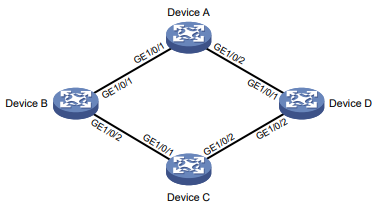
Procedimento
- Configurar o dispositivo C:
# Crie a VLAN 1 até a VLAN 200.
<DeviceC> system-view
[DeviceC] vlan 1 to 200# Mapeie as VLANs 1 a 100 para o MSTI 1 e as VLANs 101 a 200 para o MSTI 2.
[DeviceC] stp region-configuration
[DeviceC-mst-region] instance 1 vlan 1 to 100
[DeviceC-mst-region] instance 2 vlan 101 to 200# Ativar a configuração da região MST.
[DeviceC-mst-region] active region-configuration
[DeviceC-mst-region] quit# Desligue a GigabitEthernet 1/0/1.
[DeviceC] interface gigabitethernet 1/0/1
[DeviceC-GigabitEthernet1/0/1] shutdown# Desative o recurso de spanning tree na porta.
[DeviceC-GigabitEthernet1/0/1] undo stp enable# Configure a porta como uma porta tronco.
[DeviceC-GigabitEthernet1/0/1] port link-type trunk# Atribuir a porta à VLAN 1 até a VLAN 200.
[DeviceC-GigabitEthernet1/0/1] port trunk permit vlan 1 to 200
[DeviceC-GigabitEthernet1/0/1] quit# Configure a GigabitEthernet 1/0/2 da mesma forma que a GigabitEthernet 1/0/1.
[DeviceC] interface gigabitethernet 1/0/2
[DeviceC-GigabitEthernet1/0/2] shutdown
[DeviceC-GigabitEthernet1/0/2] undo stp enable
[DeviceC-GigabitEthernet1/0/2] port link-type trunk
[DeviceC-GigabitEthernet1/0/2] port trunk permit vlan 1 to 200
[DeviceC-GigabitEthernet1/0/2] quit# Crie o grupo de links inteligentes 1 e configure todas as VLANs mapeadas para MSTI 1 como VLANs protegidas para o grupo de links inteligentes 1.
[DeviceC] smart-link group 1
[DeviceC-smlk-group1] protected-vlan reference-instance 1# Configure a GigabitEthernet 1/0/1 como a porta primária e a GigabitEthernet 1/0/2 como a porta secundária do grupo de links inteligentes 1.
[DeviceC-smlk-group1] port gigabitethernet 1/0/1 primary
[DeviceC-smlk-group1] port gigabitethernet 1/0/2 secondary# Habilite a preempção de função no grupo de links inteligentes 1, habilite o envio de mensagens de flush e configure a VLAN 10 como a VLAN de controle de transmissão.
[DeviceC-smlk-group1] preemption mode role
[DeviceC-smlk-group1] flush enable control-vlan 10
[DeviceC-smlk-group1] quit# Crie o grupo de links inteligentes 2 e configure todas as VLANs mapeadas para MSTI 2 como VLANs protegidas para o grupo de links inteligentes 2.
[DeviceC] smart-link group 2
[DeviceC-smlk-group2] protected-vlan reference-instance 2# Configure a GigabitEthernet 1/0/1 como a porta secundária e a GigabitEthernet 1/0/2 como a porta primária do grupo de links inteligentes 2.
[DeviceC-smlk-group2] port gigabitethernet 1/0/2 primary
[DeviceC-smlk-group2] port gigabitethernet 1/0/1 secondary# Habilite a preempção de função no grupo de links inteligentes 2, habilite o envio de mensagens de flush e configure a VLAN 110 como a VLAN de controle de transmissão.
[DeviceC-smlk-group2] preemption mode role
[DeviceC-smlk-group2] flush enable control-vlan 110
[DeviceC-smlk-group2] quit# Ativar a GigabitEthernet 1/0/1 e a GigabitEthernet 1/0/2.
[DeviceC] interface gigabitethernet 1/0/1
[DeviceC-GigabitEthernet1/0/1] undo shutdown
[DeviceC-GigabitEthernet1/0/1] quit
[DeviceC] interface gigabitethernet 1/0/2
[DeviceC-GigabitEthernet1/0/2] undo shutdown
[DeviceC-GigabitEthernet1/0/2] quit# Crie a VLAN 1 até a VLAN 200.
<DeviceB> system-view
[DeviceB] vlan 1 to 200# Configure a GigabitEthernet 1/0/1 como uma porta tronco.
[DeviceB] interface gigabitethernet 1/0/1
[DeviceB-GigabitEthernet1/0/1] port link-type trunk# Atribuir a porta às VLANs 1 a 200.
[DeviceB-GigabitEthernet1/0/1] port trunk permit vlan 1 to 200# Habilite o recebimento de mensagens flush e configure a VLAN 10 e a VLAN 110 como as VLANs de controle de recebimento na porta.
[DeviceB-GigabitEthernet1/0/1] smart-link flush enable control-vlan 10 110
[DeviceB-GigabitEthernet1/0/1] quit# Configure a GigabitEthernet 1/0/2 como uma porta tronco.
[DeviceB] interface gigabitethernet 1/0/2
[DeviceB-GigabitEthernet1/0/2] port link-type trunk# Atribuir a porta às VLANs 1 a 200.
[DeviceB-GigabitEthernet1/0/2] port trunk permit vlan 1 to 200# Desativar o recurso de spanning tree na porta.
[DeviceB-GigabitEthernet1/0/2] undo stp enable# Habilite o recebimento de mensagens flush e configure a VLAN 10 e a VLAN 110 como as VLANs de controle de recebimento na porta.
[DeviceB-GigabitEthernet1/0/2] smart-link flush enable control-vlan 10 110
[DeviceB-GigabitEthernet1/0/2] quit# Crie a VLAN 1 até a VLAN 200.
<DeviceD> system-view
[DeviceD] vlan 1 to 200# Configure a GigabitEthernet 1/0/1 como uma porta tronco.
[DeviceD] interface gigabitethernet 1/0/1
[DeviceD-GigabitEthernet1/0/1] port link-type trunk# Atribuir a porta às VLANs 1 a 200.
[DeviceD-GigabitEthernet1/0/1] port trunk permit vlan 1 to 200# Habilite o recebimento de mensagens flush e configure a VLAN 10 e a VLAN 110 como as VLANs de controle de recebimento na porta.
[DeviceD-GigabitEthernet1/0/1] smart-link flush enable control-vlan 10 110
[DeviceD-GigabitEthernet1/0/1] quit# Configure a GigabitEthernet 1/0/2 como uma porta tronco.
[DeviceD] interface gigabitethernet 1/0/2
[DeviceD-GigabitEthernet1/0/2] port link-type trunk# Atribuir a porta às VLANs 1 a 200.
[DeviceD-GigabitEthernet1/0/2] port trunk permit vlan 1 to 200# Desativar o recurso de spanning tree na porta.
[DeviceD-GigabitEthernet1/0/2] undo stp enable# Habilite o recebimento de mensagens flush e configure a VLAN 10 e a VLAN 110 como as VLANs de controle de recebimento na porta.
[DeviceD-GigabitEthernet1/0/2] smart-link flush enable control-vlan 10 110
[DeviceD-GigabitEthernet1/0/2] quit# Crie a VLAN 1 até a VLAN 200.
<DeviceA> system-view
[DeviceA] vlan 1 to 200# Configure a GigabitEthernet 1/0/1 como uma porta tronco.
[DeviceA] interface gigabitethernet 1/0/1
[DeviceA-GigabitEthernet1/0/1] port link-type trunk# Atribuir a porta às VLANs 1 a 200.
[DeviceA-GigabitEthernet1/0/1] port trunk permit vlan 1 to 200# Habilite o recebimento de mensagens flush e configure a VLAN 10 e a VLAN 110 como as VLANs de controle de recebimento na porta.
[DeviceA-GigabitEthernet1/0/1] smart-link flush enable control-vlan 10 110
[DeviceA-GigabitEthernet1/0/1] quit# Configure a GigabitEthernet 1/0/2 da mesma forma que a GigabitEthernet 1/0/1.
[DeviceA] interface gigabitethernet 1/0/2
[DeviceA-GigabitEthernet1/0/2] port link-type trunk
[DeviceA-GigabitEthernet1/0/2] port trunk permit vlan 1 to 200
[DeviceA-GigabitEthernet1/0/2] smart-link flush enable control-vlan 10 110
[DeviceA-GigabitEthernet1/0/2] quitVerificação da configuração
# Exibir a configuração do grupo de links inteligentes no dispositivo C.
[DeviceC] display smart-link group all
Smart link group 1 information:
Device ID : 000f-e23d-5af0
Preemption mode : Role
Preemption delay : 1(s)
Control VLAN : 10
Protected VLAN : Reference Instance 1
Member Role State Flush-count Last-flush-time
-----------------------------------------------------------------------------
GE1/0/1 PRIMARY ACTIVE 5 16:45:20 2012/04/21
GE1/0/2 SECONDARY STANDBY 1 16:37:20 2012/04/21
Smart link group 2 information:
Device ID : 000f-e23d-5af0
Preemption mode : Role
Preemption delay : 1(s)
Control VLAN : 110
Protected VLAN : Reference Instance 2
Member Role State Flush-count Last-flush-time
-----------------------------------------------------------------------------
GE1/0/2 PRIMARY ACTIVE 5 16:45:20 2012/04/21
GE1/0/1 SECONDARY STANDBY 1 16:37:20 2012/04/21# Exibir as mensagens de descarga recebidas no Dispositivo B.
[DeviceB] display smart-link flush
Received flush packets : 5
Receiving interface of the last flush packet : GigabitEthernet1/0/2
Receiving time of the last flush packet : 16:25:21 2012/04/21
Device ID of the last flush packet : 000f-e23d-5af0
Control VLAN of the last flush packet : 10Exemplo: Configuração da colaboração do Smart Link e do Track
Configuração de rede
Conforme mostrado na Figura 4:
- O dispositivo A, o dispositivo B, o dispositivo C e o dispositivo D formam o domínio de manutenção (MD) MD_A de nível 5. O dispositivo C é um dispositivo Smart Link e o dispositivo A, o dispositivo B e o dispositivo D são dispositivos associados. O tráfego das VLANs 1 a 200 no Dispositivo C é duplamente uplinkado para o Dispositivo A pelo Dispositivo B e pelo Dispositivo D.
- Configure a colaboração entre o Smart Link e a função CC do CFD por meio de entradas de trilha para atender aos seguintes requisitos:
- O tráfego das VLANs 1 a 100 é transferido para o dispositivo A pelo dispositivo C por meio da GigabitEthernet 1/0/1 (porta primária do grupo de links inteligentes 1).
- O tráfego das VLANs 101 a 200 é transferido para o dispositivo A pelo dispositivo C por meio da GigabitEthernet 1/0/2 (porta primária do grupo de links inteligentes 2).
- Quando o link entre o Dispositivo C e o Dispositivo A falha, o tráfego é rapidamente alternado para a porta secundária de cada grupo de links inteligentes. Depois que a falha é eliminada, o tráfego é alternado de volta para as portas primárias.
Para obter mais informações sobre o CFD, consulte "Configuração do CFD".
Figura 4 Diagrama de rede
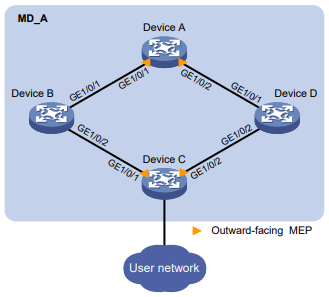
Procedimento
- Configurar o dispositivo A:
# Crie a VLAN 1 até a VLAN 200.
<DeviceA> system-view
[DeviceA] vlan 1 to 200# Configure a GigabitEthernet 1/0/1 como uma porta tronco.
[DeviceA] interface gigabitethernet 1/0/1
[DeviceA-GigabitEthernet1/0/1] port link-type trunk# Atribuir a porta às VLANs 1 a 200.
[DeviceA-GigabitEthernet1/0/1] port trunk permit vlan 1 to 200# Habilite o recebimento de mensagens flush e configure a VLAN 10 e a VLAN 110 como as VLANs de controle de recebimento na porta.
[DeviceA-GigabitEthernet1/0/1] smart-link flush enable control-vlan 10 110
[DeviceA-GigabitEthernet1/0/1] quit# Configure a GigabitEthernet 1/0/2 da mesma forma que a GigabitEthernet 1/0/1.
[DeviceA] interface gigabitethernet 1/0/2
[DeviceA-GigabitEthernet1/0/2] port link-type trunk
[DeviceA-GigabitEthernet1/0/2] port trunk permit vlan 1 to 200
[DeviceA-GigabitEthernet1/0/2] smart-link flush enable control-vlan 10 110
[DeviceA-GigabitEthernet1/0/2] quit# Habilite o CFD e crie o MD MD_A de nível 5.
[DeviceA] cfd enable
[DeviceA] cfd md MD_A level 5# Crie a instância de serviço 1 na qual o nome do MA é baseado no ID da VLAN em MD_A e configure o MA para atender à VLAN 10.
[DeviceA] cfd service-instance 1 ma-id vlan-based md MD_A vlan 10# Crie uma lista de MEP na instância de serviço 1, crie o MEP 1002 voltado para o exterior e habilite o envio de CCM na instância de serviço 1 na GigabitEthernet 1/0/1.
[DeviceA] cfd meplist 1001 1002 service-instance 1
[DeviceA] interface gigabitethernet 1/0/1
[DeviceA-GigabitEthernet1/0/1] cfd mep 1002 service-instance 1 outbound
[DeviceA-GigabitEthernet1/0/1] cfd cc service-instance 1 mep 1002 enable
[DeviceA-GigabitEthernet1/0/1] quit# Crie a instância de serviço 2 na qual o nome do MA é baseado no ID da VLAN em MD_A e configure o MA para atender à VLAN 110.
[DeviceA] cfd service-instance 2 ma-id vlan-based md MD_A vlan 110# Crie uma lista de MEP na instância de serviço 2, crie o MEP 1002 voltado para o exterior e habilite o envio de CCM na instância de serviço 2 na GigabitEthernet 1/0/2.
[DeviceA] cfd meplist 2001 2002 service-instance 2
[DeviceA] interface gigabitethernet 1/0/2
[DeviceA-GigabitEthernet1/0/2] cfd mep 2002 service-instance 2 outbound
[DeviceA-GigabitEthernet1/0/2] cfd cc service-instance 2 mep 2002 enable
[DeviceA-GigabitEthernet1/0/2] quit# Crie a VLAN 1 até a VLAN 200.
<DeviceB> system-view
[DeviceB] vlan 1 to 200# Configure a GigabitEthernet 1/0/1 como uma porta tronco.
[DeviceB] interface gigabitethernet 1/0/1
[DeviceB-GigabitEthernet1/0/1] port link-type trunk# Atribuir a porta às VLANs 1 a 200.
[DeviceB-GigabitEthernet1/0/1] port trunk permit vlan 1 to 200# Habilite o recebimento de mensagens flush e configure a VLAN 10 e a VLAN 110 como as VLANs de controle de recebimento na porta.
[DeviceB-GigabitEthernet1/0/1] smart-link flush enable control-vlan 10 110
[DeviceB-GigabitEthernet1/0/1] quit# Configure a GigabitEthernet 1/0/2 como uma porta tronco.
[DeviceB] interface gigabitethernet 1/0/2
[DeviceB-GigabitEthernet1/0/2] port link-type trunk# Atribuir a porta às VLANs 1 a 200.
[DeviceB-GigabitEthernet1/0/2] port trunk permit vlan 1 to 200# Desativar o recurso de spanning tree na porta.
[DeviceB-GigabitEthernet1/0/2] undo stp enable# Habilite o recebimento de mensagens flush e configure a VLAN 10 e a VLAN 110 como as VLANs de controle de recebimento na porta.
[DeviceB-GigabitEthernet1/0/2] smart-link flush enable control-vlan 10 110
[DeviceB-GigabitEthernet1/0/2] quit# Crie a VLAN 1 até a VLAN 200.
<DeviceC> system-view
[DeviceC] vlan 1 to 200# Mapeie as VLANs de 1 a 100 para o MSTI 1 e as VLANs de 101 a 200 para o MSTI 2.
[DeviceC] stp region-configuration
[DeviceC-mst-region] instance 1 vlan 1 to 100
[DeviceC-mst-region] instance 2 vlan 101 to 200# Ativar a configuração da região MST.
[DeviceC-mst-region] active region-configuration
[DeviceC-mst-region] quit# Desligue a GigabitEthernet 1/0/1.
[DeviceC] interface gigabitethernet 1/0/1
[DeviceC-GigabitEthernet1/0/1] shutdown# Desative o recurso de spanning tree na porta.
[DeviceC-GigabitEthernet1/0/1] undo stp enable# Configure a porta como uma porta tronco.
[DeviceC-GigabitEthernet1/0/1] port link-type trunk# Atribuir a porta às VLANs 1 a 200.
[DeviceC-GigabitEthernet1/0/1] port trunk permit vlan 1 to 200
[DeviceC-GigabitEthernet1/0/1] quit# Configure a GigabitEthernet 1/0/2 da mesma forma que a GigabitEthernet 1/0/1.
[DeviceC] interface gigabitethernet 1/0/2
[DeviceC-GigabitEthernet1/0/2] shutdown
[DeviceC-GigabitEthernet1/0/2] undo stp enable
[DeviceC-GigabitEthernet1/0/2] port link-type trunk
[DeviceC-GigabitEthernet1/0/2] port trunk permit vlan 1 to 200
[DeviceC-GigabitEthernet1/0/2] quit# Crie o grupo de links inteligentes 1 e configure todas as VLANs mapeadas para MSTI 1 como VLANs protegidas para o grupo de links inteligentes 1.
[DeviceC] smart-link group 1
[DeviceC-smlk-group1] protected-vlan reference-instance 1# Configure a GigabitEthernet 1/0/1 como a porta primária e a GigabitEthernet 1/0/2 como a porta secundária do grupo de links inteligentes 1.
[DeviceC-smlk-group1] port gigabitethernet 1/0/1 primary
[DeviceC-smlk-group1] port gigabitethernet 1/0/2 secondary# Habilitar a preempção de função no grupo de links inteligentes 1, habilitar o envio de mensagens de descarga e configurar VLAN 10 como a VLAN de controle de transmissão.
[DeviceC-smlk-group1] preemption mode role
[DeviceC-smlk-group1] flush enable control-vlan 10
[DeviceC-smlk-group1] quit# Crie o grupo de links inteligentes 2 e configure todas as VLANs mapeadas para MSTI 2 como VLANs protegidas para o grupo de links inteligentes 2.
[DeviceC] smart-link group 2
[DeviceC-smlk-group2] protected-vlan reference-instance 2# Configure a GigabitEthernet 1/0/1 como a porta secundária e a GigabitEthernet 1/0/2 como a porta primária do grupo de links inteligentes 2.
[DeviceC-smlk-group2] port gigabitethernet 1/0/2 primary
[DeviceC-smlk-group2] port gigabitethernet 1/0/1 secondary# Habilite a preempção de função no grupo de links inteligentes 2, habilite o envio de mensagens de flush e configure a VLAN 110 como a VLAN de controle de transmissão.
[DeviceC-smlk-group2] preemption mode role
[DeviceC-smlk-group2] flush enable control-vlan 110
[DeviceC-smlk-group2] quit# Habilite o CFD e crie o MD MD_A de nível 5.
[DeviceC] cfd enable
[DeviceC] cfd md MD_A level 5# Crie a instância de serviço 1 na qual o nome do MA é baseado no ID da VLAN em MD_A e configure o MA para atender à VLAN 10.
[DeviceC] cfd service-instance 1 ma-id vlan-based md MD_A vlan 10# Crie uma lista de MEP na instância de serviço 1. Crie o MEP 1001 voltado para o exterior e habilite o envio de CCM na instância de serviço 1 na GigabitEthernet 1/0/1.
[DeviceC] cfd meplist 1001 1002 service-instance 1
[DeviceC] interface gigabitethernet 1/0/1
[DeviceC-GigabitEthernet1/0/1] cfd mep 1001 service-instance 1 outbound
[DeviceC-GigabitEthernet1/0/1] cfd cc service-instance 1 mep 1001 enable
[DeviceC-GigabitEthernet1/0/1] quit# Crie a instância de serviço 2 na qual o nome do MA é baseado no ID da VLAN em MD_A e configure o MA para atender à VLAN 110.
[DeviceC] cfd service-instance 2 ma-id vlan-based md MD_A vlan 110# Crie uma lista MEP na instância de serviço 2. Crie o MEP 2001 voltado para o exterior. Habilite o envio de CCM na instância de serviço 2 na GigabitEthernet 1/0/2.
[DeviceC] cfd meplist 2001 2002 service-instance 2
[DeviceC] interface gigabitethernet 1/0/2
[DeviceC-GigabitEthernet1/0/2] cfd mep 2001 service-instance 2 outbound
[DeviceC-GigabitEthernet1/0/2] cfd cc service-instance 2 mep 2001 enable
[DeviceC-GigabitEthernet1/0/2] quit# Criar a entrada de trilha 1 que está associada à função CFD CC do MEP 1001 em serviço instância 1.
[DeviceC] track 1 cfd cc service-instance 1 mep 1001# Configure a colaboração entre a porta primária GigabitEthernet 1/0/1 do grupo de links inteligentes 1 e a função CC do CFD por meio da entrada de trilha 1 e abra a porta.
[DeviceC] interface gigabitethernet 1/0/1
[DeviceC-GigabitEthernet1/0/1] port smart-link group 1 track 1
[DeviceC-GigabitEthernet1/0/1] undo shutdown
[DeviceC-GigabitEthernet1/0/1] quit# Crie a entrada de trilha 1 que está associada à função CFD CC do MEP 1001 na instância de serviço 1.
[DeviceC] track 2 cfd cc service-instance 2 mep 2001# Configure a colaboração entre a porta primária GigabitEthernet 1/0/2 do grupo de links inteligentes 2 e a função CC do CFD por meio da entrada de trilha 2 e abra a porta.
[DeviceC] interface gigabitethernet 1/0/2
[DeviceC-GigabitEthernet1/0/2] port smart-link group 2 track 2
[DeviceC-GigabitEthernet1/0/2] undo shutdown
[DeviceC-GigabitEthernet1/0/2] quit# Crie a VLAN 1 até a VLAN 200.
<DeviceD> system-view
[DeviceD] vlan 1 to 200# Configure a GigabitEthernet 1/0/1 como uma porta tronco.
[DeviceD] interface gigabitethernet 1/0/1
[DeviceD-GigabitEthernet1/0/1] port link-type trunk# Atribuir a porta às VLANs 1 a 200.
[DeviceD-GigabitEthernet1/0/1] port trunk permit vlan 1 to 200# Habilite o recebimento de mensagens flush e configure a VLAN 10 e a VLAN 110 como as VLANs de controle de recebimento na porta.
[DeviceD-GigabitEthernet1/0/1] smart-link flush enable control-vlan 10 110
[DeviceD-GigabitEthernet1/0/1] quit# Configure a GigabitEthernet 1/0/2 como uma porta tronco.
[DeviceD] interface gigabitethernet 1/0/2
[DeviceD-GigabitEthernet1/0/2] port link-type trunk# Atribuir a porta às VLANs 1 a 200.
[DeviceD-GigabitEthernet1/0/2] port trunk permit vlan 1 to 200# Desativar o recurso de spanning tree na porta.
[DeviceD-GigabitEthernet1/0/2] undo stp enable# Habilite o recebimento de mensagens flush e configure a VLAN 10 e a VLAN 110 como as VLANs de controle de recebimento na porta.
[DeviceD-GigabitEthernet1/0/2] smart-link flush enable control-vlan 10 110
[DeviceD-GigabitEthernet1/0/2] quitVerificação da configuração
# Quando a fibra óptica entre o Dispositivo A e o Dispositivo B falhar, exiba a configuração do grupo de links inteligentes no Dispositivo C.
[DeviceC] display smart-link group all
Smart link group 1 information:
Device ID : 000f-e23d-5af0
Preemption mode : Role
Preemption delay : 1(s)
Control VLAN : 10
Protected VLAN : Reference Instance 1
Member Role State Flush-count Last-flush-time
-----------------------------------------------------------------------------
GE1/0/1 PRIMARY DOWN 5 16:45:20 2012/04/21
GE1/0/2 SECONDARY ACTIVE 1 16:37:20 2012/04/21
Smart link group 2 information:
Device ID : 000f-e23d-5af0
Preemption mode : Role
Preemption delay : 1(s)
Control VLAN : 110
Protected VLAN : Reference Instance 2
Member Role State Flush-count Last-flush-time
-----------------------------------------------------------------------------
GE1/0/2 PRIMARY ACTIVE 5 16:45:20 2012/04/21
GE1/0/1 SECONDARY STANDBY 1 16:37:20 2012/04/21A saída mostra que a porta primária GigabitEthernet 1/0/1 do grupo de links inteligentes 1 falha e a porta secundária GigabitEthernet 1/0/2 está em estado de encaminhamento.
Configuração do Monitor Link
Sobre o Monitor Link
O Monitor Link associa o estado das interfaces de downlink ao estado das interfaces de uplink em um grupo de links de monitoramento. Quando o Monitor Link desliga as interfaces de downlink devido a uma falha no uplink, o dispositivo downstream muda a conectividade para outro link.
Figura 1 Cenário do aplicativo Monitor Link
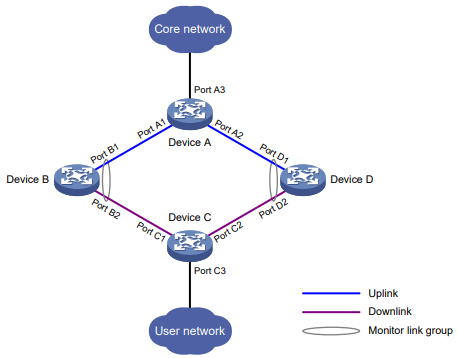
Um grupo de links de monitoração contém interfaces de uplink e downlink. Uma interface pode pertencer a apenas um grupo de links de monitor.
- As interfaces de uplink são as interfaces monitoradas.
- As interfaces de downlink são as interfaces de monitoramento.
- A porta B1 e a porta B2 do dispositivo B formam um grupo de links de monitor. A porta B1 é uma interface de uplink e a porta B2 é uma interface de downlink.
- A porta D1 e a porta D2 do dispositivo D formam outro grupo de links de monitor. A porta D1 é uma interface de uplink e a porta D2 é uma interface de downlink.
Conforme mostrado na Figura 1:
Um grupo de links de monitoramento funciona independentemente de outros grupos de links de monitoramento. Quando um grupo de links de monitoramento não contém nenhuma interface de uplink ou todas as suas interfaces de uplink estão inativas, o grupo de links de monitoramento é desativado. Isso força a desativação de todas as interfaces de downlink ao mesmo tempo. Quando qualquer interface de uplink é ativada, o grupo de links de monitoramento é ativado e ativa todas as interfaces de downlink.
Restrições e diretrizes: Configuração do Monitor Link
Siga estas restrições e diretrizes ao configurar o Monitor Link:
- Não desligue ou ative manualmente as interfaces de downlink em um grupo de links de monitoramento.
- Para evitar mudanças frequentes de estado das interfaces de downlink caso as interfaces de uplink no grupo de links do monitor se desloquem, você pode configurar um atraso de comutação. O atraso de comutação é o tempo que as interfaces de downlink aguardam antes de serem ativadas após uma interface de uplink.
Monitore as tarefas do Link em um relance
Para configurar o Monitor Link, execute as seguintes tarefas:
- Ativação do Monitor Link globalmente
- Criação de um grupo de links de monitor
- Configuração das interfaces de membros do grupo de links do monitor
- (Opcional.) Configuração do limite da interface de uplink para acionar a troca de estado do grupo de links do monitor
- (Opcional.) Configuração do atraso de comutação para as interfaces de downlink em um grupo de links de monitoramento
Ativação do Monitor Link globalmente
Sobre como ativar o Monitor Link globalmente
Todos os grupos de links de monitoramento podem operar somente depois que você ativar o Monitor Link globalmente. Quando você desativa o Monitor Link globalmente, todos os grupos de links de monitoramento não podem operar e as interfaces de downlink derrubadas pelos grupos de links de monitoramento retomam seus estados originais.
Procedimento
- Entre na visualização do sistema.
System-viewundo monitor-link disablePor padrão, o Monitor Link é ativado globalmente.
Criação de um grupo de links de monitor
- Entre na visualização do sistema.
System-viewmonitor-link group group-idConfiguração das interfaces de membros do grupo de links do monitor
Restrições e diretrizes
- Uma interface pode ser atribuída a apenas um grupo de links de monitor.
- Para evitar mudanças indesejadas de estado down/up nas interfaces de downlink, configure as interfaces de uplink antes de configurar as interfaces de downlink.
- Se você tiver configurado uma porta selecionada de um grupo de agregação como interface de downlink de um grupo de links de monitoramento, não configure uma porta não selecionada do grupo de agregação como interface de uplink do grupo de links de monitoramento.
- Não adicione uma interface agregada e suas portas membros ao mesmo grupo de links de monitoramento.
- Você pode configurar as interfaces de membro de um grupo de links de monitor na visualização do grupo de links de monitor ou na visualização da interface. As configurações feitas nessas visualizações têm o mesmo efeito. A configuração é compatível com as seguintes interfaces:
- Interfaces Ethernet de camada 2.
- Interfaces agregadas de camada 2.
Configuração de interfaces de membros do grupo de links de monitor na visualização do grupo de links de monitor
- Entre na visualização do sistema.
System-viewmonitor-link group group-idport interface-type interface-number { downlink | uplink }Por padrão, não existem interfaces de membro em um grupo de links de monitoramento.
Configuração de interfaces de membros do grupo de links de monitoramento na visualização de interface
- Entre na visualização do sistema.
System-viewinterface interface-type interface-numberport monitor-link group group-id { downlink | uplink }Por padrão, a interface não é um membro do grupo de links de monitoramento.
Configuração do limite da interface de uplink para acionar a troca de estado do grupo de links do monitor
- Entre na visualização do sistema.
System-viewmonitor-link group group-iduplink up-port-threshold number-of-portPor padrão, o limite da interface de uplink para acionar a troca de estado do grupo de links do monitor é 1.
Configuração do atraso de comutação para as interfaces de downlink em um grupo de links de monitoramento
- Entre na visualização do sistema.
System-viewmonitor-link group group-iddownlink up-delay delayPor padrão, o atraso de comutação é de 0 segundos. As interfaces de downlink são ativadas assim que uma interface de uplink é ativada.
Comandos de exibição e manutenção do Monitor Link
Execute o comando display em qualquer visualização:
| Tarefa | Comando |
| Exibir informações do grupo de links do monitor. | grupo de links de monitor de exibição { group-id | all } |
Exemplos de configuração do Monitor Link
Exemplo: Configuração do Monitor Link
Configuração de rede
Conforme mostrado na Figura 2:
- O dispositivo C é um dispositivo Smart Link e o dispositivo A, o dispositivo B e o dispositivo D são dispositivos associados. O tráfego das VLANs 1 a 30 no Dispositivo C é duplamente conectado ao Dispositivo A por meio de um grupo de links inteligentes.
- Implemente backup de uplink duplo no Dispositivo C. Quando o link entre o Dispositivo A e o Dispositivo B (ou Dispositivo D) falhar, o Dispositivo C poderá detectar a falha no link. Em seguida, ele executa a alternância de uplink no grupo de links inteligentes.
Para obter mais informações sobre o Smart Link, consulte "Configuração do Smart Link".
Figura 2 Diagrama de rede
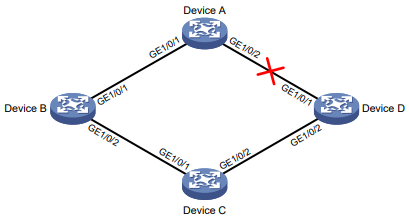
Procedimento
- Configurar o dispositivo C:
# Criar VLANs de 1 a 30.
<DeviceC> system-view
[DeviceC] vlan 1 to 30# Mapeie essas VLANs para o MSTI 1.
[DeviceC] stp region-configuration
[DeviceC-mst-region] instance 1 vlan 1 to 30# Ativar a configuração da região MST.
[DeviceC-mst-region] active region-configuration
[DeviceC-mst-region] quit# Desligue a GigabitEthernet 1/0/1.
[DeviceC] interface gigabitethernet 1/0/1
[DeviceC-GigabitEthernet1/0/1] shutdown# Desative o recurso de spanning tree na interface.
[DeviceC-GigabitEthernet1/0/1] undo stp enable# Configure a interface como uma porta tronco.
[DeviceC-GigabitEthernet1/0/1] port link-type trunk# Atribuir a interface às VLANs 1 a 30.
[DeviceC-GigabitEthernet1/0/1] port trunk permit vlan 1 to 30
[DeviceC-GigabitEthernet1/0/1] quit# Configure a GigabitEthernet 1/0/2 da mesma forma que a GigabitEthernet 1/0/1.
[DeviceC] interface gigabitethernet 1/0/2
[DeviceC-GigabitEthernet1/0/2] shutdown
[DeviceC-GigabitEthernet1/0/2] undo stp enable
[DeviceC-GigabitEthernet1/0/2] port link-type trunk
[DeviceC-GigabitEthernet1/0/2] port trunk permit vlan 1 to 30
[DeviceC-GigabitEthernet1/0/2] quit# Crie o grupo de links inteligentes 1 e configure todas as VLANs mapeadas para MSTI 1 como VLANs protegidas para o grupo de links inteligentes 1.
[DeviceC] smart-link group 1
[DeviceC-smlk-group1] protected-vlan reference-instance 1# Configure a GigabitEthernet 1/0/1 como a porta primária e a GigabitEthernet 1/0/2 como a porta secundária do grupo de links inteligentes 1.
[DeviceC-smlk-group1] port gigabitethernet 1/0/1 primary
[DeviceC-smlk-group1] port gigabitethernet 1/0/2 secondary# Habilite o grupo de links inteligentes para transmitir mensagens de descarga.
[DeviceC-smlk-group1] flush enable
[DeviceC-smlk-group1] quit# Ativar a GigabitEthernet 1/0/1 e a GigabitEthernet 1/0/2.
[DeviceC] interface gigabitethernet 1/0/1
[DeviceC-GigabitEthernet1/0/1] undo shutdown
[DeviceC-GigabitEthernet1/0/1] quit
[DeviceC] interface gigabitethernet 1/0/2
[DeviceC-GigabitEthernet1/0/2] undo shutdown
[DeviceC-GigabitEthernet1/0/2] quit# Criar VLANs de 1 a 30.
<DeviceA> system-view
[DeviceA] vlan 1 to 30# Configure a GigabitEthernet 1/0/1 como uma porta tronco.
[DeviceA] interface gigabitethernet 1/0/1
[DeviceA-GigabitEthernet1/0/1] port link-type trunk# Atribuir a interface às VLANs 1 a 30.
[DeviceA-GigabitEthernet1/0/1] port trunk permit vlan 1 to 30# Habilite o recebimento de mensagens de descarga na interface.
[DeviceA-GigabitEthernet1/0/1] smart-link flush enable
[DeviceA-GigabitEthernet1/0/1] quit# Configure a GigabitEthernet 1/0/2 da mesma forma que a GigabitEthernet 1/0/1.
[DeviceA] interface gigabitethernet 1/0/2
[DeviceA-GigabitEthernet1/0/2] port link-type trunk
[DeviceA-GigabitEthernet1/0/2] port trunk permit vlan 1 to 30
[DeviceA-GigabitEthernet1/0/2] smart-link flush enable
[DeviceA-GigabitEthernet1/0/2] quit# Criar VLANs de 1 a 30.
<DeviceB> system-view
[DeviceB] vlan 1 to 30# Configure a GigabitEthernet 1/0/1 como uma porta tronco.
[DeviceB] interface gigabitethernet 1/0/1
[DeviceB-GigabitEthernet1/0/1] port link-type trunk# Atribuir a interface às VLANs 1 a 30.
[DeviceB-GigabitEthernet1/0/1] port trunk permit vlan 1 to 30# Habilite o recebimento de mensagens de descarga na interface.
[DeviceB-GigabitEthernet1/0/1] smart-link flush enable
[DeviceB-GigabitEthernet1/0/1] quit# Desative o recurso de spanning tree na GigabitEthernet 1/0/2.
[DeviceB] interface gigabitethernet 1/0/2
[DeviceB-GigabitEthernet1/0/2] undo stp enable# Configure a interface como uma porta tronco.
[DeviceB-GigabitEthernet1/0/2] port link-type trunk# Atribuir a interface às VLANs 1 a 30.
[DeviceB-GigabitEthernet1/0/2] port trunk permit vlan 1 to 30# Habilite o recebimento de mensagens de descarga na interface.
[DeviceB-GigabitEthernet1/0/2] smart-link flush enable
[DeviceB-GigabitEthernet1/0/2] quit# Criar o grupo de links de monitor 1.
[DeviceB] monitor-link group 1# Configure a GigabitEthernet 1/0/1 como uma interface de uplink para o grupo de links de monitoramento 1.
[DeviceB-mtlk-group1] port gigabitethernet 1/0/1 uplink# Configure a GigabitEthernet 1/0/2 como uma interface de downlink para o grupo de links de monitoramento 1.
[DeviceB-mtlk-group1] port gigabitethernet 1/0/2 downlink
[DeviceB-mtlk-group1] quit# Criar VLANs de 1 a 30.
<DeviceD> system-view
[DeviceD] vlan 1 to 30# Configure a GigabitEthernet 1/0/1 como uma porta tronco.
[DeviceD] interface gigabitethernet 1/0/1
[DeviceD-GigabitEthernet1/0/1] port link-type trunk# Atribuir a interface às VLANs 1 a 30.
[DeviceD-GigabitEthernet1/0/1] port trunk permit vlan 1 to 30# Habilite o recebimento de mensagens de descarga na interface.
[DeviceD-GigabitEthernet1/0/1] smart-link flush enable
[DeviceD-GigabitEthernet1/0/1] quit# Desative o recurso de spanning tree na GigabitEthernet 1/0/2.
[DeviceD] interface gigabitethernet 1/0/2
[DeviceD-GigabitEthernet1/0/2] undo stp enable# Configure a interface como uma porta tronco.
[DeviceD-GigabitEthernet1/0/2] port link-type trunk# Atribuir a interface às VLANs 1 a 30.
[DeviceD-GigabitEthernet1/0/2] port trunk permit vlan 1 to 30# Habilite o recebimento de mensagens de descarga na interface.
[DeviceD-GigabitEthernet1/0/2] smart-link flush enable
[DeviceD-GigabitEthernet1/0/2] quit# Criar o grupo de links de monitor 1.
[DeviceD] monitor-link group 1# Configure a GigabitEthernet 1/0/1 como uma interface de uplink para o grupo de links de monitoramento 1.
[DeviceD-mtlk-group1] port gigabitethernet 1/0/1 uplink# Configure a GigabitEthernet 1/0/2 como uma interface de downlink para o grupo de links de monitoramento 1.
[DeviceD-mtlk-group1] port gigabitethernet 1/0/2 downlink
[DeviceD-mtlk-group1] quitVerificação da configuração
# Quando a GigabitEthernet 1/0/2 no Dispositivo A cair devido a uma falha de link, verifique as informações sobre o grupo de links de monitoramento 1 no Dispositivo B.
[DeviceB] display monitor-link group 1
Monitor link group 1 information:
Group status : UP
Downlink up-delay : 0(s)
Last-up-time : 16:38:26 2012/4/21
Last-down-time : 16:37:20 2012/4/21
Up-port-threshold : 1
Member Role Status
------------------------------------------------
GE1/0/1 UPLINK UP
GE1/0/2 DOWNLINK UP# Verificar informações sobre o grupo de links de monitor 1 no Dispositivo D.
[DeviceD] display monitor-link group 1
Monitor link group 1 information:
Group status : DOWN
Downlink up-delay : 0(s)
Last-up-time : 16:37:20 2012/4/21
Last-down-time : 16:38:26 2012/4/21
Up-port-threshold : 1
Member Role Status
------------------------------------------------
GE1/0/1 UPLINK DOWN
GE1/0/2 DOWNLINK DOWNConfiguração de VRRP
Sobre o VRRP
Normalmente, é possível configurar um gateway padrão para cada host em uma LAN. Todos os pacotes destinados a outras redes são enviados por meio do gateway padrão. Conforme mostrado na Figura 1, quando o gateway padrão falha, nenhum host pode se comunicar com redes externas.
Figura 1 Rede LAN
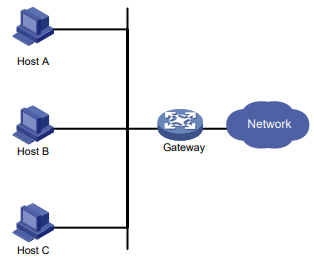
O uso de um gateway padrão facilita a configuração, mas exige alta disponibilidade. O uso de mais gateways de saída melhora a disponibilidade do link, mas introduz o problema de roteamento entre os egressos.
O Virtual Router Redundancy Protocol (VRRP) foi projetado para resolver esse problema. O VRRP adiciona um grupo de gateways de rede a um grupo VRRP chamado roteador virtual. O grupo VRRP tem um mestre e vários backups, e fornece um endereço IP virtual. Os hosts da sub-rede usam o endereço IP virtual como gateway de rede padrão para se comunicar com redes externas.
O VRRP evita pontos únicos de falha e simplifica a configuração nos hosts. Quando o mestre do grupo VRRP em uma LAN multicast ou broadcast (por exemplo, uma rede Ethernet) falha, outro roteador do grupo VRRP assume o controle. A troca é concluída sem causar recálculo dinâmico de rota, redescoberta de rota, reconfiguração de gateway nos hosts ou interrupção de tráfego.
O VRRP opera em um dos seguintes modos:
- Modo padrão - Implementado com base em RFCs. Para obter mais informações, consulte "Modo padrão VRRP".
- Modo de balanceamento de carga - Estende o modo padrão do VRRP para distribuir a carga entre os membros do grupo VRRP. Para obter mais informações, consulte "Modo de balanceamento de carga VRRP".
O VRRP tem duas versões: VRRPv2 e VRRPv3. O VRRPv2 é compatível com o VRRP IPv4. O VRRPv3 é compatível com IPv4 VRRP e IPv6 VRRP.
Grupo VRRP
O VRRP adiciona um grupo de gateways de rede a um grupo VRRP chamado roteador virtual. O grupo VRRP tem um mestre e vários backups e fornece um endereço IP virtual. Os hosts da sub-rede usam o endereço IP virtual como gateway de rede padrão para se comunicar com redes externas.
O administrador pode adicionar um roteador a um grupo VRRP criando o grupo VRRP em uma interface de Camada 3 no roteador.
OBSERVAÇÃO:
Em um dispositivo, as interfaces adicionadas aos grupos VRRP com o mesmo número de grupo VRRP pertencem a grupos VRRP diferentes.
Modo padrão VRRP
Rede VRRP
Conforme mostrado na Figura 2, o Roteador A, o Roteador B e o Roteador C formam um roteador virtual, que tem um endereço IP virtual configurado manualmente. Os hosts da sub-rede usam o roteador virtual como gateway padrão.
O roteador com a prioridade mais alta entre os três roteadores é eleito como mestre, e os outros dois são backups. Somente o mestre no grupo VRRP pode fornecer serviço de gateway. Quando o mestre falha, os roteadores de backup elegem um novo mestre para assumir o serviço de gateway ininterrupto.
Figura 2 Rede VRRP
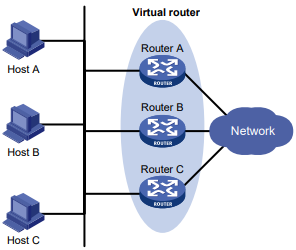
Endereço IP virtual e proprietário do endereço IP
O endereço IP virtual do roteador virtual pode ser um dos seguintes endereços IP:
- Endereço IP não utilizado na sub-rede em que o grupo VRRP reside.
- Endereço IP de uma interface em um roteador do grupo VRRP.
No último caso, o roteador é chamado de proprietário do endereço IP. Um grupo VRRP pode ter apenas um proprietário de endereço IP.
Prioridade do roteador em um grupo VRRP
O VRRP determina a função (mestre ou backup) de cada roteador em um grupo VRRP por prioridade. Um roteador com prioridade mais alta tem maior probabilidade de se tornar o mestre.
Uma prioridade VRRP pode estar no intervalo de 0 a 255, e um número maior representa uma prioridade mais alta. As prioridades de 1 a 254 são configuráveis. A prioridade 0 é reservada para usos especiais, e a prioridade 255 é para o
Proprietário do endereço IP. O proprietário do endereço IP em um grupo VRRP sempre tem uma prioridade de execução de 255 e atua como mestre, desde que funcione corretamente.
Preempção
Um roteador em um grupo VRRP opera no modo não preemptivo ou no modo preemptivo.
- Modo não preemptivo - O roteador mestre atua como mestre desde que funcione corretamente, mesmo que um roteador de backup receba posteriormente uma prioridade mais alta. O modo não preemptivo ajuda a evitar a alternância frequente entre os roteadores mestre e de backup.
- Modo preemptivo - Um backup inicia uma nova eleição de mestre e assume o papel de mestre quando detecta que tem uma prioridade mais alta do que o mestre atual. O modo preemptivo garante que o roteador com a prioridade mais alta em um grupo VRRP sempre atue como mestre.
Método de autenticação
Para evitar ataques de usuários não autorizados, os roteadores membros do VRRP adicionam chaves de autenticação nos pacotes VRRP para autenticar uns aos outros. O VRRP oferece os seguintes métodos de autenticação:
- Autenticação simples
O remetente preenche uma chave de autenticação no pacote VRRP, e o receptor compara a chave de autenticação recebida com sua chave de autenticação local. Se as duas chaves de autenticação forem iguais, o pacote VRRP recebido é legítimo. Caso contrário, o pacote recebido é ilegítimo e é descartado.
- Autenticação MD5
O remetente calcula um resumo para o pacote VRRP usando a chave de autenticação e o algoritmo MD5 e salva o resultado no pacote. O receptor executa a mesma operação com a chave de autenticação e o algoritmo MD5 e compara o resultado com o conteúdo do cabeçalho de autenticação. Se os resultados forem iguais, o pacote VRRP recebido é legítimo. Caso contrário, o pacote recebido é ilegítimo e é descartado.
Em uma rede segura, você pode optar por não autenticar os pacotes VRRP.
OBSERVAÇÃO:
O IPv4 VRRPv3 e o IPv6 VRRPv3 não oferecem suporte à autenticação de pacotes VRRP.
Temporizadores VRRP
Skew_Time
O Skew_Time ajuda a evitar a situação em que vários backups em um grupo VRRP se tornam o mestre quando o mestre no grupo VRRP falha.
O Skew_Time não é configurável; seu valor depende da versão do VRRP.
- No VRRPv2 (descrito na RFC 3768), Skew_Time é (256 - Prioridade do roteador)/256.
- No VRRPv3 (descrito na RFC 5798), Skew_Time é ((256 - prioridade do roteador) × intervalo de anúncio do VRRP)/256.
Intervalo de anúncio de VRRP
O mestre em um grupo VRRP envia periodicamente anúncios VRRP para declarar sua presença.
Você pode configurar o intervalo em que o mestre envia anúncios VRRP. Se um backup não receber nenhum anúncio de VRRP quando o cronômetro (3 × intervalo de anúncio de VRRP + Skew_Time) expirar, ele assumirá o papel de mestre.
Temporizador de atraso de preempção VRRP
Você pode configurar o temporizador de atraso de preempção do VRRP para as seguintes finalidades:
- Evite mudanças frequentes de estado entre os membros de um grupo VRRP.
- Forneça aos backups tempo suficiente para coletar informações (como informações de roteamento).
No modo de preempção, um backup não se torna imediatamente o mestre depois de receber um anúncio com prioridade mais baixa do que a prioridade local. Em vez disso, ele aguarda um período de tempo (tempo de atraso de preempção + Skew_Time) antes de assumir o controle como mestre.
Eleição de mestre
Os roteadores em um grupo VRRP determinam suas funções por prioridade. Quando um roteador entra em um grupo VRRP, ele tem uma função de backup. A função do roteador muda de acordo com as seguintes situações:
- Se o backup não receber nenhum anúncio de VRRP quando o cronômetro (3 × intervalo de anúncio + Skew_Time) expirar, ele se tornará o mestre.
- Se o backup receber um anúncio VRRP com prioridade igual ou superior dentro do cronômetro (3 × intervalo do anúncio + Skew_Time), ele continuará sendo um backup.
- Se o backup receber um anúncio VRRP com uma prioridade menor dentro do cronômetro (3 × intervalo do anúncio + Skew_Time), os seguintes resultados se aplicarão:
- Ele continua sendo um backup quando está operando em modo não preemptivo.
- Ele se torna o mestre ao operar no modo preemptivo.
O mestre eleito inicia um intervalo de anúncio de VRRP para enviar periodicamente anúncios de VRRP para notificar os backups de que está operando corretamente. Cada um dos backups inicia um cronômetro para aguardar os anúncios do mestre.
Quando vários roteadores em um grupo VRRP declaram que são os mestres devido a problemas de rede, aquele com a prioridade mais alta se torna o mestre. Se dois roteadores tiverem a mesma prioridade, o que tiver o endereço IP mais alto se tornará o mestre.
Rastreamento de VRRP
A função de rastreamento do VRRP usa o analisador de qualidade de rede (NQA) ou a detecção de encaminhamento bidirecional (BFD) para monitorar o estado do mestre ou do link upstream. A colaboração entre o VRRP e o NQA ou o BFD por meio de uma entrada de rastreamento implementa as seguintes funções:
- Monitora o link upstream e altera a prioridade do roteador de acordo com o estado do link. Se o link upstream falhar, os hosts da sub-rede não poderão acessar redes externas por meio do roteador e o estado da entrada de trilha se tornará negativo. A prioridade do mestre diminui em um valor especificado, e um roteador com prioridade mais alta no grupo VRRP se torna o mestre. A alternância garante a comunicação ininterrupta entre os hosts da sub-rede e as redes externas.
- Monitora o estado do mestre nos backups. Quando o mestre falha, um backup assume imediatamente o controle para garantir uma comunicação ininterrupta.
Quando a entrada de rastreamento muda de Negativa para Positiva ou Não pronta, o roteador restaura automaticamente sua prioridade. Para obter mais informações sobre entradas de trilha, consulte "Configuração de trilha".
Para ativar o rastreamento VRRP, configure os roteadores no grupo VRRP para operar primeiro no modo preemptivo. Essa configuração garante que somente o roteador com a prioridade mais alta opere como mestre.
Aplicativo VRRP
Mestre/backup
No modo mestre/backup, somente o mestre encaminha os pacotes, conforme mostrado na Figura 3. Quando o mestre falha, um novo mestre é eleito entre os backups. Esse modo requer apenas um grupo VRRP, e cada roteador do grupo tem uma prioridade diferente. Aquele com a prioridade mais alta se torna o mestre.
Figura 3 VRRP no modo mestre/backup
Suponha que o Roteador A esteja atuando como mestre para encaminhar pacotes para redes externas, e que o Roteador B e o Roteador C sejam backups em estado de escuta. Quando o Roteador A falha, o Roteador B e o Roteador C elegem um novo mestre para encaminhar pacotes para hosts na sub-rede.
Compartilhamento de carga
Um roteador pode participar de vários grupos VRRP. Com prioridades diferentes em grupos VRRP diferentes, o roteador pode atuar como mestre em um grupo VRRP e como backup em outro.
No modo de compartilhamento de carga, vários grupos VRRP fornecem serviços de gateway. Esse modo requer um mínimo de dois grupos VRRP, e cada grupo tem um mestre e vários backups. As funções de mestre nos grupos VRRP são assumidas por roteadores diferentes, conforme mostrado na Figura 4.
Figura 4 Compartilhamento de carga do VRRP
Um roteador pode estar em vários grupos VRRP e ter uma prioridade diferente em cada grupo. Conforme mostrado na Figura 4, existem os seguintes grupos VRRP:
- Grupo VRRP 1 - O roteador A é o mestre. O Roteador B e o Roteador C são os backups.
- Grupo VRRP 2 - O Roteador B é o mestre. O Roteador A e o Roteador C são os backups.
- Grupo VRRP 3 - O roteador C é o mestre. O Roteador A e o Roteador B são os backups.
Para implementar o compartilhamento de carga entre o Roteador A, o Roteador B e o Roteador C, execute as seguintes tarefas:
- Configure os endereços IP virtuais do grupo VRRP 1, 2 e 3 como endereços IP de gateway padrão para hosts na sub-rede.
- Atribua a prioridade mais alta ao Roteador A, B e C no grupo VRRP 1, 2 e 3, respectivamente.
Modo de balanceamento de carga VRRP
Em um grupo VRRP de modo padrão, somente o mestre pode encaminhar pacotes e os backups estão em estado de escuta. É possível criar vários grupos VRRP para compartilhar o tráfego, mas é necessário configurar gateways diferentes para os hosts na sub-rede.
No modo de balanceamento de carga, um grupo VRRP mapeia seu endereço IP virtual para vários endereços MAC virtuais, atribuindo um endereço MAC virtual a cada roteador membro. Cada roteador desse grupo VRRP pode encaminhar o tráfego e responder a solicitações ARP IPv4 ou solicitações ND IPv6 de hosts. Como seus endereços MAC virtuais são diferentes, o tráfego dos hosts é distribuído entre os membros do grupo VRRP. O modo de balanceamento de carga simplifica a configuração e melhora a eficiência do encaminhamento.
O modo de balanceamento de carga VRRP usa os mesmos mecanismos de eleição de mestre, preempção e rastreamento que o modo padrão. Novos mecanismos foram introduzidos no modo de balanceamento de carga VRRP, conforme descrito nas seções a seguir.
Atribuição de endereço MAC virtual
No modo de balanceamento de carga, o mestre atribui endereços MAC virtuais aos roteadores no grupo VRRP. O mestre usa endereços MAC diferentes para responder a solicitações ARP ou solicitações ND de hosts diferentes. Os roteadores de backup, no entanto, não respondem a solicitações ARP ou ND de hosts.
Em uma rede IPv4, um grupo VRRP com balanceamento de carga funciona da seguinte forma:
- O mestre atribui endereços MAC virtuais a todos os roteadores membros, inclusive a si mesmo. Este exemplo pressupõe que o endereço IP virtual do grupo VRRP seja 10.1.1.1/24, que o Roteador A seja o mestre e que o Roteador B seja o backup. O Roteador A atribui 000f-e2ff-0011 para si mesmo e 000f-e2ff-0012 para o Roteador B. Veja a Figura 5.
- Quando chega uma solicitação de ARP, o mestre (Roteador A) seleciona um endereço MAC virtual com base no algoritmo de balanceamento de carga para responder à solicitação de ARP. Neste exemplo, o Roteador A retorna o endereço MAC virtual dele mesmo em resposta à solicitação ARP do Host A. O Roteador A retorna o endereço MAC virtual do Roteador B em resposta à solicitação ARP do Host B. Veja a Figura 6.
- Cada host envia pacotes para o endereço MAC retornado. Conforme mostrado na Figura 7, o host A envia pacotes para o roteador A e o host B envia pacotes para o roteador B.
Figura 5 Atribuição de endereço MAC virtual
Figura 6 Resposta a solicitações ARP
Figura 7 Envio de pacotes a diferentes roteadores para encaminhamento
Na resposta ARP enviada pelo mestre, o endereço MAC de origem no cabeçalho Ethernet é diferente do endereço MAC do remetente no corpo da mensagem. Para que o dispositivo de camada 2 encaminhe o pacote ARP, siga estas diretrizes de configuração no dispositivo de camada 2:
- Não ative a verificação de consistência do endereço MAC de origem do pacote ARP.
- Não especifique a palavra-chave src-mac quando você ativar a verificação de validade do pacote ARP para detecção de ARP.
Para obter mais informações sobre a verificação de consistência do endereço MAC de origem do pacote ARP e a detecção de ARP, consulte o Guia de configuração de segurança.
Encaminhador virtual
Criação de forwarder virtual
Os endereços MAC virtuais permitem a distribuição do tráfego entre os roteadores em um grupo VRRP. Para permitir que os roteadores do grupo VRRP encaminhem pacotes, os VFs devem ser criados neles. Cada VF está associado a um endereço MAC virtual no grupo VRRP e encaminha os pacotes que são enviados para esse endereço MAC virtual.
Os VFs são criados em roteadores em um grupo VRRP, da seguinte forma:
- O mestre atribui endereços MAC virtuais a todos os roteadores do grupo VRRP. Cada roteador membro cria um VF para esse endereço MAC e se torna o proprietário desse VF.
- Cada proprietário de VF anuncia suas informações de VF para os outros roteadores membros.
- Depois de receber o anúncio do VF, cada um dos outros roteadores cria o VF anunciado. Por fim, cada roteador membro mantém um VF para cada endereço MAC virtual no grupo VRRP.
Peso e prioridade do VF
O peso de um VF indica a capacidade de encaminhamento de um VF. Um peso maior significa maior capacidade de encaminhamento. Quando o peso é menor que o limite inferior de falha, o VF não pode encaminhar pacotes.
A prioridade de uma VF determina o estado da VF. Entre os VFs criados em diferentes roteadores membros para o mesmo endereço MAC virtual, o VF com a prioridade mais alta está no estado ativo. Essa VF, conhecida como AVF (active virtual forwarder), encaminha os pacotes. Todos os outros VFs escutam o estado do AVF e são conhecidos como encaminhadores virtuais de escuta (LVFs). A prioridade do VF está no intervalo de 0 a 255, sendo 255
é reservado para o proprietário da VF. Quando o peso de um proprietário de VF é maior ou igual ao limite inferior de falha, a prioridade do proprietário de VF é 255.
A prioridade de um VF é calculada com base em seu peso.
- Se o peso VF for maior ou igual ao limite inferior de falha, aplicam-se as seguintes prioridades VF:
- Em um proprietário VF, a prioridade VF é 255.
- Em um proprietário não VF, a prioridade VF é calculada como peso/(número de AVFs locais + 1).
- Se o peso do VF for menor do que o limite inferior de falha, a prioridade do VF será 0.
Backup VF
Os VFs correspondentes a um endereço MAC virtual em diferentes roteadores do grupo VRRP fazem backup de um outro.
Figura 8 Informações sobre o VF
A Figura 8 mostra a tabela de VFs em cada roteador do grupo VRRP e como as VFs fazem backup umas das outras. O mestre, o Roteador A, atribui os endereços MAC virtuais 000f-e2ff-0011, 000f-e2ff-0012 e 000f-e2ff-0013 a ele mesmo, ao Roteador B e ao Roteador C, respectivamente. Cada roteador cria VF 1, VF 2 e VF 3 para os endereços MAC virtuais 000f-e2ff-0011, 000f-e2ff-0012 e 000f-e2ff-0013, respectivamente. Os VFs para o mesmo endereço MAC virtual em roteadores diferentes fazem backup um do outro. Por exemplo, as instâncias de VF 1 no Roteador A, no Roteador B e no Roteador C fazem backup umas das outras.
- A instância da VF 1 no Roteador A (o proprietário da VF 1) tem prioridade 255. Ela atua como AVF para encaminhar pacotes enviados para o endereço MAC virtual 000f-e2ff-0011.
- As instâncias da VF 1 no Roteador B e no Roteador C têm uma prioridade de 255/(1 + 1), ou 127. Como suas prioridades são menores do que a prioridade da instância VF 1 no Roteador A, elas atuam como LVFs. Esses LVFs escutam o estado da instância VF 1 no Roteador A.
- Quando a instância VF 1 no Roteador A falha, as instâncias VF 1 no Roteador B e no Roteador C elegem aquela com prioridade mais alta como o novo AVF. Esse AVF encaminha os pacotes destinados ao endereço MAC virtual 000f-e2ff-0011. Se as prioridades dos dois LVFs forem as mesmas, o LVF com um endereço MAC de dispositivo maior se tornará o novo AVF.
Um VF sempre opera no modo preemptivo. Quando um LVF encontra seu valor de prioridade mais alto do que o anunciado pelo AVF, o LVF se declara como AVF.
Temporizadores VF
Quando o AVF em um roteador falha, o novo AVF em outro roteador cria os seguintes temporizadores para o AVF com falha:
- Temporizador de redirecionamento - Antes que esse temporizador expire, o mestre ainda usa o endereço MAC virtual correspondente ao AVF com falha para responder às solicitações ARP/ND dos hosts. O proprietário do AVF pode compartilhar a carga de tráfego se o proprietário do AVF retomar a operação normal dentro desse período. Quando esse temporizador expirar, o mestre deixará de usar o endereço MAC virtual correspondente ao AVF com falha para responder às solicitações ARP/ND dos hosts.
- Temporizador de tempo limite - A duração após a qual o novo AVF assume as responsabilidades do proprietário do VF com falha. Antes que esse cronômetro expire, todos os roteadores do grupo VRRP mantêm os VFs que correspondem ao AVF com falha. O novo AVF encaminha os pacotes destinados ao endereço MAC virtual do AVF com falha. Quando esse cronômetro expira, todos os roteadores do grupo VRRP removem os VFs que correspondem ao AVF com falha, inclusive o novo AVF. Os pacotes destinados ao endereço MAC virtual do AVF com falha não são mais encaminhados.
Rastreamento VF
Um AVF encaminha pacotes destinados ao endereço MAC do AVF. Se o link upstream do AVF falhar, mas nenhum LVF assumir o controle, os hosts que usam o endereço MAC do AVF como endereço MAC de gateway não poderão acessar a rede externa.
A função de rastreamento de VF pode resolver esse problema. Você pode usar o NQA ou o BFD para monitorar o estado do link upstream do proprietário do VF e associar os VFs ao NQA ou ao BFD por meio da função de rastreamento. Isso permite a colaboração entre o VRRP e o NQA ou o BFD por meio do módulo Track. Quando o link upstream falha, o estado da entrada de rastreamento muda para Negativo. Os pesos dos VFs (incluindo o AVF) no roteador diminuem em um valor específico. O LVF correspondente com uma prioridade mais alta em outro roteador torna-se o AVF e encaminha os pacotes.
Protocolos e padrões
- RFC 3768, Protocolo de Redundância de Roteador Virtual (VRRP)
- RFC 5798, Virtual Router Redundancy Protocol (VRRP) Versão 3 para IPv4 e IPv6
Configuração do VRRP IPv4
Restrições e diretrizes: Configuração do VRRP IPv4
O IPv4 VRRP não entra em vigor nas portas membros dos grupos de agregação. A configuração nos roteadores em um grupo IPv4 VRRP deve ser consistente.
Cada grupo IPv4 VRRP corresponde a um endereço MAC virtual. O número máximo de grupos IPv4 VRRP suportados em uma interface depende do número máximo de endereços MAC virtuais suportados na interface.
Visão geral das tarefas do IPv4 VRRP
Para configurar o IPv4 VRRP, execute as seguintes tarefas:
- Especificação de um modo de operação IPv4 VRRP
- (Opcional.) Especificação da versão IPv4 VRRP
- Configuração de um grupo VRRP IPv4
- (Opcional.) Configuração dos atributos do pacote IPv4 VRRP
- (Opcional.) Configuração do rastreamento de FV
- (Opcional.) Configuração do modo de envio de pacotes para IPv4 VRRPv3
- (Opcional.) Ativação do envio periódico de pacotes ARP gratuitos para o IPv4 VRRP
- (Opcional.) Configuração de um grupo VRRP IPv4 subordinado para seguir um grupo VRRP IPv4 mestre
- (Opcional.) Ativação de notificações SNMP para VRRP
Essa configuração só tem efeito no modo de balanceamento de carga VRRP.
Especificação de um modo de operação IPv4 VRRP
Restrições e diretrizes
Depois que um modo operacional IPv4 VRRP é configurado em um roteador, todos os grupos IPv4 VRRP no roteador operam no modo operacional especificado.
Procedimento
- Entre na visualização do sistema.
System-view- Especifique o modo padrão.
undo vrrp modevrrp mode load-balance [ version-8 ]Por padrão, o VRRP opera no modo padrão.
Especificação da versão IPv4 VRRP
Sobre as versões IPv4 do VRRP
O VRRP IPv4 pode usar o VRRPv2 e o VRRPv3.
Restrições e diretrizes
Para que um grupo VRRP IPv4 funcione corretamente, certifique-se de que a mesma versão do VRRP seja usada em todos os roteadores do grupo VRRP IPv4.
Procedimento
- Entre na visualização do sistema.
System-viewinterface interface-type interface-numbervrrp version version-numberPor padrão, o VRRPv3 é usado.
Configuração de um grupo VRRP IPv4
Sobre o grupo VRRP IPv4
Um grupo VRRP pode funcionar corretamente depois que você o cria e atribui a ele um mínimo de um endereço IP virtual. É possível configurar vários endereços IP virtuais para o grupo VRRP em uma interface que se conecta a várias sub-redes para backup do roteador em diferentes sub-redes.
Se você desativar um grupo VRRP IPv4, o grupo VRRP entrará no estado Inicializar e a configuração existente no grupo VRRP permanecerá inalterada. Você pode modificar a configuração do grupo VRRP. A modificação entra em vigor quando você ativa o grupo VRRP novamente.
Restrições e diretrizes
| Item | Observações |
| Número máximo de grupos VRRP e endereços IP virtuais | No modo de balanceamento de carga VRRP, o dispositivo suporta um máximo de grupos VRRP MaxVRNum/N. MaxVRNum refere-se ao número máximo de grupos VRRP suportados pelo dispositivo no modo padrão VRRP. N refere-se ao número de dispositivos no grupo VRRP. |
| Endereço IP virtual | Quando o VRRP está operando no modo padrão, o endereço IP virtual de um grupo VRRP pode ser um dos seguintes endereços: Endereço IP não utilizado na sub-rede em que o grupo VRRP reside. Endereço IP de uma interface em um roteador do grupo VRRP. No modo de balanceamento de carga, o endereço IP virtual de um grupo VRRP pode ser qualquer endereço IP não atribuído da sub-rede em que o grupo VRRP reside. Ele não pode ser o endereço IP de nenhuma interface no grupo VRRP. Nenhum proprietário de endereço IP pode existir em um grupo VRRP. Um grupo VRRP IPv4 sem endereços IP virtuais configurados pode existir em um dispositivo, desde que outras configurações (por exemplo, prioridade e modo de preempção) estejam disponíveis. Esse grupo VRRP permanece em estado inativo e não funciona. Para que os hosts da sub-rede acessem redes externas, como prática recomendada, configure os seguintes endereços na mesma sub-rede: Endereço IP virtual de um grupo VRRP IPv4. Endereços IP da interface de downlink dos membros do grupo VRRP. |
| Proprietário do endereço IP | Em um proprietário de endereço IP, como prática recomendada, não use o comando network para ativar o OSPF na interface que possui o endereço IP virtual do grupo VRRP. Para obter mais informações sobre o comando network, consulte Referência de comandos de roteamento de IP de camada 3. A remoção do grupo VRRP no proprietário do endereço IP causa colisão de endereços IP. Para evitar a colisão, altere o endereço IP da interface no proprietário do endereço IP antes de remover o grupo VRRP da interface. A prioridade de execução de um proprietário de endereço IP é sempre 255, e você não precisa configurá-la. Um proprietário de endereço IP sempre opera no modo preemptivo. Se você configurar o comando vrrp vrid track priority reduced ou vrrp vrid track switchover em um proprietário de endereço IP, a configuração não terá efeito até que o roteador se torne um proprietário de endereço não IP. |
| Associação de VRRP com uma entrada de trilha | Quando a entrada da trilha muda de Negativa para Positiva ou Não pronta, o roteador restaura automaticamente sua prioridade ou o roteador mestre com falha se torna o mestre novamente. |
Criação de um grupo VRRP e atribuição de um endereço IP virtual
- Entre na visualização do sistema.
System-viewinterface interface-type interface-numbervrrp vrid virtual-router-id virtual-ip virtual-addressConfiguração de um grupo VRRP IPv4
- Entre na visualização do sistema.
System-viewinterface interface-type interface-numbervrrp vrid virtual-router-id priority priority-valueA configuração padrão é 100.
vrrp vrid virtual-router-id preempt-mode [ delay delay-value ]Por padrão, o roteador em um grupo VRRP opera no modo preemptivo e o tempo de atraso de preempção é de 0 centissegundos, o que significa uma preempção imediata.
vrrp vrid virtual-router-id track track-entry-number { forwarder-switchover member-ip ip-address | priority reduced [ priority-reduced ] | switchover | weight reduced [ weight-reduced ] }Por padrão, um grupo VRRP não está associado a nenhuma entrada de trilha.
Desativação de um grupo VRRP IPv4
- Entre na visualização do sistema.
System-viewinterface interface-type interface-numbervrrp vrid virtual-router-id shutdownConfiguração de atributos de pacotes IPv4 VRRP
Restrições e diretrizes
- É possível configurar diferentes modos de autenticação e chaves de autenticação para grupos VRRP em uma interface. Entretanto, os membros do mesmo grupo VRRP devem usar o mesmo modo de autenticação e a mesma chave de autenticação.
- No VRRPv2, todos os roteadores em um grupo VRRP devem ter o mesmo intervalo de anúncio do VRRP.
- No VRRPv3, as configurações do modo de autenticação e da chave de autenticação não têm efeito.
- No VRRPv3, os roteadores em um grupo VRRP IPv4 podem ter intervalos diferentes para enviar anúncios VRRP. O mestre no grupo VRRP envia anúncios VRRP em intervalos especificados e registra o intervalo nos anúncios. Depois que um backup recebe o anúncio, ele registra o intervalo no anúncio. Se o backup não receber um anúncio VRRP antes que o timer (3 x intervalo registrado + Skew_Time) expire, ele considerará o mestre como falho e assumirá o controle.
Procedimento
- Entre na visualização do sistema.
System-viewinterface interface-type interface-numbervrrp vrid virtual-router-id authentication-mode { md5 | simple } { cipher | plain } stringPor padrão, a autenticação está desativada.
vrrp vrid virtual-router-id timer advertise adver-intervalA configuração padrão é 100 centissegundos.
Como prática recomendada para manter a estabilidade do sistema, defina o intervalo de anúncio do VRRP para ser maior que 100 centissegundos.
vrrp vrid virtual-router-id source-interface interface-type interface-numberPor padrão, a interface de origem para receber e enviar pacotes VRRP não é especificada. A interface em que o grupo VRRP reside envia e recebe pacotes VRRP.
vrrp check-ttl enablePor padrão, a verificação de TTL para pacotes IPv4 VRRP está ativada.
quitvrrp dscp dscp-valuePor padrão, o valor DSCP para pacotes VRRP é 48.
O valor DSCP identifica a prioridade do pacote durante a transmissão.
Configuração do rastreamento de FV
Sobre o rastreamento da VF
Você pode configurar o rastreamento de VF tanto no modo padrão quanto no modo de balanceamento de carga, mas a função só tem efeito no modo de balanceamento de carga.
No modo de balanceamento de carga, você pode estabelecer a colaboração entre os VFs e o NQA ou o BFD por meio da função de rastreamento. Quando o estado da entrada de rastreamento passa para Negativo, os pesos de todos os VFs no grupo VRRP no roteador diminuem em um valor específico. Quando o estado da entrada de rastreamento passa para Positivo ou Não pronto, os valores de peso originais dos VFs são restaurados.
Restrições e diretrizes
- Por padrão, o peso de um VF é 255, e seu limite inferior de falha é 10.
- Quando o peso de um proprietário de VF é maior ou igual ao limite inferior de falha, sua prioridade é sempre 255. A prioridade não muda com o peso. Quando o link upstream do proprietário da VF falha, um LVF deve assumir o controle como AVF. A troca ocorre quando o peso do proprietário da VF cai abaixo do limite inferior de falha. Isso exige que o peso reduzido do proprietário da VF seja maior que 245.
Procedimento
- Entre na visualização do sistema.
System-viewinterface interface-type interface-numbervrrp vrid virtual-router-id track track-entry-number { forwarder-switchover member-ip ip-address | priority reduced [ priority-reduced ] | switchover | weight reduced [ weight-reduced ] }Por padrão, nenhuma entrada de trilha é especificada.
Configuração do modo de envio de pacotes para IPv4 VRRPv3
Sobre o modo de envio de pacotes para IPv4 VRRPv3
Um roteador configurado com VRRPv3 pode processar pacotes VRRPv2 de entrada, mas um roteador configurado com VRRPv2 não pode processar pacotes VRRPv3 de entrada. Quando a versão VRRP dos roteadores em um grupo VRRP é alterada de VRRPv2 para VRRPv3, vários mestres podem ser eleitos no grupo VRRP. Para resolver o problema, você pode definir o modo de envio de pacotes para o IPv4 VRRPv3. Essa tarefa permite que um roteador configurado com VRRPv3 envie pacotes VRRPv2 e se comunique com roteadores configurados com VRRPv2.
Restrições e diretrizes
- O modo de envio de pacotes para IPv4 VRRPv3 tem efeito apenas nos pacotes VRRP de saída. Um roteador configurado com VRRPv3 pode processar pacotes VRRPv2 e VRRPv3 de entrada.
- Se você definir o modo de envio de pacotes para IPv4 VRRPv3 e configurar a autenticação de pacotes VRRP, as informações de autenticação serão transportadas nos pacotes VRRPv2 de saída, mas não nos pacotes VRRPv3 de saída.
- O intervalo de anúncio do VRRP é definido em centissegundos usando o comando vrrp vrid timer advertise. O intervalo de anúncio do VRRP contido nos pacotes VRRPv2 enviados pelos roteadores configurados com o VRRPv3 pode ser diferente do valor configurado. Para obter informações sobre o intervalo de anúncio do VRRP, consulte o comando vrrp vrid timer advertise na Referência de comandos de alta disponibilidade.
Procedimento
- Entre na visualização do sistema.
System-viewinterface interface-type interface-numbervrrp vrid virtual-router-id vrrpv3-send-packet { v2-only | v2v3-both }Por padrão, um roteador configurado com VRRPv3 envia somente pacotes VRRPv3.
Ativação do envio periódico de pacotes ARP gratuitos para o IPv4 VRRP
Sobre o envio periódico de pacotes ARP gratuitos para o IPv4 VRRP
Esse recurso permite que o roteador mestre em um grupo VRRP envie periodicamente pacotes ARP gratuitos. Em seguida, os dispositivos downstream podem atualizar a entrada de endereço MAC para o endereço MAC virtual do grupo VRRP em tempo hábil.
Restrições e diretrizes
- Esse recurso entra em vigor somente no modo padrão VRRP.
- Se você alterar o intervalo de envio de pacotes ARP gratuitos, a configuração entrará em vigor no próximo intervalo de envio.
- O mestre envia o primeiro pacote ARP gratuito em um momento aleatório na segunda metade do intervalo definido depois que você executa o comando vrrp send-gratuitous-arp. Isso evita que muitos pacotes ARP gratuitos sejam enviados ao mesmo tempo.
- O intervalo de envio de pacotes ARP gratuitos pode ser muito maior do que o intervalo definido quando as seguintes condições forem atendidas:
- Existem vários grupos VRRP no dispositivo.
- Um intervalo de envio curto é definido.
Procedimento
- Entre na visualização do sistema.
System-viewvrrp send-gratuitous-arp [ interval interval ]Por padrão, o envio periódico de pacotes ARP gratuitos é desativado para o IPv4 VRRP.
Configuração de um grupo VRRP IPv4 subordinado para seguir um grupo VRRP IPv4 mestre
Sobre grupos IPv4 VRRP mestre e subordinados
Cada grupo VRRP determina a função do dispositivo (mestre ou backup) por meio da troca de pacotes VRRP entre os dispositivos membros, o que pode consumir largura de banda e recursos de CPU excessivos. Para reduzir o número de pacotes VRRP na rede, você pode configurar um grupo VRRP subordinado para seguir um grupo VRRP mestre.
Um grupo VRRP mestre determina a função do dispositivo por meio da troca de pacotes VRRP entre os dispositivos membros. Um grupo VRRP que segue um grupo mestre, chamado de grupo VRRP subordinado, não troca pacotes VRRP entre seus dispositivos membros. O estado do grupo VRRP subordinado segue o estado do grupo mestre.
Restrições e diretrizes
- Para garantir a eleição do roteador mestre, defina as configurações, como a prioridade do roteador, o modo preemptivo e a função de rastreamento para o grupo VRRP IPv4 mestre. As configurações não são necessárias para os grupos IPv4 VRRP subordinados.
- Você pode configurar um grupo VRRP subordinado para seguir um grupo VRRP mestre nos modos VRRP padrão e de balanceamento de carga. A configuração entra em vigor somente no modo padrão VRRP.
- Um grupo VRRP IPv4 não pode ser tanto um grupo mestre quanto um grupo subordinado.
- Um grupo VRRP IPv4 permanece no estado Inativo se estiver configurado para seguir um grupo mestre inexistente.
- Se um grupo VRRP IPv4 no estado Inativo ou Inicializar seguir um grupo mestre que não esteja no estado inativo, o estado do grupo VRRP não é alterado.
- Um grupo VRRP IPv4 subordinado não troca pacotes VRRP, o que pode fazer com que a entrada de endereço MAC para seu endereço MAC virtual não seja atualizada nos dispositivos downstream. Como prática recomendada, ative o envio periódico de pacotes ARP gratuitos para o VRRP IPv4 usando o comando vrrp send-gratuitous-arp.
Procedimento
- Entre na visualização do sistema.
System-viewinterface interface-type interface-numbervrrp vrid virtual-router-id name namePor padrão, um grupo VRRP IPv4 não atua como um grupo mestre.
quitinterface interface-type interface-numbervrrp vrid virtual-router-id follow namePor padrão, um grupo VRRP IPv4 não segue um grupo VRRP mestre.
Ativação de notificações SNMP para VRRP
Sobre as notificações SNMP para VRRP
Para relatar eventos críticos de VRRP a um NMS, ative as notificações de SNMP para VRRP. Para que as notificações de eventos VRRP sejam enviadas corretamente, você também deve configurar o SNMP no dispositivo. Para obter mais informações sobre a configuração de SNMP, consulte o guia de configuração de monitoramento e gerenciamento de rede do dispositivo.
Procedimento
- Entre na visualização do sistema.
System-viewsnmp-agent trap enable vrrp [ auth-failure | new-master ]Por padrão, as notificações SNMP para VRRP estão ativadas.
Comandos de exibição e manutenção para IPv4 VRRP
Execute comandos de exibição em qualquer visualização e o comando reset na visualização do usuário.
| Tarefa | Comando |
| Exibir estados de grupos VRRP IPv4. | display vrrp [ interface interface-type interface-number [ vrid virtual-router-id ] ] [ verbose ] |
| Exibir as associações de grupos IPv4 VRRP mestre-subordinado. | display vrrp binding [ interface interface-type interface-number [ vrid virtual-router-id ] | name name ] |
| Exibir estatísticas de grupos VRRP IPv4. | display vrrp statistics [ interface interface-type interface-number [ vrid virtual-router-id ] ] |
| Limpar estatísticas do IPv4 VRRP grupos. | reset vrrp statistics [ interface interface-type interface-number [ vrid virtual-router-id ] ] |
Configuração do IPv6 VRRP
Restrições e diretrizes: Configuração do VRRP IPv6
O IPv6 VRRP não entra em vigor nas portas membros dos grupos de agregação. A configuração nos roteadores em um grupo IPv6 VRRP deve ser consistente.
Cada grupo IPv6 VRRP corresponde a um endereço MAC virtual. O número máximo de grupos IPv6 VRRP suportados em uma interface depende do número máximo de endereços MAC virtuais suportados na interface.
Visão geral das tarefas do IPv6 VRRP
Para configurar o IPv6 VRRP, execute as seguintes tarefas:
- Especificação de um modo de operação IPv6 VRRP
- Configuração de um grupo VRRP IPv6
- (Opcional.) Configuração do rastreamento de FV
- (Opcional.) Configuração dos atributos do pacote IPv6 VRRP
- (Opcional.) Ativação do envio periódico de pacotes ND para o IPv6 VRRP
- (Opcional.) Configuração de um grupo IPv6 VRRP subordinado para seguir um grupo IPv6 VRRP mestre
Essa configuração só tem efeito no modo de balanceamento de carga VRRP.
Especificação de um modo de operação IPv6 VRRP
Restrições e diretrizes
Depois que o modo operacional do IPv6 VRRP é especificado em um roteador, todos os grupos IPv6 VRRP no roteador operam no modo operacional especificado.
Procedimento
- Entre na visualização do sistema.
System-view- Especifique o modo padrão.
undo vrrp ipv6 modevrrp ipv6 mode load-balancePor padrão, o VRRP opera no modo padrão.
Configuração de um grupo VRRP IPv6
Sobre o grupo IPv6 VRRP
Um grupo VRRP pode funcionar corretamente depois que você o cria e atribui a ele um mínimo de um endereço IPv6 virtual. É possível configurar vários endereços IPv6 virtuais para o grupo VRRP em uma interface que se conecta a várias sub-redes para backup do roteador.
Se você desativar um grupo VRRP IPv6, o grupo VRRP entrará no estado Inicializar e a configuração existente no grupo VRRP permanecerá inalterada. Você pode modificar a configuração do grupo VRRP. A modificação entra em vigor quando você ativa o grupo VRRP novamente.
Restrições e diretrizes
| Item | Observações |
| Número máximo de grupos VRRP e endereços IPv6 virtuais | No modo de balanceamento de carga VRRP, o dispositivo suporta um máximo de grupos VRRP MaxVRNum/N. MaxVRNum refere-se ao número máximo de grupos VRRP suportados pelo dispositivo no modo padrão VRRP. N refere-se ao número de dispositivos no grupo VRRP. |
| Endereço IPv6 virtual | No modo de balanceamento de carga, o endereço IPv6 virtual de um grupo VRRP não pode ser o mesmo que o endereço IPv6 de nenhuma interface do grupo VRRP. Nenhum proprietário de endereço IP pode existir em um grupo VRRP. Um grupo VRRP IPv6 sem endereços IPv6 virtuais configurados pode existir em um dispositivo, desde que outras configurações (por exemplo, prioridade e modo de preempção) estejam disponíveis. Esse grupo VRRP permanece em estado inativo e não funciona. Para que os hosts da sub-rede acessem redes externas, como prática recomendada, configure os seguintes endereços na mesma sub-rede: Endereço IPv6 virtual de um grupo VRRP IPv6. Endereços IPv6 da interface de downlink dos membros do grupo VRRP. |
| Proprietário do endereço IP | Em um proprietário de endereço IP, como prática recomendada, não use o comando ospfv3 area para ativar o OSPF na interface que possui o endereço IPv6 virtual do grupo VRRP. Para obter mais informações sobre o comando ospfv3 area, consulte Referência de comandos de roteamento da camada 3IP. A remoção do grupo VRRP no proprietário do endereço IP causa colisão de endereços IP. Para evitar a colisão, altere o endereço IPv6 da interface no proprietário do endereço IP antes de remover o grupo VRRP da interface. A prioridade de execução de um proprietário de endereço IP é sempre 255, e você não precisa configurá-la. Um proprietário de endereço IP sempre opera no modo preemptivo. Se você configurar o comando vrrp ipv6 vrid track priority reduced ou vrrp ipv6 vrid track switchover em um proprietário de endereço IP, a configuração não entrará em vigor até que o roteador se torne um proprietário de endereço não IP. Em um proprietário de endereço IP, desative a detecção de endereços duplicados (DAD) na interface configurada com o VRRP. Para desativar a DAD, defina o argumento de intervalo como 0 para o comando ipv6 nd dad attempts. Para obter mais informações sobre o comando, consulte Comandos básicos de IPv6 na Referência de comandos de serviços IP de camada 3. |
| Associação de VRRP com uma entrada de trilha | Quando a entrada da trilha muda de Negativa para Positiva ou Não pronta, o roteador restaura automaticamente sua prioridade ou o roteador mestre com falha se torna o mestre novamente. |
Criação de um grupo VRRP e atribuição de um endereço IPv6 virtual
- Entre na visualização do sistema.
System-viewinterface interface-type interface-numbervrrp ipv6 vrid virtual-router-id virtual-ip virtual-address link-localO primeiro endereço IPv6 virtual que você atribuir a um grupo VRRP IPv6 deve ser um endereço local de link. Ele deve ser o último endereço removido. Somente um endereço local de link é permitido em um grupo VRRP.
Configuração de um grupo VRRP IPv6
- Entre na visualização do sistema.
System-viewinterface interface-type interface-numbervrrp ipv6 vrid virtual-router-id virtual-ip virtual-address link-localPor padrão, nenhum endereço unicast global é atribuído a um grupo VRRP IPv6.
vrrp ipv6 vrid virtual-router-id priority priority-valueA configuração padrão é 100.
vrrp ipv6 vrid virtual-router-id preempt-mode [ delay delay-value ]Por padrão, o roteador em um grupo VRRP opera no modo preemptivo e o tempo de atraso de preempção é de 0 centissegundos, o que significa uma preempção imediata.
vrrp ipv6 vrid virtual-router-id track track-entry-number { forwarder-switchover member-ip ipv6-address | priority reduced [ priority-reduced ] | switchover | weight reduced [ weight-reduced ] }Por padrão, um grupo VRRP não está associado a nenhuma entrada de trilha.
Desativação de um grupo VRRP IPv6
- Entre na visualização do sistema.
System-viewinterface interface-type interface-numbervrrp ipv6 vrid virtual-router-id shutdownPor padrão, um grupo VRRP IPv6 está ativado.
Configuração do rastreamento de FV
Sobre o rastreamento da VF
Você pode configurar o rastreamento de VF tanto no modo padrão quanto no modo de balanceamento de carga, mas a função só tem efeito no modo de balanceamento de carga.
No modo de balanceamento de carga, você pode configurar os VFs em um grupo VRRP para monitorar uma entrada de trilha. Quando o estado da entrada de trilha passa para Negativo, os pesos de todos os VFs do grupo VRRP no roteador diminuem em um valor específico. Quando o estado da entrada de trilha passa para Positivo ou Não pronto, os pesos originais dos VFs são restaurados.
Restrições e diretrizes
- Por padrão, o peso de um VF é 255, e seu limite inferior de falha é 10.
- Quando o peso de um proprietário de VF é maior ou igual ao limite inferior de falha, sua prioridade é sempre 255. A prioridade não muda com o peso. Quando o link upstream do proprietário da VF falha, um LVF deve assumir o controle como AVF. A troca ocorre quando o peso do proprietário da VF cai abaixo do limite inferior de falha. Isso exige que o peso reduzido para o proprietário da VF seja maior que 245.
Procedimento
- Entre na visualização do sistema.
System-viewinterface interface-type interface-numbervrrp ipv6 vrid virtual-router-id track track-entry-number { forwarder-switchover member-ip ipv6-address | priority reduced [ priority-reduced ] | switchover | weight reduced [ weight-reduced ] }Por padrão, nenhuma entrada de trilha é especificada.
Configuração de atributos de pacotes IPv6 VRRP
Restrições e diretrizes
- Os roteadores em um grupo IPv6 VRRP podem ter intervalos diferentes para enviar anúncios VRRP. O mestre no grupo VRRP envia anúncios VRRP no intervalo especificado e carrega o atributo de intervalo nos anúncios. Depois que um backup recebe o anúncio, ele registra o intervalo no anúncio. Se o backup não receber um anúncio VRRP antes que o timer (3 x intervalo registrado + Skew_Time) expire, ele considerará o mestre como falho e assumirá o controle.
- Um alto volume de tráfego de rede pode fazer com que um backup não receba anúncios VRRP do mestre dentro do tempo especificado. Como resultado, ocorre uma troca inesperada de mestre. Para resolver esse problema, configure um intervalo maior.
Procedimento
- Entre na visualização do sistema.
System-viewinterface interface-type interface-numbervrrp ipv6 vrid virtual-router-id timer advertise adver-intervalA configuração padrão é 100 centissegundos.
Como prática recomendada para manter a estabilidade do sistema, defina o intervalo de anúncio do VRRP como superior a 100 centissegundos.
quitvrrp ipv6 dscp dscp-valuePor padrão, o valor DSCP para pacotes IPv6 VRRP é 56.
O valor DSCP identifica a prioridade do pacote durante a transmissão.
Ativação do envio periódico de pacotes ND para o IPv6 VRRP
Sobre o envio periódico de pacotes ND para o IPv6 VRRP
Esse recurso permite que o roteador mestre em um grupo VRRP IPv6 envie periodicamente pacotes ND. Assim, os dispositivos downstream podem atualizar a entrada de endereço MAC para o endereço MAC virtual do grupo VRRP IPv6 em tempo hábil.
Restrições e diretrizes
- Esse recurso entra em vigor somente no modo padrão VRRP.
- Se você alterar o intervalo de envio dos pacotes ND, a configuração entrará em vigor no próximo intervalo de envio.
- O mestre envia o primeiro pacote ND em um momento aleatório na segunda metade do intervalo definido depois que você executa o comando vrrp ipv6 send-nd. Isso evita que muitos pacotes ND sejam enviados ao mesmo tempo.
- O intervalo de envio dos pacotes ND pode ser muito maior do que o intervalo definido quando as seguintes condições forem atendidas:
- Existem vários grupos VRRP IPv6 no dispositivo.
- Um intervalo de envio curto é definido.
Procedimento
- Entre na visualização do sistema.
System-viewvrrp ipv6 send-nd [ interval interval ]Por padrão, o envio periódico de pacotes ND está desativado para o IPv6 VRRP.
Configuração de um grupo IPv6 VRRP subordinado para seguir um grupo IPv6 VRRP mestre
Sobre grupos IPv6 VRRP mestre e subordinados
Cada grupo IPv6 VRRP determina a função do dispositivo (mestre ou backup) trocando pacotes VRRP entre os dispositivos membros, o que pode consumir largura de banda e recursos de CPU excessivos. Para reduzir o número de pacotes VRRP na rede, você pode configurar um grupo IPv6 VRRP subordinado para seguir um grupo IPv6 VRRP mestre.
Um grupo IPv6 VRRP mestre determina a função do dispositivo por meio da troca de pacotes VRRP entre os dispositivos membros. Um grupo IPv6 VRRP que segue um grupo mestre, chamado de grupo VRRP subordinado, não troca pacotes VRRP entre seus dispositivos membros. O estado do grupo VRRP subordinado segue o estado do grupo mestre.
Restrições e diretrizes
- Para garantir a eleição do roteador mestre, defina as configurações, como a prioridade do roteador, o modo preemptivo e a função de rastreamento para o grupo VRRP IPv6 mestre. As configurações não são necessárias para os grupos IPv6 VRRP subordinados.
- Você pode configurar um grupo VRRP IPv6 subordinado para seguir um grupo VRRP IPv6 mestre nos modos VRRP padrão e de balanceamento de carga. A configuração entra em vigor somente no modo padrão VRRP.
- Um grupo VRRP IPv6 não pode ser tanto um grupo mestre quanto um grupo subordinado.
- Um grupo IPv6 VRRP permanecerá no estado Inativo se estiver configurado para seguir um grupo IPv6 VRRP mestre inexistente.
- Se um grupo IPv6 VRRP no estado Inativo ou Inicializar seguir um grupo mestre que não esteja no estado
Estado inativo, o estado do grupo VRRP não é alterado.
- Um grupo VRRP IPv6 subordinado não troca pacotes VRRP, o que pode fazer com que a entrada de endereço MAC para seu endereço MAC virtual não seja atualizada nos dispositivos downstream. Como prática recomendada, ative o envio periódico de pacotes ND para o IPv6 VRRP usando o comando vrrp ipv6 send-nd.
Procedimento
- Entre na visualização do sistema.
System-viewinterface interface-type interface-numbervrrp ipv6 vrid virtual-router-id name namePor padrão, um grupo VRRP IPv6 não atua como um grupo mestre.
quitinterface interface-type interface-numbervrrp ipv6 vrid virtual-router-id follow namePor padrão, um grupo VRRP IPv6 não segue um grupo VRRP mestre.
Comandos de exibição e manutenção para IPv6 VRRP
Execute comandos de exibição em qualquer visualização e o comando reset na visualização do usuário.
| Tarefa | Comando |
| Exibir os estados dos grupos IPv6 VRRP. | display vrrp ipv6 [ interface interface-type interface-number [ vrid virtual-router-id ] ] [ verbose ] |
| Exibir as associações de grupos IPv6 VRRP mestre-subordinado. | display vrrp ipv6 binding [ interface interface-type interface-number [ vrid virtual-router-id ] | name name ] |
| Exibir estatísticas de grupos VRRP IPv6. | display vrrp ipv6 statistics [ interface interface-type interface-number [ vrid virtual-router-id ] ] |
| Limpar estatísticas de grupos VRRP IPv6. | reset vrrp ipv6 statistics [ interface interface-type interface-number [ vrid virtual-router-id ] ] |
Exemplos de configuração do VRRP IPv4
Exemplo: Configuração de um único grupo VRRP
Configuração de rede
Conforme mostrado na Figura 9, o Switch A e o Switch B formam um grupo VRRP. Eles usam o endereço IP virtual 10.1.1.111/24 para fornecer serviço de gateway para a sub-rede onde reside o Host A.
O switch A opera como mestre para encaminhar pacotes do host A para o host B. Quando o switch A falha, o switch B assume o controle para encaminhar pacotes para o host A.
Figura 9 Diagrama de rede
Procedimento
- Configure o Switch A: # Configurar a VLAN 2.
<SwitchA> system-view
[SwitchA] vlan 2
[SwitchA-vlan2] port gigabitethernet 1/0/5
[SwitchA-vlan2] quit
[SwitchA] interface vlan-interface 2
[SwitchA-Vlan-interface2] ip address 10.1.1.1 255.255.255.0# Crie o grupo VRRP 1 na interface VLAN 2 e defina seu endereço IP virtual como 10.1.1.111.
[SwitchA-Vlan-interface2] vrrp vrid 1 virtual-ip 10.1.1.111# Atribua ao Switch A uma prioridade mais alta que a do Switch B no grupo 1 do VRRP, para que o Switch A possa se tornar o mestre.
[SwitchA-Vlan-interface2] vrrp vrid 1 priority 110# Configure o Switch A para operar no modo preemptivo, de modo que ele possa se tornar o mestre sempre que funcionar corretamente. Defina o atraso de preempção para 5.000 centissegundos para evitar a troca frequente de status.
[SwitchA-Vlan-interface2] vrrp vrid 1 preempt-mode delay 5000<SwitchB> system-view
[SwitchB] vlan 2
[SwitchB-Vlan2] port gigabitethernet 1/0/5
[SwitchB-vlan2] quit
[SwitchB] interface vlan-interface 2
[SwitchB-Vlan-interface2] ip address 10.1.1.2 255.255.255.0# Crie o grupo VRRP 1 na interface VLAN 2 e defina seu endereço IP virtual como 10.1.1.111.
[SwitchB-Vlan-interface2] vrrp vrid 1 virtual-ip 10.1.1.111# Defina a prioridade do Roteador B como 100 no grupo 1 do VRRP.
[SwitchB-Vlan-interface2] vrrp vrid 1 priority 100# Configure o Switch B para operar no modo preemptivo e defina o atraso de preempção para 5.000 centissegundos.
[SwitchB-Vlan-interface2] vrrp vrid 1 preempt-mode delay 5000Verificação da configuração
# Ping do Host B a partir do Host A. (Detalhes não mostrados).
# Exibir informações detalhadas sobre o grupo VRRP 1 no Switch A.
[SwitchA-Vlan-interface2] display vrrp verbose
IPv4 Virtual Router Information:
Running Mode : Standard
Total number of virtual routers : 1
Interface Vlan-interface2
VRID : 1 Adver Timer : 100
Admin Status : Up State : Master
Config Pri : 110 Running Pri : 110
Preempt Mode : Yes Delay Time : 5000
Auth Type : None
Virtual IP : 10.1.1.111
Virtual MAC : 0000-5e00-0101
Master IP : 10.1.1.1# Exibir informações detalhadas sobre o grupo VRRP 1 no Switch B.
[SwitchB-Vlan-interface2] display vrrp verbose
IPv4 Virtual Router Information:
Running Mode : Standard
Total number of virtual routers : 1
Interface Vlan-interface2
VRID : 1 Adver Timer : 100
Admin Status : Up State : Backup
Config Pri : 100 Running Pri : 100
Preempt Mode : Yes Delay Time : 5000
Become Master : 401ms left
Auth Type : None
Virtual IP : 10.1.1.111
Virtual MAC : 0000-5e00-0101
Master IP : 10.1.1.1A saída mostra que o Switch A está operando como mestre no grupo VRRP 1 para encaminhar pacotes do Host A para o Host B.
# Desconecte o link entre o Host A e o Switch A e verifique se o Host A ainda pode fazer o ping do Host B. (Detalhes não mostrados).
# Exibir informações detalhadas sobre o grupo VRRP 1 no Switch B.
[SwitchB-Vlan-interface2] display vrrp verbose
IPv4 Virtual Router Information:
Running Mode : Standard
Total number of virtual routers : 1
Interface Vlan-interface2
VRID : 1 Adver Timer : 100
Admin Status : Up State : Master
Config Pri : 100 Running Pri : 100
Preempt Mode : Yes Delay Time : 5000
Auth Type : None
Virtual IP : 10.1.1.111
Virtual MAC : 0000-5e00-0101
Master IP : 10.1.1.2A saída mostra que, quando o Switch A falha, o Switch B assume o controle para encaminhar os pacotes do Host A para o Host B.
# Recupere o link entre o host A e o switch A e exiba informações detalhadas sobre o grupo VRRP 1 no switch A.
[SwitchA-Vlan-interface2] display vrrp verbose
IPv4 Virtual Router Information:
Running Mode : Standard
Total number of virtual routers : 1
Interface Vlan-interface2
VRID : 1 Adver Timer : 100
Admin Status : Up State : Master
Config Pri : 110 Running Pri : 110
Preempt Mode : Yes Delay Time : 5000
Auth Type : None
Virtual IP : 10.1.1.111
Virtual MAC : 0000-5e00-0101
Master IP : 10.1.1.1A saída mostra que, depois que o Switch A retoma a operação normal, ele se torna o mestre para encaminhar pacotes do Host A para o Host B.
Exemplo: Configuração de vários grupos VRRP
Configuração de rede
Conforme mostrado na Figura 10, o Switch A e o Switch B formam dois grupos VRRP. O grupo VRRP 1 usa o endereço IP virtual 10.1.1.100/25 para fornecer serviço de gateway para hosts na VLAN 2, e o grupo VRRP 2 usa o endereço IP virtual 10.1.1.200/25 para fornecer serviço de gateway para hosts na VLAN 3.
Atribua uma prioridade mais alta ao Switch A do que ao Switch B no grupo VRRP 1, mas uma prioridade mais baixa no grupo VRRP 2. O tráfego da VLAN 2 e da VLAN 3 pode então ser distribuído entre os dois switches. Quando um dos switches falha, o switch íntegro fornece o serviço de gateway para ambas as VLANs.
Figura 10 Diagrama de rede
Procedimento
- Configure o Switch A: # Configurar a VLAN 2.
<SwitchA> system-view [SwitchA] vlan 2
[SwitchA-vlan2] port gigabitethernet 1/0/5 [SwitchA-vlan2] quit
[SwitchA] interface vlan-interface 2
[SwitchA-Vlan-interface2] ip address 10.1.1.1 255.255.255.128
# Crie o grupo VRRP 1 e defina seu endereço IP virtual como 10.1.1.100.
[SwitchA-Vlan-interface2] vrrp vrid 1 virtual-ip 10.1.1.100# Atribua ao Switch A uma prioridade mais alta que a do Switch B no grupo VRRP 1, para que o Switch A possa se tornar o mestre do grupo.
[SwitchA-Vlan-interface2] vrrp vrid 1 priority 110 [SwitchA-Vlan-interface2] quit
# Configure a VLAN 3.
[SwitchA] vlan 3
[SwitchA-vlan3] port gigabitethernet 1/0/6
[SwitchA-vlan3] quit
[SwitchA] interface vlan-interface 3
[SwitchA-Vlan-interface3] ip address 10.1.1.130 255.255.255.128# Crie o grupo VRRP 2 e defina seu endereço IP virtual como 10.1.1.200.
[SwitchA-Vlan-interface3] vrrp vrid 2 virtual-ip 10.1.1.200- Configure o Switch B: # Configurar a VLAN 2.
<SwitchB> system-view
[SwitchB] vlan 2
[SwitchB-vlan2] port gigabitethernet 1/0/5
[SwitchB-vlan2] quit
[SwitchB] interface vlan-interface 2
[SwitchB-Vlan-interface2] ip address 10.1.1.2 255.255.255.128# Crie o grupo VRRP 1 e defina seu endereço IP virtual como 10.1.1.100.
[SwitchB-Vlan-interface2] vrrp vrid 1 virtual-ip 10.1.1.100 [SwitchB-Vlan-interface2] quit# Configure a VLAN 3.
[SwitchB] vlan 3
[SwitchB-vlan3] port gigabitethernet 1/0/6
[SwitchB-vlan3] quit
[SwitchB] interface vlan-interface 3
[SwitchB-Vlan-interface3] ip address 10.1.1.131 255.255.255.128# Crie o grupo VRRP 2 e defina seu endereço IP virtual como 10.1.1.200.
[SwitchB-Vlan-interface3] vrrp vrid 2 virtual-ip 10.1.1.200# Atribua ao Switch B uma prioridade mais alta que a do Switch A no grupo VRRP 2, para que o Switch B possa se tornar o mestre do grupo.
[SwitchB-Vlan-interface3] vrrp vrid 2 priority 110Verificação da configuração
# Exibir informações detalhadas sobre os grupos VRRP no Switch A.
[SwitchA-Vlan-interface3] display vrrp verbose
IPv4 Virtual Router Information:
Running Mode : Standard
Total number of virtual routers : 2
Interface Vlan-interface2
VRID : 1 Adver Timer : 100
Admin Status : Up State : Master
Config Pri : 110 Running Pri : 110
Preempt Mode : Yes Delay Time : 0
Auth Type : None
Virtual IP : 10.1.1.100
Virtual MAC : 0000-5e00-0101
Master IP : 10.1.1.1
Interface Vlan-interface3
VRID : 2 Adver Timer : 100
Admin Status : Up State : Backup
Config Pri : 100 Running Pri : 100
Preempt Mode : Yes Delay Time : 0
Become Master : 203ms left
Auth Type : None
Virtual IP : 10.1.1.200
Virtual MAC : 0000-5e00-0102
Master IP : 10.1.1.131# Exibir informações detalhadas sobre os grupos VRRP no Switch B.
[SwitchB-Vlan-interface3] display vrrp verbose
IPv4 Virtual Router Information:
Running Mode : Standard
Total number of virtual routers : 2
Interface Vlan-interface2
VRID : 1 Adver Timer : 100
Admin Status : Up State : Backup
Config Pri : 100 Running Pri : 100
Preempt Mode : Yes Delay Time : 0
Become Master : 211ms left
Auth Type : None
Virtual IP : 10.1.1.100
Virtual MAC : 0000-5e00-0101
Master IP : 10.1.1.1
Interface Vlan-interface3
VRID : 2 Adver Timer : 100
Admin Status : Up State : Master
Config Pri : 110 Running Pri : 110
Preempt Mode : Yes Delay Time : 0
Auth Type : None
Virtual IP : 10.1.1.200
Virtual MAC : 0000-5e00-0102
Master IP : 10.1.1.131O resultado mostra as seguintes informações:
- O switch A está operando como mestre no grupo VRRP 1 para encaminhar o tráfego da Internet para hosts que usam o gateway padrão 10.1.1.100/25.
- O switch B está operando como mestre no grupo VRRP 2 para encaminhar o tráfego da Internet para hosts que usam o gateway padrão 10.1.1.200/25.
Exemplo: Configuração do balanceamento de carga VRRP
Configuração de rede
Conforme mostrado na Figura 11, o Switch A, o Switch B e o Switch C formam um grupo VRRP com balanceamento de carga. Eles usam o endereço IP virtual 10.1.1.1/24 para fornecer serviço de gateway para a sub-rede 10.1.1.0/24.
Configure os VFs no Switch A, Switch B e Switch C para monitorar suas respectivas interfaces de VLAN 3. Quando a interface de qualquer um deles falha, os pesos dos VFs no switch problemático diminuem para que outro AVF possa assumir o controle.
Figura 11 Diagrama de rede
Procedimento
- Configure o Switch A: # Configurar a VLAN 2.
<SwitchA> system-view
[SwitchA] vlan 2
[SwitchA-vlan2] port gigabitethernet 1/0/5
[SwitchA-vlan2] quit# Configure o VRRP para operar no modo de balanceamento de carga.
[SwitchA] vrrp mode load-balance# Crie o grupo VRRP 1 e defina seu endereço IP virtual como 10.1.1.1.
[SwitchA] interface vlan-interface 2
[SwitchA-Vlan-interface2] ip address 10.1.1.2 24
[SwitchA-Vlan-interface2] vrrp vrid 1 virtual-ip 10.1.1.1# Atribua ao Switch A a prioridade mais alta no grupo VRRP 1, para que o Switch A possa se tornar o mestre.
[SwitchA-Vlan-interface2] vrrp vrid 1 priority 120# Configure o Switch A para operar no modo preemptivo, de modo que ele possa se tornar o mestre sempre que funcionar corretamente. Defina o atraso de preempção para 5.000 centissegundos para evitar a troca frequente de status.
[SwitchA-Vlan-interface2] vrrp vrid 1 preempt-mode delay 5000
[SwitchA-Vlan-interface2] quit# Crie a entrada de trilha 1 para monitorar o status do link upstream da interface VLAN 3. Quando o link upstream falha, a entrada de trilha passa para Negativo.
[SwitchA] track 1 interface vlan-interface 3# Configure os VFs no grupo VRRP 1 para monitorar a entrada de trilha 1 e diminua seus pesos em 250 quando a entrada de trilha passar para Negativo.
[SwitchA] interface vlan-interface 2
[SwitchA-Vlan-interface2] vrrp vrid 1 track 1 weight reduced 250- Configure o Switch B:
# Configurar a VLAN 2.
<SwitchB> system-view
[SwitchB] vlan 2
[SwitchB-vlan2] port gigabitethernet 1/0/5
[SwitchB-vlan2] quit# Configure o VRRP para operar no modo de balanceamento de carga.
[SwitchB] vrrp mode load-balance# Crie o grupo VRRP 1 e defina seu endereço IP virtual como 10.1.1.1.
[SwitchB] interface vlan-interface 2
[SwitchB-Vlan-interface2] ip address 10.1.1.3 24
[SwitchB-Vlan-interface2] vrrp vrid 1 virtual-ip 10.1.1.1# Atribua ao Switch B uma prioridade mais alta que a do Switch C no grupo 1 do VRRP, para que o Switch B possa se tornar o mestre quando o Switch A falhar.
[SwitchB-Vlan-interface2] vrrp vrid 1 priority 110# Configure o Switch B para operar no modo preemptivo e defina o atraso de preempção para 5.000 centissegundos.
[SwitchB-Vlan-interface2] vrrp vrid 1 preempt-mode delay 5000
[SwitchB-Vlan-interface2] quit# Crie a entrada de trilha 1 para monitorar o status do link upstream da interface VLAN 3. Quando o link upstream falha, a entrada de trilha passa para Negativo.
[SwitchB] track 1 interface vlan-interface 3# Configure os VFs no grupo VRRP 1 para monitorar a entrada de trilha 1 e diminua seus pesos em 250 quando a entrada de trilha passar para Negativo.
[SwitchB] interface vlan-interface 2
[SwitchB-Vlan-interface2] vrrp vrid 1 track 1 weight reduced 250- Configurar o Switch C: # Configurar a VLAN 2.
<SwitchC> system-view
[SwitchC] vlan 2
[SwitchC-vlan2] port gigabitethernet 1/0/5
[SwitchC-vlan2] quit# Configure o VRRP para operar no modo de balanceamento de carga.
[SwitchC] vrrp mode load-balance# Crie o grupo VRRP 1 e defina seu endereço IP virtual como 10.1.1.1.
[SwitchC] interface vlan-interface 2
[SwitchC-Vlan-interface2] ip address 10.1.1.4 24
[SwitchC-Vlan-interface2] vrrp vrid 1 virtual-ip 10.1.1.1# Configure o Switch C para operar no modo preemptivo e defina o atraso de preempção para 5.000 centissegundos.
[SwitchC-Vlan-interface2] vrrp vrid 1 preempt-mode delay 5000
[SwitchC-Vlan-interface2] quit# Crie a entrada de trilha 1 para monitorar o status do link upstream da interface VLAN 3. Quando o link upstream falha, a entrada de trilha passa para Negativo.
[SwitchC] track 1 interface vlan-interface 3# Configure os VFs no grupo VRRP 1 para monitorar a entrada de trilha 1 e diminua seus pesos em 250 quando a entrada de trilha passar para Negativo.
[SwitchC] interface vlan-interface 2
[SwitchC-Vlan-interface2] vrrp vrid 1 track 1 weight reduced 250Verificação da configuração
# Verifique se o host A pode fazer ping na rede externa. (Detalhes não mostrados.)
# Exibir informações detalhadas sobre o grupo 1 de VRRP no Switch A.
[SwitchA-Vlan-interface2] display vrrp verbose
IPv4 Virtual Router Information:
Running Mode : Load Balance
Total number of virtual routers : 1
Interface Vlan-interface2
VRID : 1 Adver Timer : 100
Admin Status : Up State : Master
Config Pri : 120 Running Pri : 120
Preempt Mode : Yes Delay Time : 5000
Auth Type : None
Virtual IP : 10.1.1.1
Member IP List : 10.1.1.2 (Local, Master)
10.1.1.3 (Backup)
10.1.1.4 (Backup)
Forwarder Information: 3 Forwarders 1 Active
Config Weight : 255
Running Weight : 255
Forwarder 01
State : Active
Virtual MAC : 000f-e2ff-0011 (Owner)
Owner ID : 0000-5e01-1101
Priority : 255
Active : local
Forwarder 02
State : Listening
Virtual MAC : 000f-e2ff-0012 (Learnt)
Owner ID : 0000-5e01-1103
Priority : 127
Active : 10.1.1.3
Forwarder 03
State : Listening
Virtual MAC : 000f-e2ff-0013 (Learnt)
Owner ID : 0000-5e01-1105
Priority : 127
Active : 10.1.1.4
Forwarder Weight Track Information:
Track Object : 1 State : Positive Weight Reduced : 250# Exibir informações detalhadas sobre o grupo VRRP 1 no Switch B.
[SwitchB-Vlan-interface2] display vrrp verbose
IPv4 Virtual Router Information:
Running Mode : Load Balance
Total number of virtual routers : 1
Interface Vlan-interface2
VRID : 1 Adver Timer : 100
Admin Status : Up State : Backup
Config Pri : 110 Running Pri : 110
Preempt Mode : Yes Delay Time : 5000
Become Master : 410ms left
Auth Type : None
Virtual IP : 10.1.1.1
Member IP List : 10.1.1.3 (Local, Backup)
10.1.1.2 (Master)
10.1.1.4 (Backup)
Forwarder Information: 3 Forwarders 1 Active
Config Weight : 255
Running Weight : 255
Forwarder 01
State : Listening
Virtual MAC : 000f-e2ff-0011 (Learnt)
Owner ID : 0000-5e01-1101
Priority : 127
Active : 10.1.1.2
Forwarder 02
State : Active
Virtual MAC : 000f-e2ff-0012 (Owner)
Owner ID : 0000-5e01-1103
Priority : 255
Active : local
Forwarder 03
State : Listening
Virtual MAC : 000f-e2ff-0013 (Learnt)
Owner ID : 0000-5e01-1105
Priority : 127
Active : 10.1.1.4
Forwarder Weight Track Information:
Track Object : 1 State : Positive Weight Reduced : 250# Exibir informações detalhadas sobre o grupo VRRP 1 no Switch C.
[SwitchC-Vlan-interface2] display vrrp verbose
IPv4 Virtual Router Information:
Running Mode : Load Balance
Total number of virtual routers : 1
Interface Vlan-interface2
VRID : 1 Adver Timer : 100
Admin Status : Up State : Backup
Config Pri : 100 Running Pri : 100
Preempt Mode : Yes Delay Time : 5000
Become Master : 401ms left
Auth Type : None
Virtual IP : 10.1.1.1
Member IP List : 10.1.1.4 (Local, Backup)
10.1.1.2 (Master)
10.1.1.3 (Backup)
Forwarder Information: 3 Forwarders 1 Active
Config Weight : 255
Running Weight : 255
Forwarder 01
State : Listening
Virtual MAC : 000f-e2ff-0011 (Learnt)
Owner ID : 0000-5e01-1101
Priority : 127
Active : 10.1.1.2
Forwarder 02
State : Listening
Virtual MAC : 000f-e2ff-0012 (Learnt)
Owner ID : 0000-5e01-1103
Priority : 127
Active : 10.1.1.3
Forwarder 03
State : Active
Virtual MAC : 000f-e2ff-0013 (Owner)
Owner ID : 0000-5e01-1105
Priority : 255
Active : local
Forwarder Weight Track Information:
Track Object : 1 State : Positive Weight Reduced : 250A saída mostra que o switch A é o mestre no grupo 1 do VRRP e cada um dos três switches tem um AVF e dois LVFs.
# Desconecte o link da interface VLAN 3 no Switch A e exiba informações detalhadas sobre o grupo VRRP 1 no Switch A.
[SwitchA-Vlan-interface2] display vrrp verbose
IPv4 Virtual Router Information:
Running Mode : Load Balance
Total number of virtual routers : 1
Interface Vlan-interface2
VRID : 1 Adver Timer : 100
Admin Status : Up State : Master
Config Pri : 120 Running Pri : 120
Preempt Mode : Yes Delay Time : 5000
Auth Type : None
Virtual IP : 10.1.1.1
Member IP List : 10.1.1.2 (Local, Master)
10.1.1.3 (Backup)
10.1.1.4 (Backup)
Forwarder Information: 3 Forwarders 0 Active
Config Weight : 255
Running Weight : 5
Forwarder 01
State : Initialize
Virtual MAC : 000f-e2ff-0011 (Owner)
Owner ID : 0000-5e01-1101
Priority : 0
Active : 10.1.1.4
Forwarder 02
State : Initialize
Virtual MAC : 000f-e2ff-0012 (Learnt)
Owner ID : 0000-5e01-1103
Priority : 0
Active : 10.1.1.3
Forwarder 03
State : Initialize
Virtual MAC : 000f-e2ff-0013 (Learnt)
Owner ID : 0000-5e01-1105
Priority : 0
Active : 10.1.1.4
Forwarder Weight Track Information:
Track Object : 1 State : Negative Weight Reduced : 250# Exibir informações detalhadas sobre o grupo VRRP 1 no Switch C.
[SwitchC-Vlan-interface2] display vrrp verbose
IPv4 Virtual Router Information:
Running Mode : Load Balance
Total number of virtual routers : 1
Interface Vlan-interface2
VRID : 1 Adver Timer : 100
Admin Status : Up State : Backup
Config Pri : 100 Running Pri : 100
Preempt Mode : Yes Delay Time : 5000
Become Master : 401ms left
Auth Type : None
Virtual IP : 10.1.1.1
Member IP List : 10.1.1.4 (Local, Backup)
10.1.1.2 (Master)
10.1.1.3 (Backup)
Forwarder Information: 3 Forwarders 2 Active
Config Weight : 255
Running Weight : 255
Forwarder 01
State : Active
Virtual MAC : 000f-e2ff-0011 (Take Over)
Owner ID : 0000-5e01-1101
Priority : 85
Active : local
Forwarder 02
State : Listening
Virtual MAC : 000f-e2ff-0012 (Learnt)
Owner ID : 0000-5e01-1103
Priority : 85
Active : 10.1.1.3
Forwarder 03
State : Active
Virtual MAC : 000f-e2ff-0013 (Owner)
Owner ID : 0000-5e01-1105
Priority : 255
Active : local
Forwarder Weight Track Information:
Track Object : 1 State : Positive Weight Reduced : 250A saída mostra que, quando a interface VLAN 3 no Switch A falha, os pesos das VFs no Switch A caem abaixo do limite inferior de falha. Todas as VFs no Switch A passam para o estado Initialize e não podem encaminhar tráfego. O VF para o endereço MAC 000f-e2ff-0011 no Switch C se torna o AVF para encaminhar o tráfego.
# Quando o cronômetro de tempo limite (cerca de 1800 segundos) expirar, exiba informações detalhadas sobre o grupo VRRP 1 no Switch C.
[SwitchC-Vlan-interface2] display vrrp verbose
IPv4 Virtual Router Information:
Running Mode : Load Balance
Total number of virtual routers : 1
Interface Vlan-interface2
VRID : 1 Adver Timer : 100
Admin Status : Up State : Backup
Config Pri : 100 Running Pri : 100
Preempt Mode : Yes Delay Time : 5000
Become Master : 402ms left
Auth Type : None
Virtual IP : 10.1.1.1
Member IP List : 10.1.1.4 (Local, Backup)
10.1.1.2 (Master)
10.1.1.3 (Backup)
Forwarder Information: 2 Forwarders 1 Active
Config Weight : 255
Running Weight : 255
Forwarder 02
State : Listening
Virtual MAC : 000f-e2ff-0012 (Learnt)
Owner ID : 0000-5e01-1103
Priority : 127
Active : 10.1.1.3
Forwarder 03
State : Active
Virtual MAC : 000f-e2ff-0013 (Owner)
Owner ID : 0000-5e01-1105
Priority : 255
Active : local
Forwarder Weight Track Information:
Track Object : 1 State : Positive Weight Reduced : 250
A saída mostra que, quando o cronômetro de tempo limite expira, o VF para o endereço MAC virtual 000f-e2ff-0011 é removido. A VF não encaminha mais os pacotes destinados ao endereço MAC.
# Quando o Switch A falhar, exiba informações detalhadas sobre o grupo VRRP 1 no Switch B.
[SwitchB-Vlan-interface2] display vrrp verbose
IPv4 Virtual Router Information:
Running Mode : Load Balance
Total number of virtual routers : 1
Interface Vlan-interface2
VRID : 1 Adver Timer : 100
Admin Status : Up State : Master
Config Pri : 110 Running Pri : 110
Preempt Mode : Yes Delay Time : 5000
Auth Type : None
Virtual IP : 10.1.1.1
Member IP List : 10.1.1.3 (Local, Master)
10.1.1.4 (Backup)
Forwarder Information: 2 Forwarders 1 Active
Config Weight : 255
Running Weight : 255
Forwarder 02
State : Active
Virtual MAC : 000f-e2ff-0012 (Owner)
Owner ID : 0000-5e01-1103
Priority : 255
Active : local
Forwarder 03
State : Listening
Virtual MAC : 000f-e2ff-0013 (Learnt)
Owner ID : 0000-5e01-1105
Priority : 127
Active : 10.1.1.4
Forwarder Weight Track Information:
Track Object : 1 State : Positive Weight Reduced : 250O resultado mostra as seguintes informações:
- Quando o Switch A falha, o Switch B se torna o mestre porque tem prioridade mais alta que o Switch C.
- O VF do endereço MAC virtual 000f-e2ff-0011 foi removido.
Exemplos de configuração do IPv6 VRRP
Exemplo: Configuração de um único grupo VRRP
Configuração de rede
Conforme mostrado na Figura 12, o Switch A e o Switch B formam um grupo VRRP. Eles usam os endereços IP virtuais 1::10/64 e FE80::10 para fornecer serviço de gateway para a sub-rede onde reside o Host A.
O host A aprende 1::10/64 como seu gateway padrão a partir das mensagens RA enviadas pelos switches.
O switch A opera como mestre para encaminhar pacotes do host A para o host B. Quando o switch A falha, o switch B assume o controle para encaminhar pacotes para o host A.
Figura 12 Diagrama de rede
Procedimento
- Configure o Switch A: # Configurar a VLAN 2.
<SwitchA> system-view
[SwitchA] vlan 2
[SwitchA-vlan2] port gigabitethernet 1/0/5
[SwitchA-vlan2] quit
[SwitchA] interface vlan-interface 2
[SwitchA-Vlan-interface2] ipv6 address fe80::1 link-local
[SwitchA-Vlan-interface2] ipv6 address 1::1 64# Crie o grupo VRRP 1 e defina seus endereços IPv6 virtuais como FE80::10 e 1::10.
[SwitchA-Vlan-interface2] vrrp ipv6 vrid 1 virtual-ip fe80::10 link-local
[SwitchA-Vlan-interface2] vrrp ipv6 vrid 1 virtual-ip 1::10# Atribua ao Switch A uma prioridade mais alta que a do Switch B no grupo 1 do VRRP, para que o Switch A possa se tornar o mestre.
[SwitchA-Vlan-interface2] vrrp ipv6 vrid 1 priority 110# Configure o Switch A para operar no modo preemptivo, de modo que ele possa se tornar o mestre sempre que funcionar corretamente. Defina o atraso de preempção para 5.000 centissegundos para evitar a troca frequente de status.
[SwitchA-Vlan-interface2] vrrp ipv6 vrid 1 preempt-mode delay 5000# Habilite o Switch A a enviar mensagens RA, para que o Host A possa saber o endereço do gateway padrão.
[SwitchA-Vlan-interface2] undo ipv6 nd ra halt- Configure o Switch B: # Configurar a VLAN 2.
<SwitchB> system-view
[SwitchB] vlan 2
[SwitchB-vlan2] port gigabitethernet 1/0/5
[SwitchB-vlan2] quit
[SwitchB] interface vlan-interface 2
[SwitchB-Vlan-interface2] ipv6 address fe80::2 link-local
[SwitchB-Vlan-interface2] ipv6 address 1::2 64# Crie o grupo VRRP 1 e defina seus endereços IPv6 virtuais como FE80::10 e 1::10.
[SwitchB-Vlan-interface2] vrrp ipv6 vrid 1 virtual-ip fe80::10 link-local
[SwitchB-Vlan-interface2] vrrp ipv6 vrid 1 virtual-ip 1::10# Configure o Switch B para operar no modo preemptivo e defina o atraso de preempção para 5.000 centissegundos.
[SwitchB-Vlan-interface2] vrrp ipv6 vrid 1 preempt-mode delay 5000# Habilite o Switch B a enviar mensagens RA, para que o Host A possa saber o endereço do gateway padrão.
[SwitchB-Vlan-interface2] undo ipv6 nd ra haltVerificação da configuração
# Ping do Host B a partir do Host A. (Detalhes não mostrados).
# Exibir informações detalhadas sobre o grupo 1 de VRRP no Switch A.
[SwitchA-Vlan-interface2] display vrrp ipv6 verbose
IPv6 Virtual Router Information:
Running Mode : Standard
Total number of virtual routers : 1
Interface Vlan-interface2
VRID : 1 Adver Timer : 100
Admin Status : Up State : Master
Config Pri : 110 Running Pri : 110
Preempt Mode : Yes Delay Time : 5000
Auth Type : None
Virtual IP : FE80::10
1::10
Virtual MAC : 0000-5e00-0201
Master IP : FE80::1# Exibir informações detalhadas sobre o grupo 1 do VRRP no Switch B.
[SwitchB-Vlan-interface2] display vrrp ipv6 verbose
IPv6 Virtual Router Information:
Running Mode : Standard
Total number of virtual routers : 1
Interface Vlan-interface2
VRID : 1 Adver Timer : 100
Admin Status : Up State : Backup
Config Pri : 100 Running Pri : 100
Preempt Mode : Yes Delay Time : 5000
Become Master : 403ms left
Auth Type : None
Virtual IP : FE80::10
1::10
Virtual MAC : 0000-5e00-0201
Master IP : FE80::1A saída mostra que o Switch A está operando como mestre no grupo VRRP 1 para encaminhar pacotes do Host A para o Host B.
# Desconecte o link entre o Host A e o Switch A e verifique se o Host A ainda pode fazer o ping do Host B. (Detalhes não mostrados).
# Exibir informações detalhadas sobre o grupo VRRP 1 no Switch B.
[SwitchB-Vlan-interface2] display vrrp ipv6 verbose
IPv6 Virtual Router Information:
Running Mode : Standard
Total number of virtual routers : 1
Interface Vlan-interface2
VRID : 1 Adver Timer : 100
Admin Status : Up State : Master
Config Pri : 100 Running Pri : 100
Preempt Mode : Yes Delay Time : 5000
Auth Type : None
Virtual IP : FE80::10
1::10
Virtual MAC : 0000-5e00-0201
Master IP : FE80::2A saída mostra que, quando o Switch A falha, o Switch B assume o controle para encaminhar os pacotes do Host A para o Host B.
# Recupere o link entre o host A e o switch A e exiba informações detalhadas sobre o grupo VRRP 1 no switch A.
[SwitchA-Vlan-interface2] display vrrp ipv6 verbose
IPv6 Virtual Router Information:
Running Mode : Standard
Total number of virtual routers : 1
Interface Vlan-interface2
VRID : 1 Adver Timer : 100
Admin Status : Up State : Master
Config Pri : 110 Running Pri : 110
Preempt Mode : Yes Delay Time : 5000
Auth Type : None
Virtual IP : FE80::10
1::10
Virtual MAC : 0000-5e00-0201
Master IP : FE80::1A saída mostra que, depois que o Switch A retoma a operação normal, ele se torna o mestre para encaminhar pacotes do Host A para o Host B.
Exemplo: Configuração de vários grupos VRRP
Configuração de rede
Conforme mostrado na Figura 13, o Switch A e o Switch B formam dois grupos VRRP. O grupo VRRP 1 usa os endereços IPv6 virtuais 1::10/64 e FE80::10 para fornecer serviço de gateway para hosts na VLAN 2. O grupo VRRP 2 usa os endereços IPv6 virtuais 2::10/64 e FE90::10 para fornecer o serviço de gateway para os hosts da VLAN 3.
A partir das mensagens RA enviadas pelos switches, os hosts da VLAN 2 aprendem 1::10/64 como gateway padrão. Os hosts da VLAN 3 aprendem 2::10/64 como gateway padrão.
Atribua ao switch A uma prioridade mais alta do que a do switch B no grupo VRRP 1, mas uma prioridade mais baixa no grupo VRRP 2. O tráfego da VLAN 2 e da VLAN 3 pode então ser distribuído entre os dois switches. Quando um dos switches falha, o switch saudável fornece o serviço de gateway para ambas as VLANs.
Figura 13 Diagrama de rede
Procedimento
- Configure o Switch A: # Configurar a VLAN 2.
<SwitchA> system-view
[SwitchA] vlan 2
[SwitchA-vlan2] port gigabitethernet 1/0/5
[SwitchA-vlan2] quit
[SwitchA] interface vlan-interface 2
[SwitchA-Vlan-interface2] ipv6 address fe80::1 link-local
[SwitchA-Vlan-interface2] ipv6 address 1::1 64# Crie o grupo VRRP 1 e defina seus endereços IPv6 virtuais como FE80::10 a 1::10.
[SwitchA-Vlan-interface2] vrrp ipv6 vrid 1 virtual-ip fe80::10 link-local
[SwitchA-Vlan-interface2] vrrp ipv6 vrid 1 virtual-ip 1::10# Atribua ao Switch A uma prioridade mais alta que a do Switch B no grupo VRRP 1, para que o Switch A possa se tornar o mestre do grupo.
[SwitchA-Vlan-interface2] vrrp ipv6 vrid 1 priority 110# Habilite o Switch A a enviar mensagens RA, para que os hosts da VLAN 2 possam saber o endereço do gateway padrão.
[SwitchA-Vlan-interface2] undo ipv6 nd ra halt
[SwitchA-Vlan-interface2] quit# Configure a VLAN 3.
[SwitchA] vlan 3
[SwitchA-vlan3] port gigabitethernet 1/0/6
[SwitchA-vlan3] quit
[SwitchA] interface vlan-interface 3
[SwitchA-Vlan-interface3] ipv6 address fe90::1 link-local
[SwitchA-Vlan-interface3] ipv6 address 2::1 64# Crie o grupo VRRP 2 e defina seus endereços IPv6 virtuais como FE90::10 e 2::10.
[SwitchA-Vlan-interface3] vrrp ipv6 vrid 2 virtual-ip fe90::10 link-local
[SwitchA-Vlan-interface3] vrrp ipv6 vrid 2 virtual-ip 2::10# Habilite o Switch A a enviar mensagens RA, para que os hosts da VLAN 3 possam saber o endereço do gateway padrão.
[SwitchA-Vlan-interface3] undo ipv6 nd ra halt- Configure o Switch B: # Configurar a VLAN 2.
<SwitchB> system-view
[SwitchB-vlan2] port gigabitethernet 1/0/5
[SwitchB-vlan2] quit
[SwitchB] interface vlan-interface 2
[SwitchB-Vlan-interface2] ipv6 address fe80::2 link-local
[SwitchB-Vlan-interface2] ipv6 address 1::2 64# Crie o grupo VRRP 1 e defina seus endereços IPv6 virtuais como FE80::10 e 1::10.
[SwitchB-Vlan-interface2] vrrp ipv6 vrid 1 virtual-ip fe80::10 link-local
[SwitchB-Vlan-interface2] vrrp ipv6 vrid 1 virtual-ip 1::10# Habilite o Switch B a enviar mensagens RA, para que os hosts da VLAN 2 possam saber o endereço do gateway padrão.
[SwitchB-Vlan-interface2] undo ipv6 nd ra halt
[SwitchB-Vlan-interface2] quit# Configure a VLAN 3.
[SwitchB] vlan 3
[SwitchB-vlan3] port gigabitethernet 1/0/6
[SwitchB-vlan3] quit
[SwitchB] interface vlan-interface 3
[SwitchB-Vlan-interface3] ipv6 address fe90::2 link-local
[SwitchB-Vlan-interface3] ipv6 address 2::2 64# Crie o grupo VRRP 2 e defina seus endereços IPv6 virtuais como FE90::10 e 2::10.
[SwitchB-Vlan-interface3] vrrp ipv6 vrid 2 virtual-ip fe90::10 link-local
[SwitchB-Vlan-interface3] vrrp ipv6 vrid 2 virtual-ip 2::10# Atribua ao Switch B uma prioridade mais alta que a do Switch A no grupo VRRP 2, para que o Switch B possa se tornar o mestre do grupo.
[SwitchB-Vlan-interface3] vrrp ipv6 vrid 2 priority 110# Habilite o Switch B a enviar mensagens RA, para que os hosts da VLAN 3 possam saber o endereço do gateway padrão.
[SwitchB-Vlan-interface3] undo ipv6 nd ra haltVerificação da configuração
# Exibir informações detalhadas sobre os grupos VRRP no Switch A.
[SwitchA-Vlan-interface3] display vrrp ipv6 verbose
IPv6 Virtual Router Information:
Running Mode : Standard
Total number of virtual routers : 2
Interface Vlan-interface2
VRID : 1 Adver Timer : 100
Admin Status : Up State : Master
Config Pri : 110 Running Pri : 110
Preempt Mode : Yes Delay Time : 0
Auth Type : None
Virtual IP : FE80::10
1::10
Virtual MAC : 0000-5e00-0201
Master IP : FE80::1
Interface Vlan-interface3
VRID : 2 Adver Timer : 100
Admin Status : Up State : Backup
Config Pri : 100 Running Pri : 100
Preempt Mode : Yes Delay Time : 0
Become Master : 402ms left
Auth Type : None
Virtual IP : FE90::10
2::10
Virtual MAC : 0000-5e00-0202
Master IP : FE90::2# Exibir informações detalhadas sobre os grupos VRRP no Switch B.
[SwitchB-Vlan-interface3] display vrrp ipv6 verbose
IPv6 Virtual Router Information:
Running Mode : Standard
Total number of virtual routers : 2
Interface Vlan-interface2
VRID : 1 Adver Timer : 100
Admin Status : Up State : Backup
Config Pri : 100 Running Pri : 100
Preempt Mode : Yes Delay Time : 0
Become Master : 401ms left
Auth Type : None
Virtual IP : FE80::10
1::10
Virtual MAC : 0000-5e00-0201
Master IP : FE80::1
Interface Vlan-interface3
VRID : 2 Adver Timer : 100
Admin Status : Up State : Master
Config Pri : 110 Running Pri : 110
Preempt Mode : Yes Delay Time : 0
Auth Type : None
Virtual IP : FE90::10
2::10
Virtual MAC : 0000-5e00-0202
Master IP : FE90::2O resultado mostra as seguintes informações:
- O switch A está operando como mestre no grupo VRRP 1 para encaminhar o tráfego da Internet para hosts que usam o gateway padrão 1::10/64.
- O switch B está operando como mestre no grupo VRRP 2 para encaminhar o tráfego da Internet para hosts que usam o gateway padrão 2::10/64.
Exemplo: Configuração do balanceamento de carga VRRP
Configuração de rede
Conforme mostrado na Figura 14, o Switch A, o Switch B e o Switch C formam um grupo VRRP com balanceamento de carga. Eles usam os endereços IPv6 virtuais FE80::10 e 1::10 para fornecer serviço de gateway para a sub-rede 1::/64.
Os hosts na sub-rede 1::/64 aprendem 1::10 como seu gateway padrão a partir de mensagens RA enviadas pelos switches.
Configure os VFs no Switch A, Switch B ou Switch C para monitorar suas respectivas interfaces de VLAN 3. Quando a interface de qualquer um deles falha, os pesos dos VFs no switch problemático diminuem para que outro AVF possa assumir o controle.
Figura 14 Diagrama de rede
Procedimento
- Configure o Switch A: # Configurar a VLAN 2.
<SwitchA> system-view
[SwitchA] vlan 2
[SwitchA-vlan2] port gigabitethernet 1/0/5
[SwitchA-vlan2] quit# Configure o VRRP para operar no modo de balanceamento de carga.
[SwitchA] vrrp ipv6 mode load-balance# Crie o grupo VRRP 1 e defina seus endereços IPv6 virtuais como FE80::10 e 1::10.
[SwitchA] interface vlan-interface 2
[SwitchA-Vlan-interface2] ipv6 address fe80::1 link-local
[SwitchA-Vlan-interface2] ipv6 address 1::1 64
[SwitchA-Vlan-interface2] vrrp ipv6 vrid 1 virtual-ip fe80::10 link-local
[SwitchA-Vlan-interface2] vrrp ipv6 vrid 1 virtual-ip 1::10# Atribua ao Switch A a prioridade mais alta no grupo VRRP 1, para que o Switch A possa se tornar o mestre.
[SwitchA-Vlan-interface2] vrrp ipv6 vrid 1 priority 120# Configure o Switch A para operar no modo preemptivo, de modo que ele possa se tornar o mestre sempre que funcionar corretamente. Defina o atraso de preempção para 5.000 centissegundos para evitar a troca frequente de status.
[SwitchA-Vlan-interface2] vrrp ipv6 vrid 1 preempt-mode delay 5000# Habilite o Switch A a enviar mensagens RA, para que os hosts da sub-rede 1::/64 possam saber o endereço do gateway padrão.
[SwitchA-Vlan-interface2] undo ipv6 nd ra halt
[SwitchA-Vlan-interface2] quit# Crie a entrada de trilha 1 para monitorar o status do link upstream da interface VLAN 3. Quando o link upstream falha, a entrada de trilha passa para Negativo.
[SwitchA] track 1 interface vlan-interface 3# Configure os VFs no grupo VRRP 1 para monitorar a entrada de trilha 1 e diminua seus pesos em 250 quando a entrada de trilha passar para Negativo.
[SwitchA] interface vlan-interface 2
[SwitchA-Vlan-interface2] vrrp ipv6 vrid 1 track 1 weight reduced 250- Configure o Switch B: # Configurar a VLAN 2.
<SwitchB> system-view
[SwitchB] vlan 2
[SwitchB-vlan2] port gigabitethernet 1/0/5
[SwitchB-vlan2] quit# Configure o VRRP para operar no modo de balanceamento de carga.
[SwitchB] vrrp ipv6 mode load-balance# Crie o grupo VRRP 1 e defina seus endereços IPv6 virtuais como FE80::10 e 1::10.
[SwitchB] interface vlan-interface 2
[SwitchB-Vlan-interface2] ipv6 address fe80::2 link-local
[SwitchB-Vlan-interface2] ipv6 address 1::2 64
[SwitchB-Vlan-interface2] vrrp ipv6 vrid 1 virtual-ip fe80::10 link-local
[SwitchB-Vlan-interface2] vrrp ipv6 vrid 1 virtual-ip 1::10# Atribua ao Switch B uma prioridade mais alta que a do Switch C no grupo 1 do VRRP, para que o Switch B possa se tornar o mestre quando o Switch A falhar.
[SwitchB-Vlan-interface2] vrrp ipv6 vrid 1 priority 110# Configure o Switch B para operar no modo preemptivo e defina o atraso de preempção para 5.000 centissegundos.
[SwitchB-Vlan-interface2] vrrp ipv6 vrid 1 preempt-mode delay 5000# Habilite o Switch B a enviar mensagens RA para que os hosts na sub-rede 1::/64 possam saber o endereço do gateway padrão.
[SwitchB-Vlan-interface2] undo ipv6 nd ra halt
[SwitchB-Vlan-interface2] quit# Crie a entrada de trilha 1 para monitorar o status do link upstream da interface VLAN 3. Quando o
se o link upstream falhar, a entrada da trilha será transferida para Negativo.
[SwitchB] track 1 interface vlan-interface 3# Configure os VFs no grupo VRRP 1 para monitorar a entrada de trilha 1 e diminua seus pesos em 250 quando a entrada de trilha passar para Negativo.
[SwitchB] interface vlan-interface 2
[SwitchB-Vlan-interface2] vrrp ipv6 vrid 1 track 1 weight reduced 250- Configurar o switch C:
# Configure a VLAN 2.
<SwitchC> system-view
[SwitchC] vlan 2
[SwitchC-vlan2] port gigabitethernet 1/0/5
[SwitchC-vlan2] quit# Configure o VRRP para operar no modo de balanceamento de carga.
[SwitchC] vrrp ipv6 mode load-balance# Crie o grupo VRRP 1 e defina seus endereços IPv6 virtuais como FE80::10 e 1::10.
[SwitchC] interface vlan-interface 2
[SwitchC-Vlan-interface2] ipv6 address fe80::3 link-local
[SwitchC-Vlan-interface2] ipv6 address 1::3 64
[SwitchC-Vlan-interface2] vrrp ipv6 vrid 1 virtual-ip fe80::10 link-local
[SwitchC-Vlan-interface2] vrrp ipv6 vrid 1 virtual-ip 1::10# Configure o Switch C para operar no modo preemptivo e defina o atraso de preempção para 5.000 centissegundos.
[SwitchC-Vlan-interface2] vrrp ipv6 vrid 1 preempt-mode delay 5000# Habilite o Switch C a enviar mensagens RA, para que os hosts da sub-rede 1::/64 possam saber o endereço do gateway padrão.
[SwitchC-Vlan-interface2] undo ipv6 nd ra halt
[SwitchC-Vlan-interface2] quit# Crie a entrada de trilha 1 para monitorar o status do link upstream da interface VLAN 3. Quando o link upstream falha, a entrada de trilha passa para Negativo.
[SwitchC] track 1 interface vlan-interface 3# Configure os VFs no grupo VRRP 1 para monitorar a entrada de trilha 1 e diminua seus pesos em 250 quando a entrada de trilha passar para Negativo.
[SwitchC] interface vlan-interface 2
[SwitchC-Vlan-interface2] vrrp ipv6 vrid 1 track 1 weight reduced 250Verificação da configuração
# Verifique se o host A pode fazer ping na rede externa. (Detalhes não mostrados.)
# Exiba informações detalhadas sobre o grupo 1 do VRRP no Switch A.
[SwitchA-Vlan-interface2] display vrrp ipv6 verbose
IPv6 Virtual Router Information:
Running Mode : Load Balance
Total number of virtual routers : 1
Interface Vlan-interface2
VRID : 1 Adver Timer : 100
Admin Status : Up State : Master
Config Pri : 120 Running Pri : 120
Preempt Mode : Yes Delay Time : 5000
Auth Type : None
Virtual IP : FE80::10
1::10
Member IP List : FE80::1 (Local, Master)
FE80::2 (Backup)
FE80::3 (Backup)
Forwarder Information: 3 Forwarders 1 Active
Config Weight : 255
Running Weight : 255
Forwarder 01
State : Active
Virtual MAC : 000f-e2ff-4011 (Owner)
Owner ID : 0000-5e01-1101
Priority : 255
Active : local
Forwarder 02
State : Listening
Virtual MAC : 000f-e2ff-4012 (Learnt)
Owner ID : 0000-5e01-1103
Priority : 127
Active : FE80::2
Forwarder 03
State : Listening
Virtual MAC : 000f-e2ff-4013 (Learnt)
Owner ID : 0000-5e01-1105
Priority : 127
Active : FE80::3
Forwarder Weight Track Information:
Track Object : 1 State : Positive Weight Reduced : 250# Exibir informações detalhadas sobre o grupo 1 do VRRP no Switch B.
[SwitchB-Vlan-interface2] display vrrp ipv6 verbose
IPv6 Virtual Router Information:
Running Mode : Load Balance
Total number of virtual routers : 1
Interface Vlan-interface2
VRID : 1 Adver Timer : 100
Admin Status : Up State : Backup
Config Pri : 110 Running Pri : 110
Preempt Mode : Yes Delay Time : 5000
Become Master : 401ms left
Auth Type : None
Virtual IP : FE80::10
1::10
Member IP List : FE80::2 (Local, Backup)
FE80::1 (Master)
FE80::3 (Backup)
Forwarder Information: 3 Forwarders 1 Active
Config Weight : 255
Running Weight : 255
Forwarder 01
State : Listening
Virtual MAC : 000f-e2ff-4011 (Learnt)
Owner ID : 0000-5e01-1101
Priority : 127
Active : FE80::1
Forwarder 02
State : Active
Virtual MAC : 000f-e2ff-4012 (Owner)
Owner ID : 0000-5e01-1103
Priority : 255
Active : local
Forwarder 03
State : Listening
Virtual MAC : 000f-e2ff-4013 (Learnt)
Owner ID : 0000-5e01-1105
Priority : 127
Active : FE80::3
Forwarder Weight Track Information:
Track Object : 1 State : Positive Weight Reduced : 250# Exibir informações detalhadas sobre o grupo 1 do VRRP no Switch C.
[SwitchC-Vlan-interface2] display vrrp ipv6 verbose
IPv6 Virtual Router Information:
Running Mode : Load Balance
Total number of virtual routers : 1
Interface Vlan-interface2
VRID : 1 Adver Timer : 100
Admin Status : Up State : Backup
Config Pri : 100 Running Pri : 100
Preempt Mode : Yes Delay Time : 5000
Become Master : 402ms left
Auth Type : None
Virtual IP : FE80::10
1::10
Member IP List : FE80::3 (Local, Backup)
FE80::1 (Master)
FE80::2 (Backup)
Forwarder Information: 3 Forwarders 1 Active
Config Weight : 255
Running Weight : 255
Forwarder 01
State : Listening
Virtual MAC : 000f-e2ff-4011 (Learnt)
Owner ID : 0000-5e01-1101
Priority : 127
Active : FE80::1
Forwarder 02
State : Listening
Virtual MAC : 000f-e2ff-4012 (Learnt)
Owner ID : 0000-5e01-1103
Priority : 127
Active : FE80::2
Forwarder 03
State : Active
Virtual MAC : 000f-e2ff-4013 (Owner)
Owner ID : 0000-5e01-1105
Priority : 255
Active : local
Forwarder Weight Track Information:
Track Object : 1 State : Positive Weight Reduced : 250A saída mostra que o switch A é o mestre no grupo 1 do VRRP e cada um dos três switches tem um AVF e dois LVFs.
# Desconecte o link da interface VLAN 3 no Switch A e exiba informações detalhadas sobre o grupo VRRP 1 no Switch A.
[SwitchA-Vlan-interface2] display vrrp ipv6 verbose
IPv6 Virtual Router Information:
Running Mode : Load Balance
Total number of virtual routers : 1
Interface Vlan-interface2
VRID : 1 Adver Timer : 100
Admin Status : Up State : Master
Config Pri : 120 Running Pri : 120
Preempt Mode : Yes Delay Time : 5000
Auth Type : None
Virtual IP : FE80::10
1::10
Member IP List : FE80::1 (Local, Master)
FE80::2 (Backup)
FE80::3 (Backup)
Forwarder Information: 3 Forwarders 0 Active
Config Weight : 255
Running Weight : 5
Forwarder 01
State : Initialize
Virtual MAC : 000f-e2ff-4011 (Owner)
Owner ID : 0000-5e01-1101
Priority : 0
Active : FE80::3
Forwarder 02
State : Initialize
Virtual MAC : 000f-e2ff-4012 (Learnt)
Owner ID : 0000-5e01-1103
Priority : 0
Active : FE80::2
Forwarder 03
State : Initialize
Virtual MAC : 000f-e2ff-4013 (Learnt)
Owner ID : 0000-5e01-1105
Priority : 0
Active : FE80::3
Forwarder Weight Track Information:
Track Object : 1 State : Negative Weight Reduced : 250
# Exibir informações detalhadas sobre o grupo VRRP 1 no Switch C.
[SwitchC-Vlan-interface2] display vrrp ipv6 verbose
IPv6 Virtual Router Information:
Running Mode : Load Balance
Total number of virtual routers : 1
Interface Vlan-interface2
VRID : 1 Adver Timer : 100
Admin Status : Up State : Backup
Config Pri : 100 Running Pri : 100
Preempt Mode : Yes Delay Time : 5000
Become Master : 410ms left
Auth Type : None
Virtual IP : FE80::10
1::10
Member IP List : FE80::3 (Local, Backup)
FE80::1 (Master)
FE80::2 (Backup)
Forwarder Information: 3 Forwarders 2 Active
Config Weight : 255
Running Weight : 255
Forwarder 01
State : Active
Virtual MAC : 000f-e2ff-4011 (Take Over)
Owner ID : 0000-5e01-1101
Priority : 85
Active : local
Forwarder 02
State : Listening
Virtual MAC : 000f-e2ff-4012 (Learnt)
Owner ID : 0000-5e01-1103
Priority : 85
Active : FE80::2
Forwarder 03
State : Active
Virtual MAC : 000f-e2ff-4013 (Owner)
Owner ID : 0000-5e01-1105
Priority : 255
Active : local
Forwarder Weight Track Information:
Track Object : 1 State : Positive Weight Reduced : 250A saída mostra que, quando a interface VLAN 3 no Switch A falha, os pesos das VFs no Switch A caem abaixo do limite inferior de falha. Todas as VFs no Switch A passam para o estado Initialize e não podem encaminhar tráfego. O VF para o endereço MAC 000f-e2ff-4011 no Switch C torna-se o AVF para encaminhar o tráfego.
# Quando o cronômetro de tempo limite (cerca de 1800 segundos) expirar, exiba informações detalhadas sobre o grupo VRRP 1 no Switch C.
[SwitchC-Vlan-interface2] display vrrp ipv6 verbose
IPv6 Virtual Router Information:
Running Mode : Load Balance
Total number of virtual routers : 1
Interface Vlan-interface2
VRID : 1 Adver Timer : 100
Admin Status : Up State : Backup
Config Pri : 100 Running Pri : 100
Preempt Mode : Yes Delay Time : 5000
Become Master : 400ms left
Auth Type : None
Virtual IP : FE80::10
1::10
Member IP List : FE80::3 (Local, Backup)
FE80::1 (Master)
FE80::2 (Backup)
Forwarder Information: 2 Forwarders 1 Active
Config Weight : 255
Running Weight : 255
Forwarder 02
State : Listening
Virtual MAC : 000f-e2ff-4012 (Learnt)
Owner ID : 0000-5e01-1103
Priority : 127
Active : FE80::2
Forwarder 03
State : Active
Virtual MAC : 000f-e2ff-4013 (Owner)
Owner ID : 0000-5e01-1105
Priority : 255
Active : local
Forwarder Weight Track Information:
Track Object : 1 State : Positive Weight Reduced : 250A saída mostra que, quando o cronômetro de tempo limite expira, o VF para o endereço MAC virtual 000f-e2ff-4011 é removido. A VF não encaminha mais os pacotes destinados ao endereço MAC.
# Quando o Switch A falhar, exiba informações detalhadas sobre o grupo VRRP 1 no Switch B.
[SwitchB-Vlan-interface2] display vrrp ipv6 verbose
IPv6 Virtual Router Information:
Running Mode : Load Balance
Total number of virtual routers : 1
Interface Vlan-interface2
VRID : 1 Adver Timer : 100
Admin Status : Up State : Master
Config Pri : 110 Running Pri : 110
Preempt Mode : Yes Delay Time : 5000
Auth Type : None
Virtual IP : FE80::10
1::10
Member IP List : FE80::2 (Local, Master)
FE80::3 (Backup)
Forwarder Information: 2 Forwarders 1 Active
Config Weight : 255
Running Weight : 255
Forwarder 02
State : Active
Virtual MAC : 000f-e2ff-4012 (Owner)
Owner ID : 0000-5e01-1103
Priority : 255
Active : local
Forwarder 03
State : Listening
Virtual MAC : 000f-e2ff-4013 (Learnt)
Owner ID : 0000-5e01-1105
Priority : 127
Active : FE80::3
Forwarder Weight Track Information:
Track Object : 1 State : Positive Weight Reduced : 250O resultado mostra as seguintes informações:
- Quando o Switch A falha, o Switch B se torna o mestre porque tem prioridade mais alta que o Switch C.
- O VF do endereço MAC virtual 000f-e2ff-4011 foi removido.
Solução de problemas de VRRP
É exibido um prompt de erro
Sintoma
Um prompt de erro "O roteador virtual detectou um erro de configuração de VRRP." é exibido durante a configuração do .
Análise
Esse sintoma provavelmente é causado pelos seguintes motivos:
- O intervalo de anúncio do VRRP no pacote não é o mesmo do grupo VRRP atual (somente no VRRPv2).
- O número de endereços IP virtuais no pacote não é o mesmo que o do grupo VRRP atual.
- A lista de endereços IP virtuais não é a mesma do grupo VRRP atual.
- Um dispositivo no grupo VRRP recebe pacotes VRRP ilegítimos. Por exemplo, o proprietário do endereço IP recebe um pacote VRRP com a prioridade 255.
Solução
Para resolver o problema:
- Modifique a configuração nos roteadores dos grupos VRRP para garantir uma configuração consistente.
- Tome medidas de localização de falhas e antiataque para eliminar possíveis ameaças.
- Se o problema persistir, entre em contato com o Suporte da Intelbras.
Vários mestres aparecem em um grupo VRRP
Sintoma
Vários mestres aparecem em um grupo VRRP.
Análise
É normal que um grupo VRRP tenha vários mestres por um curto período, e essa situação não requer intervenção manual.
Se vários mestres coexistirem por um período mais longo, verifique as seguintes condições:
- Os mestres não podem receber anúncios uns dos outros.
- Os anúncios recebidos são ilegítimos.
Solução
Para resolver o problema:
- Ping entre esses mestres:
- Se a operação de ping falhar, examine a conectividade da rede.
- Se a operação de ping for bem-sucedida, verifique se há inconsistências de configuração no número de endereços IP virtuais, endereços IP virtuais e autenticação. Para o VRRP IPv4, certifique-se também de que a mesma versão do VRRP esteja configurada em todos os roteadores do grupo VRRP. Para o VRRPv2, verifique se o mesmo intervalo de anúncio do VRRP está configurado nos roteadores do grupo VRRP.
- Se o problema persistir, entre em contato com o Suporte da Intelbras.
Flapping rápido do estado do VRRP
Sintoma
Ocorre uma oscilação rápida do estado do VRRP.
Análise
O intervalo de anúncio do VRRP está definido como muito curto.
Solução
Para resolver o problema:
Configuração do BFD
Sobre a BFD
O BFD (Bidirectional Forwarding Detection, detecção de encaminhamento bidirecional) oferece um mecanismo de detecção rápida de falhas de uso geral, padrão, independente de meio e protocolo. Ele pode detectar e monitorar a conectividade de links em IP para detectar falhas de comunicação rapidamente, de modo que medidas possam ser tomadas para garantir a continuidade do serviço e aumentar a disponibilidade da rede.
O BFD pode detectar de maneira uniforme e rápida as falhas dos caminhos de encaminhamento bidirecional entre dois dispositivos para protocolos de camada superior, como protocolos de roteamento. O mecanismo hello usado pelos protocolos de camada superior precisa de segundos para detectar uma falha de link, enquanto o BFD pode fornecer detecção medida em milissegundos.
Estabelecimento e encerramento da sessão BFD
O BFD não fornece nenhum mecanismo de descoberta de vizinhos. O protocolo superior notifica o BFD sobre os roteadores para os quais ele precisa estabelecer sessões. Depois de estabelecer uma vizinhança, o protocolo superior notifica o BFD sobre as informações do vizinho, incluindo os endereços de destino e de origem. O BFD usa as informações para estabelecer uma sessão BFD.
Quando o BFD detecta uma falha de link, ele executa as seguintes tarefas:
- O BFD limpa a sessão vizinha e notifica o protocolo sobre a falha.
- O protocolo encerra a vizinhança no link.
- Se houver um link de backup disponível, o protocolo o usará para comunicação.
Detecção de salto único e detecção de vários saltos
O BFD pode ser usado para detecções de salto único e de vários saltos.
- Detecção de salto único - detecta a conectividade IP entre dois sistemas conectados diretamente.
- Detecção multihop - detecta qualquer um dos caminhos entre dois sistemas. Esses caminhos têm vários saltos e podem se sobrepor.
Modos de sessão BFD
As sessões BFD usam pacotes de eco e pacotes de controle.
Modo de pacote de eco
Os pacotes de eco são encapsulados em pacotes UDP com o número de porta 3785.
A extremidade local do link envia pacotes de eco para estabelecer sessões BFD e monitorar o status do link. A extremidade do par não estabelece sessões BFD e apenas encaminha os pacotes de volta à extremidade de origem. Se a extremidade local não receber pacotes de eco da extremidade do par dentro do tempo de detecção, ela considerará que a sessão está inativa.
No modo de pacote de eco, o BFD suporta apenas a detecção de um único salto e as sessões de BFD são independentes do modo de operação.
Modo de pacote de controle
Os pacotes de controle são encapsulados em pacotes UDP com número de porta 3784 para detecção de um único salto ou número de porta 4784 para detecção de vários saltos.
Ambas as extremidades do link trocam pacotes de controle BFD para monitorar o status do link.
Antes de uma sessão BFD ser estabelecida, o BFD tem dois modos de operação: ativo e passivo.
- Modo ativo - o BFD envia ativamente pacotes de controle BFD, independentemente do recebimento de qualquer pacote de controle BFD do par.
- Modo passivo - o BFD não envia pacotes de controle até que um pacote de controle BFD seja recebido do par.
Pelo menos uma extremidade deve operar no modo ativo para que uma sessão BFD seja estabelecida.
Depois que uma sessão BFD é estabelecida, as duas extremidades podem operar nos seguintes modos de operação BFD:
- Modo assíncrono - O dispositivo envia periodicamente pacotes de controle BFD. O dispositivo considera que a sessão está inativa se não receber nenhum pacote de controle BFD dentro de um intervalo específico.
- Modo de demanda - O dispositivo envia periodicamente pacotes de controle BFD. Se a extremidade do par estiver operando no modo Assíncrono (padrão), a extremidade do par para de enviar pacotes de controle BFD. Se a extremidade do par estiver operando no modo Demand (demanda), ambas as extremidades param de enviar pacotes de controle BFD. Quando a conectividade com outro sistema precisa ser verificada explicitamente, um sistema envia vários pacotes de controle BFD com o bit Poll (P) definido no intervalo de transmissão negociado. Se nenhuma resposta for recebida dentro do intervalo de detecção, a sessão será considerada inativa. Se for constatado que a conectividade está ativa, nenhum outro pacote de controle BFD será enviado até que o próximo comando seja emitido.
Recursos suportados
| Recursos | Referência |
| Roteamento estático OSPF RIP Redirecionamento rápido de IP (FRR) | Guia de configuração de roteamento de IP de camada 3 |
| Roteamento estático IPv6 OSPFv3 | Guia de configuração de roteamento de IP de camada 3 |
| PIM | Guia de configuração do IP Multicast |
| Faixa | "Configurando a trilha" |
| Agregação de links Ethernet | Guia de configuração de switching de LAN de camada 2 |
Protocolos e padrões
- RFC 5880, Detecção de encaminhamento bidirecional (BFD)
- RFC 5881, BFD (Bidirectional Forwarding Detection, detecção de encaminhamento bidirecional) para IPv4 e IPv6 (salto único)
- RFC 5882, Aplicação genérica de detecção de encaminhamento bidirecional (BFD)
- RFC 5883, Bidirectional Forwarding Detection (BFD) para caminhos de múltiplos saltos
- RFC 7130, Bidirectional Forwarding Detection (BFD) em interfaces de grupo de agregação de links (LAG)
Restrições e diretrizes: Configuração do BFD
- Por padrão, o dispositivo executa o BFD versão 1 e é compatível com o BFD versão 0. Não é possível alterar a versão do BFD para 0 por meio de comandos. Quando o dispositivo par executa a versão 0 do BFD, o dispositivo local muda automaticamente para a versão 0 do BFD.
- Depois que uma sessão BFD é estabelecida, as duas extremidades negociam os parâmetros BFD, incluindo o intervalo mínimo de envio, o intervalo mínimo de recebimento, o modo de inicialização e a autenticação de pacotes, por meio da troca de pacotes de negociação. Elas usam os parâmetros negociados sem afetar o status da sessão.
- A oscilação da sessão BFD pode ocorrer em uma interface agregada com portas de membros em diferentes dispositivos membros da IRF. Quando o dispositivo mestre, que recebe e envia pacotes BFD, é removido ou reiniciado, um dispositivo subordinado pode não assumir imediatamente o controle. Por exemplo, um dispositivo subordinado não assumirá o controle quando o dispositivo subordinado tiver um tempo de detecção curto ou um grande número de sessões BFD.
- Em uma malha IRF, se o tempo de detecção for menor do que o atraso do relatório de queda do link IRF, a sessão BFD poderá ser interrompida. Para evitar esse problema, configure o atraso do relatório de queda de link IRF para ser menor que o tempo de detecção. Para obter informações sobre a configuração do atraso do relatório de queda de link da IRF, consulte IRF configuration no Virtual Technologies Configuration Guide.
Configuração do modo de pacote de eco
Procedimento
- Entre na visualização do sistema.
System-view- Configure o endereço IP de origem dos pacotes de eco.
- Configure o endereço IP de origem dos pacotes de eco.
bfd echo-source-ip ip-addressPor padrão, nenhum endereço IPv4 de origem é configurado para pacotes de eco.
Como prática recomendada, não configure o endereço IPv4 de origem para estar no mesmo segmento de rede que o endereço IPv4 de qualquer interface local. Se você configurar esse endereço IPv4 de origem, um grande número de pacotes de redirecionamento ICMP poderá ser enviado pelo par, resultando em congestionamento do link.
- Configure o endereço IPv6 de origem dos pacotes de eco.
bfd echo-source-ipv6 ipv6-addressPor padrão, nenhum endereço IPv6 de origem é configurado para pacotes de eco.
O endereço IPv6 de origem dos pacotes de eco só pode ser um endereço unicast global.
- (Opcional.) Defina os parâmetros do modo de pacote de eco.
- Entre na visualização da interface.
interface interface-type interface-number-
Defina o intervalo mínimo para receber pacotes de eco BFD.
bfd min-echo-receive-interval intervalA configuração padrão é 400 milissegundos.
- Defina o multiplicador do tempo de detecção.
bfd detect-multiplier valuesA configuração padrão é 5.
Configuração do modo de pacote de controle
Restrições e diretrizes
Depois que um protocolo de camada superior é configurado para suportar o BFD, o dispositivo cria automaticamente sessões de BFD no modo de pacote de controle. Não é necessário executar essa tarefa.
O BFD versão 0 não é compatível com os seguintes comandos:
- Modo de inicialização da sessão bfd.
- bfd authentication-mode.
- habilitação de demanda bfd.
- bfd echo enable.
Configuração do modo de pacote de controle para detecção de salto único
- Entre na visualização do sistema.
System-view- Especifique o modo para estabelecer uma sessão BFD.
bfd session init-mode { active | passive }Por padrão, ativo é especificado.
- Entre na visualização da interface.
interface interface-type interface-number- (Opcional.) Configure o modo de autenticação para pacotes de controle de salto único.
bfd authentication-mode { hmac-md5 | hmac-mmd5 | hmac-msha1 |
hmac-sha1 | m-md5 | m-sha1 | md5 | sha1 | simple } key-id { cipher
cipher-string | plain plain-string }Por padrão, os pacotes BFD de salto único não são autenticados.
- Habilite o modo de sessão do BFD de demanda.
bfd demand enablePor padrão, a sessão BFD está no modo Assíncrono.
- (Opcional.) Habilite o modo de pacote de eco. Por padrão,
bfd echo [ receive | send ] enableo modo de pacote de eco está desabilitado.
Configure esse comando para sessões BFD nas quais os pacotes de controle são enviados. Quando você ativa o modo de pacote de eco para essa sessão em estado ativo, o BFD envia periodicamente pacotes de eco para detectar a conectividade do link e diminuir a taxa de recebimento de pacotes de controle.
- Defina o intervalo mínimo para transmissão e recebimento de pacotes de controle BFD de salto único.
- Defina o intervalo mínimo para a transmissão de pacotes de controle BFD de salto único.
bfd min-transmit-interval intervalA configuração padrão é 400 milissegundos.
- Defina o intervalo mínimo para receber pacotes de controle BFD de salto único.
bfd min-receive-interval intervaA configuração padrão é 400 milissegundos.
- Defina o multiplicador de tempo de detecção de salto único.
bfd detect-multiplier valuesA configuração padrão é 5.
- (Opcional.) Crie uma sessão BFD para detectar o estado da interface local.
bfd detect-interface source-ip ip-address [ discriminator local
local-value remote remote-value ] [ template template-name ]Por padrão, nenhuma sessão BFD é criada para detectar o estado da interface local.
Esse comando implementa a colaboração rápida entre o estado da interface e o estado da sessão BFD. Quando o BFD detecta uma falha de link, ele define o estado do protocolo da camada de link como DOWN(BFD). Esse comportamento ajuda os aplicativos que dependem do estado do protocolo da camada de link a obter uma convergência rápida.
- (Opcional.) Configure o cronômetro que atrasa a comunicação da primeira falha no estabelecimento da sessão BFD à camada de enlace de dados.
bfd detect-interface first-fail-timer secondsPor padrão, a primeira falha no estabelecimento da sessão BFD não é informada à camada de enlace de dados.
- (Opcional.) Habilite o processamento especial para sessões BFD.
bfd detect-interface special-processing [ admin-down |
authentication-change | session-up ] *Por padrão, todos os tipos de processamento especial para sessões BFD estão desativados.
Configuração do modo de pacote de controle para detecção de múltiplos saltos
- Entre na visualização do sistema.
System-view- Especifique o modo para estabelecer uma sessão BFD.
bfd session init-mode { active | passive }Por padrão, active é especificado.
- (Opcional.) Configure o modo de autenticação para pacotes de controle BFD multihop.
bfd multi-hop authentication-mode { hmac-md5 | hmac-mmd5 | hmac-msha1
| hmac-sha1 | m-md5 | m-sha1 | md5 | sha1 | simple } key-id { cipher
cipher-string | plain plain-string }Por padrão, nenhuma autenticação é realizada.
- Configure o número da porta de destino para pacotes de controle BFD multihop.
bfd multi-hop destination-port port-numberA configuração padrão é 4784.
- Defina o multiplicador de tempo de detecção multihop.
bfd multi-hop detect-multiplier valueA configuração padrão é 5.
- Defina o intervalo mínimo para transmissão e recebimento de pacotes de controle BFD multihop.
- Defina o intervalo mínimo para a transmissão de pacotes de controle BFD multihop.
bfd multi-hop min-transmit-interval intervalA configuração padrão é 400 milissegundos.
- Defina o intervalo mínimo para receber pacotes de controle BFD multihop.
bfd multi-hop min-receive-interval intervalA configuração padrão é 400 milissegundos.
Configuração de um modelo BFD
Sobre a configuração de um modelo BFD
Execute esta tarefa para especificar os parâmetros de BFD em um modelo para sessões sem próximos hops. Você pode configurar os parâmetros de BFD para LSPs e PWs por meio de um modelo de BFD.
Você pode usar um modelo BFD para ajustar os parâmetros de sessão das sessões BFD usadas para detectar os estados da interface .
Procedimento
- Entre na visualização do sistema.
System-view- Crie um modelo BFD e entre na visualização do modelo BFD.
bfd template template-name- (Opcional.) Configure o modo de autenticação para pacotes de controle BFD.
bfd authentication-mode { hmac-md5 | hmac-mmd5 | hmac-msha1 |
hmac-sha1 | m-md5 | m-sha1 | md5 | sha1 | simple } key-id { cipher
cipher-string | plain plain-string }Por padrão, nenhuma autenticação é realizada.
- Defina o multiplicador do tempo de detecção.
bfd detect-multiplier valuesA configuração padrão é 5.
- Defina o intervalo mínimo para transmissão e recebimento de pacotes de controle BFD.
- Defina o intervalo mínimo para a transmissão de pacotes de controle BFD.
bfd min-transmit-interval intervalA configuração padrão é 400 milissegundos.
- Defina o intervalo mínimo para receber pacotes de controle BFD.
bfd min-receive-interval intervaA configuração padrão é 400 milissegundos.
Ativação de notificações SNMP para BFD
Sobre as notificações SNMP para BFD
Para relatar eventos críticos de BFD a um NMS, ative as notificações de SNMP para BFD. Para que as notificações de eventos do BFD sejam enviadas corretamente, você também deve configurar o SNMP conforme descrito no Guia de configuração de monitoramento e gerenciamento de rede.
Procedimento
- Entre na visualização do sistema.
System-view- Ativar notificações SNMP para BFD.
snmp-agent trap enable bfdPor padrão, as notificações SNMP são ativadas para o BFD.
Comandos de exibição e manutenção para BFD
Execute o comando display em qualquer visualização e o comando reset na visualização do usuário.
| Tarefa | Comando |
| Exibir informações da sessão BFD. | exibir sessão bfd [ discriminador value | verbose ] |
| Limpar estatísticas da sessão BFD. | redefinir as estatísticas da sessão bfd |
Configuração de trilha
Sobre a trilha
O módulo Track funciona entre os módulos de aplicativos e os módulos de detecção. Ele protege as diferenças entre os vários módulos de detecção dos módulos de aplicativos.
Mecanismo de colaboração
O módulo Track colabora com módulos de detecção e módulos de aplicativos.
Conforme mostrado na Figura 1, a colaboração é ativada quando você associa o módulo Track a um módulo de detecção e a um módulo de aplicativo, e funciona da seguinte forma:
- O módulo de detecção examina objetos específicos, como status da interface, status do link, capacidade de alcance da rede e desempenho da rede, e informa ao módulo Track os resultados da detecção.
- O módulo Track envia os resultados da detecção para o módulo do aplicativo.
- Quando notificados sobre alterações no objeto rastreado, os módulos do aplicativo podem reagir para evitar a interrupção da comunicação e a degradação do desempenho da rede.
Figura 1 Colaboração por meio do módulo Track
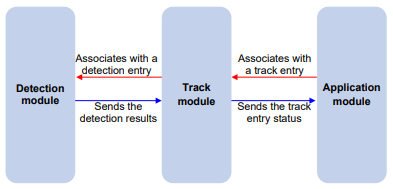
Colaboração entre o módulo Track e um módulo de detecção
O módulo de detecção envia o resultado da detecção do objeto rastreado para o módulo Track. O módulo Track altera o status da entrada de rastreamento da seguinte forma:
- Se o objeto rastreado funcionar corretamente, o estado da entrada do rastreamento será Positivo. Por exemplo, o estado da entrada da trilha é Positivo em uma das seguintes condições:
- A interface de destino está ativa.
- A rede de destino pode ser acessada.
- Se o objeto rastreado não funcionar corretamente, o estado da entrada do rastreamento será Negativo. Por exemplo, o estado da entrada de trilha é Negativo em uma das seguintes condições:
- A interface de destino está inativa.
- A rede de destino não pode ser acessada.
- Se o resultado da detecção for inválido, o estado do registro da trilha será NotReady. Por exemplo, o estado do registro de trilha será NotReady se a operação NQA associada não existir.
Colaboração entre o módulo Track e um módulo de aplicativo
O módulo de rastreamento informa as alterações de status da entrada de rastreamento ao módulo do aplicativo. O módulo do aplicativo pode então tomar as medidas corretas para evitar a interrupção da comunicação e a degradação do desempenho da rede.
Módulos de detecção compatíveis
Os seguintes módulos de detecção podem ser associados ao módulo Track:
Módulos de aplicativos suportados
Os seguintes módulos de aplicativos podem ser associados ao módulo Track:
- VRRP.
- Roteamento estático.
- PBR
- Smart Link.
- EAA.
- ERPS.
Restrições e diretrizes: Configuração da pista
Ao configurar uma entrada de trilha para um módulo de aplicativo, você pode definir um atraso de notificação para evitar a notificação imediata de alterações de status.
Quando o atraso não é configurado e a convergência da rota é mais lenta do que a notificação de alteração do estado do link, ocorrem falhas de comunicação. Por exemplo, quando o mestre em um grupo VRRP detecta uma falha na interface de uplink por meio do Track, o Track notifica imediatamente o mestre para diminuir sua prioridade. Em seguida, um backup com prioridade mais alta se apresenta como o novo mestre. Quando a interface de uplink com falha se recupera, o módulo Track notifica imediatamente o mestre original para restaurar sua prioridade. Se a rota do uplink não tiver se recuperado, ocorrerá uma falha de encaminhamento.
Exemplo de aplicativo de colaboração
A seguir, um exemplo de colaboração entre NQA, Track e roteamento estático.
Configure uma rota estática com o próximo salto 192.168.0.88 no dispositivo. Se o próximo salto for alcançável, a rota estática será válida. Se o próximo salto se tornar inacessível, a rota estática será inválida. Para essa finalidade, configure a colaboração de roteamento estático do NQA-Track da seguinte forma:
- Crie uma operação NQA para monitorar a acessibilidade do endereço IP 192.168.0.88.
- Crie uma entrada de trilha e associe-a à operação NQA.
- Quando o próximo salto 192.168.0.88 é alcançável, o NQA envia o resultado para o módulo Track. O módulo Track define a entrada da trilha como estado Positivo.
- Quando o próximo salto se torna inalcançável, o NQA envia o resultado para o módulo Track. O módulo Track define a entrada da trilha para o estado Negativo.
- Associe a entrada de trilha à rota estática.
- Quando a entrada de trilha está em estado Positivo, o módulo de roteamento estático considera a rota estática como válida.
- Quando a entrada de trilha está em estado Negativo, o módulo de roteamento estático considera a rota estática inválida.
Acompanhe as tarefas em um relance
Para implementar a função de colaboração, estabeleça associações entre o módulo Track e os módulos de detecção, e entre o módulo Track e os módulos de aplicativos.
Para configurar o módulo Track, execute as seguintes tarefas:
- Associar o módulo Track a um módulo de detecção
- Como associar o rastreamento ao NQA
- Associação de trilha com BFD
- Como associar a trilha ao CFD
- Associando o Track ao gerenciamento de interface
- Associação do Track ao gerenciamento de rotas
- Associação da trilha ao LLDP
- Associar o módulo Track a um módulo de aplicativo
- Associação da trilha ao VRRP
- Associação da trilha ao roteamento estático
- Associação de trilha com PBR
- Associação de trilha com Smart Link
- Associação da trilha ao EAA
- Associação do rastro ao ERPS
Associar o módulo Track a um módulo de detecção
Como associar o rastreamento ao NQA
Sobre a associação da Track com o NQA
O NQA oferece suporte a vários tipos de operação para analisar o desempenho da rede e a qualidade do serviço. Por exemplo, uma operação do NQA pode detectar periodicamente se um destino é alcançável ou se uma conexão TCP pode ser estabelecida.
Uma operação NQA funciona da seguinte forma quando associada a uma entrada de trilha:
- Se as falhas consecutivas da sonda atingirem o limite especificado, o módulo NQA notificará o módulo Track de que o objeto rastreado apresentou mau funcionamento. Em seguida, o módulo Track define a entrada do rastreamento como estado Negativo.
- Se o limite especificado não for atingido, o módulo NQA notificará o módulo Track de que o objeto rastreado está funcionando corretamente. Em seguida, o módulo Track define a entrada do rastreamento como estado Positivo.
Para obter mais informações sobre o NQA, consulte o Guia de configuração de monitoramento e gerenciamento de rede.
Restrições e diretrizes
Se você associar uma entrada de trilha a uma operação NQA inexistente ou a uma entrada de reação, o estado da entrada de trilha será NotReady.
Procedimento
- Entre na visualização do sistema.
System-view- Crie uma entrada de trilha associada a uma entrada de reação NQA e entre na visualização de trilha.
track track-entry-number nqa entry admin-name operation-tag reaction
item-number- Defina o atraso para notificar o módulo do aplicativo sobre alterações no estado da entrada de trilha.
delay { negative negative-time | positive positive-time } *Por padrão, o módulo Track notifica o módulo de aplicativo imediatamente quando a entrada de trilha muda de estado.
Associação de trilha com BFD
Sobre a associação da Track com a BFD
É possível associar uma entrada de trilha a uma sessão de BFD no modo eco ou a uma sessão de BFD no modo controle. Para obter mais informações sobre o BFD, consulte "Configuração do BFD".
O Track e o BFD associados funcionam da seguinte forma:
- Se o BFD detectar que o link falhou, ele informará o módulo Track sobre a falha do link. O módulo Track define a entrada do track para o estado Negativo.
- Se o BFD detectar que o link está operando corretamente, o módulo Track define a entrada do track para o estado Positive.
Restrições e diretrizes
Quando você associar uma entrada de trilha ao BFD, não configure o endereço IP virtual de um grupo VRRP como o endereço local ou remoto da sessão BFD.
Pré-requisitos
Antes de associar o Track a uma sessão de BFD em modo eco, configure o endereço IP de origem dos pacotes de eco do BFD. Para obter mais informações, consulte "Configuração do BFD".
Procedimento
- Entre na visualização do sistema.
System-view- Crie uma entrada de trilha e associe-a a uma sessão BFD. Escolha as opções para configurar conforme necessário:
- Crie uma entrada de trilha associada a uma sessão BFD no modo eco e entre no modo de exibição de trilha.
track track-entry-number bfd echo interface interface-type interface-number remote ip remote-ip-address local ip local-ip-address- Crie uma entrada de trilha associada a uma sessão BFD no modo de controle e entre na visualização de trilha.
track track-entry-number bfd ctrl [ interface interface-type interface-number ] remote ip remote-ip-address local ip local-ip-address- Defina o atraso para notificar o módulo do aplicativo sobre alterações no estado da entrada de trilha.
delay { negative negative-time | positive positive-time } *Por padrão, o módulo Track notifica o módulo de aplicativo imediatamente quando o estado de entrada da trilha é alterado.
Como associar a trilha ao CFD
Sobre a associação da trilha com o CFD
O Track e o CFD associados funcionam da seguinte forma:
- Se o CFD detectar que o link falhou, ele informará o módulo Track sobre a falha do link. O módulo de rastreamento define a entrada de rastreamento como estado Negativo.
- Se o CFD detectar que o link está funcionando corretamente, o módulo Track define a entrada da trilha para o estado Positivo.
Para obter mais informações sobre o CFD, consulte "Configuração do CFD".
Pré-requisitos
Antes de associar o Track ao CFD, ative o CFD e crie um MEP. Para obter mais informações, consulte "Configuração do CFD".
Procedimento
- Entre na visualização do sistema.
System-view- Crie um registro de trilha associado ao CFD e entre na visualização de trilha.
track track-entry-number cfd cc service-instance instance-id mep mep-id- Defina o atraso para notificar o módulo do aplicativo sobre alterações no estado da entrada de trilha.
delay { negative negative-time | positive positive-time } *Por padrão, o módulo Track notifica o módulo de aplicativo imediatamente quando o estado de entrada da trilha é alterado.
Associando o Track ao gerenciamento de interface
Sobre a associação da trilha com o gerenciamento de interface
O módulo de gerenciamento de interface monitora o status do link ou o status do protocolo da camada de rede das interfaces. A trilha associada e o gerenciamento de interface funcionam da seguinte forma:
- Quando o status do protocolo da camada de rede ou do link da interface muda para up, o módulo de gerenciamento de interface informa o módulo Track sobre a mudança. O módulo de rastreamento define a entrada de rastreamento para o estado Positivo.
- Quando o status do link ou do protocolo da camada de rede da interface muda para down, o módulo de gerenciamento de interface informa o módulo Track sobre a alteração. O módulo Track define a entrada track para o estado Negative.
Procedimento
- Entre na visualização do sistema.
System-view- Crie um registro de trilha associado ao gerenciamento de interface e entre na visualização de trilha.
- Crie uma entrada de trilha para monitorar o status do link de uma interface e entre na visualização de trilha.
track track-entry-number interface interface-type interface-number- Crie uma entrada de trilha para monitorar o status físico de uma interface e entre na visualização de trilha.
track track-entry-number interface interface-type interface-number physical- Crie uma entrada de trilha para monitorar o status do protocolo da camada de rede de uma interface e entre na visualização de trilha.
track track-entry-number interface interface-type interface-number protocol { ipv4 | ipv6 }- Defina o atraso para notificar o módulo do aplicativo sobre alterações no estado da entrada de trilha.
delay { negative negative-time | positive positive-time } *Por padrão, o módulo Track notifica o módulo de aplicativo imediatamente quando o estado de entrada da trilha é alterado.
Associação do Track ao gerenciamento de rotas
Sobre a associação da trilha com o gerenciamento de rotas
O módulo de gerenciamento de rota monitora as alterações de entrada de rota na tabela de roteamento. O rastreamento associado e o gerenciamento de rotas operam da seguinte forma:
- Quando uma entrada de rota monitorada é encontrada na tabela de roteamento, o módulo de gerenciamento de rotas informa o módulo Track. O módulo Track define a entrada de rota como estado Positivo.
- Quando uma entrada de rota monitorada é removida da tabela de roteamento, o módulo de gerenciamento de rotas informa o módulo Track sobre a alteração. O módulo Track define a entrada de rota como estado Negativo.
Procedimento
- Entre na visualização do sistema.
System-view- Crie um registro de trilha associado a um registro de rota e entre na visualização de trilha.
track track-entry-number ip route ip-address { mask-length | mask } reachability- Defina o atraso para notificar o módulo do aplicativo sobre alterações no estado da entrada de trilha.
delay { negative negative-time | positive positive-time } *Por padrão, o módulo Track notifica o módulo de aplicativo imediatamente quando o estado de entrada da trilha é alterado.
Associação da trilha ao LLDP
Sobre a associação da trilha com o LLDP
O módulo LLDP monitora a disponibilidade de vizinhos das interfaces LLDP. A trilha associada e o LLDP funcionam da seguinte forma:
- Quando o vizinho da interface LLDP monitorada estiver disponível, o módulo LLDP informará o módulo Track. O módulo Track define a entrada do track para o estado Positivo.
- Quando o vizinho da interface LLDP monitorada não está disponível, o módulo LLDP informa o módulo Track. O módulo Track define a entrada de rastreamento como estado Negativo.
Para obter mais informações sobre LLDP, consulte o Layer 2-LAN Switching Configuration Guide.
Procedimento
- Entre na visualização do sistema.
System-view- Crie uma entrada de trilha associada a uma interface LLDP e entre na visualização de trilha.
track track-entry-number lldp neighbor interface interface-type
interface-number- Defina o atraso para notificar o módulo do aplicativo sobre alterações no estado da entrada de trilha.
delay { negative negative-time | positive positive-time } *Por padrão, o módulo Track notifica o módulo de aplicativo imediatamente quando o estado de entrada da trilha é alterado.
Associar o módulo Track a um módulo de aplicativo
Antes de associar o módulo Track a um módulo de aplicativo, certifique-se de que o registro de trilha associado tenha sido criado.
Pré-requisitos para associar o módulo Track a um módulo de aplicativo
Crie um registro de trilha antes de associá-lo a um módulo de aplicativo.
Um módulo de aplicativo pode obter informações incorretas sobre o status do track entry se o track entry associado não existir.
Associação da trilha ao VRRP
Sobre a associação da trilha com o VRRP
Quando o VRRP estiver operando no modo padrão ou no modo de balanceamento de carga, associe o módulo Track ao grupo VRRP para implementar as seguintes ações:
- Altere a prioridade de um roteador de acordo com o status do uplink. Se ocorrer uma falha no uplink do roteador, o grupo VRRP não estará ciente da falha do uplink. Se o roteador for o mestre, os hosts da LAN não poderão acessar a rede externa. Para resolver esse problema, configure um módulo de detecção - colaboração entre roteador e VRRP. O módulo de detecção monitora o status do uplink do roteador e notifica o módulo Track sobre o resultado da detecção.
Quando o uplink falha, o módulo de detecção notifica o módulo Track para alterar o status da entrada da trilha monitorada para Negativo. A prioridade do mestre diminui em um valor especificado pelo usuário. Um roteador com prioridade mais alta no grupo VRRP torna-se o mestre.
- Monitore o mestre em um backup. Se ocorrer uma falha no mestre, o backup operando no modo de comutação mudará para o mestre imediatamente para manter a comunicação normal.
Quando o VRRP estiver operando no modo de balanceamento de carga, associe o módulo Track ao VRRP VF para implementar as seguintes funções:
- Alterar a prioridade do AVF de acordo com seu estado de uplink. Quando o uplink do AVF falha, a entrada da trilha muda para o estado Negativo. O peso do AVF diminui em um valor especificado pelo usuário. O VF com uma prioridade mais alta torna-se o novo AVF para encaminhar pacotes.
- Monitore o status do AVF a partir do LVF. Quando o AVF falha, o LVF que está operando no modo de comutação se torna o novo AVF para garantir o encaminhamento contínuo.
Para obter mais informações sobre a configuração do VRRP, consulte "Configuração do VRRP".
Restrições e diretrizes para a associação da trilha com o VRRP
- O rastreamento de VRRP não tem efeito em um proprietário de endereço IP. A configuração entra em vigor quando o roteador não atua como proprietário do endereço IP.
Um proprietário de endereço IP é o roteador com seu endereço IP de interface usado como endereço IP virtual do grupo VRRP.
- Quando o status da entrada de trilha muda de Negativo para Positivo ou Não Pronto, o roteador ou VF associado restaura sua prioridade automaticamente.
Associação do Track a um grupo VRRP
- Entre na visualização do sistema.
System-view- Entre na visualização da interface.
interface interface-type interface-number- Associar uma entrada de trilha a um grupo VRRP.
vrrp [ ipv6 ] vrid virtual-router-id track track-entry-number { forwarder-switchover member-ip ip-address | priority reduced [ priority-reduced ] switchover | weight reduced [ weight-reduced ] }Por padrão, nenhuma entrada de trilha está associada a um grupo VRRP.
Esse comando é suportado quando o VRRP está operando no modo padrão e no modo de balanceamento de carga.
Associação de trilha a um VRRP VF
- Entre na visualização do sistema.
System-view- Entre na visualização da interface.
interface interface-type interface-number- Associe a trilha a um VRRP VF.
vrrp [ ipv6 ] vrid virtual-router-id track track-entry-number { forwarder-switchover member-ip ip-address | priority reduced [ priority-reduced ] switchover | weight reduced [ weight-reduced ] }Por padrão, nenhuma entrada de trilha está associada a um VRRP VF.
Esse comando pode ser configurado quando o VRRP estiver operando no modo padrão ou no modo de balanceamento de carga. No entanto, a configuração só tem efeito quando o VRRP está operando no modo de balanceamento de carga .
Associação da trilha ao roteamento estático
Sobre a associação de trilhas com roteamento estático
Uma rota estática é uma rota configurada manualmente para rotear pacotes. Para obter mais informações sobre a configuração de rotas estáticas, consulte o Guia de Configuração de Roteamento de IP de Camada 3.
As rotas estáticas não podem se adaptar às mudanças na topologia da rede. Falhas nos links ou alterações na topologia da rede podem tornar as rotas inacessíveis e causar interrupções na comunicação.
Para resolver esse problema, configure outra rota para fazer backup da rota estática. Quando a rota estática está acessível, os pacotes são encaminhados pela rota estática. Quando a rota estática não pode ser acessada, os pacotes são encaminhados pela rota de backup.
Para verificar a acessibilidade de uma rota estática em tempo real, associe o módulo Track à rota estática.
Se você especificar o próximo salto, mas não a interface de saída ao configurar uma rota estática, poderá configurar a colaboração entre o módulo de roteamento estático e detecção de trilha. Essa colaboração permite que você verifique a acessibilidade da rota estática com base no estado de entrada da trilha.
- Se a entrada da trilha estiver no estado Positivo, as seguintes condições existirão:
- O próximo salto da rota estática pode ser acessado.
- A rota estática configurada é válida.
- Se a entrada da trilha estiver no estado Negativo, existem as seguintes condições:
- O próximo salto da rota estática não pode ser acessado.
- A rota estática configurada é inválida.
- Se a entrada da trilha estiver no estado NotReady, existem as seguintes condições:
- A acessibilidade do próximo salto da rota estática é desconhecida.
- A rota estática é válida.
Restrições e diretrizes
Se uma rota estática precisar de recursão de rota, a entrada de trilha associada deverá monitorar o próximo salto da rota recursiva. O próximo salto da rota estática não pode ser monitorado. Caso contrário, uma rota válida poderá ser considerada inválida.
Procedimento
- Entre na visualização do sistema.
System-view- Associe uma rota estática a uma entrada de trilha para verificar a acessibilidade do próximo salto.
ip route-static { dest-address { mask-length | mask } | group group-name } { interface-type interface-number [ next-hop-address ] [ backup-interface interface-type interface-number [ backup-nexthop backup-nexthop-address ] [ permanent ] | bfd { control-packet | echo-packet } | permanent | track track-entry-number ] | next-hop-address [ recursive-lookup host-route ] [ bfd control-packet bfd-source ip-address | permanent | track track-entry-number ] } [ preference preference ] [ tag tag-value ] [ description text ]Por padrão, o Track não está associado ao roteamento estático.
Associação de trilha com PBR
Sobre a associação da Track com a PBR
O PBR usa políticas definidas pelo usuário para encaminhar pacotes. Você pode especificar parâmetros em uma política de PBR para orientar o encaminhamento dos pacotes que correspondem a critérios específicos. Para obter mais informações sobre PBR, consulte o Guia de configuração de roteamento de IP de camada 3.
O PBR não pode detectar a disponibilidade de nenhuma ação tomada sobre os pacotes. Quando uma ação não está disponível, os pacotes processados por ela podem ser descartados. Por exemplo, se a interface de saída especificada para o PBR falhar, o PBR não poderá detectar a falha e continuará a encaminhar os pacotes correspondentes para fora da interface.
Para permitir que o PBR detecte alterações na topologia e melhore a flexibilidade do aplicativo PBR, configure a colaboração do módulo de detecção de Track-PBR.
Depois que você associar uma entrada de rastreamento a uma cláusula apply, o módulo de detecção associado à entrada de rastreamento enviará ao Track o resultado da detecção da disponibilidade do objeto rastreado.
- O estado Positive da entrada da trilha indica que o objeto está disponível e que a cláusula apply é válida.
- O estado Negativo da entrada da trilha indica que o objeto não está disponível e que a cláusula apply é inválida.
- O estado NotReady da entrada de trilha indica que a cláusula apply é válida. Você pode associar uma entrada de trilha somente aos próximos saltos.
Pré-requisitos para a associação da trilha com a PBR
Antes de associar o Track ao PBR, crie um nó de política e defina os critérios de correspondência.
Associação de trilha com PBR
- Entre na visualização do sistema.
System-view- Crie um nó de política e entre em sua visualização.
policy-based-route policy-name [ deny | permit ] node node-number- Definir um critério de correspondência de ACL.
if-match acl { acl-number | name acl-name }Por padrão, nenhum critério de correspondência de ACL é definido.
O critério de correspondência da ACL não pode corresponder às informações da Camada 2.
Ao usar a ACL para fazer a correspondência de pacotes, o PBR ignora a ação (permitir ou negar) e as configurações de intervalo de tempo na ACL.
- Definir os próximos saltos e associar os próximos saltos a uma entrada de trilha.
apply next-hop { ip-address [ direct ] [ track track-entry-number ] }&<1-n>Por padrão, nenhum próximo salto é definido.
Associação de trilha com IPv6 PBR
- Entre na visualização do sistema.
System-view- Crie um nó de política IPv6 e entre em sua visualização.
ipv6 policy-based-route policy-name [ deny | permit ] node node-number- Definir um critério de correspondência de ACL.
if-match acl { ipv6-acl-number | name ipv6-acl-name }Por padrão, nenhum critério de correspondência de ACL é definido.
O critério de correspondência da ACL não pode corresponder às informações da Camada 2.
Ao usar a ACL para fazer a correspondência de pacotes, o IPv6 PBR ignora a ação (permitir ou negar) e as configurações de intervalo de tempo na ACL.
- Definir os próximos saltos e associar os próximos saltos a uma entrada de trilha.
apply next-hop { ipv6-address [ direct ] [ track track-entry-number ] } &<1-n>Por padrão, nenhum próximo salto é definido.
Como associar a trilha ao Smart Link
Sobre a associação da Track com o Smart Link
O Smart Link não pode detectar links unidirecionais, fibras mal conectadas ou perda de pacotes em dispositivos intermediários ou caminhos de rede do uplink. Ele também não pode detectar quando as falhas são eliminadas. Para verificar o status do link, as portas Smart Link devem usar protocolos de detecção de link. Quando uma falha é detectada ou eliminada, os protocolos de detecção de link informam ao Smart Link para alternar os links.
Você pode configurar a colaboração entre o Smart Link e o Track em uma porta membro do grupo de links inteligentes. O Smart Link colabora com o recurso CC do CFD por meio da entrada de rastreamento para detectar o status do link na porta.
- Quando a entrada da trilha está em estado Positivo, o link está em estado normal. O Smart Link não realiza a troca de link para o grupo de links inteligentes.
- Quando a entrada da trilha está em estado Negativo, o link falhou. O Smart Link determina se deve realizar a troca de link de acordo com o modo de preempção de link e a função da porta configurada no grupo de smart link.
- Quando a entrada da trilha está no estado NotReady, o estado da porta não é alterado. Para obter mais informações sobre o Smart Link, consulte "Configuração do Smart Link".
Restrições e diretrizes
A entrada da trilha a ser usada para colaboração com o Smart Link deve ter sido associada ao recurso CC do CFD.
Procedimento
- Entre na visualização do sistema.
System-view- Entre na visualização da interface Ethernet de camada 2 ou na visualização da interface agregada de camada 2.
interface interface-type interface-number- Configurar a colaboração entre o Smart Link e o Track na porta.
port smart-link group group-id track track-entry-numberPor padrão, a colaboração entre o Smart Link e o Track não está configurada.
Associação da trilha ao EAA
Sobre a associação da Track com a EAA
Você pode configurar as políticas de monitoramento de eventos de trilha do EAA para monitorar as alterações de estado de positivo para negativo ou de negativo para positivo das entradas de trilha.
- Se você especificar apenas uma entrada de trilha para uma política, o EAA acionará a política quando detectar a alteração de estado especificada na entrada de trilha.
- Se você especificar várias entradas de trilha para uma política, o EAA acionará a política quando detectar a alteração de estado especificada na última entrada de trilha monitorada. Por exemplo, se você configurar uma política para monitorar a alteração de estado de positivo para negativo de várias entradas de faixa, o EAA acionará a política quando a última entrada de faixa positiva monitorada pela política for alterada para o estado Negativo.
Você pode definir um tempo de supressão para uma política de monitor de eventos de rastreamento. O cronômetro começa quando a política é acionada. O sistema não processa as mensagens que relatam o evento de faixa monitorado até que o tempo do cronômetro se esgote.
Para obter mais informações sobre o EAA, consulte o Guia de configuração de monitoramento e gerenciamento de rede.
Procedimento
- Entre na visualização do sistema.
System-view- Crie uma política de monitor definida pela CLI e insira sua visualização ou insira a visualização de uma política de monitor definida pela CLI existente.
rtm cli-policy policy-name- Configure um evento de trilha.
event track track-entry-number-list state { negative | positive } [ suppress-time suppress-time ]Por padrão, uma política de monitoramento não monitora nenhum evento de trilha.
Associação do rastro ao ERPS
Sobre a associação da Track com o ERPS
Para detectar e eliminar falhas de link, normalmente em um link de fibra, use o ERPS com CFD e Track. Você pode associar as portas de membro de anel do ERPS à função de verificação de continuidade do CFD por meio de entradas de rastreamento.
O CFD relata eventos de link somente quando a VLAN monitorada é a VLAN de controle da instância do ERPS para a porta.
A trilha altera o estado de entrada da trilha com base no resultado do monitoramento do CFD e notifica a alteração do estado de entrada da trilha ao anel EPRS associado.
- Quando a entrada da trilha está em estado Positivo, o link da porta monitorada do membro do anel ERPS está em estado normal. O anel ERPS não transfere o tráfego para outros links.
- Quando a entrada da trilha está em estado Negativo, o link da porta monitorada do membro do anel ERPS está com defeito. O anel ERPS transfere o tráfego para outros links.
- Quando a entrada da trilha está no estado NotReady, o estado da porta membro do anel ERPS não é alterado.
Para obter mais informações sobre o ERPS, consulte "Configuração do ERPS".
Restrições e diretrizes
Antes de associar uma porta a uma entrada de trilha, certifique-se de que a porta tenha ingressado em uma instância de ERPS.
Procedimento
- Entre na visualização do sistema.
System-view- Entre na visualização da interface Ethernet da Camada 2 ou na visualização da interface agregada da Camada 2.
interface interface-type interface-number- Associar uma porta de membro de anel ERPS a uma entrada de trilha.
port erps ring ring-id instance instance-id track track-entry-indexPor padrão, uma porta membro do anel ERPS não está associada a nenhuma entrada de trilha.
Comandos de exibição e manutenção do Track
Executar comandos de exibição em qualquer visualização.
| Tarefa | Comando |
| Exibir informações sobre entradas de trilha. | display track { track-entry-number | todos [ negativo | positivo ] } [ brief ] |
Exemplos de configuração de trilha
Exemplo: Configuração da colaboração VRRP-Track-NQA
Configuração de rede
Conforme mostrado na Figura 2:
- O host A precisa acessar o host B. O gateway padrão do host A é 10.1.1.10/24.
- O Switch A e o Switch B pertencem ao grupo VRRP 1. O endereço IP virtual do grupo VRRP 1 é 10.1.1.10.
Configure a colaboração VRRP-Track-NQA para monitorar o uplink no mestre e atender aos seguintes requisitos:
- Quando o Switch A funciona corretamente, ele encaminha os pacotes do Host A para o Host B.
- Quando o NQA detecta uma falha no uplink do Switch A, o Switch B encaminha os pacotes do Host A para o Host B.
Figura 2 Diagrama de rede
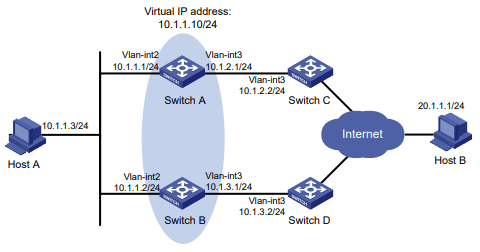
Procedimento
- Crie VLANs e atribua portas a elas. Configure o endereço IP de cada interface de VLAN, conforme mostrado na Figura 2. (Detalhes não mostrados.)
- Configure uma operação NQA no Switch A:
# Criar uma operação NQA com o nome de administrador admin e a tag de operação test.
<SwitchA> system-view
[SwitchA] nqa entry admin test# Especifique o tipo de operação de eco ICMP.
[SwitchA-nqa-admin-test] type icmp-echo# Especifique 10.1.2.2 como o endereço de destino das solicitações de eco ICMP.
[SwitchA-nqa-admin-test-icmp-echo] destination ip 10.1.2.2# Configure a operação de eco do ICMP para ser repetida a cada 100 milissegundos.
[SwitchA-nqa-admin-test-icmp-echo] frequency 100# Configure a entrada de reação 1, especificando que cinco falhas consecutivas da sonda acionam o módulo Track.
[SwitchA-nqa-admin-test-icmp-echo] reaction 1 checked-element probe-fail
threshold-type consecutive 5 action-type trigger-only
[SwitchA-nqa-admin-test-icmp-echo] quit# Iniciar a operação de NQA.
[SwitchA] nqa schedule admin test start-time now lifetime forever- No Switch A, configure a entrada de trilha 1 e associe-a à entrada de reação 1 da operação NQA.
[SwitchA] track 1 nqa entry admin test reaction 1
[SwitchA-track-1] quit- Configure o VRRP no Switch A:
# Especifique o VRRPv2 para ser executado na interface VLAN 2.
[SwitchA] interface vlan-interface 2
[SwitchA-Vlan-interface2] vrrp version 2# Crie o grupo VRRP 1 e configure o endereço IP virtual 10.1.1.10 para o grupo.
[SwitchA-Vlan-interface2] vrrp vrid 1 virtual-ip 10.1.1.10# Defina a prioridade do Switch A como 110 no grupo 1 do VRRP.
[SwitchA-Vlan-interface2] vrrp vrid 1 priority 110# Defina o modo de autenticação do grupo VRRP 1 como simples e a chave de autenticação como hello.
[SwitchA-Vlan-interface2] vrrp vrid 1 authentication-mode simple hello# Configure o mestre para enviar pacotes VRRP a cada 500 centissegundos.
[SwitchA-Vlan-interface2] vrrp vrid 1 timer advertise 500# Configure o Switch A para operar no modo preemptivo e defina o atraso de preempção para 5.000 centissegundos.
[SwitchA-Vlan-interface2] vrrp vrid 1 preempt-mode timer delay 5000# Associe o grupo VRRP 1 à entrada de trilha 1 e diminua a prioridade do roteador em 30 quando o estado da entrada de trilha 1 mudar para Negativo.
[SwitchA-Vlan-interface2] vrrp vrid 1 track 1 priority reduced 30- Configure o VRRP no Switch B:
# Especifique o VRRPv2 para ser executado na interface VLAN 2.
<SwitchB> system-view
[SwitchB] interface vlan-interface 2
[SwitchB-Vlan-interface2] vrrp version 2# Crie o grupo VRRP 1 e configure o endereço IP virtual 10.1.1.10 para o grupo.
[SwitchB-Vlan-interface2] vrrp vrid 1 virtual-ip 10.1.1.10# Defina o modo de autenticação do grupo VRRP 1 como simples e a chave de autenticação como hello.
Configure o mestre para enviar pacotes VRRP a cada 500 centissegundos.
[SwitchB-Vlan-interface2] vrrp vrid 1 timer advertise 500# Configure o Switch B para operar no modo preemptivo e defina o atraso de preempção para 5.000 centissegundos.
[SwitchB-Vlan-interface2] vrrp vrid 1 preempt-mode timer delay 5000Verificação da configuração
# Faça ping no host B a partir do host A para verificar se o host B pode ser acessado. (Detalhes não mostrados.)
# Exibir informações detalhadas sobre o grupo 1 de VRRP no Switch A.
[SwitchA-Vlan-interface2] display vrrp verbose
IPv4 Virtual Router Information:
Running Mode : Standard
Total number of virtual routers : 1
Interface Vlan-interface2
VRID : 1 Adver Timer : 500
Admin Status : Up State : Master
Config Pri : 110 Running Pri : 110
Preempt Mode : Yes Delay Time : 5000
Auth Type : Simple Key : ******
Virtual IP : 10.1.1.10
Virtual MAC : 0000-5e00-0101
Master IP : 10.1.1.1
VRRP Track Information:
Track Object : 1 State : Positive Pri Reduced : 30# Exibir informações detalhadas sobre o grupo VRRP 1 no Switch B.
[SwitchB-Vlan-interface2] display vrrp verbose
IPv4 Virtual Router Information:
Running Mode : Standard
Total number of virtual routers : 1
Interface Vlan-interface2
VRID : 1 Adver Timer : 500
Admin Status : Up State : Backup
Config Pri : 100 Running Pri : 100
Preempt Mode : Yes Delay Time : 5000
Become Master : 2200ms left
Auth Type : Simple Key : ******
Virtual IP : 10.1.1.10
Master IP : 10.1.1.1A saída mostra que, no grupo VRRP 1, o Switch A é o mestre e o Switch B é um backup. O switch A encaminha pacotes do host A para o host B.
# Desconecte o link entre o Switch A e o Switch C e verifique se o Host A ainda pode fazer o ping do Host B. (Detalhes não mostrados).
# Exibir informações detalhadas sobre o grupo VRRP 1 no Switch A.
[SwitchA-Vlan-interface2] display vrrp verbose
IPv4 Virtual Router Information:
Running Mode : Standard
Total number of virtual routers : 1
Interface Vlan-interface2
VRID : 1 Adver Timer : 500
Admin Status : Up State : Backup
Config Pri : 110 Running Pri : 80
Preempt Mode : Yes Delay Time : 5000
Become Master : 2200ms left
Auth Type : Simple Key : ******
Virtual IP : 10.1.1.10
Master IP : 10.1.1.2
VRRP Track Information:
Track Object : 1 State : Negative Pri Reduced : 301# Exibir informações detalhadas sobre o grupo VRRP 1 no Switch B.
[SwitchB-Vlan-interface2] display vrrp verbose
IPv4 Virtual Router Information:
Running Mode : Standard
Total number of virtual routers : 1
Interface Vlan-interface2
VRID : 1 Adver Timer : 500
Admin Status : Up State : Master
Config Pri : 100 Running Pri : 100
Preempt Mode : Yes Delay Time : 5000
Auth Type : Simple Key : ******
Virtual IP : 10.1.1.10
Virtual MAC : 0000-5e00-0101
Master IP : 10.1.1.2A saída mostra que o Switch A se torna o backup e o Switch B se torna o mestre. O switch B encaminha os pacotes do host A para o host B.
Exemplo: Configuração de uma sessão BFD em modo eco para um backup VRRP para monitorar o mestre
Configuração de rede
Conforme mostrado na Figura 3:
- O Switch A e o Switch B pertencem ao grupo VRRP 1. O endereço IP virtual do grupo VRRP 1 é 192.168.0.10.
- O gateway padrão dos hosts na LAN é 192.168.0.10.
Configure a colaboração VRRP-Track-BFD (modo eco) para monitorar o mestre no backup e atender aos seguintes requisitos:
- Quando o Switch A funciona corretamente, os hosts da LAN acessam a Internet por meio do Switch A.
- Quando o Switch A falha, o backup (Switch B) pode detectar a mudança de estado do mestre por meio da sessão BFD no modo eco e se tornar o novo mestre. Os hosts da LAN acessam a Internet por meio do Switch B.
Figura 3 Diagrama de rede
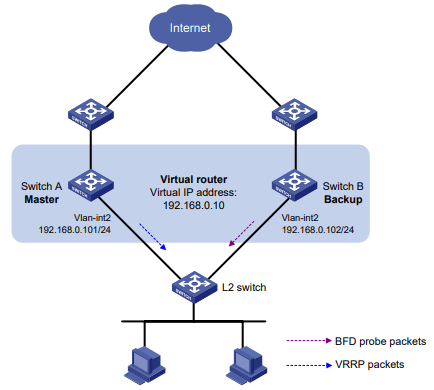
Procedimento
- Crie VLANs e atribua portas a elas. Configure o endereço IP de cada interface de VLAN, conforme mostrado na Figura 3. (Detalhes não mostrados.)
- Configure o Switch A:
# Crie o grupo VRRP 1 e configure o endereço IP virtual 192.168.0.10 para o grupo.
<SwitchA> system-view
[SwitchA] interface vlan-interface 2
[SwitchA-Vlan-interface2] vrrp vrid 1 virtual-ip 192.168.0.10# Defina a prioridade do Switch A como 110 no grupo 1 do VRRP.
[SwitchA-Vlan-interface2] vrrp vrid 1 priority 110
[SwitchA-Vlan-interface2] return- Configure o Switch B:
# Especifique 10.10.10.10 como o endereço de origem dos pacotes de eco BFD.
<SwitchB> system-view
[SwitchB] bfd echo-source-ip 10.10.10.10# Crie a entrada de trilha 1 e associe-a à sessão BFD em modo eco para verificar a acessibilidade do Switch A.
[SwitchB] track 1 bfd echo interface vlan-interface 2 remote ip 192.168.0.101 local
ip 192.168.0.102
[SwitchB-track-1] quit# Crie o grupo VRRP 1 e configure o endereço IP virtual 192.168.0.10 para o grupo.
[SwitchB] interface vlan-interface 2
[SwitchB-Vlan-interface2] vrrp vrid 1 virtual-ip 192.168.0.10# Configure o grupo VRRP 1 para monitorar o status da entrada de trilha 1.
[SwitchB-Vlan-interface2] vrrp vrid 1 track 1 switchover
[SwitchB-Vlan-interface2] return
Verificação da configuração
# Exibir informações detalhadas sobre o grupo VRRP 1 no Switch A.
<SwitchA> display vrrp verbose
IPv4 Virtual Router Information:
Running Mode : Standard
Total number of virtual routers : 1
Interface Vlan-interface2
VRID : 1 Adver Timer : 100
Admin Status : Up State : Master
Config Pri : 110 Running Pri : 110
Preempt Mode : Yes Delay Time : 0
Auth Type : None
Virtual IP : 192.168.0.10
Virtual MAC : 0000-5e00-0101
Master IP : 192.168.0.101
# Exibir informações detalhadas sobre o grupo VRRP 1 no Switch B.
<SwitchB> display vrrp verbose
IPv4 Virtual Router Information:
Running Mode : Standard
Total number of virtual routers : 1
Interface Vlan-interface2
VRID : 1 Adver Timer : 100
Admin Status : Up State : Backup
Config Pri : 100 Running Pri : 100
Preempt Mode : Yes Delay Time : 0
Become Master : 2200ms left
Auth Type : None
Virtual IP : 192.168.0.10
Master IP : 192.168.0.101
VRRP Track Information:
Track Object : 1 State : Positive Switchover
# Exibir informações sobre a entrada de trilha 1 no Switch B.
<SwitchB> display track 1
Track ID: 1
State: Positive
Duration: 0 days 0 hours 0 minutes 32 seconds
Tracked object type: BFD echo
Notification delay: Positive 0, Negative 0 (in seconds)
Tracked object:
BFD session mode: Echo
Outgoing interface: Vlan-interface2
VPN instance name: --
Remote IP: 192.168.0.101
Local IP: 192.168.0.102A saída mostra que, quando o status da entrada da trilha se torna positivo, o interruptor A é o principal e o interruptor B é o reserva.
# Habilite a depuração do estado do VRRP e a depuração da notificação de eventos BFD no Switch B.
<SwitchB> terminal debugging
<SwitchB> terminal monitor
<SwitchB> debugging vrrp fsm
<SwitchB> debugging bfd ntfy# Quando o Switch A falha, a seguinte saída é exibida no Switch B.
*Dec 17 14:44:34:142 2008 SwitchB BFD/7/DEBUG: Notify application:TRACK State:DOWN
*Dec 17 14:44:34:144 2008 SwitchB VRRP4/7/FSM:
IPv4 Vlan-interface2 | Virtual Router 1 : Backup --> Master reason: The status of the
tracked object changed# Exibir informações detalhadas sobre o grupo VRRP no Switch B.
<SwitchB> display vrrp verbose
IPv4 Virtual Router Information:
Running Mode : Standard
Total number of virtual routers : 1
Interface Vlan-interface2
VRID : 1 Adver Timer : 100
Admin Status : Up State : Master
Config Pri : 100 Running Pri : 100
Preempt Mode : Yes Delay Time : 0
Auth Type : None
Virtual IP : 192.168.0.10
Virtual MAC : 0000-5e00-0101
Master IP : 192.168.0.102
VRRP Track Information:
Track Object : 1 State : Negative SwitchoverA saída mostra que, quando a sessão BFD em modo eco detecta que o Switch A está falhando, o módulo Track notifica o VRRP para alterar o status do Switch B para mestre. O backup pode rapidamente se antecipar como mestre sem esperar por um período três vezes maior que o intervalo de anúncio mais o Skew_Time.
Exemplo: Configuração de uma sessão BFD no modo de controle para um backup VRRP para monitorar o mestre
Configuração de rede
Conforme mostrado na Figura 4:
- O Switch A e o Switch B pertencem ao grupo VRRP 1. O endereço IP virtual do grupo VRRP 1 é 192.168.0.10.
- O gateway padrão dos hosts na LAN é 192.168.0.10.
Configure a colaboração VRRP-Track-BFD (modo de controle) para monitorar o mestre no backup e atender aos seguintes requisitos:
- Quando o Switch A funciona corretamente, os hosts da LAN acessam a Internet por meio do Switch A.
- Quando o Switch A falha, o backup (Switch B) pode detectar a mudança de estado do mestre por meio da sessão BFD no modo de controle e se tornar o novo mestre. Os hosts da LAN acessam a Internet por meio do Switch B.
Figura 4 Diagrama de rede
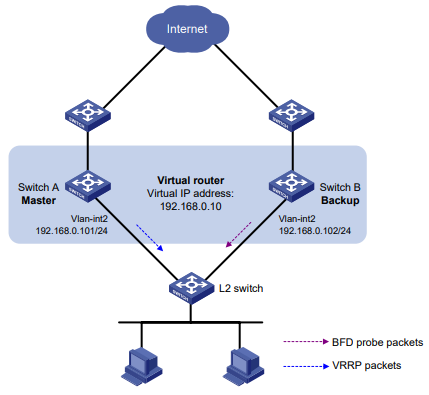
Procedimento
- Crie VLANs e atribua portas a elas. Configure o endereço IP de cada interface de VLAN, conforme mostrado na Figura 4. (Detalhes não mostrados.)
- Configure o Switch A:
# Crie o grupo VRRP 1 e configure o endereço IP virtual 192.168.0.10 para o grupo.
<SwitchA> system-view
[SwitchA] interface vlan-interface 2
[SwitchA-Vlan-interface2] vrrp vrid 1 virtual-ip 192.168.0.10# Defina a prioridade do Switch A como 110 no grupo 1 do VRRP.
[SwitchA-Vlan-interface2] vrrp vrid 1 priority 110
[SwitchA-Vlan-interface2] return# Crie a entrada de trilha 1 e associe-a à sessão BFD no modo de controle para verificar a acessibilidade do Switch B.
[SwitchA] track 1 bfd ctrl interface vlan-interface 2 remote ip 192.168.0.102 local
ip 192.168.0.101
[SwitchA-track-1] quit- Configurar o Switch B:
# Crie o grupo VRRP 1 e configure o endereço IP virtual 192.168.0.10 para o grupo.
<SwitchB> system-view
[SwitchB] interface vlan-interface 2
[SwitchB-Vlan-interface2] vrrp vrid 1 virtual-ip 192.168.0.10# Configure o grupo VRRP 1 para monitorar a entrada de trilha 1, de modo que o Switch B possa assumir o controle como mestre quando a entrada de trilha mudar para o estado Negativo.
[SwitchB-Vlan-interface2] vrrp vrid 1 track 1 switchover
[SwitchB-Vlan-interface2] return
# Crie a entrada de trilha 1 e associe-a à sessão BFD no modo de controle para verificar a acessibilidade do Switch A.
[SwitchB] track 1 bfd ctrl interface vlan-interface 2 remote ip 192.168.0.101 local
ip 192.168.0.102
[SwitchB-track-1] quitVerificação da configuração
# Exibir informações detalhadas sobre o grupo VRRP 1 no Switch A.
<SwitchA> display vrrp verbose
IPv4 Virtual Router Information:
Running Mode : Standard
Total number of virtual routers : 1
Interface Vlan-interface2
VRID : 1 Adver Timer : 100
Admin Status : Up State : Master
Config Pri : 110 Running Pri : 110
Preempt Mode : Yes Delay Time : 0
Auth Type : None
Virtual IP : 192.168.0.10
Virtual MAC : 0000-5e00-0101
Master IP : 192.168.0.101# Exibir informações detalhadas sobre o grupo VRRP 1 no Switch B.
display vrrp verbose
IPv4 Virtual Router Information:
Running Mode : Standard
Total number of virtual routers : 1
Interface Vlan-interface2
VRID : 1 Adver Timer : 100
Admin Status : Up State : Backup
Config Pri : 100 Running Pri : 100
Preempt Mode : Yes Delay Time : 0
Become Master : 2200ms left
Auth Type : None
Virtual IP : 192.168.0.10
Master IP : 192.168.0.101
VRRP Track Information:
Track Object : 1 State : Positive Switchover # Exibir informações sobre a entrada de trilha 1 no Switch B.
Estado: Positivo
Duração: 0 dias 0 horas 0 minutos 32 segundos Tipo de objeto rastreado: BFD ctrl
Atraso de notificação: Positivo 0, Negativo 0 (em segundos) Objeto rastreado:
Modo de sessão BFD: Ctrl
Interface de saída: Vlan-interface2 Nome da instância VPN: --
IP remoto: 192.168.0.101
IP local: 192.168.0.102
A saída mostra que, quando o status da entrada da trilha se torna positivo, o interruptor A é o principal e o interruptor B é o reserva.
# Habilite a depuração do estado do VRRP e a depuração da notificação de eventos BFD no Switch B.
<SwitchB> terminal debugging
<SwitchB> terminal monitor
<SwitchB> debugging vrrp fsm
<SwitchB> debugging bfd ntfy# Quando o Switch A falha, a seguinte saída é exibida no Switch B.
*Dec 17 14:44:34:142 2008 SwitchB BFD/7/DEBUG: Notify application:TRACK State:DOWN
*Dec 17 14:44:34:144 2008 SwitchB VRRP4/7/FSM:
IPv4 Vlan-interface2 | Virtual Router 1 : Backup --> Master reason: The status of the
tracked object changed# Exibir informações detalhadas sobre o grupo VRRP no Switch B.
<SwitchB> display vrrp verbose
IPv4 Virtual Router Information:
Running Mode : Standard
Total number of virtual routers : 1
Interface Vlan-interface2
VRID : 1 Adver Timer : 100
Admin Status : Up State : Master
Config Pri : 100 Running Pri : 100
Preempt Mode : Yes Delay Time : 0
Auth Type : None
Virtual IP : 192.168.0.10
Virtual MAC : 0000-5e00-0101
Master IP : 192.168.0.102
VRRP Track Information:
Track Object : 1 State : Negative SwitchoverA saída mostra que, quando a sessão BFD no modo de controle detecta que o Switch A falhou, o módulo Track notifica o VRRP para alterar o status do Switch B para mestre. O backup pode rapidamente antecipar
como mestre sem esperar por um período três vezes maior que o intervalo de anúncio mais o Skew_Time.
Exemplo: Configuração de uma sessão BFD em modo eco para o VRRP master monitorar o uplink
Configuração de rede
Conforme mostrado na Figura 5:
- O Switch A e o Switch B pertencem ao grupo VRRP 1. O endereço IP virtual do grupo VRRP 1 é 192.168.0.10.
- O gateway padrão dos hosts na LAN é 192.168.0.10.
Configure a colaboração VRRP-Track-BFD (modo eco) para monitorar o uplink no mestre e atender aos seguintes requisitos:
- Quando o Switch A funciona corretamente, os hosts da LAN acessam a Internet por meio do Switch A.
- Quando o Switch A detecta que o uplink está inoperante por meio da sessão BFD no modo eco, o Switch B pode se antecipar como mestre. Os hosts da LAN podem acessar a Internet por meio do Switch B.
Figura 5 Diagrama de rede
Procedimento
- Crie VLANs e atribua portas a elas. Configure o endereço IP de cada interface de VLAN, conforme mostrado na Figura 5. (Detalhes não mostrados.)
- Configure o Switch A:
# Especifique 10.10.10.10 como o endereço de origem dos pacotes de eco BFD.
<SwitchA> system-view
[SwitchA] bfd echo-source-ip 10.10.10.10
# Crie a entrada de trilha 1 para a sessão BFD no modo eco para verificar a acessibilidade do dispositivo de uplink (1.1.1.2).
[SwitchA] track 1 bfd echo interface vlan-interface 3 remote ip 1.1.1.2 local ip
1.1.1.1
[SwitchA-track-1] quit# Crie o grupo VRRP 1 e especifique 192.168.0.10 como o endereço IP virtual do grupo.
[SwitchA] interface vlan-interface 2
[SwitchA-Vlan-interface2] vrrp vrid 1 virtual-ip 192.168.0.10# Defina a prioridade do Switch A como 110 no grupo 1 do VRRP.
[SwitchA-Vlan-interface2] vrrp vrid 1 priority 110# Associe o grupo VRRP 1 à entrada de trilha 1 e diminua a prioridade do roteador em 20 quando o estado da entrada de trilha 1 mudar para Negativo.
[SwitchA-Vlan-interface2] vrrp vrid 1 track 1 priority reduced 20
[SwitchA-Vlan-interface2] return- No Switch B, crie o grupo VRRP 1 e especifique 192.168.0.10 como o endereço IP virtual do grupo.
<SwitchB> system-view
[SwitchB] interface vlan-interface 2
[SwitchB-Vlan-interface2] vrrp vrid 1 virtual-ip 192.168.0.10
[SwitchB-Vlan-interface2] returnVerificação da configuração
# Exibir informações detalhadas sobre o grupo VRRP no Switch A.
<SwitchA> display vrrp verbose
IPv4 Virtual Router Information:
Running Mode : Standard
Total number of virtual routers : 1
Interface Vlan-interface2
VRID : 1 Adver Timer : 100
Admin Status : Up State : Master
Config Pri : 110 Running Pri : 110
Preempt Mode : Yes Delay Time : 0
Auth Type : None
Virtual IP : 192.168.0.10
Virtual MAC : 0000-5e00-0101
Master IP : 192.168.0.101
VRRP Track Information:
Track Object : 1 State : Positive Pri Reduced : 20# Exibir informações sobre a entrada de trilha 1 no Switch A.
<SwitchA> display track 1
Track ID: 1
State: Positive
Duration: 0 days 0 hours 0 minutes 32 seconds
Tracked object type: BFD echo
Notification delay: Positive 0, Negative 0 (in seconds)
Tracked object:
BFD session mode: Echo
Outgoing interface: Vlan-interface2
VPN instance name: --
Remote IP: 1.1.1.2
Local IP: 1.1.1.1# Exibir informações detalhadas sobre o grupo VRRP no Switch B.
<SwitchB> display vrrp verbose
IPv4 Virtual Router Information:
Running Mode : Standard
Total number of virtual routers : 1
Interface Vlan-interface2
VRID : 1 Adver Timer : 100
Admin Status : Up State : Backup
Config Pri : 100 Running Pri : 100
Preempt Mode : Yes Delay Time : 0
Become Master : 2200ms left
Auth Type : None
Virtual IP : 192.168.0.10
Master IP : 192.168.0.101A saída mostra que, quando o status da entrada de trilha 1 se torna positivo, o interruptor A é o principal e o interruptor B é o reserva.
# Exibir informações sobre a entrada de trilha 1 quando o uplink do Switch A cair.
<SwitchA> display track 1
Track ID: 1
State: Negative
Duration: 0 days 0 hours 0 minutes 32 seconds
Tracked object type: BFD echo
Notification delay: Positive 0, Negative 0 (in seconds)
Tracked object:
BFD session mode: Echo
Outgoing interface: Vlan-interface2
VPN instance name: --
Remote IP: 1.1.1.2
Local IP: 1.1.1.1# Exibir informações detalhadas sobre o grupo VRRP 1 no Switch A.
<SwitchA> display vrrp verbose
IPv4 Virtual Router Information:
Running Mode : Standard
Total number of virtual routers : 1
Interface Vlan-interface2
VRID : 1 Adver Timer : 100
Admin Status : Up State : Backup
Config Pri : 110 Running Pri : 90
Preempt Mode : Yes Delay Time : 0
Become Master : 2200ms left
Auth Type : None
Virtual IP : 192.168.0.10
Master IP : 192.168.0.102
VRRP Track Information:
Track Object : 1 State : Negative Pri Reduced : 20
# Exibir informações detalhadas sobre o grupo VRRP 1 no Switch B.
<SwitchB> display vrrp verbose
IPv4 Virtual Router Information:
Running Mode : Standard
Total number of virtual routers : 1
Interface Vlan-interface2
VRID : 1 Adver Timer : 100
Admin Status : Up State : Master
Config Pri : 100 Running Pri : 100
Preempt Mode : Yes Delay Time : 0
Auth Type : None
Virtual IP : 192.168.0.10
Virtual MAC : 0000-5e00-0101
Master IP : 192.168.0.102
A saída mostra que, quando o Switch A detecta que o uplink falha por meio da sessão BFD no modo eco, ele diminui sua prioridade em 20. Em seguida, o switch B faz a preempção como mestre.
Exemplo: Configuração de uma sessão BFD no modo de controle para que o VRRP master monitore o uplink
Configuração de rede
Conforme mostrado na Figura 6:
- O Switch A e o Switch B pertencem ao grupo VRRP 1. O endereço IP virtual do grupo VRRP 1 é 192.168.0.10.
- O gateway padrão dos hosts na LAN é 192.168.0.10.
Configure a colaboração VRRP-Track-BFD (modo de controle) para monitorar o uplink no mestre e atender aos seguintes requisitos:
- Quando o Switch A funciona corretamente, os hosts da LAN acessam a Internet por meio do Switch A.
- Quando o Switch A detecta que o uplink está inoperante por meio da sessão BFD no modo de controle, o Switch B pode assumir o papel de mestre. Os hosts da LAN podem acessar a Internet por meio do Switch B.
Figura 6 Diagrama de rede
Procedimento
- Crie VLANs e atribua portas a elas. Configure o endereço IP de cada interface de VLAN, conforme mostrado na Figura 6. (Detalhes não mostrados.)
- Configure o Switch A:
# Crie o grupo VRRP 1 e especifique 192.168.0.10 como o endereço IP virtual do grupo.
<SwitchA> system-view
[SwitchA] interface vlan-interface 2
[SwitchA-Vlan-interface2] vrrp vrid 1 virtual-ip 192.168.0.10# Defina a prioridade do Switch A como 110 no grupo 1 do VRRP.
[SwitchA-Vlan-interface2] vrrp vrid 1 priority 110# Associe o grupo VRRP 1 à entrada de trilha 1 e diminua a prioridade do roteador em 20 quando o estado da entrada de trilha 1 mudar para Negativo.
[SwitchA-Vlan-interface2] vrrp vrid 1 track 1 priority reduced 20
[SwitchA-Vlan-interface2] quit# Crie a entrada de trilha 1 para a sessão BFD no modo de controle para monitorar a acessibilidade do dispositivo de uplink (1.1.1.2).
[SwitchA] track 1 bfd ctrl interface vlan-interface 3 remote ip 1.1.1.2 local ip
1.1.1.1
[SwitchA-track-1] quit- No dispositivo de uplink do Switch A, crie a entrada de trilha 1 e associe-a à sessão BFD no modo de controle para verificar a acessibilidade do Switch A.
<Master> system-view
[Master] track 1 bfd ctrl interface vlan-interface 3 remote ip 1.1.1.1 local ip 1.1.1.2
[Master-track-1] quit- No Switch B, crie o grupo VRRP 1 e especifique 192.168.0.10 como o endereço IP virtual do grupo.
<SwitchB> system-view
[SwitchB] interface vlan-interface 2
[SwitchB-Vlan-interface2] vrrp vrid 1 virtual-ip 192.168.0.10
[SwitchB-Vlan-interface2] returnVerificação da configuração
# Exibir informações detalhadas sobre o grupo VRRP no Switch A.
<SwitchA> display vrrp verbose
IPv4 Virtual Router Information:
Running Mode : Standard
Total number of virtual routers : 1
Interface Vlan-interface2
VRID : 1 Adver Timer : 100
Admin Status : Up State : Master
Config Pri : 110 Running Pri : 110
Preempt Mode : Yes Delay Time : 0
Auth Type : None
Virtual IP : 192.168.0.10
Virtual MAC : 0000-5e00-0101
Master IP : 192.168.0.101
VRRP Track Information:
Track Object : 1 State : Positive Pri Reduced : 20# Exibir informações sobre a entrada de trilha 1 no Switch A.
<SwitchA> display track 1
Track ID: 1
State: Positive
Duration: 0 days 0 hours 0 minutes 32 seconds
Tracked object type: BFD ctrl
Notification delay: Positive 0, Negative 0 (in seconds)
Tracked object:
BFD session mode: Ctrl
Outgoing interface: Vlan-interface2
VPN instance name: --
Remote IP: 1.1.1.2
Local IP: 1.1.1.1# Exibir informações detalhadas sobre o grupo VRRP no Switch B.
<SwitchB> display vrrp verbose
IPv4 Virtual Router Information:
Running Mode : Standard
Total number of virtual routers : 1
Interface Vlan-interface2
VRID : 1 Adver Timer : 100
Admin Status : Up State : Backup
Config Pri : 100 Running Pri : 100
Preempt Mode : Yes Delay Time : 0
Become Master : 2200ms left
Auth Type : None
Virtual IP : 192.168.0.10
Master IP : 192.168.0.101A saída mostra que, quando o status da entrada de trilha 1 se torna positivo, o interruptor A é o principal e o interruptor B é o reserva.
# Exibir informações sobre a entrada de trilha 1 quando o uplink do Switch A cair.
<SwitchA> display track 1
Track ID: 1
State: Negative
Duration: 0 days 0 hours 0 minutes 32 seconds
Tracked object type: BFD ctrl
Notification delay: Positive 0, Negative 0 (in seconds)
Tracked object:
BFD session mode: Ctrl
Outgoing interface: Vlan-interface2
VPN instance name: --
Remote IP: 1.1.1.2
Local IP: 1.1.1.1# Exibir informações detalhadas sobre o grupo VRRP 1 no Switch A.
<SwitchA> display vrrp verbose
IPv4 Virtual Router Information:
Running Mode : Standard
Total number of virtual routers : 1
Interface Vlan-interface2
VRID : 1 Adver Timer : 100
Admin Status : Up State : Backup
Config Pri : 110 Running Pri : 90
Preempt Mode : Yes Delay Time : 0
Become Master : 2200ms left
Auth Type : None
Virtual IP : 192.168.0.10
Master IP : 192.168.0.102
VRRP Track Information:
Track Object : 1 State : Negative Pri Reduced : 20# Exibir informações detalhadas sobre o grupo VRRP 1 no Switch B.
<SwitchB> display vrrp verbose
IPv4 Virtual Router Information:
Running Mode : Standard
Total number of virtual routers : 1
Interface Vlan-interface2
VRID : 1 Adver Timer : 100
Admin Status : Up State : Master
Config Pri : 100 Running Pri : 100
Preempt Mode : Yes Delay Time : 0
Auth Type : None
Virtual IP : 192.168.0.10
Virtual MAC : 0000-5e00-0101
Master IP : 192.168.0.102
A saída mostra que quando o Switch A detecta que o uplink falha por meio da sessão BFD no modo de controle, ele diminui sua prioridade em 20. Em seguida, o switch B faz a preempção como mestre.
Exemplo: Configuração do roteamento estático - Colaboração entre trilha e NQA
Configuração de rede
Conforme mostrado na Figura 7:
- O switch A é o gateway padrão dos hosts da rede 20.1.1.0/24.
- O switch D é o gateway padrão dos hosts da rede 30.1.1.0/24.
- Os hosts das duas redes se comunicam entre si por meio de rotas estáticas.
Para garantir a disponibilidade da rede, configure o backup de rotas e o roteamento estático - colaboração Track-NQA no Switch A e no Switch D da seguinte forma:
- No Switch A, atribua uma prioridade mais alta à rota estática para 30.1.1.0/24 com o próximo salto do Switch B. Essa rota é a rota principal. A rota estática para 30.1.1.0/24 com o próximo salto do Switch C atua como rota de backup. Quando a rota principal não está disponível, a rota de backup entra em vigor. O switch A encaminha pacotes para 30.1.1.0/24 por meio do switch C.
- No Switch D, atribua uma prioridade mais alta à rota estática para 20.1.1.0/24 com o próximo salto do Switch B. Essa rota é a rota principal. A rota estática para 20.1.1.0/24 com o próximo salto do Switch C atua como rota de backup. Quando a rota principal não está disponível, a rota de backup entra em vigor. O switch D encaminha pacotes para 20.1.1.0/24 por meio do switch C.
Figura 7 Diagrama de rede
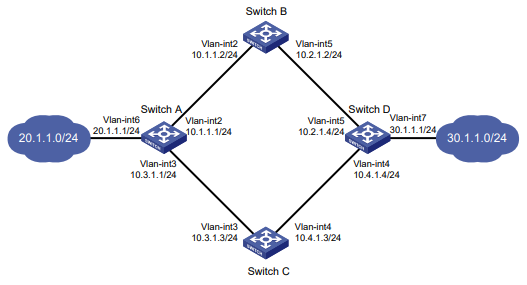
Procedimento
- Crie VLANs e atribua portas a elas. Configure o endereço IP de cada interface de VLAN, conforme mostrado na Figura 7. (Detalhes não mostrados.)
- Configure o Switch A:
# Configure uma rota estática para 30.1.1.0/24 com o próximo salto 10.1.1.2 e a prioridade padrão (60). Associe essa rota estática à entrada de trilha 1.
<SwitchA> system-view
[SwitchA] ip route-static 30.1.1.0 24 10.1.1.2 track 1# Configure uma rota estática para 30.1.1.0/24 com o próximo salto 10.3.1.3 e prioridade 80.
[SwitchA] ip route-static 30.1.1.0 24 10.3.1.3 preference 80# Configure uma rota estática para 10.2.1.4 com o próximo salto 10.1.1.2.
[SwitchA] ip route-static 10.2.1.4 24 10.1.1.2# Criar uma operação NQA com o nome de administrador admin e a tag de operação test.
[SwitchA] nqa entry admin test# Especifique o tipo de operação de eco ICMP.
[SwitchA-nqa-admin-test] type icmp-echo# Especifique 10.2.1.4 como o endereço de destino da operação. [Especifique 10.1.1.2 como o próximo salto da operação.
[SwitchA-nqa-admin-test-icmp-echo] next-hop ip 10.1.1.2# Configure a operação de eco do ICMP para ser repetida a cada 100 milissegundos.
[SwitchA-nqa-admin-test-icmp-echo] frequency 100# Configure a entrada de reação 1, especificando que cinco falhas consecutivas da sonda acionam o módulo Track.
[SwitchA-nqa-admin-test-icmp-echo] reaction 1 checked-element probe-fail
threshold-type consecutive 5 action-type trigger-only
[SwitchA-nqa-admin-test-icmp-echo] quit# Iniciar a operação de NQA.
[SwitchA] nqa schedule admin test start-time now lifetime forever# Configure a entrada de trilha 1 e associe-a à entrada de reação 1 da operação NQA.
[SwitchA] track 1 nqa entry admin test reaction 1
[SwitchA-track-1] quit- Configurar o Switch B:
# Configure uma rota estática para 30.1.1.0/24 com o próximo salto 10.2.1.4.
<SwitchB> system-view
[SwitchB] ip route-static 30.1.1.0 24 10.2.1.4# Configure uma rota estática para 20.1.1.0/24 com o próximo salto 10.1.1.1.
[SwitchB] ip route-static 20.1.1.0 24 10.1.1.1- Configurar o switch C:
# Configure uma rota estática para 30.1.1.0/24 com o próximo salto 10.4.1.4.
<SwitchC> system-view
[SwitchC] ip route-static 30.1.1.0 24 10.4.1.4# Configure uma rota estática para 20.1.1.0/24 com o próximo salto 10.3.1.1.
[SwitchC] ip route-static 20.1.1.0 24 10.3.1.1- Configurar o Switch D:
# Configure uma rota estática para 20.1.1.0/24 com o próximo salto 10.2.1.2 e a prioridade padrão (60). Associe essa rota estática à entrada de trilha 1.
<SwitchD> system-view
[SwitchD] ip route-static 20.1.1.0 24 10.2.1.2 track 1# Configure uma rota estática para 20.1.1.0/24 com o próximo salto 10.4.1.3 e prioridade 80.
[SwitchD] ip route-static 20.1.1.0 24 10.4.1.3 preference 80# Configure uma rota estática para 10.1.1.1 com o próximo salto 10.2.1.2.
[SwitchD] ip route-static 10.1.1.1 24 10.2.1.2# Criar uma operação NQA com o nome de administrador admin e a tag de operação test.
[SwitchA] nqa entry admin test# Especifique o tipo de operação de eco ICMP.
[SwitchD-nqa-admin-test] type icmp-echo# Especifique 10.1.1.1 como o endereço de destino da operação.
[SwitchD-nqa-admin-test-icmp-echo] destination ip 10.1.1.1Especifique 10.2.1.2 como o próximo salto da operação.
[SwitchD-nqa-admin-test-icmp-echo] next-hop ip 10.2.1.2# Configure a operação de eco ICMP para se repetir a cada 100 milissegundos.
[SwitchD-nqa-admin-test-icmp-echo] frequency 100# Configure a entrada de reação 1, especificando que cinco falhas consecutivas da sonda acionam o módulo Track.
[SwitchD-nqa-admin-test-icmp-echo] reaction 1 checked-element probe-fail
threshold-type consecutive 5 action-type trigger-only
[SwitchD-nqa-admin-test-icmp-echo] quit# Iniciar a operação de NQA.
[SwitchD] nqa schedule admin test start-time now lifetime forever# Configure a entrada de trilha 1 e associe-a à entrada de reação 1 da operação NQA.
[SwitchD] track 1 nqa entry admin test reaction 1
[SwitchD-track-1] quitVerificação da configuração
# Exibir informações sobre a entrada da trilha no Switch A.
[SwitchA] display track all
Track ID: 1
State: Positive
Duration: 0 days 0 hours 0 minutes 32 seconds
Tracked object type: NQA
Notification delay: Positive 0, Negative 0 (in seconds)
Tracked object:
NQA entry: admin test
Reaction: 1
Remote IP/URL:--
Local IP:--
Interface:--A saída mostra que o status da entrada da trilha é Positivo, indicando que a operação NQA foi bem-sucedida e a rota principal está disponível.
# Exibir a tabela de roteamento do Switch A.
[SwitchA] display ip routing-table
Destinations : 10 Routes : 10
Destination/Mask Proto Pre Cost NextHop Interface
10.1.1.0/24 Direct 0 0 10.1.1.1 Vlan2
10.1.1.1/32 Direct 0 0 127.0.0.1 InLoop0
10.2.1.0/24 Static 60 0 10.1.1.2 Vlan2
10.3.1.0/24 Direct 0 0 10.3.1.1 Vlan3
10.3.1.1/32 Direct 0 0 127.0.0.1 InLoop0
20.1.1.0/24 Direct 0 0 20.1.1.1 Vlan6
20.1.1.1/32 Direct 0 0 127.0.0.1 InLoop0
30.1.1.0/24 Static 60 0 10.1.1.2 Vlan2
127.0.0.0/8 Direct 0 0 127.0.0.1 InLoop0
127.0.0.1/32 Direct 0 0 127.0.0.1 InLoop0A saída mostra que o Switch A encaminha pacotes para 30.1.1.0/24 por meio do Switch B.
# Remova o endereço IP da interface VLAN-interface 2 no Switch B.
<SwitchB> system-view
[SwitchB] interface vlan-interface 2
[SwitchB-Vlan-interface2] undo ip address# Exibir informações sobre a entrada da trilha no Switch A.
[SwitchA] display track all
Track ID: 1
State: Negative
Duration: 0 days 0 hours 0 minutes 32 seconds
Tracked object type: NQA
Notification delay: Positive 0, Negative 0 (in seconds)
Tracked object:
NQA entry: admin test
Reaction: 1
Remote IP/URL:--
Local IP:--
Interface:--A saída mostra que o status da entrada da trilha é Negativo, indicando que a operação NQA falhou e que a rota principal não está disponível.
# Exibir a tabela de roteamento do Switch A.
[SwitchA] display ip routing-table
Destinations : 10 Routes : 10
Destination/Mask Proto Pre Cost NextHop Interface
10.1.1.0/24 Direct 0 0 10.1.1.1 Vlan2
10.1.1.1/32 Direct 0 0 127.0.0.1 InLoop0
10.2.1.0/24 Static 60 0 10.1.1.2 Vlan2
10.3.1.0/24 Direct 0 0 10.3.1.1 Vlan3
10.3.1.1/32 Direct 0 0 127.0.0.1 InLoop0
20.1.1.0/24 Direct 0 0 20.1.1.1 Vlan6
20.1.1.1/32 Direct 0 0 127.0.0.1 InLoop0
30.1.1.0/24 Static 80 0 10.3.1.3 Vlan3
127.0.0.0/8 Direct 0 0 127.0.0.1 InLoop0
127.0.0.1/32 Direct 0 0 127.0.0.1 InLoop0A saída mostra que o Switch A encaminha pacotes para 30.1.1.0/24 por meio do Switch C. A rota estática de backup entrou em vigor.
# Verifique se os hosts em 20.1.1.0/24 podem se comunicar com os hosts em 30.1.1.0/24 quando a rota principal falhar.
[SwitchA] ping -a 20.1.1.1 30.1.1.1
Ping 30.1.1.1: 56 data bytes, press CTRL_C to break
Reply from 30.1.1.1: bytes=56 Sequence=1 ttl=254 time=2 ms
Reply from 30.1.1.1: bytes=56 Sequence=2 ttl=254 time=1 ms
Reply from 30.1.1.1: bytes=56 Sequence=3 ttl=254 time=1 ms
Reply from 30.1.1.1: bytes=56 Sequence=4 ttl=254 time=2 ms
33
Reply from 30.1.1.1: bytes=56 Sequence=5 ttl=254 time=1 ms
--- Ping statistics for 30.1.1.1 ---
5 packet(s) transmitted, 5 packet(s) received, 0.00% packet loss
round-trip min/avg/max/std-dev = 1/1/2/1 ms# Verifique se os hosts em 30.1.1.0/24 podem se comunicar com os hosts em 20.1.1.0/24 quando a rota principal falhar.
[SwitchB] ping -a 30.1.1.1 20.1.1.1
Ping 20.1.1.1: 56 data bytes, press CTRL_C to break
Reply from 20.1.1.1: bytes=56 Sequence=1 ttl=254 time=2 ms
Reply from 20.1.1.1: bytes=56 Sequence=2 ttl=254 time=1 ms
Reply from 20.1.1.1: bytes=56 Sequence=3 ttl=254 time=1 ms
Reply from 20.1.1.1: bytes=56 Sequence=4 ttl=254 time=1 ms
Reply from 20.1.1.1: bytes=56 Sequence=5 ttl=254 time=1 ms
--- Ping statistics for 20.1.1.1 ---
5 packet(s) transmitted, 5 packet(s) received, 0.00% packet loss
round-trip min/avg/max/std-dev = 1/1/2/1 msExemplo: Configuração de colaboração de roteamento estático-Track-BFD (modo eco)
Configuração de rede
Conforme mostrado na Figura 8:
- O switch A é o gateway padrão dos hosts da rede 20.1.1.0/24.
- O switch B é o gateway padrão dos hosts da rede 30.1.1.0/24.
- Os hosts das duas redes se comunicam entre si por meio de rotas estáticas.
Para garantir a disponibilidade da rede, configure a colaboração de backup de rota e roteamento estático-Track-BFD (modo eco) no Switch A e no Switch B da seguinte forma:
- No Switch A, atribua uma prioridade mais alta à rota estática para 30.1.1.0/24 com o próximo salto do Switch B. Essa rota é a rota principal. A rota estática para 30.1.1.0/24 com o próximo salto do Switch C atua como rota de backup. Quando a rota principal não está disponível, a sessão BFD no modo eco pode detectar rapidamente a falha na rota para que a rota de backup entre em vigor.
- No Switch B, atribua uma prioridade mais alta à rota estática para 20.1.1.0/24 com o próximo salto do Switch A. Essa rota é a rota principal. A rota estática para 20.1.1.0/24 com o próximo salto do Switch C atua como rota de backup. Quando a rota principal não está disponível, a sessão BFD no modo eco pode detectar rapidamente a falha na rota para que a rota de backup entre em vigor.
Figura 8 Diagrama de rede
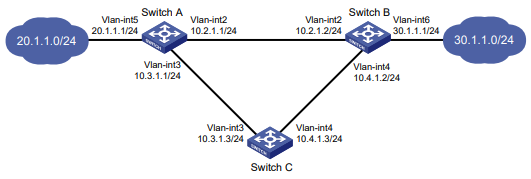
Procedimento
- Crie VLANs e atribua portas a elas. Configure o endereço IP de cada interface de VLAN, conforme mostrado na Figura 8. (Detalhes não mostrados.)
- Configure o Switch A:
# Configure uma rota estática para 30.1.1.0/24 com o próximo salto 10.2.1.2 e a prioridade padrão (60). Associe essa rota estática à entrada de trilha 1.
<SwitchA> system-view
[SwitchA] ip route-static 30.1.1.0 24 10.2.1.2 track 1# Configure uma rota estática para 30.1.1.0/24 com o próximo salto 10.3.1.3 e prioridade 80.
[SwitchA] ip route-static 30.1.1.0 24 10.3.1.3 preference 80# Especifique 10.10.10.10 como o endereço de origem dos pacotes de eco BFD.
[SwitchA] bfd echo-source-ip 10.10.10.10# Configure a entrada de trilha 1 e associe-a à sessão BFD no modo eco para verificar a conectividade entre o Switch A e o Switch B.
[SwitchA] track 1 bfd echo interface vlan-interface 2 remote ip 10.2.1.2 local ip
10.2.1.1
[SwitchA-track-1] quit- Configurar o Switch B:
# Configure uma rota estática para 20.1.1.0/24 com o próximo salto 10.2.1.1 e a prioridade padrão (60). Associe essa rota estática à entrada de trilha 1.
<SwitchB> system-view
[SwitchB] ip route-static 20.1.1.0 24 10.2.1.1 track 1# Configure uma rota estática para 20.1.1.0/24 com o próximo salto 10.4.1.3 e prioridade 80.
[SwitchB] ip route-static 20.1.1.0 24 10.4.1.3 preference 80# Especifique 1.1.1.1 como o endereço de origem dos pacotes de eco BFD.
[SwitchB] bfd echo-source-ip 1.1.1.1# Configure a entrada de trilha 1 e associe-a à sessão BFD em modo eco para verificar a conectividade entre o Switch B e o Switch A.
[SwitchB] track 1 bfd echo interface vlan-interface 2 remote ip 10.2.1.1 local ip
10.2.1.2
[SwitchB-track-1] quit- Configurar o switch C:
# Configure uma rota estática para 30.1.1.0/24 com o próximo salto 10.4.1.2.
<SwitchC> system-view
[SwitchC] ip route-static 30.1.1.0 24 10.4.1.2# Configure uma rota estática para 20.1.1.0/24 com o próximo salto 10.3.1.1.
[SwitchC] ip route-static 20.1.1.0 24 10.3.1.1Verificação da configuração
# Exibir informações sobre a entrada da trilha no Switch A.
[SwitchA] display track all
Track ID: 1
State: Positive
Duration: 0 days 0 hours 0 minutes 32 seconds
Tracked object type: BFD echo
Notification delay: Positive 0, Negative 0 (in seconds)
Tracked object:
BFD session mode: Echo
Outgoing interface: Vlan-interface2
VPN instance name: --
Remote IP: 10.2.1.2
Local IP: 10.2.1.1O resultado mostra que o status da entrada de trilha é Positivo, indicando que o próximo salto 10.2.1.2 pode ser alcançado.
# Exibir a tabela de roteamento do Switch A.
[SwitchA] display ip routing-table
Destinations : 9 Routes : 9
Destination/Mask Proto Pre Cost NextHop Interface
10.2.1.0/24 Direct 0 0 10.2.1.1 Vlan2
10.2.1.1/32 Direct 0 0 127.0.0.1 InLoop0
10.3.1.0/24 Direct 0 0 10.3.1.1 Vlan3
10.3.1.1/32 Direct 0 0 127.0.0.1 InLoop0
20.1.1.0/24 Direct 0 0 20.1.1.1 Vlan5
20.1.1.1/32 Direct 0 0 127.0.0.1 InLoop0
30.1.1.0/24 Static 60 0 10.2.1.2 Vlan2
127.0.0.0/8 Direct 0 0 127.0.0.1 InLoop0
127.0.0.1/32 Direct 0 0 127.0.0.1 InLoop0A saída mostra que o Switch A encaminha pacotes para 30.1.1.0/24 por meio do Switch B. A rota estática principal entrou em vigor.
# Remova o endereço IP da interface VLAN 2 no Switch B.
<SwitchB> system-view
[SwitchB] interface vlan-interface 2
[SwitchB-Vlan-interface2] undo ip address# Exibir informações sobre a entrada da trilha no Switch A.
[SwitchA] display track all
Track ID: 1
State: Negative
Duration: 0 days 0 hours 0 minutes 32 seconds
Tracked object type: BFD echo
Notification delay: Positive 0, Negative 0 (in seconds)
Tracked object:
BFD session mode: Echo
Outgoing interface: Vlan-interface2
VPN instance name: --
Remote IP: 10.2.1.2
Local IP: 10.2.1.1A saída mostra que o status da entrada de trilha é Negativo, indicando que o próximo salto 10.2.1.2 não pode ser alcançado.
# Exibir a tabela de roteamento do Switch A.
[SwitchA] display ip routing-table
Destinations : 9 Routes : 9
Destination/Mask Proto Pre Cost NextHop Interface
10.2.1.0/24 Direct 0 0 10.2.1.1 Vlan2
10.2.1.1/32 Direct 0 0 127.0.0.1 InLoop0
10.3.1.0/24 Direct 0 0 10.3.1.1 Vlan3
10.3.1.1/32 Direct 0 0 127.0.0.1 InLoop0
20.1.1.0/24 Direct 0 0 20.1.1.1 Vlan5
20.1.1.1/32 Direct 0 0 127.0.0.1 InLoop0
30.1.1.0/24 Static 80 0 10.3.1.3 Vlan3
127.0.0.0/8 Direct 0 0 127.0.0.1 InLoop0
127.0.0.1/32 Direct 0 0 127.0.0.1 InLoop0A saída mostra que o Switch A encaminha pacotes para 30.1.1.0/24 por meio do Switch C. A rota estática de backup entrou em vigor.
# Verifique se os hosts em 20.1.1.0/24 podem se comunicar com os hosts em 30.1.1.0/24 quando a rota principal falhar.
[SwitchA] ping -a 20.1.1.1 30.1.1.1
Ping 30.1.1.1: 56 data bytes, press CTRL_C to break
Reply from 30.1.1.1: bytes=56 Sequence=1 ttl=254 time=2 ms
Reply from 30.1.1.1: bytes=56 Sequence=2 ttl=254 time=1 ms
Reply from 30.1.1.1: bytes=56 Sequence=3 ttl=254 time=1 ms
Reply from 30.1.1.1: bytes=56 Sequence=4 ttl=254 time=2 ms
Reply from 30.1.1.1: bytes=56 Sequence=5 ttl=254 time=1 ms
--- Ping statistics for 30.1.1.1 ---
5 packet(s) transmitted, 5 packet(s) received, 0.00% packet loss
round-trip min/avg/max/std-dev = 1/1/2/1 ms# Verifique se os hosts em 30.1.1.0/24 ainda podem se comunicar com os hosts em 20.1.1.0/24 quando a rota principal falhar.
[SwitchB] ping -a 30.1.1.1 20.1.1.1
Ping 20.1.1.1: 56 data bytes, press CTRL_C to break
Reply from 20.1.1.1: bytes=56 Sequence=1 ttl=254 time=2 ms
Reply from 20.1.1.1: bytes=56 Sequence=2 ttl=254 time=1 ms
Reply from 20.1.1.1: bytes=56 Sequence=3 ttl=254 time=1 ms
Reply from 20.1.1.1: bytes=56 Sequence=4 ttl=254 time=1 ms
Reply from 20.1.1.1: bytes=56 Sequence=5 ttl=254 time=1 ms
--- Ping statistics for 20.1.1.1 ---
5 packet(s) transmitted, 5 packet(s) received, 0.00% packet loss
round-trip min/avg/max/std-dev = 1/1/2/1 msExemplo: Configuração de colaboração de roteamento estático-Track-BFD (modo de controle)
Configuração de rede
Conforme mostrado na Figura 9:
- O switch A é o gateway padrão dos hosts da rede 20.1.1.0/24.
- O switch B é o gateway padrão dos hosts da rede 30.1.1.0/24.
- Os hosts das duas redes se comunicam entre si por meio de rotas estáticas.
Para garantir a disponibilidade da rede, configure a colaboração de backup de rota e roteamento estático-Track-BFD (modo de controle) no Switch A e no Switch B da seguinte forma:
- No Switch A, atribua uma prioridade mais alta à rota estática para 30.1.1.0/24 com o próximo salto do Switch B. Essa rota é a rota principal. A rota estática para 30.1.1.0/24 com o próximo salto do Switch C atua como rota de backup. Quando a rota principal não está disponível, a sessão BFD no modo de controle pode detectar rapidamente a falha na rota para que a rota de backup entre em vigor.
- No Switch B, atribua uma prioridade mais alta à rota estática para 20.1.1.0/24 com o próximo salto do Switch A. Essa rota é a rota principal. A rota estática para 20.1.1.0/24 com o próximo salto do Switch C atua como rota de backup. Quando a rota principal não está disponível, a sessão BFD no modo de controle pode detectar rapidamente a falha na rota para que a rota de backup entre em vigor.
Figura 9 Diagrama de rede
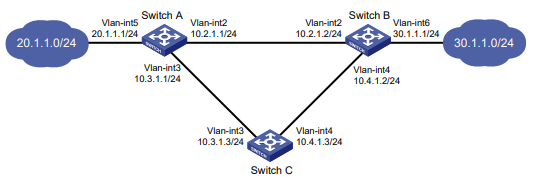
Procedimento
- Crie VLANs e atribua portas a elas. Configure o endereço IP de cada interface de VLAN, conforme mostrado na Figura 9. (Detalhes não mostrados.)
- Configure o Switch A:
# Configure uma rota estática para 30.1.1.0/24 com o próximo salto 10.2.1.2 e a prioridade padrão (60). Associe essa rota estática à entrada de trilha 1.
<SwitchA> system-view
[SwitchA] ip route-static 30.1.1.0 24 10.2.1.2 track 1# Configure uma rota estática para 30.1.1.0/24 com o próximo salto 10.3.1.3 e prioridade 80.
[SwitchA] ip route-static 30.1.1.0 24 10.3.1.3 preference 80# Configure a entrada de trilha 1 e associe-a à sessão BFD no modo de controle para verificar a conectividade entre o Switch A e o Switch B.
[SwitchA] track 1 bfd ctrl interface vlan-interface 2 remote ip 10.2.1.2 local ip
10.2.1.1
[SwitchA-track-1] quit- Configurar o Switch B:
# Configure uma rota estática para 20.1.1.0/24 com o próximo salto 10.2.1.1 e a prioridade padrão (60). Associe essa rota estática à entrada de trilha 1.
<SwitchB> system-view
[SwitchB] ip route-static 20.1.1.0 24 10.2.1.1 track 1# Configure uma rota estática para 20.1.1.0/24 com o próximo salto 10.4.1.3 e prioridade 80.
[SwitchB] ip route-static 20.1.1.0 24 10.4.1.3 preference 80# Configure a entrada de trilha 1 e associe-a à sessão BFD no modo de controle para verificar a conectividade entre o Switch B e o Switch A.
[SwitchB] track 1 bfd ctrl interface vlan-interface 2 remote ip 10.2.1.1 local ip
10.2.1.2
[SwitchB-track-1] quit- Configurar o switch C:
# Configure uma rota estática para 30.1.1.0/24 com o próximo salto 10.4.1.2.
<SwitchC> system-view
[SwitchC] ip route-static 30.1.1.0 24 10.4.1.2# Configure uma rota estática para 20.1.1.0/24 com o próximo salto 10.3.1.1.
[SwitchC] ip route-static 20.1.1.0 24 10.3.1.1Verificação da configuração
# Exibir informações sobre a entrada da trilha no Switch A.
[SwitchA] display track all
Track ID: 1
State: Positive
Duration: 0 days 0 hours 0 minutes 32 seconds
Tracked object type: BFD ctrl
Notification delay: Positive 0, Negative 0 (in seconds)
Tracked object:
BFD session mode: Echo
Outgoing interface: Vlan-interface2
VPN instance name: --
Remote IP: 10.2.1.2
Local IP: 10.2.1.1O resultado mostra que o status da entrada da trilha é Positivo, indicando que o próximo salto 10.2.1.2 pode ser alcançado.
# Exibir a tabela de roteamento do Switch A.
[SwitchA] display ip routing-table
Destinations : 9 Routes : 9
Destination/Mask Proto Pre Cost NextHop Interface
10.2.1.0/24 Direct 0 0 10.2.1.1 Vlan2
10.2.1.1/32 Direct 0 0 127.0.0.1 InLoop0
10.3.1.0/24 Direct 0 0 10.3.1.1 Vlan3
10.3.1.1/32 Direct 0 0 127.0.0.1 InLoop0
20.1.1.0/24 Direct 0 0 20.1.1.1 Vlan5
20.1.1.1/32 Direct 0 0 127.0.0.1 InLoop0
30.1.1.0/24 Static 60 0 10.2.1.2 Vlan2
127.0.0.0/8 Direct 0 0 127.0.0.1 InLoop0
127.0.0.1/32 Direct 0 0 127.0.0.1 InLoop0A saída mostra que o Switch A encaminha pacotes para 30.1.1.0/24 por meio do Switch B. A rota estática principal entrou em vigor.
# Remova o endereço IP da interface VLAN 2 no Switch B.
<SwitchB> system-view
[SwitchB] interface vlan-interface 2
[SwitchB-Vlan-interface2] undo ip address# Exibir informações sobre a entrada da trilha no Switch A.
[SwitchA] display track all
Track ID: 1
State: Negative
Duration: 0 days 0 hours 0 minutes 32 seconds
Tracked object type: BFD ctrl
Notification delay: Positive 0, Negative 0 (in seconds)
Tracked object:
BFD session mode: Echo
Outgoing interface: Vlan-interface2
VPN instance name: --
Remote IP: 10.2.1.2
Local IP: 10.2.1.1A saída mostra que o status da entrada de trilha é Negativo, indicando que o próximo salto 10.2.1.2 não pode ser alcançado.
# Exibir a tabela de roteamento do Switch A.
[SwitchA] display ip routing-table
Destinations : 9 Routes : 9
Destination/Mask Proto Pre Cost NextHop Interface
10.2.1.0/24 Direct 0 0 10.2.1.1 Vlan2
10.2.1.1/32 Direct 0 0 127.0.0.1 InLoop0
10.3.1.0/24 Direct 0 0 10.3.1.1 Vlan3
10.3.1.1/32 Direct 0 0 127.0.0.1 InLoop0
20.1.1.0/24 Direct 0 0 20.1.1.1 Vlan5
20.1.1.1/32 Direct 0 0 127.0.0.1 InLoop0
30.1.1.0/24 Static 80 0 10.3.1.3 Vlan3
127.0.0.0/8 Direct 0 0 127.0.0.1 InLoop0
127.0.0.1/32 Direct 0 0 127.0.0.1 InLoop0A saída mostra que o Switch A encaminha pacotes para 30.1.1.0/24 por meio do Switch C. A rota estática de backup entrou em vigor.
# Verifique se os hosts em 20.1.1.0/24 podem se comunicar com os hosts em 30.1.1.0/24 quando a rota principal falhar.
[SwitchA] ping -a 20.1.1.1 30.1.1.1
Ping 30.1.1.1: 56 data bytes, press CTRL_C to break
Reply from 30.1.1.1: bytes=56 Sequence=1 ttl=254 time=2 ms
Reply from 30.1.1.1: bytes=56 Sequence=2 ttl=254 time=1 ms
Reply from 30.1.1.1: bytes=56 Sequence=3 ttl=254 time=1 ms
Reply from 30.1.1.1: bytes=56 Sequence=4 ttl=254 time=2 ms
Reply from 30.1.1.1: bytes=56 Sequence=5 ttl=254 time=1 ms
--- Ping statistics for 30.1.1.1 ---
5 packet(s) transmitted, 5 packet(s) received, 0.00% packet loss
round-trip min/avg/max/std-dev = 1/1/2/1 ms# Verifique se os hosts em 30.1.1.0/24 ainda podem se comunicar com os hosts em 20.1.1.0/24 quando a rota principal falhar.
[SwitchB] ping -a 30.1.1.1 20.1.1.1
Ping 20.1.1.1: 56 data bytes, press CTRL_C to break
Reply from 20.1.1.1: bytes=56 Sequence=1 ttl=254 time=2 ms
Reply from 20.1.1.1: bytes=56 Sequence=2 ttl=254 time=1 ms
Reply from 20.1.1.1: bytes=56 Sequence=3 ttl=254 time=1 ms
Reply from 20.1.1.1: bytes=56 Sequence=4 ttl=254 time=1 ms
Reply from 20.1.1.1: bytes=56 Sequence=5 ttl=254 time=1 ms
--- Ping statistics for 20.1.1.1 ---
5 packet(s) transmitted, 5 packet(s) received, 0.00% packet loss
round-trip min/avg/max/std-dev = 1/1/2/1 msExemplo: Configuração da colaboração de gerenciamento da interface VRRP-Track
Configuração de rede
Conforme mostrado na Figura 10:
- O host A precisa acessar o host B. O gateway padrão do host A é 10.1.1.10/24.
- O Switch A e o Switch B pertencem ao grupo VRRP 1. O endereço IP virtual do grupo VRRP 1 é 10.1.1.10.
Configure a colaboração de gerenciamento de interface VRRP-Track para monitorar a interface de uplink no mestre e atender aos seguintes requisitos:
- Quando o Switch A funciona corretamente, ele encaminha os pacotes do Host A para o Host B.
- Quando o VRRP detecta uma falha na interface de uplink do Switch A por meio do módulo de gerenciamento de interface, o Switch B encaminha os pacotes do Host A para o Host B.
Figura 10 Diagrama de rede
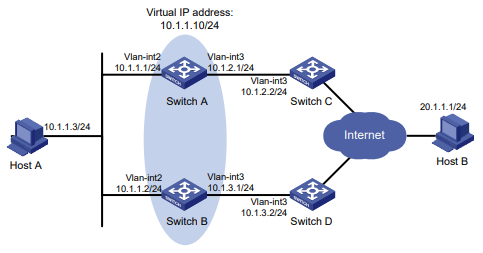
Procedimento
- Crie VLANs e atribua portas a elas. Configure o endereço IP de cada interface de VLAN, conforme mostrado na Figura 10. (Detalhes não mostrados).
- Configure o Switch A:
# Configure a entrada de trilha 1 e associe-a ao status do link da interface de uplink VLAN-interface 3.
[SwitchA] track 1 interface vlan-interface 3
[SwitchA-track-1] quit# Crie o grupo VRRP 1 e configure o endereço IP virtual 10.1.1.10 para o grupo.
[SwitchA] interface vlan-interface 2
[SwitchA-Vlan-interface2] vrrp vrid 1 virtual-ip 10.1.1.10# Defina a prioridade do Switch A como 110 no grupo 1 do VRRP.
[SwitchA-Vlan-interface2] vrrp vrid 1 priority 110# Associe o grupo VRRP 1 à entrada de trilha 1 e diminua a prioridade do roteador em 30 quando o estado da entrada de trilha 1 mudar para Negativo.
[SwitchA-Vlan-interface2] vrrp vrid 1 track 1 priority reduced 30- No Switch B, crie o grupo VRRP 1 e configure o endereço IP virtual 10.1.1.10 para o grupo.
<SwitchB> system-view
[SwitchB] interface vlan-interface 2
[SwitchB-Vlan-interface2] vrrp vrid 1 virtual-ip 10.1.1.10Verificação da configuração
# Faça ping no host B a partir do host A para verificar se o host B pode ser acessado. (Detalhes não mostrados.) # Exibir informações detalhadas sobre o grupo 1 do VRRP no Switch A.
[SwitchA-Vlan-interface2] display vrrp verbose
IPv4 Virtual Router Information:
Running Mode : Standard
Total number of virtual routers : 1
Interface Vlan-interface2
VRID : 1 Adver Timer : 100
Admin Status : Up State : Master
Config Pri : 110 Running Pri : 110
Preempt Mode : Yes Delay Time : 0
Auth Type : None
Virtual IP : 10.1.1.10
Virtual MAC : 0000-5e00-0101
Master IP : 10.1.1.1
VRRP Track Information:
Track Object : 1 State : Positive Pri Reduced : 30# Exibir informações detalhadas sobre o grupo VRRP 1 no Switch B.
[SwitchB-Vlan-interface2] display vrrp verbose
IPv4 Virtual Router Information:
Running Mode : Standard
Total number of virtual routers : 1
Interface Vlan-interface2
VRID : 1 Adver Timer : 100
Admin Status : Up State : Backup
Config Pri : 100 Running Pri : 100
Preempt Mode : Yes Delay Time : 0
Become Master : 2200ms left
Auth Type : None
Virtual IP : 10.1.1.10
Master IP : 10.1.1.1A saída mostra que, no grupo VRRP 1, o Switch A é o mestre e o Switch B é um backup. O switch A encaminha pacotes do host A para o host B.
# Desligue a interface de uplink VLAN-interface 3 no Switch A.
[SwitchA-Vlan-interface2] interface vlan-interface 3
[SwitchA-Vlan-interface3] shutdown# Faça ping no host B a partir do host A para verificar se o host B pode ser acessado. (Detalhes não mostrados.) # Exibir informações detalhadas sobre o grupo 1 do VRRP no Switch A.
[SwitchA-Vlan-interface3] display vrrp verbose
IPv4 Virtual Router Information:
Running Mode : Standard
Total number of virtual routers : 1
Interface Vlan-interface2
VRID : 1 Adver Timer : 100
Admin Status : Up State : Backup
Config Pri : 110 Running Pri : 80
Preempt Mode : Yes Delay Time : 0
Become Master : 2200ms left
Auth Type : None
Virtual IP : 10.1.1.10
Master IP : 10.1.1.2
VRRP Track Information:
Track Object : 1 State : Negative Pri Reduced : 30# Exibir informações detalhadas sobre o grupo VRRP 1 no Switch B.
[SwitchB-Vlan-interface2] display vrrp verbose
IPv4 Virtual Router Information:
Running Mode : Standard
Total number of virtual routers : 1
Interface Vlan-interface2
VRID : 1 Adver Timer : 100
Admin Status : Up State : Master
Config Pri : 100 Running Pri : 100
Preempt Mode : Yes Delay Time : 0
Auth Type : None
Virtual IP : 10.1.1.10
Virtual MAC : 0000-5e00-0101
Master IP : 10.1.1.2A saída mostra que o Switch A se torna o backup e o Switch B se torna o mestre. O switch B encaminha os pacotes do host A para o host B.
Exemplo: Configuração do roteamento estático - colaboração Track-LLDP
Requisitos de rede
Conforme mostrado na Figura 11:
- O dispositivo A é o gateway padrão dos hosts da rede 20.1.1.0/24.
- O dispositivo B é o gateway padrão dos hosts da rede 30.1.1.0/24.
- Os hosts das duas redes se comunicam entre si por meio de rotas estáticas.
Para garantir a disponibilidade da rede, configure o backup de rotas e o roteamento estático - colaboração Track-LLDP no Dispositivo A e no Dispositivo B da seguinte forma:
- No dispositivo A, atribua uma prioridade mais alta à rota estática para 30.1.1.0/24 com o próximo salto do dispositivo B. Essa rota é a rota principal. A rota estática para 30.1.1.0/24 com o próximo salto do dispositivo C atua como rota de backup. Quando a rota principal não está disponível, a rota de backup entra em vigor. O dispositivo A encaminha os pacotes destinados a 30.1.1.0/24 para o dispositivo C.
- No Dispositivo B, atribua uma prioridade mais alta à rota estática para 20.1.1.0/24 com o próximo salto do Dispositivo A. Essa rota é a rota principal. A rota estática para 20.1.1.0/24 com o próximo salto do dispositivo C atua como rota de backup. Quando a rota principal não está disponível, a rota de backup entra em vigor. O dispositivo B encaminha os pacotes destinados a 20.1.1.0/24 para o dispositivo C.
Figura 11 Diagrama de rede
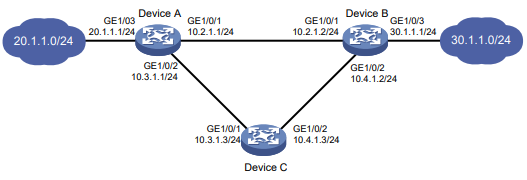
Procedimento
- Configure o endereço IP de cada interface, conforme mostrado na Figura 11. (Detalhes não mostrados).
- Configure o dispositivo A:
# Configure uma rota estática para 30.1.1.0/24 com o próximo salto 10.1.1.2 e a prioridade padrão (60). Associe essa rota estática à entrada de trilha 1.
<DeviceA> system-view
[DeviceA] ip route-static 30.1.1.0 24 10.2.1.2 track 1# Configure uma rota estática para 30.1.1.0/24 com o próximo salto 10.3.1.3 e prioridade 80.
[DeviceA] ip route-static 30.1.1.0 24 10.3.1.3 preference 80# Habilite o LLDP globalmente.
[DeviceA] lldp global enable# Habilite o LLDP na GigabitEthernet 1/0/1. (Essa etapa é opcional porque o LLDP está habilitado na porta por padrão).
[DeviceA] interface gigabitethernet 1/0/1
[DeviceA-GigabitEthernet1/0/1] lldp enable# Configure a entrada de trilha 1 e associe-a à disponibilidade do vizinho para a interface LLDP GigabitEthernet 1/0/1.
[DeviceA] track 1 lldp neighbor interface gigabitethernet 1/0/1
[DeviceA-track-1] quit- Configurar o dispositivo B:
# Configure uma rota estática para 20.1.1.0/24 com o próximo salto 10.2.1.1 e a prioridade padrão (60). Associe essa rota estática à entrada de trilha 1.
<DeviceB> system-view
[DeviceB] ip route-static 20.1.1.0 24 10.2.1.1 track 1# Configure uma rota estática para 20.1.1.0/24 com o próximo salto 10.4.1.3 e prioridade 80.
[DeviceB] ip route-static 20.1.1.0 24 10.4.1.3 preference 80# Habilite o LLDP globalmente.
[DeviceB] lldp global enable# Habilite o LLDP na GigabitEthernet 1/0/1. (Essa etapa é opcional porque o LLDP está habilitado na porta por padrão).
[DeviceB] interface gigabitethernet 1/0/1
[DeviceB-GigabitEthernet1/0/1] lldp enable# Configure a entrada de trilha 1 e associe-a à disponibilidade do vizinho para a interface LLDP
[DeviceB] track 1 lldp neighbor interface gigabitethernet 1/0/1
[DeviceB-track-1] quit- Configurar o dispositivo C:
# Configure uma rota estática para 30.1.1.0/24 com o próximo salto 10.4.1.2.
<DeviceC> system-view
[DeviceC] ip route-static 30.1.1.0 24 10.4.1.2# Configure uma rota estática para 20.1.1.0/24 com o próximo salto 10.3.1.1.
[DeviceC] ip route-static 20.1.1.0 24 10.3.1.1Verificação da configuração
# Exibir informações de entrada de trilha no dispositivo A.
[DeviceA] display track all
Track ID: 1
State: Positive
Duration: 0 days 0 hours 0 minutes 32 seconds
Tracked object type: LLDP
Notification delay: Positive 0, Negative 0 (in seconds)
Tracked object:
LLDP interface: GigabitEthernet1/0/1A saída mostra que o status da entrada de trilha 1 é Positivo, indicando que o vizinho da interface LLDP GigabitEthernet 1/0/1 está disponível. A rota principal entra em vigor.
# Exibir a tabela de roteamento do Dispositivo A.
[DeviceA] display ip routing-table
Destinations : 9 Routes : 9
Destination/Mask Proto Pre Cost NextHop Interface
10.2.1.0/24 Direct 0 0 10.2.1.1 GE1/0/1
10.2.1.1/32 Direct 0 0 127.0.0.1 InLoop0
10.3.1.0/24 Direct 0 0 10.3.1.1 GE1/0/2
10.3.1.1/32 Direct 0 0 127.0.0.1 InLoop0
20.1.1.0/24 Direct 0 0 20.1.1.1 GE1/0/3
20.1.1.1/32 Direct 0 0 127.0.0.1 InLoop0
30.1.1.0/24 Static 60 0 10.2.1.2 GE1/0/1
127.0.0.0/8 Direct 0 0 127.0.0.1 InLoop0
127.0.0.1/32 Direct 0 0 127.0.0.1 InLoop0A saída mostra que o Dispositivo A encaminha pacotes para 30.1.1.0/24 por meio do Dispositivo B. # No dispositivo B, desative o LLDP na GigabitEthernet 1/0/1.
<DeviceB> system-view
[DeviceB] interface gigabitethernet 1/0/1
[DeviceB-GigabitEthernet1/0/1] undo lldp enable# Exibir informações de entrada de trilha no Dispositivo A.
[DeviceA] display track all
Track ID: 1
State: Negative
Duration: 0 days 0 hours 0 minutes 32 seconds
Tracked object type: LLDP
Notification delay: Positive 0, Negative 0 (in seconds)
Tracked object:
LLDP interface: GigabitEthernet1/0/1A saída mostra que o status da entrada de trilha 1 é Negativo, indicando que o vizinho da interface LLDP GigabitEthernet 1/0/1 não está disponível. A rota principal falha.
# Exibir a tabela de roteamento do Dispositivo A.
[DeviceA] display ip routing-table
Destinations : 9 Routes : 9
Destination/Mask Proto Pre Cost NextHop Interface
10.2.1.0/24 Direct 0 0 10.2.1.1 GE1/0/1
10.2.1.1/32 Direct 0 0 127.0.0.1 InLoop0
10.3.1.0/24 Direct 0 0 10.3.1.1 GE1/0/2
10.3.1.1/32 Direct 0 0 127.0.0.1 InLoop0
20.1.1.0/24 Direct 0 0 20.1.1.1 GE1/0/3
20.1.1.1/32 Direct 0 0 127.0.0.1 InLoop0
30.1.1.0/24 Static 80 0 10.3.1.3 GE1/0/2
127.0.0.0/8 Direct 0 0 127.0.0.1 InLoop0
127.0.0.1/32 Direct 0 0 127.0.0.1 InLoop0A saída mostra que o Dispositivo A encaminha os pacotes destinados a 30.1.1.0/24 para o Dispositivo C. A rota estática de backup entrou em vigor.
# Verifique se os hosts em 20.1.1.0/24 podem se comunicar com os hosts em 30.1.1.0/24 quando a rota principal falhar.
[DeviceA] ping -a 20.1.1.1 30.1.1.1
Ping 30.1.1.1: 56 data bytes, press CTRL_C to break
Reply from 30.1.1.1: bytes=56 Sequence=1 ttl=254 time=2 ms
Reply from 30.1.1.1: bytes=56 Sequence=2 ttl=254 time=1 ms
Reply from 30.1.1.1: bytes=56 Sequence=3 ttl=254 time=1 ms
Reply from 30.1.1.1: bytes=56 Sequence=4 ttl=254 time=2 ms
Reply from 30.1.1.1: bytes=56 Sequence=5 ttl=254 time=1 ms
--- Ping statistics for 30.1.1.1 ---
5 packet(s) transmitted, 5 packet(s) received, 0.00% packet loss
round-trip min/avg/max/std-dev = 1/1/2/1 ms# Verifique se os hosts em 30.1.1.0/24 podem se comunicar com os hosts em 20.1.1.0/24 quando a rota principal falhar.
[DeviceB] ping -a 30.1.1.1 20.1.1.1
Ping 20.1.1.1: 56 data bytes, press CTRL_C to break
Reply from 20.1.1.1: bytes=56 Sequence=1 ttl=254 time=2 ms
Reply from 20.1.1.1: bytes=56 Sequence=2 ttl=254 time=1 ms
Reply from 20.1.1.1: bytes=56 Sequence=3 ttl=254 time=1 ms
Reply from 20.1.1.1: bytes=56 Sequence=4 ttl=254 time=1 ms
Reply from 20.1.1.1: bytes=56 Sequence=5 ttl=254 time=1 ms
--- Ping statistics for 20.1.1.1 ---
5 packet(s) transmitted, 5 packet(s) received, 0.00% packet loss
round-trip min/avg/max/std-dev = 1/1/2/1 msExemplo: Configuração da colaboração Smart Link-Track-CFD
Para obter informações sobre o exemplo de configuração da colaboração Smart Link-Track-CFD, consulte "Configuração do Smart Link".
Configuração de loopback MAC swap
Sobre a troca de MAC de loopback
A troca de MAC de loopback é uma técnica que testa o desempenho da rede da Camada 2. Normalmente, ela é usada para medir a conectividade Ethernet e o desempenho da rede.
A troca de MAC de loopback permite que um testador envie pacotes de teste (de acordo com os parâmetros especificados) para uma interface do dispositivo testado. Ao receber os pacotes de teste, a interface troca os endereços MAC de origem e destino dos pacotes de teste e, em seguida, retorna os pacotes de teste para o testador. Dessa forma, o testador obtém a conectividade da rede e analisa o desempenho da rede.
A troca de Loopback MAC é compatível apenas com quadros Ethernet com pacotes IP como carga útil. A troca de Loopback MAC tem os dois tipos a seguir:
- Troca de MAC de loopback local
- Troca de MAC de loopback remoto
Mecanismo operacional de troca de MAC de loopback
Troca de MAC de loopback local
O escopo do teste para a troca de MAC de loopback local é a rede do testador até a interface de downlink no dispositivo testado (incluindo o dispositivo testado).
Conforme mostrado na Figura 1, o testador envia pacotes de teste para a interface de downlink no Dispositivo B. Ao receber os pacotes, o dispositivo testado troca os endereços MAC de origem e destino nos pacotes de teste na interface de downlink e, em seguida, retorna os pacotes de teste para o testador por meio da interface especificada.
Figura 1 Troca de MAC de loopback local
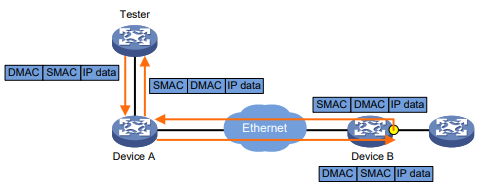
Troca de MAC de loopback remoto
O escopo do teste para a troca de MAC de loopback local é a rede do testador até a interface de uplink no dispositivo testado (excluindo o dispositivo testado).
Conforme mostrado na Figura 2, o testador envia pacotes de teste para a interface de uplink no Dispositivo B. Ao receber os pacotes, o dispositivo testado troca os endereços MAC de origem e destino nos pacotes de teste na interface de uplink e, em seguida, retorna os pacotes de teste para o testador por meio da interface de uplink.
Figura 2 Troca de MAC de loopback remoto
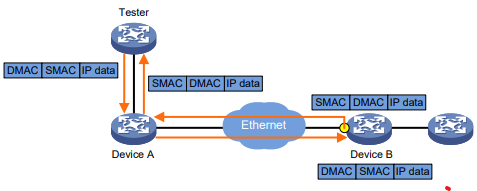
Restrições: Compatibilidade de versão de software com troca de MAC de loopback
A troca de Loopback MAC é compatível apenas com a versão R6348P01 e posteriores.
Restrições e diretrizes: configuração de loopback MAC swap
A troca de MAC de loopback interromperá os serviços na interface testada, mas não afetará os serviços em outras interfaces.
Visão geral das tarefas de troca de MAC de loopback
Para configurar a troca de MAC de loopback, execute as seguintes tarefas:
- Configuração da troca de MAC de loopback local
- Configuração da troca de MAC de loopback remoto
Configuração da troca de MAC de loopback local
Sobre esta tarefa
O escopo do teste para a troca de MAC de loopback local é a rede do testador até a interface de downlink no dispositivo testado (incluindo o dispositivo testado).
Depois de iniciar o teste de troca de MAC de loopback local, o testador envia pacotes de teste para a interface de downlink no dispositivo testado. O dispositivo testado troca os endereços MAC de origem e de destino nos pacotes de teste na interface de downlink e, em seguida, faz um loopback dos pacotes de teste para o testador por meio da interface especificada. Dessa forma, são obtidas informações sobre a conectividade e a qualidade da rede.
Restrições e diretrizes
Depois de configurar os parâmetros de troca de MAC de loopback local, você precisa executar o comando loopback swap-mac start para iniciar o teste.
Execute o comando loopback swap-mac start novamente para iniciar um novo teste se o teste anterior for interrompido automaticamente após a expiração do cronômetro de tempo limite ou se for interrompido manualmente com o comando loopback swap-mac stop.
Os testes de troca de MAC de loopback local afetarão a operação normal da rede. Como prática recomendada para minimizar o impacto na rede, execute o comando loopback swap-mac stop imediatamente para interromper o teste depois de concluído.
Procedimento
- Entre na visualização do sistema.
System-view- Entre na visualização da interface.
interface interface-type interface-number- Configure os parâmetros de troca de MAC de loopback local.
loopback local swap-mac source-mac source-mac-address dest-mac dest-mac-address vlan vlan-id [ inner-vlan inner-vlan-id ] interface interface-type interface-number [ timeout { time-value | none } ]- Inicie o teste de loopback MAC swap.
loopback swap-mac start- (Opcional.) Interrompa o teste de troca de MAC de loopback.
loopback swap-mac startConfiguração da troca de MAC de loopback remoto
Sobre esta tarefa
O escopo do teste para a troca de MAC de loopback local é a rede do testador até a interface de uplink no dispositivo testado (excluindo o dispositivo testado).
Depois de iniciar o teste de troca de MAC de loopback remoto, o testador envia pacotes de teste para a interface de uplink no dispositivo testado. O dispositivo testado troca os endereços MAC de origem e de destino nos pacotes de teste na interface de uplink e, em seguida, faz o loopback dos pacotes de teste para o testador por meio da interface de uplink. Dessa forma, são obtidas informações sobre a conectividade e a qualidade da rede.
Restrições e diretrizes
Depois de configurar os parâmetros de troca de MAC de loopback remoto, você precisa executar o comando loopback swap-mac start para iniciar o teste.
Execute o comando loopback swap-mac start novamente para iniciar um novo teste se o teste anterior for interrompido automaticamente após a expiração do cronômetro de tempo limite ou se for interrompido manualmente com o comando loopback swap-mac stop.
Os testes de troca de MAC de loopback remoto afetarão a operação normal da rede. Como prática recomendada para minimizar o impacto na rede, execute o comando loopback swap-mac stop imediatamente para interromper o teste depois de concluído.
Procedimento
- Entre na visualização do sistema.
System-view- Entre na visualização da interface.
interface interface-type interface-number- Configurar parâmetros de troca de MAC de loopback remoto.
loopback remote swap-mac source-mac source-mac-address dest-mac
dest-mac-address vlan vlan-id [ inner-vlan inner-vlan-id ] [ timeout
{ time-value | none } ]- Inicie o teste de loopback MAC swap.
loopback swap-mac start- (Opcional.) Interrompa o teste de troca de MAC de loopback.
loopback swap-mac startComandos de exibição e manutenção para loopback MAC swap
Execute o comando display em qualquer visualização.
| Tarefa | Comando |
| Exibir informações de teste de loopback MAC swap. | exibir informações de loopback swap-mac |
Exemplos de configuração de Loopback MAC swap
Exemplo: Configuração da troca de MAC de loopback local
Configuração de rede
Conforme mostrado na Figura 3, o Dispositivo B está conectado à rede Ethernet por meio do GE 1/0/1 e está conectado ao usuário por meio do GE 1/0/2.
Configure a troca de MAC de loopback local para testar a conectividade Ethernet e o desempenho da rede. O escopo do teste inclui o Dispositivo B.
Figura 3 Diagrama de rede
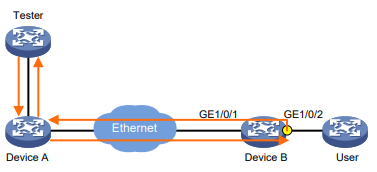
Procedimento
- Crie a VLAN 100 no Dispositivo B. Configure a GigabitEthernet 1/0/1 como uma porta tronco e atribua a porta à VLAN 100. Configure a GigabitEthernet 1/0/2 como uma porta híbrida, defina seu PVID como VLAN 100 e atribua-o à VLAN 100 como um membro untagged.
<Device B> system-view
[Device B] vlan 100
[Device B] interface gigabitethernet 1/0/1
[Device B-GigabitEthernet1/0/1] port link-type trunk
[Device B-GigabitEthernet1/0/1] port trunk permit vlan 100
[Device B-GigabitEthernet1/0/1] quit
[Device B] interface gigabitethernet 1/0/2
[Device B-GigabitEthernet1/0/2] port link-type hybrid
[Device B-GigabitEthernet1/0/2] port hybrid pvid vlan 100
[Device B-GigabitEthernet1/0/2] port hybrid vlan 100 untagged- Configure a troca de MAC de loopback local na GigabitEthernet 1/0/2 e especifique a GigabitEthernet 1/0/1 para fazer o looping de volta dos pacotes de teste.
[Device B-GigabitEthernet1/0/2] loopback local swap-mac source-mac 0001-0001-0001
dest-mac 0002-0002-0002 vlan 100 interface gigabitethernet 1/0/1 timeout 80- Inicie o teste de loopback MAC swap.
[Device B-GigabitEthernet1/0/2] loopback swap-mac start
[Device B-GigabitEthernet1/0/2] quit
[Device B] quitVerificação da configuração
# Use o comando display loopback swap-mac information para exibir as informações do teste de loopback MAC swap.
<Device B > display loopback swap-mac information
Loopback type : local
Loopback state : running
Loopback test times(s) : 80
Loopback interface : GigabitEthernet1/0/1
Loopback output interface : GigabitEthernet1/0/2
Loopback source MAC : 0001-0001-0001
Loopback destination MAC : 0002-0002-0002
Loopback vlan : 100
Loopback inner vlan : 0
Loopback packets : 0
Drop packets : 0Exemplo: Configuração da troca de MAC de loopback remoto
Configuração de rede
Conforme mostrado na Figura 3, o Dispositivo B está conectado à rede Ethernet por meio do GE 1/0/1.
Configure a troca de MAC de loopback remoto para testar a conectividade Ethernet e o desempenho da rede. O escopo do teste não inclui o Dispositivo B.
Figura 4 Diagrama de rede
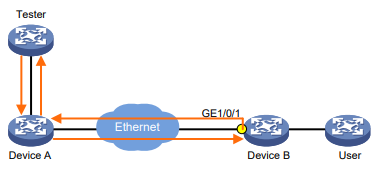
Procedimento
- Crie a VLAN 100 no Dispositivo B. Configure a GigabitEthernet 1/0/1 como uma porta tronco e atribua a porta à VLAN 100.
<Device B> system-view
[Device B] vlan 100
[Device B] interface gigabitethernet 1/0/1
[Device B-GigabitEthernet1/0/1] port link-type trunk
[Device B-GigabitEthernet1/0/1] port trunk permit vlan 100- Configure a troca de MAC de loopback remoto na GigabitEthernet 1/0/1.
[Device B-GigabitEthernet1/0/1] loopback remote swap-mac source-mac 0001-0001-0001
dest-mac 0002-0002-0002 vlan 100 timeout 80- Inicie o teste de loopback MAC swap.
[Device B-GigabitEthernet1/0/1] loopback swap-mac start
[Device B-GigabitEthernet1/0/1] quit
[Device B] quitVerificação da configuração
# Use o comando display loopback swap-mac information para exibir as informações do teste de loopback MAC swap.
<Device B> display loopback swap-mac information
Loopback type : remote
Loopback state : running
Loopback test time(s) : 80
Loopback interface : GigabitEthernet1/0/1
Loopback source MAC : 0001-0001-0001
Loopback destination MAC : 0002-0002-0002
Loopback vlan : 100
Loopback inner vlan : 0
Loopback packets : 0