
04 - Configurações de serviços IP
Configuração de ARP
Sobre a ARP
O ARP resolve endereços IP em endereços MAC em redes Ethernet.
Formato da mensagem ARP
O ARP usa dois tipos de mensagens: Solicitação ARP e resposta ARP. A Figura 1 mostra o formato das mensagens de solicitação/resposta do ARP. Os números na figura referem-se ao comprimento dos campos.
Figura 1 Formato da mensagem ARP
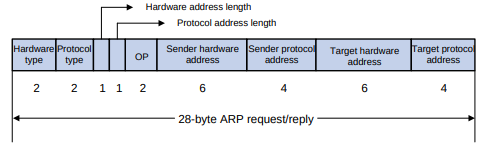
- Tipo de hardware-Tipo de endereço de hardware. O valor 1 representa Ethernet.
- Tipo de protocolo - Tipo de endereço de protocolo a ser mapeado. O valor hexadecimal 0x0800 representa IP.
- Comprimento do endereço de hardware e comprimento do endereço de protocolo - Comprimento, em bytes, de um endereço de hardware e de um endereço de protocolo. Para um endereço Ethernet, o valor do campo de comprimento do endereço de hardware é 6. Para um endereço IPv4, o valor do campo de comprimento do endereço de protocolo é 4.
- OP-Código de operação, que descreve o tipo de mensagem ARP. O valor 1 representa uma solicitação ARP e o valor 2 representa uma resposta ARP.
- Endereço de hardware do remetente - Endereço de hardware do dispositivo que está enviando a mensagem.
- Endereço de protocolo do remetente - Endereço de protocolo do dispositivo que está enviando a mensagem.
- Endereço de hardware de destino - Endereço de hardware do dispositivo para o qual a mensagem está sendo enviada.
- Endereço de protocolo de destino - Endereço de protocolo do dispositivo para o qual a mensagem está sendo enviada.
Mecanismo operacional do ARP
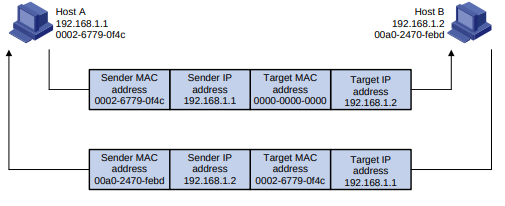
Conforme mostrado na Figura 2, o Host A e o Host B estão na mesma sub-rede. O host A envia um pacote para o host B da seguinte forma:
- O host A procura na tabela ARP uma entrada ARP para o host B. Se for encontrada uma entrada, o host A usa o endereço MAC na entrada para encapsular o pacote IP em um quadro da camada de enlace de dados. Em seguida, o host A envia o quadro para o host B.
- Se o Host A não encontrar nenhuma entrada para o Host B, o Host A armazenará o pacote em um buffer e transmitirá uma solicitação ARP. A carga útil da solicitação ARP contém as seguintes informações:
- Endereço IP do remetente e endereço MAC do remetente - Endereço IP e endereço MAC do host A.
- Endereço IP de destino-O endereço IP do host B.
- Endereço MAC de destino - Um endereço MAC totalmente zero.
Todos os hosts dessa sub-rede podem receber a solicitação de difusão, mas somente o host solicitado (Host B) processa a solicitação.
- O host B compara seu próprio endereço IP com o endereço IP de destino na solicitação ARP. Se eles forem iguais, o Host B opera da seguinte forma:
- Adiciona o endereço IP do remetente e o endereço MAC do remetente em sua tabela ARP.
- Encapsula seu endereço MAC em uma resposta ARP.
- Transmite a resposta ARP para o host A.
- Depois de receber a resposta do ARP, o host A opera da seguinte forma:
- Adiciona o endereço MAC do Host B em sua tabela ARP.
- Encapsula o endereço MAC no pacote e envia o pacote para o Host B.
Figura 2 Processo de resolução de endereços ARP
Se o host A e o host B estiverem em sub-redes diferentes, o host A enviará um pacote para o host B da seguinte forma:
- O host A transmite uma solicitação ARP em que o endereço IP de destino é o endereço IP do gateway.
- O gateway responde com seu endereço MAC em uma resposta ARP ao Host A.
- O host A usa o endereço MAC do gateway para encapsular o pacote e, em seguida, envia o pacote para o gateway.
- Se o gateway tiver uma entrada ARP para o Host B, ele encaminhará o pacote diretamente para o Host B. Caso contrário, o gateway transmite uma solicitação ARP, na qual o endereço IP de destino é o endereço IP do Host B.
- Depois que o gateway obtém o endereço MAC do Host B, ele envia o pacote para o Host B.
Tipos de entrada ARP
Uma tabela ARP armazena entradas ARP dinâmicas, entradas ARP OpenFlow, entradas ARP Rule e entradas ARP estáticas.
Entrada ARP dinâmica
O ARP cria e atualiza automaticamente entradas dinâmicas. Uma entrada dinâmica de ARP é removida quando o cronômetro de envelhecimento expira ou a interface de saída é desativada. Além disso, uma entrada ARP dinâmica pode ser substituída por uma entrada ARP estática.
Entrada ARP estática
Uma entrada ARP estática é configurada e mantida manualmente. Ela não envelhece e não pode ser substituída por nenhuma entrada ARP dinâmica.
As entradas de ARP estático protegem a comunicação entre dispositivos porque os pacotes de ataque não podem modificar o mapeamento de IP para MAC em uma entrada de ARP estático.
O dispositivo suporta os seguintes tipos de entradas ARP estáticas:
- Entrada ARP estática longa - É usada diretamente para encaminhar pacotes. Uma entrada longa de ARP estático contém o endereço IP, o endereço MAC, a VLAN e a interface de saída.
- Entrada ARP estática curta - Contém apenas o endereço IP e o endereço MAC.
Se a interface de saída for uma interface VLAN, o dispositivo enviará uma solicitação ARP cujo endereço IP de destino é o endereço IP da entrada curta. Se os endereços IP e MAC do remetente na resposta ARP recebida corresponderem à entrada ARP estática curta, o dispositivo executará as seguintes operações:
- Adiciona a interface que recebeu a resposta ARP à entrada ARP estática curta.
- Usa a entrada ARP estática curta resolvida para encaminhar pacotes IP.
- Entrada ARP multiportas - Contém o endereço IP, o endereço MAC e as informações de VLAN.
O dispositivo pode usar uma entrada ARP multiportas que tenha o mesmo endereço MAC e VLAN que uma entrada de endereço MAC unicast multicast ou multiportas para o encaminhamento de pacotes. Uma entrada ARP multiportas é configurada manualmente. Ela não envelhece e não pode ser substituída por nenhuma entrada ARP dinâmica.
Para se comunicar com um host usando um mapeamento fixo de IP para MAC, configure uma entrada ARP estática curta no dispositivo. Para se comunicar com um host usando um mapeamento fixo de IP para MAC por meio de uma interface em uma VLAN, configure uma entrada ARP estática longa no dispositivo.
Entrada ARP do OpenFlow
O ARP cria entradas ARP OpenFlow aprendendo com o módulo OpenFlow. Uma entrada ARP do OpenFlow não envelhece e não pode ser atualizada. Uma entrada ARP do OpenFlow pode ser usada diretamente para encaminhar pacotes. Para obter mais informações sobre o OpenFlow, consulte o Guia de configuração do OpenFlow.
Regra de entrada ARP
As entradas do Rule ARP podem ser usadas diretamente para o encaminhamento de pacotes. Uma entrada Rule ARP não envelhece e não pode ser atualizada. Ela pode ser substituída por uma entrada ARP estática.
O ARP cria entradas de Rule ARP aprendendo com o módulo de autenticação do portal. Para obter mais informações sobre a autenticação do portal, consulte a configuração da autenticação do portal no Security Configuration Guide.
Configuração de uma entrada ARP estática
As entradas de ARP estático são efetivas quando o dispositivo funciona corretamente.
Configuração de uma entrada ARP estática curta
Restrições e diretrizes
Uma entrada ARP estática curta resolvida deixa de ser resolvida em determinados eventos, por exemplo, quando a interface de saída resolvida fica inoperante ou a VLAN ou a interface de VLAN correspondente é excluída.
Procedimento
system-view- Configure uma entrada ARP estática curta.
arp static ip-address mac-addressConfiguração de uma entrada ARP estática longa
Sobre entradas longas de ARP estático
As entradas ARP estáticas longas podem ser eficazes ou ineficazes. As entradas de ARP estático longo ineficazes não podem ser usadas para o encaminhamento de pacotes. Uma entrada de ARP estático longo é ineficaz quando existe uma das seguintes condições:
- O endereço IP na entrada entra em conflito com um endereço IP local.
- Nenhuma interface local tem um endereço IP na mesma sub-rede que o endereço IP na entrada ARP. Uma entrada ARP estática longa para uma VLAN será excluída se a VLAN ou a interface da VLAN for excluída.
Procedimento
- Entre na visualização do sistema.
system-view- Configure uma entrada ARP estática longa.
arp static ip-address mac-address [ vlan-id interface-type interface-number ]Configuração de uma entrada ARP multiportas
Sobre entradas ARP multiportas
Uma entrada ARP multiportas contém um endereço IP, endereço MAC, interface de saída e informações de ID de VLAN. A VLAN e as interfaces de saída são especificadas por uma entrada de endereço MAC unicast multiportas ou uma entrada de endereço MAC multicast. Para obter mais informações sobre entradas de endereço MAC unicast multiportas, consulte o Layer-2 LAN Switching Configuration Guide. Para obter mais informações sobre entradas de endereço MAC multicast, consulte o Guia de configuração de IP Multicast.
Uma entrada ARP multiportas pode sobrescrever uma entrada ARP dinâmica, estática curta ou estática longa. Por outro lado, uma entrada ARP estática curta ou estática longa pode sobrescrever uma entrada ARP multiportas.
Restrições e diretrizes
Para que uma entrada ARP multiportas seja eficaz para o encaminhamento de pacotes, certifique-se de que as seguintes condições sejam atendidas:
- Existe uma entrada de endereço MAC unicast multiportas ou uma entrada de endereço MAC multicast.
- A entrada ARP multiportas deve ter o mesmo endereço MAC que a entrada de endereço MAC unicast multiportas ou a entrada de endereço MAC multicast.
- O endereço IP na entrada ARP multiportas deve residir na mesma sub-rede que a interface VLAN da VLAN especificada.
Se uma interface agregada for a interface de saída de uma entrada e suas portas membros residirem em vários dispositivos membros da IRF, o dispositivo não poderá usar a entrada para encaminhar pacotes. Para resolver esse problema, defina o modo de compartilhamento de carga de agregação de link global para um modo diferente do baseado em endereço MAC de origem ou destino usando o comando link-aggregation global load-sharing mode. Para obter mais informações sobre esse comando, consulte Agregação de links Ethernet em Layer 2-LAN Switching Command Reference.
Procedimento
- Entre na visualização do sistema.
system-view- Configure uma entrada de endereço MAC unicast multiportas ou uma entrada de endereço MAC multicast.
- Em uma rede comum, configure uma entrada de endereço MAC unicast multiportas.
mac-address multiport mac-address interface interface-list vlan vlan-id- Em uma rede comum, configure uma entrada de endereço MAC multicast.
mac-address multicast mac-address interface interface-list vlan
vlan-id- Configurar uma entrada ARP multiportas.
arp multiport ip-address mac-address vlan-idConfiguração de recursos para entradas ARP dinâmicas
Definição do limite de aprendizado dinâmico de ARP para um dispositivo
Sobre o limite de aprendizado dinâmico de ARP para um dispositivo
Um dispositivo pode aprender dinamicamente as entradas ARP. Para evitar que um dispositivo mantenha muitas entradas ARP, você pode definir o número máximo de entradas ARP dinâmicas que o dispositivo pode aprender. Quando o limite é atingido, o dispositivo interrompe o aprendizado de ARP.
Se você definir um valor menor do que o número de entradas ARP dinâmicas existentes, o dispositivo não excluirá as entradas existentes, a menos que elas se esgotem. Você pode usar o comando reset arp dynamic para limpar as entradas de ARP dinâmico.
Procedimento
- Entre na visualização do sistema.
system-view- Defina o limite de aprendizado dinâmico de ARP para o dispositivo.
arp max-learning-number max-number slot slot-numberA configuração padrão varia de acordo com o modelo do dispositivo. Para obter mais informações, consulte a referência do comando. Para desativar o aprendizado dinâmico de ARP do dispositivo, defina o valor como 0.
Configuração do limite de aprendizado dinâmico de ARP para uma interface
Sobre a configuração do limite de aprendizado dinâmico de ARP para uma interface
Uma interface pode aprender dinamicamente entradas ARP. Para evitar que uma interface mantenha muitas entradas ARP, você pode definir o número máximo de entradas ARP dinâmicas que a interface pode aprender. Quando o limite é atingido, a interface interrompe o aprendizado de ARP.
Você pode definir limites para uma interface de camada 2 e para a interface VLAN para uma VLAN permitida na interface de camada 2. A interface da camada 2 aprende uma entrada ARP somente quando nenhum dos limites é atingido.
O limite total de aprendizado dinâmico de ARP para todas as interfaces não será maior do que o limite de aprendizado dinâmico de ARP do dispositivo.
Procedimento
- Entre na visualização do sistema.
system-view- Entre na visualização da interface.
interface interface-type interface-number- Definir o limite de aprendizado dinâmico de ARP para a interface.
arp max-learning-num max-number [ alarm alarm-threshold ]A configuração padrão varia de acordo com o modelo do dispositivo. Para obter mais informações, consulte a referência de comandos. Para desativar o aprendizado dinâmico de ARP da interface, defina o valor como 0.
Configuração do cronômetro de envelhecimento para entradas ARP dinâmicas
Sobre o cronômetro de envelhecimento para entradas ARP dinâmicas
Cada entrada ARP dinâmica na tabela ARP tem uma vida útil limitada, chamada de cronômetro de envelhecimento. O cronômetro de envelhecimento de uma entrada de ARP dinâmico é redefinido sempre que a entrada de ARP dinâmico é atualizada. Uma entrada de ARP dinâmico que não é atualizada antes que seu cronômetro de envelhecimento expire é excluída da tabela ARP.
É possível definir o cronômetro de envelhecimento para entradas ARP dinâmicas na visualização do sistema ou na visualização da interface. O cronômetro de envelhecimento definido na visualização da interface tem precedência sobre o cronômetro de envelhecimento definido na visualização do sistema.
Procedimento
- Entre na visualização do sistema.
system-view- Defina o cronômetro de envelhecimento para entradas ARP dinâmicas.
- Defina o cronômetro de envelhecimento para entradas ARP dinâmicas na visualização do sistema.
aarp timer aging { aging-minutes | second aging-seconds }Por padrão, o cronômetro de envelhecimento para entradas ARP dinâmicas na visualização do sistema é de 20 minutos.
- Execute os comandos a seguir em sequência para definir o cronômetro de envelhecimento para entradas ARP dinâmicas na visualização da interface:
interface interface-type interface-numberaarp timer aging { aging-minutes | second aging-seconds }Por padrão, o cronômetro de envelhecimento para entradas ARP dinâmicas na visualização de interface é o cronômetro de envelhecimento definido na visualização do sistema.
Configuração do número máximo de sondas para entradas ARP dinâmicas
Sobre o número máximo de sondagens para entradas ARP dinâmicas
Esse mecanismo de sondagem mantém válidas as entradas dinâmicas legais de ARP e evita a resolução desnecessária de ARP durante o encaminhamento posterior do tráfego. Ele envia solicitações ARP para o endereço IP em uma entrada ARP dinâmica.
- Se o dispositivo receber uma resposta ARP antes que o cronômetro de envelhecimento da entrada expire, o dispositivo redefinirá o cronômetro de envelhecimento.
- Se o dispositivo não receber nenhuma resposta ARP após o número máximo de sondagens, o dispositivo excluirá a entrada quando o cronômetro de envelhecimento da entrada expirar.
Você pode definir o número máximo de sondas na visualização do sistema ou na visualização da interface. A contagem de sondas definida na visualização da interface tem precedência sobre a contagem de sondas definida na visualização do sistema.
Procedimento
- Entre na visualização do sistema.
system-view- Defina o número máximo de sondas para entradas ARP dinâmicas.
- Defina o número máximo de sondas para entradas ARP dinâmicas na visualização do sistema.
arp timer aging probe-interval intervalPor padrão, o número máximo de sondas na visualização do sistema para entradas ARP dinâmicas é 3.
- Execute os comandos a seguir em sequência para definir o número máximo de sondas para entradas ARP dinâmicas:
interface interface-type interface-numberarp timer aging probe-interval intervalPor padrão, o número máximo de sondas na visualização da interface para entradas ARP dinâmicas é o número máximo de sondas definido na visualização do sistema.
Configuração do intervalo para sondagem de entradas ARP dinâmicas
Sobre o intervalo para sondagem de entradas ARP dinâmicas
O recurso de sondagem mantém válidas as entradas dinâmicas legais de ARP e evita a resolução desnecessária de ARP durante o encaminhamento posterior do tráfego.
Antes que uma entrada ARP dinâmica seja envelhecida, o dispositivo envia solicitações ARP para o endereço IP na entrada ARP.
- Se o dispositivo receber uma resposta ARP durante o intervalo da sonda, ele redefinirá o cronômetro de envelhecimento.
- Se o dispositivo não receber nenhuma resposta ARP durante o intervalo da sonda, ele iniciará uma nova sonda.
- Se o número máximo de sondagens for feito e nenhuma resposta ARP for recebida, o dispositivo excluirá a entrada.
Você pode definir o intervalo da sonda na visualização do sistema e na visualização da interface. O intervalo da sonda na interface tem precedência sobre o intervalo da sonda na visualização do sistema.
Restrições e diretrizes
- Se houver tráfego intenso na rede, defina um intervalo longo.
- Durante o processo de sondagem da entrada ARP dinâmica, uma entrada ARP dinâmica não será excluída se o tempo de envelhecimento expirar. Se uma resposta for recebida durante a sondagem, o cronômetro de envelhecimento da entrada ARP será redefinido.
- Para que o dispositivo execute o número especificado de sondas, certifique-se de que os requisitos a seguir sejam atendidos:
Tempo de envelhecimento das entradas ARP dinâmicas > o número máximo de sondas × intervalo de sonda
Procedimento
- Entre na visualização do sistema.
system-view- Defina o intervalo para sondagem de entradas ARP dinâmicas.
- Defina o intervalo para sondagem de entradas ARP dinâmicas na visualização do sistema.
arp timer aging probe-interval intervalPor padrão, o intervalo da sonda é de 5 segundos.
- Execute os seguintes comandos em sequência para definir o intervalo de sondagem das entradas ARP dinâmicas:
interface interface-type interface-numberarp timer aging probe-interval intervalPor padrão, o intervalo da sonda depende da configuração na visualização do sistema.
Ativação da verificação dinâmica de entradas ARP
Sobre a verificação dinâmica de entradas ARP
O recurso de verificação de entrada ARP dinâmica impede que o dispositivo ofereça suporte a entradas ARP dinâmicas que contenham endereços MAC multicast. O dispositivo não pode aprender entradas ARP dinâmicas que contenham endereços MAC multicast. Não é possível adicionar manualmente entradas ARP estáticas que contenham endereços MAC multicast.
Quando a verificação dinâmica de entradas ARP está desativada, há suporte para entradas ARP que contêm endereços MAC multicast. O dispositivo pode aprender entradas ARP dinâmicas contendo endereços MAC multicast obtidos dos pacotes ARP originados de um endereço MAC unicast. Você também pode adicionar manualmente entradas ARP estáticas contendo endereços MAC multicast.
Procedimento
- Entre na visualização do sistema.
system-view- Ativar a verificação dinâmica de entradas ARP.
arp check enablePor padrão, a verificação dinâmica de entrada ARP está ativada.
Sincronização de entradas ARP em todos os dispositivos membros
Sobre a sincronização de entradas ARP
Essa tarefa garante que todos os dispositivos membros da IRF em uma malha IRF tenham as mesmas entradas ARP.
Restrições e diretrizes
Para sincronizar as entradas ARP em todos os dispositivos membros em tempo hábil, você pode programar o dispositivo para executar automaticamente o comando arp smooth. Para obter informações sobre o agendamento de uma tarefa, consulte a configuração de gerenciamento de dispositivos no Guia de Configuração dos Fundamentos.
Procedimento
Para sincronizar as entradas ARP do dispositivo mestre com todos os dispositivos subordinados, execute o seguinte comando na visualização do usuário:
arp smoothAtivação do registro de conflitos de endereço IP do usuário
Sobre o registro de conflitos de endereço IP do usuário
Esse recurso permite que o dispositivo detecte e registre conflitos de endereço IP do usuário. O dispositivo determina que ocorre um conflito se um pacote ARP não gratuito de entrada tiver o mesmo endereço IP de remetente que uma entrada ARP existente, mas um endereço MAC de remetente diferente. O dispositivo gera um registro de conflito de endereço IP do usuário, registra o conflito e envia o registro para o centro de informações. Para obter informações sobre o destino do registro e a configuração da regra de saída na central de informações, consulte a central de informações no Guia de configuração de monitoramento e gerenciamento de rede.
Procedimento
- Entre na visualização do sistema.
system-view- Habilite o registro de conflitos de endereço IP do usuário.
arp user-ip-conflict record enableAtivação da verificação de consistência da interface entre ARP e entradas de endereço MAC
Sobre a verificação de consistência da interface entre as entradas de endereço ARP e MAC
Em uma rede instável, a interface de recebimento de pacotes de um usuário pode mudar. A interface na entrada de endereço MAC pode ser atualizada imediatamente, enquanto a interface na entrada ARP não pode. Nesse caso, os pacotes que correspondem à entrada ARP serão enviados por uma interface incorreta. Para resolver esse problema, você pode usar esse recurso para verificar periodicamente a consistência da interface entre a entrada de endereço ARP e MAC de um usuário. Se as interfaces não forem as mesmas, o ARP enviará solicitações ARP na VLAN da entrada ARP e atualizará a entrada com a interface de recebimento da resposta ARP.
Use display mac-address para exibir entradas de endereço MAC. Para obter mais informações sobre esse comando, consulte Tabela de endereços MAC em Layer 2-LAN Switching Command Reference.
Procedimento
- Entre na visualização do sistema.
system-view- Ativar a verificação de consistência da interface entre as entradas de endereço ARP e MAC.
arp mac-interface-consistency check enablePor padrão, a verificação de consistência da interface entre as entradas de endereço ARP e MAC está desativada.
Ativação do registro de migrações de portas de usuários
Sobre o registro de migrações de portas de usuários
Esse recurso permite que o dispositivo detecte e registre eventos de migração de porta de usuário. Uma porta de usuário migra se um pacote ARP de entrada tiver o mesmo endereço IP de remetente e endereço MAC de remetente que uma entrada ARP existente, mas uma porta de entrada diferente. O dispositivo gera um registro de migração de porta de usuário, registra o evento de migração, envia o registro para o centro de informações e atualiza a interface da entrada ARP. Para obter informações sobre o destino do registro e a configuração da regra de saída no centro de informações, consulte o centro de informações no Guia de configuração de gerenciamento de rede e monitoramento .
Restrições e diretrizes
Para evitar a degradação do desempenho do dispositivo, desative o registro de migrações de portas de usuário se forem gerados muitos logs de migração de portas de usuário.
Procedimento
- Entre na visualização do sistema.
system-view- Habilite o registro de migrações de portas de usuários.
arp user-move record enablePor padrão, o registro das migrações de porta do usuário está desativado.
Ativação do registro de ARP
Sobre o registro de ARP
Esse recurso permite que um dispositivo registre eventos de ARP quando o ARP não consegue resolver corretamente os endereços IP. As informações de registro ajudam os administradores a localizar e resolver problemas. O dispositivo pode registrar os seguintes eventos ARP:
- Em uma interface proxy com ARP desativado, o endereço IP de destino de um pacote ARP recebido não é um dos seguintes endereços IP:
- O endereço IP da interface de recebimento.
- O endereço IP virtual do grupo VRRP.
- O endereço IP do remetente de uma resposta ARP recebida está em conflito com um dos seguintes endereços IP:
- O endereço IP da interface de recebimento.
- O endereço IP virtual do grupo VRRP.
O dispositivo envia mensagens de registro ARP para o centro de informações. Você pode usar o comando info-center source para especificar as regras de saída de log para o centro de informações. Para obter mais informações sobre o centro de informações, consulte o Guia de configuração de monitoramento e gerenciamento de rede.
Procedimento
- Entre na visualização do sistema.
system-view- Ativar o registro de ARP.
arp check log enablePor padrão, o registro de ARP está desativado.
Comandos de exibição e manutenção para ARP
A limpeza de entradas ARP da tabela ARP pode causar falhas de comunicação. Certifique-se de que as entradas a serem apagadas não afetem as comunicações atuais.
Execute comandos de exibição em qualquer visualização e redefina comandos na visualização do usuário.
| Tarefa | Comando |
| Exibir entradas ARP. | display arp [ [ all | dynamic | multiport | static ] [ slot slot-number ] | vlan vlan-id | interface interface-type interface-número ] [ count | verbose ] |
| Exibe o número máximo de entradas ARP que um dispositivo suporta. | display arp entry-limit |
| Exibir a entrada ARP de um endereço IP. | display arp ip-address [ slot slot-número ] [ verbose ] |
| Exibe o número de entradas ARP do OpenFlow. | display arp openflow count [ slot slot-number ] |
| Exibir o cronômetro de envelhecimento de entradas ARP dinâmicas. | display arp timer aging |
| Exibir conflitos de endereço IP do usuário. | display arp user-ip-conflict record [ slot slot-number ] |
| Exibir migrações de porta de usuário. | display arp user-move record [ slot slot-number ] |
| Limpar entradas ARP da tabela ARP. | reset arp { all | dynamic | interface interface-type interface-number | multiportas | slot slot-number | static } |
Exemplos de configuração de ARP
Exemplo: Configuração de uma entrada ARP estática longa
Configuração de rede
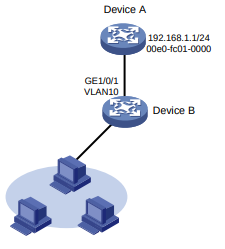
Conforme mostrado na Figura 3, os hosts estão conectados ao Dispositivo B. O Dispositivo B está conectado ao Dispositivo A por meio da interface GigabitEthernet 1/0/1 na VLAN 10.
Para garantir comunicações seguras entre o Dispositivo A e o Dispositivo B, configure uma entrada ARP estática longa para o Dispositivo A no Dispositivo B.
Figura 3 Diagrama de rede
Procedimento
# Criar a VLAN 10.
<DeviceB> system-view
    [DeviceB] vlan 10
    [DeviceB-vlan10] quit
# Adicione a interface GigabitEthernet 1/0/1 à VLAN 10.
[DeviceB] interface gigabitethernet 1/0/1
    [DeviceB-GigabitEthernet1/0/1] port access vlan 10
    [DeviceB-GigabitEthernet1/0/1] quit
# Crie a interface VLAN 10 e configure seu endereço IP.
[DeviceB] interface vlan-interface 10
    [DeviceB-vlan-interface10] ip address 192.168.1.2 8
    [DeviceB-vlan-interface10] quit
# Configure uma entrada ARP estática longa que tenha o endereço IP 192.168.1.1, o endereço MAC 00e0-fc01-0000 e a interface de saída GigabitEthernet 1/0/1 na VLAN 10.
[DeviceB] arp static 192.168.1.1 00e0-fc01-0000 10 gigabitethernet 1/0/1Verificação da configuração
# Verifique se o dispositivo B tem uma entrada ARP estática longa para o dispositivo A.
[DeviceB] display arp static
        Type: S-Static D-Dynamic O-Openflow R-Rule M-Multiport I-Invalid
        IP address MAC address VLAN/VSI Interface Aging Type
        192.168.1.1 00e0-fc01-0000 10 GE1/0/1 -- S
Exemplo: Configuração de uma entrada ARP estática curta
Configuração de rede
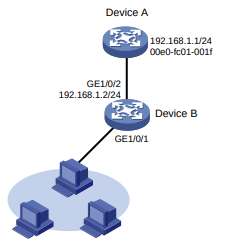
Conforme mostrado na Figura 4, os hosts estão conectados ao Dispositivo B. O Dispositivo B está conectado ao Dispositivo A por meio da interface GigabitEthernet 1/0/2.
Para garantir comunicações seguras entre o Dispositivo A e o Dispositivo B, configure uma entrada ARP estática curta para o Dispositivo A no Dispositivo B.
Figura 4 Diagrama de rede
Procedimento
# Configure um endereço IP para a GigabitEthernet 1/0/2.
<DeviceB> system-view system-view
    [DeviceB] interface gigabitethernet 1/0/2
    [DeviceB-GigabitEthernet1/0/2] ip address 192.168.1.2 24
    [DeviceB-GigabitEthernet1/0/2] quit
# Configure uma entrada ARP estática curta que tenha o endereço IP 192.168.1.1 e o endereço MAC 00e0-fc01-001f.
[DeviceB] arp static 192.168.1.1 00e0-fc01-001f
Verificação da configuração
# Verificar se o dispositivo B tem uma entrada ARP estática curta para o dispositivo A
[DeviceB] display arp static
        Type: S-Static D-Dynamic O-Openflow R-Rule M-Multiport I-Invalid
    IP address  MAC address    VLAN/VSI  Interface   Aging Type
    192.168.1.1 00e0-fc01-001f   --       --          --     S
Exemplo: Configuração de uma entrada ARP multiportas
Configuração de rede
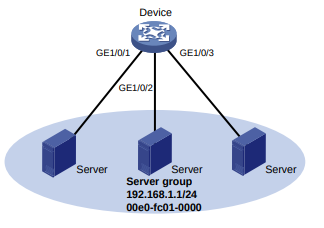
Conforme mostrado na Figura 5, um dispositivo se conecta a três servidores por meio das interfaces GigabitEthernet 1/0/1, GigabitEthernet 1/0/2 e GigabitEthernet 1/0/3 na VLAN 10. Os servidores compartilham o endereço IP 192.168.1.1/24 e o endereço MAC 00e0-fc01-0000.
Configure uma entrada ARP multiportas para que o dispositivo envie pacotes IP com o endereço IP de destino 192.168.1.1 para os três servidores.
Figura 5 Diagrama de rede
Procedimento
# Criar a VLAN 10.
<Device> system-view
    [Device] vlan 10
    [Device-vlan10] quit
# Adicione GigabitEthernet 1/0/1, GigabitEthernet 1/0/2 e GigabitEthernet 1/0/3 à VLAN 10.
[Device] interface gigabitethernet 1/0/1
    [Device-GigabitEthernet1/0/1] port access vlan 10
    [Device-GigabitEthernet1/0/1] quit
    [Device] interface gigabitethernet 1/0/2
    [Device-GigabitEthernet1/0/2] port access vlan 10
    [Device-GigabitEthernet1/0/2] quit
    [Device] interface gigabitethernet 1/0/3
    [Device-GigabitEthernet1/0/3] port access vlan 10
    [Device-GigabitEthernet1/0/3] quit
# Crie a interface VLAN 10 e especifique seu endereço IP.
[Device] interface vlan-interface 10
    [Device-vlan-interface10] ip address 192.168.1.2 24
    [Device-vlan-interface10] quit
# Configure uma entrada de endereço MAC unicast multiportas que tenha o endereço MAC 00e0-fc01-0000 e as interfaces de saída GigabitEthernet 1/0/1, GigabitEthernet 1/0/2 e GigabitEthernet 1/0/3 na VLAN 10.
[Device] mac-address multiport 00e0-fc01-0000 interface gigabitethernet 1/0/1 to
    gigabitethernet 1/0/3 vlan 10
# Configure uma entrada ARP multiportas com o endereço IP 192.168.1.1 e o endereço MAC 00e0-fc01-0000.
[Device] arp multiport 192.168.1.1 00e0-fc01-0000 10Verificação da configuração
# Verifique se o dispositivo tem uma entrada ARP multiportas com o endereço IP 192.168.1.1 e o endereço MAC 00e0-fc01-0000.
[Device] display arp
        Type: S-Static D-Dynamic O-Openflow R-Rule M-Multiport I-Invalid
    IP address MAC address     VLAN/VSI Interface Aging Type
    192.168.1.1 00e0-fc01-0000  10       --        --    M
Configuração do ARP gratuito
Sobre o ARP gratuito
Em um pacote ARP gratuito, o endereço IP do remetente e o endereço IP de destino são os endereços IP do dispositivo de envio.
Um dispositivo envia um pacote ARP gratuito para uma das seguintes finalidades:
- Determinar se seu endereço IP já está sendo usado por outro dispositivo. Se o endereço IP já estiver sendo usado, o dispositivo será informado do conflito por uma resposta ARP.
- Informar outros dispositivos sobre uma alteração de endereço MAC.
Detecção de conflitos de IP
Quando uma interface obtém um endereço IP, o dispositivo transmite pacotes ARP gratuitos na LAN em que a interface reside. Se o dispositivo receber uma resposta ARP, seu endereço IP entrará em conflito com o endereço IP de outro dispositivo na LAN. O dispositivo exibe uma mensagem de registro sobre o conflito e informa ao administrador para alterar o endereço IP. O dispositivo não usará o endereço IP conflitante. Se nenhuma resposta ARP for recebida, o dispositivo usará o endereço IP.
Aprendizado gratuito de pacotes ARP
Esse recurso permite que um dispositivo crie ou atualize entradas ARP usando os endereços IP e MAC do remetente nos pacotes ARP gratuitos recebidos.
Quando esse recurso está desativado, o dispositivo usa os pacotes ARP gratuitos recebidos apenas para atualizar as entradas ARP existentes. As entradas ARP não são criadas com base nos pacotes ARP gratuitos recebidos, o que economiza espaço na tabela ARP.
Envio periódico de pacotes ARP gratuitos
O envio periódico de pacotes ARP gratuitos ajuda os dispositivos downstream a atualizar as entradas ARP ou MAC em tempo hábil.
Esse recurso pode implementar as seguintes funções:
- Evite a falsificação de gateway.
A falsificação de gateway ocorre quando um invasor usa o endereço do gateway para enviar pacotes ARP gratuitos para os hosts em uma rede. Em vez disso, o tráfego destinado ao gateway dos hosts é enviado ao invasor. Como resultado, os hosts não conseguem acessar a rede externa.
Para evitar esses ataques de falsificação de gateway, você pode habilitar o gateway para enviar pacotes ARP gratuitos em intervalos. Os pacotes ARP gratuitos contêm o endereço IP primário e os endereços IP secundários configurados manualmente do gateway, para que os hosts possam saber as informações corretas do gateway.
- Evite que as entradas ARP envelheçam.
Se o tráfego de rede for intenso ou se o uso da CPU do host for alto, os pacotes ARP recebidos poderão ser descartados ou não serão processados imediatamente. Eventualmente, as entradas dinâmicas de ARP no host receptor se esgotam. O tráfego entre o host e os dispositivos correspondentes é interrompido até que o host recrie as entradas ARP.
Para evitar esse problema, você pode habilitar o gateway para enviar pacotes ARP gratuitos periodicamente. Os pacotes ARP gratuitos contêm o endereço IP primário e o endereço IP configurado manualmente.
endereços IP secundários do gateway, para que os hosts receptores possam atualizar as entradas ARP em tempo hábil.
- Impedir que o endereço IP virtual de um grupo VRRP seja usado por um host.
O roteador mestre de um grupo VRRP pode enviar periodicamente pacotes ARP gratuitos para os hosts da rede local. Os hosts podem então atualizar as entradas ARP locais e evitar o uso do endereço IP virtual do grupo VRRP. O endereço MAC do remetente no pacote ARP gratuito é o endereço MAC virtual do roteador virtual. Para obter mais informações sobre o VRRP, consulte o Guia de configuração de alta disponibilidade.
Visão geral das tarefas ARP gratuitas
Todas as tarefas de ARP gratuito são opcionais. Se todos os recursos a seguir estiverem desativados, o ARP gratuito ainda fornecerá a função de detecção de conflito de IP.
- Ativação da notificação de conflito de IP
- Ativação do aprendizado gratuito de pacotes ARP
- Ativação do envio periódico de pacotes ARP gratuitos
- Ativação do envio de pacotes ARP gratuitos para solicitações ARP com endereço IP do remetente em uma sub-rede diferente
- Configuração da retransmissão gratuita de pacotes ARP para a alteração do endereço MAC do dispositivo
Ativação da notificação de conflito de IP
Sobre a notificação de conflito de IP
Ao detectar um conflito de IP, o dispositivo enviará uma solicitação ARP gratuita. Por padrão, o dispositivo exibe uma mensagem de erro somente depois de receber uma resposta ARP. Você pode ativar esse recurso para permitir que o dispositivo exiba uma mensagem de erro imediatamente após a detecção de um conflito de IP.
Procedimento
- Entre na visualização do sistema.
system-view- Ativar a notificação de conflito de IP.
arp ip-conflict log promptO padrão varia de acordo com a versão do software, conforme mostrado abaixo:
| Versões | Configuração padrão |
| Versões anteriores à versão 6350 | A notificação de conflito de IP está desativada. |
| Versão 6350 e posterior | Se o dispositivo for iniciado com a configuração inicial, a notificação de conflito de IP será desativada. Se o dispositivo for iniciado com os padrões de fábrica, a notificação de conflito de IP estará ativada. |
Ativação do aprendizado gratuito de pacotes ARP
- Entre na visualização do sistema.
system-view- Ativar o aprendizado gratuito de pacotes ARP.
gratuitous-arp-learning enablePor padrão, o aprendizado gratuito de pacotes ARP está ativado.
Ativação do envio periódico de pacotes ARP gratuitos
Restrições e diretrizes
- Você pode ativar o envio periódico de pacotes ARP gratuitos em um máximo de 1024 interfaces.
- O envio periódico de pacotes ARP gratuitos só tem efeito em uma interface quando as seguintes condições são atendidas:
- O estado da camada de enlace de dados da interface está ativo.
- A interface tem um endereço IP.
- Se você alterar o intervalo de envio de pacotes ARP gratuitos, a configuração entrará em vigor no próximo intervalo de envio.
- O intervalo de envio de pacotes ARP gratuitos pode ser muito maior do que o intervalo de envio especificado em qualquer uma das seguintes circunstâncias:
- Esse recurso está ativado em várias interfaces.
- Cada interface é configurada com vários endereços IP secundários.
- Um pequeno intervalo de envio é configurado quando as duas condições anteriores existem.
Procedimento
- Entre na visualização do sistema.
system-view- Entre na visualização da interface.
interface interface-type interface-number- Ativar o envio periódico de pacotes ARP gratuitos.
arp send-gratuitous-arp [ interval interval ]Por padrão, o envio periódico de pacotes ARP gratuitos está desativado.
Ativação do envio de pacotes ARP gratuitos para solicitações ARP com endereço IP do remetente em uma sub-rede diferente
- Entre na visualização do sistema.
system-view- Habilite o dispositivo a enviar pacotes ARP gratuitos ao receber solicitações ARP cujo endereço IP do remetente pertença a uma sub-rede diferente.
gratuitous-arp-sending enablePor padrão, um dispositivo não envia pacotes ARP gratuitos ao receber solicitações ARP cujo endereço IP do remetente pertence a uma sub-rede diferente.
Configuração da retransmissão gratuita de pacotes ARP para a alteração do endereço MAC do dispositivo
Sobre a retransmissão gratuita de pacotes ARP para a alteração do endereço MAC do dispositivo
O dispositivo envia um pacote ARP gratuito para informar outros dispositivos sobre a alteração de seu endereço MAC. No entanto, os outros dispositivos podem não receber o pacote porque o dispositivo envia o pacote ARP gratuito apenas uma vez por padrão. Configure o recurso de retransmissão do pacote ARP gratuito para garantir que os outros dispositivos possam receber o pacote.
Procedimento
- Entre na visualização do sistema.
system-view- Defina os horários e o intervalo para retransmitir um pacote ARP gratuito para a alteração do endereço MAC do dispositivo.
gratuitous-arp mac-change retransmit times interval secondsPor padrão, o dispositivo envia um pacote gratuito para informar sua alteração de endereço MAC apenas uma vez.
Configuração de ARP proxy
Sobre o proxy ARP
O ARP proxy permite que um dispositivo em uma rede responda a solicitações de ARP para um endereço IP em outra rede. Com o ARP proxy, os hosts em diferentes domínios de broadcast podem se comunicar entre si como se estivessem no mesmo domínio de broadcast.
O proxy ARP inclui o proxy ARP comum e o proxy ARP local.
- ARP de proxy comum - Permite a comunicação entre hosts que se conectam a diferentes interfaces da Camada 3 e residem em diferentes domínios de broadcast.
- ARP de proxy local - Permite a comunicação entre hosts que se conectam à mesma interface da Camada 3 e residem em diferentes domínios de broadcast.
Ativação do proxy ARP comum
- Entre na visualização do sistema.
system-view- Entre na visualização da interface.
interface interface-type interface-numberSomente interfaces VLAN são compatíveis.
- Ativar o proxy ARP comum.
proxy-arp enablePor padrão, o proxy ARP comum está desativado.
Ativação do proxy ARP local
- Entre na visualização do sistema.
system-view- Entre na visualização da interface.
interface interface-type interface-numberSomente interfaces VLAN são compatíveis.
- Ativar o proxy ARP local.
local-proxy-arp enable [ ip-range start-ip-address to end-ip-address ]Por padrão, o proxy ARP local está desativado.
Comandos de exibição e manutenção para ARP proxy
Executar comandos de exibição em qualquer visualização.
| Tarefa | Comando |
| Exibir ARP de proxy comum | display proxy-arp [ interface interface-type] |
| status. | interface-number ] |
| Exibir o status do ARP do proxy local. | display local-proxy-arp [ interface interface-type interface-number ] |
Exemplo de configuração de ARP de proxy comum
Exemplo: Configuração de ARP de proxy comum
Configuração de rede
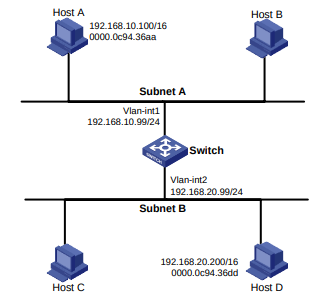
Conforme mostrado na Figura 6, o Host A e o Host D têm o mesmo prefixo e máscara IP, mas estão localizados em sub-redes diferentes separadas pelo switch. O host A pertence à VLAN 1 e o host D pertence à VLAN 2. Nenhum gateway padrão está configurado no Host A e no Host D.
Configure o proxy ARP comum no switch para permitir a comunicação entre os dois hosts.
Figura 6 Diagrama de rede
Procedimento
# Criar VLAN 2.
<Switch> system-view
[Switch] vlan 2
[Switch-vlan2] quit
# Configure o endereço IP da interface VLAN 1.
[Switch] interface vlan-interface 1
[Switch-Vlan-interface1] ip address 192.168.10.99 255.255.255.0
# Habilite o proxy ARP comum na interface VLAN 1.
[Switch-Vlan-interface1] proxy-arp enable
[Switch-Vlan-interface1] quit
# Configure o endereço IP da interface VLAN 2.
[Switch] interface vlan-interface 2
[Switch-Vlan-interface2] ip address 192.168.20.99 255.255.255.0
# Habilite o proxy ARP comum na interface VLAN 2.
[Switch-Vlan-interface2] proxy-arp enable.Verificação da configuração
# Verifique se o host A e o host D podem fazer ping um do outro.
Configuração do ARP snooping
Sobre o ARP snooping
O ARP snooping é usado em redes de comutação da Camada 2. Ele cria entradas de snooping ARP usando as informações dos pacotes ARP. A MFF pode usar as entradas de snooping ARP. Para obter mais informações sobre o MFF, consulte o Guia de Configuração de Segurança.
Criação de entradas de ARP snooping
Se você ativar o ARP snooping para uma VLAN, os pacotes ARP recebidos na VLAN serão redirecionados para a CPU. Para a VLAN, a CPU usa os endereços IP e MAC do remetente dos pacotes ARP, bem como a VLAN e a porta receptoras para criar entradas de snooping ARP.
Envelhecimento de entradas de ARP snooping
O cronômetro de envelhecimento e o período válido de uma entrada do ARP snooping são de 25 minutos e 15 minutos. Se uma entrada de ARP snooping não for atualizada em 12 minutos, o dispositivo enviará uma solicitação ARP. A solicitação ARP usa o endereço IP da entrada como o endereço IP de destino. Se uma entrada do ARP snooping não for atualizada em 15 minutos, ela se tornará inválida e não poderá ser usada. Depois disso, se um pacote ARP correspondente à entrada for recebido, a entrada se tornará válida e seu cronômetro de envelhecimento será reiniciado.
Se o cronômetro de envelhecimento de uma entrada do ARP snooping expirar, a entrada será removida.
Proteção para ARP snooping
Ocorre um ataque se um pacote ARP tiver o mesmo endereço IP de remetente que uma entrada de snooping ARP válida, mas um endereço MAC de remetente diferente. A entrada do ARP snooping torna-se inválida e é removida em 1 minuto.
Ativação do ARP snooping para uma VLAN
- Entre na visualização do sistema.
system-view- Entre na visualização de VLAN.
vlan vlan-id- Habilite o ARP snooping para a VLAN.
arp snooping enablePor padrão, o ARP snooping está desativado para uma VLAN.
Comandos de exibição e manutenção para ARP snooping
Execute comandos de exibição em qualquer visualização e redefina comandos na visualização do usuário.
| Tarefa | Comando |
| Exibir entradas de ARP snooping. | display arp snooping vlan [ vlan-id ] [ slot slot-number ] [ count ] display arp snooping vlan ip ip-address [ slot slot-number ] |
| Excluir entradas de ARP snooping. | reset arp snooping vlan [ vlan-id ] reset arp snooping vlan ip ip-address |
Configuração do anúncio de rota direta ARP
Sobre o anúncio de rota direta ARP
Esse recurso gera rotas de host com base em entradas ARP para encaminhamento de pacotes e anúncio de rotas.
Ativação do anúncio de rota direta ARP
- Entre na visualização do sistema.
system-view- Entre na visualização da interface.
interface interface-type interface-number- Habilite o recurso de anúncio de rota direta ARP.
arp route-direct advertisePor padrão, o recurso de anúncio de rota direta ARP está desativado.
Configuração do endereçamento IP
Sobre o endereçamento IP
Os endereços IP neste capítulo referem-se a endereços IPv4, a menos que especificado de outra forma.
Representação e classes de endereços IP
O endereçamento IP usa um endereço de 32 bits para identificar cada host em uma rede IPv4. Para facilitar a leitura, os endereços são escritos em notação decimal com pontos, sendo que cada endereço tem quatro octetos de comprimento. Por exemplo, o endereço 00001010000000010000000100000001 em binário é escrito como 10.1.1.1.
Cada endereço IP é dividido nas seguintes seções:
- ID de rede - identifica uma rede. Os primeiros bits de uma ID de rede, conhecidos como campo de classe ou bits de classe, identificam a classe do endereço IP.
- ID do host - Identifica um host em uma rede.
Os endereços IP são divididos em cinco classes, conforme mostrado na Figura 1. As áreas sombreadas representam a classe de endereço . As três primeiras classes são mais comumente usadas.
Figura 1 Classes de endereços IP
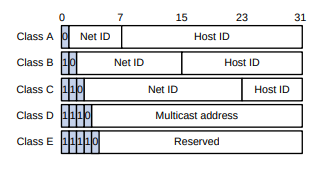
Tabela 1 Classes e intervalos de endereços IP
| Classe | Faixa de endereços | Observações |
| A | 0.0.0.0 a 127.255.255.255 | O endereço IP 0.0.0.0 é usado por um host na inicialização para comunicação temporária. Esse endereço nunca é um endereço de destino válido. Os endereços que começam com 127 são reservados para teste de loopback. Os pacotes destinados a esses endereços são processados localmente como pacotes de entrada em vez de serem enviados ao link. |
| B | 128.0.0.0 a 191.255.255.255 | N/A |
| C | 192.0.0.0 a 223.255.255.255 | N/A |
| D | 224.0.0.0 a 239.255.255.255 | Endereços multicast. |
| E | 240.0.0.0 a 255.255.255.255 | Reservado para uso futuro, exceto para o endereço de broadcast 255.255.255.255. |
Endereços IP especiais
Os endereços IP a seguir são para uso especial e não podem ser usados como endereços IP de host:
- Endereço IP com um ID de rede totalmente zero - Identifica um host na rede local. Por exemplo, o endereço IP 0.0.0.16 indica o host com um ID de host 16 na rede local.
- Endereço IP com um ID de host totalmente zero - identifica uma rede.
- Endereço IP com um ID de host único - Identifica um endereço de broadcast direcionado. Por exemplo, um pacote com o endereço de destino 192.168.1.255 será transmitido para todos os hosts da rede 192.168.1.0.
Sub-rede e mascaramento
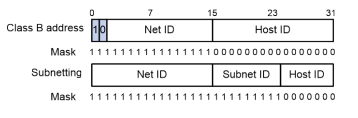
A sub-rede divide uma rede em redes menores, chamadas sub-redes, usando alguns bits da ID do host para criar uma ID de sub-rede.
O mascaramento identifica o limite entre o ID do host e a combinação de ID de rede e ID de sub-rede.
Cada máscara de sub-rede é composta de 32 bits que correspondem aos bits em um endereço IP. Em uma máscara de sub-rede, os uns consecutivos representam a ID da rede e a ID da sub-rede, e os zeros consecutivos representam a ID do host.
Antes de serem sub-redeadas, as redes de classe A, B e C usam essas máscaras padrão (também chamadas de máscaras naturais): 255.0.0.0, 255.255.0.0 e 255.255.255.0, respectivamente.
Figura 2 Sub-rede de uma rede Classe B
A sub-rede aumenta o número de endereços que não podem ser atribuídos a hosts. Portanto, usar sub-redes significa acomodar menos hosts.
Por exemplo, uma rede de classe B sem sub-rede pode acomodar 1.022 hosts a mais do que a mesma rede com 512 sub-redes.
- Sem sub-rede - 65534 (216 - 2) hosts. (Os dois endereços deduzidos são o endereço de broadcast, que tem um ID de host totalmente um, e o endereço de rede, que tem um ID de host totalmente zero).
- Com sub-rede - O uso dos primeiros nove bits do ID do host para a sub-rede fornece 512 (29 ) sub-redes. No entanto, apenas sete bits permanecem disponíveis para o ID do host. Isso permite 126 (27 - 2) hosts em cada sub-rede, um total de 64512 (512 × 126) hosts.
Atribuição de endereço IP
Veja a seguir os métodos disponíveis para atribuir um endereço IP a uma interface:
- Atribuição manual. Este capítulo descreve apenas a atribuição manual de endereços IP para interfaces.
- BOOTP. Para obter informações sobre o BOOTP, consulte "Configuração do cliente BOOTP".
- DHCP. Para obter informações sobre o DHCP, consulte "Configuração do cliente DHCP".
Esses métodos são mutuamente exclusivos. Se você alterar o método de atribuição de endereço IP, o novo endereço IP substituirá o anterior.
Atribuição de um endereço IP a uma interface
Sobre a atribuição manual de endereços IP
Uma interface pode ter um endereço primário e vários endereços secundários.
Normalmente, você precisa configurar um endereço IP primário para uma interface. Se a interface se conectar a várias sub-redes, configure os endereços IP primário e secundário na interface para que as sub-redes possam se comunicar entre si por meio da interface.
Em uma malha IRF, é possível atribuir um endereço IP à porta Ethernet de gerenciamento de cada membro na visualização da porta Ethernet de gerenciamento do mestre. Somente o endereço IP atribuído à porta Ethernet de gerenciamento do mestre tem efeito. Após uma divisão da malha IRF, os endereços IP atribuídos às portas Ethernet de gerenciamento dos novos mestres (subordinados originais) entram em vigor. Em seguida, você pode usar esses endereços IP para fazer login nos novos mestres para solucionar problemas.
Restrições e diretrizes
- Uma interface pode ter apenas um endereço IP primário. Se você executar o comando ip address várias vezes para especificar diferentes endereços IP primários em uma interface, a configuração mais recente terá efeito.
- Não é possível atribuir endereços IP secundários a uma interface que obtém um endereço IP por meio de IP não numerado, BOOTP ou DHCP.
- Os endereços IP primário e secundário atribuídos à interface podem estar localizados no mesmo segmento de rede. Interfaces diferentes em seu dispositivo devem residir em segmentos de rede diferentes.
- Após uma divisão da IRF, as informações de roteamento no mestre original podem não ser atualizadas imediatamente. Como resultado, a porta Ethernet de gerenciamento do mestre original não pode receber um ping do mestre (subordinado original) em outra malha IRF. Para resolver o problema, aguarde até que a sincronização de rotas entre os dispositivos seja concluída ou ative o NSR para o protocolo de roteamento. Para obter informações sobre NSR, consulte o Guia de Configuração de Roteamento IP de Camada 3.
- Os comandos a seguir são mutuamente exclusivos. Você pode configurar apenas um desses comandos para atribuir um endereço IP à porta Ethernet de gerenciamento do IRF master.
- O comando ip address com a opção irf-member member-id que especifica o mestre.
- O comando ip address que não contém a opção irf-member member-id.
- O comando ip address dhcp-alloc.
- Você pode atribuir às interfaces endereços IP com máscaras diferentes, mas que tenham o mesmo endereço de rede se forem combinados com a máscara mais curta. Por exemplo, 1.1.1.1/16 e 1.1.2.1/24 têm o mesmo endereço de rede 1.1.0.0 se forem combinados com 255.255.0.0. Você pode atribuir os endereços IP a duas interfaces no dispositivo. Por padrão, os usuários conectados às duas interfaces não podem se comunicar entre si. Para que os usuários possam se comunicar, é necessário configurar o proxy ARP comum no dispositivo. Para obter mais informações, consulte "Configuração do proxy ARP".
- Entre na visualização do sistema.
Procedimento
system-view- Entre na visualização da interface.
interface interface-type interface-number- Atribuir um endereço IP à interface.
ip address ip-address { mask-length | mask } [ irf-member member-id |
                    sub ]
Por padrão, nenhum endereço IP é atribuído à interface.
Para atribuir um endereço IP à porta Ethernet de gerenciamento de um dispositivo membro da IRF, entre na visualização da porta Ethernet de gerenciamento do mestre e especifique a opção irf-member member-id.
Configuração de IP não numerado
Sobre o IP não numerado
Você pode configurar uma interface para emprestar um endereço IP de outras interfaces. Isso é chamado de IP não numerado, e a interface que toma emprestado o endereço IP é chamada de interface IP não numerada.
Você pode usar o IP não numerado para economizar endereços IP quando os endereços IP disponíveis forem inadequados ou quando uma interface for usada apenas ocasionalmente.
Restrições e diretrizes
- As interfaces de loopback não podem emprestar endereços IP de outras interfaces, mas outras interfaces podem emprestar endereços IP de interfaces de loopback.
- Uma interface não pode pegar emprestado um endereço IP de uma interface não numerada.
- Várias interfaces podem usar o mesmo endereço IP não numerado.
- Se uma interface tiver vários endereços IP configurados manualmente, somente o endereço IP primário configurado manualmente poderá ser emprestado.
- Um protocolo de roteamento dinâmico não pode ser ativado na interface em que o IP unnumbered está configurado. Para permitir que a interface se comunique com outros dispositivos, configure uma rota estática para o dispositivo par na interface.
Pré-requisitos
Atribua um endereço IP à interface da qual você deseja obter o endereço IP. Como alternativa, você pode configurar a interface para obter um endereço por meio de BOOTP ou DHCP.
Procedimento
- Entre na visualização do sistema.
system-view- Entre na visualização da interface.
interface interface-type interface-number- Especifique a interface para pedir emprestado o endereço IP da interface especificada.
ip address unnumbered interface interface-type interface-number
Por padrão, a interface não toma emprestado endereços IP de outras interfaces.
Comandos de exibição e manutenção para endereçamento IP
Executar comandos de exibição em qualquer visualização.
| Tarefa | Comando |
| Exibir a configuração e as estatísticas de IP para a interface especificada ou para todas as interfaces da Camada 3. | display ip interface [ interface-type interface-number ] |
| Exibir uma breve configuração de IP para as interfaces da Camada 3. | display ip interface [ interface-type [ número da interface ] ] brief [ descrição ] |
Exemplos de configuração de endereçamento IP
Exemplo: Especificação manual de um endereço IP
Configuração de rede
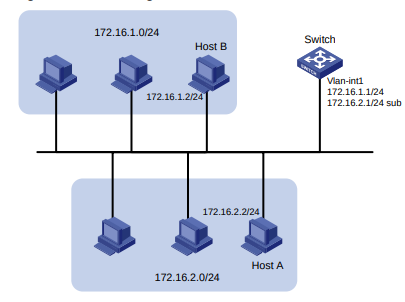
Conforme mostrado na Figura 3, uma porta na VLAN 1 em um switch está conectada a uma LAN composta por dois segmentos: 172.16.1.0/24 e 172.16.2.0/24.
Para permitir que os hosts nos dois segmentos de rede se comuniquem com a rede externa por meio do switch e para permitir que os hosts na LAN se comuniquem entre si:
- Atribua um endereço IP primário e um endereço IP secundário à interface 1 da VLAN no switch.
- Defina o endereço IP primário do switch como o endereço de gateway dos PCs na sub-rede 172.16.1.0/24 e defina o endereço IP secundário do switch como o endereço de gateway dos PCs na sub-rede 172.16.2.0/24.
Figura 3 Diagrama de rede
Procedimento
# Atribua um endereço IP primário e um endereço IP secundário à interface VLAN 1.
<Switch> system-view
[Switch] interface vlan-interface 1
[Switch-Vlan-interface1] ip address 172.16.1.1 255.255.255.0
[Switch-Vlan-interface1] ip address 172.16.2.1 255.255.255.0 sub
# Defina o endereço do gateway para 172.16.1.1 nos PCs conectados à sub-rede 172.16.1.0/24 e para
172.16.2.1 nos PCs conectados à sub-rede 172.16.2.0/24.
Verificação da configuração
# Verifique a conectividade entre um host na sub-rede 172.16.1.0/24 e o switch.
<Switch> ping 172.16.1.2
Ping 172.16.1.2 (172.16.1.2): 56 data bytes, press CTRL_C to break
56 bytes from 172.16.1.2: icmp_seq=0 ttl=128 time=7.000 ms
56 bytes from 172.16.1.2: icmp_seq=1 ttl=128 time=2.000 ms
56 bytes from 172.16.1.2: icmp_seq=2 ttl=128 time=1.000 ms
56 bytes from 172.16.1.2: icmp_seq=3 ttl=128 time=1.000 ms
56 bytes from 172.16.1.2: icmp_seq=4 ttl=128 time=2.000 ms
--- Ping statistics for 172.16.1.2 ---
5 packet(s) transmitted, 5 packet(s) received, 0.0% packet loss
round-trip min/avg/max/std-dev = 1.000/2.600/7.000/2.245 ms
# Verifique a conectividade entre um host na sub-rede 172.16.2.0/24 e o switch.
<Switch> ping 172.16.2.2
Ping 172.16.2.2 (172.16.2.2): 56 data bytes, press CTRL_C to break
56 bytes from 172.16.2.2: icmp_seq=0 ttl=128 time=2.000 ms
56 bytes from 172.16.2.2: icmp_seq=1 ttl=128 time=7.000 ms
56 bytes from 172.16.2.2: icmp_seq=2 ttl=128 time=1.000 ms
56 bytes from 172.16.2.2: icmp_seq=3 ttl=128 time=2.000 ms
56 bytes from 172.16.2.2: icmp_seq=4 ttl=128 time=1.000 ms
--- Ping statistics for 172.16.2.2 ---
5 packet(s) transmitted, 5 packet(s) received, 0.0% packet loss
round-trip min/avg/max/std-dev = 1.000/2.600/7.000/2.245 ms
# Verifique a conectividade entre um host na sub-rede 172.16.1.0/24 e um host na sub-rede 172.16.2.0/24. A operação de ping foi bem-sucedida.
Visão geral do DHCP
Modelo de rede DHCP
O DHCP (Dynamic Host Configuration Protocol) fornece uma estrutura para atribuir informações de configuração a dispositivos de rede.
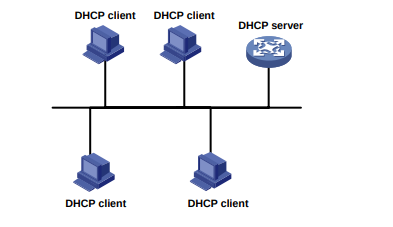
A Figura 1 mostra um cenário típico de aplicativo DHCP em que os clientes DHCP e o servidor DHCP residem na mesma sub-rede. Os clientes DHCP também podem obter parâmetros de configuração de um servidor DHCP em outra sub-rede por meio de um agente de retransmissão DHCP. Para obter mais informações sobre o agente de retransmissão DHCP , consulte "Configuração do agente de retransmissão DHCP".
Figura 1 Um aplicativo DHCP típico
Alocação de endereços DHCP
Mecanismos de alocação
O DHCP oferece suporte aos seguintes mecanismos de alocação:
- Alocação estática - O administrador da rede atribui um endereço IP a um cliente, como um servidor WWW, e o DHCP transmite o endereço atribuído ao cliente.
- Alocação automática - o DHCP atribui um endereço IP permanente a um cliente.
- Alocação dinâmica - o DHCP atribui um endereço IP a um cliente por um período limitado de tempo, o que é chamado de concessão. A maioria dos clientes DHCP obtém seus endereços dessa forma.
Processo de alocação de endereços IP
Figura 2 Processo de alocação de endereços IP
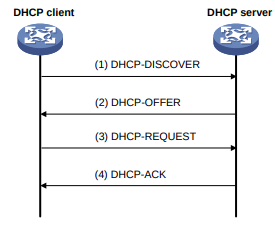
Conforme mostrado na Figura 2, um servidor DHCP atribui um endereço IP a um cliente DHCP no seguinte processo :
- O cliente transmite uma mensagem DHCP-DISCOVER para localizar um servidor DHCP.
- Cada servidor DHCP oferece parâmetros de configuração, como um endereço IP, ao cliente em uma mensagem DHCP-OFFER. O modo de envio do DHCP-OFFER é determinado pelo campo de sinalização na mensagem DHCP-DISCOVER. Para obter mais informações, consulte "Formato da mensagem DHCP".
- Se o cliente receber várias ofertas, ele aceitará a primeira oferta recebida e a transmitirá em uma mensagem DHCP-REQUEST para solicitar formalmente o endereço IP. (Os endereços IP oferecidos por outros servidores DHCP podem ser atribuídos a outros clientes).
- Todos os servidores DHCP recebem a mensagem DHCP-REQUEST. Entretanto, somente o servidor selecionado pelo cliente realiza uma das seguintes operações:
- Retorna uma mensagem DHCP-ACK para confirmar que o endereço IP foi alocado para o cliente.
- Retorna uma mensagem DHCP-NAK para negar a alocação do endereço IP.
Após receber a mensagem DHCP-ACK, o cliente verifica os seguintes detalhes antes de usar o endereço IP atribuído:
- O endereço IP atribuído não está em uso. Para verificar isso, o cliente transmite um pacote ARP gratuito. O endereço IP atribuído não estará em uso se nenhuma resposta for recebida dentro do tempo especificado.
- O endereço IP atribuído não está na mesma sub-rede que qualquer endereço IP em uso no cliente.
Caso contrário, o cliente envia uma mensagem DHCP-DECLINE ao servidor para solicitar um endereço IP novamente.
Extensão da concessão do endereço IP
Um endereço IP atribuído dinamicamente tem uma concessão. Quando a concessão expira, o endereço IP é recuperado pelo servidor DHCP. Para continuar usando o endereço IP, o cliente deve estender a duração da concessão.
Quando cerca de metade da duração da concessão termina, o cliente DHCP envia um DHCP-REQUEST ao servidor DHCP para estender a concessão. Dependendo da disponibilidade do endereço IP, o servidor DHCP retorna uma das seguintes mensagens:
- Um unicast DHCP-ACK confirmando que a duração da concessão do cliente foi estendida.
- Um unicast DHCP-NAK negando a solicitação.
Se o cliente não receber resposta, ele transmitirá outra mensagem DHCP-REQUEST para extensão do contrato de arrendamento quando sete oitavos da duração do contrato de arrendamento tiverem se passado. Novamente, dependendo da disponibilidade do endereço IP, o servidor DHCP retorna um unicast DHCP-ACK ou um unicast DHCP-NAK.
Formato da mensagem DHCP
A Figura 3 mostra o formato da mensagem DHCP. O DHCP usa alguns dos campos de maneiras significativamente diferentes . Os números entre parênteses indicam o tamanho de cada campo em bytes.
Figura 3 Formato da mensagem DHCP
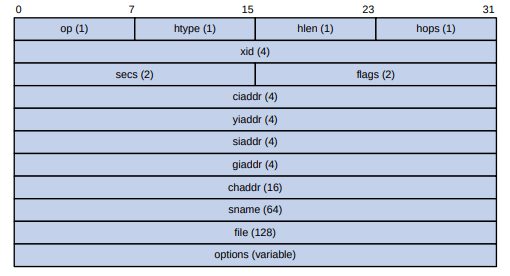
- op - Tipo de mensagem definido no campo de opções. 1 = SOLICITAÇÃO, 2 = RESPOSTA
- htype, hlen-Tipo de endereço de hardware e comprimento do cliente DHCP.
- hops-Número de agentes de retransmissão que uma mensagem de solicitação percorreu.
- xid - ID da transação, um número aleatório escolhido pelo cliente para identificar uma alocação de endereço IP.
- secs - Preenchido pelo cliente, o número de segundos decorridos desde que o cliente iniciou o processo de aquisição ou renovação de endereços. Esse campo é reservado e definido como 0.
- flags - O bit mais à esquerda é definido como o sinalizador BROADCAST (B). Se esse sinalizador for definido como 0, o servidor DHCP enviou uma resposta de volta por unicast. Se esse sinalizador for definido como 1, o servidor DHCP enviará uma resposta de volta por broadcast. Os bits restantes do campo flags são reservados para uso futuro.
- ciaddr - Endereço IP do cliente se o cliente tiver um endereço IP válido e utilizável. Caso contrário, defina como zero. (O cliente não usa esse campo para solicitar um endereço IP para concessão).
- yiaddr-Seu endereço IP. É um endereço IP atribuído pelo servidor DHCP ao cliente DHCP.
- siaddr - Endereço IP do servidor, do qual o cliente obteve os parâmetros de configuração.
- giaddr-Endereço IP do gateway. É o endereço IP do primeiro agente de retransmissão para o qual uma mensagem de solicitação é encaminhada.
- chaddr - Endereço de hardware do cliente.
- sname-Nome do host do servidor, do qual o cliente obteve os parâmetros de configuração.
- file - Nome do arquivo de inicialização (também chamado de imagem do software do sistema) e informações de caminho, definidas pelo servidor para o cliente.
- options - Campo de parâmetros opcionais que tem comprimento variável. Os parâmetros opcionais incluem o tipo de mensagem, a duração da concessão, a máscara de sub-rede, o endereço IP do servidor de nomes de domínio e o endereço IP do WINS.
Opções de DHCP
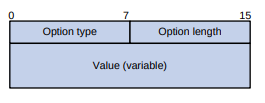
O DHCP amplia o formato da mensagem como uma extensão do BOOTP para fins de compatibilidade. O DHCP usa o campo de opções para transportar informações para alocação dinâmica de endereços e fornecer informações adicionais de configuração para os clientes.
Figura 4 Formato da opção DHCP
Opções comuns de DHCP
As opções comuns de DHCP são as seguintes:
- Opção 3 - Opção de roteador. Especifica o endereço do gateway a ser atribuído aos clientes.
- Opção 6 - Opção de servidor DNS. Especifica o endereço IP do servidor DNS a ser atribuído aos clientes.
- Opção 33 - Opção de rota estática. Especifica uma lista de rotas estáticas com classe (os endereços de destino nessas rotas estáticas são com classe) que um cliente deve adicionar à sua tabela de roteamento. Se a Opção 33 e a Opção 121 existirem, a Opção 33 será ignorada.
- Opção 51 - Opção de concessão de endereço IP.
- Opção 53 - Opção de tipo de mensagem DHCP. Identifica o tipo de mensagem DHCP.
- Opção 55 - Opção de lista de solicitação de parâmetro. É usada por um cliente DHCP para solicitar parâmetros de configuração especificados. A opção inclui valores que correspondem aos parâmetros solicitados pelo cliente.
- Opção 60 - Opção de identificador de classe do fornecedor. Um cliente DHCP usa essa opção para identificar seu fornecedor. Um servidor DHCP usa essa opção para distinguir os clientes DHCP e atribui endereços IP a eles.
- Opção 66 - Opção de nome do servidor TFTP. Especifica o nome de domínio do servidor TFTP a ser atribuído aos clientes.
- Opção 67 - Opção de nome de arquivo de inicialização. Especifica o nome do arquivo de inicialização a ser atribuído ao cliente.
- Opção 121 - Opção de rota sem classe. Especifica uma lista de rotas estáticas sem classe (os endereços de destino nessas rotas estáticas não têm classe) que um cliente deve adicionar à sua tabela de roteamento. Se a Opção 33 e a Opção 121 existirem, a Opção 33 será ignorada.
- Opção 150 - Opção de endereço IP do servidor TFTP. Especifica o endereço IP do servidor TFTP a ser atribuído aos clientes.
Para obter mais informações sobre as opções de DHCP, consulte as RFC 2132 e RFC 3442.
Opções personalizadas de DHCP
Algumas opções, como a Opção 43, a Opção 82 e a Opção 184, não têm definições padrão na RFC 2132.
Opção específica do fornecedor (Opção 43)
Função da opção 43
Os servidores e clientes DHCP usam a Opção 43 para trocar informações de configuração específicas do fornecedor. O cliente DHCP pode obter as seguintes informações por meio da Option 43:
- Parâmetros do ACS, incluindo o URL do ACS, o nome de usuário e a senha.
- Identificador do provedor de serviços, que é adquirido pelo CPE do servidor DHCP e enviado ao ACS para selecionar configurações e parâmetros específicos do vendedor. Para obter mais informações sobre o CPE e o ACS, consulte o Guia de configuração de monitoramento e gerenciamento de rede.
- Endereço do servidor PXE, que é usado para obter o arquivo de inicialização ou outras informações de controle do servidor PXE.
Formato da opção 43
Figura 5 Formato da opção 43
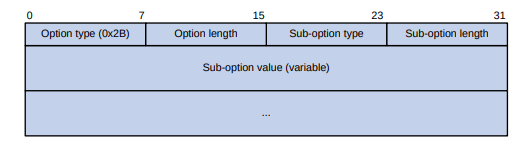
Os parâmetros de configuração de rede são transportados em diferentes subopções da Opção 43, conforme mostrado na Figura 5.
- Tipo de subopção - O valor do campo pode ser 0x01 (subopção de parâmetro ACS), 0x02 (subopção de identificador de provedor de serviços) ou 0x80 (subopção de endereço de servidor PXE).
- Comprimento da subopção - Exclui os campos de tipo de subopção e comprimento da subopção.
- Valor da subopção - O formato do valor varia de acordo com a subopção.
Formato do campo de valor da subopção
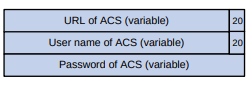
- Campo de valor da subopção do parâmetro ACS - Inclui o URL do ACS, o nome de usuário e a senha separados por espaços (número hexadecimal 20), conforme mostrado na Figura 6.
Figura 6 Campo de valor da subopção do parâmetro ACS
- Campo de valor da subopção do identificador do provedor de serviços - Inclui o identificador do provedor de serviços.
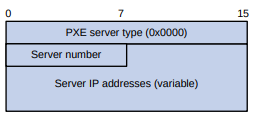
- Campo de valor da subopção de endereço do servidor PXE - Inclui o tipo de servidor PXE, que só pode ser 0, o número do servidor, que indica o número de servidores PXE contidos na subopção, e os endereços IP do servidor, conforme mostrado na Figura 7.
Figura 7 Campo de valor da subopção do endereço do servidor PXE
Opção de agente de retransmissão (Opção 82)
A opção 82 é a opção do agente de retransmissão. Ela registra as informações de localização sobre o cliente DHCP. Quando um agente de retransmissão DHCP ou um dispositivo DHCP snooping recebe a solicitação de um cliente, ele adiciona a Opção 82 à solicitação e a envia ao servidor.
O administrador pode usar a Opção 82 para localizar o cliente DHCP e implementar ainda mais o controle de segurança e a contabilidade. O servidor DHCP pode usar a Opção 82 para fornecer políticas de configuração individuais para os clientes.
A opção 82 pode incluir um máximo de 255 subopções e deve incluir um mínimo de uma subopção. A opção 82 suporta as seguintes subopções: subopção 1 (ID do circuito), subopção 2 (ID remota), subopção 5 (seleção de link) e subopção 9 (específica do fornecedor). A opção 82 não tem definição padrão. Seus formatos de preenchimento variam de acordo com o fornecedor.
- O Circuit ID tem os seguintes modos de preenchimento:
- Modo de preenchimento de cadeia - Inclui uma cadeia de caracteres especificada pelo usuário.
- Modo de preenchimento normal - Inclui a VLAN ID e o número da interface que recebe a solicitação do cliente.
- Modo de preenchimento detalhado - Inclui o identificador do nó de acesso especificado pelo usuário e o ID da VLAN, o número da interface e o tipo de interface da interface que recebe a solicitação do cliente.
- A ID remota tem os seguintes modos de preenchimento:
- Modo de preenchimento de cadeia - Inclui uma cadeia de caracteres especificada pelo usuário.
- Modo de preenchimento normal - Inclui o endereço MAC da interface do agente de retransmissão DHCP ou o endereço MAC do dispositivo DHCP snooping que recebe a solicitação do cliente.
- Sysname padding mode - Inclui o nome do dispositivo. Para definir o nome do dispositivo, use o comando sysname na visualização do sistema.
- A subopção Link Selection carrega o endereço IP no campo giaddr ou o endereço IP de uma interface de retransmissão. Se você usar o comando dhcp relay source-address { ip-address | interface interface-type interface-number }, deverá habilitar o agente de retransmissão DHCP para dar suporte à Opção 82. Essa subopção será então incluída na Opção 82.
- A subopção Vendor-Specific suporta apenas o modo de preenchimento básico. O conteúdo do preenchimento inclui o identificador do nó de acesso configurado pelo usuário e o ID da VLAN, o número da interface e o tipo de interface da interface que recebe a solicitação do cliente. Essa subopção é suportada somente em dispositivos DHCP snooping.
Opção 184
A opção 184 é uma opção reservada. Você pode definir os parâmetros na opção conforme necessário. O dispositivo é compatível com a opção 184 que contém parâmetros relacionados à voz, de modo que um cliente DHCP com funções de voz pode obter parâmetros de voz do servidor DHCP.
A opção 184 tem as seguintes subopções:
- Subopção 1 - Especifica o endereço IP do processador primário de chamadas de rede. O processador primário atua como a fonte de controle de chamada de rede e fornece serviços de download de programas. Para a Opção 184, você deve definir a subopção 1 para que as outras subopções tenham efeito.
- Subopção 2 - Especifica o endereço IP do processador de chamadas de rede de backup. Os clientes DHCP entram em contato com o processador de backup quando o processador principal não pode ser acessado.
- Subopção 3 - Especifica a ID da VLAN de voz e o resultado, se o cliente DHCP considera essa VLAN como a VLAN de voz.
- Subopção 4 - Especifica a rota de failover que inclui o endereço IP e o número do usuário de destino. Um usuário VoIP SIP usa esse endereço IP e esse número para estabelecer diretamente uma conexão com o usuário SIP de destino quando os processadores de chamadas primário e de backup não puderem ser acessados.
Protocolos e padrões
- RFC 2131, Protocolo de configuração dinâmica de host
- RFC 2132, Opções de DHCP e extensões de fornecedor de BOOTP
- RFC 1542, Esclarecimentos e extensões para o protocolo Bootstrap
- RFC 3046, Opção de informações do agente de retransmissão DHCP
- RFC 3442, The Classless Static Route Option for Dynamic Host Configuration Protocol (DHCP) versão 4
Configuração do servidor DHCP
Sobre o servidor DHCP
Um servidor DHCP gerencia um pool de endereços IP e parâmetros de configuração do cliente. Ele seleciona um endereço IP e parâmetros de configuração do pool de endereços e os aloca a um cliente DHCP solicitante.
Mecanismos de atribuição de endereços DHCP
Configure os seguintes mecanismos de atribuição de endereços, conforme necessário:
- Alocação de endereço estático - Vincule manualmente o endereço MAC ou a ID de um cliente a um endereço IP em um pool de endereços DHCP. Quando o cliente solicita um endereço IP, o servidor DHCP atribui ao cliente o endereço IP na associação estática.
- Alocação dinâmica de endereços - Especifique intervalos de endereços IP em um pool de endereços DHCP. Ao receber uma solicitação de DHCP, o servidor DHCP seleciona dinamicamente um endereço IP do intervalo de endereços IP correspondente no pool de endereços.
Você pode especificar intervalos de endereços IP em um pool de endereços usando um dos seguintes métodos:
- Método 1 - Uma sub-rede primária sendo dividida em vários intervalos de endereços em um pool de endereços
- Método 2 - Uma sub-rede primária e várias sub-redes secundárias em um pool de endereços
Uma sub-rede primária sendo dividida em vários intervalos de endereços em um pool de endereços
Um intervalo de endereços inclui um intervalo de endereços IP comum e intervalos de endereços IP para classes de usuários DHCP.
Ao receber uma solicitação de DHCP, o servidor DHCP encontra uma classe de usuário correspondente ao cliente e seleciona um endereço IP no intervalo de endereços da classe de usuário para o cliente. Uma classe de usuário pode incluir várias regras de correspondência, e um cliente corresponde à classe de usuário desde que corresponda a qualquer uma das regras. Na visualização do pool de endereços, é possível especificar diferentes intervalos de endereços para diferentes classes de usuários.
O servidor DHCP seleciona um endereço IP para um cliente executando as seguintes etapas:
- O servidor DHCP compara o cliente com as classes de usuário do DHCP na ordem em que foram configuradas.
- Se o cliente corresponder a uma classe de usuário, o servidor DHCP selecionará um endereço IP do intervalo de endereços da classe de usuário.
- Se a classe de usuário correspondente não tiver endereços atribuíveis, o servidor DHCP compara o cliente com a próxima classe de usuário. Se todas as classes de usuários correspondentes não tiverem endereços atribuíveis, o servidor DHCP selecionará um endereço IP do intervalo de endereços comum.
- Se o cliente DHCP não corresponder a nenhuma classe de usuário DHCP, o servidor DHCP selecionará um endereço no intervalo de endereços IP especificado pelo comando de intervalo de endereços. Se o intervalo de endereços não tiver endereços IP atribuíveis ou não estiver configurado, a alocação de endereços falhará.
OBSERVAÇÃO:
Todos os intervalos de endereços devem pertencer à sub-rede primária. Se um intervalo de endereços não residir na sub-rede primária, o DHCP não poderá atribuir os endereços no intervalo de endereços.
Uma sub-rede primária e várias sub-redes secundárias em um pool de endereços
O servidor DHCP seleciona primeiro um endereço IP da sub-rede primária. Se não houver nenhum endereço IP atribuível na sub-rede primária, o servidor DHCP selecionará um endereço IP das sub-redes secundárias na ordem em que forem configuradas.
Princípios para a seleção de um pool de endereços
O servidor DHCP observa os seguintes princípios para selecionar um pool de endereços para um cliente:
- Se houver um pool de endereços em que um endereço IP esteja estaticamente vinculado ao endereço MAC ou à ID do cliente, o servidor DHCP selecionará esse pool de endereços e atribuirá o endereço IP estaticamente vinculado e outros parâmetros de configuração ao cliente.
- Se a interface receptora tiver uma política de DHCP e o cliente DHCP corresponder a uma classe de usuário, o servidor DHCP selecionará o pool de endereços que está vinculado à classe de usuário correspondente. Se não for encontrada nenhuma classe de usuário correspondente, o servidor atribuirá um endereço IP e outros parâmetros do pool de endereços DHCP padrão. Se nenhum pool de endereços padrão for especificado ou se o pool de endereços padrão não tiver endereços IP atribuíveis, a atribuição de endereços falhará.
- Se a interface receptora tiver um pool de endereços aplicado, o servidor DHCP selecionará um endereço IP e outros parâmetros de configuração desse pool de endereços.
- Se as condições acima não forem atendidas, o servidor DHCP selecionará um pool de endereços dependendo da localização do cliente.
- Cliente na mesma sub-rede que o servidor - O servidor DHCP compara o endereço IP da interface receptora com as sub-redes primárias de todos os pools de endereços.
- Se for encontrada uma correspondência, o servidor selecionará o pool de endereços com a sub-rede primária de correspondência mais longa.
- Se não for encontrada nenhuma correspondência, o servidor DHCP comparará o endereço IP com as sub-redes secundárias de todos os pools de endereços. O servidor seleciona o pool de endereços com a sub-rede secundária com a correspondência mais longa.
- Cliente em uma sub-rede diferente da do servidor - O servidor DHCP compara o endereço IP no campo giaddr da solicitação DHCP com as sub-redes primárias de todos os pools de endereços.
- Se for encontrada uma correspondência, o servidor selecionará o pool de endereços com a sub-rede primária de correspondência mais longa.
- Se não for encontrada nenhuma correspondência, o servidor DHCP comparará o endereço IP com as sub-redes secundárias de todos os pools de endereços. O servidor seleciona o pool de endereços com a sub-rede secundária com a correspondência mais longa.
Por exemplo, dois pools de endereços 1.1.1.0/24 e 1.1.1.0/25 estão configurados, mas não são aplicados a nenhuma interface do servidor DHCP.
- Se o endereço IP da interface receptora for 1.1.1.1/25, o servidor DHCP selecionará o pool de endereços 1.1.1.0/25. Se o pool de endereços não tiver endereços IP disponíveis, o servidor DHCP não selecionará o outro pool e a alocação de endereços falhará.
- Se o endereço IP da interface receptora for 1.1.1.130/25, o servidor DHCP selecionará o pool de endereços 1.1.1.0/24.
Para garantir a alocação correta de endereços, mantenha os endereços IP usados para alocação dinâmica em uma das sub-redes:
- Clientes na mesma sub-rede que o servidor-Sub-rede em que reside a interface de recepção do servidor DHCP.
- Clientes em uma sub-rede diferente da do servidor - Sub-rede em que reside a primeira interface de retransmissão DHCP voltada para os clientes.
OBSERVAÇÃO:
Como prática recomendada, configure no mínimo uma sub-rede primária correspondente em sua rede. Caso contrário, o servidor DHCP selecionará apenas a primeira sub-rede secundária correspondente para alocação de endereços. Se a rede tiver mais clientes DHCP do que os endereços IP atribuíveis na sub-rede secundária, nem todos os clientes DHCP poderão obter endereços IP.
Sequência de alocação de endereços IP
O servidor DHCP seleciona um endereço IP para um cliente na seguinte sequência:
- Endereço IP vinculado estaticamente ao endereço MAC ou ID do cliente.
- Endereço IP que já foi atribuído ao cliente.
- Endereço IP designado pelo campo Option 50 na mensagem DHCP-DISCOVER enviada pelo cliente.
A opção 50 é a opção Requested IP Address (Endereço IP solicitado). O cliente usa essa opção para especificar o endereço IP desejado em uma mensagem DHCP-DISCOVER. O conteúdo da Option 50 é definido pelo usuário.
- Primeiro endereço IP atribuível encontrado na forma discutida em "Mecanismos de atribuição de endereços DHCP" e "Princípios para selecionar um pool de endereços".
- Endereço IP que foi um conflito ou que ultrapassou o período de concessão. Se nenhum endereço IP puder ser atribuído, o servidor não responderá.
OBSERVAÇÃO:
- Se um cliente mudar para outra sub-rede, o servidor DHCP selecionará um endereço IP no pool de endereços correspondente à nova sub-rede. Ele não atribui o endereço IP que já foi atribuído ao cliente.
- Os endereços IP conflitantes podem ser atribuídos a outros clientes DHCP somente depois que os endereços estiverem em conflito por uma hora.
Visão geral das tarefas do servidor DHCP
Para configurar o servidor DHCP, execute as seguintes tarefas:
- (Opcional.) Criação de uma classe de usuário DHCP
- Configuração de um pool de endereços no servidor DHCP
- (Opcional.) Modificar o método de seleção do pool de endereços no servidor DHCP
- Aplicação de um pool de endereços a uma interface
- Configuração de uma política DHCP para atribuição dinâmica
- Ativação do DHCP
- Ativação do servidor DHCP em uma interface
- (Opcional.) Configuração de recursos avançados de DHCP
- Configuração da detecção de conflitos de endereços IP
- Ativação do manuseio da Opção 82
- Configuração dos recursos de segurança do servidor DHCP
- Configuração da compatibilidade do servidor DHCP
- Configuração do valor DSCP para pacotes DHCP enviados pelo servidor DHCP
- Configuração do backup automático de vinculação DHCP
- Ativação da detecção off-line do cliente no servidor DHCP
- (Opcional.) Configuração da notificação e do registro de SNMP
- Configuração de alarmes de uso do pool de endereços
- Ativação do registro de DHCP no servidor DHCP
Criação de uma classe de usuário DHCP
Sobre a classe de usuário DHCP
O servidor DHCP classifica os usuários DHCP em diferentes classes de usuários de acordo com o endereço de hardware, as informações de opção ou o campo giaddr nas solicitações DHCP recebidas. O servidor aloca endereços IP e parâmetros de configuração para clientes DHCP em diferentes classes de usuários.
Procedimento
- Entre na visualização do sistema.
system-view- Crie uma classe de usuário DHCP e entre na visualização da classe de usuário DHCP.
dhcp class class-name- Configure uma regra de correspondência para a classe de usuário DHCP.
if-match rule rule-number { hardware-address hardware-address mask
                    hardware-address-mask | option option-code [ ascii ascii-string
                    [ offset offset | partial ] | hex hex-string [ mask mask | offset offset
                    length length | partial ] ] | relay-agent gateway-address }
Por padrão, nenhuma regra de correspondência é configurada para uma classe de usuário DHCP.
Configuração de um pool de endereços no servidor DHCP
Visão geral das tarefas do pool de endereços DHCP
Para configurar um pool de endereços DHCP, execute as seguintes tarefas:
- Criação de um pool de endereços DHCP
- Especificação de intervalos de endereços IP em um pool de endereços DHCP
Em um pool de endereços DHCP, os dois métodos de alocação dinâmica não podem ser configurados, mas as alocações de endereços estáticos e dinâmicos podem ser implementadas.
- Especificação de uma sub-rede primária e de vários intervalos de endereços em um pool de endereços DHCP
- Especificação de uma sub-rede primária e de várias sub-redes secundárias em um pool de endereços DHCP
- Configuração de uma associação estática em um pool de endereços DHCP
- Especificação de outros parâmetros de configuração a serem atribuídos aos clientes DHCP
- Especificação de gateways para clientes DHCP
- Especificação de um sufixo de nome de domínio para clientes DHCP
- Especificação de servidores DNS para clientes DHCP
- Especificação de servidores WINS e tipo de nó NetBIOS para clientes DHCP
- Especificação do servidor BIMS para clientes DHCP
- Especificação do arquivo de configuração para a configuração automática do cliente DHCP
- Especificação de um servidor para clientes DHCP
- Configuração dos parâmetros da Option 184 para clientes DHCP
- Personalização das opções de DHCP
- (Opcional.) Configuração da lista branca de classes de usuários DHCP
Criação de um pool de endereços DHCP
system-view- Crie um pool de endereços DHCP e entre em sua visualização.
dhcp server ip-pool pool-nameEspecificação de uma sub-rede primária e de vários intervalos de endereços em um pool de endereços DHCP
Sobre uma sub-rede primária e vários intervalos de endereços em um pool de endereços DHCP
Alguns cenários precisam classificar os clientes DHCP na mesma sub-rede em grupos de endereços diferentes. Para atender a essa necessidade, você pode configurar classes de usuários DHCP e especificar diferentes intervalos de endereços para as classes. Os clientes que correspondem a uma classe de usuário podem, então, obter os endereços IP de um intervalo de endereços. Além disso, é possível especificar um intervalo de endereços comum para os clientes que não correspondem a nenhuma classe de usuário. Se nenhum intervalo de endereços comum for especificado, esses clientes não conseguirão obter endereços IP.
Se não houver necessidade de classificar clientes, não será necessário configurar classes de usuários DHCP ou seus intervalos de endereços .
Restrições e diretrizes
- Se você executar o comando de rede ou de intervalo de endereços várias vezes para o mesmo pool de endereços, a configuração mais recente entrará em vigor.
- Se você executar o comando forbidden-ip várias vezes, estará excluindo vários intervalos de endereços da alocação dinâmica.
- Os endereços IP especificados pelo comando forbidden-ip não podem ser atribuídos no pool de endereços atual, mas podem ser atribuídos em outros pools de endereços. Os endereços IP especificados pelo comando forbidden-ip do servidor dhcp não podem ser atribuídos em nenhum pool de endereços.
- Você pode usar o intervalo de classes para modificar um intervalo de endereços existente, e o novo intervalo de endereços pode incluir endereços IP que estão sendo usados por clientes. Ao receber uma solicitação de extensão de concessão para esse endereço IP, o servidor DHCP aloca um novo endereço IP para o cliente solicitante. Mas a concessão original continua envelhecendo no pool de endereços e será liberada quando a duração da concessão for atingida. Para liberar essa concessão sem aguardar o tempo limite, execute o comando reset dhcp server ip-in-use.
Procedimento
- Entre na visualização do sistema.
system-view- Entre na visualização do pool de endereços DHCP.
dhcp server ip-pool pool-name- Especifique a sub-rede primária no pool de endereços.
network network-address [ mask-length | mask mask ]Por padrão, nenhuma sub-rede primária é especificada.
- (Opcional.) Especifique o intervalo de endereços comuns.
address range start-ip-address end-ip-addressPor padrão, nenhum intervalo de endereços IP é especificado.
- (Opcional.) Especifique um intervalo de endereços IP para uma classe de usuário DHCP.
class class-name range start-ip-address end-ip-addressPor padrão, nenhum intervalo de endereços IP é especificado para uma classe de usuário.
A classe de usuário DHCP já deve ter sido criada usando o comando dhcp class.
- (Opcional.) Defina a duração do aluguel do endereço.
expired { day day [ hour hour [ minute minute [ second second ] ] ] |
                        unlimited }
A configuração padrão é 1 dia.
- (Opcional.) Exclua da alocação dinâmica os endereços IP especificados no pool de endereços.
forbidden-ip ip-address&<1-8>
Por padrão, todos os endereços IP no pool de endereços DHCP podem ser atribuídos.
- (Opcional.) Exclua os endereços IP especificados da alocação automática na visualização do sistema.
- Retornar à visualização do sistema.
quit- Excluir os endereços IP especificados da alocação automática em nível global.
dhcp server forbidden-ip start-ip-address [ end-ip-address ]Por padrão, com exceção do endereço IP da interface do servidor DHCP, os endereços IP em todos os pools de endereços podem ser atribuídos.
Especificação de uma sub-rede primária e de várias sub-redes secundárias em um pool de endereços DHCP
Sobre uma sub-rede primária e várias sub-redes secundárias em um pool de endereços DHCP
Se um pool de endereços tiver uma sub-rede primária e várias sub-redes secundárias, o servidor atribuirá endereços IP em uma sub-rede secundária quando a sub-rede primária não tiver endereços IP atribuíveis.
Restrições e diretrizes
Os endereços IP especificados pelo comando forbidden-ip não podem ser atribuídos no pool de endereços atual, mas podem ser atribuídos em outros pools de endereços. Os endereços IP especificados pelo comando dhcp server forbidden-ip não podem ser atribuídos em nenhum pool de endereços.
Especificação de uma sub-rede primária e de várias sub-redes secundárias
- Entre na visualização do sistema.
system-view- Entre na visualização do pool de endereços DHCP.
dhcp server ip-pool pool-name- Especifique a sub-rede primária.
network network-address [ mask-length | mask mask ]Por padrão, nenhuma sub-rede primária é especificada.
Você pode especificar apenas uma sub-rede primária em cada pool de endereços. Se você executar a função de rede
várias vezes, a configuração mais recente entra em vigor.
- (Opcional.) Especifique uma sub-rede secundária.
network network-address [ mask-length | mask mask ] secondaryPor padrão, nenhuma sub-rede secundária é especificada.
É possível especificar um máximo de 32 sub-redes secundárias em um pool de endereços.
- (Opcional.) Retorne à visualização do pool de endereços.
quitDefinição da duração da concessão para endereços IP alocados dinamicamente
- Entre na visualização do sistema.
system-view- Entre na visualização do pool de endereços DHCP.
dhcp server ip-pool pool-name- Defina a duração do aluguel do endereço.
expired { day day [ hour hour [ minute minute [ second second ] ] ] |
                        unlimited }
A configuração padrão é 1 dia.
Exclusão de endereços IP da alocação dinâmica
- Entre na visualização do sistema.
system-view- Entre na visualização do pool de endereços DHCP.
dhcp server ip-pool pool-name- Excluir os endereços IP especificados da alocação dinâmica.
forbidden-ip ip-address&<1-8>
Por padrão, todos os endereços IP no pool de endereços DHCP podem ser atribuídos.
Para excluir vários intervalos de endereços do pool de endereços, repita esta etapa.
- (Opcional.) Exclua os endereços IP especificados da alocação dinâmica na visualização do sistema.
- Retornar à visualização do sistema.
quit- Excluir os endereços IP especificados da alocação dinâmica em nível global.
dhcp server forbidden-ip start-ip-address [ end-ip-address ]Por padrão, com exceção do endereço IP da interface do servidor DHCP, os endereços IP em todos os pools de endereços podem ser atribuídos.
Para excluir vários intervalos de endereços globalmente, repita esta etapa.
Configuração de uma associação estática em um pool de endereços DHCP
Sobre a vinculação estática em um pool de endereços DHCP
Alguns clientes DHCP, como um servidor WWW, precisam de endereços IP fixos. Para fornecer um endereço IP fixo para um cliente, você pode vincular estaticamente o endereço MAC ou a ID do cliente a um endereço IP em um pool de endereços DHCP. Quando o cliente solicita um endereço IP, o servidor DHCP atribui o endereço IP em a associação estática ao cliente.
Restrições e diretrizes
- O endereço IP de uma associação estática não pode ser o endereço da interface do servidor DHCP. Caso contrário, ocorrerá um conflito de endereço IP e o cliente vinculado não poderá obter um endereço IP corretamente.
- Várias interfaces no mesmo dispositivo podem usar o DHCP para solicitar um endereço IP estático. Nesse caso, use IDs de cliente em vez do endereço MAC do dispositivo para identificar as interfaces. Caso contrário, a alocação do endereço IP falhará.
Procedimento
- Entre na visualização do sistema.
system-view- Entre na visualização do pool de endereços DHCP.
dhcp server ip-pool pool-name- Configure uma ligação estática.
static-bind ip-address ip-address [ mask-length | mask mask ] { client-identifier client-identifier | hardware-address hardware-address [ ethernet | token-ring ] }Por padrão, nenhuma ligação estática é configurada.
Um endereço IP pode ser vinculado a apenas um MAC de cliente ou ID de cliente. Não é possível modificar as associações que foram criadas. Para alterar a associação de um cliente DHCP, primeiro você deve excluir a associação existente.
- (Opcional.) Defina a duração do aluguel do endereço IP.
expired { day day [ hour hour [ minute minute [ second second ] ] ] | unlimited }Por padrão, a duração do arrendamento é de 1 dia.
Especificação de gateways para clientes DHCP
Sobre gateways para clientes DHCP
Os clientes DHCP enviam pacotes destinados a outras redes para um gateway. O servidor DHCP pode atribuir o endereço do gateway aos clientes DHCP.
Restrições e diretrizes
Você pode especificar endereços de gateway em cada pool de endereços no servidor DHCP. É possível especificar um máximo de 64 gateways na visualização do pool de endereços DHCP ou na visualização da sub-rede secundária.
O servidor DHCP atribui endereços de gateway a clientes em uma sub-rede secundária das seguintes maneiras:
- Se os gateways forem especificados no modo de exibição de pool de endereços e no modo de exibição de sub-rede secundária, o DHCP atribuirá aqueles especificados no modo de exibição de sub-rede secundária.
- Se os gateways forem especificados no modo de exibição de pool de endereços, mas não no modo de exibição de sub-rede secundária, o DHCP atribuirá aqueles especificados no modo de exibição de pool de endereços.
Procedimento
- Entre na visualização do sistema.
system-view- Entre na visualização do pool de endereços DHCP.
dhcp server ip-pool pool-name- Especifique os gateways.
gateway-list ip-address&<1-64>Por padrão, nenhum gateway é especificado.
- (Opcional.) Especifique gateways na visualização de sub-rede secundária.
- Entre na visualização da sub-rede secundária.
network network-address [ mask-length | mask mask ] secondary- Especifique os gateways.
gateway-list ip-address&<1-64>Por padrão, nenhum gateway é especificado.
Especificação de um sufixo de nome de domínio para clientes DHCP
Sobre o sufixo do nome de domínio para clientes DHCP
Você pode especificar um sufixo de nome de domínio em um pool de endereços DHCP no servidor DHCP. Com esse sufixo atribuído, o cliente só precisa inserir parte de um nome de domínio, e o sistema adiciona o sufixo de nome de domínio para resolução de nomes. Para obter mais informações sobre DNS, consulte "Configuração de DNS".
Procedimento
- Entre na visualização do sistema.
system-view- Entre na visualização do pool de endereços DHCP.
dhcp server ip-pool pool-name- Especifique um sufixo de nome de domínio.
domain-name domain-namePor padrão, nenhum nome de domínio é especificado.
Especificação de servidores DNS para clientes DHCP
Sobre servidores DNS para clientes DHCP
Para acessar hosts na Internet por meio de nomes de domínio, um cliente DHCP deve entrar em contato com um servidor DNS para resolver os nomes. É possível especificar até oito servidores DNS em um pool de endereços DHCP.
Procedimento
- Entre na visualização do sistema.
system-view- Entre na visualização do pool de endereços DHCP.
dhcp server ip-pool pool-name- Especifique os servidores DNS.
dns-list ip-address&<1-8>Por padrão, nenhum servidor DNS é especificado.
Especificação de servidores WINS e tipo de nó NetBIOS para clientes DHCP
Sobre servidores WINS e tipo de nó NetBIOS para clientes DHCP
Um cliente Microsoft DHCP que usa o protocolo NetBIOS deve entrar em contato com um servidor WINS para a resolução de nomes. Além disso, você deve especificar um dos seguintes tipos de nó NetBIOS para abordar a resolução de nomes:
- b (broadcast) - nó - Um cliente de nó b envia o nome do destino em uma mensagem de broadcast.
O destino retorna seu endereço IP para o cliente após receber a mensagem.
- p (peer-to-peer) - nó - Um cliente de nó p envia o nome do destino em uma mensagem unicast para o servidor WINS. O servidor WINS retorna o endereço IP de destino.
- m (mixed)-node - Um cliente de nó m transmite o nome do destino. Se não receber resposta, ele unicausa o nome de destino para o servidor WINS para obter o endereço IP de destino.
- nó h (híbrido) - Um cliente de nó h transmite o nome de destino ao servidor WINS. Se não receber resposta, ele transmite o nome de destino para obter o endereço IP de destino.
Procedimento
- Entre na visualização do sistema.
system-view- Entre na visualização do pool de endereços DHCP.
dhcp server ip-pool pool-namePor padrão, não existe nenhum pool de endereços DHCP.
- Especifique os servidores WINS.
nbns-list ip-address&<1-8>Por padrão, nenhum servidor WINS é especificado.
Essa etapa é opcional para o nó b. Você pode especificar um máximo de oito servidores WINS para esses clientes em um pool de endereços DHCP.
- Especifique o tipo de nó NetBIOS.
netbios-type { b-node | h-node | m-node | p-node }Por padrão, nenhum tipo de nó NetBIOS é especificado.
Especificação do servidor BIMS para clientes DHCP
Sobre o servidor BIMS para clientes DHCP
Execute essa tarefa para fornecer o endereço IP do servidor BIMS, o número da porta e a chave compartilhada para os clientes. Os clientes DHCP entram em contato com o servidor BIMS para obter arquivos de configuração e realizar atualização e backup de software.
Procedimento
- Entre na visualização do sistema.
system-view- Entre na visualização do pool de endereços DHCP.
dhcp server ip-pool pool-name- Especifique o endereço IP do servidor BIMS, o número da porta e a chave compartilhada.
bims-server ip ip-address [ port port-number ] sharekey { cipher |
                        simple } string
Por padrão, nenhuma informação do servidor BIMS é especificada.
Especificação do arquivo de configuração para a configuração automática do cliente DHCP
Sobre o arquivo de configuração para a configuração automática do cliente DHCP
A configuração automática permite que um dispositivo obtenha automaticamente um conjunto de definições de configuração na inicialização. A configuração automática baseada em servidor requer a cooperação do servidor DHCP e do servidor de arquivos (servidor TFTP ou HTTP). O dispositivo usa os parâmetros obtidos para entrar em contato com o servidor de arquivos e obter o arquivo de configuração. Para obter mais informações sobre a configuração automática, consulte o Fundamentals Configuration Guide (Guia de configuração básica).
Especificação do arquivo de configuração em um servidor de arquivos TFTP
- Entre na visualização do sistema.
system-view- Entre na visualização do pool de endereços DHCP.
dhcp server ip-pool pool-namePor padrão, não existe nenhum pool de endereços DHCP.
- Especifique o endereço IP ou o nome de um servidor TFTP.
- Especifique o endereço IP do servidor TFTP.
tftp-server ip-address ip-addressPor padrão, nenhum endereço IP do servidor TFTP é especificado.
- Especifique o nome do servidor TFTP.
tftp-server domain-name domain-namePor padrão, nenhum nome de servidor TFTP é especificado.
- Especifique o nome do arquivo de configuração.
bootfile-name bootfile-namePor padrão, nenhum nome de arquivo de configuração é especificado.
Especificar o URL do arquivo de configuração em um servidor de arquivos HTTP
- Entre na visualização do sistema.
system-view- Entre na visualização do pool de endereços DHCP.
dhcp server ip-pool pool-name- Especifique o URL do arquivo de configuração.
bootfile-name urlPor padrão, nenhum URL de arquivo de configuração é especificado.
Especificação de um servidor para clientes DHCP
Sobre um servidor para clientes DHCP
Alguns clientes DHCP precisam obter informações de configuração de um servidor, como um servidor TFTP. Você pode especificar o endereço IP desse servidor. O servidor DHCP envia o endereço IP do servidor para clientes DHCP juntamente com outras informações de configuração.
Procedimento
- Entre na visualização do sistema.
system-view- Entre na visualização do pool de endereços DHCP.
dhcp server ip-pool pool-name- Especifique o endereço IP de um servidor. next-server ip-address Por padrão, nenhum servidor é especificado.
Configuração dos parâmetros da Option 184 para clientes DHCP
Sobre os parâmetros da Opção 184 para clientes DHCP
Para atribuir parâmetros de chamada a clientes DHCP com serviço de voz, você deve configurar a Opção 184 no servidor DHCP. Para obter mais informações sobre a Opção 184, consulte "Opção 184".
Procedimento
- Entre na visualização do sistema.
system-view- Entre na visualização do pool de endereços DHCP.
dhcp server ip-pool pool-name- Especifique o endereço IP do processador de chamada de rede principal.
voice-config ncp-ip ip-addressPor padrão, nenhum processador de chamada de rede primária é especificado.
Depois que você configurar esse comando, os outros parâmetros da Opção 184 entrarão em vigor.
- (Opcional.) Especifique o endereço IP do servidor de backup.
voice-config as-ip ip-addressPor padrão, nenhum processador de chamada de rede de backup é especificado.
- (Opcional.) Configure a VLAN de voz.
voice-config voice-vlan vlan-id { disable | enable }Por padrão, nenhuma VLAN de voz é configurada.
- (Opcional.) Especifique o endereço IP de failover e a cadeia de discagem.
voice-config fail-over ip-address dialer-stringPor padrão, nenhum endereço IP de failover ou cadeia de discagem é especificado.
Personalização das opções de DHCP
Aplicativos de personalização de opções DHCP
Você pode personalizar as opções de DHCP para as seguintes finalidades:
- Adicionar opções recém-lançadas.
- Adicione opções para as quais o fornecedor define o conteúdo, por exemplo, Opção 43.
- Adicionar opções para as quais a CLI não fornece um comando de configuração dedicado. Por exemplo, você pode usar o comando ip-address 1.1.1.1 da opção 4 para definir o endereço do servidor de horário 1.1.1.1 para clientes DHCP.
- Adicione todos os valores de opção se o requisito real exceder o limite de um comando de configuração de opção dedicado. Por exemplo, o comando dns-list pode especificar até oito servidores DNS. Para especificar mais de oito servidores DNS, você deve usar o comando option 6 para definir todos os servidores DNS.
Opções comuns de DHCP
A Tabela 1 lista as opções comuns do DHCP e seus parâmetros.
Tabela 1 Opções comuns do DHCP
| Opção | Nome da opção | Comando correspondente | Parâmetro recomendado no comando de opção |
| 3 | Opção de roteador | Lista de gateway | endereço IP |
| 6 | Opção de servidor de nomes de domínio | lista de dns | endereço IP |
| 15 | Nome de domínio | nome do domínio | ascii |
| 44 | Opção de servidor de nomes NetBIOS sobre TCP/IP | lista de nbns | endereço IP |
| 46 | Opção de tipo de nó NetBIOS sobre TCP/IP | tipo netbios | hexadecimal |
| 66 | Nome do servidor TFTP | Servidor tftp | ascii |
| 67 | Nome do arquivo de inicialização | nome do arquivo de inicialização | ascii |
| Opção | Nome da opção | Comando correspondente | Parâmetro recomendado no comando de opção |
| 43 | Informações específicas do fornecedor | N/A | hexadecimal |
Restrições e diretrizes
Tenha cuidado ao personalizar as opções de DHCP, pois a configuração pode afetar a operação do DHCP.
Você pode personalizar uma opção DHCP em um pool de endereços DHCP
É possível personalizar uma opção DHCP em um grupo de opções DHCP e especificar o grupo de opções para uma classe de usuário em um pool de endereços. Um cliente DHCP na classe de usuário obterá a configuração da opção.
Personalização de uma opção DHCP em um pool de endereços DHCP
- Entre na visualização do sistema.
system-view- Entre na visualização do pool de endereços DHCP.
dhcp server ip-pool pool-name- Personalizar uma opção DHCP.
option code { ascii ascii-string | hex hex-string | ip-address
                        ip-address&<1-8> }
Por padrão, nenhuma opção DHCP é personalizada em um pool de endereços DHCP.
As opções DHCP especificadas nos grupos de opções DHCP têm precedência sobre as especificadas nos pools de endereços DHCP.
Personalização de uma opção DHCP em um grupo de opções DHCP
- Entre na visualização do sistema.
system-view- Crie um grupo de opções DHCP e entre na visualização do grupo de opções DHCP.
dhcp option-group option-group-number- Personalizar uma opção DHCP.
option code { ascii ascii-string | hex hex-string | ip-address
                        ip-address&<1-8> }
Por padrão, nenhuma opção DHCP é personalizada em um grupo de opções DHCP.
Se vários grupos de opções DHCP tiverem a mesma opção, o servidor selecionará a opção no grupo de opções DHCP que corresponda primeiro à classe do usuário.
- Retornar à visualização do sistema.
quit- Entre na visualização do pool de endereços DHCP.
dhcp server ip-pool pool-name- Especifique o grupo de opções DHCP para a classe de usuário DHCP.
class class-name option-group option-group-numberPor padrão, nenhum grupo de opções DHCP é especificado para uma classe de usuário DHCP.
Configuração da lista branca de classes de usuários DHCP
Sobre a lista branca de classes de usuários DHCP
A lista de permissões da classe de usuário DHCP permite que o servidor DHCP processe solicitações somente de clientes na lista de permissões da classe de usuário DHCP.
Restrições e diretrizes
A lista branca não tem efeito sobre os clientes que solicitam endereços IP estáticos, e o servidor sempre processa suas solicitações.
Procedimento
- Entre na visualização do sistema.
system-view- Entre na visualização do pool de endereços DHCP.
dhcp server ip-pool pool-name- Habilite a lista branca de classes de usuários DHCP.
verify classPor padrão, a lista branca da classe de usuário DHCP está desativada.
- Adicione classes de usuários DHCP à lista de permissões de classes de usuários DHCP.
valid class class-name&<1-8>Por padrão, nenhuma classe de usuário DHCP está na lista de permissões da classe de usuário DHCP.
Aplicação de um pool de endereços a uma interface
Sobre a aplicação de um pool de endereços a uma interface
Execute esta tarefa para aplicar um pool de endereços DHCP a uma interface.
Ao receber uma solicitação de DHCP da interface, o servidor DHCP realiza a alocação de endereços das seguintes maneiras:
- Se for encontrada uma associação estática para o cliente, o servidor atribuirá o endereço IP estático e os parâmetros de configuração do pool de endereços que contém a associação estática.
- Se não for encontrada nenhuma associação estática para o cliente, o servidor usará o pool de endereços aplicado à interface para alocação de endereços e parâmetros de configuração.
Procedimento
- Entre na visualização do sistema.
system-view- Entre na visualização da interface.
interface interface-type interface-number- Aplicar um pool de endereços à interface.
dhcp server apply ip-pool pool-namePor padrão, nenhum pool de endereços é aplicado a uma interface.
Se o pool de endereços aplicado não existir, o servidor DHCP não conseguirá realizar a alocação dinâmica de endereços.
Configuração de uma política DHCP para atribuição dinâmica
Sobre uma política de DHCP para atribuição dinâmica
Em uma política DHCP, cada classe de usuário DHCP tem um pool de endereços DHCP vinculado. Os clientes que correspondem a diferentes classes de usuários obtêm endereços IP e outros parâmetros de diferentes pools de endereços. A política de DHCP deve ser aplicada à interface que atua como servidor DHCP. Ao receber uma solicitação de DHCP, o servidor DHCP compara o pacote com as classes de usuário na ordem em que foram configuradas.
- Se for encontrada uma classe de usuário correspondente e o pool de endereços vinculado tiver endereços IP atribuíveis, o servidor atribuirá um endereço IP e outros parâmetros do pool de endereços. Se o pool de endereços não tiver endereços IP atribuíveis, a atribuição de endereços falhará.
- Se não for encontrada nenhuma correspondência, o servidor atribuirá um endereço IP e outros parâmetros do pool de endereços DHCP padrão. Se nenhum pool de endereços padrão for especificado ou se o pool de endereços padrão não tiver endereços IP atribuíveis, a atribuição de endereços falhará.
Para que a atribuição de endereços seja bem-sucedida, certifique-se de que a política DHCP aplicada e o endereço vinculado pools existam.
Restrições e diretrizes
Uma política de DHCP entra em vigor somente depois de ser aplicada a uma interface.
Procedimento
- Entre na visualização do sistema.
system-view- Crie uma política de DHCP e entre na visualização da política de DHCP.
dhcp policy policy-name- Especifique um pool de endereços DHCP para uma classe de usuário DHCP.
class class-name ip-pool pool-namePor padrão, nenhum pool de endereços é especificado para uma classe de usuário.
- Especifique o pool de endereços DHCP padrão.
default ip-pool pool-namePor padrão, nenhum pool de endereços padrão é especificado.
- Retornar à visualização do sistema.
quit- Entre na visualização da interface.
interface interface-type interface-number- Aplicar a política de DHCP à interface.
dhcp apply-policy policy-namePor padrão, nenhuma política de DHCP é aplicada a uma interface.
Ativação do DHCP
Restrições e diretrizes
Você deve ativar o DHCP para que outras configurações do DHCP tenham efeito.
Procedimento
- Entre na visualização do sistema.
system-view- Ativar DHCP.
dhcp enablePor padrão, o DHCP está desativado.
Ativação do servidor DHCP em uma interface
Sobre a ativação do servidor DHCP em uma interface
Execute esta tarefa para ativar o servidor DHCP em uma interface. Ao receber uma solicitação de DHCP na interface, o servidor DHCP atribui ao cliente um endereço IP e outros parâmetros de configuração de um pool de endereços DHCP.
Procedimento
- Entre na visualização do sistema.
system-view- Entre na visualização da interface.
interface interface-type interface-number- Ativar o servidor DHCP na interface.
dhcp select serverPor padrão, o servidor DHCP está ativado na interface.
Configuração da detecção de conflito de endereços IP
Sobre a detecção de conflitos de endereços IP
Antes de atribuir um endereço IP, o servidor DHCP faz o ping desse endereço IP.
- Se o servidor receber uma resposta dentro do período especificado, ele seleciona e faz ping em outro endereço IP.
- Se não receber resposta, o servidor continuará a executar o ping no endereço IP até que o número máximo de pacotes de ping seja enviado. Se ainda assim não houver resposta, o servidor atribuirá o endereço IP ao cliente solicitante. O cliente DHCP usa ARP gratuito para realizar a detecção de conflitos de endereços IP.
Procedimento
- Entre na visualização do sistema.
system-view- (Opcional.) Defina o número máximo de pacotes de ping a serem enviados para detecção de conflitos.
dhcp server ping packets numberA configuração padrão é um.
Para desativar a detecção de conflito de endereços IP, defina o valor como 0.
- (Opcional.) Defina o tempo limite do ping.
dhcp server ping timeout millisecondsA configuração padrão é 500 ms.
Para desativar a detecção de conflito de endereço IP, defina o valor como 0.
Ativação do manuseio da Opção 82
Sobre o manuseio da Opção 82
Execute essa tarefa para habilitar o servidor DHCP a lidar com a Opção 82. Ao receber uma solicitação DHCP que contém a Opção 82, o servidor DHCP adiciona a Opção 82 à resposta DHCP.
Se você desativar o DHCP para lidar com a Opção 82, ele não adicionará a Opção 82 à mensagem de resposta.
Você deve ativar o tratamento da Opção 82 no servidor DHCP e no agente de retransmissão DHCP para garantir o processamento correto da Opção 82. Para obter informações sobre como ativar o processamento da Option 82 no agente de retransmissão DHCP, consulte "Configuração do suporte do agente de retransmissão DHCP para a Option 82 ".
Procedimento
- Entre na visualização do sistema.
system-view- Habilite o servidor para lidar com a Option 82.
dhcp server relay information enablePor padrão, o tratamento da Opção 82 está ativado.
Configuração dos recursos de segurança do servidor DHCP
Restrições e diretrizes
Os recursos de segurança do servidor DHCP não são aplicáveis se houver um agente de retransmissão DHCP na rede. Isso ocorre porque o endereço MAC do agente de retransmissão DHCP é encapsulado como o endereço MAC de origem na solicitação DHCP recebida pelo servidor DHCP. Nesse caso, você deve configurar os recursos de segurança do agente de retransmissão DHCP. Para obter mais informações, consulte "Configuração dos recursos de segurança do agente de retransmissão DHCP".
Configuração da proteção contra ataques de inanição do DHCP
Sobre a proteção contra ataques de inanição de DHCP
Um ataque de inanição de DHCP ocorre quando um invasor envia constantemente solicitações forjadas de DHCP usando diferentes endereços MAC no campo chaddr para um servidor DHCP. Isso esgota os recursos de endereço IP do servidor DHCP, de modo que os clientes DHCP legítimos não conseguem obter endereços IP. O servidor DHCP também pode deixar de funcionar devido ao esgotamento dos recursos do sistema. Para obter informações sobre os campos nas mensagens DHCP, consulte "Formato da mensagem DHCP".
Os métodos a seguir estão disponíveis para aliviar ou impedir esses ataques.
- Para aliviar um ataque de inanição de DHCP que usa pacotes DHCP encapsulados com diferentes endereços MAC de origem, faça a seguinte configuração em uma interface:
- Execute o comando mac-address max-mac-count para definir o limite de aprendizado de MAC. Para obter mais informações sobre esse comando, consulte Referência de comandos de comutação da camada 2-LAN.
- Desative o encaminhamento de quadros desconhecidos quando o limite de aprendizado MAC for atingido.
- Para evitar um ataque de inanição de DHCP que usa solicitações de DHCP encapsuladas com o mesmo endereço MAC de origem, você pode ativar a verificação de endereço MAC no servidor DHCP. O servidor DHCP compara o campo chaddr de uma solicitação DHCP recebida com o endereço MAC de origem no cabeçalho do quadro. Se eles forem iguais, o servidor DHCP verificará se a solicitação é legal e a processará. Se não forem iguais, o servidor descartará a solicitação DHCP.
- Entre na visualização do sistema.
Procedimento
system-view- Entre na visualização da interface.
interface interface-type interface-number- Ativar a verificação de endereço MAC.
dhcp server check mac-addressPor padrão, a verificação de endereço MAC está desativada.
Configuração da compatibilidade do servidor DHCP
Execute esta tarefa para permitir que o servidor DHCP ofereça suporte a clientes DHCP que não estejam em conformidade com a RFC.
Configuração do servidor DHCP para sempre transmitir respostas
Sobre a configuração do servidor DHCP para sempre transmitir respostas
Por padrão, o servidor DHCP transmite uma resposta somente quando o sinalizador de transmissão na solicitação DHCP está definido como 1. Você pode configurar o servidor DHCP para ignorar o sinalizador de transmissão e sempre transmitir uma resposta. Esse recurso é útil quando alguns clientes definem o sinalizador de difusão como 0, mas não aceitam respostas unicast.
O servidor DHCP sempre unicausa uma resposta nas seguintes situações, independentemente de esse recurso estar configurado ou não:
- A solicitação DHCP é de um cliente DHCP que tem um endereço IP (o campo ciaddr não é 0).
- A solicitação DHCP é encaminhada por um agente de retransmissão DHCP de um cliente DHCP (o campo giaddr não é 0).
Procedimento
- Entre na visualização do sistema.
system-view- Habilite o servidor DHCP para sempre transmitir todas as respostas.
dhcp server always-broadcastPor padrão, o servidor DHCP lê o sinalizador de broadcast para decidir se deve transmitir ou unicast uma resposta.
Retorno de uma mensagem DHCP-NAK quando o cliente percebe que os endereços IP estão incorretos
Sobre a devolução de uma mensagem DHCP-NAK quando o cliente percebe endereços IP incorretos
Um cliente DHCP pode enviar uma mensagem DHCP-REQUEST diretamente ou ao receber uma mensagem DHCP-OFFER. Ao receber a solicitação, o servidor DHCP verificará se a noção do cliente sobre seu endereço IP está correta. Se o endereço IP solicitado for diferente do alocado ou não tiver um registro de concessão correspondente, o servidor DHCP permanecerá em silêncio por padrão. Depois que a concessão do endereço IP alocado para o cliente expirar, o servidor DHCP responderá à solicitação do cliente.
Esse recurso permite que o servidor DHCP retorne mensagens DHCP-NAK se as noções do cliente sobre seus endereços IP estiverem incorretas. Após receber a mensagem DHCP-NAK, o cliente DHCP solicitará um endereço IP novamente.
Procedimento
- Entre na visualização do sistema.
system-view- Permita que o servidor DHCP retorne uma mensagem DHCP-NAK se as noções dos clientes sobre seus endereços IP estiverem incorretas.
dhcp server request-ip-address checkPor padrão, o servidor DHCP não retorna uma mensagem DHCP-NAK se as noções dos clientes sobre seus endereços IP estiverem incorretas.
Configuração do servidor DHCP para ignorar solicitações de BOOTP
Sobre como configurar o servidor DHCP para ignorar solicitações de BOOTP
A duração da concessão dos endereços IP obtidos pelos clientes BOOTP é ilimitada. Em alguns cenários que não permitem concessões ilimitadas, você pode configurar o servidor DHCP para ignorar as solicitações de BOOTP.
Procedimento
- Entre na visualização do sistema.
system-view- Configure o servidor DHCP para ignorar as solicitações de BOOTP.
dhcp server bootp ignorePor padrão, o servidor DHCP processa solicitações BOOTP.
Configuração do servidor DHCP para enviar respostas BOOTP no formato RFC 1048
Sobre a configuração do servidor DHCP para enviar respostas BOOTP no formato RFC 1048
Nem todos os clientes BOOTP podem enviar solicitações compatíveis com a RFC 1048. Por padrão, o servidor DHCP não processa o campo Vend das solicitações em conformidade com a RFC 1048, mas copia o campo Vend nas respostas.
Esse recurso permite que o servidor DHCP preencha o campo Vend no formato compatível com a RFC 1048 nas respostas do DHCP às solicitações não compatíveis com a RFC 1048 enviadas pelos clientes BOOTP.
Procedimento
- Entre na visualização do sistema.
system-view- Permitir que o servidor DHCP envie respostas BOOTP no formato RFC 1048 para as solicitações BOOTP que não estejam em conformidade com a RFC 1048.
dhcp server bootp reply-rfc-1048Por padrão, o servidor DHCP copia diretamente o campo Vend de tais solicitações para as respostas.
Configuração do valor DSCP para pacotes DHCP enviados pelo servidor DHCP
Sobre o valor DSCP para pacotes DHCP
O valor DSCP de um pacote especifica o nível de prioridade do pacote e afeta a prioridade de transmissão do pacote.
Procedimento
- Entre na visualização do sistema.
system-view- Defina o valor DSCP para pacotes DHCP enviados pelo servidor DHCP.
dhcp dscp dscp-valuePor padrão, o valor DSCP nos pacotes DHCP enviados pelo servidor DHCP é 56.
Configuração do backup automático de vinculação DHCP
Sobre o backup automático de vinculação DHCP
O recurso de backup automático salva as associações em um arquivo de backup e permite que o servidor DHCP faça o download das associações do arquivo de backup na reinicialização do servidor. As associações incluem as associações de concessão e os endereços IP conflitantes. Elas não sobrevivem a uma reinicialização no servidor DHCP.
O servidor DHCP não fornece serviços durante o processo de download. Se ocorrer um erro de conexão durante o processo e não puder ser reparado em um curto espaço de tempo, você poderá encerrar a operação de download. A interrupção manual permite que o servidor DHCP forneça serviços sem esperar que a conexão seja reparada.
Procedimento
- Entre na visualização do sistema.
system-view- Configure o servidor DHCP para fazer backup das associações em um arquivo.
dhcp server database filename { filename | url url [ username username [ password { cipher | simple } string ] ] }Por padrão, o servidor DHCP não faz backup dos vínculos de DHCP.
Com esse comando executado, o servidor DHCP faz o backup de suas associações imediatamente e executa o backup automático.
- (Opcional.) Salve manualmente as associações de DHCP no arquivo de backup.
dhcp server database update now- (Opcional.) Defina o tempo de espera após uma alteração de associação DHCP para que o servidor DHCP atualize o arquivo de backup.
dhcp server database update interval intervalPor padrão, o servidor DHCP aguarda 300 segundos para atualizar o arquivo de backup após uma alteração na associação DHCP . Se nenhuma associação de DHCP for alterada, o arquivo de backup não será atualizado.
- (Opcional.) Encerre o download das associações de DHCP do arquivo de backup.
dhcp server database update stopEsse comando aciona apenas uma terminação.
Ativação da detecção off-line do cliente no servidor DHCP
Sobre a detecção off-line do cliente no servidor DHCP
O recurso de detecção de cliente off-line recupera um endereço IP atribuído e exclui a entrada de associação quando a entrada ARP para o endereço IP se esgota.
Restrições e diretrizes
O recurso não funcionará se uma entrada ARP for excluída manualmente.
Procedimento
- Entre na visualização do sistema.
system-view- Entre na visualização da interface.
interface interface-type interface-number- Ativar a detecção off-line do cliente.
dhcp client-detect
Por padrão, a detecção off-line do cliente está desativada no servidor DHCP.
Configuração de alarmes de uso do pool de endereços
Sobre o alarme de uso do pool de endereços
Execute esta tarefa para definir o limite do alarme de uso do pool de endereços. Quando o limite é excedido, o sistema envia mensagens de registro para o centro de informações. De acordo com as informações de registro, é possível otimizar a configuração do pool de endereços. Para obter mais informações sobre o centro de informações, consulte o Guia de configuração de monitoramento e gerenciamento de rede.
Procedimento
- Entre na visualização do sistema.
system-view- Entre na visualização do pool de endereços DHCP.
dhcp server ip-pool pool-name- (Opcional.) Defina o limite para o alarme de uso do pool de endereços.
ip-in-use threshold threshold-valueO limite padrão é 100%.
Ativação do registro de DHCP no servidor DHCP
Sobre o registro de DHCP no servidor DHCP
O recurso de registro de DHCP permite que o servidor DHCP gere registros de DHCP e os envie para o centro de informações. As informações ajudam os administradores a localizar e resolver problemas. Para obter informações sobre o destino do registro e a configuração da regra de saída no centro de informações, consulte o Guia de configuração de monitoramento e gerenciamento de rede.
Restrições e diretrizes
Como prática recomendada, desative esse recurso se a geração de registros afetar o desempenho do dispositivo ou reduzir a eficiência da alocação de endereços. Por exemplo, essa situação pode ocorrer quando um grande número de clientes fica on-line ou off-line com frequência.
Procedimento
- Entre na visualização do sistema.
system-view- Ativar o registro de DHCP.
dhcp log enablePor padrão, o registro de DHCP está desativado.
Comandos de exibição e manutenção do servidor DHCP
A reinicialização do servidor DHCP ou a execução do comando reset dhcp server ip-in-use exclui todas as informações de concessão. O servidor DHCP nega qualquer solicitação de extensão de concessão do DHCP e o cliente deve solicitar um endereço IP novamente.
Execute comandos de exibição em qualquer visualização e redefina comandos na visualização do usuário.
| Tarefa | Comando |
| Exibir informações sobre conflitos de endereços IP. | display dhcp server conflict [ ip ip-address ] |
| Exibir informações sobre o backup automático de vinculação DHCP. | display dhcp server database |
| Exibir informações sobre endereços IP com contrato de arrendamento expirado. | display dhcp server expired [ ip ip-address | pool pool-name ] |
| Exibir informações sobre endereços IP atribuíveis. | display dhcp server free-ip [ pool pool-name ] |
| Exibir informações sobre endereços IP atribuídos. | display dhcp server ip-in-use [ ip ip-address | pool pool-name ] |
| Exibir informações sobre os pools de endereços DHCP. | display dhcp server pool [ pool-name ] |
| Exibir estatísticas do servidor DHCP. | display dhcp server statistics [ pool pool-name ] |
| Limpar informações sobre conflitos de endereço IP. | reset dhcp server conflict [ ip ip-address ] |
| Limpar informações sobre endereços IP com contrato de arrendamento expirado. | reset dhcp server expired [ ip ip-address | pool pool-name ] |
| Limpar informações sobre endereços IP atribuídos. | reset dhcp server ip-in-use [ ip ip-address | pool pool-name ] |
| Limpar estatísticas do servidor DHCP. | reset dhcp server statistics |
Exemplos de configuração do servidor DHCP
Exemplo: Configuração da atribuição de endereço IP estático
Configuração de rede
Conforme mostrado na Figura 8, o Switch B (cliente DHCP) e o Switch C (cliente BOOTP) obtêm o endereço IP, o endereço do servidor DNS e o endereço do gateway do Switch A (servidor DHCP).
Ocliente ID de em Switch é 0030-3030-662e-6532-3030-2e30-3030-322d-4574-6865-726e-6574.
O endereço MAC da interface VLAN 2 no Switch C é 000f-e200-01c0.
Figura 8 Diagrama de rede
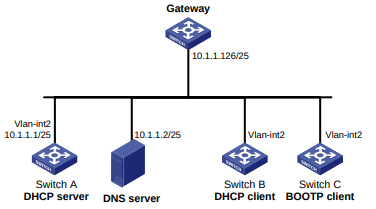
Procedimento
- Especifique um endereço IP para a interface VLAN 2 no Switch A.
<SwitchA> system-view
[SwitchA] interface vlan-interface 2
[SwitchA-Vlan-interface2] ip address 10.1.1.1 25
[SwitchA-Vlan-interface2] quit- Configure o servidor DHCP:
# Criar o pool de endereços DHCP 0.
[SwitchA] dhcp server ip-pool 0# Configure uma ligação estática para o Switch B.
[SwitchA-dhcp-pool-0] static-bind ip-address 10.1.1.5 25 client-identifier
0030-3030-662e-6532-3030-2e30-3030-322d-4574-6865-726e-6574
# Configure uma ligação estática para o Switch C.
[SwitchA-dhcp-pool-0] static-bind ip-address 10.1.1.6 25 hardware-address
000f-e200-01c0
# Especifique o endereço do servidor DNS e o endereço do gateway.
[SwitchA-dhcp-pool-0] dns-list 10.1.1.2
[SwitchA-dhcp-pool-0] gateway-list 10.1.1.126
[SwitchA-dhcp-pool-0] quit
[SwitchA]
# Habilite o DHCP.
[SwitchA] dhcp enable# Habilite o servidor DHCP na interface VLAN 2.
[SwitchA] interface vlan-interface 2
[SwitchA-Vlan-interface2] dhcp select server
[SwitchA-Vlan-interface2] quit
Verificação da configuração
# Verifique se o Switch B pode obter o endereço IP 10.1.1.5 e todos os outros parâmetros de rede do Switch A. (Os detalhes não são mostrados).
# Verifique se o Switch C pode obter o endereço IP 10.1.1.6 e todos os outros parâmetros de rede do Switch A. (Os detalhes não são mostrados).
# No servidor DHCP, exiba os endereços IP atribuídos aos clientes.
[SwitchA] display dhcp server ip-in-use
IP address Client-identifier/ Lease expiration Type
Hardware address
10.1.1.5 0030-3030-662e-6532- Jan 21 14:27:27 2014 Static(C)
3030-2e30-3030-322d-
4574-6865-726e-6574
10.1.1.6 000f-e200-01c0 Unlimited Static(C)
Exemplo: Configuração da atribuição dinâmica de endereços IP
Configuração de rede
Conforme mostrado na Figura 9, o servidor DHCP (Switch A) atribui endereços IP a clientes na sub-rede 10.1.1.0/24, que é subdividida em 10.1.1.0/25 e 10.1.1.128/25.
Configure o servidor DHCP no Switch A para implementar o seguinte esquema de atribuição.
Tabela 2 Esquema de atribuição
| Clientes DHCP | Endereço IP | Arrendamento | Outros parâmetros de configuração |
| Clientes conectados à interface VLAN 10 | Endereços IP na sub-rede 10.1.1.0/25 | 10 dias e 12 horas | Gateway: 10.1.1.126/25 Servidor DNS: 10.1.1.2/25 Nome do domínio: aabbcc.com Servidor WINS: 10.1.1.4/25 |
| Clientes conectados à interface VLAN 20 | Endereços IP na sub-rede 10.1.1.128/25 | Cinco dias | Gateway: 10.1.1.254/25 Servidor DNS: 10.1.1.2/25 Nome do domínio: aabbcc.com |
Figura 9 Diagrama de rede
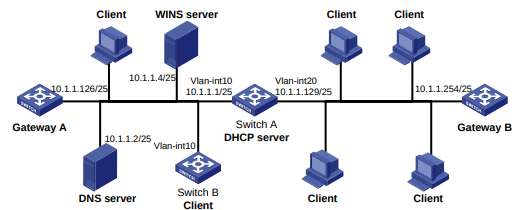
Procedimento
- Especifique os endereços IP para as interfaces de VLAN. (Detalhes não mostrados).
- Configure o servidor DHCP:
# Excluir o endereço do servidor DNS, o endereço do servidor WINS e os endereços de gateway da alocação dinâmica.
<SwitchA> system-view
[SwitchA] dhcp server forbidden-ip 10.1.1.2
[SwitchA] dhcp server forbidden-ip 10.1.1.4
[SwitchA] dhcp server forbidden-ip 10.1.1.126
[SwitchA] dhcp server forbidden-ip 10.1.1.254
# Configure o pool de endereços DHCP 1 para atribuir endereços IP e outros parâmetros de configuração a clientes na sub-rede 10.1.1.0/25.
[SwitchA] dhcp server ip-pool 1
[SwitchA-dhcp-pool-1] network 10.1.1.0 mask 255.255.255.128
[SwitchA-dhcp-pool-1] expired day 10 hour 12
[SwitchA-dhcp-pool-1] domain-name aabbcc.com
[SwitchA-dhcp-pool-1] dns-list 10.1.1.2
[SwitchA-dhcp-pool-1] gateway-list 10.1.1.126
[SwitchA-dhcp-pool-1] nbns-list 10.1.1.4
[SwitchA-dhcp-pool-1] quit
# Configure o pool de endereços DHCP 2 para atribuir endereços IP e outros parâmetros de configuração
para clientes na sub-rede 10.1.1.128/25.
[SwitchA] dhcp server ip-pool 2
[SwitchA-dhcp-pool-2] network 10.1.1.128 mask 255.255.255.128
[SwitchA-dhcp-pool-2] expired day 5
[SwitchA-dhcp-pool-2] domain-name aabbcc.com
[SwitchA-dhcp-pool-2] dns-list 10.1.1.2
[SwitchA-dhcp-pool-2] gateway-list 10.1.1.254
[SwitchA-dhcp-pool-2] quit
# Habilite o DHCP.
[SwitchA] dhcp enable# Habilite o servidor DHCP na interface VLAN 10 e na interface VLAN 20.
[SwitchA] interface vlan-interface 10
[SwitchA-Vlan-interface10] dhcp select server
[SwitchA-Vlan-interface10] quit
[SwitchA] interface vlan-interface 20
[SwitchA-Vlan-interface20] dhcp select server
[SwitchA-Vlan-interface20] quit
Verificação da configuração
# Verifique se os clientes das sub-redes 10.1.1.0/25 e 10.1.1.128/25 conseguem obter os endereços IP corretos e todos os outros parâmetros de rede do Switch A. (Os detalhes não são mostrados).
# No servidor DHCP, exiba os endereços IP atribuídos aos clientes.
[SwitchA] display dhcp server ip-in-use
IP address Client-identifier/ Lease expiration Type
Hardware address
10.1.1.3 0031-3865-392e-6262- Jan 14 22:25:03 2015 Auto(C)
3363-2e30-3230-352d-
4745-302f-30
10.1.1.5 0031-fe65-4203-7e02- Jan 14 22:25:03 2015 Auto(C)
3063-5b30-3230-4702-
620e-712f-5e
10.1.1.130 3030-3030-2e30-3030- Jan 9 10:45:11 2015 Auto(C)
662e-3030-3033-2d45-
7568-6572-1e
10.1.1.131 3030-0020-fe02-3020- Jan 9 10:45:11 2015 Auto(C)
7052-0201-2013-1e02
0201-9068-23
10.1.1.132 2020-1220-1102-3021- Jan 9 10:45:11 2015 Auto(C)
7e52-0211-2025-3402
0201-9068-9a
10.1.1.133 2021-d012-0202-4221- Jan 9 10:45:11 2015 Auto(C)
8852-0203-2022-55e0
3921-0104-31
Exemplo: Configuração da classe de usuário DHCP
Requisitos de rede
Conforme mostrado na Figura 10, o agente de retransmissão DHCP (Switch A) encaminha pacotes DHCP entre os clientes DHCP e o servidor DHCP (Switch B). Habilite o switch A para suportar a Opção 82, de modo que o switch A possa adicionar a Opção 82 nas solicitações de DHCP enviadas pelos clientes DHCP.
Configure o esquema de alocação de endereços da seguinte forma:
| Atribuir endereços IP | Para os clientes |
| 10.10.1.2 a 10.10.1.10 | A solicitação DHCP contém a Opção 82. |
| 10.10.1.11 a 10.10.1.26 | O endereço de hardware na solicitação tem seis bytes de comprimento e começa com aabb-aabb-aab. |
Para clientes na sub-rede 10.10.1.0/24, o endereço do servidor DNS é 10.10.1.20/24 e o endereço do gateway é 10.10.1.254/24.
Figura 10 Diagrama de rede
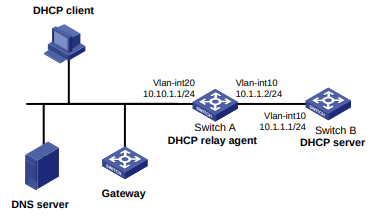
Procedimento
- Especificar endereços IP para interfaces no servidor DHCP e no agente de retransmissão DHCP. (Detalhes não mostrados).
- Configurar serviços DHCP:
# Crie a classe de usuário DHCP tt e configure uma regra de correspondência para corresponder às solicitações do cliente com a Opção 82.
<SwitchB> system-view
[SwitchB] dhcp class tt
[SwitchB-dhcp-class-tt] if-match rule 1 option 82
[SwitchB-dhcp-class-tt] quit
# Crie a classe de usuário DHCP ss e configure uma regra de correspondência para corresponder às solicitações de DHCP nas quais o endereço de hardware tem seis bytes e começa com aabb-aabb-aab.
[SwitchB] dhcp class ss
[SwitchB-dhcp-class-ss] if-match rule 1 hardware-address aabb-aabb-aab0 mask
ffff-ffff-fff0
[SwitchB-dhcp-class-ss] quit
# Criar o pool de endereços DHCP aa.
[SwitchB] dhcp server ip-pool aa# Especifique a sub-rede para alocação dinâmica.
[SwitchB-dhcp-pool-aa] network 10.10.1.0 mask 255.255.255.0# Especifique o intervalo de endereços para alocação dinâmica.
[SwitchB-dhcp-pool-aa] address range 10.10.1.2 10.10.1.100# Especifique o intervalo de endereços para a classe de usuário tt.
[SwitchB-dhcp-pool-aa] class tt range 10.10.1.2 10.10.1.10# Especifique o intervalo de endereços para a classe de usuário ss.
[SwitchB-dhcp-pool-aa] class ss range 10.10.1.11 10.10.1.26# Especifique o endereço do gateway e o endereço do servidor DNS.
[SwitchB-dhcp-pool-aa] gateway-list 10.10.1.254
[SwitchB-dhcp-pool-aa] dns-list 10.10.1.20
[SwitchB-dhcp-pool-aa] quit
# Habilite o DHCP e configure o servidor DHCP para lidar com a Opção 82.
[SwitchB] dhcp enable
[SwitchB] dhcp server relay information enable
# Habilite o servidor DHCP na interface VLAN 10.
[SwitchB] interface vlan-interface 10
[SwitchB-Vlan-interface10] dhcp select server
[SwitchB-Vlan-interface10] quit
Verificação da configuração
# Verifique se os clientes que correspondem às classes de usuários podem obter endereços IP nos intervalos especificados e todos os outros parâmetros de configuração do servidor DHCP. (Detalhes não mostrados).
# Exibir o endereço IP atribuído pelo servidor DHCP.
[SwitchB] display dhcp server ip-in-use
IP address Client-identifier/ Lease expiration Type
Hardware address
10.10.1.2 0031-3865-392e-6262- Jan 14 22:25:03 2015 Auto(C)
3363-2e30-3230-352d-
4745-302f-30
10.10.1.11 aabb-aabb-aab1 Jan 14 22:25:03 2015 Auto(C)
Exemplo: Configuração da lista branca de classes de usuários DHCP
Configuração de rede
Conforme mostrado na Figura 11, configure a lista de permissões da classe de usuário DHCP para permitir que o servidor DHCP atribua endereços IP a clientes cujos endereços de hardware tenham seis bytes e comecem com aabb-aabb.
Figura 11 Diagrama de rede
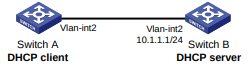
Procedimento
- Especifique os endereços IP para as interfaces no servidor DHCP. (Detalhes não mostrados).
- Configurar DHCP:
# Crie a classe de usuário DHCP ss e configure uma regra de correspondência para corresponder às solicitações de DHCP nas quais o endereço de hardware tem seis bytes e começa com aabb-aabb.
<SwitchB> system-view
[SwitchB] dhcp class ss
[SwitchB-dhcp-class-ss] if-match rule 1 hardware-address aabb-aabb-0000 mask
ffff-ffff-0000
[SwitchB-dhcp-class-ss] quit
# Criar o pool de endereços DHCP aa.
[SwitchB] dhcp server ip-pool aa# Especifique a sub-rede para alocação dinâmica.
[SwitchB-dhcp-pool-aa] network 10.1.1.0 mask 255.255.255.0# Habilite a lista branca de classes de usuários DHCP.
[SwitchB-dhcp-pool-aa] verify class# Adicione a classe de usuário DHCP ss à lista de permissões da classe de usuário DHCP.
[SwitchB-dhcp-pool-aa] valid class ss
[SwitchB-dhcp-pool-aa] quit
# Habilite o DHCP.
[SwitchB] dhcp enable# Habilite o servidor DHCP na interface VLAN 2.
[SwitchB] interface vlan-interface 2
[SwitchB-Vlan-interface2] dhcp select server
[SwitchB-Vlan-interface2] quit
Verificação da configuração
# Verifique se os clientes que correspondem à classe de usuário DHCP podem obter endereços IP na sub-rede 10.1.1.0/24 do servidor DHCP. (Detalhes não mostrados.)
# No servidor DHCP, exiba os endereços IP atribuídos aos clientes.
[SwitchB] display dhcp server ip-in-use
IP address Client-identifier/ Lease expiration Type
Hardware address
10.1.1.2 aabb-aabb-ab01 Jan 14 22:25:03 2015 Auto(C)
Exemplo: Configuração de sub-redes primárias e secundárias
Configuração de rede
Conforme mostrado na Figura 12, o servidor DHCP (Switch A) atribui dinamicamente endereços IP a clientes na LAN.
Configure duas sub-redes no pool de endereços no servidor DHCP: 10.1.1.0/24 como a sub-rede primária e 10.1.2.0/24 como a sub-rede secundária. O servidor DHCP seleciona endereços IP da sub-rede secundária quando a sub-rede primária não tem endereços atribuíveis.
O switch A atribui os seguintes parâmetros:
- O gateway padrão 10.1.1.254/24 para clientes na sub-rede 10.1.1.0/24.
- O gateway padrão 10.1.2.254/24 para clientes na sub-rede 10.1.2.0/24.
Figura 12 Diagrama de rede
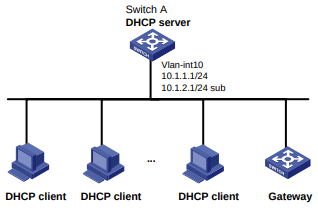
Procedimento
# Criar o pool de endereços DHCP aa.
lt;SwitchA>  system-view
[SwitchA] dhcp server ip-pool aa
# Especifique a sub-rede primária e o endereço do gateway para alocação dinâmica.
[SwitchA-dhcp-pool-aa] network 10.1.1.0 mask 255.255.255.0
[SwitchA-dhcp-pool-aa] gateway-list 10.1.1.254
# Especifique a sub-rede secundária e o endereço do gateway para alocação dinâmica.
[SwitchA-dhcp-pool-aa] network 10.1.2.0 mask 255.255.255.0 secondary
[SwitchA-dhcp-pool-aa-secondary] gateway-list 10.1.2.254
[SwitchA-dhcp-pool-aa-secondary] quit
[SwitchA-dhcp-pool-aa] quit
# Habilite o DHCP.
[SwitchA] dhcp enable# Configure os endereços IP primário e secundário da interface VLAN 10.
[SwitchA] interface vlan-interface 10
[SwitchA-Vlan-interface10] ip address 10.1.1.1 24
[SwitchA-Vlan-interface10] ip address 10.1.2.1 24 sub
# Habilite o servidor DHCP na interface VLAN 10.
[SwitchA-Vlan-interface10] dhcp select server
[SwitchA-Vlan-interface10] quit
Verificação da configuração
# Verifique se o servidor DHCP atribui aos clientes endereços IP e endereço de gateway da sub-rede secundária quando nenhum endereço está disponível na sub-rede primária. (Detalhes não mostrados.)
# Exibir os endereços IP de sub-rede primária e secundária que o servidor DHCP atribuiu. A seguir, parte da saída do comando.
[SwitchA] display dhcp server ip-in-use
IP address Client-identifier/ Lease expiration Type
Hardware address
10.1.1.2 0031-3865-392e-6262- Jan 14 22:25:03 2015 Auto(C)
3363-2e30-3230-352d-
4745-302f-30
10.1.2.2 3030-3030-2e30-3030- Jan 14 22:25:03 2015 Auto(C)
662e-3030-3033-2d45-
7568-6572-1e
Exemplo: Personalização da opção DHCP
Configuração de rede
Conforme mostrado na Figura 13, os clientes DHCP obtêm endereços IP e endereços de servidor PXE do servidor DHCP (Switch A). A sub-rede para alocação de endereços é 10.1.1.0/24.
Configure o esquema de alocação de endereços da seguinte forma:
| Atribuir endereços PXE | Para os clientes |
| 2.3.4.5 e 3.3.3.3 | O endereço de hardware na solicitação tem seis bytes de comprimento e começa com aabb-aabb. |
| 1.2.3.4 e 2.2.2.2. | Outros clientes. |
O servidor DHCP atribui endereços de servidor PXE a clientes DHCP por meio da Opção 43, uma opção personalizada. O formato da Opção 43 e o da subopção de endereço do servidor PXE são mostrados na Figura 5 e na Figura 7. Por exemplo, o valor da Opção 43 configurado no pool de endereços DHCP é 80 0B 00 00 02 01 02 03 04 02 02 02 02 02.
- O número 80 é o valor do tipo de subopção.
- O número 0B é o valor do comprimento da subopção.
- Os números 00 00 00 são o valor do tipo de servidor PXE.
- O número 02 indica o número de servidores.
- Os números 01 02 03 04 02 02 02 02 indicam que os endereços do servidor PXE são 1.2.3.4 e 2.2.2.2.
Figura 13 Diagrama de rede
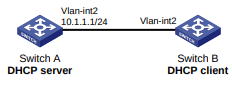
Procedimento
- Especifique os endereços IP para as interfaces. (Detalhes não mostrados).
- Configure o servidor DHCP:
# Crie a classe de usuário DHCP ss e configure uma regra de correspondência para corresponder às solicitações de DHCP nas quais o endereço de hardware tem seis bytes e começa com aabb-aabb.
<SwitchA> system-view
[SwitchA] dhcp class ss
[SwitchA-dhcp-class-ss] if-match rule 1 hardware-address aabb-aabb-0000 mask
ffff-ffff-0000
[SwitchA-dhcp-class-ss] quit
# Crie o grupo de opções 1 do DHCP e personalize a opção 43.
[SwitchA] dhcp option-group 1
[SwitchA-dhcp-option-group-1] option 43 hex 800B0000020203040503030303
# Habilite o servidor DHCP na interface VLAN 2.
[SwitchA] interface vlan-interface 2
[SwitchA-Vlan-interface2] dhcp select server
[SwitchA-Vlan-interface2] quit
# Criar o pool de endereços DHCP 0.
[SwitchA] dhcp server ip-pool 0# Especifique a sub-rede para alocação dinâmica de endereços.
[SwitchA-dhcp-pool-0] network 10.1.1.0 mask 255.255.255.0
# Personalize a opção 43.
[SwitchA-dhcp-pool-0] option 43 hex 800B0000020102030402020202# Associe a classe de usuário DHCP ss ao grupo de opções 1.
[SwitchA-dhcp-pool-0] class ss option-group 1
[SwitchA-dhcp-pool-0] quit
# Habilite o DHCP.
[SwitchA] dhcp enableVerificação da configuração
# Verifique se o Switch B pode obter um endereço IP na sub-rede 10.1.1.0/24 e os endereços de servidor PXE correspondentes do Switch A. (Detalhes não mostrados).
# No servidor DHCP, exiba os endereços IP atribuídos aos clientes.
[SwitchA] display dhcp server ip-in-use
IP address Client-identifier/ Lease expiration Type
Hardware address
10.1.1.2 aabb-aabb-ab01 Jan 14 22:25:03 2015 Auto(C)
Solução de problemas de configuração do servidor DHCP
Não obtenção de um endereço IP não conflitante
Sintoma
O endereço IP de um cliente obtido do servidor DHCP entra em conflito com um endereço IP de outro host.
Solução
Outro host na sub-rede pode ter o mesmo endereço IP. Para resolver o problema:
- Desative o adaptador de rede do cliente ou desconecte o cabo de rede do cliente. Faça ping no IP
do cliente de outro host para verificar se há um host usando o mesmo endereço IP.
- Se for recebida uma resposta de ping, o endereço IP foi configurado manualmente em um host. Execute o comando dhcp server forbidden-ip no servidor DHCP para excluir o endereço IP da alocação dinâmica.
- Ative o adaptador de rede ou conecte o cabo de rede, libere o endereço IP e obtenha outro no cliente. Por exemplo, para liberar o endereço IP e obter outro em um cliente DHCP do Windows XP:
- No ambiente Windows, execute o comando cmd para entrar no ambiente DOS.
- Digite ipconfig /release para liberar o endereço IP.
- Digite ipconfig /renew para obter outro endereço IP.
Configuração do agente de retransmissão DHCP
Sobre o agente de retransmissão DHCP
O agente de retransmissão DHCP permite que os clientes obtenham endereços IP e parâmetros de configuração de um servidor DHCP em outra sub-rede.
A Figura 14 mostra um aplicativo típico do agente de retransmissão DHCP.
Figura 14 Aplicativo do agente de retransmissão DHCP
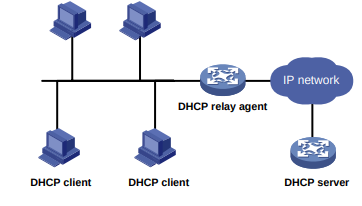
Operação do agente de retransmissão DHCP
O servidor e o cliente DHCP interagem entre si da mesma forma, independentemente da existência ou não do agente de retransmissão. Para obter detalhes sobre a interação, consulte "Processo de alocação de endereços IP". A seguir, descrevemos apenas as etapas relacionadas ao agente de retransmissão DHCP:
- Depois de receber uma mensagem de difusão DHCP-DISCOVER ou DHCP-REQUEST de um cliente DHCP, o agente de retransmissão DHCP processa a mensagem da seguinte forma:
- Preenche o campo giaddr da mensagem com seu endereço IP.
- Unicasts a mensagem para o servidor DHCP designado.
- Com base no campo giaddr, o servidor DHCP retorna um endereço IP e outros parâmetros de configuração em uma resposta.
- O agente de retransmissão transmite a resposta ao cliente.
Figura 15 Operação do agente de retransmissão DHCP
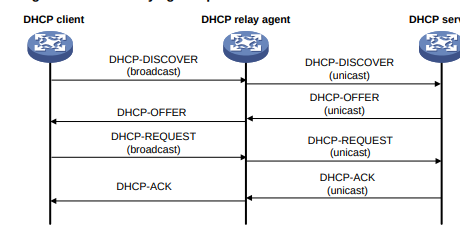
Suporte do agente de retransmissão DHCP para a Opção 82
A opção 82 registra as informações de localização sobre o cliente DHCP. Ela permite que o administrador execute as seguintes tarefas:
- Localize o cliente DHCP para fins de segurança e contabilidade.
- Atribuir endereços IP em um intervalo específico aos clientes.
Para obter mais informações sobre a Opção 82, consulte "Opção de agente de retransmissão (Opção 82)".
Se o agente de retransmissão DHCP for compatível com a Opção 82, ele tratará as solicitações de DHCP seguindo as estratégias descritas na Tabela 3.
Se uma resposta retornada pelo servidor DHCP contiver a Opção 82, o agente de retransmissão DHCP removerá a Opção 82 antes de encaminhar a resposta ao cliente.
Tabela 3 Estratégias de manuseio do agente de retransmissão DHCP
| Se uma solicitação DHCP tiver... | Estratégia de manuseio | O agente de retransmissão DHCP... |
| Opção 82 | Queda | Desiste da mensagem. |
| Manter | Encaminha a mensagem sem alterar a Opção 82. | |
| Substituir | Encaminha a mensagem após substituir a Opção 82 original pela Opção 82 preenchida de acordo com o formato de preenchimento configurado, o conteúdo de preenchimento e o tipo de código. | |
| Nenhuma opção 82 | N/A | Encaminha a mensagem após adicionar a Opção 82 com preenchimento de acordo com o formato de preenchimento configurado, o conteúdo de preenchimento e o tipo de código. |
Visão geral das tarefas do agente de retransmissão DHCP
Para configurar um agente de retransmissão DHCP, execute as seguintes tarefas:
- Ativação do DHCP
- Ativação do agente de retransmissão DHCP em uma interface
- Especificação de servidores DHCP
- (Opcional.) Configuração de recursos avançados:
- Especificação de um pool de endereços de retransmissão DHCP para clientes DHCP
- Configuração dos recursos de segurança do agente de retransmissão DHCP
- Configuração do agente de retransmissão DHCP para liberar um endereço IP
- Configuração do suporte do agente de retransmissão DHCP para a Opção 82
- Configuração do valor DSCP para pacotes DHCP enviados pelo agente de retransmissão DHCP
- Especificando o endereço do agente de retransmissão DHCP para o campo giaddr
- Especificação do endereço IP de origem para solicitações DHCP retransmitidas
Ativação do DHCP
Restrições e diretrizes
Você deve ativar o DHCP para que outras configurações do agente de retransmissão DHCP tenham efeito.
Procedimento
- Entre na visualização do sistema.
system-view- Ativar DHCP.
dhcp enable
Por padrão, o DHCP está desativado.
Ativação do agente de retransmissão DHCP em uma interface
Sobre a ativação do agente de retransmissão DHCP em uma interface
Com o agente de retransmissão DHCP ativado, uma interface encaminha as solicitações de DHCP recebidas para um servidor DHCP.
Um pool de endereços IP que contenha o endereço IP da interface de retransmissão DHCP deve ser configurado no servidor DHCP. Caso contrário, os clientes DHCP conectados ao agente de retransmissão não poderão obter os endereços IP corretos.
Procedimento
- Entre na visualização do sistema.
system-view- Entre na visualização da interface.
interface interface-type interface-number- Ativar o agente de retransmissão DHCP.
dhcp select relayPor padrão, quando o DHCP está ativado, uma interface opera no modo de servidor DHCP.
Especificação de servidores DHCP
Especificação de servidores DHCP em um agente de retransmissão
Sobre a especificação de servidores DHCP em um agente de retransmissão
Para aumentar a disponibilidade, você pode especificar vários servidores DHCP no agente de retransmissão DHCP. Quando a interface recebe mensagens de solicitação de clientes, o agente retransmissor as encaminha a todos os servidores DHCP.
Restrições e diretrizes
O endereço IP de qualquer servidor DHCP especificado não deve residir na mesma sub-rede que o endereço IP da interface de retransmissão. Caso contrário, os clientes poderão não conseguir obter endereços IP.
Procedimento
- Entre na visualização do sistema.
system-view- Entre na visualização da interface.
interface interface-type interface-number- Especifique um endereço de servidor DHCP no agente de retransmissão.
dhcp relay server-address ip-address [ class class-name ]Por padrão, nenhum endereço de servidor DHCP é especificado no agente de retransmissão.
Para especificar vários endereços de servidor DHCP, repita esta etapa. Você pode especificar um máximo de oito servidores DHCP.
Especificação de servidores DHCP em um pool de endereços de retransmissão DHCP
Sobre a especificação de servidores DHCP em um pool de endereços de retransmissão DHCP
Os pools de endereços DHCP criados em um agente de retransmissão DHCP são chamados de pools de endereços de retransmissão DHCP. Você pode criar um pool de endereços de retransmissão e especificar servidores DHCP nesse pool de endereços. Esse recurso permite que os clientes DHCP do mesmo tipo obtenham endereços IP e outros parâmetros de configuração dos servidores DHCP especificados no pool de endereços de retransmissão DHCP correspondente.
Aplica-se a cenários em que o agente de retransmissão DHCP se conecta a clientes do mesmo tipo de acesso, mas classificados em tipos diferentes por suas localizações. Nesse caso, a interface de retransmissão normalmente não tem endereço IP configurado. Você pode usar o comando gateway-list para especificar endereços de gateway para clientes que correspondam ao mesmo pool de endereços de retransmissão de DHCP e vincular os endereços de gateway ao endereço MAC do dispositivo.
Ao receber um DHCP DISCOVER ou REQUEST de um cliente que corresponde a um pool de endereços de retransmissão DHCP, o agente de retransmissão processa o pacote da seguinte forma:
- Preenche o campo giaddr do pacote com um endereço de gateway especificado.
- Encaminha o pacote para todos os servidores DHCP no pool de endereços de retransmissão DHCP correspondente. Os servidores DHCP selecionam um pool de endereços de retransmissão DHCP de acordo com o endereço do gateway.
Procedimento
- Entre na visualização do sistema.
system-view- Crie um pool de endereços de retransmissão DHCP e entre em sua visualização.
dhcp server ip-pool pool-name- Especifique os gateways no pool de endereços de retransmissão DHCP.
gateway-list ip-address&<1-64>Por padrão, nenhum endereço de gateway é especificado.
- Especifique os servidores DHCP no pool de endereços de retransmissão DHCP.
remote-server ip-address&<1-8>Por padrão, nenhum servidor DHCP é especificado no pool de endereços de retransmissão DHCP.
É possível especificar um máximo de oito servidores DHCP em um pool de endereços de retransmissão DHCP para alta disponibilidade.
Especificação do algoritmo de seleção do servidor DHCP
Sobre o algoritmo de seleção do servidor DHCP
O agente de retransmissão DHCP é compatível com os algoritmos de seleção de servidor DHCP de polling e master-backup.
Por padrão, o agente de retransmissão DHCP usa o algoritmo de sondagem. Ele encaminha solicitações de DHCP a todos os servidores DHCP. Os clientes DHCP selecionam o servidor DHCP do qual vem a primeira resposta DHCP recebida.
Se o agente de retransmissão DHCP usar o algoritmo mestre-backup, ele encaminhará as solicitações de DHCP primeiro para o servidor DHCP mestre. Se o servidor DHCP mestre não estiver disponível, o agente de retransmissão encaminha as solicitações DHCP subsequentes para um servidor DHCP de backup. Se o servidor DHCP de backup não estiver disponível, o agente de retransmissão seleciona o próximo servidor DHCP de backup e assim por diante. Se nenhum servidor DHCP de backup estiver disponível, o processo será repetido a partir do servidor DHCP mestre.
O servidor DHCP mestre é determinado de uma das seguintes maneiras:
- Em uma rede comum em que vários endereços de servidor DHCP são especificados na interface de retransmissão DHCP, o primeiro servidor DHCP especificado é o mestre. Os outros servidores DHCP são backups.
- Em uma rede em que os pools de endereços de retransmissão DHCP estão configurados no agente de retransmissão DHCP, o primeiro servidor DHCP especificado em um pool de endereços de retransmissão DHCP é o mestre. Os outros servidores DHCP no pool de endereços de retransmissão DHCP são backups.
A seleção do servidor DHCP suporta as seguintes funções:
- Tempo limite de resposta do servidor DHCP - O agente de retransmissão DHCP determina que um servidor DHCP não está disponível se não receber nenhuma resposta do servidor dentro do tempo limite de resposta do servidor DHCP. O tempo limite de resposta do servidor DHCP é configurável e o padrão é 30 segundos.
- Comutação de servidor DHCP - Se o agente de retransmissão DHCP selecionar um servidor DHCP de backup, ele não alterna de volta para o servidor DHCP mestre por padrão. Você pode configurar o agente de retransmissão DHCP para retornar ao servidor DHCP mestre após um atraso. Se o servidor DHCP mestre estiver disponível, o agente de retransmissão DHCP encaminhará as solicitações de DHCP para o servidor DHCP mestre. Se o servidor DHCP mestre não estiver disponível, o agente de retransmissão DHCP ainda usará o servidor DHCP de backup.
Especificação do algoritmo de seleção do servidor DHCP na visualização da interface
- Entre na visualização do sistema.
system-view- Entre na visualização da interface.
interface interface-type interface-number- Especifique o algoritmo de seleção do servidor DHCP.
dhcp relay server-address algorithm { master-backup | polling }Por padrão, é usado o algoritmo de sondagem. O agente de retransmissão DHCP encaminha as solicitações de DHCP para todos os servidores DHCP.
- (Opcional.) Defina o tempo limite de resposta do servidor DHCP para a troca de servidor DHCP.
dhcp relay dhcp-server timeout timePor padrão, o tempo limite de resposta do servidor DHCP é de 30 segundos.
- (Opcional.) Ative o retorno ao servidor DHCP mestre e defina o tempo de atraso.
dhcp relay master-server switch-delay delay-timePor padrão, o agente de retransmissão DHCP não alterna de volta para o servidor DHCP mestre.
Especificar o algoritmo de seleção do servidor DHCP na visualização do pool de endereços de retransmissão DHCP
- Entre na visualização do sistema.
system-view- Entre na visualização do pool de endereços de retransmissão DHCP.
dhcp server ip-pool pool-name- Especifique o algoritmo de seleção do servidor DHCP.
dhcp relay server-address algorithm { master-backup | polling }Por padrão, o algoritmo de sondagem é usado. O agente de retransmissão DHCP encaminha solicitações de DHCP a todos os servidores DHCP.
- (Opcional.) Defina o tempo limite de resposta do servidor DHCP para a troca de servidor DHCP.
dhcp-server timeout timePor padrão, o tempo limite de resposta do servidor DHCP é de 30 segundos.
- (Opcional.) Ative o retorno ao servidor DHCP mestre e defina o tempo de atraso.
master-server switch-delay delay-timePor padrão, o agente de retransmissão DHCP não alterna de volta para o servidor DHCP mestre.
Especificação de um pool de endereços de retransmissão DHCP para clientes DHCP
Sobre a especificação de um pool de endereços de retransmissão DHCP para clientes DHCP
Depois de configurar vários pools de endereços de retransmissão DHCP em um agente de retransmissão DHCP, é possível especificar esses pools em uma interface. Para combinar clientes DHCP com base em opções, você pode definir configurações de opções ao especificar os pools de endereços de retransmissão.
Se você especificar vários pools de endereços de retransmissão DHCP em uma interface, o agente de retransmissão selecionará um pool de endereços de retransmissão DHCP para um cliente DHCP da seguinte forma:
- Compara os valores de opção na solicitação DHCP em ordem decrescente com os valores de opção nos pools de endereços de retransmissão DHCP.
- Se for encontrada uma correspondência (diferente de 60), o processo de correspondência será interrompido e o agente de retransmissão selecionará o pool de endereços de retransmissão correspondente.
- Se o valor da opção correspondente for 60, o agente de retransmissão continuará a comparar o conteúdo da Opção 60 na solicitação e a string da Opção 60 no pool de endereços de retransmissão:
- Se o conteúdo da Option 60 corresponder à string, o pool de endereços de retransmissão será selecionado.
- Se o conteúdo da Opção 60 não corresponder à cadeia de caracteres, o pool de endereços do relé não será selecionado. Se outro pool de endereços de retransmissão for especificado para corresponder à Opção 60, mas não tiver a cadeia de caracteres da Opção 60 definida, o agente de retransmissão selecionará esse pool de endereços de retransmissão.
- Se ainda não houver correspondência com nenhum pool de endereços de retransmissão DHCP, o agente de retransmissão selecionará o pool de endereços de retransmissão DHCP sem opções especificadas.
- Especifique os pools de endereços de retransmissão DHCP usando o comando dhcp relay pool.
- Especifique os servidores DHCP diretamente em uma interface usando a opção dhcp relay server-address
Restrições e diretrizes
Se você especificar servidores DHCP configurando os dois métodos a seguir em uma interface, a configuração do pool de endereços de retransmissão DHCP entrará em vigor.
comando.
Quando você especificar um pool de endereços de retransmissão DHCP em uma interface para definir os servidores DHCP, certifique-se de que o comando remote-server esteja configurado no pool de endereços de retransmissão DHCP. Caso contrário, o agente de retransmissão rejeitará as solicitações de DHCP. As solicitações de DHCP não são encaminhadas a nenhum servidor DHCP, mesmo que o comando dhcp relay server-address esteja configurado.
Procedimento
- Entre na visualização do sistema.
system-view- Crie um pool de endereços de retransmissão DHCP e entre em sua visualização.
dhcp server ip-pool pool-namePor padrão, não existem pools de endereços de retransmissão DHCP.
- Especifique os servidores DHCP no pool de endereços de retransmissão DHCP.
remote-server ip-address&<1-8>Por padrão, nenhum servidor DHCP é especificado no pool de endereços de retransmissão DHCP.
- Especifique os endereços de gateway para os clientes que correspondem ao pool de endereços de retransmissão DHCP.
gateway-list ip-address&<1-64>Por padrão, nenhum endereço de gateway é especificado.
- Especifique o algoritmo de seleção do servidor DHCP.
remote-server algorithm { master-backup | polling }Por padrão, o algoritmo de sondagem é usado. O agente de retransmissão DHCP encaminha solicitações de DHCP a todos os servidores DHCP ao mesmo tempo.
- Retornar à visualização do sistema.
quit- Entre na visualização da interface.
interface interface-type interface-number- Especifique um pool de endereços de retransmissão DHCP para clientes DHCP.
dhcp relay pool pool-name [ option { 60 [ option-text ] | code } ]Por padrão, nenhum pool de endereços de retransmissão DHCP é especificado para clientes DHCP.
Configuração dos recursos de segurança do agente de retransmissão DHCP
Ativação do agente de retransmissão DHCP para registrar entradas de retransmissão
Sobre como habilitar o agente de retransmissão DHCP para registrar entradas de retransmissão
Execute esta tarefa para permitir que o agente de retransmissão DHCP registre automaticamente as associações de IP para MAC dos clientes (entradas de retransmissão) depois que eles obtiverem endereços IP por meio do DHCP.
Alguns recursos de segurança usam as entradas de retransmissão para verificar os pacotes recebidos e bloquear os pacotes que não correspondem a nenhuma entrada. Dessa forma, os hosts ilegais não conseguem acessar redes externas por meio do agente de retransmissão. Exemplos de recursos de segurança são verificação de endereço ARP, ARP autorizado e proteção de origem IP.
Restrições e diretrizes
O agente de retransmissão DHCP não registra as associações de IP a MAC para clientes DHCP executados em interfaces seriais síncronas/assíncronas.
Procedimento
- Entre na visualização do sistema.
system-view- Habilite o agente de retransmissão a registrar entradas de retransmissão.
dhcp relay client-information recordPor padrão, o agente de retransmissão não registra entradas de retransmissão.
Ativação da atualização periódica de entradas de retransmissão dinâmica
Sobre como ativar a atualização periódica de entradas de retransmissão dinâmica
Um cliente DHCP envia uma mensagem DHCP-RELEASE para o servidor DHCP para liberar seu endereço IP. O agente de retransmissão DHCP transmite a mensagem ao servidor DHCP e não remove a entrada IP-para-MAC do cliente.
Com esse recurso, o agente de retransmissão DHCP usa o endereço IP de uma entrada de retransmissão para enviar periodicamente uma mensagem DHCP-REQUEST para o servidor DHCP.
O agente de retransmissão mantém as entradas de retransmissão dependendo do que recebe do servidor DHCP:
- Se o servidor retornar uma mensagem DHCP-ACK ou não retornar nenhuma mensagem em um intervalo, o agente de retransmissão DHCP removerá a entrada de retransmissão. Além disso, ao receber a mensagem DHCP-ACK, o agente de retransmissão envia uma mensagem DHCP-RELEASE para liberar o endereço IP.
- Se o servidor retornar uma mensagem DHCP-NAK, o agente de retransmissão manterá a entrada de retransmissão.
Procedimento
- Entre na visualização do sistema.
system-view- Ativar a atualização periódica das entradas de retransmissão dinâmica.
dhcp relay client-information refresh enablePor padrão, a atualização periódica das entradas de retransmissão dinâmica está ativada.
- (Opcional.) Defina o intervalo de atualização.
dhcp relay client-information refresh [ auto | interval interval ]Por padrão, o intervalo de atualização é automático, que é calculado com base no número total de entradas do relé .
Ativação da proteção contra ataques de inanição de DHCP
Sobre a proteção contra ataques de inanição de DHCP
Um ataque de inanição de DHCP ocorre quando um invasor envia constantemente solicitações forjadas de DHCP usando diferentes endereços MAC no campo chaddr para um servidor DHCP. Isso esgota os recursos de endereço IP do servidor DHCP, de modo que os clientes DHCP legítimos não conseguem obter endereços IP. O servidor DHCP também pode deixar de funcionar devido ao esgotamento dos recursos do sistema. Os métodos a seguir estão disponíveis para aliviar ou impedir esses ataques.
- Para aliviar um ataque de inanição de DHCP que usa pacotes DHCP encapsulados com diferentes endereços MAC de origem, você pode usar um dos métodos a seguir:
- Limite o número de entradas ARP que uma interface de Camada 3 pode aprender.
- Defina o limite de aprendizado de MAC para uma porta da Camada 2 e desative o encaminhamento de quadros desconhecidos quando o limite de aprendizado de MAC for atingido.
- Para evitar um ataque de inanição de DHCP que usa solicitações de DHCP encapsuladas com o mesmo endereço MAC de origem, você pode ativar a verificação de endereço MAC no agente de retransmissão DHCP. O agente de retransmissão DHCP compara o campo chaddr de uma solicitação DHCP recebida com o endereço MAC de origem no cabeçalho do quadro. Se eles forem iguais, o agente de retransmissão DHCP encaminhará a solicitação ao servidor DHCP. Caso contrário, o agente de retransmissão descarta a solicitação.
- A entrada envelhece.
Habilite a verificação de endereço MAC somente no agente de retransmissão DHCP diretamente conectado aos clientes DHCP. Um agente de retransmissão DHCP altera o endereço MAC de origem dos pacotes DHCP antes de enviá-los.
Uma entrada de verificação de endereço MAC tem um tempo de envelhecimento. Quando o tempo de envelhecimento expira, ocorrem as duas situações a seguir:
- O agente de retransmissão DHCP verifica novamente a validade das solicitações DHCP enviadas do endereço MAC na entrada.
Procedimento
- Entre na visualização do sistema.
system-view- Defina o tempo de envelhecimento das entradas de verificação de endereço MAC.
dhcp relay check mac-address aging-time timeO tempo de envelhecimento padrão é de 30 segundos.
Esse comando só tem efeito depois que você executa o comando dhcp relay check mac-address
comando.
- Entre na visualização da interface.
interface interface-type interface-number- Ativar a verificação de endereço MAC.
dhcp relay check mac-addressPor padrão, a verificação de endereço MAC está desativada.
Ativação do proxy do servidor DHCP no agente de retransmissão DHCP
Sobre a ativação do proxy do servidor DHCP no agente de retransmissão DHCP
O recurso de proxy de servidor DHCP isola os servidores DHCP dos clientes DHCP e protege os servidores DHCP contra ataques.
Ao receber uma resposta do servidor, o proxy do servidor DHCP modifica o endereço IP do servidor como o endereço IP da interface de retransmissão antes de enviar a resposta. O cliente DHCP considera o agente de retransmissão DHCP como o servidor DHCP.
Procedimento
- Entre na visualização do sistema.
system-view- Entre na visualização da interface.
interface interface-type interface-number- Ativar o agente de retransmissão DHCP e o proxy do servidor DHCP na interface.
dhcp select relay proxyPor padrão, a interface opera no modo de servidor DHCP depois que o DHCP é ativado.
Ativação da detecção off-line do cliente no agente de retransmissão DHCP
Sobre a detecção de cliente off-line no agente de retransmissão DHCP
A detecção de cliente off-line no agente de retransmissão DHCP detecta o status on-line do usuário com base no envelhecimento da entrada ARP. Quando uma entrada ARP se esgota, o recurso de detecção de cliente DHCP off-line exclui a entrada de retransmissão do endereço IP e envia uma mensagem RELEASE ao servidor DHCP.
Se o agente de retransmissão DHCP e o DHCP snooping estiverem configurados no mesmo dispositivo, o módulo de DHCP snooping excluirá suas entradas de DHCP snooping depois de obter as mensagens RELEASE do módulo de agente de retransmissão.
Restrições e diretrizes
O recurso não funcionará se uma entrada ARP for excluída manualmente.
Procedimento
- Entre na visualização do sistema.
system-view- Habilite o agente de retransmissão a registrar entradas de retransmissão.
dhcp relay client-information recordPor padrão, o agente de retransmissão não registra entradas de retransmissão.
Sem entradas de retransmissão, a detecção off-line do cliente não pode funcionar corretamente.
- Entre na visualização da interface.
interface interface-type interface-number- Ativar o agente de retransmissão DHCP.
dhcp select relayPor padrão, quando o DHCP está ativado, uma interface opera no modo de servidor DHCP.
- Ativar a detecção off-line do cliente.
dhcp client-detect
Por padrão, a detecção off-line do cliente está desativada no agente de retransmissão DHCP.
Configuração do agente de retransmissão DHCP para liberar um endereço IP
Sobre como configurar o agente de retransmissão DHCP para liberar um endereço IP
Configure o agente de retransmissão para liberar o endereço IP de uma entrada de retransmissão. O agente de retransmissão envia uma mensagem DHCP-RELEASE para o servidor e, enquanto isso, exclui a entrada de retransmissão. Ao receber a mensagem DHCP-RELEASE, o servidor DHCP libera o endereço IP.
Esse comando pode liberar apenas os endereços IP nas entradas de retransmissão registradas.
Procedimento
- Entre na visualização do sistema.
system-view- Configure o agente de retransmissão DHCP para liberar um endereço IP.
dhcp relay release ip ip-address
Configuração do suporte do agente de retransmissão DHCP para a Opção 82
Para oferecer suporte à Opção 82, você deve executar a configuração relacionada no servidor DHCP e no agente de retransmissão . Para a configuração da Opção 82 do servidor DHCP, consulte "Ativação do manuseio da Opção 82".
Procedimento
- Entre na visualização do sistema.
system-view- Entre na visualização da interface.
interface interface-type interface-number- Habilite o agente de retransmissão para lidar com a Opção 82.
Informações de retransmissão de dhcp
Por padrão, o tratamento da Opção 82 está desativado.
- (Opcional.) Configure a estratégia para lidar com solicitações DHCP que contenham a Opção 82.
dhcp relay information strategy { drop | keep | replace }Por padrão, a estratégia de tratamento é substituir.
Se a estratégia de tratamento for substituir, configure um modo de preenchimento e um formato de preenchimento para a opção
82. Se a estratégia de tratamento for manter ou soltar, não será necessário configurar um modo de preenchimento ou um formato de preenchimento para a Opção 82.
- (Opcional.) Configure o modo de preenchimento e o formato de preenchimento para a subopção Circuit ID.
dhcp relay information circuit-id { bas | string circuit-id | { normal |
                    verbose [ node-identifier { mac | sysname | user-defined
                    node-identifier } ] [ interface ] } [ format { ascii | hex } ] }
identificador de nó } ] [ interface ] } [ formato { ascii | hex } ] }
Por padrão, o modo de preenchimento da subopção Circuit ID é normal, e o formato de preenchimento é
hex.
O nome do dispositivo (sysname) não deve incluir espaços se estiver configurado como conteúdo de preenchimento para a subopção 1. Caso contrário, o agente de retransmissão DHCP falhará ao adicionar ou substituir a Opção 82.
- (Opcional.) Configure o modo de preenchimento e o formato de preenchimento para a subopção ID remota.
dhcp relay information remote-id { normal [ format { ascii | hex } ] |
                    string remote-id | sysname }
Por padrão, o modo de preenchimento da subopção Remote ID é normal, e o formato de preenchimento é hex.
Configuração do valor DSCP para pacotes DHCP enviados pelo agente de retransmissão DHCP
Sobre o valor DSCP para pacotes DHCP enviados pelo agente de retransmissão DHCP
O valor DSCP de um pacote especifica o nível de prioridade do pacote e afeta a prioridade de transmissão do pacote.
Procedimento
- Entre na visualização do sistema.
system-view- Defina o valor DSCP para pacotes DHCP enviados pelo agente de retransmissão DHCP.
dhcp dscp dscp-valuePor padrão, o valor DSCP nos pacotes DHCP enviados pelo agente de retransmissão DHCP é 56.
Especificando o endereço do agente de retransmissão DHCP para o campo giaddr
Especificar manualmente o endereço do agente de retransmissão DHCP para o campo giaddr
Sobre a especificação manual do endereço do agente de retransmissão DHCP para o campo giaddr
Essa tarefa permite que você especifique os endereços IP a serem encapsulados no campo giaddr das solicitações DHCP. Se você não especificar nenhum endereço de agente de retransmissão DHCP, o endereço IP primário da interface de retransmissão DHCP será encapsulado no campo giaddr das solicitações DHCP.
Procedimento
- Entre na visualização do sistema.
system-view- Entre na visualização da interface.
interface interface-type interface-number- Especifique o endereço do agente de retransmissão DHCP a ser encapsulado nas solicitações DHCP retransmitidas.
dhcp relay gateway ip-addressPor padrão, o endereço IP primário da interface de retransmissão de DHCP é encapsulado nas solicitações de DHCP retransmitidas.
Configuração de retransmissão inteligente para especificar o endereço do agente de retransmissão DHCP para o campo giaddr
Sobre o smart relay
Por padrão, o agente de retransmissão encapsula apenas o endereço IP primário no campo giaddr de todas as solicitações antes de retransmiti-las ao servidor DHCP. Em seguida, o servidor DHCP seleciona um endereço IP na mesma sub-rede que o endereço no campo giaddr. Se nenhum endereço atribuível na sub-rede estiver disponível, o servidor DHCP não atribuirá nenhum endereço IP. O recurso de retransmissão inteligente de DHCP foi introduzido para permitir que o agente de retransmissão de DHCP encapsule endereços IP secundários quando o servidor DHCP não enviar de volta uma mensagem DHCP-OFFER.
O agente de retransmissão inicialmente encapsula seu endereço IP primário no campo giaddr antes de encaminhar uma solicitação ao servidor DHCP. Se nenhum DHCP-OFFER for recebido, o agente de retransmissão permitirá que o cliente envie no máximo duas solicitações ao servidor DHCP usando o endereço IP primário. Se nenhum DHCP-OFFER for retornado após duas tentativas, o agente de retransmissão mudará para um endereço IP secundário. Se o servidor DHCP ainda não responder, o próximo endereço IP secundário será usado. Depois que todos os endereços IP secundários forem tentados e o servidor DHCP não responder, o agente de retransmissão repetirá o processo começando pelo endereço IP primário.
Procedimento
- Entre na visualização do sistema.
system-view- Habilite o recurso de retransmissão inteligente de DHCP.
dhcp smart-relay enablePor padrão, o recurso de retransmissão inteligente de DHCP está desativado.
Especificação do endereço IP de origem para solicitações DHCP retransmitidas
Sobre a especificação do endereço IP de origem para solicitações DHCP retransmitidas
Essa tarefa é necessária se várias interfaces de retransmissão compartilharem o mesmo endereço IP ou se uma interface de retransmissão não tiver rotas para servidores DHCP. Você pode especificar um endereço IP ou o endereço IP de outra interface, normalmente a interface de loopback, no agente de retransmissão DHCP como o endereço IP de origem para solicitações DHCP. A interface de retransmissão insere o endereço IP de origem no campo de endereço IP de origem, bem como o campo giaddr nas solicitações de DHCP.
Se várias interfaces de retransmissão compartilharem o mesmo endereço IP, você também deverá configurar a interface de retransmissão para dar suporte à Opção 82. Ao receber uma solicitação de DHCP, a interface de retransmissão insere as informações de sub-rede na subopção 5 da Opção 82. O servidor DHCP atribui um endereço IP de acordo com
subopção 5. O agente de retransmissão DHCP procura a interface de saída na tabela de endereços MAC para encaminhar a resposta DHCP.
Procedimento
- Entre na visualização do sistema.
system-view- Entre na visualização da interface.
interface interface-type interface-number- Especifique o endereço IP de origem para solicitações de DHCP.
dhcp relay source-address { ip-address | interface interface-type
                    interface-number }
Por padrão, o agente de retransmissão DHCP usa o endereço IP primário da interface que se conecta ao servidor DHCP como o endereço IP de origem para solicitações DHCP retransmitidas. Se essa interface não tiver um endereço IP, o agente de retransmissão DHCP usará um endereço IP que compartilhe a mesma sub-rede com o servidor DHCP.
É possível especificar apenas um endereço IP de origem para solicitações de DHCP em uma interface.
Comandos de exibição e manutenção do agente de retransmissão DHCP
Execute comandos de exibição em qualquer visualização e redefina comandos na visualização do usuário.
| Tarefa | Comando |
| Exibir entradas de verificação de endereço MAC no agente de retransmissão DHCP. | display dhcp relay check mac-address |
| Exibir entradas de retransmissão no agente de retransmissão DHCP. | display dhcp relay client-information [ interface interface-type interface-number | ip ip-address ] |
| Exibir informações de configuração da Opção 82 no agente de retransmissão DHCP. | display dhcp relay information [ interface interface-type interface-number ] |
| Exibir informações sobre servidores DHCP em uma interface. | display dhcp relay server-address [ interface interface-type interface-number ] |
| Exibir estatísticas de pacotes no agente de retransmissão DHCP. | exibir estatísticas de retransmissão de dhcp [ interface interface-type interface-number ] |
| Limpar entradas de retransmissão no agente de retransmissão DHCP. | reset dhcp relay client-information [ interface interface-type interface-number | ip ip-address ] |
| Limpar estatísticas de pacotes no agente de retransmissão DHCP. | reset dhcp relay statistics [ interface interface-type interface-number ] |
Exemplos de configuração do agente de retransmissão DHCP
Exemplo: Configuração do agente de retransmissão DHCP básico
Configuração de rede
Conforme mostrado na Figura 16, configure o agente de retransmissão DHCP no Switch A. O agente de retransmissão DHCP permite que os clientes DHCP obtenham endereços IP e outros parâmetros de configuração do servidor DHCP em outra sub-rede.
O agente de retransmissão DHCP e o servidor estão em sub-redes diferentes. Configure o roteamento estático ou dinâmico para torná-los acessíveis um ao outro.
Realize a configuração no servidor DHCP para garantir a comunicação cliente-servidor. Para obter informações sobre a configuração do servidor DHCP, consulte "Exemplos de configuração do servidor DHCP".
Figura 16 Diagrama de rede
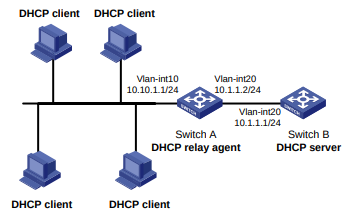
Procedimento
# Especifique os endereços IP para as interfaces. (Detalhes não mostrados.) # Habilite o DHCP.
<SwitchA>  system-view
    [SwitchA] dhcp enable
# Habilite o agente de retransmissão DHCP na interface VLAN 10.
[SwitchA] interface vlan-interface 10
    [SwitchA-Vlan-interface10] dhcp select relay
# Especifique o endereço IP do servidor DHCP no agente de retransmissão.
[SwitchA-Vlan-interface10] dhcp relay server-address 10.1.1.1
Verificação da configuração
# Verifique se os clientes DHCP podem obter endereços IP e todos os outros parâmetros de rede do servidor DHCP por meio do agente de retransmissão DHCP. (Detalhes não mostrados.)
# Exibir as estatísticas dos pacotes DHCP encaminhados pelo agente de retransmissão DHCP.
[SwitchA] display dhcp relay statistics# Exibir entradas de retransmissão se você tiver ativado o registro de entrada de retransmissão no agente de retransmissão DHCP.
[SwitchA] display dhcp relay client-informationExemplo: Configuração da opção 82
Configuração de rede
Conforme mostrado na Figura 16, o agente de retransmissão DHCP (Switch A) substitui a Opção 82 nas solicitações DHCP antes de encaminhá-las ao servidor DHCP (Switch B).
- A subopção de ID do circuito é company001.
- A subopção Remote ID é device001.
Para usar a Opção 82, você também deve habilitar o servidor DHCP para lidar com a Opção 82.
Procedimento
# Especifique os endereços IP para as interfaces. (Detalhes não mostrados.) # Habilite o DHCP.
<SwitchA>  system-view
    [SwitchA] dhcp enable
# Habilite o agente de retransmissão DHCP na interface VLAN 10.
[SwitchA] interface vlan-interface 10
    [SwitchA-Vlan-interface10] dhcp select relay
# Especifique o endereço IP do servidor DHCP.
[SwitchA-Vlan-interface10] dhcp relay server-address 10.1.1.1
# Configure as estratégias de manuseio e o conteúdo de preenchimento da Opção 82.
[SwitchA-Vlan-interface10] dhcp relay information enable
    [SwitchA-Vlan-interface10] dhcp relay information strategy replace
    [SwitchA-Vlan-interface10] dhcp relay information circuit-id string company001
    [SwitchA-Vlan-interface10] dhcp relay information remote-id string device001
Exemplo: Configuração da seleção do servidor DHCP
Configuração de rede
Conforme mostrado na Figura 17, o cliente DHCP e os servidores DHCP estão em sub-redes diferentes. Tanto o servidor DHCP 1 quanto o servidor DHCP 2 têm um pool de endereços DHCP que contém endereços IP na sub-rede 22.22.22.0/24, mas nenhum deles tem o DHCP ativado.
Configure o agente de retransmissão DHCP para que o cliente DHCP obtenha um endereço IP na sub-rede 22.22.22.0/24 e outros parâmetros de configuração de um servidor DHCP. O agente de retransmissão DHCP está conectado ao cliente DHCP por meio da interface VLAN 2, ao servidor DHCP 1 por meio da interface VLAN 3 e ao servidor DHCP 2 por meio da interface VLAN 4.
Figura 17 Diagrama de rede
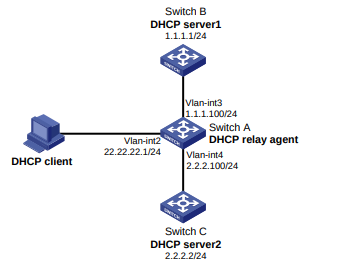
Procedimento
- Atribua endereços IP às interfaces nos switches. (Detalhes não mostrados).
- Configure o Switch B e o Switch C como servidores DHCP. (Detalhes não mostrados.)
- Configure o agente de retransmissão DHCP no Switch A: # Habilite o DHCP.
<SwitchA>  system-view
    [SwitchA] dhcp enable
# Habilite o agente de retransmissão DHCP na interface VLAN 2.
[SwitchA] interface vlan-interface 2
    [SwitchA-Vlan-interface2] dhcp select relay
# Especifique os endereços IP dos servidores DHCP.
[SwitchA-Vlan-interface2] dhcp relay server-address 1.1.1.1
    [SwitchA-Vlan-interface2] dhcp relay server-address 2.2.2.2
# Especifique o algoritmo de seleção do servidor DHCP como master-backup.
[SwitchA-Vlan-interface2] dhcp relay server-address algorithm master-backup# Configure o agente de retransmissão DHCP para voltar ao servidor DHCP mestre 3 minutos depois de mudar para o servidor DHCP de backup.
[SwitchA-Vlan-interface2] dhcp relay master-server switch-delay 3Verificação da configuração
# Verifique se o cliente DHCP não consegue obter um endereço IP e se o seguinte registro é gerado em cerca de 30 segundos.
DHCPR/3/DHCPR_SWITCHMASTER:
    Switched to the master DHCP server at 1.1.1.1.
# Habilite o DHCP no servidor DHCP em 1.1.1.1. (Detalhes não mostrados.)
# Verifique se o cliente DHCP não consegue obter um endereço IP e se o seguinte registro é gerado em cerca de 3 minutos.
DHCPR/3/DHCPR_SWITCHMASTER:
Comutado para o servidor DHCP mestre em 1.1.1.1.
# Verifique se o cliente DHCP obtém um endereço IP. (Detalhes não mostrados.)
Solução de problemas de configuração do agente de retransmissão DHCP
Falha dos clientes DHCP em obter parâmetros de configuração por meio do agente de retransmissão DHCP
Sintoma
Os clientes DHCP não podem obter parâmetros de configuração por meio do agente de retransmissão DHCP.
Solução
Alguns problemas podem ocorrer com o agente de retransmissão DHCP ou com a configuração do servidor.
Para localizar o problema, ative a depuração e execute o comando display no agente de retransmissão DHCP para visualizar as informações de depuração e as informações de estado da interface.
Verifique isso:
- O DHCP está ativado no servidor DHCP e no agente de retransmissão.
- O servidor DHCP tem um pool de endereços na mesma sub-rede que os clientes DHCP.
- O servidor DHCP e o agente de retransmissão DHCP podem se comunicar entre si.
- O endereço do servidor DHCP especificado na interface de retransmissão DHCP conectada aos clientes DHCP está correto.
Configuração do cliente DHCP
Sobre o cliente DHCP
Com o cliente DHCP ativado, uma interface usa o DHCP para obter parâmetros de configuração do servidor DHCP , por exemplo, um endereço IP.
Restrições e diretrizes: Configuração do cliente DHCP
A configuração do cliente DHCP é compatível apenas com interfaces VLAN.
Visão geral das tarefas do cliente DHCP
Para configurar um cliente DHCP, execute as seguintes tarefas:
- Ativação do cliente DHCP em uma interface
- Configuração de uma ID de cliente DHCP para uma interface
Execute essa tarefa se o cliente DHCP usar o ID do cliente para obter endereços IP.
- (Opcional.) Ativação da detecção de endereços duplicados
- (Opcional.) Configuração do valor DSCP para pacotes DHCP enviados pelo cliente DHCP
- (Opcional.) Configuração da opção 60 para solicitações DHCP
Ativação do cliente DHCP em uma interface
Restrições e diretrizes
- Se o número de falhas na solicitação de endereço IP atingir a quantidade definida pelo sistema, a interface habilitada para o cliente DHCP usará um endereço IP padrão.
- Uma interface pode ser configurada para adquirir um endereço IP de várias maneiras. A nova configuração substitui a antiga.
- Os endereços IP secundários não podem ser configurados em uma interface que esteja ativada com o cliente DHCP.
- Se a interface obtiver um endereço IP no mesmo segmento que outra interface no dispositivo, a interface não usará o endereço atribuído. Em vez disso, ela solicita um novo endereço IP ao servidor DHCP .
Procedimento
- Entre na visualização do sistema.
system-view- Entre na visualização da interface.
interface interface-type interface-number- Configure uma interface para usar o DHCP para aquisição de endereços IP.
ip address dhcp-alloc
Configuração de uma ID de cliente DHCP para uma interface
Sobre a ID do cliente DHCP
Um ID de cliente DHCP é adicionado à opção 61 do DHCP para identificar exclusivamente um cliente DHCP. Um servidor DHCP pode atribuir endereços IP a clientes com base em suas IDs de cliente DHCP.
A ID do cliente DHCP inclui um tipo de ID e um valor de tipo. Cada tipo de ID tem um valor de tipo fixo. Você pode especificar uma ID de cliente DHCP usando um dos métodos a seguir:
- Use uma cadeia ASCII como ID do cliente. Se for usada uma cadeia ASCII, o valor do tipo será 00.
- Use um número hexadecimal como ID do cliente. Se for usado um número hexadecimal, o valor do tipo será os dois primeiros caracteres do número.
- Usar o endereço MAC de uma interface para gerar uma ID de cliente. Se esse método for usado, o valor do tipo será 01.
O valor do tipo de uma ID de cliente DHCP pode ser exibido com a instrução display dhcp server ip-in-use
ou comando display dhcp client.
Restrições e diretrizes
Certifique-se de que a ID de cada cliente DHCP seja exclusiva.
Procedimento
- Entre na visualização do sistema.
system-view- Entre na visualização da interface.
interface interface-type interface-number- Configure uma ID de cliente DHCP para a interface.
dhcp client identifier { ascii ascii-string | hex hex-string | mac
                    interface-type interface-number }
Por padrão, uma interface gera a ID de cliente DHCP com base em seu endereço MAC. Se a interface não tiver endereço MAC, ela usará o endereço MAC da primeira interface Ethernet para gerar sua ID de cliente.
Ativação da detecção de endereços duplicados
Sobre a detecção de endereços duplicados
O cliente DHCP detecta conflitos de endereço IP por meio de pacotes ARP. Um invasor pode agir como o proprietário do endereço IP para enviar uma resposta ARP. O ataque de falsificação faz com que o cliente não consiga usar o endereço IP
atribuído pelo servidor. Como prática recomendada, desative a detecção de endereços duplicados quando houver ataques ARP na rede.
Procedimento
- Entre na visualização do sistema.
system-view- Ativar a detecção de endereços duplicados.
dhcp client dad enable
Por padrão, o recurso de detecção de endereços duplicados é ativado em uma interface.
Configuração do valor DSCP para pacotes DHCP enviados pelo cliente DHCP
Sobre a configuração do valor DSCP para pacotes DHCP enviados pelo cliente DHCP
O valor DSCP de um pacote especifica o nível de prioridade do pacote e afeta a prioridade de transmissão do pacote.
Procedimento
- Entre na visualização do sistema.
system-view- Defina o valor DSCP para pacotes DHCP enviados pelo cliente DHCP.
dhcp client dscp dscp-value
Por padrão, o valor DSCP nos pacotes DHCP enviados pelo cliente DHCP é 56.
Configuração da opção 60 para solicitações DHCP
Sobre esta tarefa
A opção 60 atua como um identificador de classe de fornecedor (VCI). Você pode configurar um cliente DHCP para enviar uma solicitação com a Opção 60 para que o servidor DHCP faça a atribuição de endereços IP com base em classe. Quando o servidor DHCP recebe uma solicitação com a Opção 60 de um cliente, o servidor identifica a classe de usuário do cliente. Em seguida, o servidor atribui ao cliente um endereço IP do intervalo de IPs especificado para a classe de usuário.
Por padrão, a Opção 60 contém o nome do fornecedor e o nome do produto. Para definir essa opção para as solicitações de DHCP do site , execute esta tarefa.
Versão do software e compatibilidade de recursos
Esse recurso é compatível apenas com a versão 6340 e posteriores.
Procedimento
- Entre na visualização do sistema.
system-view- Entre na visualização da interface.
interface interface-type interface-number- Configure a Option 60 para solicitações DHCP.
dhcp client class-id { ascii ascii-string | hex hex-string }Por padrão, a Opção 60 contém o nome do fornecedor e o nome do produto.
Comandos de exibição e manutenção para o cliente DHCP
Executar o comando de exibição em qualquer visualização.
| Tarefa | Comando |
| Exibir informações do cliente DHCP. | display dhcp client [ verbose ] [ interface interface-type interface-number ] |
Exemplos de configuração do cliente DHCP
Exemplo: Configuração do cliente DHCP
Configuração de rede
Conforme mostrado na Figura 19, em uma LAN, o Switch B entra em contato com o servidor DHCP por meio da interface VLAN 2 para obter um endereço IP, um endereço de servidor DNS e informações de rota estática. O endereço IP do cliente DHCP reside na sub-rede 10.1.1.0/24. O endereço do servidor DNS é 20.1.1.1. O próximo salto da rota estática para a sub-rede 20.1.1.0/24 é 10.1.1.2.
O servidor DHCP usa a Option 121 para atribuir informações de rota estática aos clientes DHCP. A Figura 18 mostra o formato da Option 121. O campo descritor de destino contém as seguintes partes: comprimento da máscara de sub-rede e endereço de rede de destino, ambos em notação hexadecimal. Neste exemplo, o descritor de destino é 18 14 01 01 (o comprimento da máscara de sub-rede é 24 e o endereço de rede é
20.1.1.0 em notação decimal com pontos). O endereço do próximo salto é 0A 01 01 02 (10.1.1.2 em notação decimal pontilhada ).
Figura 18 Formato da opção 121
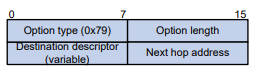
Figura 19 Diagrama de rede
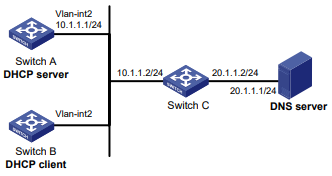
Procedimento
- Configure o Switch A:
# Especifique um endereço IP para a interface VLAN 2.
<SwitchA> system-view
    [SwitchA] interface vlan-interface 2
    [SwitchA-Vlan-interface2] ip address 10.1.1.1 24
    [SwitchA-Vlan-interface2] quit
# Excluir um endereço IP da alocação dinâmica.
[SwitchA] dhcp server forbidden-ip 10.1.1.2# Configure o pool de endereços DHCP 0. Especifique a sub-rede, a duração da concessão, o endereço do servidor DNS e uma rota estática para a sub-rede 20.1.1.0/24.
[SwitchA] dhcp server ip-pool 0
    [SwitchA-dhcp-pool-0] network 10.1.1.0 mask 255.255.255.0
    [SwitchA-dhcp-pool-0] expired day 10
    [SwitchA-dhcp-pool-0] dns-list 20.1.1.1
    [SwitchA-dhcp-pool-0] option 121 hex 18 14 01 01 0A 01 01 02
    [SwitchA-dhcp-pool-0] quit
# Habilite o DHCP.
[SwitchA] dhcp enable- Configure o Switch B:
# Configure a interface VLAN 2 para usar o DHCP para aquisição de endereços IP.
<SwitchB> system-view
    [SwitchB] interface vlan-interface 2
    [SwitchB-Vlan-interface2] ip address dhcp-alloc
    [SwitchB-Vlan-interface2] quit
Verificação da configuração
# Exibir o endereço IP e outros parâmetros de rede atribuídos ao Switch B.
[SwitchB-Vlan-interface2] display dhcp client verbose
    Vlan-interface2 DHCP client information:
    Current state: BOUND
    Allocated IP: 10.1.1.3 255.255.255.0
    Allocated lease: 864000 seconds, T1: 331858 seconds, T2: 756000 seconds
    Lease from May 21 19:00:29 2012 to May 31 19:00:29 2012
    DHCP server: 10.1.1.1
    Transaction ID: 0xcde72232
    Classless static routes:
    Destination: 20.1.1.0, Mask: 255.255.255.0, NextHop: 10.1.1.2
    DNS servers: 20.1.1.1
    Client ID type: acsii(type value=00)
    Client ID value: 000c.29d3.8659-Vlan2
    Client ID (with type) hex: 0030-3030-632e-3239-
    6433-2e38-3635-392d-
    4574-6830-2f30-2f32
    T1 will timeout in 3 days 19 hours 48 minutes 43 seconds
# Exiba as informações de rota no Switch B. A saída mostra que uma rota estática para a sub-rede 20.1.1.0/24 foi adicionada à tabela de roteamento.
[SwitchB] display ip routing-table
    Destinations : 11 Routes : 11
    Destination/Mask Proto Pre Cost NextHop Interface
    10.1.1.0/24 Direct 0 0 10.1.1.3 Vlan2
    10.1.1.3/32 Direct 0 0 127.0.0.1 InLoop0
    20.1.1.0/24 Static 70 0 10.1.1.2 Vlan2
    10.1.1.255/32 Direct 0 0 10.1.1.3 Vlan2
    127.0.0.0/8 Direct 0 0 127.0.0.1 InLoop0
    127.0.0.0/32 Direct 0 0 127.0.0.1 InLoop0
    127.0.0.1/32 Direct 0 0 127.0.0.1 InLoop0
    127.255.255.255/32 Direct 0 0 127.0.0.1 InLoop0
    224.0.0.0/4 Direct 0 0 0.0.0.0 NULL0
    224.0.0.0/24 Direct 0 0 0.0.0.0 NULL0
    255.255.255.255/32 Direct 0 0 127.0.0.1 InLoop0
Configuração do DHCP snooping
Sobre o DHCP snooping
O DHCP snooping é um recurso de segurança do DHCP.
O DHCP snooping funciona entre o cliente e o servidor DHCP ou entre o cliente DHCP e o agente de retransmissão DHCP. Ele garante que os clientes DHCP obtenham endereços IP de servidores DHCP autorizados. Além disso, ele registra as associações de IP a MAC dos clientes DHCP (chamadas de entradas de snooping DHCP) para fins de segurança.
O DHCP snooping define portas confiáveis e não confiáveis para garantir que os clientes obtenham endereços IP somente de servidores DHCP autorizados.
∙ Confiável - Uma porta confiável pode encaminhar mensagens DHCP corretamente para garantir que os clientes obtenham endereços IP de servidores DHCP autorizados.
∙ Não confiável - Uma porta não confiável não pode encaminhar solicitações de DHCP para o servidor DHCP. Ela descarta as mensagens DHCP-ACK e DHCP-OFFER recebidas para evitar que servidores não autorizados atribuam endereços IP.
O snooping DHCP lê mensagens DHCP-ACK recebidas de portas confiáveis e mensagens DHCP-REQUEST para criar entradas de snooping DHCP. Uma entrada de DHCP snooping inclui os endereços MAC e IP de um cliente, a porta que se conecta ao cliente DHCP e a VLAN.
Os recursos a seguir precisam usar entradas de DHCP snooping:
∙ Detecção de ataque ARP - Usa entradas de DHCP snooping para filtrar pacotes ARP de clientes não autorizados. Para obter mais informações, consulte o Guia de configuração de segurança.
∙ Encaminhamento forçado por MAC (MFF) - O modo automático do MFF executa as seguintes tarefas:
⚪ Intercepta solicitações ARP de clientes.
⚪ Usa entradas de DHCP snooping para encontrar o endereço do gateway.
⚪ Retorna o endereço MAC do gateway para os clientes.
Esse recurso força o cliente a enviar todo o tráfego para o gateway, de modo que o gateway possa monitorar o tráfego do cliente para evitar ataques mal-intencionados entre os clientes. Para obter mais informações, consulte o Guia de configuração de segurança.
∙ IP source guard - Usa entradas de DHCP snooping para filtrar pacotes ilegais por porta. Para obter mais informações, consulte o Guia de configuração de segurança.
∙ Mapeamento de VLAN - Usa entradas de DHCP snooping para substituir a VLAN do provedor de serviços em pacotes pela VLAN do cliente antes de enviar os pacotes aos clientes. Para obter mais informações, consulte o Layer 2-LAN Switching Configuration Guide.
Aplicação de portas confiáveis e não confiáveis
Configure as portas voltadas para o servidor DHCP como portas confiáveis e configure outras portas como portas não confiáveis.
Conforme mostrado na Figura 20, configure a porta do dispositivo de DHCP snooping que está conectada ao servidor DHCP como uma porta confiável. A porta confiável encaminha mensagens de resposta do servidor DHCP para o cliente. A porta não confiável conectada ao servidor DHCP não autorizado descarta as mensagens de resposta DHCP recebidas.
Figura 20 Portas confiáveis e não confiáveis
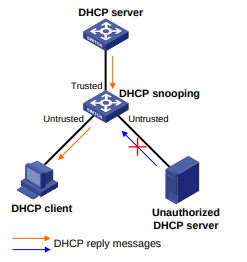
Em uma rede em cascata, conforme mostrado na Figura 21, configure as portas dos dispositivos de snooping DHCP voltadas para o servidor DHCP como portas confiáveis. Para economizar recursos do sistema, você pode habilitar apenas as portas não confiáveis diretamente conectadas aos clientes DHCP para registrar entradas de snooping DHCP.
Figura 21 Portas confiáveis e não confiáveis em uma rede em cascata
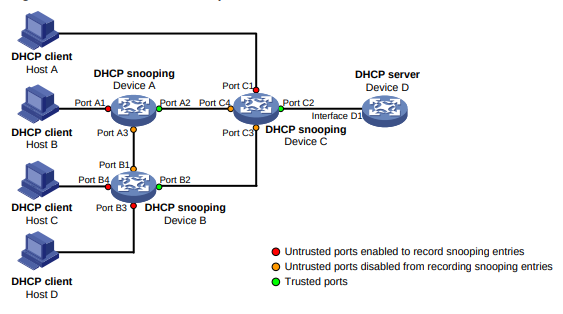
Suporte a DHCP snooping para a Opção 82
A opção 82 registra as informações de localização sobre o cliente DHCP para que o administrador possa localizar o cliente DHCP para fins de segurança e contabilidade. Para obter mais informações sobre a Opção 82, consulte "Opção de agente de retransmissão (Opção 82)".
A subopção 9 (específica do fornecedor) na Opção 82 é suportada somente em dispositivos DHCP snooping. Cada dispositivo DHCP snooping com a estratégia de manipulação append Option 82 adiciona as seguintes informações à subopção na solicitação DHCP recebida:
Identificador de nó do dispositivo DHCP snooping atual.
Informações sobre a interface do lado do cliente.
∙ VLAN do cliente DHCP.
Depois que o dispositivo de gerenciamento recebe a solicitação DHCP, ele pode determinar a topologia de rede que a solicitação percorreu e localizar o cliente DHCP.
O snooping DHCP usa as mesmas estratégias que o agente de retransmissão DHCP para lidar com a Opção 82 para mensagens de solicitação DHCP, conforme mostrado na Tabela 4. Se uma resposta retornada pelo servidor DHCP contiver a Opção 82, o snooping DHCP removerá a Opção 82 antes de encaminhar a resposta ao cliente. Se a resposta não contiver nenhuma Opção 82, o snooping DHCP a encaminhará diretamente.
Tabela 4 Estratégias de manuseio
| Se uma solicitação DHCP tiver... | Estratégia de manuseio | DHCP snooping... |
| Opção 82 | Anexar | Encaminha a mensagem depois de preencher a subopção Vendor-Specific com o conteúdo especificado no comando dhcp snooping information vendor-specific. Encaminha a mensagem sem alterar a Opção 82 se o Informações de dhcp snooping o comando específico do fornecedor não está configurado. |
| Queda | Desiste da mensagem. | |
| Manter | Encaminha a mensagem sem alterar a Opção 82. | |
| Substituir | Encaminha a mensagem após substituir a Opção 82 original pela Opção 82 preenchida de acordo com o formato de preenchimento configurado, o conteúdo de preenchimento e o tipo de código. | |
| Nenhuma opção 82 | N/A | Encaminha a mensagem depois de adicionar a Opção 82 com preenchimento de acordo com o formato de preenchimento configurado, o conteúdo de preenchimento e o tipo de código. |
Restrições e diretrizes: Configuração do DHCP snooping
∙ A configuração do DHCP snooping não entra em vigor em uma interface Ethernet de camada 2 que seja uma porta membro de agregação. A configuração entra em vigor quando a interface deixa o grupo de agregação.
∙ Especifique as portas conectadas a servidores DHCP autorizados como portas confiáveis para garantir que os clientes DHCP possam obter endereços IP válidos. As portas confiáveis e as portas conectadas aos clientes DHCP devem estar na mesma VLAN.
∙ Você pode especificar as seguintes interfaces como portas confiáveis: Interfaces Ethernet de camada 2 e interfaces agregadas de camada 2. Para obter mais informações sobre interfaces agregadas, consulte Agregação de links Ethernet no Guia de configuração de comutação de LAN de camada 2.
Visão geral das tarefas do DHCP snooping
Para configurar o DHCP snooping, execute as seguintes tarefas:
- Configuração dos recursos básicos do DHCP snooping
- (Opcional.) Configuração do suporte do DHCP snooping para a opção 82
- (Opcional.) Configuração do backup automático de entradas do DHCP snooping
- (Opcional.) Configuração do número máximo de entradas de DHCP snooping
- (Opcional.) Configuração do limite de taxa de pacotes DHCP
- (Opcional.) Configuração dos recursos de segurança do DHCP snooping
- (Opcional.) Ativação do registro de DHCP snooping
- (Opcional.) Desativar o DHCP snooping em uma interface
Configuração dos recursos básicos do DHCP snooping
Configuração de recursos básicos de DHCP snooping em uma rede comum
Sobre os recursos básicos de DHCP snooping em uma rede comum
Os recursos básicos do DHCP snooping referem-se ao seguinte:
∙ Ativação do DHCP snooping.
∙ Configuração de portas confiáveis do DHCP snooping.
∙ Ativação do registro de informações do cliente em entradas de DHCP snooping.
Se você ativar o DHCP snooping globalmente, o DHCP snooping será ativado em todas as interfaces do dispositivo.
Você também pode ativar o snooping DHCP para VLANs específicas. Depois de ativar o DHCP snooping para uma VLAN, você pode configurar os outros recursos básicos do DHCP snooping na VLAN.
Restrições e diretrizes
Se os recursos básicos do DHCP snooping estiverem configurados globalmente, você só poderá usar a forma undo dos comandos de configuração global para desativar as configurações globalmente. Os comandos de configuração específicos da VLAN não podem desativar as configurações.
Se os recursos básicos do DHCP snooping estiverem configurados em uma VLAN, você só poderá usar a forma undo dos comandos de configuração específicos da VLAN para desativar as configurações na VLAN. O comando de configuração global não pode desativar as configurações.
Configuração dos recursos básicos do DHCP snooping globalmente
- Entre na visualização do sistema.
system-view- Ativar o DHCP snooping globalmente.
dhcp snooping enablePor padrão, o DHCP snooping é desativado globalmente.
- Entre na visualização da interface.
interface interface-type interface-numberEssa interface deve se conectar ao servidor DHCP.
- Especifique a porta como uma porta confiável.
dhcp snooping trustPor padrão, todas as portas são portas não confiáveis depois que o DHCP snooping é ativado.
- (Opcional.) Habilite o registro de entradas de DHCP snooping.
- Retornar à visualização do sistema.
quit- Entre na visualização da interface.
interface interface-type interface-numberEssa interface deve se conectar ao cliente DHCP.
- Habilite o registro de entradas de DHCP snooping.
dhcp snooping binding recordPor padrão, o registro de entradas de DHCP snooping está desativado.
Configuração de recursos básicos do DHCP snooping para VLANs
- Entre na visualização do sistema.
system-view- Habilite o DHCP snooping para VLANs.
dhcp snooping enable vlan vlan-id-listPor padrão, o DHCP snooping está desativado para todas as VLANs.
- Entrar na visualização de VLAN
vlan vlan-idCertifique-se de que o DHCP snooping esteja ativado para a VLAN.
- Configure uma interface na VLAN como uma porta confiável.
dhcp snooping trust interface interface-type interface-numberPor padrão, todas as interfaces da VLAN são portas não confiáveis.
- (Opcional.) Habilite o registro das informações do cliente nas entradas do DHCP snooping.
dhcp snooping binding recordPor padrão, o registro das informações do cliente nas entradas do DHCP snooping está desativado.
Configuração do suporte do DHCP snooping para a opção 82
Restrições e diretrizes
∙ A configuração da Opção 82 em uma interface Ethernet de camada 2 que tenha sido adicionada a um grupo de agregação não entra em vigor a menos que a interface saia do grupo de agregação.
∙ Para oferecer suporte à Opção 82, você deve configurar a Opção 82 no servidor DHCP e no dispositivo DHCP snooping. Para obter informações sobre como configurar a Option 82 no servidor DHCP, consulte "Ativação do manuseio da Option 82".
∙ Se a Opção 82 contiver o nome do dispositivo, o nome do dispositivo não poderá conter espaços. Caso contrário, o DHCP snooping rejeita a mensagem. Você pode usar o comando sysname para especificar o nome do dispositivo. Para obter mais informações sobre esse comando, consulte Referência de comandos básicos.
∙ O DHCP snooping usa "outer VLAN tag.inner VLAN tag" para preencher o campo VLAN ID da subopção 1 no formato de preenchimento detalhado se houver uma das seguintes condições:
⚪ O DHCP snooping e o QinQ trabalham juntos.
⚪ O DHCP snooping recebe um pacote DHCP com duas tags de VLAN.
Por exemplo, se a tag de VLAN externa for 10 e a tag de VLAN interna for 20, o campo VLAN ID será 000a.0014. O dígito hexadecimal a representa a tag 10 da VLAN externa e o dígito hexadecimal 14 representa a tag 20 da VLAN interna.
Procedimento
- Entre na visualização do sistema.
system-view- Entre na visualização da interface ou da VLAN.
- Entre na visualização da interface.
interface interface-type interface-number- Entre na visualização de VLAN.
vlan vlan-idOBSERVAÇÃO:
A visualização de VLAN é compatível apenas com a versão 6348P01 e posteriores.
- Habilite o DHCP snooping para dar suporte à Opção 82.
dhcp snooping information enablePor padrão, o DHCP snooping não é compatível com a Option 82.
- (Opcional.) Configure uma estratégia de tratamento para solicitações DHCP que contenham a Opção 82.
dhcp snooping information strategy { append | drop | keep | replace }Por padrão, a estratégia de tratamento é substituir.
Se a estratégia de tratamento for anexar ou substituir, configure um modo de preenchimento e um formato de preenchimento para a Opção 82. Se a estratégia de tratamento for manter ou soltar, você não precisará configurar nenhum modo ou formato de preenchimento para a Opção 82.
- (Opcional.) Configure o modo de preenchimento e o formato de preenchimento para a subopção Circuit ID.
dhcp snooping information circuit-id { normal-extended | [ vlan
                    vlan-id ] string circuit-id | { normal | verbose [ node-identifier { mac |
                    sysname | user-defined node-identifier } ] } [ format { ascii | hex } ] }
Por padrão, o modo de preenchimento é normal e o formato de preenchimento é hexadecimal para a subopção Circuit ID.
Se o nome do dispositivo (sysname) estiver configurado como conteúdo de preenchimento para a subopção 1, certifique-se de que o nome do dispositivo não inclua espaços. Caso contrário, o dispositivo DHCP snooping não conseguirá adicionar ou substituir a Opção 82.
Quando você usa esse comando na visualização de VLAN, não há suporte para a opção vlan vlan-id. A palavra-chave normal-extended é compatível apenas com a versão 6328 e posteriores.
- (Opcional.) Configure o modo de preenchimento e o formato de preenchimento para a subopção ID remota.
dhcp snooping information remote-id { normal [ format { ascii | hex } ] |
                    [ vlan vlan-id ] string remote-id | sysname }
Por padrão, o modo de preenchimento é normal e o formato de preenchimento é hexadecimal para a subopção Remote ID.
Quando você usa esse comando na visualização de VLAN, não há suporte para a opção vlan vlan-id. Esse comando é compatível apenas com a versão 6348P01 e posteriores.
- (Opcional.) Configure o modo de preenchimento para a subopção Vendor-Specific.
dhcp snooping information vendor-specific [ vlan vlan-id ] bas
                    [ node-identifier { mac | sysname | user-defined string } ]
Por padrão, o dispositivo não preenche a subopção Vendor-Specific.
Quando você usa esse comando na visualização de VLAN, a opção vlan vlan-id não é suportada.
Configuração do backup automático de entradas do DHCP snooping
Sobre o backup automático de entradas do DHCP snooping
O recurso de backup automático salva as entradas do DHCP snooping em um arquivo de backup e permite que o dispositivo de DHCP snooping faça o download das entradas do arquivo de backup na reinicialização do dispositivo. As entradas no dispositivo de snooping DHCP não sobrevivem a uma reinicialização. O backup automático ajuda os recursos de segurança a fornecer serviços se esses recursos (como o IP source guard) precisarem usar entradas do DHCP snooping para autenticação do usuário.
Restrições e diretrizes
Se você desativar o snooping DHCP com o comando undo dhcp snooping enable, o dispositivo excluirá todas as entradas do snooping DHCP, mas as entradas armazenadas no arquivo de backup ainda existirão. Elas serão excluídas na próxima vez que o dispositivo atualizar o arquivo de backup.
Procedimento
- Entre na visualização do sistema.
system-view- Configure o dispositivo de snooping DHCP para fazer backup das entradas de snooping DHCP em um arquivo.
dhcp snooping binding database filename { filename | url url [ username
                    username [ password { cipher | simple } string ] ] }
Por padrão, o dispositivo de snooping DHCP não faz backup das entradas de snooping DHCP.
Com esse comando executado, o dispositivo de snooping DHCP faz o backup das entradas de snooping DHCP imediatamente e executa o backup automático.
Esse comando cria automaticamente o arquivo se você especificar um arquivo inexistente.
- (Opcional.) Salve manualmente as entradas do DHCP snooping no arquivo de backup.
dhcp snooping binding database update now- (Opcional.) Defina o tempo de espera após a alteração de uma entrada de DHCP snooping para que o dispositivo de DHCP snooping atualize o arquivo de backup.
dhcp snooping binding database update interval intervalPor padrão, o dispositivo de snooping DHCP aguarda 300 segundos para atualizar o arquivo de backup após a alteração de uma entrada de snooping DHCP. Se nenhuma entrada do DHCP snooping for alterada, o arquivo de backup não será atualizado.
Definição do número máximo de entradas de DHCP snooping
Sobre a configuração do número máximo de entradas do DHCP snooping
Execute essa tarefa para evitar que os recursos do sistema sejam usados em excesso.
Procedimento
- Entre na visualização do sistema.
system-view- Entre na visualização da interface.
interface interface-type interface-number- Defina o número máximo de entradas de DHCP snooping para a interface aprender.
dhcp snooping max-learning-num max-numberPor padrão, o número de entradas de DHCP snooping a serem aprendidas por uma interface é ilimitado.
Configuração do limite de taxa de pacotes DHCP
Sobre o limite de taxa de pacotes DHCP
Execute esta tarefa para definir a taxa máxima na qual uma interface pode receber pacotes DHCP. Esse recurso descarta os pacotes DHCP excedentes para evitar ataques que enviam um grande número de pacotes DHCP.
Restrições e diretrizes
A taxa definida na interface agregada da Camada 2 aplica-se a todos os membros da interface agregada. Se uma interface membro deixar o grupo de agregação, ela usará a taxa definida em sua visualização de interface Ethernet.
Procedimento
- Entre na visualização do sistema.
system-view- Entre na visualização da interface.
interface interface-type interface-number- Habilite o limite de taxa de pacotes do DHCP snooping em uma interface e defina o valor do limite.
dhcp snooping rate-limit ratePor padrão, o limite de taxa de pacotes do DHCP snooping é desativado em uma interface.
Configuração dos recursos de segurança do DHCP snooping
Ativação da proteção contra ataques de inanição de DHCP
Sobre a proteção contra ataques de inanição de DHCP
Um ataque de inanição de DHCP ocorre quando um invasor envia constantemente solicitações de DHCP forjadas que contêm endereços MAC de remetente idênticos ou diferentes no campo chaddr para um servidor DHCP. Esse ataque esgota os recursos de endereço IP do servidor DHCP para que os clientes DHCP legítimos não possam obter endereços IP. O servidor DHCP também pode deixar de funcionar devido ao esgotamento dos recursos do sistema. Para obter informações sobre os campos do pacote DHCP, consulte "Formato da mensagem DHCP".
Você pode evitar ataques de inanição de DHCP das seguintes maneiras:
∙ Se as solicitações forjadas de DHCP contiverem endereços MAC de remetentes diferentes, use o comando mac-address max-mac-count para definir o limite de aprendizado de MAC em uma porta da Camada 2. Para obter mais informações sobre o comando, consulte Referência de comandos de comutação da camada 2-LAN.
∙ Se as solicitações forjadas de DHCP contiverem o mesmo endereço MAC do remetente, execute esta tarefa para ativar a verificação de endereço MAC para o DHCP snooping. Esse recurso compara o campo chaddr de uma solicitação DHCP recebida com o campo de endereço MAC de origem no cabeçalho do quadro. Se eles forem iguais, a solicitação será considerada válida e encaminhada ao servidor DHCP. Caso contrário, a solicitação será descartada.
Procedimento
- Entre na visualização do sistema.
system-view- Entre na visualização da interface.
interface interface-type interface-number- Ativar a verificação de endereço MAC.
dhcp snooping check mac-addressPor padrão, a verificação de endereço MAC está desativada.
Ativação da proteção contra ataques DHCP-REQUEST
Sobre a proteção contra ataques DHCP-REQUEST
As mensagens DHCP-REQUEST incluem pacotes de renovação de concessão de DHCP, pacotes DHCP-DECLINE e pacotes DHCP-RELEASE. Esse recurso impede que clientes não autorizados que falsificam as mensagens DHCP-REQUEST ataquem o servidor DHCP.
Os invasores podem forjar pacotes de renovação de concessão de DHCP para renovar concessões para clientes DHCP legítimos que não precisam mais dos endereços IP. Essas mensagens forjadas impedem que o servidor DHCP da vítima libere os endereços IP.
Os invasores também podem forjar pacotes DHCP-DECLINE ou DHCP-RELEASE para encerrar concessões para clientes DHCP legítimos que ainda precisam dos endereços IP.
Para evitar esses ataques, você pode ativar a verificação DHCP-REQUEST. Esse recurso usa entradas do DHCP snooping para verificar as mensagens DHCP-REQUEST recebidas.
∙ Se for encontrada uma entrada correspondente a uma mensagem, esse recurso comparará a entrada com as informações da mensagem.
⚪ Se forem consistentes, a mensagem será considerada válida e encaminhada ao servidor DHCP.
⚪ Se forem diferentes, a mensagem é considerada forjada e é descartada.
∙ Se não for encontrada nenhuma entrada correspondente, a mensagem será considerada válida e encaminhada ao servidor DHCP.
Procedimento
- Entre na visualização do sistema.
system-view- Entre na visualização da interface.
interface interface-type interface-number- Ativar a verificação de DHCP-REQUEST.
dhcp snooping check request-messagePor padrão, a verificação DHCP-REQUEST está desativada.
Configuração de uma porta de bloqueio de pacotes DHCP
Sobre a porta de bloqueio de pacotes DHCP
Execute esta tarefa para configurar uma porta como uma porta de bloqueio de pacotes DHCP. Essa porta de bloqueio descarta todas as solicitações DHCP de entrada.
Procedimento
- Entre na visualização do sistema.
system-view- Entre na visualização da interface.
interface interface-type interface-number- Configure a porta para bloquear solicitações de DHCP.
dhcp snooping denyPor padrão, a porta não bloqueia solicitações de DHCP.
Para evitar falhas na aquisição de endereços IP, configure uma porta para bloquear pacotes DHCP somente se nenhum cliente DHCP estiver conectado a ela.
Ativação do registro do DHCP snooping
Sobre o registro do DHCP snooping
O recurso de registro de snooping DHCP permite que o dispositivo de snooping DHCP gere registros de snooping DHCP e os envie para o centro de informações. As informações ajudam os administradores a localizar e resolver problemas. Para obter informações sobre o destino do registro e a configuração da regra de saída no centro de informações , consulte o Guia de configuração de monitoramento e gerenciamento de rede.
Restrições e diretrizes
Como prática recomendada, desative esse recurso se a geração de registros afetar o desempenho do dispositivo.
Procedimento
- Entre na visualização do sistema.
system-view- Ativar o registro do DHCP snooping.
dhcp snooping log enablePor padrão, o registro do DHCP snooping está desativado.
Desativação do DHCP snooping em uma interface
Sobre a desativação do DHCP snooping em uma interface
Esse recurso permite restringir o intervalo de interfaces em que o snooping DHCP entra em vigor. Por exemplo, para ativar o snooping DHCP globalmente, exceto para uma interface específica, você pode ativar o snooping DHCP globalmente e desativar o snooping DHCP na interface de destino.
Procedimento
- Entre na visualização do sistema.
system-view- Entre na visualização da interface.
interface interface-type interface-number- Desativar o DHCP snooping na interface.
dhcp snooping disablePor padrão:
- Se você ativar o DHCP snooping globalmente ou para uma VLAN, o DHCP snooping será ativado em todas as interfaces do dispositivo ou em todas as interfaces da VLAN.
- Se você não ativar o DHCP snooping globalmente ou para uma VLAN, o DHCP snooping será desativado em todas as interfaces do dispositivo ou em todas as interfaces da VLAN.
Comandos de exibição e manutenção para DHCP snooping
Execute comandos de exibição em qualquer visualização e redefina comandos na visualização do usuário.
| Tarefa | Comando |
| Exibir entradas de DHCP snooping. | display dhcp snooping binding [ ip ip-address [ vlan vlan-id ] ] [ verbose ] |
| Tarefa | Comando |
| Exibir informações sobre o arquivo que armazena as entradas do DHCP snooping. | exibir banco de dados de vinculação do dhcp snooping |
| Exibir informações de configuração da Opção 82 no dispositivo DHCP snooping. | display dhcp snooping information { all | interface interface-type interface-number } |
| Exibir estatísticas de pacotes DHCP no dispositivo DHCP snooping. | exibir estatísticas de pacotes do dhcp snooping [ slot slot-número ] |
| Exibir informações sobre portas confiáveis. | display dhcp snooping trust |
| Limpar entradas de DHCP snooping. | reset dhcp snooping binding { all | ip ip-address [ vlan vlan-id ] } |
| Limpar as estatísticas de pacotes DHCP no dispositivo DHCP snooping. | reset dhcp snooping packet statistics [ slot slot-number ] |
Exemplos de configuração do DHCP snooping
Exemplo: Configuração global dos recursos básicos do DHCP snooping
Configuração de rede
Conforme mostrado na Figura 22, o Switch B está conectado ao servidor DHCP autorizado por meio da GigabitEthernet 1/0/1, ao servidor DHCP não autorizado por meio da GigabitEthernet 1/0/3 e ao cliente DHCP por meio da GigabitEthernet 1/0/2.
Configure somente a porta conectada ao servidor DHCP autorizado para encaminhar as respostas do servidor DHCP. Habilite o dispositivo DHCP snooping para registrar as associações de IP para MAC dos clientes lendo as mensagens DHCP-ACK recebidas da porta confiável e as mensagens DHCP-REQUEST.
Figura 22 Diagrama de rede
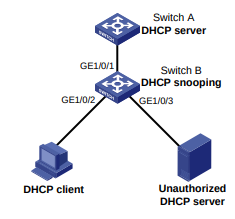
Procedimento
# Habilite o DHCP snooping globalmente.
<SwitchB> system-view
    [SwitchB] dhcp snooping enable
# Configure a GigabitEthernet 1/0/1 como uma porta confiável.
[SwitchB] interface gigabitethernet 1/0/1
    [SwitchB-GigabitEthernet1/0/1] dhcp snooping trust
    [SwitchB-GigabitEthernet1/0/1] quit
# Habilite o registro das associações de IP para MAC dos clientes na GigabitEthernet 1/0/2.
[SwitchB] interface gigabitethernet 1/0/2
    [SwitchB-GigabitEthernet1/0/2] dhcp snooping binding record
    [SwitchB-GigabitEthernet1/0/2] quit
Verificação da configuração
# Verifique se o cliente DHCP pode obter um endereço IP e outros parâmetros de configuração somente do servidor DHCP autorizado. (Detalhes não mostrados.)
# Exibir a entrada de DHCP snooping registrada para o cliente.
[SwitchB] display dhcp snooping bindingExemplo: Configuração de recursos básicos de DHCP snooping para uma VLAN
Configuração de rede
Conforme mostrado na Figura 23, o Switch B está conectado ao servidor DHCP autorizado por meio da GigabitEthernet 1/0/1, ao servidor DHCP não autorizado por meio da GigabitEthernet 1/0/3 e ao cliente DHCP por meio da GigabitEthernet 1/0/2.
Configure apenas a porta na VLAN 100 conectada ao servidor DHCP autorizado para encaminhar as respostas do servidor DHCP. Habilite a porta na VLAN 100 para registrar as associações de IP para MAC dos clientes lendo as mensagens DHCP-ACK recebidas da porta confiável e as mensagens DHCP-REQUEST.
Figura 23 Diagrama de rede
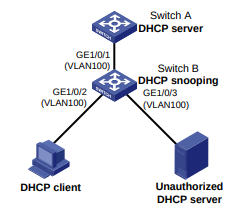
Procedimento
# Atribuir GigabitEthernet 1/0/1, GigabitEthernet 1/0/2 e GigabitEthernet 1/0/3 à VLAN 100.
<SwitchB>  system-view
    [SwitchB] vlan 100
    [SwitchB-vlan100] port gigabitethernet 1/0/1 to gigabitethernet 1/0/3
    [SwitchB-vlan100] quit
# Habilite o DHCP snooping para a VLAN 100.
[SwitchB] dhcp snooping enable vlan 100# Configure a GigabitEthernet 1/0/1 como porta confiável de DHCP snooping.
[SwitchB] vlan 100
    [SwitchB-vlan100] dhcp snooping trust interface gigabitethernet 1/0/1
# Habilite o registro das associações de IP para MAC dos clientes na VLAN 100.
[SwitchB-vlan100] dhcp snooping binding record
    [SwitchB-vlan100] quit
Verificação da configuração
# Verifique se o cliente DHCP pode obter um endereço IP e outros parâmetros de configuração somente do servidor DHCP autorizado. (Detalhes não mostrados.)
# Exibir a entrada de DHCP snooping registrada para o cliente.
[SwitchB] display dhcp snooping bindingExemplo: Configuração do suporte do DHCP snooping para a Opção 82
Configuração de rede
Conforme mostrado na Figura 24, ative o DHCP snooping e configure a Opção 82 no Switch B da seguinte forma:
∙ Configure a estratégia de tratamento das solicitações DHCP que contêm a Opção 82 como substituta.
∙ Na GigabitEthernet 1/0/2, configure o conteúdo de preenchimento da subopção Circuit ID como
company001 e para a subopção Remote ID como device001.
∙ Na GigabitEthernet 1/0/3, configure o modo de preenchimento da subopção Circuit ID como verbose, o identificador do nó de acesso como sysname e o formato de preenchimento como ascii. Configure o conteúdo de preenchimento da subopção Remote ID como device001.
Figura 24 Diagrama de rede
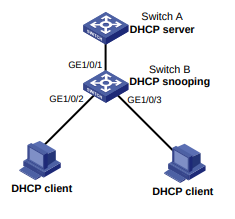
Procedimento
# Habilite o DHCP snooping.
<SwitchB> system-view
    [SwitchB] dhcp snooping enable
# Configure a GigabitEthernet 1/0/1 como uma porta confiável.
[SwitchB] interface gigabitethernet 1/0/1
    [SwitchB-GigabitEthernet1/0/1] dhcp snooping trust
    [SwitchB-GigabitEthernet1/0/1] quit
# Configure a opção 82 na GigabitEthernet 1/0/2.
[SwitchB] interface gigabitethernet 1/0/2
    [SwitchB-GigabitEthernet1/0/2] dhcp snooping information enable
    [SwitchB-GigabitEthernet1/0/2] dhcp snooping information strategy replace
    [SwitchB-GigabitEthernet1/0/2] dhcp snooping information circuit-id string company001
    [SwitchB-GigabitEthernet1/0/2] dhcp snooping information remote-id string device001
    [SwitchB-GigabitEthernet1/0/2] quit
# Configure a opção 82 na GigabitEthernet 1/0/3.
[SwitchB] interface gigabitethernet 1/0/3
    [SwitchB-GigabitEthernet1/0/3] dhcp snooping information enable
    [SwitchB-GigabitEthernet1/0/3] dhcp snooping information strategy replace
    [SwitchB-GigabitEthernet1/0/3] dhcp snooping information circuit-id verbose
    node-identifier sysname format ascii
    [SwitchB-GigabitEthernet1/0/3] dhcp snooping information remote-id string device001
Verificação da configuração
# Exibir informações de configuração da Option 82 na GigabitEthernet 1/0/2 e na GigabitEthernet 1/0/3 no dispositivo DHCP snooping.
[SwitchB] display dhcp snooping information
Configuração do cliente BOOTP
Sobre o cliente BOOTP
Aplicativo cliente BOOTP
Uma interface que atua como cliente BOOTP pode usar o BOOTP para obter informações (como endereço IP) do servidor BOOTP.
Para usar o BOOTP, o administrador deve configurar um arquivo de parâmetros BOOTP para cada cliente BOOTP no servidor BOOTP. O arquivo de parâmetros contém informações como o endereço MAC e o endereço IP de um cliente BOOTP. Quando um cliente BOOTP envia uma solicitação ao servidor BOOTP, o servidor BOOTP procura o arquivo de parâmetros BOOTP e retorna as informações de configuração correspondentes.
O BOOTP é normalmente usado em ambientes relativamente estáveis. Em ambientes de rede que mudam com frequência, o DHCP é mais adequado.
Como um servidor DHCP pode interagir com um cliente BOOTP, você pode usar o servidor DHCP para atribuir um endereço IP ao cliente BOOTP. Não é necessário configurar um servidor BOOTP. O servidor DHCP atribuirá um endereço IP ao cliente BOOTP com base na sequência de alocação de endereços IP.
Obtenção de um endereço IP dinamicamente
Um cliente BOOTP obtém dinamicamente um endereço IP de um servidor BOOTP da seguinte forma:
- O cliente BOOTP transmite uma solicitação BOOTP, que contém seu próprio endereço MAC.
- Ao receber a solicitação, o servidor BOOTP procura no arquivo de configuração o endereço IP e outras informações de acordo com o endereço MAC do cliente BOOTP.
- O servidor BOOTP retorna uma resposta BOOTP para o cliente BOOTP.
- O cliente BOOTP obtém o endereço IP a partir da resposta recebida.
Um servidor DHCP pode substituir o servidor BOOTP na seguinte aquisição de endereço IP dinâmico.
Protocolos e padrões
∙ RFC 951, Protocolo de bootstrap (BOOTP)
∙ RFC 2132, Opções de DHCP e extensões de fornecedor de BOOTP
∙ RFC 1542, Esclarecimentos e extensões para o protocolo Bootstrap
Configuração de uma interface para usar o BOOTP para aquisição de endereços IP
- Entre na visualização do sistema.
system-view- Entre na visualização da interface.
interface interface-type interface-numberA configuração do cliente BOOTP se aplica somente às interfaces VLAN.
- Configure uma interface para usar o BOOTP para aquisição de endereços IP.
ip address bootp-allocPor padrão, uma interface não usa BOOTP para aquisição de endereços IP.
Comandos de exibição e manutenção para o cliente BOOTP
Executar o comando de exibição em qualquer visualização.
| Tarefa | Comando |
| Exibir informações do cliente BOOTP. | exibir cliente bootp [ interface interface-type interface-number ] |
Exemplos de configuração do cliente BOOTP
Exemplo: Configuração do cliente BOOTP
Configuração de rede
Conforme mostrado na Figura 9, a porta do Switch B pertencente à VLAN 10 está conectada à LAN. A interface VLAN 10 obtém um endereço IP do servidor DHCP usando BOOTP.
Para fazer com que o cliente BOOTP obtenha um endereço IP do servidor DHCP, você deve executar a configuração no servidor DHCP. Para obter mais informações, consulte "Configuração do servidor DHCP examples".
Procedimento
A seguir, descrevemos a configuração no Switch B, que atua como cliente.
# Configure a interface VLAN 10 para obter dinamicamente um endereço IP do servidor DHCP.
<SwitchB> system-view
    [SwitchB] interface vlan-interface 10
    [SwitchB-Vlan-interface10] ip address bootp-alloc
Verificação da configuração
# Exibir o endereço IP atribuído ao cliente BOOTP.
[SwitchB] display bootp clientConfiguração do DNS
Sobre o DNS
O DNS (Domain Name System, sistema de nomes de domínio) é um banco de dados distribuído usado por aplicativos TCP/IP para traduzir nomes de domínio em endereços IP. O mapeamento de nome de domínio para endereço IP é chamado de entrada de DNS.
Tipos de serviços de DNS
Os serviços de DNS podem ser estáticos ou dinâmicos. Depois que um usuário especifica um nome, o dispositivo verifica se há um endereço IP na tabela de resolução de nomes estáticos. Se nenhum endereço IP estiver disponível, ele entrará em contato com o servidor DNS para resolução dinâmica de nomes, o que leva mais tempo do que a resolução estática de nomes. Para aumentar a eficiência, você pode colocar os mapeamentos de nome para endereço IP consultados com frequência na tabela local de resolução de nomes estáticos .
Resolução estática de nomes de domínio
Resolução estática de nomes de domínio significa criar manualmente mapeamentos entre nomes de domínio e endereços IP. Por exemplo, você pode criar um mapeamento de DNS estático para um dispositivo de modo que possa fazer Telnet no dispositivo usando o nome de domínio.
Resolução dinâmica de nomes de domínio
Arquitetura
A Figura 1 mostra a relação entre o programa do usuário, o cliente DNS e o servidor DNS. O cliente DNS inclui o resolvedor e o cache. O programa do usuário e o cliente DNS podem ser executados no mesmo dispositivo ou em dispositivos diferentes. O servidor DNS e o cliente DNS geralmente são executados em dispositivos diferentes.
Figura 1 Resolução dinâmica de nomes de domínio
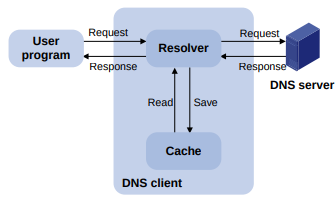
O dispositivo pode funcionar como um cliente DNS, mas não como um servidor DNS.
Se um alias estiver configurado para um nome de domínio no servidor DNS, o dispositivo poderá resolver o alias para o endereço IP do host.
Processo de resolução
O processo de resolução dinâmica de nomes de domínio é o seguinte:
- Um programa de usuário envia uma consulta de nome para o resolvedor do cliente DNS.
Armazenamento em cache
- O resolvedor de DNS procura uma correspondência no cache de nomes de domínio local. Se o resolvedor encontrar uma correspondência, ele envia de volta o endereço IP correspondente. Caso contrário, ele envia uma consulta ao servidor DNS.
- O servidor DNS procura o endereço IP correspondente ao nome de domínio em seu banco de dados DNS. Se nenhuma correspondência for encontrada, o servidor envia uma consulta a outros servidores DNS. Esse processo continua até que um resultado, bem-sucedido ou não, seja retornado.
- Depois de receber uma resposta do servidor DNS, o cliente DNS retorna o resultado da resolução para o programa do usuário.
A resolução dinâmica de nomes de domínio permite que o cliente DNS armazene as entradas de DNS mais recentes no cache do DNS. O cliente de DNS não precisa enviar uma solicitação ao servidor de DNS para uma consulta repetida dentro do tempo de envelhecimento. Para garantir que as entradas do servidor DNS estejam atualizadas, uma entrada de DNS é removida quando o tempo de envelhecimento expira. O servidor DNS determina por quanto tempo um mapeamento é válido, e o cliente DNS obtém as informações de envelhecimento das respostas do DNS.
Sufixos DNS
Você pode configurar uma lista de sufixos de nome de domínio para que o resolvedor possa usar a lista para fornecer a parte ausente de um nome incompleto.
Por exemplo, você pode configurar com como o sufixo de aabbcc.com. O usuário só precisa digitar aabbcc para obter o endereço IP de aabbcc.com. O resolvedor adiciona o sufixo e o delimitador antes de passar o nome para o servidor DNS.
O resolvedor de nomes trata as consultas com base nos nomes de domínio que o usuário insere:
∙ Se o usuário inserir um nome de domínio sem um ponto (.) (por exemplo, aabbcc), o resolvedor considerará o nome de domínio como um nome de host. Ele adiciona um sufixo DNS ao nome do host antes de executar a operação de consulta. Se nenhuma correspondência for encontrada para qualquer combinação de nome de host e sufixo, o resolvedor usará o nome de domínio inserido pelo usuário (por exemplo, aabbcc) para a consulta de endereço IP.
∙ Se o usuário inserir um nome de domínio com um ponto (.) entre as letras (por exemplo, www.aabbcc), o resolvedor usará diretamente esse nome de domínio para a operação de consulta. Se a consulta falhar, o resolvedor adicionará um sufixo de DNS para outra operação de consulta.
∙ Se o usuário digitar um nome de domínio com um ponto (.) no final (por exemplo, aabbcc.com.), o resolvedor considerará o nome de domínio como um FQDN e retornará o resultado da consulta com êxito ou com falha. O ponto no final do nome de domínio é considerado um símbolo de terminação.
Proxy DNS
O proxy DNS executa as seguintes funções:
∙ Encaminha a solicitação do cliente DNS para o servidor DNS designado.
∙ Transmite a resposta do servidor DNS para o cliente.
O proxy de DNS simplifica o gerenciamento da rede. Quando o endereço do servidor DNS é alterado, você pode alterar a configuração apenas no proxy DNS em vez de em cada cliente DNS.
A Figura 2 mostra o aplicativo proxy de DNS típico.
Figura 2 Aplicativo de proxy DNS
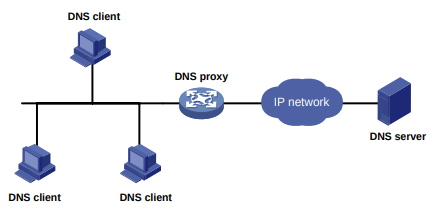
Um proxy DNS funciona da seguinte forma:
- Um cliente de DNS considera o proxy de DNS como o servidor de DNS e envia uma solicitação de DNS ao proxy de DNS. O endereço de destino da solicitação é o endereço IP do proxy de DNS.
- O proxy de DNS pesquisa a tabela de resolução de nomes de domínio estático local e o cache de resolução de nomes de domínio dinâmico após receber a solicitação. Se as informações solicitadas forem encontradas, o proxy de DNS retornará uma resposta de DNS ao cliente.
- Se as informações solicitadas não forem encontradas, o proxy DNS enviará a solicitação ao servidor DNS designado para resolução do nome de domínio.
- Depois de receber uma resposta do servidor DNS, o proxy DNS registra o mapeamento de endereço IP para nome de domínio e encaminha a resposta para o cliente DNS.
Se nenhum servidor DNS for designado ou se nenhuma rota estiver disponível para o servidor DNS designado, o proxy DNS não encaminhará solicitações de DNS.
Falsificação de DNS
Conforme mostrado na Figura 3, a falsificação de DNS é aplicada à rede dial-up.
∙ O dispositivo se conecta a uma rede PSTN/ISDN por meio de uma interface dial-up. O dispositivo aciona o estabelecimento de uma conexão dial-up somente quando os pacotes devem ser encaminhados pela interface dial-up.
∙ O dispositivo atua como um proxy de DNS e é especificado como um servidor de DNS nos hosts. Depois que a conexão dial-up é estabelecida, o dispositivo obtém dinamicamente o endereço do servidor DNS por meio de DHCP ou outro mecanismo de autoconfiguração.
Figura 3 Aplicativo de falsificação de DNS
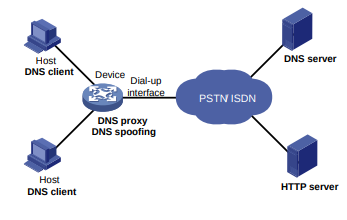
O proxy DNS não tem o endereço do servidor DNS ou não consegue acessar o servidor DNS após a inicialização. Um host acessa o servidor HTTP nas seguintes etapas:
- O host envia uma solicitação de DNS ao dispositivo para resolver o nome de domínio do servidor HTTP em um endereço IP.
- Ao receber a solicitação, o dispositivo pesquisa as entradas locais de DNS estático e dinâmico em busca de uma correspondência. Como nenhuma correspondência é encontrada, o dispositivo falsifica o host respondendo com um endereço IP configurado. O dispositivo deve ter uma rota para o endereço IP com a interface dial-up como interface de saída.
O endereço IP configurado para falsificação de DNS não é o endereço IP real do nome de domínio solicitado. Portanto, o campo TTL é definido como 0 na resposta do DNS. Quando o cliente de DNS recebe a resposta, ele cria uma entrada de DNS e a envelhece imediatamente.
- Ao receber a resposta, o host envia uma solicitação HTTP para o endereço IP respondido.
- Ao encaminhar a solicitação HTTP por meio da interface dial-up, o dispositivo executa as seguintes operações:
- Estabelece uma conexão dial-up com a rede.
- Obtém dinamicamente o endereço do servidor DNS por meio de DHCP ou outro mecanismo de autoconfiguração.
- Como a entrada de DNS se esgota imediatamente após a criação, o host envia outra solicitação de DNS ao dispositivo para resolver o nome de domínio do servidor HTTP.
- O dispositivo funciona da mesma forma que um proxy de DNS. Para obter mais informações, consulte "Proxy DNS".
- Depois de obter o endereço IP do servidor HTTP, o host pode acessar o servidor HTTP.
Sem falsificação de DNS, o dispositivo encaminha as solicitações de DNS do host para o servidor DNS se não conseguir encontrar uma entrada de DNS local correspondente. No entanto, o dispositivo não pode obter o endereço do servidor DNS, pois não há conexão discada estabelecida. Portanto, o dispositivo não pode encaminhar ou responder às solicitações do cliente. A resolução de DNS falha e o cliente não consegue acessar o servidor HTTP.
Visão geral das tarefas do DNS
Para configurar o DNS, execute as seguintes tarefas:
- Configuração do cliente DNS
Escolha as seguintes tarefas, conforme necessário:
- Configuração da resolução estática de nomes de domínio
- Configuração da resolução dinâmica de nomes de domínio
- (Opcional.) Configuração do proxy DNS
Esse recurso é aplicado à rede dial-up.
- (Opcional.) Especificar a interface de origem para pacotes DNS
- (Opcional.) Configuração da interface confiável do DNS
- (Opcional.) Configuração do valor DSCP para pacotes DNS de saída
Configuração do cliente DNS
Configuração da resolução estática de nomes de domínio
Restrições e diretrizes
Cada nome de host é mapeado para apenas um endereço IPv4 e um endereço IPv6. É possível configurar um máximo de 2048 entradas de DNS.
Procedimento
- Entre na visualização do sistema.
system-view- Configure um mapeamento de nome de host para endereço. Escolha as opções para configurar conforme necessário: IPv4:
ip host host-name ip-addressIPv6:
ipv6 host host-name ipv6-addressConfiguração da resolução dinâmica de nomes de domínio
Restrições e diretrizes
∙ O limite do número de servidores DNS no dispositivo é o seguinte:
⚪ Na visualização do sistema, você pode especificar um máximo de seis endereços IPv4 de servidor DNS.
⚪ Na visualização do sistema, você pode especificar um máximo de seis endereços IPv6 de servidor DNS.
⚪ Na visualização da interface, você pode especificar no máximo seis endereços IPv4 de servidor DNS.
∙ É necessário um endereço de servidor DNS para que as consultas de DNS possam ser enviadas a um servidor correto para resolução. Se você especificar um endereço IPv4 e um endereço IPv6, o dispositivo executará as seguintes operações:
⚪ Envia uma consulta de DNS IPv4 primeiro para os endereços IPv4 do servidor DNS. Se a consulta falhar, o dispositivo se voltará para os endereços IPv6 do servidor DNS.
⚪ Envia uma consulta de DNS IPv6 primeiro para os endereços IPv6 do servidor DNS. Se a consulta falhar, os dispositivos se voltam para os endereços IPv4 do servidor DNS.
∙ Um endereço de servidor DNS especificado na visualização do sistema tem prioridade sobre um endereço de servidor DNS especificado na visualização da interface. Um endereço de servidor DNS especificado anteriormente tem prioridade mais alta. Um endereço de servidor DNS especificado manualmente tem prioridade sobre um endereço de servidor DNS obtido dinamicamente, por exemplo, por meio de DHCP. O dispositivo envia primeiro uma consulta de DNS para o endereço de servidor DNS de maior prioridade. Se a primeira consulta falhar, ele enviará a consulta de DNS para o endereço de servidor DNS de segunda prioridade mais alta e assim por diante.
∙ É possível configurar um sufixo DNS que o sistema adiciona automaticamente ao nome de domínio incompleto inserido por um usuário.
⚪ Você pode configurar um máximo de 16 sufixos de DNS.
⚪ Um sufixo DNS configurado manualmente tem prioridade sobre um sufixo DNS obtido dinamicamente, por exemplo, por meio de DHCP. Um sufixo DNS configurado anteriormente tem uma prioridade mais alta. O dispositivo usa primeiro o sufixo que tem a prioridade mais alta. Se a consulta falhar, o dispositivo usará o sufixo com a segunda prioridade mais alta, e assim por diante.
Procedimento
- Entre na visualização do sistema.
system-view- (Opcional.) Configure um sufixo DNS.
dns domain domain-namePor padrão, nenhum sufixo DNS é configurado e somente o nome de domínio inserido pelo usuário é resolvido.
- Especifique um endereço de servidor DNS. IPv4:
dns server ip-addressIPv6:
ipv6 dns server ipv6-address [ interface-type interface-number ]sEm versões anteriores à versão 6348P01, nas configurações padrão de fábrica, nenhum endereço de servidor DNS é especificado.
Na versão 6348P01 e posteriores:
- Na configuração inicial, nenhum endereço de servidor DNS é especificado.
- Nas configurações padrão de fábrica, é especificado um servidor DNS com endereço IP 114.114.114.114.
Para obter mais informações sobre a configuração inicial e as configurações padrão de fábrica, consulte o gerenciamento de arquivos de configuração no Guia de Configuração Básica.
Configuração do proxy DNS
Restrições e diretrizes
Você pode especificar vários servidores DNS. O proxy de DNS encaminha uma solicitação ao servidor de DNS que tem a prioridade mais alta. Se não tiver recebido uma resposta, ele encaminhará a solicitação ao servidor DNS que tiver a segunda prioridade mais alta e assim por diante.
Você pode especificar um endereço IPv4 e um endereço IPv6.
∙ Um proxy de DNS encaminha uma consulta de nome IPv4 primeiro para servidores DNS IPv4. Se nenhuma resposta for recebida, ele encaminha a solicitação aos servidores DNS IPv6.
∙ Um proxy de DNS encaminha uma consulta de nome IPv6 primeiro para servidores DNS IPv6. Se nenhuma resposta for recebida, ele encaminha a solicitação aos servidores DNS IPv4.
Procedimento
- Entre na visualização do sistema.
system-view- Ativar proxy DNS.
dns proxy enablePor padrão, o proxy DNS está desativado.
- Especifique um endereço de servidor DNS. IPv4:
dns server ip-addressIPv6:
ipv6 dns server ipv6-address [ interface-type interface-number ]sPor padrão, nenhum endereço de servidor DNS é especificado.
Configuração de spoofing de DNS
Restrições e diretrizes
∙ Você pode configurar apenas um endereço IPv4 respondido e um endereço IPv6 respondido. Se você executar o comando várias vezes, a configuração mais recente terá efeito.
∙ Depois que a falsificação de DNS entra em vigor, o dispositivo falsifica uma solicitação de DNS mesmo que exista uma entrada de DNS estático correspondente.
Pré-requisitos
O proxy DNS está ativado no dispositivo.
Nenhum servidor DNS ou rota para qualquer servidor DNS está especificado no dispositivo.
Procedimento
- Entre na visualização do sistema.
system-view- Ativar proxy DNS.
dns proxy enablePor padrão, o proxy DNS está desativado.
- Habilite a falsificação de DNS e especifique o endereço IP usado para falsificar solicitações de DNS. Escolha uma opção conforme necessário:
IPv4:
dns spoofing ip-addressIPv6:
ipv6 dns spoofing ipv6-addressPor padrão, a falsificação de DNS está desativada.
Especificação da interface de origem para pacotes DNS
Sobre a interface de origem dos pacotes DNS
Essa tarefa permite que o dispositivo sempre use o endereço IP primário da interface de origem especificada como o endereço IP de origem dos pacotes DNS de saída. Esse recurso se aplica a cenários em que o servidor DNS responde apenas a solicitações de DNS originadas de um endereço IP específico. Se nenhum endereço IP estiver configurado na interface de origem, nenhum pacote DNS poderá ser enviado.
Restrições e diretrizes
Ao enviar uma solicitação de DNS IPv6, o dispositivo segue o método definido na RFC 3484 para selecionar um endereço IPv6 da interface de origem.
Você pode configurar apenas uma interface de origem.
Procedimento
- Entre na visualização do sistema.
system-view- Especifique a interface de origem dos pacotes DNS.
dns source-interface interface-type interface-numberPor padrão, nenhuma interface de origem para pacotes DNS é especificada.
Configuração da interface confiável do DNS
Sobre a interface confiável do DNS
Essa tarefa permite que o dispositivo use apenas o sufixo DNS e as informações do servidor de nomes de domínio obtidas por meio da interface confiável. O dispositivo pode então obter o endereço IP resolvido correto. Esse recurso protege o dispositivo contra invasores que atuam como servidor DHCP para atribuir sufixo DNS e endereço de servidor de nome de domínio incorretos.
Restrições e diretrizes
Você pode configurar um máximo de 128 interfaces confiáveis de DNS.
Procedimento
- Entre na visualização do sistema.
system-view- Especifique a interface confiável do DNS.
dns trust-interface interface-type interface-numberPor padrão, nenhuma interface confiável de DNS é especificada.
Configuração do valor DSCP para pacotes DNS de saída
Sobre o valor DSCP para pacotes DNS de saída
O valor DSCP de um pacote especifica o nível de prioridade do pacote e afeta a prioridade de transmissão do pacote. Um valor DSCP maior representa uma prioridade mais alta.
Procedimento
- Entre na visualização do sistema.
system-view- Defina o valor DSCP para pacotes DNS enviados por um cliente DNS ou um proxy DNS. IPv4:
dns dscp dscp-valuePor padrão, o valor DSCP é 0 nos pacotes DNS IPv4 enviados por um cliente DNS ou um proxy DNS. IPv6:
ipv6 dns dscp dscp-valuePor padrão, o valor DSCP é 0 nos pacotes DNS IPv6 enviados por um cliente DNS ou um proxy DNS.
Comandos de exibição e manutenção do DNS
Execute comandos de exibição em qualquer visualização e redefina comandos na visualização do usuário.
| Tarefa | Comando |
| Exibir sufixos DNS. | exibir domínio dns [ dinâmico ] |
| Exibir a tabela de resolução de nomes de domínio. | exibir host dns [ ip | ipv6 ] |
| Exibir informações do servidor DNS IPv4. | exibir servidor dns [ dinâmico ] |
| Exibir informações do servidor DNS IPv6. | exibir servidor ipv6 dns [ dinâmico ] |
| Limpar entradas de DNS dinâmico. | reset dns host [ ip | ipv6 ] |
Exemplos de configuração do DNS IPv4
Exemplo: Configuração da resolução estática de nomes de domínio
Configuração de rede
Conforme mostrado na Figura 4, o host em 10.1.1.2 tem o nome de host.com. Configure o DNS IPv4 estático no dispositivo para que ele possa usar o nome de domínio fácil de lembrar em vez do endereço IP para acessar o host.
Figura 4 Diagrama de rede
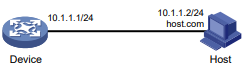
Procedimento
# Configure um mapeamento entre o nome do host host.com e o endereço IP 10.1.1.2.
<Sysname> system-view
    [Sysname] ip host host.com 10.1.1.2
# Verifique se o dispositivo pode usar a resolução de nome de domínio estático para resolver o nome de domínio host.com
no endereço IP 10.1.1.2.
[Sysname] ping host.com
    Ping host.com (10.1.1.2): 56 data bytes, press CTRL_C to break
    56 bytes from 10.1.1.2: icmp_seq=0 ttl=255 time=1.000 ms
    56 bytes from 10.1.1.2: icmp_seq=1 ttl=255 time=1.000 ms
    56 bytes from 10.1.1.2: icmp_seq=2 ttl=255 time=1.000 ms
    56 bytes from 10.1.1.2: icmp_seq=3 ttl=255 time=1.000 ms
    56 bytes from 10.1.1.2: icmp_seq=4 ttl=255 time=2.000 ms
    --- Ping statistics for host.com ---
    5 packet(s) transmitted, 5 packet(s) received, 0.0% packet loss
    round-trip min/avg/max/std-dev = 1.000/1.200/2.000/0.400 ms
Exemplo: Configuração da resolução dinâmica de nomes de domínio
Configuração de rede
Conforme mostrado na Figura 5, configure o servidor DNS para armazenar o mapeamento entre o nome de domínio host do host e o endereço IPv4 3.1.1.1/16 no domínio com. Configure o DNS IPv4 dinâmico e o sufixo DNS com no dispositivo para que ele possa usar o nome de domínio host para acessar o host.
Figura 5 Diagrama de rede
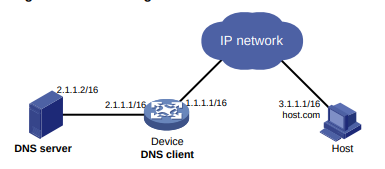
Procedimento
Antes de realizar a configuração a seguir, certifique-se de que:
∙ O dispositivo e o host podem se comunicar entre si.
∙ Os endereços IP das interfaces são configurados conforme mostrado na Figura 5.
- Configure o servidor DNS:
A configuração pode variar de acordo com o servidor DNS. A configuração a seguir é realizada em um PC com Windows Server 2008 R2.
- Selecione Iniciar > Programas > Ferramentas administrativas > DNS.
A página de configuração do servidor DNS é exibida, conforme mostrado na Figura 6.
- Clique com o botão direito do mouse em Forward Lookup Zones, selecione New Zone e siga o assistente para criar uma nova zona chamada com.
Figura 6 Criação de uma zona
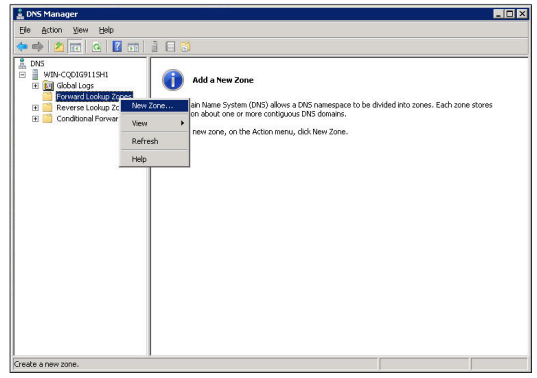
- Na página de configuração do servidor DNS, clique com o botão direito do mouse na zona com e selecione New Host.
Figura 7: Adição de um host
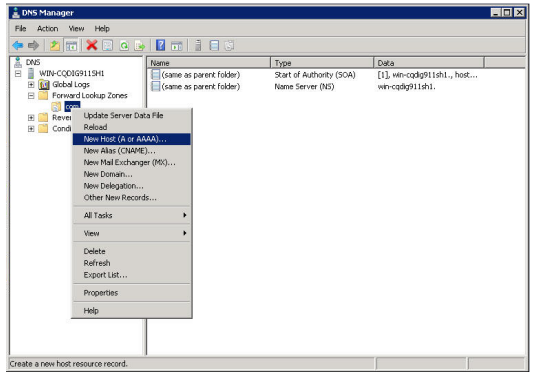
- Na página que aparece, digite o nome do host e o endereço IP 3.1.1.1.
- Clique em Add Host.
O mapeamento entre o endereço IP e o nome do host é criado.
Figura 8: Adição de um mapeamento entre o nome de domínio e o endereço IP
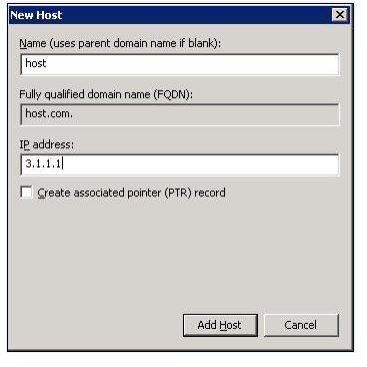
- Configure o cliente DNS:
# Especifique o servidor DNS 2.1.1.2.
<Sysname> system-view
    [Sysname] dns server 2.1.1.2
Verificação da configuração
# Verifique se o dispositivo pode usar a resolução dinâmica de nome de domínio para resolver o nome de domínio
[Sysname] ping host
    Ping host.com (3.1.1.1): 56 data bytes, press CTRL_C to break
    56 bytes from 3.1.1.1: icmp_seq=0 ttl=255 time=1.000 ms
    56 bytes from 3.1.1.1: icmp_seq=1 ttl=255 time=1.000 ms
    56 bytes from 3.1.1.1: icmp_seq=2 ttl=255 time=1.000 ms
    56 bytes from 3.1.1.1: icmp_seq=3 ttl=255 time=1.000 ms
    56 bytes from 3.1.1.1: icmp_seq=4 ttl=255 time=2.000 ms
    --- Ping statistics for host ---
    5 packet(s) transmitted, 5 packet(s) received, 0.0% packet loss
    round-trip min/avg/max/std-dev = 1.000/1.200/2.000/0.400 ms
Exemplo: Configuração do proxy DNS
Configuração de rede
Conforme mostrado na Figura 9, configure o Dispositivo A como proxy de DNS para encaminhar pacotes de DNS entre o cliente de DNS (Dispositivo B) e o servidor de DNS em 4.1.1.1.
Figura 9 Diagrama de rede
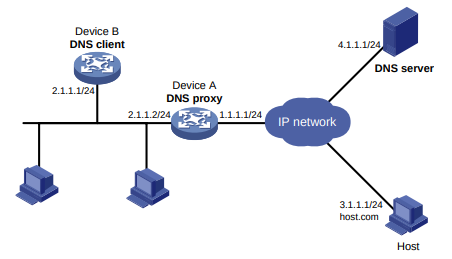
Procedimento
Antes de realizar a configuração a seguir, certifique-se de que:
∙ O dispositivo A, o servidor DNS e o host podem se comunicar entre si.
∙ Os endereços IP das interfaces são configurados conforme mostrado na Figura 9.
- Configure o servidor DNS:
A configuração pode variar de acordo com o servidor DNS. Quando um PC que executa o Windows Server 2008 R2 atua como servidor DNS, consulte "Exemplo: Configuração da resolução dinâmica de nomes de domínio" para obter informações de configuração.
- Configure o proxy DNS:
# Especifique o servidor DNS 4.1.1.1.
<DeviceA> system-view
    [DeviceA] dns server 4.1.1.1
# Habilite o proxy DNS.
[DeviceA] dns proxy enable- Configure o cliente DNS:
<DeviceB> system-viewe# Especifique o servidor DNS 2.1.1.2.
[DeviceB] dns server 2.1.1.2Verificação da configuração
# Verifique se o proxy DNS no dispositivo A funciona.
[DeviceB] ping host.com
    Ping host.com (3.1.1.1): 56 data bytes, press CTRL_C to break
    56 bytes from 3.1.1.1: icmp_seq=0 ttl=255 time=1.000 ms
    56 bytes from 3.1.1.1: icmp_seq=1 ttl=255 time=1.000 ms
    56 bytes from 3.1.1.1: icmp_seq=2 ttl=255 time=1.000 ms
    56 bytes from 3.1.1.1: icmp_seq=3 ttl=255 time=1.000 ms
    56 bytes from 3.1.1.1: icmp_seq=4 ttl=255 time=2.000 ms
    --- Ping statistics for host.com ---
    5 packet(s) transmitted, 5 packet(s) received, 0.0% packet loss
    round-trip min/avg/max/std-dev = 1.000/1.200/2.000/0.400 ms
Exemplos de configuração do DNS IPv6
Exemplo: Configuração da resolução estática de nomes de domínio
Configuração de rede
Conforme mostrado na Figura 10, o host em 1::2 tem o nome de host.com. Configure o DNS IPv6 estático no dispositivo para que ele possa usar o nome de domínio fácil de lembrar em vez do endereço IPv6 para acessar o host.
Figura 10 Diagrama de rede
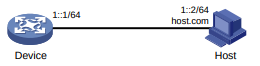
Procedimento
# Configure um mapeamento entre o nome do host host.com e o endereço IPv6 1::2.
<Device> system-view
    [Device] ipv6 host host.com 1::2
# Verifique se o dispositivo pode usar a resolução de nome de domínio estático para resolver o nome de domínio host.com
no endereço IPv6 1::2.
[Sysname] ping ipv6 host.com
    Ping6(56 data bytes) 1::1 --> 1::2, press CTRL_C to break
    56 bytes from 1::2, icmp_seq=0 hlim=128 time=1.000 ms
    56 bytes from 1::2, icmp_seq=1 hlim=128 time=0.000 ms
    56 bytes from 1::2, icmp_seq=2 hlim=128 time=1.000 ms
    56 bytes from 1::2, icmp_seq=3 hlim=128 time=1.000 ms
    56 bytes from 1::2, icmp_seq=4 hlim=128 time=0.000 ms
    --- Ping6 statistics for host.com ---
    5 packet(s) transmitted, 5 packet(s) received, 0.0% packet loss
    round-trip min/avg/max/std-dev = 0.000/0.600/1.000/0.490 ms
Exemplo: Configuração da resolução dinâmica de nomes de domínio
Configuração de rede
Conforme mostrado na Figura 11, configure o servidor DNS para armazenar o mapeamento entre o nome de domínio host do host e o endereço IPv6 1::1/64 no domínio com. Configure o DNS IPv6 dinâmico e o sufixo DNS com no dispositivo para que ele possa usar o nome de domínio host para acessar o host.
Figura 11 Diagrama de rede
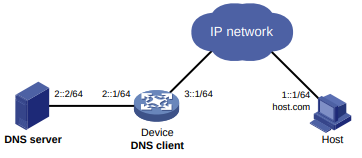
Procedimento
Antes de realizar a configuração a seguir, certifique-se de que:
∙ O dispositivo e o host podem se comunicar entre si.
∙ Os endereços IPv6 das interfaces são configurados conforme mostrado na Figura 11.
- Configure o servidor DNS:
A configuração pode variar de acordo com o servidor DNS. A configuração a seguir é realizada em um PC com o Windows Server 2008 R2. Certifique-se de que o servidor DNS ofereça suporte ao DNS IPv6 para que o servidor possa processar pacotes DNS IPv6 e suas interfaces possam encaminhar pacotes IPv6.
- Selecione Iniciar > Programas > Ferramentas administrativas > DNS.
A página de configuração do servidor DNS é exibida, conforme mostrado na Figura 12.
- Clique com o botão direito do mouse em Forward Lookup Zones, selecione New Zone e siga o assistente para criar uma nova zona chamada com.
Figura 12 Criação de uma zona
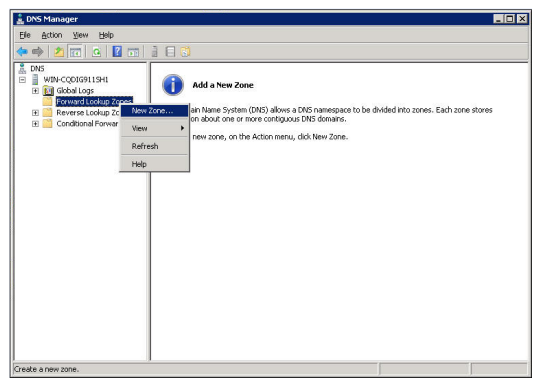
- Na página de configuração do servidor DNS, clique com o botão direito do mouse na zona com e selecione New Host.
Figura 13 Adição de um host
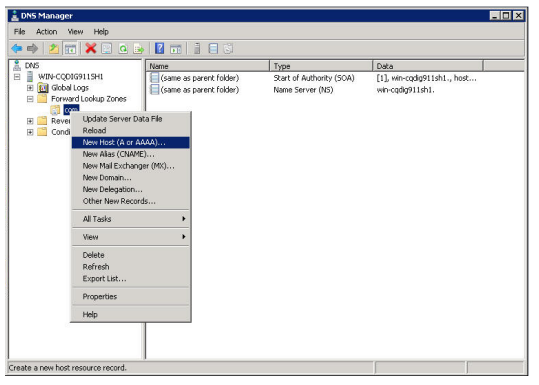
- Na página que aparece, digite o nome do host e o endereço IPv6 1::1.
- Clique em Add Host.
O mapeamento entre o endereço IPv6 e o nome do host é criado.
Figura 14: Adição de um mapeamento entre o nome de domínio e o endereço IPv6
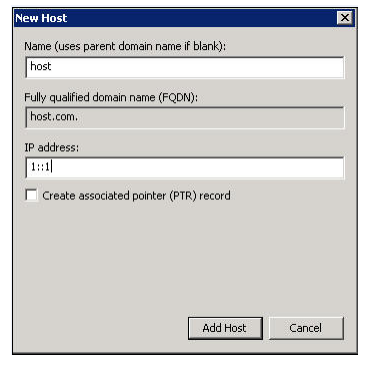
- Configure o cliente DNS:
# Especifique o servidor DNS 2::2.
<Device> system-view
    [Device] ipv6 dns server 2::2
# Configure com como o sufixo DNS.
[Device] dns domain comVerificação da configuração
# Verifique se o dispositivo pode usar a resolução dinâmica de nomes de domínio para resolver o nome de domínio
host.com no endereço IP 1::1.
[Device] ping ipv6 host
    Ping6(56 data bytes) 3::1 --> 1::1, press CTRL_C to break
    56 bytes from 1::1, icmp_seq=0 hlim=128 time=1.000 ms
    56 bytes from 1::1, icmp_seq=1 hlim=128 time=0.000 ms
    56 bytes from 1::1, icmp_seq=2 hlim=128 time=1.000 ms
    56 bytes from 1::1, icmp_seq=3 hlim=128 time=1.000 ms
    56 bytes from 1::1, icmp_seq=4 hlim=128 time=0.000 ms
    --- Ping6 statistics for host ---
    5 packet(s) transmitted, 5 packet(s) received, 0.0% packet loss
    round-trip min/avg/max/std-dev = 0.000/0.600/1.000/0.490 ms
Exemplo: Configuração do proxy DNS
Configuração de rede
Conforme mostrado na Figura 15, configure o Dispositivo A como proxy de DNS para encaminhar pacotes de DNS entre o cliente de DNS (Dispositivo B) e o servidor de DNS em 4000::1.
Figura 15 Diagrama de rede
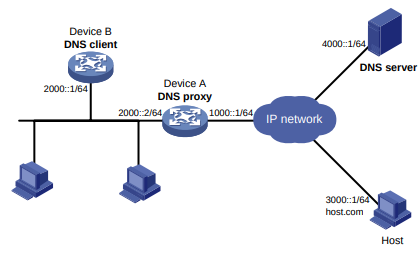
Procedimento
Antes de realizar a configuração a seguir, certifique-se de que:
∙ O dispositivo A, o servidor DNS e o host podem ser acessados entre si.
∙ Os endereços IPv6 das interfaces são configurados conforme mostrado na Figura 15.
- Configure o servidor DNS:
Essa configuração pode variar de acordo com o servidor DNS. Quando um PC que executa o Windows Server 2008 R2 atua como servidor DNS, consulte "Exemplo: Configuração da resolução dinâmica de nomes de domínio" para obter informações de configuração.
- Configure o proxy DNS:
# Especifique o servidor DNS 4000::1.
<DeviceA> system-view
    [DeviceA] ipv6 dns server 4000::1
# Habilite o proxy DNS.
[DeviceA] dns proxy enable- Configure o cliente DNS:
# Especifique o servidor DNS 2000::2.
<DeviceB>  system-viewe
    [DeviceB] ipv6 dns server 2000::2
Verificação da configuração
# Verifique se o proxy DNS no dispositivo A funciona.
[DeviceB] ping host.com
    Ping6(56 data bytes) 2000::1 --> 3000::1, press CTRL_C to break
    56 bytes from 3000::1, icmp_seq=0 hlim=128 time=1.000 ms
    56 bytes from 3000::1, icmp_seq=1 hlim=128 time=0.000 ms
    56 bytes from 3000::1, icmp_seq=2 hlim=128 time=1.000 ms
    56 bytes from 3000::1, icmp_seq=3 hlim=128 time=1.000 ms
    56 bytes from 3000::1, icmp_seq=4 hlim=128 time=0.000 ms
    --- Ping6 statistics for host.com ---
    5 packet(s) transmitted, 5 packet(s) received, 0.0% packet loss
    round-trip min/avg/max/std-dev = 0.000/0.600/1.000/0.490 ms
Solução de problemas de configuração do DNS
Falha na resolução de endereços IPv4
Sintoma
Depois de ativar a resolução dinâmica de nomes de domínio, o usuário não consegue obter o endereço IP correto.
Solução
Para resolver o problema:
- Use o comando display dns host ip para verificar se o nome de domínio especificado está no cache.
- Se o nome de domínio especificado não existir, verifique se o cliente DNS pode se comunicar com o servidor DNS.
- Se o nome de domínio especificado estiver no cache, mas o endereço IP estiver incorreto, verifique se o cliente DNS tem o endereço IP correto do servidor DNS.
- Verifique se o mapeamento entre o nome de domínio e o endereço IP está correto no servidor DNS.
Falha na resolução de endereços IPv6
Sintoma
Depois de ativar a resolução dinâmica de nomes de domínio, o usuário não consegue obter o endereço IPv6 correto.
Solução
Para resolver o problema:
- Use o comando display dns host ipv6 para verificar se o nome de domínio especificado está no cache.
- Se o nome de domínio especificado não existir, verifique se a resolução dinâmica de nomes de domínio está ativada e se o cliente DNS pode se comunicar com o servidor DNS.
- Se o nome de domínio especificado estiver no cache, mas o endereço IPv6 estiver incorreto, verifique se o cliente DNS tem o endereço IPv6 correto do servidor DNS.
- Verifique se o mapeamento entre o nome de domínio e o endereço IPv6 está correto no servidor DNS.
Configuração das definições básicas de encaminhamento de IP
Sobre a tabela FIB
Um dispositivo usa a tabela FIB para tomar decisões de encaminhamento de pacotes.
Um dispositivo seleciona as rotas ideais da tabela de roteamento e as coloca na tabela FIB. Cada entrada FIB especifica o endereço IP do próximo salto e a interface de saída para pacotes destinados a uma sub-rede ou host específico.
Para obter mais informações sobre a tabela de roteamento, consulte o Guia de configuração de roteamento de IP de camada 3.
Use o comando display fib para exibir a tabela FIB. O exemplo a seguir exibe a tabela FIB inteira.
<Sysname> display fib
Destination count: 8 FIB entry count: 8
Flag:
U:Usable G:Gateway H:Host B:Blackhole D:Dynamic S:Static
R:Relay F:FRR
Destination/Mask       Nexthop      Flag          OutInterface/Token              Label
0.0.0.0/32             127.0.0.1    UH             InLoop0                         Null
127.0.0.0/8            127.0.0.1    U              InLoop0                         Null
127.0.0.0/32           127.0.0.1    UH             InLoop0                         Null
127.0.0.1/32           127.0.0.1    UH             InLoop0                         Null
127.255.255.255/32     127.0.0.1    UH             InLoop0                         Null
224.0.0.0/4            0.0.0.0      UB             NULL0                           Null
224.0.0.0/24           0.0.0.0      UB             NULL0                           Null
255.255.255.255/32     127.0.0.1    UH             InLoop0                         Null
Uma entrada FIB inclui os seguintes itens:
∙ Endereço IP de destino.
∙ Máscara - Máscara de rede. A máscara e o endereço de destino identificam a rede de destino. Uma operação lógica AND entre o endereço de destino e a máscara de rede produz o endereço da rede de destino. Por exemplo, se o endereço de destino for 192.168.1.40 e a máscara for 255.255.255.0, o endereço da rede de destino será 192.168.1.0. Uma máscara de rede inclui um determinado número de 1s consecutivos. Ela pode ser expressa no formato decimal com pontos ou pelo número de 1s.
∙ Nexthop - endereço IP do próximo salto.
∙ Bandeira - bandeira de rota.
∙ OutInterface - Interface de saída.
∙ Número de índice do caminho comutado de rótulos Token-MPLS.
∙ Etiqueta - Etiqueta interna.
Salvando as entradas de encaminhamento de IP em um arquivo
Restrições e diretrizes
O recurso cria automaticamente o arquivo se você especificar um arquivo inexistente. Se o arquivo já existir, esse recurso substituirá o conteúdo do arquivo.
Esse recurso aciona o salvamento único das entradas de encaminhamento de IP.
Para salvar automaticamente as entradas de encaminhamento de IP periodicamente, configure uma programação para que o dispositivo execute automaticamente o comando ip forwarding-table save. Para obter informações sobre agendamento de uma tarefa, consulte o Fundamentals Configuration Guide.
Procedimento
Para salvar as entradas de encaminhamento de IP em um arquivo, execute o seguinte comando em qualquer visualização:
ip forwarding-table save filename filename
Comandos de exibição e manutenção da tabela FIB
Executar comandos de exibição em qualquer visualização.
| Tarefa | Comando |
| Exibir entradas FIB. | display fib [ ip-address [ mask | mask-length ] ] ] |
Configuração do avanço rápido
Sobre o avanço rápido
O encaminhamento rápido reduz o tempo de pesquisa de rota e melhora a eficiência do encaminhamento de pacotes usando um cache de alta velocidade e tecnologia baseada em fluxo de dados. Ele identifica um fluxo de dados usando os seguintes campos: endereço IP de origem, número da porta de origem, endereço IP de destino, número da porta de destino e número do protocolo. Depois que o primeiro pacote de um fluxo é encaminhado pela tabela de roteamento, o encaminhamento rápido cria uma entrada e usa essa entrada para encaminhar os pacotes subsequentes do fluxo.
Restrições e diretrizes: Configuração de avanço rápido
O encaminhamento rápido pode processar pacotes IP fragmentados, mas não fragmenta os pacotes IP.
Configuração do tempo de envelhecimento para entradas de avanço rápido
Sobre o tempo de envelhecimento para entradas de avanço rápido
A tabela de encaminhamento rápido usa um cronômetro de envelhecimento para cada entrada de encaminhamento. Se uma entrada não for atualizada antes da expiração do cronômetro, o dispositivo excluirá a entrada. Se uma entrada tiver um acerto dentro do tempo de envelhecimento, o cronômetro de envelhecimento será reiniciado.
Procedimento
- Entre na visualização do sistema.
system-view- Configure o tempo de envelhecimento para entradas de avanço rápido.
ip fast-forwarding aging-time aging-timePor padrão, o tempo de envelhecimento é de 30 segundos.
Configuração do compartilhamento de carga de encaminhamento rápido
Sobre o avanço rápido do compartilhamento de carga
O compartilhamento de carga de encaminhamento rápido permite que o dispositivo identifique um fluxo de dados usando as informações do pacote.
Se o compartilhamento de carga de encaminhamento rápido estiver desativado, o dispositivo identificará um fluxo de dados pelas informações do pacote e pela interface de entrada.
Procedimento
- Entre na visualização do sistema.
system-view- Configure o compartilhamento de carga de encaminhamento rápido. Escolha uma opção conforme necessário:
- Habilite o compartilhamento de carga de avanço rápido.
ip fast-forwarding load-sharing- Desative o compartilhamento de carga de encaminhamento rápido.
undo ip fast-forwarding load-sharingPor padrão, o compartilhamento de carga de avanço rápido está ativado.
Comandos de exibição e manutenção para avanço rápido
Execute comandos de exibição em qualquer visualização e redefina comandos na visualização do usuário.
| Tarefa | Comando |
| Exibe o tempo de envelhecimento dos registros de avanço rápido. | display ip fast-forwarding aging-time |
| Exibir entradas de avanço rápido. | display ip fast-forwarding cache [ ip-address ] [ slot slot-number ] |
| Exibir entradas de encaminhamento rápido sobre pacotes fragmentados. | display ip fast-forwarding fragcache [ ip-address ] [ slot slot-número do slot ] |
| Limpar a tabela de avanço rápido. | reset ip fast-forwarding cache [ slot slot-number ] |
Otimização de performance IP
Ativação de uma interface para encaminhar transmissões direcionadas destinadas à rede diretamente conectada
Sobre o encaminhamento de transmissões destinadas à rede diretamente conectada
Um pacote de difusão direcionada é destinado a todos os hosts em uma rede específica. No endereço IP de destino do broadcast direcionado, o ID da rede identifica a rede de destino e o ID do host é composto de todos os uns.
Se uma interface tiver permissão para encaminhar transmissões direcionadas destinadas à rede diretamente conectada, os hackers poderão explorar essa vulnerabilidade para atacar a rede de destino. Em alguns cenários, entretanto, uma interface deve enviar esses pacotes de broadcast direcionado para oferecer suporte aos seguintes recursos:
∙ UDP helper - Converte os broadcasts direcionados em unicasts e os encaminha para um servidor específico.
Wake on LAN - Envia as transmissões direcionadas para despertar os hosts na rede de destino.
Você pode configurar essa função para permitir que a interface encaminhe pacotes de difusão direcionada destinados à rede diretamente conectada.
Procedimento
- Entre na visualização do sistema.
system-view- Entre na visualização da interface.
interface interface-type interface-number- Habilite a interface para encaminhar broadcasts direcionados para a rede diretamente conectada.
ip forward-broadcast [ acl acl-number ]Por padrão, uma interface não pode encaminhar transmissões direcionadas destinadas à rede diretamente conectada.
Exemplo: Habilitação de uma interface para encaminhar transmissões direcionadas destinadas à rede diretamente conectada
Configuração de rede
Conforme mostrado na Figura 1, o gateway padrão do host é o endereço IP 1.1.1.2/24 da interface VLAN 3 do Switch A.
O switch B pode receber broadcasts direcionados do host para o endereço IP 2.2.2.255.
Figura 1 Diagrama de rede

Procedimento
- Configure o Switch A:
# Especifique os endereços IP para a interface VLAN 3 e a interface VLAN 2.
<SwitchA> system-view
                        [SwitchA] interface vlan-interface 3
                        [SwitchA-Vlan-interface3] ip address 1.1.1.2 24
                        [SwitchA-Vlan-interface3] quit
                        [SwitchA] interface vlan-interface 2
                        [SwitchA-Vlan-interface2] ip address 2.2.2.2 24
# Habilite a interface VLAN 2 para encaminhar broadcasts direcionados para a rede diretamente conectada.
[SwitchA-Vlan-interface2] ip forward-broadcast- Configurar o Switch B:
# Configure uma rota estática para o host.
<SwitchB> system-view
                        [SwitchB] ip route-static 1.1.1.1 24 2.2.2.2
Especifique um endereço IP para a interface VLAN 2.
[SwitchB] interface vlan-interface 2
                        [SwitchB-Vlan-interface2] ip address 2.2.2.1 24
Verificação da configuração
Após a conclusão das configurações, se você fizer ping no endereço de broadcast direcionado à sub-rede 2.2.2.255 no host, a interface VLAN 2 do Switch B poderá receber os pacotes de ping. Se você excluir a configuração ip forward-broadcast em qualquer switch, a interface não poderá receber os pacotes de ping.
Configuração do MTU da interface para pacotes IPv4
Sobre a configuração do MTU da interface para pacotes IPv4
A MTU da interface para pacotes IPv4 define o maior tamanho de um pacote IPv4 que uma interface pode transmitir sem fragmentação. Quando um pacote excede a MTU da interface de envio, o dispositivo processa o pacote de uma das seguintes maneiras:
Se o pacote não permitir a fragmentação, o dispositivo o descartará.
Se o pacote permitir a fragmentação, o dispositivo o fragmentará e encaminhará os fragmentos.
A fragmentação e a remontagem consomem recursos do sistema, portanto, defina o MTU com base no ambiente de rede para evitar a fragmentação.
Procedimento
- Entre na visualização do sistema.
system-view- Entre na visualização da interface.
interface interface-type interface-number- Defina o MTU da interface para pacotes IPv4.
ip mtu mtu-sizePor padrão, o MTU da interface não é definido.
Ativação da remontagem de fragmentos locais IPv4
Sobre a remontagem de fragmentos locais IPv4
Use esse recurso em uma malha IRF com vários chassis para melhorar a eficiência da remontagem de fragmentos. Esse recurso permite que um subordinado remonte os fragmentos IPv4 de um pacote se todos os fragmentos chegarem a ele. Se esse recurso estiver desativado, todos os fragmentos IPv4 serão entregues ao dispositivo mestre para remontagem. O recurso se aplica somente a fragmentos destinados ao mesmo subordinado.
Procedimento
- Entre na visualização do sistema.
system-view- Ativar a remontagem de fragmentos locais IPv4.
ip reassemble local enablePor padrão, a remontagem de fragmentos locais IPv4 está desativada.
Ativação do envio de mensagens de erro ICMP
Sobre o envio de mensagens de erro ICMP
As mensagens ICMP são usadas pelos protocolos da camada de rede e da camada de transporte para comunicar atualizações e erros a outros dispositivos, facilitando o gerenciamento da rede.
O envio excessivo de mensagens ICMP aumenta o tráfego da rede. O desempenho do dispositivo será prejudicado se ele receber muitas mensagens ICMP mal-intencionadas que o levem a responder com mensagens de erro ICMP. Para evitar esses problemas, o envio de mensagens de erro ICMP é desativado por padrão. Você pode ativar o envio de mensagens de erro ICMP de diferentes tipos, conforme necessário.
As mensagens de erro ICMP incluem mensagens de redirecionamento, mensagens de tempo excedido e mensagens de destino inalcançável.
Ativação do envio de mensagens de redirecionamento ICMP
Sobre as mensagens de redirecionamento ICMP
Um host que tenha apenas uma rota padrão envia todos os pacotes para o gateway padrão. O gateway padrão envia uma mensagem de redirecionamento ICMP para informar o host sobre o próximo salto correto, seguindo estas regras:
∙ As interfaces de recebimento e envio são as mesmas.
∙ O endereço IP de origem do pacote e o endereço IP da interface de recebimento do pacote estão no mesmo segmento.
∙ Não há opção de rota de origem no pacote recebido.
As mensagens de redirecionamento ICMP simplificam o gerenciamento do host e permitem que os hosts otimizem gradualmente sua tabela de roteamento.
Procedimento
- Entre na visualização do sistema.
system-view- Ativar o envio de mensagens de redirecionamento ICMP.
ip redirects enablePor padrão, o envio de mensagens de redirecionamento ICMP está desativado.
Ativação do envio de mensagens ICMP de tempo excedido
Sobre as mensagens ICMP de tempo excedido
Um dispositivo envia mensagens ICMP de tempo excedido seguindo estas regras:
∙ O dispositivo envia à origem uma mensagem ICMP TTL exceeded in transit quando as seguintes condições são atendidas:
⚪ O pacote recebido não é destinado ao dispositivo.
⚪ O campo TTL do pacote é 1.
∙ Quando o dispositivo recebe o primeiro fragmento de um datagrama IP destinado a ele, inicia um cronômetro. Se o cronômetro expirar antes que todos os fragmentos do datagrama sejam recebidos, o dispositivo enviará uma mensagem ICMP fragment reassembly time exceeded para a origem.
Restrições e diretrizes
Se o envio de mensagens ICMP de tempo excedido estiver desativado, o dispositivo não enviará mensagens ICMP de TTL excedido em trânsito. No entanto, ele ainda pode enviar mensagens ICMP de tempo excedido de remontagem de fragmento.
Procedimento
- Entre na visualização do sistema.
system-view- Habilita o envio de mensagens ICMP de tempo excedido.
ip ttl-expires enablePor padrão, o envio de mensagens ICMP de tempo excedido está desativado.
Ativar o envio de mensagens ICMP de destino inalcançável
Sobre as mensagens ICMP de destino inalcançável
Um dispositivo envia mensagens ICMP de destino inalcançável seguindo estas regras:
∙ O dispositivo envia à origem uma mensagem ICMP de rede inacessível quando as seguintes condições são atendidas:
⚪ O pacote não corresponde a nenhuma rota.
⚪ Não existe rota padrão na tabela de roteamento.
∙ O dispositivo envia à origem uma mensagem de protocolo ICMP inacessível quando as seguintes condições são atendidas:
⚪ O pacote é destinado ao dispositivo.
⚪ O protocolo da camada de transporte do pacote não é compatível com o dispositivo.
∙ O dispositivo envia à origem uma mensagem ICMP de porta inalcançável quando as seguintes condições são atendidas:
⚪ O pacote UDP é destinado ao dispositivo.
⚪ O número da porta do pacote não corresponde ao processo correspondente.
∙ O dispositivo envia à origem uma mensagem ICMP source route failed quando as seguintes condições são atendidas:
⚪ A origem usa o Strict Source Routing para enviar pacotes.
⚪ O dispositivo intermediário descobre que o próximo salto especificado pela origem não está diretamente conectado.
∙ O dispositivo envia à origem uma mensagem ICMP fragmentation needed e DF set quando as seguintes condições são atendidas:
⚪ O MTU da interface de envio é menor do que o pacote.
⚪ O pacote tem DF definido.
Restrições e diretrizes
Se um dispositivo habilitado para DHCP receber uma resposta de eco ICMP sem enviar nenhuma solicitação de eco ICMP, o dispositivo não enviará nenhuma mensagem de protocolo ICMP inalcançável para a origem. Para obter mais informações sobre o DHCP no site , consulte o Guia de configuração de serviços de IP de camada 3.
Procedimento
- Entre na visualização do sistema.
system-view- Ativar o envio de mensagens ICMP de destino inalcançável.
ip unreachables enablePor padrão, o envio de mensagens ICMP de destino inalcançável está desativado.
Configuração do limite de taxa para mensagens de erro ICMP
Sobre o algoritmo de token bucket
Para evitar o envio de mensagens de erro ICMP excessivas em um curto período, o que pode causar congestionamento na rede, é possível limitar a taxa de envio de mensagens de erro ICMP. Um algoritmo de token bucket é usado com um token representando uma mensagem de erro ICMP.
Um token é colocado no balde em intervalos até que o número máximo de tokens que o balde pode conter seja atingido.
Um token é removido do compartimento quando uma mensagem de erro ICMP é enviada. Quando o compartimento está vazio, as mensagens de erro ICMP não são enviadas até que um novo token seja colocado no compartimento.
Procedimento
- Entre na visualização do sistema.
system-view- Defina o intervalo para que os tokens cheguem ao compartimento e o tamanho do compartimento para mensagens de erro ICMP.
ip icmp error-interval interval [ bucketsize ]Por padrão, um token é colocado no compartimento em intervalos de 100 milissegundos e o compartimento permite um máximo de 10 tokens.
Para desativar o limite de taxa de ICMP, defina o intervalo como 0 milissegundos.
Desativação do encaminhamento de fragmentos ICMP
Restrições e diretrizes
A desativação do encaminhamento de fragmentos ICMP pode proteger seu dispositivo contra ataques de fragmentos ICMP.
Procedimento
- Entre na visualização do sistema.
system-view- Desativar o encaminhamento de fragmentos ICMP.
ip icmp fragment discarding (descarte de fragmento ip icmp)
Por padrão, o encaminhamento de fragmentos ICMP está ativado.
Especificação do endereço de origem para pacotes ICMP
Sobre a especificação do endereço de origem para pacotes ICMP
A especificação do endereço IP de origem para solicitações de eco de ping de saída e mensagens de erro ICMP ajuda os usuários a localizar facilmente o dispositivo de envio. Como prática recomendada, especifique o endereço IP da interface de loopback como o endereço IP de origem.
Restrições e diretrizes
Se você especificar um endereço IP no comando ping, as solicitações de ping echo usarão o endereço especificado como endereço IP de origem em vez do endereço IP especificado pelo comando ip icmp source.
Procedimento
- Entre na visualização do sistema.
system-view- Especifique o endereço de origem dos pacotes ICMP de saída.
ip icmp fragment discardingPor padrão, nenhum endereço de origem é especificado para pacotes ICMP de saída. Nenhum endereço de origem é especificado para os pacotes ICMP de saída. Os endereços IP de origem padrão para diferentes tipos de pacotes ICMP variam da seguinte forma:
- Para uma mensagem de erro ICMP, o endereço IP de origem é o endereço IP da interface receptora do pacote que aciona a mensagem de erro ICMP. As mensagens de erro ICMP incluem as mensagens Time Exceeded (Tempo excedido), Port Unreachable (Porta inalcançável) e Parameter Problem (Problema de parâmetro).
- Para uma solicitação de eco ICMP, o endereço IP de origem é o endereço IP da interface de envio.
- Para uma resposta de eco ICMP, o endereço IP de origem é o endereço IP de destino da solicitação de eco ICMP específica para essa resposta.
Desativar o envio de um tipo específico de mensagens ICMP
Sobre esta tarefa
Por padrão, o dispositivo envia todos os tipos de mensagens ICMP, exceto Destination Unreachable, Time Exceeded e Redirect. Os invasores podem obter informações de tipos específicos de mensagens ICMP, causando problemas de segurança.
Para fins de segurança, você pode executar essa tarefa desativando o envio de mensagens ICMP de tipos específicos.
Versão do software e compatibilidade de recursos
Esse recurso é compatível apenas com o R6348P01 e versões posteriores.
Restrições e diretrizes
A desativação do envio de mensagens ICMP de um tipo específico pode afetar a operação da rede. Use esse recurso com cautela.
Para ativar o envio de mensagens Destination Unreachable, Time Exceeded ou Redirect, você pode executar uma das seguintes tarefas:
∙ Execute o comando ip icmp send enable.
∙ Execute um dos seguintes comandos, conforme necessário:
⚪ ip unreachables enable
⚪ ip ttl-expires enable
⚪ ip redirects enable
Procedimento
- Entre na visualização do sistema.
system-view- Desative o envio de um tipo específico de mensagens ICMP pelo dispositivo.
undo ip icmp { name icmp-name | type icmp-type code icmp-code } send
                    enable
Por padrão, o dispositivo envia todos os tipos de mensagens ICMP, exceto as mensagens Destination Unreachable (Destino inalcançável), Time Exceeded (Tempo excedido) e Redirect (Redirecionamento).
Desativar o recebimento de um tipo específico de mensagens ICMP
Sobre esta tarefa
Por padrão, o dispositivo recebe todos os tipos de mensagens ICMP. Essa configuração poderá afetar o desempenho do dispositivo se um grande número de respostas ICMP for recebido em um curto espaço de tempo. Para resolver esse problema, você pode executar esta tarefa para desativar o recebimento pelo dispositivo de um tipo específico de mensagens ICMP .
Versão do software e compatibilidade de recursos
Esse recurso é compatível apenas com o R6348P01 e versões posteriores.
Restrições e diretrizes
A desativação do recebimento de mensagens ICMP de um tipo específico pode afetar a operação da rede. Use esse recurso com cautela.
Procedimento
- Entre na visualização do sistema.
system-view- Desative o recebimento de um tipo específico de mensagens ICMP pelo dispositivo.
undo ip icmp { name icmp-name | type icmp-type code icmp-code } receive
                    enable
Por padrão, o dispositivo recebe todos os tipos de mensagens ICMP.
Configuração do TCP MSS para uma interface
Sobre o TCP MSS
A opção de tamanho máximo de segmento (MSS) informa ao receptor o maior segmento que o remetente pode aceitar. Cada extremidade anuncia seu MSS durante o estabelecimento da conexão TCP. Se o tamanho de um segmento TCP for menor que o MSS do receptor, o TCP enviará o segmento TCP sem fragmentação. Caso contrário, ele fragmenta o segmento de acordo com o MSS do receptor.
Restrições e diretrizes
∙ Se você definir o TCP MSS em uma interface, o tamanho de cada segmento TCP recebido ou enviado na interface não poderá exceder o valor do MSS.
∙ Essa configuração entra em vigor somente para conexões TCP estabelecidas após a configuração, e não para as conexões TCP já existentes.
∙ Essa configuração é eficaz apenas para pacotes IP.
Procedimento
- Entre na visualização do sistema.
system-view- Entre na visualização da interface.
interface interface-type interface-number- Defina o TCP MSS para a interface.
tcp mss valuePor padrão, o TCP MSS não é definido.
Configuração da descoberta de MTU de caminho TCP
Sobre a descoberta de MTU de caminho TCP
A descoberta de MTU de caminho TCP (na RFC 1191) descobre o MTU de caminho entre as extremidades de origem e destino de uma conexão TCP. O dispositivo usa o MTU do caminho para calcular o MSS a fim de evitar a fragmentação do IP. O MTU de caminho usa um mecanismo de envelhecimento para garantir que o dispositivo de origem possa aumentar o MTU de caminho quando o MTU de link mínimo no caminho aumentar.
A descoberta de MTU de caminho TCP funciona da seguinte forma:
- Um dispositivo de origem TCP envia um pacote com o bit Don't Fragment (DF) definido.
- Um roteador descarta o pacote que excede o MTU da interface de saída e retorna uma mensagem de erro ICMP. A mensagem de erro contém o MTU da interface de saída.
- Ao receber a mensagem ICMP, o dispositivo de origem do TCP calcula o MTU do caminho atual da conexão TCP.
- O dispositivo de origem do TCP envia segmentos TCP subsequentes, cada um deles menor que o MSS (MSS = MTU do caminho - comprimento do cabeçalho IP - comprimento do cabeçalho TCP).
Se o dispositivo de origem do TCP ainda receber mensagens de erro ICMP quando o MSS for menor que 32 bytes, o dispositivo de origem do TCP fragmentará os pacotes.
Uma mensagem de erro ICMP recebida de um roteador que não é compatível com a RFC 1191 tem o MTU da interface de saída definido como 0. Ao receber a mensagem ICMP, o dispositivo de origem do TCP seleciona o MTU do caminho menor que o MTU do caminho atual na tabela MTU, conforme descrito na RFC 1191. Com base na MTU de caminho selecionada, o dispositivo de origem do TCP calcula o TCP MSS. A tabela MTU contém MTUs de 68, 296, 508, 1006, 1280, 1492, 2002, 4352, 8166, 17914, 32000 e 65535 bytes.
Como o MSS mínimo do TCP especificado pelo sistema é de 32 bytes, o MTU mínimo real é de 72 bytes.
O mecanismo de envelhecimento da MTU do caminho é o seguinte:
∙ Quando o dispositivo de origem do TCP recebe uma mensagem de erro ICMP, ele reduz o MTU do caminho e inicia um cronômetro de envelhecimento para o MTU do caminho.
∙ Depois que o cronômetro de envelhecimento expira, o dispositivo de origem usa um MSS maior na tabela MTU, conforme descrito na RFC 1191.
∙ Se nenhuma mensagem de erro ICMP for recebida em dois minutos, o dispositivo de origem aumentará o MSS novamente até atingir o MSS negociado durante o handshake de três vias do TCP.
Pré-requisitos
Certifique-se de que todos os dispositivos em uma conexão TCP estejam habilitados para enviar mensagens de erro ICMP usando o comando
comando ip unreachables enable.
Procedimento
- Entre na visualização do sistema.
system-view- Ativar a descoberta de MTU de caminho TCP.
tcp path-mtu-discovery [ aging age-time | no-aging ]Por padrão, a descoberta de MTU de caminho TCP está desativada.
Ativação do cookie SYN
Sobre o SYN Cookie
Uma conexão TCP é estabelecida por meio de um handshake de três vias. Um invasor pode explorar esse mecanismo para montar ataques SYN Flood. O invasor envia um grande número de pacotes SYN, mas não responde aos pacotes SYN ACK do servidor. Como resultado, o servidor estabelece um grande número de semiconexões TCP e não consegue mais lidar com serviços normais.
O SYN Cookie pode proteger o servidor contra ataques de SYN Flood. Quando o servidor recebe um pacote SYN, ele responde com um pacote SYN ACK sem estabelecer uma semiconexão TCP. O servidor estabelece uma conexão TCP e entra no estado ESTABLISHED somente quando recebe um pacote ACK do cliente.
Procedimento
- Entre na visualização do sistema.
system-view- Ativar cookie SYN.
tcp syn-cookie enablePor padrão, o cookie SYN está desativado.
Configuração do tamanho do buffer TCP
- Entre na visualização do sistema.
system-view- Definir o tamanho do buffer de recebimento/envio do TCP.
tcp window window-sizeO tamanho padrão do buffer é de 63 KB.
Configuração de temporizadores TCP
Sobre os temporizadores TCP
Você pode definir os seguintes temporizadores TCP:
∙ Timer de espera SYN - O TCP inicia o timer de espera SYN depois de enviar um pacote SYN. Dentro do temporizador de espera SYN, se nenhuma resposta for recebida ou se o limite superior de tentativas de conexão TCP for atingido, o TCP não conseguirá estabelecer a conexão.
∙ Temporizador de espera FIN - O TCP inicia o temporizador de espera FIN quando altera o estado da conexão para FIN_WAIT_2. Se nenhum pacote FIN for recebido dentro do intervalo do cronômetro, o TCP encerrará a conexão. Se um pacote FIN for recebido, o TCP mudará o estado da conexão para TIME_WAIT. Se um pacote não FIN for recebido, o TCP reiniciará o cronômetro e encerrará a conexão quando o cronômetro expirar.
Procedimento
- Entre na visualização do sistema.
system-view- Defina o cronômetro de espera do TCP SYN.
tcp timer syn-timeout time-valuePor padrão, o temporizador de espera do TCP SYN é de 75 segundos.
- Defina o cronômetro de espera TCP FIN.
tcp timer syn-timeout time-valuePor padrão, o temporizador de espera TCP FIN é de 675 segundos.
Ativação do encapsulamento da opção Timestamps em pacotes TCP de saída
Sobre o encapsulamento da opção Timestamps em pacotes TCP de saída
Os dispositivos em cada extremidade da conexão TCP podem calcular o valor do RTT usando a opção de carimbos de data/hora do TCP contida nos pacotes TCP. Para fins de segurança em algumas redes, você pode desativar esse recurso em uma extremidade da conexão TCP para evitar que dispositivos intermediários obtenham as informações da opção Timestamps.
Procedimento
- Entre na visualização do sistema.
system-view- Habilite o dispositivo para encapsular a opção TCP Timestamps nos pacotes TCP de saída.
tcp timestamps enablePor padrão, a opção de carimbos de data/hora TCP é encapsulada em pacotes TCP de saída.
Comandos de exibição e manutenção para otimização do desempenho IP
Execute comandos de exibição em qualquer visualização e redefina comandos na visualização do usuário.
| Tarefa | Comando |
| Exibir estatísticas de ICMP. | display icmp statistics [ slot slot-number ] |
| Exibir estatísticas de pacotes IP. | display ip statistics [ slot slot-number ] |
| Exibir informações breves sobre as conexões RawIP. | display rawip [ slot slot-número ] |
| Exibir informações detalhadas sobre conexões RawIP. | display rawip verbose [ slot slot-number [ pcb pcb-index ] ] |
| Exibir informações breves sobre conexões TCP. | display tcp [ slot slot-número ] |
| Exibir estatísticas de tráfego TCP. | display tcp statistics [ slot slot-number ] |
| Exibir informações detalhadas sobre conexões TCP. | display tcp verbose [ slot slot-number [ pcb pcb-index ] ] |
| Exibir informações breves sobre conexões UDP. | display udp [ slot slot-número ] |
| Exibir estatísticas de tráfego UDP. | display udp statistics [ slot slot-number ] |
| Exibir informações detalhadas sobre conexões UDP. | display udp verbose [ slot slot-number [ pcb pcb-index ] ] |
| Limpar estatísticas de pacotes IP. | reset ip statistics [ slot slot-number ] |
| Limpar estatísticas de tráfego TCP. | reset tcp statistics |
| Limpar estatísticas de tráfego UDP. | reset udp statistics |
Configuração do auxiliar UDP
Sobre o auxiliar UDP
O UDP helper pode fornecer os seguintes serviços de conversão de pacotes para pacotes com números de porta de destino UDP específicos:
∙ Converter broadcast em unicast e encaminhar os pacotes unicast para destinos específicos.
∙ Converter broadcast em multicast e encaminhar os pacotes multicast.
Configuração do auxiliar UDP para converter broadcast em unicast
Sobre a conversão de broadcast para unicast
Você pode configurar o UDP helper para converter pacotes de difusão com números de porta UDP específicos em pacotes unicast.
Ao receber um pacote de difusão UDP, o UDP helper usa as portas UDP configuradas para corresponder ao número da porta de destino UDP do pacote.
Se for encontrada uma correspondência, o auxiliar UDP duplicará o pacote e modificará o endereço IP de destino da cópia para o endereço unicast configurado. Em seguida, o UDP helper encaminha o pacote unicast para o endereço unicast.
Se não for encontrada nenhuma correspondência, o auxiliar UDP não processará o pacote.
Procedimento
- Entre na visualização do sistema.
system-view- Ativar o auxiliar UDP.
udp-helper enablePor padrão, o auxiliar UDP está desativado.
- Especifique um número de porta UDP para o auxiliar UDP.
udp-helper port { port-number | dns | netbios-ds | netbios-ns | tacacs |
                    tftp | time }
Por padrão, nenhum número de porta UDP é especificado para o UDP helper.
Não defina as portas UDP 67 e 68 para o auxiliar UDP, pois o auxiliar UDP não pode encaminhar pacotes de difusão DHCP.
Você pode especificar um máximo de 256 portas UDP para o UDP helper.
- Entre na visualização da interface.
interface interface-type interface-number- Especifique um servidor de destino para que o auxiliar UDP converta broadcast em unicast.
udp-helper server ip-addressPor padrão, nenhum servidor de destino é especificado.
Use esse comando na interface que recebe os pacotes de difusão.
Você pode especificar um máximo de 20 endereços unicast e multicast para que o UDP helper converta pacotes de broadcast em uma interface.
Configuração do auxiliar UDP para converter broadcast em multicast
Sobre a conversão de broadcast para multicast
Você pode configurar o UDP helper para converter pacotes de broadcast com números de porta UDP específicos em pacotes multicast.
Ao receber um pacote de difusão UDP, o UDP helper usa as portas UDP configuradas para corresponder ao número da porta de destino UDP do pacote.
∙ Se for encontrada uma correspondência, o auxiliar UDP duplicará o pacote e modificará o endereço IP de destino da cópia para o endereço de multicast configurado. Em seguida, o UDP helper encaminha o pacote para o grupo multicast.
∙ Se não for encontrada nenhuma correspondência, o auxiliar UDP não processará o pacote.
Procedimento
- Entre na visualização do sistema.
system-view- Ativar o auxiliar UDP.
udp-helper enablePor padrão, o auxiliar UDP está desativado.
- Especifique um número de porta UDP para o auxiliar UDP.
udp-helper port { port-number | dns | netbios-ds | netbios-ns | tacacs |
tftp | time }Por padrão, nenhum número de porta UDP é especificado para o UDP helper.
Não defina as portas UDP 67 e 68 para o auxiliar UDP, pois o auxiliar UDP não pode encaminhar pacotes de difusão DHCP.
Você pode especificar um máximo de 256 portas UDP para o UDP helper.
- Entre na visualização da interface.
interface interface-type interface-number- Especifique um endereço multicast de destino para que o auxiliar UDP converta broadcast em multicast.
udp-helper broadcast-map multicast-address [ acl acl-number ]Por padrão, nenhum endereço multicast de destino é especificado para o UDP helper. Use esse comando na interface que recebe pacotes de difusão.
Você pode especificar um máximo de 20 endereços unicast e multicast para que o UDP helper converta pacotes de broadcast em uma interface.
Comandos de exibição e manutenção para o auxiliar UDP
Execute o comando de exibição em qualquer visualização e redefina os comandos na visualização do usuário.
| Tarefa | Comando |
| Exibir informações sobre a conversão de broadcast em unicast pelo auxiliar UDP em uma interface. | exibir interface udp-helper interface-type interface-number |
| Limpar estatísticas de pacotes para o auxiliar UDP. | reset udp-helper statistics |
Exemplos de configuração do auxiliar UDP
Exemplo: Configuração do auxiliar UDP para converter broadcast em unicast
Configuração de rede
Conforme mostrado na Figura 1, configure o UDP helper para converter broadcast em unicast na interface VLAN 1 do Switch A. Esse recurso permite que o Switch A encaminhe pacotes de broadcast com porta de destino UDP número 55 para o servidor de destino 10.2.1.1/16.
Figura 1 Diagrama de rede
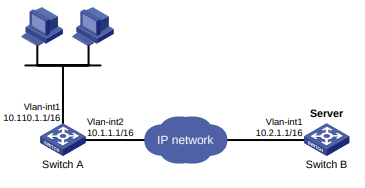
Procedimento
Certifique-se de que o Switch A possa acessar a sub-rede 10.2.0.0/16. # Habilite o auxiliar UDP.
[SwitchA] System-view
    [SwitchA] udp-helper enable
# Habilite a porta UDP 55 para o auxiliar UDP.
[SwitchA] udp-helper port 55# Especifique o servidor de destino 10.2.1.1 para o auxiliar UDP para converter broadcast em unicast na interface VLAN 1.
[SwitchA] interface vlan-interface 1
    [SwitchA-Vlan-interface1] ip address 10.110.1.1 16
    [SwitchA-Vlan-interface1] udp-helper server 10.2.1.1
Verificação da configuração
# Exibir informações sobre a conversão de broadcast em unicast pelo auxiliar UDP na interface VLAN 1.
[SwitchA-Vlan-interface1] display udp-helper interface vlan-interface 1
    Interface Server VPN instance Server address Packets sent
    Vlan-interface1 N/A 10.2.1.1 5
Exemplo: Configuração do auxiliar UDP para converter broadcast em multicast
Configuração de rede
Conforme mostrado na Figura 2, a interface VLAN 1 do Switch B pode receber pacotes multicast destinados a 225.1.1.1.
Configure o UDP helper para converter broadcast em multicast na interface 1 da VLAN do Switch A. Esse recurso permite que o Switch A encaminhe pacotes de broadcast com porta de destino UDP número 55 para o grupo multicast 225.1.1.1 do site .
Figura 2 Diagrama de rede
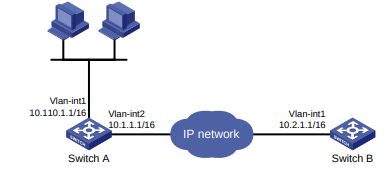
Procedimento
Certifique-se de que o Switch A possa acessar a sub-rede 10.2. 0.0/16.
- Configure o Switch A:
# Habilite o auxiliar UDP.
<SwitchA> system-view
    [SwitchA] udp-helper enable
# Habilite a porta UDP 55 para o auxiliar UDP.
[SwitchA] udp-helper port 55# Configure o UDP helper para converter pacotes de broadcast em pacotes multicast destinados a 225.1.1.1.
[SwitchA] interface vlan-interface 1
    [SwitchA-Vlan-interface1] ip address 10.110.1.1 16
    [SwitchA-Vlan-interface1] udp-helper broadcast-map 225.1.1.1
    [SwitchA-Vlan-interface1] quit
# Habilite o roteamento multicast de IP globalmente.
[SwitchA] multicast routing
    [SwitchA-mrib] quit
Habilite o PIM-DM na interface VLAN 1.
[SwitchA] interface vlan-interface 1
    [SwitchA-Vlan-interface1] pim dm
    [SwitchA-Vlan-interface1] quit
# Habilite o PIM-DM e o IGMP na interface VLAN 2.
[SwitchA] interface vlan-interface 2
    [SwitchA-Vlan-interface2] pim dm
    [SwitchA-Vlan-interface2] igmp enable
# Configure a interface VLAN 2 como um membro estático do grupo multicast 225.1.1.1.
[SwitchA-Vlan-interface2] igmp static-group 225.1.1.1
- Configurar o Switch B:
# Habilite o roteamento multicast de IP globalmente.
<SwitchB> system-view
    [SwitchB] multicast routing
    [SwitchB-mrib] quit
# Habilite o PIM-DM e o IGMP na interface VLAN 1.
[SwitchB] interface vlan-interface 1
    [SwitchB-Vlan-interface1] pim dm
    [SwitchB-Vlan-interface1] igmp enable
# Configure a interface VLAN 1 como um membro estático do grupo multicast 225.1.1.1.
[SwitchB-Vlan-interface1] igmp static-group 225.1.1.1
Verificação da configuração
Verifique se você pode capturar pacotes multicast do Switch A no Switch B.
Configuração de definições básicas de IPv6
Sobre o IPv6
O IPv6, também chamado de IP next generation (IPng), foi projetado pela IETF como o sucessor do IPv4. Uma diferença significativa entre o IPv6 e o IPv4 é que o IPv6 aumenta o tamanho do endereço IP de 32 bits para 128 bits.
Recursos do IPv6
Formato de cabeçalho simplificado
O IPv6 remove vários campos do cabeçalho IPv4 ou os move para os cabeçalhos de extensão IPv6 para reduzir o comprimento do cabeçalho básico do pacote IPv6. O cabeçalho básico do pacote IPv6 tem um comprimento fixo de 40 bytes para simplificar o manuseio do pacote IPv6 e melhorar a eficiência do encaminhamento. Embora o tamanho do endereço IPv6 seja quatro vezes maior que o tamanho do endereço IPv4, o tamanho do cabeçalho do pacote IPv6 básico é apenas duas vezes maior que o tamanho do cabeçalho do pacote IPv4 sem opções.
Figura 1 Formato do cabeçalho do pacote IPv4 e formato básico do cabeçalho do pacote IPv6
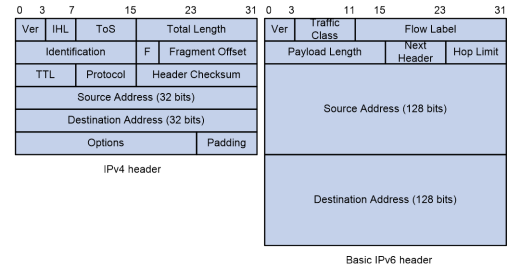
Espaço de endereço maior
O IPv6 pode fornecer 3,4 x 1038 endereços para atender aos requisitos de atribuição hierárquica de endereços para redes públicas e privadas.
Estrutura hierárquica de endereços
O IPv6 usa uma estrutura de endereços hierárquicos para acelerar a pesquisa de rotas e reduzir o tamanho da tabela de roteamento IPv6 por meio da agregação de rotas.
Autoconfiguração de endereços
Para simplificar a configuração do host, o IPv6 oferece suporte à autoconfiguração de endereços com e sem estado.
∙ A autoconfiguração de endereço com estado permite que um host adquira um endereço IPv6 e outras informações de configuração de um servidor (por exemplo, um servidor DHCPv6). Para obter mais informações sobre o servidor DHCPv6, consulte "Configuração do servidor DHCPv6".
∙ A autoconfiguração de endereço sem estado permite que um host gere automaticamente um endereço IPv6 e outras informações de configuração usando seu endereço de camada de link e as informações de prefixo anunciadas por um roteador.
Para se comunicar com outros hosts no mesmo link, um host gera automaticamente um endereço local de link com base em seu endereço de camada de link e no prefixo de endereço local de link (FE80::/10).
Segurança incorporada
O IPv6 define cabeçalhos de extensão para dar suporte ao IPsec. O IPsec oferece segurança de ponta a ponta e aprimora a interoperabilidade entre diferentes aplicativos IPv6.
Suporte a QoS
O campo Flow Label (rótulo de fluxo) no cabeçalho do IPv6 permite que o dispositivo rotule os pacotes de um fluxo específico para tratamento especial.
Mecanismo aprimorado de descoberta de vizinhos
O protocolo de descoberta de vizinhos IPv6 usa um grupo de mensagens ICMPv6 para gerenciar a troca de informações entre nós vizinhos no mesmo link. O grupo de mensagens ICMPv6 substitui as mensagens ARP, as mensagens ICMPv4 de descoberta de roteador e as mensagens ICMPv4 de redirecionamento e oferece uma série de outras funções.
Cabeçalhos de extensão flexíveis
O IPv6 elimina o campo Opções no cabeçalho e introduz cabeçalhos de extensão opcionais para oferecer escalabilidade e aumentar a eficiência. O campo Opções no cabeçalho do pacote IPv4 contém no máximo 40 bytes, enquanto os cabeçalhos de extensão IPv6 estão restritos ao tamanho máximo dos pacotes IPv6.
Endereços IPv6
Formato de endereço IPv6
Um endereço IPv6 é representado como um conjunto de hexadecimais de 16 bits separados por dois pontos (:). Um endereço IPv6 é dividido em oito grupos, e cada grupo de 16 bits é representado por quatro números hexadecimais, por exemplo, 2001:0000:130F:0000:0000:0000:09C0:876A:130B.
Para simplificar a representação de endereços IPv6, você pode lidar com zeros em endereços IPv6 usando os seguintes métodos:
∙ Os zeros à esquerda em cada grupo podem ser removidos. Por exemplo, o endereço acima pode ser representado em um formato mais curto como 2001:0:130F:0:0:0:9C0:876A:130B.
Se um endereço IPv6 contiver um ou mais grupos consecutivos de zeros, eles poderão ser substituídos por dois pontos (::). Por exemplo, o endereço acima pode ser representado no formato mais curto como 2001:0:130F::9C0:876A:130B.
Os dois pontos duplos podem aparecer uma vez ou não aparecer em um endereço IPv6. Esse limite permite que o dispositivo determine quantos zeros os dois pontos representam e os converta corretamente em zeros para restaurar um endereço IPv6 de 128 bits.
Um endereço IPv6 consiste em um prefixo de endereço e um ID de interface, que são equivalentes ao ID de rede e ao ID de host de um endereço IPv4.
Um prefixo de endereço IPv6 é escrito na notação IPv6-address/prefix-length. O comprimento do prefixo é um número decimal que indica quantos bits mais à esquerda do endereço IPv6 estão no prefixo do endereço.
Tipos de endereços IPv6
Os endereços IPv6 incluem os seguintes tipos:
∙ Endereço unicast - Um identificador para uma única interface, semelhante a um endereço IPv4 unicast. Um pacote enviado para um endereço unicast é entregue à interface identificada por esse endereço.
∙ Endereço multicast - Um identificador para um conjunto de interfaces (normalmente pertencentes a nós diferentes), semelhante a um endereço multicast IPv4. Um pacote enviado para um endereço multicast é entregue a todas as interfaces identificadas por esse endereço.
Os endereços de difusão são substituídos por endereços multicast no IPv6.
∙ Endereço anycast - Um identificador para um conjunto de interfaces (normalmente pertencentes a nós diferentes). Um pacote enviado a um endereço anycast é entregue à interface mais próxima entre as interfaces identificadas por esse endereço. A interface mais próxima é escolhida de acordo com a medida de distância do protocolo de roteamento.
O tipo de um endereço IPv6 é designado pelos primeiros bits, chamados de prefixo de formato.
Tabela 1 Mapeamentos entre tipos de endereço e prefixos de formato
| Tipo | Prefixo do formato (binário) | ID do prefixo IPv6 | |
| Endereço unicast | Endereço não especificado | 00...0 (128 bits) | ::/128 |
| Endereço de loopback | 00...1 (128 bits) | ::1/128 | |
| Endereço local do link | 1111111010 | FE80::/10 | |
| Endereço unicast global | Outras formas | N/A | |
| Endereço multicast | 11111111 | FF00::/8 | |
| Endereço anycast | Os endereços anycast usam o espaço de endereço unicast e têm a mesma estrutura dos endereços unicast. |
Endereços unicast
Os endereços unicast incluem endereços unicast globais, endereços unicast link-local, o endereço de loopback e o endereço não especificado.
∙ Endereços unicast globais - Equivalentes aos endereços IPv4 públicos, os endereços unicast globais são fornecidos para os provedores de serviços de Internet. Esse tipo de endereço permite a agregação de prefixos para restringir o número de entradas de roteamento global.
∙ Endereços link-local - Usados para comunicação entre nós link-local para descoberta de vizinhos e autoconfiguração sem estado. Os pacotes com endereços de origem ou destino link-local não são encaminhados para outros links.
∙ Um endereço de loopback-0:0:0:0:0:0:0:0:0:1 (ou ::1). Ele tem a mesma função que o endereço de loopback no IPv4. Não pode ser atribuído a nenhuma interface física. Um nó usa esse endereço para enviar um pacote IPv6 para si mesmo.
∙ Um endereço não especificado-0:0:0:0:0:0:0:0:0:0:0 (ou ::). Não pode ser atribuído a nenhum nó. Antes de adquirir um endereço IPv6 válido, um nó preenche esse endereço no campo de endereço de origem dos pacotes IPv6 . O endereço não especificado não pode ser usado como endereço IPv6 de destino.
Endereços multicast
Os endereços multicast IPv6 listados na Tabela 2 são reservados para fins especiais.
Tabela 2 Endereços multicast IPv6 reservados
| Endereço | Aplicativo |
| FF01::1 | Endereço multicast de todos os nós com escopo local de nó. |
| FF02::1 | Endereço multicast de todos os nós com escopo link-local. |
| FF01::2 | Endereço multicast de todos os roteadores com escopo local de nó. |
| FF02::2 | Endereço multicast de todos os roteadores de escopo local de link. |
Os endereços multicast também incluem endereços de nós solicitados. Um nó usa um endereço multicast de nó solicitado para adquirir o endereço da camada de link de um nó vizinho no mesmo link e para detectar
endereços duplicados. Cada endereço IPv6 unicast ou anycast tem um endereço de nó solicitado correspondente. O formato de um endereço multicast de nó solicitado é FF02:0:0:0:0:0:1:FFXX:XXXX. FF02:0:0:0:0:0:1:FF é fixo e consiste em 104 bits, e XX:XXXX são os últimos 24 bits de um endereço IPv6 unicast ou anycast.
Identificadores de interface baseados em endereços EUI-64
Um identificador de interface tem 64 bits de comprimento e identifica exclusivamente uma interface em um link.
Em uma interface IEEE 802 (como uma interface VLAN), o identificador de interface é derivado do endereço da camada de link (normalmente um endereço MAC) da interface. O endereço MAC tem 48 bits de comprimento.
Para obter um identificador de interface baseado em endereço EUI-64, siga estas etapas:
- Insira o número binário de 16 bits 1111111111111110 (valor hexadecimal de FFFE) atrás do 24º bit de ordem alta do endereço MAC.
- Inverter o bit universal/local (U/L) (o sétimo bit de ordem alta). Essa operação faz com que o identificador de interface tenha o mesmo significado local ou global que o endereço MAC.
Figura 2 Conversão de um endereço MAC em um identificador de interface baseado em endereço EUI-64
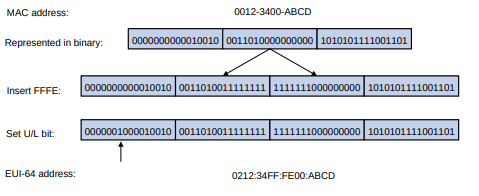
Descoberta de MTU de caminho IPv6
Os links pelos quais um pacote passa de uma origem para um destino podem ter MTUs diferentes, entre os quais o MTU mínimo é o MTU do caminho. Se um pacote exceder o MTU do caminho, a extremidade da origem fragmenta o pacote para reduzir a pressão de processamento nos dispositivos intermediários e para usar os recursos da rede de forma eficaz.
Uma extremidade de origem usa a descoberta de MTU de caminho para encontrar o MTU de caminho para um destino, conforme mostrado na Figura 3.
- O host de origem envia um pacote não maior que sua MTU para o host de destino.
- Se o MTU da interface de saída de um dispositivo intermediário for menor que o pacote, o dispositivo executará as seguintes operações:
- Descarta o pacote.
- Retorna uma mensagem de erro ICMPv6 contendo o MTU da interface para o host de origem.
- Ao receber a mensagem de erro ICMPv6, o host de origem executa as seguintes operações:
- Usa o MTU retornado para limitar o tamanho do pacote.
- Executa a fragmentação.
- Envia os fragmentos para o host de destino.
- As etapas 2 e 3 são repetidas até que o host de destino receba o pacote. Dessa forma, o host de origem encontra o MTU mínimo de todos os links no caminho para o host de destino.
Figura 3 Processo de descoberta do Path MTU
Tecnologias de transição para o IPv6
As tecnologias de transição do IPv6 permitem a comunicação entre redes IPv4 e IPv6.
Pilha dupla
A pilha dupla é a abordagem de transição mais direta. Um nó de rede compatível com IPv4 e IPv6 é um nó de pilha dupla. Um nó de pilha dupla configurado com um endereço IPv4 e um endereço IPv6 pode encaminhar pacotes IPv4 e IPv6. Um aplicativo compatível com IPv4 e IPv6 prefere o IPv6 na camada de rede.
A pilha dupla é adequada para a comunicação entre nós IPv4 ou entre nós IPv6. Ela é a base de todas as tecnologias de transição. No entanto, ela não resolve o problema de esgotamento de endereços IPv4 porque cada nó de pilha dupla deve ter um endereço IPv4 globalmente exclusivo.
NAT-PT
O NAT-PT (Network Address Translation - Protocol Translation) permite a comunicação entre nós IPv4 e IPv6 por meio da tradução entre pacotes IPv4 e IPv6. Ele realiza a tradução de endereços IP e, de acordo com diferentes protocolos, realiza a tradução semântica dos pacotes. Essa tecnologia é adequada apenas para a comunicação entre um nó IPv4 puro e um nó IPv6 puro.
Protocolos e padrões
∙ RFC 1881, Gerenciamento de alocação de endereços IPv6
∙ RFC 1887, Uma arquitetura para alocação de endereços unicast IPv6
∙ RFC 1981, Path MTU Discovery para IP versão 6
∙ RFC 2375, Atribuições de endereços IPv6 Multicast
∙ RFC 2460, Especificação do Protocolo da Internet, Versão 6 (IPv6)
∙ RFC 2464, Transmissão de pacotes IPv6 em redes Ethernet
∙ RFC 2526, Endereços Anycast de sub-rede IPv6 reservados
∙ RFC 3307, Diretrizes de alocação para endereços IPv6 multicast
∙ RFC 4191, Preferências do roteador padrão e rotas mais específicas
∙ RFC 4291, Arquitetura de endereçamento IP versão 6
∙ RFC 4443, Protocolo de Mensagens de Controle da Internet (ICMPv6) para a Especificação do Protocolo da Internet Versão 6 (IPv6)
Visão geral das tarefas básicas do IPv6
Para definir as configurações básicas de IPv6, execute as seguintes tarefas:
Escolha as seguintes tarefas, conforme necessário:
- Configuração de um endereço unicast global IPv6
- Configuração de um endereço IPv6 link-local
- Configuração de um endereço anycast IPv6
- (Opcional.) Configuração da descoberta do MTU do caminho
- Configuração do MTU da interface para pacotes IPv6
- Definição de um MTU de caminho estático para um endereço IPv6
- Configuração do tempo de envelhecimento para MTUs de caminho dinâmico
- (Opcional.) Controle do envio de mensagens ICMPv6
- Configuração do limite de taxa para mensagens de erro ICMPv6
- Ativação da resposta a solicitações de eco multicast
- Ativação do envio de mensagens ICMPv6 de destino inalcançável
- Ativação do envio de mensagens ICMPv6 de tempo excedido
- Ativação do envio de mensagens de redirecionamento ICMPv6
- (Opcional.) Ativação da remontagem do fragmento local do IPv6
Configuração de um endereço unicast global IPv6
Sobre o endereço unicast global do IPv6
Use um dos métodos a seguir para configurar um endereço unicast global IPv6 para uma interface:
∙ Endereço IPv6 EUI-64 - O prefixo do endereço IPv6 da interface é configurado manualmente e o ID da interface é gerado automaticamente pela interface.
∙ Configuração manual - O endereço unicast global IPv6 é configurado manualmente.
∙ Autoconfiguração de endereço sem estado - O endereço unicast global IPv6 é gerado automaticamente com base nas informações de prefixo de endereço contidas na mensagem RA.
∙ Autoconfiguração de endereço específico de prefixo - O endereço unicast global IPv6 é gerado automaticamente com base no prefixo especificado por seu ID. O prefixo pode ser configurado manualmente ou obtido por meio do DHCPv6.
É possível configurar vários endereços unicast globais IPv6 em uma interface.
Os endereços globais unicast configurados manualmente (inclusive os endereços IPv6 EUI-64) têm precedência sobre os gerados automaticamente. Se você configurar manualmente um endereço global unicast com o mesmo prefixo de endereço que um endereço global unicast existente em uma interface, o endereço configurado manualmente entrará em vigor. Entretanto, ele não substitui o endereço gerado automaticamente. Se você excluir o endereço global unicast configurado manualmente , o dispositivo usará o endereço gerado automaticamente.
Geração de um endereço IPv6 EUI-64
system-view- Entre na visualização da interface.
interface interface-type interface-number- Configure um endereço IPv6 EUI-64 na interface.
ipv6 address { ipv6-address prefix-length |
                        ipv6-address/prefix-length } eui-64
Por padrão, nenhum endereço IPv6 EUI-64 é configurado em uma interface.
Atribuição manual de um endereço IPv6 global unicast
- Entre na visualização do sistema.
system-view- Entre na visualização da interface.
interface interface-type interface-number- Atribuir um endereço unicast global IPv6 à interface.
ipv6 address { ipv6-address prefix-length |
                        ipv6-address/prefix-length }
Por padrão, nenhum endereço unicast global IPv6 é configurado em uma interface.
Autoconfiguração de endereço sem estado
Sobre a autoconfiguração de endereço sem estado e o endereço temporário
A autoconfiguração de endereço sem estado permite que uma interface gere automaticamente um endereço unicast global IPv6 usando o prefixo do endereço na mensagem RA recebida e o ID da interface. Em uma interface IEEE 802 (como uma interface Ethernet ou uma interface VLAN), a ID da interface é gerada com base no endereço MAC da interface e é globalmente exclusiva. Um invasor pode explorar essa regra para identificar facilmente o dispositivo de envio.
Para corrigir a vulnerabilidade, você pode configurar o recurso de endereço temporário. Com esse recurso, uma interface IEEE 802 gera os seguintes endereços:
∙ Endereço IPv6 público-Inclui o prefixo do endereço na mensagem RA e uma ID de interface fixa gerada com base no endereço MAC da interface.
∙ Endereço IPv6 temporário - Inclui o prefixo do endereço na mensagem RA e um ID de interface aleatório gerado por MD5.
Você também pode configurar a interface para usar preferencialmente o endereço IPv6 temporário como endereço de origem dos pacotes enviados. Quando o tempo de vida válido do endereço IPv6 temporário expira, a interface exclui o endereço e gera um novo. Esse recurso permite que o sistema envie pacotes com diferentes endereços de origem pela mesma interface. Se o endereço IPv6 temporário não puder ser usado devido a um conflito de DAD, será usado o endereço IPv6 público.
O tempo de vida preferencial e o tempo de vida válido para um endereço IPv6 temporário são determinados da seguinte forma:
∙ O tempo de vida preferencial de um endereço IPv6 temporário assume o menor dos seguintes valores:
⚪ O tempo de vida preferido do prefixo de endereço na mensagem RA.
⚪ O tempo de vida preferencial configurado para endereços IPv6 temporários menos DESYNC_FACTOR (um número aleatório no intervalo de 0 a 600 segundos).
∙ O tempo de vida válido de um endereço IPv6 temporário assume o menor dos seguintes valores:
⚪ O tempo de vida válido do prefixo do endereço.
⚪ O tempo de vida válido configurado para endereços IPv6 temporários.
Restrições e diretrizes
Se o prefixo IPv6 na mensagem RA não tiver 64 bits, a autoconfiguração de endereço stateless não conseguirá gerar um endereço IPv6 global unicast.
Para gerar um endereço temporário, uma interface deve estar ativada com a autoconfiguração de endereço sem estado. Os endereços IPv6 temporários não substituem os endereços IPv6 públicos, portanto, uma interface pode ter vários endereços IPv6 com o mesmo prefixo de endereço, mas com IDs de interface diferentes.
Se uma interface não conseguir gerar um endereço IPv6 público devido a um conflito de prefixo ou a outros motivos, ela não gerará nenhum endereço IPv6 temporário.
A execução do comando undo ipv6 address auto em uma interface exclui todos os endereços IPv6 unicast globais e endereços link-local gerados automaticamente na interface.
Ativação da autoconfiguração de endereços sem estado
- Entre na visualização do sistema.
system-view- Entre na visualização da interface.
interface interface-type interface-number- Ative a autoconfiguração de endereço sem estado em uma interface, para que ela possa gerar automaticamente um endereço unicast global.
ipv6 address autoPor padrão, o recurso de autoconfiguração de endereço sem estado está desativado em uma interface.
Configurar o recurso de endereço temporário e usar preferencialmente o endereço IPv6 temporário como o endereço de origem dos pacotes de saída
- Entre na visualização do sistema.
system-view- Habilite o recurso de endereço IPv6 temporário.
ipv6 temporary-address [ valid-lifetime preferred-lifetime ]
Por padrão, o recurso de endereço IPv6 temporário está desativado.
- Habilite o sistema para usar preferencialmente o endereço IPv6 temporário como o endereço de origem dos pacotes de saída.
ipv6 prefer temporary-addressPor padrão, o sistema não usa preferencialmente o endereço IPv6 temporário como endereço de origem dos pacotes de saída.
Configuração da autoconfiguração de endereços específicos de prefixo
- Entre na visualização do sistema.
system-view- Configure um prefixo IPv6. Escolha uma opção conforme necessário:
- Configurar um prefixo IPv6 estático.
ipv6 prefix prefix-number ipv6-prefix/prefix-lengthPor padrão, não existem prefixos IPv6 estáticos.
- Use o DHCPv6 para obter um prefixo IPv6 dinâmico.
Para obter mais informações sobre a aquisição de prefixos IPv6, consulte "Configuração do cliente DHCPv6".
- Entre na visualização da interface.
interface interface-type interface-number- Especifique um prefixo IPv6 para que uma interface gere automaticamente um endereço unicast global IPv6 e anuncie o prefixo.
ipv6 address prefix-number sub-prefix/prefix-lengthPor padrão, nenhum prefixo IPv6 é especificado para que a interface gere automaticamente um endereço unicast global IPv6.
Configuração de um endereço IPv6 link-local
Sobre o endereço IPv6 link-local
Configure os endereços IPv6 link-local usando um dos métodos a seguir:
∙ Geração automática - O dispositivo gera automaticamente um endereço local de link para uma interface de acordo com o prefixo do endereço local de link (FE80::/10) e o endereço da camada de link da interface.
∙ Atribuição manual - Configure manualmente um endereço IPv6 link-local para uma interface.
Restrições e diretrizes
Depois que você configura um endereço unicast global IPv6 para uma interface, a interface gera automaticamente um endereço local de link. Esse endereço de link-local é o mesmo gerado com o uso do comando ipv6 address auto link-local. Se um endereço link-local for atribuído manualmente a uma interface, esse endereço link-local atribuído manualmente entrará em vigor. Se o endereço link-local atribuído manualmente for excluído, o endereço link-local gerado automaticamente entrará em vigor.
O uso do comando undo ipv6 address auto link-local em uma interface exclui apenas o endereço link-local gerado pelo comando ipv6 address auto link-local. Se a interface tiver um endereço unicast global IPv6, ela ainda terá um endereço link-local. Se a interface não tiver um endereço unicast global IPv6, ela não terá um endereço link-local.
Uma interface pode ter apenas um endereço local de link. Como prática recomendada, use o método de geração automática para evitar conflitos de endereços link-local. Se forem usados os métodos de geração automática e de atribuição manual, a atribuição manual terá precedência.
∙ Se você usar primeiro a geração automática e depois a atribuição manual, o endereço link-local atribuído manualmente substituirá o gerado automaticamente.
∙ Se você usar primeiro a atribuição manual e depois a geração automática, ocorrerão as duas situações a seguir:
⚪ O endereço local do link ainda é o atribuído manualmente.
⚪ O endereço local de link gerado automaticamente não entra em vigor. Se você excluir o endereço atribuído manualmente, o endereço local de link gerado automaticamente entrará em vigor.
Configuração da geração automática de um endereço IPv6 link-local para uma interface
- Entre na visualização do sistema.
system-view- Entre na visualização da interface.
interface interface-type interface-number- Configure a interface para gerar automaticamente um endereço IPv6 link-local.
ipv6 address auto link-localPor padrão, nenhum endereço link-local é configurado em uma interface.
Depois que um endereço unicast global IPv6 é configurado na interface, um endereço local de link é gerado automaticamente.
Atribuição manual de um endereço IPv6 link-local a uma interface
- Entre na visualização do sistema.
system-view- Entre na visualização da interface.
interface interface-type interface-number- Atribuir manualmente um endereço IPv6 link-local à interface.
ipv6 address { ipv6-address [ prefix-length ] |
                        ipv6-address/prefix-length } link-local
Por padrão, nenhum endereço link-local é configurado em uma interface.
Configuração de um endereço anycast IPv6
- Entre na visualização do sistema.
system-view- Entre na visualização da interface.
interface interface-type interface-number- Configure um endereço anycast IPv6.
ipv6 address { ipv6-address prefix-length |
                    ipv6-address/prefix-length } anycast
Por padrão, nenhum endereço anycast IPv6 é configurado em uma interface.
Configuração da descoberta de MTU de caminho
Configuração do MTU da interface para pacotes IPv6
Sobre o MTU da interface para pacotes IPv6
Se o tamanho de um pacote exceder a MTU da interface de envio, o dispositivo descartará o pacote. Se o dispositivo for um dispositivo intermediário, ele também enviará ao host de origem uma mensagem ICMPv6 Packet Too Big com o MTU da interface de envio. O host de origem fragmenta os pacotes de acordo com o MTU. Para evitar essa situação, defina um MTU de interface adequado.
Procedimento
- Entre na visualização do sistema.
system-view- Entre na visualização da interface.
interface interface-type interface-number- Defina o MTU da interface para pacotes IPv6.
ipv6 mtu size
Por padrão, nenhum MTU de interface é definido.
Definição de um MTU de caminho estático para um endereço IPv6
Sobre o MTU de caminho estático para um endereço IPv6
Você pode definir uma MTU de caminho estático para um endereço IPv6. Antes de enviar um pacote para o endereço IPv6, o dispositivo compara a MTU da interface de saída com a MTU do caminho estático. Se o tamanho do pacote exceder a
menor um dos dois valores, o dispositivo fragmenta o pacote de acordo com o valor menor. Depois de enviar os pacotes fragmentados, o dispositivo encontra dinamicamente o MTU do caminho para um host de destino (consulte "Descoberta de MTU de caminho IPv6").
Procedimento
- Entre na visualização do sistema.
system-view- Defina um MTU de caminho estático para um endereço IPv6.
ipv6 pathmtu ipv6-address valuePor padrão, nenhum MTU de caminho é definido para qualquer endereço IPv6.
Configuração do tempo de envelhecimento para MTUs de caminho dinâmico
Sobre o tempo de envelhecimento para MTUs de caminho dinâmico
Depois que o dispositivo descobre dinamicamente o MTU do caminho para um host de destino (consulte "Descoberta de MTU de caminho IPv6"), ele executa as seguintes operações:
∙ Envia pacotes para o host de destino com base nesse MTU de caminho.
∙ Inicia o cronômetro de envelhecimento para esse MTU de caminho.
Quando o cronômetro de envelhecimento expira, o dispositivo remove o MTU de caminho dinâmico e descobre o MTU de caminho novamente.
Restrições e diretrizes
O tempo de envelhecimento é inválido para uma MTU de caminho estático.
Procedimento
- Entre na visualização do sistema.
system-view- Defina o tempo de envelhecimento para MTUs de caminho dinâmico.
ipv6 pathmtu age age-timeA configuração padrão é 10 minutos.
Controle do envio de mensagens ICMPv6
Configuração do limite de taxa para mensagens de erro ICMPv6
Sobre o limite de taxa para mensagens de erro ICMPv6
Para evitar o envio de mensagens de erro ICMPv6 excessivas em um curto período, o que pode causar congestionamento na rede, é possível limitar a taxa de envio de mensagens de erro ICMPv6. Um algoritmo de token bucket é usado com um token representando uma mensagem de erro ICMPv6.
Um token é colocado no balde em intervalos até que o número máximo de tokens que o balde pode conter seja atingido.
Um token é removido do compartimento quando uma mensagem de erro ICMPv6 é enviada. Quando o compartimento está vazio, as mensagens de erro ICMPv6 não são enviadas até que um novo token seja colocado no compartimento.
Procedimento
- Entre na visualização do sistema.
system-view- Defina o tamanho do compartimento e o intervalo para que os tokens cheguem ao compartimento para mensagens de erro ICMPv6.
ipv6 icmpv6 error-interval interval [ bucketsize ]Por padrão, o compartimento permite um máximo de 10 tokens. Um token é colocado no compartimento em um intervalo de 100 milissegundos.
Para desativar o limite de taxa de ICMPv6, defina o intervalo como 0 milissegundos.
Ativação da resposta a solicitações de eco multicast
- Entre na visualização do sistema.
system-view- Habilitar a resposta a solicitações de eco multicast.
ipv6 icmpv6 multicast-echo-reply enablePor padrão, esse recurso está desativado.
Ativação do envio de mensagens ICMPv6 de destino inalcançável
Sobre o envio de mensagens ICMPv6 de destino inalcançável
O dispositivo envia à origem as seguintes mensagens ICMPv6 de destino inalcançável:
∙ Mensagem ICMPv6 No Route to Destination - Um pacote a ser encaminhado não corresponde a nenhuma rota.
∙ Mensagem ICMPv6 Communication with Destination Administratively Prohibited - Uma proibição administrativa está impedindo a comunicação bem-sucedida com o destino. Normalmente, isso é causado por um firewall ou uma ACL no dispositivo.
∙ Mensagem ICMPv6 Beyond Scope of Source Address (Além do escopo do endereço de origem) - O destino está além do escopo do endereço IPv6 de origem. Por exemplo, o endereço IPv6 de origem de um pacote é um endereço local de link e o endereço IPv6 de destino é um endereço unicast global.
∙ Mensagem ICMPv6 Address Unreachable - O dispositivo não consegue resolver o endereço da camada de link para o endereço IPv6 de destino de um pacote.
∙ Mensagem ICMPv6 Port Unreachable - Não existe nenhum processo de porta no dispositivo de destino para um pacote UDP recebido.
Restrições e diretrizes
Uma mensagem ICMPv6 destination unreachable indica que o destino não pode ser acessado pelo dispositivo de origem. Os invasores podem lançar ataques maliciosos para fazer com que o dispositivo gere mensagens ICMPv6 de destino inalcançável incorretas, o que afetará a função da rede. Para proteger a rede contra ataques mal-intencionados e reduzir o tráfego de rede desnecessário, você pode desativar o envio de mensagens ICMPv6 de destino inalcançável.
Procedimento
- Entre na visualização do sistema.
system-view- Habilite o envio de mensagens ICMPv6 de destino inalcançável.
ipv6 unreachables enablePor padrão, esse recurso está desativado.
Ativação do envio de mensagens ICMPv6 de tempo excedido
Sobre o envio de mensagens ICMPv6 de tempo excedido
O dispositivo envia as mensagens ICMPv6 de origem com tempo excedido da seguinte forma:
∙ Se um pacote recebido não for destinado ao dispositivo e seu limite de salto for 1, o dispositivo enviará uma mensagem ICMPv6 hop limit exceeded in transit (limite de salto excedido em trânsito) para a origem.
∙ Ao receber o primeiro fragmento de um datagrama IPv6 destinado ao dispositivo, o dispositivo inicia um cronômetro. Se o cronômetro expirar antes que todos os fragmentos cheguem, o dispositivo enviará uma mensagem ICMPv6 fragment reassembly time exceeded para a origem.
Restrições e diretrizes
Se o dispositivo receber um grande número de pacotes maliciosos, seu desempenho será bastante prejudicado porque ele precisará enviar de volta mensagens ICMP de tempo excedido. Para evitar esses ataques, desative o para enviar mensagens ICMPv6 de tempo excedido.
Procedimento
- Entre na visualização do sistema.
system-view- Ativar o envio de mensagens ICMPv6 de tempo excedido.
ipv6 hoplimit-expires enablePor padrão, o envio de mensagens ICMPv6 de tempo excedido está ativado.
Ativação do envio de mensagens de redirecionamento ICMPv6
Sobre o envio de mensagens de redirecionamento ICMPv6
Ao receber um pacote de um host, o dispositivo envia uma mensagem de redirecionamento ICMPv6 para informar ao host sobre um próximo salto melhor quando as seguintes condições forem atendidas:
∙ A interface que recebe o pacote é a interface que encaminha o pacote.
∙ A rota selecionada não é criada ou modificada por nenhuma mensagem de redirecionamento ICMPv6.
∙ A rota selecionada não é uma rota padrão.
∙ O pacote encaminhado não contém o cabeçalho de extensão de roteamento.
O recurso de redirecionamento ICMPv6 simplifica o gerenciamento de hosts, permitindo que os hosts com poucas rotas otimizem sua tabela de roteamento gradualmente. No entanto, para evitar a adição de muitas rotas nos hosts, esse recurso é desativado por padrão.
Procedimento
- Entre na visualização do sistema.
system-view- Ativar o envio de mensagens de redirecionamento ICMPv6.
ipv6 redirects enablePor padrão, o envio de mensagens de redirecionamento ICMPv6 está desativado.
Especificação do endereço IPv6 de origem para pacotes ICMPv6 não solicitados
Sobre a especificação do endereço IPv6 de origem para pacotes ICMPv6 não solicitados
Execute esta tarefa para especificar o endereço IPv6 de origem para solicitações de eco de ping de saída e mensagens de erro ICMPv6. É uma boa prática especificar o endereço IPv6 de uma interface de loopback como o endereço IPv6 de origem. Esse recurso ajuda os usuários a localizar facilmente o dispositivo de envio.
Restrições e diretrizes
Para solicitações de eco ICMPv6, o endereço IPv6 de origem especificado no comando ping ipv6 tem prioridade mais alta do que o endereço IPv6 de origem especificado no comando ipv6 icmpv6 source.
Procedimento
- Entre na visualização do sistema.
system-view- Especifique um endereço IPv6 de origem para pacotes ICMPv6 não solicitados.
ipv6 icmpv6 source ipv6-addressPor padrão, nenhum endereço de origem é especificado para pacotes ICMPv6 não solicitados.
Ativação da remontagem de fragmentos locais IPv6
Sobre a remontagem de fragmentos locais do IPv6
Use esse recurso em uma malha IRF com vários chassis para melhorar a eficiência da remontagem de fragmentos. Esse recurso permite que um subordinado remonte os fragmentos IPv6 de um pacote se todos os fragmentos chegarem a ele. Se esse recurso estiver desativado, todos os fragmentos IPv6 serão entregues ao dispositivo mestre para remontagem.
Restrições e diretrizes
O recurso de remontagem de fragmentos locais do IPv6 aplica-se somente a fragmentos destinados ao mesmo subordinado.
Procedimento
- Entre na visualização do sistema.
system-view- Ativar a remontagem de fragmentos locais IPv6.
ipv6 reassemble local enablePor padrão, a remontagem de fragmentos locais do IPv6 está desativada.
Comandos de exibição e manutenção para noções básicas de IPv6
Execute comandos de exibição em qualquer visualização e redefina comandos na visualização do usuário.
Para obter informações sobre os comandos display tcp statistics, display udp statistics, reset tcp statistics e reset udp statistics, consulte os comandos de desempenho de IP na Referência de comandos de serviços IP de camada 3.
| Tarefa | Comando |
| Exibir entradas de FIB IPv6. | display ipv6 fib [ ipv6-address |
| Tarefa | Comando |
| [ prefix-length ] ] | |
| Exibir estatísticas de tráfego ICMPv6. | display ipv6 icmp statistics [ slot slot-number ] |
| Exibir informações de IPv6 sobre a interface. | display ipv6 interface [ interface-type [ número da interface ] ] [ brief ] |
| Exibir informações de prefixo IPv6 sobre a interface. | display ipv6 interface interface-type interface-number prefix |
| Exibir as informações de MTU do caminho IPv6. | display ipv6 pathmtu { ipv6-address | { all | dinâmico | estático } [ count ] } |
| Exibir as informações do prefixo IPv6. | display ipv6 prefix [ prefix-number ] |
| Exibir informações breves sobre conexões IPv6 RawIP. | display ipv6 rawip [ slot slot-número ] |
| Exibir informações detalhadas sobre conexões IPv6 RawIP. | display ipv6 rawip verbose [ slot número do slot [ pcb pcb-index ] ] ] |
| Exibir estatísticas de pacotes IPv6 e ICMPv6. | display ipv6 statistics [ slot slot-number ] |
| Exibir informações breves sobre conexões TCP IPv6. | display ipv6 tcp [ slot slot-número ] |
| Exibir informações detalhadas sobre conexões TCP IPv6. | display ipv6 tcp verbose [ slot slot-number [ pcb pcb-index ] ] |
| Exibir informações breves sobre conexões UDP IPv6. | display ipv6 udp [ slot slot-número ] |
| Exibir informações detalhadas sobre conexões IPv6 UDP. | display ipv6 udp verbose [ slot slot-number [ pcb pcb-index ] ] |
| Exibir estatísticas de tráfego TCP IPv6. | display tcp statistics [ slot slot-number ] |
| Exibir estatísticas de tráfego UDP IPv6. | display udp statistics [ slot slot-number ] |
| Limpar MTUs de caminho. | reset ipv6 pathmtu { all | dynamic | static } |
| Limpar estatísticas de pacotes IPv6 e ICMPv6. | reset ipv6 statistics [ slot slot-number ] |
| Limpar estatísticas de tráfego TCP IPv6. | reset tcp statistics |
| Limpar estatísticas de tráfego UDP IPv6. | reset udp statistics |
Exemplos de configuração de definições básicas de IPv6
Exemplo: Configuração de definições básicas de IPv6
Configuração de rede
Conforme mostrado na Figura 4, um host, o Switch A e o Switch B estão conectados por meio de portas Ethernet. Adicione as portas Ethernet às VLANs correspondentes. Configure endereços IPv6 para as interfaces de VLAN e verifique se elas estão conectadas. O Switch B pode acessar o host.
Habilite o IPv6 no host para obter automaticamente um endereço IPv6 por meio do IPv6 ND.
Figura 4 Diagrama de rede

Procedimento
Este exemplo pressupõe que as interfaces de VLAN tenham sido criadas nos switches.
- Configure o Switch A:
# Especifique um endereço unicast global para a interface VLAN 2.
<SwitchA> system-view
    [SwitchA] interface vlan-interface 2
    [SwitchA-Vlan-interface2] ipv6 address 3001::1/64
    [SwitchA-Vlan-interface2] quit
# Especifique um endereço unicast global para a interface VLAN 1 e permita que ela anuncie mensagens RA (nenhuma interface anuncia mensagens RA por padrão).
[SwitchA] interface vlan-interface 1
    [SwitchA-Vlan-interface1] ipv6 address 2001::1/64
    [SwitchA-Vlan-interface1] undo ipv6 nd ra halt
[SwitchA-Vlan-interface1] quit- Configurar o Switch B:
# Configure um endereço unicast global para a interface VLAN 2.
<SwitchB>  system-view
    [SwitchB] interface vlan-interface 2
    [SwitchB-Vlan-interface2] ipv6 address 3001::2/64
    [SwitchB-Vlan-interface2] quit
# Configure uma rota estática IPv6 com o endereço IPv6 de destino 2001::/64 e o endereço do próximo salto 3001::1.
[SwitchB] ipv6 route-static 2001:: 64 3001::1- Configure o host:
Habilite o IPv6 para que o host obtenha automaticamente um endereço IPv6 por meio do IPv6 ND.
# Exibir informações de vizinhança para GigabitEthernet 1/0/2 no Switch A.
[SwitchA] display ipv6 neighbors interface gigabitethernet 1/0/2
    Type: S-Static D-Dynamic O-Openflow R-Rule IS-Invalid static
    IPv6 address MAC address VID Interface State T Aging
    FE80::215:E9FF:FEA6:7D14 0015-e9a6-7d14 1 GE1/0/2 STALE D 1238
    2001::15B:E0EA:3524:E791 0015-e9a6-7d14 1 GE1/0/2 STALE D 1248
Verificação da configuração
# Exibir as configurações da interface IPv6 no Switch A. São exibidos todos os endereços unicast globais IPv6 configurados na interface.
[SwitchA] display ipv6 interface vlan-interface 2
    Vlan-interface2 current state: UP
    Line protocol current state: UP
    IPv6 is enabled, link-local address is FE80::20F:E2FF:FE00:2
    Global unicast address(es):
    3001::1, subnet is 3001::/64
    Switch A Switch B
    Vlan-int2
    3001::1/64
    Vlan-int2
    3001::2/64
    Vlan-int1
    2001::1/64
    GE1/0/2 GE1/0/1 GE1/0/1
    17
    Joined group address(es):
    FF02::1
    FF02::2
    FF02::1:FF00:1
    FF02::1:FF00:2
    MTU is 1500 bytes
    ND DAD is enabled, number of DAD attempts: 1
    ND reachable time is 30000 milliseconds
    ND retransmit interval is 1000 milliseconds
    Hosts use stateless autoconfig for addresses
    IPv6 Packet statistics:
    InReceives: 25829
    InTooShorts: 0
    InTruncatedPkts: 0
    InHopLimitExceeds: 0
    InBadHeaders: 0
    InBadOptions: 0
    ReasmReqds: 0
    ReasmOKs: 0
    InFragDrops: 0
    InFragTimeouts: 0
    OutFragFails: 0
    InUnknownProtos: 0
    InDelivers: 47
    OutRequests: 89
    OutForwDatagrams: 48
    InNoRoutes: 0
    InTooBigErrors: 0
    OutFragOKs: 0
    OutFragCreates: 0
    InMcastPkts: 6
    InMcastNotMembers: 25747
    OutMcastPkts: 48
    InAddrErrors: 0
    InDiscards: 0
    OutDiscards: 0
    [SwitchA] display ipv6 interface vlan-interface 1
    Vlan-interface1 current state: UP
    Line protocol current state: UP
    IPv6 is enabled, link-local address is FE80::20F:E2FF:FE00:1C0
    Global unicast address(es):
    2001::1, subnet is 2001::/64
    Joined group address(es):
    FF02::1
    FF02::2
    FF02::1:FF00:1
    FF02::1:FF00:1C0
    MTU is 1500 bytes
    ND DAD is enabled, number of DAD attempts: 1
    ND reachable time is 30000 milliseconds
    ND retransmit interval is 1000 milliseconds
    ND advertised reachable time is 0 milliseconds
    ND advertised retransmit interval is 0 milliseconds
    ND router advertisements are sent every 600 seconds
    ND router advertisements live for 1800 seconds
    Hosts use stateless autoconfig for addresses
    IPv6 Packet statistics:
    InReceives: 272
    InTooShorts: 0
    InTruncatedPkts: 0
    InHopLimitExceeds: 0
    InBadHeaders: 0
    InBadOptions: 0
    ReasmReqds: 0
    ReasmOKs: 0
    InFragDrops: 0
    InFragTimeouts: 0
    OutFragFails: 0
    InUnknownProtos: 0
    InDelivers: 159
    OutRequests: 1012
    OutForwDatagrams: 35
    InNoRoutes: 0
    InTooBigErrors: 0
    OutFragOKs: 0
    OutFragCreates: 0
    InMcastPkts: 79
    InMcastNotMembers: 65
    OutMcastPkts: 938
    InAddrErrors: 0
    InDiscards: 0
    OutDiscards: 0
# Exibir as configurações da interface IPv6 no Switch B. São exibidos todos os endereços unicast globais IPv6 configurados na interface.
[SwitchB] display ipv6 interface vlan-interface 2
    Vlan-interface2 current state :UP
    Line protocol current state :UP
    IPv6 is enabled, link-local address is FE80::20F:E2FF:FE00:1234
    Global unicast address(es):
    3001::2, subnet is 3001::/64
    Joined group address(es):
    FF02::1
    FF02::2
    FF02::1:FF00:2
    FF02::1:FF00:1234
    MTU is 1500 bytes
    19
    ND DAD is enabled, number of DAD attempts: 1
    ND reachable time is 30000 milliseconds
    ND retransmit interval is 1000 milliseconds
    Hosts use stateless autoconfig for addresses
    IPv6 Packet statistics:
    InReceives: 117
    InTooShorts: 0
    InTruncatedPkts: 0
    InHopLimitExceeds: 0
    InBadHeaders: 0
    InBadOptions: 0
    ReasmReqds: 0
    ReasmOKs: 0
    InFragDrops: 0
    InFragTimeouts: 0
    OutFragFails: 0
    InUnknownProtos: 0
    InDelivers: 117
    OutRequests: 83
    OutForwDatagrams: 0
    InNoRoutes: 0
    InTooBigErrors: 0
    OutFragOKs: 0
    OutFragCreates: 0
    InMcastPkts: 28
    InMcastNotMembers: 0
    OutMcastPkts: 7
    InAddrErrors: 0
    InDiscards: 0
    OutDiscards: 0
# Pingue o Switch A e o Switch B no host e pingue o Switch A e o host no Switch B para verificar se estão conectados.
OBSERVAÇÃO:
Quando você fizer ping em um endereço local de link, use o parâmetro -i para especificar uma interface para o endereço local de link.
[SwitchB] ping ipv6 -c 1 3001::1
    Ping6(56 data bytes) 3001::2 --> 3001::1, press CTRL_C to break
    56 bytes from 3001::1, icmp_seq=0 hlim=64 time=4.404 ms
    --- Ping6 statistics for 3001::1 ---
    1 packet(s) transmitted, 1 packet(s) received, 0.0% packet loss
    round-trip min/avg/max/std-dev = 4.404/4.404/4.404/0.000 ms
    [SwitchB] ping ipv6 -c 1 2001::15B:E0EA:3524:E791
    Ping6(56 data bytes) 3001::2 --> 2001::15B:E0EA:3524:E791, press CTRL_C to break
    56 bytes from 2001::15B:E0EA:3524:E791, icmp_seq=0 hlim=64 time=5.404 ms
    --- Ping6 statistics for 2001::15B:E0EA:3524:E791 ---
    1 packet(s) transmitted, 1 packet(s) received, 0.0% packet loss
    round-trip min/avg/max/std-dev = 5.404/5.404/5.404/0.000 ms
Configuração da descoberta de vizinhos IPv6
Sobre a descoberta de vizinhos IPv6
Mensagens ICMPv6 usadas pela descoberta de vizinhos IPv6
O processo de descoberta de vizinhos (ND) do IPv6 usa mensagens ICMP para resolução de endereços, verificação de acessibilidade de vizinhos e rastreamento de dispositivos vizinhos.
A Tabela 3 descreve as mensagens ICMPv6 usadas pelo protocolo IPv6 ND.
Tabela 3 Mensagens ICMPv6 usadas pelo ND
| Mensagem ICMPv6 | Tipo | Função |
| Solicitação de vizinho (NS) | 135 |
Adquire o endereço da camada de link de um vizinho no link local. Verifica a acessibilidade de um vizinho. Detecta endereços duplicados. |
| Anúncio de vizinho (NA) | 136 |
Responde a uma mensagem NS. Notifica os nós vizinhos sobre alterações na camada de link. |
| Solicitação de roteador (RS) | 133 | Solicita um prefixo de endereço e outras informações de configuração para autoconfiguração após a inicialização. |
| Anúncio de roteador (RA) | 134 |
Responde a uma mensagem RS. Anuncia informações, como as opções de informações de prefixo e os bits de sinalização. |
| Redirecionamento | 137 | Informa o host de origem sobre um próximo salto melhor no caminho para um destino específico quando determinadas condições são atendidas. |
Resolução de endereços
Essa função é semelhante ao ARP no IPv4. Um nó IPv6 adquire os endereços da camada de link dos nós vizinhos no mesmo link por meio de mensagens NS e NA.
A Figura 5 mostra como o host A adquire o endereço da camada de link do host B no mesmo link. O procedimento de resolução do endereço é o seguinte:
- O host A envia uma mensagem NS por multicasts. O endereço de origem da mensagem NS é o endereço IPv6 da interface de envio do Host A. O endereço de destino é o endereço multicast do nó solicitado do Host B. O corpo da mensagem NS contém o endereço da camada de link do Host A e o endereço IPv6 de destino .
- Após receber a mensagem NS, o host B determina se o endereço de destino do pacote é seu endereço IPv6. Se for, o host B descobre o endereço da camada de link do host A e, em seguida, unicausa uma mensagem NA contendo seu endereço da camada de link.
- O host A adquire o endereço da camada de link do host B a partir da mensagem NA.
Figura 5 Resolução de endereços
Detecção de acessibilidade do vizinho
Depois que o host A adquire o endereço da camada de link do host B vizinho, o host A pode usar as mensagens NS e NA para testar a acessibilidade do host B da seguinte forma:
- O host A envia uma mensagem NS cujo endereço de destino é o endereço IPv6 do host B.
- Se o host A receber uma mensagem NA do host B, o host A decide que o host B está acessível. Caso contrário, o host B não pode ser acessado.
Detecção de endereços duplicados
Depois que o host A adquire um endereço IPv6, ele executa a detecção de endereços duplicados (DAD) para verificar se o endereço está sendo usado por outro nó. Isso é semelhante ao ARP gratuito no IPv4. A DAD é realizada por meio de mensagens NS e NA.
O procedimento do DAD é o seguinte:
- O host A envia uma mensagem NS. O endereço de origem é o endereço não especificado e o endereço de destino é o endereço multicast de nó solicitado correspondente do endereço IPv6 a ser detectado. O corpo da mensagem NS contém o endereço IPv6 detectado.
- Se o host B usar esse endereço IPv6, o host B retornará uma mensagem NA que contém seu endereço IPv6.
- O host A sabe que o endereço IPv6 está sendo usado pelo host B depois de receber a mensagem NA do host B. Se não receber nenhuma mensagem NA, o host A decide que o endereço IPv6 não está em uso e usa esse endereço.
Figura 6 Detecção de endereços duplicados
Descoberta de roteador/prefixo e autoconfiguração de endereço sem estado
A descoberta de roteador/prefixo permite que um nó IPv6 encontre os roteadores vizinhos e aprenda o prefixo e os parâmetros de configuração da rede a partir do recebimento de mensagens RA.
A autoconfiguração de endereço sem estado permite que um nó IPv6 gere automaticamente um endereço IPv6 com base nas informações obtidas por meio da descoberta de roteador/prefixo.
Um nó executa a descoberta de roteador/prefixo e a autoconfiguração de endereço sem estado da seguinte forma:
- Na inicialização, um nó envia uma mensagem RS para solicitar informações de configuração de um roteador.
- O roteador retorna uma mensagem RA contendo a opção Prefix Information e outras informações de configuração. (O roteador também envia periodicamente uma mensagem RA).
- O nó gera automaticamente um endereço IPv6 e outros parâmetros de configuração de acordo com as informações de configuração na mensagem RA.
A opção Informações de prefixo contém um prefixo de endereço e o tempo de vida preferido e válido do prefixo de endereço. Um nó atualiza o tempo de vida preferido e o tempo de vida válido ao receber uma mensagem RA periódica.
O endereço IPv6 gerado é válido dentro do tempo de vida válido e se torna inválido quando o tempo de vida válido expira.
Após a expiração do tempo de vida preferencial, o nó não poderá usar o endereço IPv6 gerado para estabelecer novas conexões, mas poderá receber pacotes destinados ao endereço IPv6. O tempo de vida preferencial não pode ser maior que o tempo de vida válido.
Redirecionamento
Ao receber um pacote de um host, o gateway envia uma mensagem de redirecionamento ICMPv6 para informar ao host sobre um próximo salto melhor quando as seguintes condições forem atendidas:
∙ A interface que recebe o pacote é a mesma que encaminha o pacote.
∙ A rota selecionada não é criada ou modificada por uma mensagem de redirecionamento ICMPv6.
∙ A rota selecionada não é uma rota padrão no dispositivo.
∙ O pacote IPv6 encaminhado não contém o cabeçalho de extensão de roteamento.
Protocolos e padrões
∙ RFC 4861, Descoberta de vizinho para IP versão 6 (IPv6)
∙ RFC 4862, Autoconfiguração de endereços sem estado do IPv6
∙ RFC 8106, Opções de anúncio de roteador IPv6 para configuração de DNS
Visão geral das tarefas de descoberta de vizinhos IPv6
Todas as tarefas de descoberta de vizinhos IPv6 são opcionais.
∙ Configuração dos recursos relacionados à entrada ND
⚪ Configuração de uma entrada de vizinho estático
⚪ Definição do limite de aprendizagem dinâmica de vizinhos em uma interface
⚪ Definição do cronômetro de envelhecimento para entradas ND em estado obsoleto
⚪ Minimização de entradas ND link-local
∙ Definição do limite de salto
∙ Configuração de parâmetros e envio de mensagens RA
∙ Definição do número máximo de tentativas de envio de uma mensagem NS para DAD
∙ Configuração do snooping ND
⚪ Configuração do ND snooping em uma VLAN
∙ Ativação do proxy ND
∙ Configuração do registro de informações do usuário
⚪ Habilitação do registro de conflitos de endereços IPv6 do usuário
⚪ Habilitação da gravação de migrações de portas de usuários
⚪ Ativação do registro de ND para eventos on-line e off-line do usuário
Configuração de uma entrada de vizinho estático
Sobre entradas de vizinhos estáticos
Uma entrada de vizinho armazena informações sobre um nó local de link. A entrada pode ser criada dinamicamente por meio de mensagens NS e NA ou configurada estaticamente.
O dispositivo identifica com exclusividade uma entrada de vizinho estático usando o endereço IPv6 do vizinho e o número da interface da Camada 3 que se conecta ao vizinho. Você pode configurar uma entrada de vizinho estático usando um dos seguintes métodos:
∙ Método 1 - Associar o endereço IPv6 e o endereço da camada de link de um vizinho à interface local da Camada 3.
∙ Método 2 - Associar o endereço IPv6 e o endereço da camada de link de um vizinho a uma porta da Camada 2 em uma VLAN.
Restrições e diretrizes
Você pode usar qualquer um dos métodos para configurar uma entrada de vizinho estático para uma interface VLAN.
∙ Se você usar o Método 1, o dispositivo deverá resolver a porta da Camada 2 na VLAN relacionada.
∙ Se você usar o Método 2, verifique se a porta da Camada 2 pertence à VLAN especificada e se a interface da VLAN correspondente já existe. Após a configuração, o dispositivo associa a interface de VLAN ao endereço IPv6 do vizinho para identificar a entrada de vizinho estático.
Procedimento
- Entre na visualização do sistema.
system-view- Configurar uma entrada de vizinho estático.
ipv6 neighbor ipv6-address mac-address { vlan-id port-type port-number | interface interface-type interface-number }Por padrão, não existem entradas de vizinhos estáticos.
Configuração do limite de aprendizagem dinâmica de vizinhos em uma interface
Sobre o limite de aprendizagem dinâmica de vizinhos em uma interface
O dispositivo pode adquirir dinamicamente o endereço da camada de link de um nó vizinho por meio de mensagens NS e NA e adicioná-lo à tabela de vizinhos. Quando o número de entradas de vizinhos dinâmicos atinge o limite, a interface para de aprender informações de vizinhos.
Esse recurso limita o tamanho da tabela de vizinhos. Uma tabela de vizinhos grande prejudicará o desempenho do encaminhamento.
Procedimento
- Entre na visualização do sistema.
system-view- Entre na visualização da interface.
interface interface-type interface-number- Definir o limite de aprendizagem dinâmica de vizinhos na interface.
ipv6 neighbors max-learning-num max-number
A configuração padrão varia de acordo com o modelo do dispositivo. Para obter mais informações sobre os valores padrão do argumento max-number, consulte esse comando na referência de comandos.
Configuração do timer de envelhecimento para entradas ND em estado obsoleto
Sobre o cronômetro de envelhecimento para entradas ND em estado obsoleto
As entradas de ND no estado obsoleto têm um cronômetro de envelhecimento. Se uma entrada de ND em estado obsoleto não for atualizada antes que o cronômetro expire, a entrada de ND mudará para o estado de atraso. Se ainda não for atualizada em 5 segundos, a entrada ND mudará para o estado de sondagem e o dispositivo enviará uma mensagem NS três vezes. Se nenhuma resposta for recebida, o dispositivo excluirá a entrada ND.
Restrições e diretrizes
É possível definir o cronômetro de envelhecimento para entradas ND em estado obsoleto na visualização do sistema e na visualização da interface. Para entradas ND em estado obsoleto em uma interface, o timer de envelhecimento na visualização da interface tem prioridade mais alta do que o timer de envelhecimento na visualização do sistema.
Procedimento
- Entre na visualização do sistema.
system-view- Defina o cronômetro de envelhecimento para entradas ND em estado obsoleto.
- Defina o cronômetro de envelhecimento para entradas ND em estado obsoleto na visualização do sistema.
ipv6 neighbor stale-aging aging-time
A configuração padrão é 240 minutos.
- Execute os seguintes comandos em sequência para definir o cronômetro de envelhecimento na visualização da interface.
interface interface-type interface-number
                    ipv6 neighbor timer stale-aging aging-time
Por padrão, o timer de envelhecimento das entradas ND em estado obsoleto não é configurado em uma interface. O cronômetro de envelhecimento é determinado pela configuração do comando ipv6 neighbor stale-aging na visualização do sistema.
Minimização de entradas ND link-local
Sobre a minimização de entradas ND link-local
Execute esta tarefa para minimizar as entradas de ND link-local atribuídas ao hardware. As entradas de ND link-local referem-se a entradas de ND que contêm endereços link-local.
Por padrão, o dispositivo atribui todas as entradas de ND ao hardware. Com esse recurso ativado, as entradas de ND link-local recém-aprendidas não serão atribuídas ao hardware se os endereços link-local das entradas não forem os próximos hops de nenhuma rota. Esse recurso economiza recursos de hardware.
Esse recurso entra em vigor somente nas entradas de ND link-local recém-aprendidas.
Procedimento
- Entre na visualização do sistema.
system-view- Minimizar as entradas de ND link-local.
ipv6 neighbor link-local minimize
Por padrão, o dispositivo atribui todas as entradas de ND ao hardware.
Definição do limite de salto
Sobre o limite de salto
Você pode definir o valor do limite de salto para preencher o campo Limite de salto dos pacotes IPv6 a serem enviados.
Procedimento
- Entre na visualização do sistema.
system-view- Defina o valor do campo Hop Limit no cabeçalho IP.
ipv6 hop-limit value
A configuração padrão é 64.
Configuração de parâmetros e envio de mensagens RA
Sobre os parâmetros da mensagem RA
Você pode habilitar uma interface para enviar mensagens RA e configurar o intervalo para o envio de mensagens RA e os parâmetros nas mensagens RA. Após receber uma mensagem RA, um host pode usar esses parâmetros para executar as operações correspondentes. A Tabela 4 descreve os parâmetros configuráveis em uma mensagem RA.
Tabela 4 Parâmetros em uma mensagem RA e suas descrições
| Parâmetro | Descrição |
| Limite de salto | Número máximo de saltos em mensagens RA. Um host que recebe a mensagem RA preenche o valor no campo Hop Limit dos pacotes IPv6 enviados. |
| Informações sobre o prefixo | Depois de receber as informações do prefixo, os hosts no mesmo link podem executar a autoconfiguração sem estado. |
| MTU | Garante que todos os nós do link usem o mesmo MTU. |
| URL do arquivo de inicialização | Especifica o endereço de URL para fazer download do arquivo de inicialização nas mensagens RA. O dispositivo pode usar o protocolo ND para obter o endereço IPv6 e o URL do arquivo de inicialização para configuração automática em vez de usar o DHCPv6. |
| Bandeira M |
Determina se um host usa a autoconfiguração com estado para obter um endereço IPv6. Se o sinalizador M estiver definido como 1, o host usará a autoconfiguração com estado (por exemplo, de um servidor DHCPv6) para obter um endereço IPv6. Caso contrário, o host usará a autoconfiguração sem estado para gerar um endereço IPv6 de acordo com seu endereço de camada de link e as informações de prefixo na mensagem RA. |
| O sinalizador | Determina se um host usa a autoconfiguração com estado para obter informações de configuração que não sejam o endereço IPv6. |
| Parâmetro | Descrição |
| Se o sinalizador O for definido como 1, o host usará a autoconfiguração com estado (por exemplo, de um servidor DHCPv6) para obter informações de configuração que não sejam o endereço IPv6. Caso contrário, o host usará a autoconfiguração sem estado. | |
| Vida útil do roteador | Informa aos hosts receptores quanto tempo o roteador de publicidade pode durar. Se o tempo de vida de um roteador for 0, ele não poderá ser usado como gateway padrão. |
| Temporizador de retransmissão | Se o dispositivo não receber uma mensagem de resposta dentro do tempo especificado após o envio de uma mensagem NS, ele retransmitirá a mensagem NS. |
| Tempo de alcance | Se a detecção da capacidade de alcance do vizinho mostrar que um vizinho está acessível, o dispositivo considerará o vizinho acessível dentro do tempo de alcance especificado. Se o dispositivo precisar enviar um pacote ao vizinho depois que o tempo de alcance especificado expirar, o dispositivo confirmará novamente se o vizinho está acessível. |
| Preferência de roteador | Especifica a preferência do roteador em uma mensagem RA. Um host seleciona um roteador como gateway padrão de acordo com a preferência do roteador. Se as preferências do roteador forem as mesmas, o host selecionará o roteador do qual a primeira mensagem RA for recebida. |
| Opção de servidor DNS | Informações do servidor DNS para hosts IPv6. Os hosts podem obter informações do servidor DNS a partir de mensagens RA recebidas em vez de usar o DHCPv6. |
| Informações de sufixo DNS na opção Lista de pesquisa DNS (DNSSL) | Informações de sufixo DNS para hosts IPv6. Os hosts podem obter informações de sufixo DNS a partir de mensagens RA recebidas em vez de usar o DHCPv6. |
Restrições e diretrizes
O intervalo máximo para o envio de mensagens RA deve ser menor (ou igual) ao tempo de vida do roteador nas mensagens RA. Dessa forma, o roteador pode ser atualizado por uma mensagem RA antes da expiração.
Os valores do timer de retransmissão NS e o tempo alcançável configurado para uma interface são enviados em mensagens RA para hosts. Essa interface envia mensagens NS no intervalo do timer de retransmissão NS e considera um vizinho alcançável dentro do tempo alcançável.
Ativação do envio de mensagens RA
- Entre na visualização do sistema.
system-view- Entre na visualização da interface.
interface interface-type interface-number- Ativar o envio de mensagens RA.
undo ipv6 nd ra halt
A configuração padrão é desativada.
- Defina os intervalos máximo e mínimo para o envio de mensagens RA.
ipv6 nd ra interval max-interval min-intervalPor padrão, o intervalo máximo para o envio de mensagens RA é de 600 segundos, e o intervalo mínimo é de 200 segundos.
O dispositivo envia mensagens RA em intervalos aleatórios entre o intervalo máximo e o intervalo mínimo.
O intervalo mínimo deve ser menor ou igual a 0,75 vezes o intervalo máximo.
Configuração de parâmetros para mensagens RA
- Entre na visualização do sistema.
system-view- Entre na visualização da interface.
interface interface-type interface-number- Configurar as informações de prefixo nas mensagens RA.
ipv6 nd ra prefix { ipv6-prefix prefix-length |
                        ipv6-prefix/prefix-length } [ valid-lifetime preferred-lifetime
                        [ no-autoconfig | off-link | prefix-preference level ] * |
                        no-advertise ]
Por padrão, nenhuma informação de prefixo é configurada para mensagens RA, e o endereço IPv6 da interface que envia mensagens RA é usado como informação de prefixo. Se o endereço IPv6 for configurado manualmente, o prefixo usará um tempo de vida válido fixo de 2592000 segundos (30 dias) e um tempo de vida preferencial de 604800 segundos (7 dias). Se o endereço IPv6 for obtido automaticamente, o prefixo usará o tempo de vida válido e o tempo de vida preferencial configurados para o endereço IPv6.
- Configurar as definições padrão para prefixos anunciados em mensagens RA.
ipv6 nd ra prefix default [ valid-lifetime preferred-lifetime
                        [ no-autoconfig | off-link ] * | no-advertise ]
Por padrão, nenhuma configuração padrão é definida para os prefixos anunciados nas mensagens RA.
- Desative a opção MTU nas mensagens RA.
ipv6 nd ra no-advlinkmtu
Por padrão, as mensagens RA contêm a opção MTU.
- Especificar hops ilimitados nas mensagens RA.
ipv6 nd ra hop-limit unspecifiedPor padrão, o número máximo de saltos nas mensagens RA é 64.
- Especifique o URL do arquivo de inicialização nas mensagens RA.
ipv6 nd ra boot-file-url url-stringPor padrão, as mensagens RA não contêm o URL do arquivo de inicialização.
- Defina o bit do sinalizador M como 1.
ipv6 nd autoconfig managed-address-flagPor padrão, o bit do sinalizador M é definido como 0 nos anúncios RA. Os hosts que receberem os anúncios obterão endereços IPv6 por meio de autoconfiguração sem estado.
- Defina o bit do sinalizador O como 1.
ipv6 nd autoconfig other-flagPor padrão, o bit do sinalizador O é definido como 0 nos anúncios RA. Os hosts que receberem os anúncios adquirirão outras informações de configuração por meio da autoconfiguração sem estado.
- Definir o tempo de vida do roteador em mensagens RA.
ipv6 nd ra router-lifetime timePor padrão, o tempo de vida do roteador é três vezes maior que o intervalo máximo para anunciar mensagens RA.
- Defina o cronômetro de retransmissão NS.
ipv6 nd ns retrans-timer valuePor padrão, uma interface envia mensagens NS a cada 1.000 milissegundos, e o valor do campo Retrans Timer nas mensagens RA é 0.
- Definir a preferência do roteador nas mensagens RA.
ipv6 nd router-preference { high | low | medium }Por padrão, a preferência do roteador é média.
- Defina o tempo de alcance.
ipv6 nd nud reachable-time timePor padrão, o tempo de alcance do vizinho é de 1.200.000 milissegundos, e o valor do campo Reachable Time nas mensagens RA enviadas é 0.
Especificação de informações do servidor DNS em mensagens RA
Sobre a especificação de informações do servidor DNS em mensagens RA
As opções do servidor DNS nas mensagens RA fornecem informações do servidor DNS para hosts IPv6. As mensagens RA permitem que os hosts obtenham seus endereços IPv6 e o servidor DNS por meio de autoconfiguração sem estado. Esse método é útil em uma rede em que a infraestrutura DHCPv6 não é fornecida.
Uma opção de servidor DNS contém um servidor DNS. Todas as opções de servidor DNS são classificadas em ordem crescente do número de sequência do servidor DNS.
Depois que você executa o comando ipv6 nd ra dns server, o dispositivo envia imediatamente uma mensagem RA com as informações do servidor DNS existente e recém-especificado.
Depois que você executa o comando undo ipv6 nd ra dns server, o dispositivo envia imediatamente duas mensagens RA.
∙ A primeira mensagem RA contém informações sobre todos os servidores DNS, inclusive os servidores DNS especificados no comando undo com o tempo de vida definido como 0 segundos.
∙ A segunda mensagem RA contém informações sobre os servidores DNS restantes.
Sempre que o dispositivo envia uma mensagem RA de uma interface, ele atualiza imediatamente o intervalo de anúncio da mensagem RA para essa interface.
Restrições e diretrizes
É possível configurar um máximo de oito servidores DNS em uma interface.
O tempo de vida padrão de um servidor DNS é três vezes o intervalo máximo para anunciar mensagens RA. Para definir o intervalo máximo, use o comando ipv6 nd ra interval.
Procedimento
- Entre na visualização do sistema.
system-view- Entre na visualização da interface.
interface interface-type interface-number- Especifique as informações do servidor DNS a serem anunciadas nas mensagens RA.
ipv6 nd ra dns server ipv6-address [ seconds | infinite ] sequence
                        seqno
Por padrão, nenhuma informação de servidor DNS é especificada e as mensagens RA não contêm opções de servidor DNS.
Especificação de informações de sufixo DNS em mensagens RA
Sobre a especificação de informações de sufixo DNS em mensagens RA
A opção DNSSL nas mensagens RA fornece informações de sufixo para hosts IPv6. As mensagens RA permitem que os hosts obtenham seus endereços IPv6 e o sufixo DNS por meio de autoconfiguração sem estado. Esse método é útil em uma rede em que a infraestrutura DHCPv6 não é fornecida.
Uma opção DNSSL contém um sufixo DNS. Todas as opções DNSSL são classificadas em ordem crescente do número de sequência do sufixo DNS.
Depois que você executa o comando ipv6 nd ra dns search-list, o dispositivo envia imediatamente uma mensagem RA com as informações de sufixo DNS existentes e recém-especificadas.
Depois que você executa o comando undo ipv6 nd ra dns search-list, o dispositivo envia imediatamente duas mensagens RA.
∙ A primeira mensagem RA contém informações sobre todos os sufixos DNS, inclusive os sufixos DNS especificados no comando undo com o tempo de vida definido como 0 segundos.
∙ A segunda mensagem RA contém informações sobre os sufixos DNS restantes.
Sempre que o dispositivo envia uma mensagem RA de uma interface, ele atualiza imediatamente o intervalo de anúncio da mensagem RA para essa interface.
Restrições e diretrizes
É possível configurar um máximo de oito sufixos DNS em uma interface.
O tempo de vida padrão de um sufixo de DNS é três vezes o intervalo máximo para anunciar mensagens RA. Para definir o intervalo máximo, use o comando ipv6 nd ra interval.
Procedimento
- Entre na visualização do sistema.
system-view- Entre na visualização da interface.
interface interface-type interface-number- Especifique as informações de sufixo DNS a serem anunciadas nas mensagens RA.
ipv6 nd ra dns server ipv6-address [ seconds | infinite ] sequence
                        seqno
Por padrão, nenhuma informação de sufixo DNS é especificada e as mensagens RA não contêm sufixo DNS opções.
Supressão da publicidade de informações de DNS em mensagens RA
Sobre a supressão da publicidade de informações de DNS em mensagens RA
Execute esta tarefa para impedir que o dispositivo anuncie informações sobre endereços de servidores DNS e sufixos DNS em mensagens RA.
O fato de a ativação desse recurso em uma interface acionar o envio imediato de mensagens RA para atualização do servidor DNS depende da configuração da interface:
∙ Se a interface tiver sido configurada com informações do servidor DNS ou tiver obtido um
Se o endereço do servidor DNS autorizado por AAA, o dispositivo envia imediatamente duas mensagens RA. Na primeira mensagem, o tempo de vida dos endereços de servidor DNS é de 0 segundos. A segunda mensagem RA não contém nenhuma opção de servidor DNS.
∙ Se a interface não tiver nenhuma informação de servidor DNS especificada ou nenhum endereço de servidor DNS autorizado pelo AAA atribuído, nenhuma mensagem RA será acionada.
∙ você especificar um novo servidor DNS ou remover um servidor DNS, o dispositivo enviará imediatamente uma mensagem RA sem nenhuma opção de endereço de servidor DNS.
O fato de a desativação desse recurso em uma interface acionar o envio imediato de mensagens RA para atualização do servidor DNS depende da configuração da interface:
∙ Se a interface tiver sido configurada com as informações do servidor DNS ou tiver obtido um
endereço de servidor DNS autorizado pelo AAA, o dispositivo envia imediatamente uma mensagem RA com as informações do servidor DNS.
∙ Se a interface não tiver nenhuma informação de servidor DNS especificada ou nenhum endereço de servidor DNS autorizado pelo AAA atribuído, nenhuma mensagem RA será acionada.
Sempre que o dispositivo envia uma mensagem RA de uma interface, ele atualiza imediatamente o intervalo de anúncio da mensagem RA para essa interface.
O mesmo mecanismo de supressão se aplica quando você ativa ou desativa a supressão de sufixo DNS em mensagens RA.
Procedimento
- Entre na visualização do sistema.
system-view- Entre na visualização da interface.
interface interface-type interface-number- Ativar a supressão do servidor DNS nas mensagens RA.
ipv6 nd ra dns server suppress
Por padrão, a supressão do servidor DNS nas mensagens RA está desativada.
- Ativar a supressão do sufixo DNS nas mensagens RA.
ipv6 nd ra dns search-list suppressPor padrão, a supressão do sufixo DNS nas mensagens RA está desativada.
Definição do número máximo de tentativas de envio de uma mensagem NS para DAD
Sobre o número máximo de tentativas de envio de uma mensagem NS para DAD
Uma interface envia uma mensagem NS para DAD para um endereço IPv6 obtido. A interface reenvia a mensagem NS se não receber uma resposta dentro do tempo especificado pelo comando ipv6 nd ns retrans-timer. Se a interface não receber nenhuma resposta depois de fazer o máximo de tentativas especificadas pelo comando ipv6 nd dad attempts, a interface usará o endereço IPv6.
Procedimento
- Entre na visualização do sistema.
system-view- Entre na visualização da interface.
interface interface-type interface-number- Defina o número de tentativas de envio de uma mensagem NS para DAD.
ipv6 nd dad attempts timesA configuração padrão é 1. Quando o argumento times é definido como 0, o DAD é desativado.
Configuração do ND snooping em uma VLAN
Sobre o ND snooping em uma VLAN
O recurso de snooping ND é usado em redes de comutação da Camada 2. Ele aprende os endereços MAC de origem, os endereços IPv6 de origem, as interfaces de entrada e as VLANs das mensagens ND e dos pacotes de dados que chegam para criar a tabela de snooping ND.
As entradas de snooping de ND podem ser usadas pela detecção de ND para evitar ataques de spoofing.
A detecção de ND processa as mensagens ND recebidas em interfaces ND confiáveis e não confiáveis da seguinte forma:
A detecção de ND encaminha todas as mensagens ND recebidas em uma interface ND confiável.
∙ A detecção de ND compara todas as mensagens ND recebidas em uma interface ND não confiável com as entradas do ND snooping, exceto as mensagens RA e de redirecionamento.
Você pode usar o comando ipv6 nd detection trust para especificar uma porta agregada ou Ethernet de camada 2 como uma interface confiável de ND. Para obter mais informações sobre o comando ipv6 nd detection trust, consulte Referência de comandos de segurança.
As entradas do ND snooping podem ser usadas pelo IPv6 source guard para evitar ataques de spoofing. Para obter mais informações sobre o IPv6 source guard, consulte o Security Configuration Guide.
O snooping ND fornece rastreamento da atividade do dispositivo para que a tabela de snooping ND possa ser atualizada em tempo hábil. Depois que o snooping ND é ativado para uma VLAN, o dispositivo usa os seguintes mecanismos para criar, atualizar e excluir entradas de snooping ND. O exemplo a seguir usa mensagens ND para fins ilustrativos.
Criação de entradas de ND snooping
Ao receber uma mensagem ND ou um pacote de dados de uma fonte desconhecida, o dispositivo cria uma entrada de snooping ND no status INVALID e executa o DAD para o endereço IPv6 de origem. O dispositivo envia mensagens NS das interfaces confiáveis ND na VLAN receptora duas vezes. O intervalo de envio é definido pelo comando ipv6 nd snooping dad retrans-timer.
∙ Se o dispositivo não receber uma mensagem NA dentro do tempo de vida da entrada inválida (definido pelo comando ipv6 nd snooping lifetime invalid), a entrada se tornará válida.
Se o dispositivo receber uma mensagem NA dentro do tempo de vida da entrada inválida, ele excluirá essa entrada.
Atualização de entradas do ND snooping
Quando a interface não confiável ND que recebe uma mensagem ND é diferente da que está na entrada de um endereço IPv6, o dispositivo executa o DAD para a entrada. Ele envia mensagens NS duas vezes. O intervalo de envio é definido pelo comando ipv6 nd snooping dad retrans-timer.
Se o dispositivo não receber uma mensagem NA dentro do tempo de vida da entrada inválida, ele atualizará a entrada com a nova interface de recebimento.
∙ Se o dispositivo receber uma mensagem NA dentro do tempo de vida da entrada inválida, a entrada do ND snooping permanecerá inalterada.
Exclusão de entradas do ND snooping
∙ Quando uma interface ND confiável na VLAN recebe uma mensagem ND do endereço IPv6 em uma entrada ND snooping aprendida, ela executa o DAD para a entrada. O dispositivo envia mensagens NS duas vezes. O intervalo de envio é definido pelo comando ipv6 nd snooping dad retrans-timer.
⚪ Se o dispositivo não receber uma mensagem NA dentro do tempo de vida da entrada inválida, ele excluirá a entrada.
⚪ Se o dispositivo receber uma mensagem NA dentro do tempo de vida da entrada inválida, a entrada do ND snooping permanecerá inalterada.
∙ Se uma entrada do ND snooping não tiver mensagens ND correspondentes dentro do tempo de vida válido da entrada (definido pelo comando ipv6 nd snooping lifetime valid), a entrada se tornará inválida. Em seguida, o dispositivo executa o DAD para a entrada enviando duas vezes mensagens NS para fora da interface da entrada. O intervalo de envio é definido pelo comando ipv6 nd snooping dad retrans-timer.
⚪ Se o dispositivo não receber uma mensagem NA dentro do tempo de vida da entrada inválida, ele excluirá a entrada.
⚪ Se o dispositivo receber uma mensagem NA dentro do tempo de vida da entrada inválida, a entrada do ND snooping permanecerá inalterada e se tornará válida.
Ativação do snooping ND
- Entre na visualização do sistema.
system-view- Entre na visualização de VLAN.
vlan vlan-id- Habilite o snooping ND para endereços IPv6. Escolha as opções para configurar conforme necessário:
- Habilite o snooping ND para endereços unicast globais.
ipv6 nd snooping enable global- Habilite o snooping de ND para endereços link-local.
ipv6 nd snooping enable link-localPor padrão, o snooping ND está desativado para endereços unicast globais IPv6 e endereços link-local.
- (Opcional.) Ative o snooping ND para pacotes de dados de fontes desconhecidas.
ipv6 nd snooping glean sourcePor padrão, o snooping ND é desativado para pacotes de dados de fontes desconhecidas.
Antes de executar esse comando em uma VLAN, você deve configurar o IPv6 source guard em todas as interfaces não confiáveis na mesma VLAN. Essa operação garante o encaminhamento correto dos pacotes de dados recebidos por todas essas interfaces.
- Retornar à visualização do sistema.
quitConfiguração do número máximo de entradas do ND snooping
- Entre na visualização do sistema.
system-view- Entre na visualização da interface agregada da Camada 2 ou Ethernet da Camada 2.
interface interface-type interface-number- (Opcional.) Defina o número máximo de entradas de ND snooping que uma interface pode aprender.
ipv6 nd snooping max-learning-num max-numberPor padrão, uma interface pode aprender um máximo de 1024 entradas de ND snooping.
Configuração dos parâmetros relacionados à entrada do ND snooping
- Entre na visualização do sistema.
system-view- Entre na visualização da interface agregada da Camada 2 ou Ethernet da Camada 2.
interface interface-type interface-number- (Opcional.) Configure a porta como uma porta de uplink de snooping ND. A porta de uplink do ND snooping não pode aprender entradas do ND snooping.
ipv6 nd snooping uplinkPor padrão, a porta não é uma porta de uplink de snooping ND. Depois que o ND snooping é ativado, a porta pode aprender entradas de ND snooping.
- Retornar à visualização do sistema.
quit- (Opcional.) Defina temporizadores de tempo limite para entradas do ND snooping.
ipv6 nd snooping lifetime { invalid invalid-lifetime | valid
                        valid-lifetime }
As configurações padrão são as seguintes:
- O cronômetro de tempo limite para entradas do ND snooping em status INVALID (TENTATIVE, TESTING_TPLT ou TESTING_VP) é de 500 milissegundos.
- O cronômetro de tempo limite para entradas de ND snooping no status VALID é de 300 segundos.
- (Opcional.) Defina o intervalo para retransmissão de uma mensagem NS para DAD.
ipv6 nd snooping dad retrans-timer intervalO valor padrão é 250 milissegundos.
Ativação do proxy ND
Sobre o proxy ND
O proxy ND permite que um dispositivo responda a uma mensagem NS solicitando o endereço de hardware de um host em outra rede. Com o proxy ND, os hosts em diferentes domínios de broadcast podem se comunicar entre si como se estivessem na mesma rede.
O proxy ND inclui o proxy ND comum e o proxy ND local.
Proxy ND comum
Conforme mostrado na Figura 7, a Interface A com endereço IPv6 4:1::99/64 e a Interface B com endereço IPv6 4:2::99/64 pertencem a sub-redes diferentes. O host A e o host B residem na mesma rede, mas em domínios de broadcast diferentes .
Figura 7 Ambiente de aplicativo do proxy ND
Como o endereço IPv6 do Host A está na mesma sub-rede que o do Host B, o Host A envia diretamente uma mensagem NS para obter o endereço MAC do Host B. No entanto, o host B não pode receber a mensagem NS porque eles pertencem a domínios de broadcast diferentes.
Para resolver esse problema, ative o proxy ND comum na Interface A e na Interface B do dispositivo. O dispositivo responde à mensagem NS do Host A e encaminha os pacotes de outros hosts para o Host B.
Proxy ND local
Conforme mostrado na Figura 8, o Host A pertence à VLAN 2 e o Host B pertence à VLAN 3. O host A e o host B se conectam à porta B1 e à porta B3, respectivamente.
Figura 8 Ambiente de aplicativos do proxy ND local
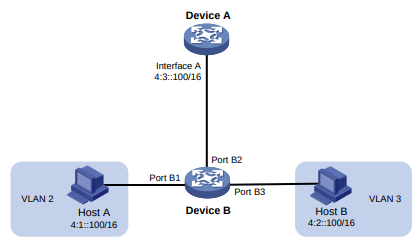
Como o endereço IPv6 do Host A está na mesma sub-rede que o do Host B, o Host A envia diretamente uma mensagem NS para obter o endereço MAC do Host B. No entanto, o host B não pode receber a mensagem NS porque eles pertencem a VLANs diferentes.
Para resolver esse problema, ative o proxy ND local na Interface A do Dispositivo A para que o Dispositivo A possa encaminhar mensagens entre o Host A e o Host B.
O proxy ND local implementa a comunicação da Camada 3 para dois hosts nos seguintes casos:
∙ Os dois hosts se conectam a portas do mesmo dispositivo e as portas devem estar em VLANs diferentes.
∙ Os dois hosts se conectam a portas isoladas da Camada 2 no mesmo grupo de isolamento de uma VLAN.
∙ Se a VLAN privada for usada, os dois hosts deverão pertencer a VLANs secundárias diferentes.
Habilitação de proxy ND comum
system-view- Entre na visualização da interface.
interface interface-type interface-number- Habilitar o proxy ND comum.
proxy-nd enablePor padrão, o proxy ND comum está desativado.
Ativação do proxy ND local
- Entre na visualização do sistema.
system-view- Entre na visualização da interface.
interface interface-type interface-number- Ativar o proxy ND local.
local-proxy-nd enablePor padrão, o proxy ND local está desativado.
Ativação do registro de conflitos de endereços IPv6 do usuário
Sobre o registro de conflitos de endereços IPv6 do usuário
Esse recurso detecta e registra conflitos de endereços IPv6 do usuário. Um conflito ocorre se um pacote NA de entrada tiver o mesmo endereço IP de origem de uma entrada ND existente, mas um endereço MAC de origem diferente. O dispositivo gera um registro de conflito de endereço IPv6 do usuário, registra o conflito e envia o registro para o centro de informações. Para obter informações sobre o destino do registro e a configuração da regra de saída na central de informações, consulte a central de informações no Guia de configuração de monitoramento e gerenciamento de rede .
Procedimento
- Entre na visualização do sistema.
system-view- Habilite o registro de conflitos de endereços IPv6 do usuário.
ipv6 nd user-ip-conflict record enablePor padrão, o registro de conflitos de endereços IPv6 do usuário está desativado.
Ativação do registro de migrações de portas de usuários
Sobre o registro de migrações de portas de usuários
Esse recurso permite que o dispositivo detecte e registre migrações de portas de usuários. Uma porta de usuário migra se um pacote NA de entrada tiver o mesmo endereço IPv6 de origem e o mesmo endereço MAC de origem que uma entrada ND existente, mas uma porta de entrada diferente. O dispositivo gera um registro de migração de porta de usuário, registra o evento de migração e envia o registro para o centro de informações. Para obter informações sobre o destino do registro e a configuração da regra de saída no centro de informações, consulte o centro de informações em Guia de configuração de monitoramento e gerenciamento de rede.
Procedimento
- Entre na visualização do sistema.
system-view- Habilite o registro de migrações de portas de usuários.
ipv6 nd user-move record enablePor padrão, o registro das migrações de porta do usuário está desativado.
Ativação do registro de ND para eventos on-line e off-line do usuário
Sobre o registro de ND para eventos on-line e off-line do usuário
Esse recurso permite que o dispositivo gere logs on-line ou off-line do usuário em tais eventos e envie esses logs para o centro de informações. Para obter informações sobre o destino do registro e a configuração da regra de saída na central de informações, consulte a central de informações no Guia de configuração de monitoramento e gerenciamento de rede.
Restrições e diretrizes
Uma taxa de saída de log mais alta consome mais recursos da CPU. Ajuste a taxa de saída de registros com base no desempenho e no uso da CPU.
Procedimento
- Entre na visualização do sistema.
system-view- Habilite o registro ND para eventos on-line e off-line do usuário.
ipv6 nd online-offline-log enable [ rate rate ]Por padrão, o registro de ND para eventos on-line e off-line do usuário está desativado.
Comandos de exibição e manutenção para IPv6 ND
Execute comandos de exibição em qualquer visualização e redefina comandos na visualização do usuário.
| Tarefa | Comando |
| Exibe o número de entradas de snooping IPv6 ND em VLANs. | display ipv6 nd snooping count vlan [ interface interface-type interface-number ] |
| Exibir entradas de snooping IPv6 ND em VLANs. | display ipv6 nd snooping vlan [ [ vlan-id | interface interface-type interface-number ] [ global | link-local ] | ipv6-address ] [ verbose ] |
| Exibir registros de conflito de endereços IPv6 do usuário. | display ipv6 nd user-ip-conflict record [slot slot-number ] |
| Exibir registros de migração de porta de usuário. | display ipv6 nd user-move record [ slot slot-number ] |
| Exibe o número total de entradas vizinhas. | display ipv6 neighbors { { all | dynamic | static } [ slot slot-number ] | interface-type interface-number | vlan vlan-id } count |
| Exibir informações sobre vizinhos. | display ipv6 neighbors { { ipv6-address | all | dinâmico | estático } [ slot slot-number ] | interface-type interface-number | vlan vlan-id } [ verbose ] |
| Exibe o número máximo de entradas ND que um dispositivo suporta. | exibir ipv6 neighbors entry-limit |
| Limpar entradas de snooping IPv6 ND em uma VLAN. | reset ipv6 nd snooping vlan { [ vlan-id ] [ global | link-local ] | vlan-id ipv6-address } |
| Limpar informações de vizinhos IPv6. | reset ipv6 neighbors { all | dynamic | interface interface-type interface-number | slot slot-number | static } |
Exemplos de configuração do IPv6 ND
Exemplo: Configuração do snooping ND
Configuração de rede
Conforme mostrado na Figura 9, o Host A e o Host B estão conectados ao gateway por meio do Dispositivo B. Ative o snooping de ND no Dispositivo B para obter entradas de snooping de ND sobre o Host A e o Host B.
Figura 9 Diagrama de rede
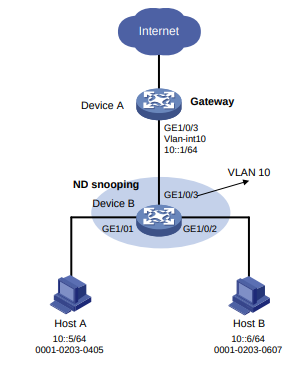
Procedimento
- Configure o dispositivo A: # Crie a VLAN 10.
<DeviceA>  system-view
    [DeviceA] vlan 10
    [DeviceA-vlan10] quit
# Configure a GigabitEthernet 1/0/3 para a VLAN 10 do tronco.
[DeviceA] interface gigabitethernet 1/0/3
    [DeviceA-GigabitEthernet1/0/3] port link-type trunk
    [DeviceA-GigabitEthernet1/0/3] port trunk permit vlan 10
    [DeviceA-GigabitEthernet1/0/3] quit
# Atribuir o endereço IPv6 10::1/64 à interface VLAN 10.
[DeviceA] interface vlan-interface 10
    [DeviceA-Vlan-interface10] ipv6 address 10::1/64
[DeviceA-Vlan-interface10] quit- Configurar o dispositivo B:
# Criar a VLAN 10.
[DeviceB] vlan 10
    [DeviceB-vlan10] quit
# Configure a GigabitEthernet 1/0/1, a GigabitEthernet 1/0/2 e a GigabitEthernet 1/0/3 para a VLAN 10 do tronco.
[DeviceB] interface gigabitethernet 1/0/1
    [DeviceB-GigabitEthernet1/0/1] port link-type access
    [DeviceB-GigabitEthernet1/0/1] port access vlan 10
    [DeviceB-GigabitEthernet1/0/1] quit
    [DeviceB] interface gigabitethernet 1/0/2
    [DeviceB-GigabitEthernet1/0/2] port link-type access
    [DeviceB-GigabitEthernet1/0/2] port access vlan 10
    [DeviceB-GigabitEthernet1/0/2] quit
    [DeviceB] interface gigabitethernet 1/0/3
    [DeviceB-GigabitEthernet1/0/3] port link-type trunk
    [DeviceB-GigabitEthernet1/0/3] port trunk permit vlan 10
    [DeviceB-GigabitEthernet1/0/3] quit
# Habilite o snooping ND para endereços unicast globais e endereços link-local na VLAN 10.
[DeviceB] vlan 10
    [DeviceB-vlan10] ipv6 nd snooping enable global
    [DeviceB-vlan10] ipv6 nd snooping enable link-local
# Habilite o snooping ND para pacotes de dados de fontes desconhecidas na VLAN 10.
[DeviceB-vlan10] ipv6 nd snooping glean source
    [DeviceB-vlan10] quit
# Configure a GigabitEthernet 1/0/3 como interface confiável ND.
[DeviceB] interface gigabitethernet 1/0/3
    [DeviceB-GigabitEthernet1/0/3] ipv6 nd detection trust
    [DeviceB-GigabitEthernet1/0/3] quit
# Configure a GigabitEthernet 1/0/1 para aprender um número máximo de 200 entradas de ND snooping.
[DeviceB] interface gigabitethernet 1/0/1
    [DeviceB-GigabitEthernet1/0/1] ipv6 nd snooping max-learning-num 200
    [DeviceB-GigabitEthernet1/0/1] quit
# Configure a GigabitEthernet 1/0/2 para aprender um número máximo de 200 entradas de ND snooping.
[DeviceB] interface gigabitethernet 1/0/2
    [DeviceB-GigabitEthernet1/0/2] ipv6 nd snooping max-learning-num 200
    [DeviceB-GigabitEthernet1/0/2] quit
Verificação da configuração
# Verifique se o dispositivo B aprendeu as entradas de snooping ND para o host A e o host B.
[DeviceB] display ipv6 nd snooping vlan 10
    IPv6 address MAC address VID Interface Status Age
    10::5 0001-0203-0405 10 GE1/0/1 VALID 157
    10::6 0001-0203-0607 10 GE1/0/2 VALID 105
Visão geral do DHCPv6
Atribuição de endereço/prefixo DHCPv6
Um processo de atribuição de endereço/prefixo envolve duas ou quatro mensagens.
Atribuição rápida envolvendo duas mensagens
Conforme mostrado na Figura 1, a atribuição rápida funciona nas seguintes etapas:
- O cliente DHCPv6 envia ao servidor DHCPv6 uma mensagem Solicit que contém uma opção Rapid Commit para preferir a atribuição rápida.
- Se o servidor DHCPv6 suportar a atribuição rápida, ele responderá com uma mensagem de resposta contendo o endereço/prefixo IPv6 atribuído e outros parâmetros de configuração. Se o servidor DHCPv6 não for compatível com a atribuição rápida, será realizada uma atribuição que envolve quatro mensagens.
Figura 1 Atribuição rápida envolvendo duas mensagens
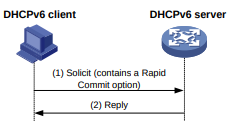
Atribuição envolvendo quatro mensagens
Conforme mostrado na Figura 2, a atribuição de quatro mensagens funciona usando as seguintes etapas:
- O cliente DHCPv6 envia uma mensagem Solicit para solicitar um endereço/prefixo IPv6 e outros parâmetros de configuração.
- O servidor DHCPv6 responde com uma mensagem Advertise que contém o endereço/prefixo atribuível e outros parâmetros de configuração se houver uma das seguintes condições:
- A mensagem Solicit não contém uma opção Rapid Commit.
- O servidor DHCPv6 não oferece suporte à atribuição rápida, mesmo que a mensagem Solicit contenha uma opção Rapid Commit.
- O cliente DHCPv6 pode receber várias mensagens Advertise oferecidas por diferentes servidores DHCPv6. Ele seleciona uma oferta de acordo com a sequência de recebimento e a prioridade do servidor e envia uma mensagem Request ao servidor selecionado para confirmação.
- O servidor DHCPv6 envia uma mensagem de resposta ao cliente, confirmando que o endereço/prefixo e outros parâmetros de configuração foram atribuídos ao cliente.
Figura 2 Atribuição envolvendo quatro mensagens
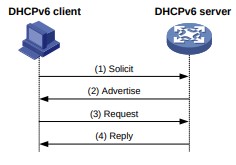
Renovação de leasing de endereço/prefixo
Um endereço/prefixo IPv6 atribuído por um servidor DHCPv6 tem uma vida útil válida. Após a expiração da vida útil válida, o cliente DHCPv6 não poderá usar o endereço/prefixo IPv6. Para usar o endereço/prefixo IPv6, o cliente DHCPv6 deve renovar o tempo de concessão.
Figura 3: Uso da mensagem Renew para renovação de leasing de endereço/prefixo
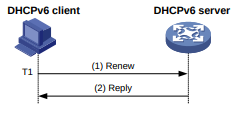
Conforme mostrado na Figura 3, em T1, o cliente DHCPv6 envia uma mensagem Renew para o servidor DHCPv6. O valor recomendado de T1 é a metade do tempo de vida preferido. O servidor DHCPv6 responde com uma mensagem Reply , informando ao cliente se o arrendamento foi renovado.
Figura 4: Uso da mensagem Rebind para renovação de leasing de endereço/prefixo
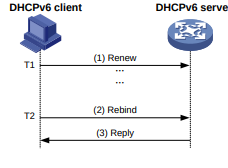
Conforme mostrado na Figura 4:
∙ Se o cliente DHCPv6 não receber uma resposta do servidor DHCPv6 após o envio de uma mensagem Renew (Renovar) em T1, ele enviará uma mensagem Rebind (Reagrupar) para todos os servidores DHCPv6 em T2. Normalmente, o valor de T2 é 0,8 vezes o tempo de vida preferencial.
∙ O servidor DHCPv6 responde com uma mensagem de resposta, informando ao cliente se o arrendamento foi renovado.
∙ Se o cliente DHCPv6 não receber uma resposta de nenhum servidor DHCPv6 antes que o tempo de vida válido expire, o cliente deixará de usar o endereço/prefixo.
Para obter mais informações sobre o tempo de vida válido e o tempo de vida preferencial, consulte "Definição das configurações básicas de IPv6".
DHCPv6 sem estado
O DHCPv6 sem estado permite que um dispositivo que tenha obtido um endereço/prefixo IPv6 obtenha outros parâmetros de configuração de um servidor DHCPv6.
O dispositivo executará o DHCPv6 sem estado se uma mensagem RA com os seguintes sinalizadores for recebida do roteador durante a autoconfiguração de endereço sem estado:
∙ O sinalizador de configuração de endereço gerenciado (sinalizador M) é definido como 0.
∙ O outro sinalizador de configuração com estado (sinalizador O) é definido como 1.
Figura 5 Operação DHCPv6 sem estado
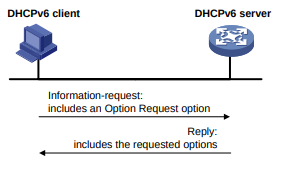
Conforme mostrado na Figura 5, o DHCPv6 sem estado funciona nas seguintes etapas:
- O cliente DHCPv6 envia uma mensagem de solicitação de informações para o endereço multicast de todos os servidores DHCPv6 e agentes de retransmissão DHCPv6. A mensagem Information-request contém uma opção Option Request que especifica os parâmetros de configuração solicitados.
- O servidor DHCPv6 retorna ao cliente uma mensagem de resposta contendo os parâmetros de configuração solicitados.
- O cliente verifica a mensagem de resposta. Se os parâmetros de configuração obtidos corresponderem aos solicitados na mensagem Information-request, o cliente usará esses parâmetros para concluir a configuração. Caso contrário, o cliente ignora os parâmetros de configuração. Se o cliente receber várias respostas com parâmetros de configuração que correspondam aos solicitados na mensagem
mensagem de solicitação de informações, ele usa a primeira resposta recebida.
Opções do DHCPv6
Opção 18
A opção 18, também chamada de opção interface-ID, é usada pelo agente de retransmissão DHCPv6 para determinar a interface a ser usada para encaminhar a mensagem RELAY-REPLY.
O dispositivo snooping DHCPv6 adiciona a Opção 18 à mensagem de solicitação DHCPv6 recebida antes de encaminhá-la ao servidor DHCPv6. Em seguida, o servidor atribui o endereço IP ao cliente com base nas informações do cliente na Opção 18.
Figura 6 Formato da opção 18
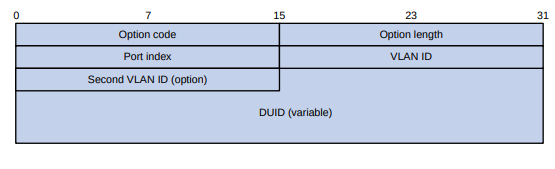
A Figura 6 mostra o formato da Opção 18, que inclui os seguintes campos:
∙ Código da opção - Código da opção. O valor é 18.
∙ Comprimento da opção-Tamanho dos dados da opção.
∙ Índice da porta - Porta que recebe a solicitação DHCPv6 do cliente.
∙ VLAN ID - ID da VLAN externa.
∙ Segunda VLAN ID - ID da VLAN interna. Esse campo é opcional. Se a solicitação DHCPv6 recebida não contiver uma segunda VLAN, a Opção 18 também não a conterá.
∙ DUID-DUID do cliente DHCPv6.
Opção 37
A opção 37, também chamada de opção remote-ID, é usada para identificar o cliente.
O dispositivo snooping DHCPv6 adiciona a Opção 37 à mensagem de solicitação DHCPv6 recebida antes de encaminhá-la ao servidor DHCPv6. Essa opção fornece informações ao cliente sobre a alocação de endereços.
Figura 7 Formato da opção 37
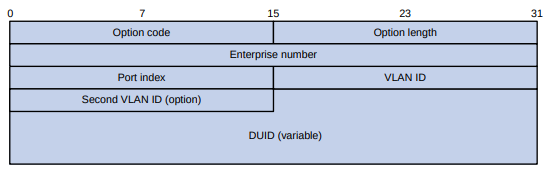
A Figura 7 mostra o formato da Opção 37, que inclui os seguintes campos:
∙ Código da opção - Código da opção. O valor é 37.
∙ Comprimento da opção-Tamanho dos dados da opção.
∙ Número da empresa - Número da empresa.
∙ Índice da porta - Porta que recebe a solicitação DHCPv6 do cliente.
∙ VLAN ID - ID da VLAN externa.
∙ Second VLAN ID - ID da VLAN interna. Esse campo é opcional. Se a solicitação DHCPv6 recebida não contiver uma segunda VLAN, a Opção 37 também não a conterá.
∙ DUID-DUID do cliente DHCPv6.
Opção 79
A opção 79, também chamada de opção de endereço da camada de link do cliente, é usada para registrar o endereço MAC do cliente DHCPv6. O primeiro agente de retransmissão pelo qual passa uma solicitação DHCPv6 descobre o endereço MAC do cliente e encapsula esse endereço na Opção 79 na mensagem Relay-Forward da solicitação. O servidor DHCPv6 verifica o cliente ou atribui endereço/prefixo IPv6 ao cliente com base no endereço MAC do cliente.
Figura 8 Formato da opção 79

A Figura 8 mostra o formato da Opção 79, que inclui os seguintes campos:
∙ Código da opção - Código da opção. O valor é 79.
∙ Comprimento da opção-Tamanho dos dados da opção.
∙ Link-layer type-Tipo de endereço de camada de link do cliente.
∙ Link-layer address-Endereço de camada de link do cliente.
Protocolos e padrões
∙ RFC 3736, Serviço de protocolo de configuração dinâmica de host (DHCP) sem estado para IPv6
∙ RFC 3315, Protocolo de configuração dinâmica de host para IPv6 (DHCPv6)
∙ RFC 2462, Autoconfiguração de endereço sem estado do IPv6
∙ RFC 3633, Opções de prefixo IPv6 para DHCP (Dynamic Host Configuration Protocol) versão 6
∙ RFC 6939, Opção de endereço da camada de link do cliente no DHCPv6
Configuração do servidor DHCPv6
Sobre o servidor DHCPv6
Um servidor DHCPv6 pode atribuir endereços IPv6, prefixos IPv6 e outros parâmetros de configuração a clientes DHCPv6.
Atribuição de endereços IPv6
Conforme mostrado na Figura 9, o servidor DHCPv6 atribui endereços IPv6, sufixos de nome de domínio, endereços de servidor DNS e outros parâmetros de configuração aos clientes DHCPv6.
Os endereços IPv6 atribuídos aos clientes incluem os seguintes tipos:
∙ Endereços IPv6 temporários: alterados com frequência sem renovação do contrato de aluguel.
∙ Endereços IPv6 não temporários - usados corretamente por clientes DHCPv6, com renovação de leasing.
Figura 9 Atribuição de endereços IPv6
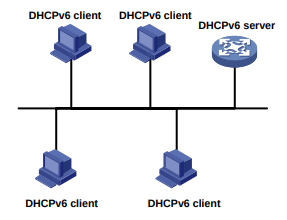
Atribuição de prefixo IPv6
Conforme mostrado na Figura 10, o servidor DHCPv6 atribui um prefixo IPv6 ao cliente DHCPv6. O cliente anuncia as informações do prefixo em uma mensagem RA multicast para que os hosts da sub-rede possam configurar automaticamente seus endereços IPv6 usando o prefixo.
Figura 10 Atribuição de prefixo IPv6
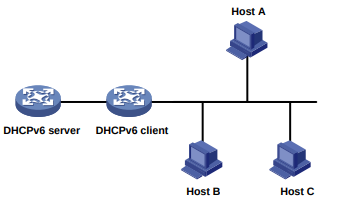
Conceitos
Endereços multicast usados pelo DHCPv6
O DHCPv6 usa o endereço multicast FF05::1:3 para identificar todos os servidores DHCPv6 locais. Ele usa o endereço multicast FF02::1:2 para identificar todos os servidores DHCPv6 locais de link e agentes de retransmissão.
DUID
Um identificador exclusivo DHCP (DUID) identifica exclusivamente um dispositivo DHCPv6 (cliente DHCPv6, servidor ou agente de retransmissão ). Um dispositivo DHCPv6 adiciona seu DUID em um pacote enviado.
Figura 11 Formato DUID-LL
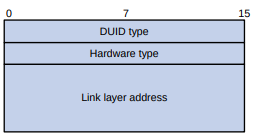
O dispositivo é compatível com o formato DUID baseado no endereço da camada de link (DUID-LL) definido na RFC 3315. A Figura 11 mostra o formato DUID-LL, que inclui os seguintes campos:
- Tipo de DUID - O dispositivo suporta o tipo de DUID de DUID-LL com o valor de 0x0003.
- Tipo de hardware - O dispositivo suporta o tipo de hardware Ethernet com o valor 0x0001.
- Endereço da camada de link - Assume o valor do endereço MAC da ponte do dispositivo.
Identificada por um IAID, uma associação de identidade (IA) fornece uma estrutura por meio da qual um cliente gerencia os endereços obtidos, os prefixos e outros parâmetros de configuração. Um cliente pode ter várias IAs, por exemplo, uma para cada uma de suas interfaces.
Um IAID identifica de forma exclusiva um IA. Ele é escolhido pelo cliente e deve ser exclusivo no cliente.
O servidor DHCPv6 cria uma delegação de prefixo (PD) para cada prefixo atribuído para registrar os seguintes detalhes:
- Prefixo IPv6.
- DUID do cliente.
- IAID.
- Vida útil válida.
- Vida útil preferida.
- Prazo de validade do aluguel.
- Endereço IPv6 do cliente solicitante.
Pool de endereços DHCPv6
O servidor DHCP seleciona endereços IPv6, prefixos IPv6 e outros parâmetros de um pool de endereços e os atribui aos clientes DHCP.
Mecanismos de alocação de endereços
O DHCPv6 oferece suporte aos seguintes mecanismos de alocação de endereços:
- Alocação estática de endereços - Para implementar a alocação estática de endereços para um cliente, crie um pool de endereços DHCPv6 e vincule manualmente o DUID e o IAID do cliente a um endereço IPv6 no pool de endereços DHCPv6. Quando o cliente solicita um endereço IPv6, o servidor DHCPv6 atribui ao cliente o endereço IPv6 na associação estática.
- Alocação dinâmica de endereços - Para implementar a alocação dinâmica de endereços para clientes, crie um pool de endereços DHCPv6, especifique uma sub-rede para o pool e divida a sub-rede em intervalos de endereços IPv6 temporários e não temporários. Ao receber uma solicitação DHCP, o servidor DHCPv6 seleciona um endereço IPv6 do intervalo de endereços IPv6 temporários ou não temporários com base no tipo de endereço na solicitação do cliente.
Mecanismos de alocação de prefixos
O DHCPv6 oferece suporte aos seguintes mecanismos de alocação de prefixo:
- Alocação estática de prefixo - Para implementar a alocação estática de prefixo para um cliente, crie um pool de endereços DHCPv6 e vincule manualmente o DUID e o IAID do cliente a um prefixo IPv6 no pool de endereços DHCPv6. Quando o cliente solicita um prefixo IPv6, o servidor DHCPv6 atribui ao cliente o prefixo IPv6 na associação estática.
- Alocação dinâmica de prefixos - Para implementar a alocação dinâmica de prefixos para clientes, crie um pool de endereços DHCPv6 e um pool de prefixos, especifique uma sub-rede para o pool de endereços e aplique o pool de prefixos ao pool de endereços. Ao receber uma solicitação de DHCP, o servidor DHCPv6 seleciona dinamicamente um prefixo IPv6 do pool de prefixos no pool de endereços.
Seleção do pool de endereços
O servidor DHCPv6 observa os seguintes princípios ao selecionar um endereço ou prefixo IPv6 para um cliente:
- Se houver um pool de endereços em que um endereço IPv6 esteja estaticamente vinculado ao DUID ou IAID do cliente, o servidor DHCPv6 selecionará esse pool de endereços. Ele atribui o endereço ou prefixo IPv6 vinculado estaticamente e outros parâmetros de configuração ao cliente.
- Se a interface receptora tiver uma política de DHCP e o cliente DHCP corresponder a uma classe de usuário, o servidor DHCP selecionará o pool de endereços vinculado à classe de usuário correspondente. Se não for encontrada nenhuma classe de usuário correspondente, o servidor atribuirá um endereço IP e outros parâmetros do pool de endereços DHCP padrão. Se nenhum pool de endereços padrão for especificado ou se o pool de endereços padrão não tiver endereços IP atribuíveis, a atribuição de endereços falhará.
- Se a interface receptora tiver um pool de endereços aplicado, o servidor DHCP selecionará um endereço ou prefixo IPv6 e outros parâmetros de configuração desse pool de endereços.
- Se as condições acima não forem atendidas, o servidor DHCPv6 selecionará um pool de endereços dependendo da localização do cliente.
- Cliente na mesma sub-rede que o servidor - O servidor DHCPv6 compara o endereço IPv6 da interface receptora com as sub-redes de todos os pools de endereços. Ele seleciona o pool de endereços com a sub-rede correspondente mais longa.
- Cliente em uma sub-rede diferente da do servidor - O servidor DHCPv6 compara o endereço IPv6 da interface do agente de retransmissão DHCPv6 mais próxima do cliente com as sub-redes de todos os pools de endereços. Ele também seleciona o pool de endereços com a sub-rede correspondente mais longa.
Para garantir que a alocação de endereços IPv6 funcione corretamente, mantenha a sub-rede usada para atribuição dinâmica consistente com a sub-rede em que reside a interface do servidor DHCPv6 ou do agente de retransmissão DHCPv6.
Sequência de alocação de endereços/prefixos IPv6
O servidor DHCPv6 seleciona um endereço/prefixo IPv6 para um cliente na seguinte sequência:
- Endereço/prefixo IPv6 vinculado estaticamente ao DUID e IAID do cliente e esperado pelo cliente.
- Endereço/prefixo IPv6 vinculado estaticamente ao DUID e IAID do cliente.
- Endereço/prefixo IPv6 vinculado estaticamente ao DUID do cliente e esperado pelo cliente.
- Endereço/prefixo IPv6 vinculado estaticamente ao DUID do cliente.
- Endereço IPv6 EUI-64 gerado com base no endereço MAC do cliente se a alocação de endereços EUI-64 estiver ativada.
- Endereço/prefixo IPv6 atribuível no pool de endereços/prefixo esperado pelo cliente.
- Endereço/prefixo IPv6 que já foi atribuído ao cliente.
- Endereço/prefixo IPv6 atribuível no pool de endereços/prefixo.
- Endereço/prefixo IPv6 que estava em conflito ou que ultrapassou a duração da concessão. Se não for possível atribuir nenhum endereço/prefixo IPv6, o servidor não responderá.
Se um cliente mudar para outra sub-rede, o servidor DHCPv6 selecionará um endereço/prefixo IPv6 do pool de endereços que corresponda à nova sub-rede.
Os endereços IPv6 conflitantes podem ser atribuídos a outros clientes DHCPv6 somente depois que os endereços estiverem em conflito por uma hora.
Visão geral das tarefas do servidor DHCPv6
Para configurar o servidor DHCPv6, execute as seguintes tarefas:
- Configuração do servidor DHCPv6 para atribuir prefixos IPv6, endereços IPv6 e outros parâmetros de rede
Escolha as seguintes tarefas, conforme necessário:
- Configuração da atribuição de prefixo IPv6
- Configuração da atribuição de endereços IPv6
- Configuração da atribuição de parâmetros de rede
- Modificação do método de seleção do pool de endereços no servidor DHCPv6 Escolha as seguintes tarefas conforme necessário:
- Configuração do servidor DHCPv6 em uma interface
- Configuração de uma política DHCPv6 para atribuição de endereços e prefixos IPv6
- (Opcional.) Configuração do valor DSCP para pacotes DHCPv6 enviados pelo servidor DHCPv6
Configuração da atribuição de prefixo IPv6
Sobre a atribuição de prefixo IPv6
Use os seguintes métodos para configurar a atribuição de prefixo IPv6:
- Configurar uma vinculação de prefixo IPv6 estático em um pool de endereços - Se você vincular um DUID e um IAID a um prefixo IPv6, o DUID e o IAID em uma solicitação deverão corresponder aos da vinculação antes que o
O servidor DHCPv6 pode atribuir o prefixo IPv6 ao cliente DHCPv6. Se você associar apenas um DUID a um prefixo IPv6, o DUID na solicitação deverá corresponder ao DUID na associação antes que o servidor DHCPv6 possa atribuir o prefixo IPv6 ao cliente DHCPv6.
- Aplicar um pool de prefixos a um pool de endereços - O servidor DHCPv6 atribui dinamicamente um prefixo IPv6 do pool de prefixos no pool de endereços a um cliente DHCPv6.
Restrições e diretrizes
Quando você configurar a atribuição de prefixo IPv6, siga estas restrições e diretrizes:
- Um prefixo IPv6 pode ser vinculado a apenas um cliente DHCPv6. Não é possível modificar as associações que foram criadas. Para alterar a associação de um cliente DHCPv6, primeiro você deve excluir a associação existente.
- Um pool de endereços pode ter apenas um pool de prefixos aplicado. Não é possível modificar os pools de prefixos que já foram aplicados. Para alterar o pool de prefixos de um pool de endereços, primeiro é necessário remover a aplicação do pool de prefixos.
- É possível aplicar um pool de prefixos que não tenha sido criado a um pool de endereços. A configuração entra em vigor depois que o pool de prefixos é criado.
Procedimento
- Entre na visualização do sistema.
system-view- (Opcional.) Especifique os prefixos IPv6 excluídos da atribuição dinâmica.
ipv6 dhcp server forbidden-prefix start-prefix/prefix-len
                    [ end-prefix/prefix-len ]
Por padrão, nenhum prefixo IPv6 do pool de prefixos é excluído da atribuição dinâmica.
Se o prefixo IPv6 excluído estiver em uma associação estática, o prefixo ainda poderá ser atribuído ao cliente.
- Criar um pool de prefixos.
ipv6 dhcp prefix-pool prefix-pool-number prefix { prefix-number |
                    prefix/prefix-len } assign-len assign-len
Essa etapa é necessária para a atribuição dinâmica de prefixos.
Se você especificar um prefixo IPv6 por sua ID, verifique se o prefixo IPv6 está em vigor. Caso contrário, a configuração não terá efeito.
- Entre na visualização do pool de endereços DHCP.
ipv6 dhcp pool pool-name
- Especifique uma sub-rede IPv6 para atribuição dinâmica.
network { prefix/prefix-length | prefix prefix-number
                    [ sub-prefix/sub-prefix-length ] } [ preferred-lifetime
                    preferred-lifetime valid-lifetime valid-lifetime ]
Por padrão, nenhuma sub-rede IPv6 é especificada para atribuição dinâmica. As sub-redes IPv6 não podem ser as mesmas em pools de endereços diferentes.
Se você especificar um prefixo IPv6 por sua ID, certifique-se de que o prefixo IPv6 esteja em vigor. Caso contrário, a configuração do não terá efeito.
- Configure a atribuição do prefixo. Escolha as opções para configurar conforme necessário:
- Configurar uma vinculação de prefixo estático:
static-bind prefix prefix/prefix-len duid duid [ iaid iaid ] [ preferred-lifetime preferred-lifetime valid-lifetime valid-lifetime ]
Por padrão, nenhum vínculo de prefixo estático é configurado.
Para adicionar várias associações de prefixo IPv6 estático, repita esta etapa.
- Aplique o pool de prefixos ao pool de endereços:
prefix-pool prefix-pool-number [ preferred-lifetime
preferred-lifetime valid-lifetime valid-lifetime ]
Por padrão, a atribuição de prefixo estático ou dinâmico não é configurada para um pool de endereços.
Configuração da atribuição de endereços IPv6
Sobre a atribuição de endereços IPv6
Use um dos métodos a seguir para configurar a atribuição de endereços IPv6:
- Configure uma vinculação de endereço IPv6 estático em um pool de endereços.
Se você associar um DUID e um IAID a um endereço IPv6, o DUID e o IAID em uma solicitação deverão corresponder àqueles na associação antes que o servidor DHCPv6 possa atribuir o endereço IPv6 ao cliente solicitante. Se você associar apenas um DUID a um endereço IPv6, o DUID em uma solicitação deverá corresponder ao DUID na associação antes que o servidor DHCPv6 possa atribuir o endereço IPv6 ao cliente solicitante.
- Especifique uma sub-rede e intervalos de endereços em um pool de endereços.
- Atribuição de endereços não temporários - O servidor seleciona endereços do intervalo de endereços não temporários especificado pelo comando de intervalo de endereços. Se não houver
se for especificado um intervalo de endereços não temporário, o servidor selecionará os endereços na sub-rede especificada pelo comando network.
- Atribuição de endereço temporário - O servidor seleciona endereços do intervalo de endereços temporários especificado pelo comando de intervalo de endereços temporários. Se nenhum intervalo de endereços temporários for especificado no pool de endereços, o servidor DHCPv6 não poderá atribuir endereços temporários aos clientes.
Restrições e diretrizes
- É possível especificar apenas um intervalo de endereços não temporário e um intervalo de endereços temporário em um pool de endereços.
- Os intervalos de endereços especificados pelos comandos de intervalo de endereços e intervalo de endereços temporário devem estar na sub-rede especificada pelo comando network. Caso contrário, os endereços não poderão ser atribuídos.
- Um endereço IPv6 pode ser vinculado a apenas um cliente DHCPv6. Não é possível modificar as associações que foram criadas. Para alterar a associação de um cliente DHCPv6, você deve excluir primeiro a associação existente.
- Somente uma sub-rede pode ser especificada em um pool de endereços. Se você usar o comando network várias vezes em um pool de endereços DHCPv6, a configuração mais recente entrará em vigor. Se você usar esse comando para especificar somente novos tempos de vida, as configurações não afetarão as concessões existentes. Os endereços IPv6 atribuídos após a modificação usarão os novos tempos de vida.
Procedimento
- Entre na visualização do sistema.
system-view- (Opcional.) Especifique os endereços IPv6 excluídos da atribuição dinâmica.
ipv6 dhcp server forbidden-address start-ipv6-address
[ end-ipv6-address ]
Por padrão, todos os endereços IPv6, exceto o endereço IP do servidor DHCPv6 em um pool de endereços DHCPv6, podem ser atribuídos.
Se o endereço IPv6 excluído estiver em uma associação estática, o endereço ainda poderá ser atribuído ao cliente.
- Entre na visualização do pool de endereços DHCPv6.
ipv6 dhcp pool pool-name
- Especifique uma sub-rede IPv6 para atribuição dinâmica.
network { prefix/prefix-length | prefix prefix-number
                    [ sub-prefix/sub-prefix-length ] } [ preferred-lifetime
                    preferred-lifetime valid-lifetime valid-lifetime ]
Por padrão, nenhuma sub-rede de endereço IPv6 é especificada.
As sub-redes IPv6 não podem ser as mesmas em pools de endereços diferentes.
Se você especificar um prefixo IPv6 por sua ID, verifique se o prefixo IPv6 está em vigor. Caso contrário, a configuração não terá efeito.
- (Opcional.) Especifique um intervalo de endereços IPv6 não temporário.
static-bind prefix prefix/prefix-len duid duid [ iaid iaid ]
                    [ preferred-lifetime preferred-lifetime valid-lifetime
                    valid-lifetime ]
Por padrão, nenhum intervalo de endereços IPv6 não temporário é especificado, e todos os endereços unicast na sub-rede são atribuíveis.
- (Opcional.) Especifique um intervalo de endereços IPv6 temporário.
prefix-pool prefix-pool-number [ preferred-lifetime
                    preferred-lifetime valid-lifetime valid-lifetime ]
Por padrão, nenhum intervalo de endereços IPv6 temporários é especificado, e o servidor DHCPv6 não pode atribuir endereços IPv6 temporários.
- (Opcional.) Ative o modo de alocação de endereços EUI-64.
address-alloc-mode eui-64Por padrão, o modo de alocação de endereços EUI-64 está desativado.
Esse recurso permite que o servidor DHCPv6 obtenha o endereço MAC do cliente na solicitação DHCP e gere um endereço IPv6 EUI-64 para atribuir ao cliente.
- (Opcional.) Crie uma ligação estática.
static-bind address ipv6-address/addr-prefix-length duid duid [ iaid
                    iaid ] [ preferred-lifetime preferred-lifetime valid-lifetime
                    valid-lifetime ]
Por padrão, nenhuma ligação estática é configurada.
Para adicionar mais vínculos estáticos, repita esta etapa.
Configuração da atribuição de parâmetros de rede
Sobre a atribuição de parâmetros de rede
Além dos prefixos IPv6 e dos endereços IPv6, você pode configurar os seguintes parâmetros de rede em um pool de endereços:
- Um máximo de oito endereços de servidor DNS.
- Um nome de domínio.
- Um máximo de oito endereços de servidor SIP.
- Um máximo de oito nomes de domínio de servidor SIP.
Você pode configurar os parâmetros de rede em um servidor DHCPv6 usando um dos métodos a seguir:
- Configure os parâmetros de rede em um pool de endereços DHCPv6.
- Configure os parâmetros de rede em um grupo de opções DHCPv6 e especifique o grupo de opções para um pool de endereços DHCPv6.
Os parâmetros de rede configurados em um pool de endereços DHCPv6 têm precedência sobre aqueles configurados em um grupo de opções DHCPv6.
Configuração de parâmetros de rede em um pool de endereços DHCPv6
- Entre na visualização do sistema.
system-view- Entre na visualização do pool de endereços DHCPv6.
ipv6 dhcp pool pool-name
- Especifique uma sub-rede IPv6 para atribuição dinâmica.
network { prefix/prefix-length | prefix prefix-number
                        [ sub-prefix/sub-prefix-length ] } [ preferred-lifetime
                        preferred-lifetime valid-lifetime valid-lifetime ]
Por padrão, nenhuma sub-rede IPv6 é especificada.
As sub-redes IPv6 não podem ser as mesmas em pools de endereços diferentes.
Se você especificar um prefixo IPv6 por sua ID, verifique se o prefixo IPv6 está em vigor. Caso contrário, a configuração não terá efeito.
- Especifique um endereço de servidor DNS.
dns-server ipv6-address
Por padrão, nenhum endereço de servidor DNS é especificado.
- Especifique um nome de domínio.
domain-name domain-namePor padrão, nenhum nome de domínio é especificado.
- Especifique um endereço de servidor SIP ou nome de domínio.
sip-server { address ipv6-address | domain-name domain-name }
Por padrão, nenhum endereço de servidor SIP ou nome de domínio é especificado.
- Configurar uma opção DHCPv6 autodefinida.
option code hex hex-string
Por padrão, nenhuma opção DHCPv6 autodefinida é configurada.
Configuração de parâmetros de rede em um grupo de opções DHCPv6
Sobre a atribuição de parâmetros de rede em um grupo de opções DHCPv6
Um grupo de opções DHCPv6 pode ser criado usando os seguintes métodos:
- Crie um grupo de opções DHCPv6 estático usando o comando ipv6 dhcp option-group. O grupo de opções estático do DHCPv6 tem precedência sobre o grupo de opções dinâmico do DHCPv6.
- Quando o dispositivo atua como um cliente DHCPv6, ele cria automaticamente um grupo de opções DHCPv6 dinâmico para salvar os parâmetros obtidos. Para obter mais informações sobre a criação de um grupo de opções dinâmico DHCPv6, consulte "Configuração do cliente DHCPv6".
Procedimento
- Entre na visualização do sistema.
system-view- Crie um grupo de opções DHCPv6 estático e entre em sua visualização.
ipv6 dhcp option-group option-group-number
- Especifique um endereço de servidor DNS.
dns-server ipv6-address
Por padrão, nenhum endereço de servidor DNS é especificado.
- Especifique um sufixo de nome de domínio.
domain-name domain-namePor padrão, nenhum sufixo de nome de domínio é especificado.
- Especifique um endereço de servidor SIP ou nome de domínio.
sip-server { address ipv6-address | domain-name domain-name }
Por padrão, nenhum endereço de servidor SIP ou nome de domínio é especificado.
- Configurar uma opção DHCPv6 autodefinida.
option code hex hex-string
Por padrão, nenhuma opção DHCPv6 autodefinida é configurada.
- Retornar à visualização do sistema.
quit- Entre na visualização do pool de endereços DHCPv6.
ipv6 dhcp pool pool-name
- Especifique um grupo de opções DHCPv6.
option-group option-group-numberPor padrão, nenhum grupo de opções DHCPv6 é especificado.
Configuração do servidor DHCPv6 em uma interface
Sobre a configuração do servidor DHCPv6 em uma interface
Ative o servidor DHCP e configure um dos seguintes métodos de atribuição de endereço/prefixo em uma interface:
- Aplicar um pool de endereços na interface - O servidor DHCPv6 seleciona um endereço/prefixo IPv6 do pool de endereços aplicado para um cliente solicitante. Se não houver nenhum endereço/prefixo IPv6 atribuível no pool de endereços, o servidor DHCPv6 não poderá atribuir um endereço/prefixo IPv6 a um cliente.
- Configurar atribuição de endereço global na interface - O servidor DHCPv6 seleciona um endereço/prefixo IPv6 no pool de endereços DHCPv6 global que corresponde ao endereço da interface do servidor ou ao endereço do agente de retransmissão DHCPv6 para um cliente solicitante.
Se você configurar os dois métodos em uma interface, o servidor DHCPv6 usará o pool de endereços especificado para a atribuição de endereços sem realizar a atribuição global de endereços.
Restrições e diretrizes
- Uma interface não pode atuar como servidor DHCPv6 e agente de retransmissão DHCPv6 ao mesmo tempo.
- Não ative o servidor DHCPv6 e o cliente DHCPv6 na mesma interface.
- Você pode aplicar um pool de endereços que ainda não foi criado a uma interface. A configuração entra em vigor depois que o pool de endereços é criado.
Procedimento
- Entre na visualização do sistema.
system-view- Entre na visualização da interface.
interface interface-type interface-number- Ativar o servidor DHCPv6 na interface.
ipv6 dhcp select serverPor padrão, a interface não atua como servidor DHCP ou agente de retransmissão DHCP e descarta os pacotes DHCPv6 dos clientes DHCPv6.
- Configure um método de atribuição.
- Configurar a atribuição de endereços globais.
ipv6 dhcp server { allow-hint | preference preference-value |
                    rapid-commit } *
Por padrão, a atribuição de endereço/prefixo desejado e a atribuição rápida estão desativadas, e a preferência padrão é 0.
- Aplicar um pool de endereços DHCPv6 à interface.
ipv6 dhcp server apply pool pool-name [ allow-hint | preference
                    preference-value | rapid-commit ] *
Configuração de uma política DHCPv6 para atribuição de endereços e prefixos IPv6
Sobre a política DHCPv6 para atribuição de endereços e prefixos IPv6
Em uma política DHCPv6, cada classe de usuário DHCPv6 tem um pool de endereços DHCPv6 vinculado. Os clientes que correspondem a diferentes classes de usuários obtêm endereços IPv6, prefixos IPv6 e outros parâmetros de diferentes pools de endereços. Ao receber uma solicitação de DHCPv6, o servidor DHCPv6 compara o pacote com as classes de usuário na ordem em que foram configuradas.
Se for encontrada uma correspondência e o pool de endereços vinculado tiver endereços ou prefixos IPv6 atribuíveis, o servidor usará o pool de endereços para atribuição. Se o pool de endereços vinculado não tiver endereços ou prefixos IPv6 atribuíveis, a atribuição falhará.
Se não for encontrada nenhuma correspondência, o servidor usará o pool de endereços DHCPv6 padrão para a atribuição. Se nenhum pool de endereços padrão for especificado ou se o pool de endereços padrão não tiver endereços ou prefixos IPv6 atribuíveis, a atribuição falhará.
Para que a atribuição seja bem-sucedida, certifique-se de que a política DHCPv6 aplicada e os pools de endereços vinculados existam.
Uma regra de correspondência não pode corresponder a uma opção adicionada pelo dispositivo DHCPv6, por exemplo, Option 18 ou Option 37.
Procedimento
- Entre na visualização do sistema.
system-view- Crie uma classe de usuário DHCPv6 e entre na visualização da classe de usuário DHCPv6.
ipv6 dhcp class class-name- Configure uma regra de correspondência para a classe de usuário DHCPv6.
if-match rule rule-number { option option-code [ ascii ascii-string
                    [ offset offset | partial ] | hex hex-string [ mask mask | offset offset
                    length length | partial ] ] | relay-agent gateway-ipv6-address }
Por padrão, nenhuma regra de correspondência é configurada para uma classe de usuário DHCPv6.
- Retornar à visualização do sistema.
quit- Crie uma política DHCPv6 e entre na visualização da política DHCPv6.
ipv6 dhcp policy policy-nameA política DHCPv6 entra em vigor somente depois de ser aplicada à interface que atua como servidor DHCPv6.
- Especifique um pool de endereços DHCPv6 para uma classe de usuário DHCPv6.
class class-name pool pool-namePor padrão, nenhum pool de endereços é especificado para uma classe de usuário.
- (Opcional.) Especifique o pool de endereços DHCPv6 padrão.
pool padrão nome do pool
Por padrão, o pool de endereços padrão não é especificado.
- Retornar à visualização do sistema.
quit- Entre na visualização da interface.
interface interface-type interface-number- Aplique a política DHCPv6 à interface.
ipv6 dhcp apply-policy policy-namePor padrão, nenhuma política de DHCPv6 é aplicada a uma interface.
Configuração do valor DSCP para pacotes DHCPv6 enviados pelo servidor DHCPv6
Sobre a configuração do valor DSCP para pacotes DHCPv6 enviados pelo servidor DHCPv6
O valor DSCP de um pacote especifica o nível de prioridade do pacote e afeta a prioridade de transmissão do pacote.
Procedimento
- Entre na visualização do sistema.
system-view- Defina o valor DSCP para pacotes DHCPv6 enviados pelo servidor DHCPv6.
ipv6 dhcp dscp dscp-valuePor padrão, o valor DSCP nos pacotes DHCPv6 enviados pelo servidor DHCPv6 é 56.
Configuração do backup automático de vinculação DHCPv6
Sobre o backup automático da associação DHCPv6
O recurso de backup automático salva as associações de DHCPv6 em um arquivo de backup e permite que o servidor DHCPv6 faça download das associações do arquivo de backup na reinicialização do servidor. As associações incluem as associações de concessão e os endereços IPv6 conflitantes. Elas não podem sobreviver a uma reinicialização no servidor DHCPv6.
O servidor DHCPv6 não fornece serviços durante o processo de download. Se ocorrer um erro de conexão durante o processo e não puder ser reparado em um curto espaço de tempo, você poderá encerrar a operação de download. A interrupção manual permite que o servidor DHCPv6 forneça serviços sem esperar que a conexão seja reparada.
Procedimento
- Entre na visualização do sistema.
system-view- Configure o servidor DHCPv6 para fazer backup das associações em um arquivo.
ipv6 dhcp server database filename { filename | url url [ username
                    username [ password { cipher | simple } string ] ] }
Por padrão, o servidor DHCPv6 não faz backup das associações de DHCPv6.
Com esse comando executado, o servidor DHCPv6 faz o backup de suas associações imediatamente e executa o backup automático .
- (Opcional.) Salve manualmente as associações de DHCPv6 no arquivo de backup.
ipv6 dhcp server database update now
- (Opcional.) Defina o tempo de espera após uma alteração de associação DHCPv6 para que o servidor DHCPv6 atualize o arquivo de backup.
ipv6 dhcp server database update interval interval
Por padrão, o servidor DHCP aguarda 300 segundos para atualizar o arquivo de backup após uma alteração de associação de DHCP. Se nenhuma associação de DHCP for alterada, o arquivo de backup não será atualizado.
- (Opcional.) Encerre o download das associações de DHCPv6 do arquivo de backup.
ipv6 dhcp server database update stop
Esse comando aciona apenas uma terminação.
Ativação do servidor DHCPv6 para anunciar prefixos IPv6
Sobre o anúncio de prefixos IPv6
Um cliente DHCPv6 pode obter um prefixo IPv6 por meio do DHCPv6 e usar esse prefixo IPv6 para atribuir endereços IPv6 a clientes em uma rede downstream. Se o prefixo IPv6 estiver em uma sub-rede diferente do endereço IPv6 da interface upstream do cliente DHCPv6, os clientes na rede downstream não poderão acessar a rede externa. Se o servidor DHCPv6 estiver no mesmo link que o cliente DHCPv6, habilite o servidor DHCPv6 para anunciar o prefixo IPv6.
Procedimento
- Entre na visualização do sistema.
system-view- Habilite o servidor DHCPv6 para anunciar prefixos IPv6.
ipv6 dhcp advertise pd-route
Por padrão, o servidor DHCPv6 não anuncia prefixos IPv6.
Ativação do registro de DHCPv6 no servidor DHCPv6
Sobre o registro do servidor DHCPv6
O recurso de registro de DHCPv6 permite que o servidor DHCPv6 gere registros de DHCPv6 e os envie para o centro de informações. As informações ajudam os administradores a localizar e resolver problemas. Para obter informações sobre o destino do registro e a configuração da regra de saída no centro de informações, consulte o Guia de configuração de monitoramento e gerenciamento de rede.
Restrições e diretrizes
Como prática recomendada, desative esse recurso se a geração de registros afetar o desempenho do dispositivo ou reduzir a eficiência da alocação de endereços e prefixos. Por exemplo, essa situação pode ocorrer quando um grande número de clientes fica on-line ou off-line com frequência.
Procedimento
- Entre na visualização do sistema.
system-view- Ativar o registro de DHCPv6.
ipv6 dhcp log enable
Por padrão, o registro de DHCPv6 está desativado.
Comandos de exibição e manutenção do servidor DHCPv6
Execute comandos de exibição em qualquer visualização e redefina comandos na visualização do usuário.
| Tarefa | Comando |
| Exibe o DUID do dispositivo local. | display ipv6 dhcp duid |
| Exibir informações sobre um grupo de opções DHCPv6. | display ipv6 dhcp option-group [ option-group-number ] |
| Exibir informações do pool de endereços DHCPv6. | display ipv6 dhcp pool [ pool-name ] |
| Exibir informações do pool de prefixos. | display ipv6 dhcp prefix-pool [ prefix-pool-number ] |
| Exibir informações do servidor DHCPv6 em uma interface. | display ipv6 dhcp server [ interface interface-type interface-number ] |
| Exibir informações sobre conflitos de endereços IPv6. | display ipv6 dhcp server conflict [ address ipv6-address ] |
| Exibir informações sobre o backup automático da associação DHCPv6 | display ipv6 dhcp server database |
| Exibir informações sobre endereços IPv6 expirados. | display ipv6 dhcp server expired [ address ipv6-address | pool pool-name ] |
| Exibir informações sobre associações de endereços IPv6. | display ipv6 dhcp server ip-in-use [ address ipv6-address | pool pool-name ] |
| Exibir informações sobre as associações de prefixo IPv6. | display ipv6 dhcp server pd-in-use [ pool nome do pool | [ prefixo prefixo/prefixo-len ] ] ] |
| Exibir estatísticas de pacotes no servidor DHCPv6. | display ipv6 dhcp server statistics [ pool pool-name ] |
| Limpar informações sobre conflitos de endereços IPv6. | reset ipv6 dhcp server conflict [ endereço ipv6-address ] |
| Limpar informações sobre associações de endereços IPv6 expiradas. | reset ipv6 dhcp server expired [ endereço ipv6-address | pool pool-name ] |
| Limpar informações sobre associações de endereços IPv6. | reset ipv6 dhcp server ip-in-use [ endereço ipv6-address | pool pool-name ] |
| Limpar informações sobre as associações de prefixo IPv6. | reset ipv6 dhcp server pd-in-use [ pool nome do pool | prefixo prefixo/prefixo-len ] |
| Limpar estatísticas de pacotes no servidor DHCPv6. | reset ipv6 dhcp server statistics |
Exemplos de configuração do servidor DHCPv6
Exemplo: Configuração da atribuição dinâmica de prefixo IPv6
Configuração de rede
Conforme mostrado na Figura 12, o switch atua como um servidor DHCPv6 para atribuir um prefixo IPv6, um endereço de servidor DNS, um nome de domínio, um endereço de servidor SIP e um nome de servidor SIP a cada cliente DHCPv6.
O switch atribui o prefixo 2001:0410:0201::/48 ao cliente cujo DUID é 00030001CA0006A40000 e atribui prefixos no intervalo de 2001:0410::/48 a 2001:0410:FFFF::/48 (excluindo 2001:0410:0201::/48) a outros clientes. O endereço do servidor DNS é 2::2:3. Os clientes DHCPv6 residem no domínio aaa.com. O endereço do servidor SIP é 2:2::4 e o nome do servidor SIP é bbb.com.
Figura 12 Diagrama de rede
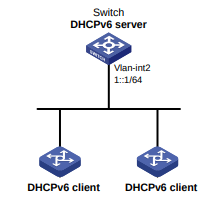
Procedimento
# Especifique um endereço IPv6 para a interface VLAN 2.
<Switch> system-view
    [Switch] interface vlan-interface 2
    [Switch-Vlan-interface2] ipv6 address 1::1/64
# Desative a supressão de mensagens RA na interface VLAN 2.
[Switch-Vlan-interface2] undo ipv6 nd ra halt
# Defina o sinalizador M como 1 nos anúncios RA a serem enviados na interface VLAN 2. Os hosts que receberem os anúncios RA obterão endereços IPv6 por meio do DHCPv6.
[Switch-Vlan-interface2] ipv6 nd autoconfig managed-address-flag
# Defina o sinalizador O como 1 nos anúncios RA a serem enviados na interface VLAN 2. Os hosts que receberem os anúncios RA obterão outras informações além do endereço IPv6 por meio do DHCPv6.
[Switch-Vlan-interface2] ipv6 nd autoconfig other-flag
    [Switch-Vlan-interface2] quit
# Crie o pool de prefixos 1 e especifique o prefixo 2001:0410::/32 com o comprimento de prefixo atribuído 48.
[Switch] ipv6 dhcp prefix-pool 1 prefix 2001:0410::/32 assign-len 48
# Criar o pool de endereços 1.
[Switch] ipv6 dhcp pool 1
# No pool de endereços 1, configure a sub-rede 1::/64 onde reside a interface-2 da VLAN.
[Switch-dhcp6-pool-1] network 1::/64
# Aplique o pool de prefixos 1 ao pool de endereços 1 e defina o tempo de vida preferencial como um dia e o tempo de vida válido como três dias.
[Switch-dhcp6-pool-1] prefix-pool 1 preferred-lifetime 86400 valid-lifetime 259200
# No pool de endereços 1, associe o prefixo 2001:0410:0201::/48 ao DUID do cliente 00030001CA0006A40000 e defina o tempo de vida preferencial como um dia e o tempo de vida válido como três dias.
[Switch-dhcp6-pool-1] static-bind prefix 2001:0410:0201::/48 duid 00030001CA0006A40000
    preferred-lifetime 86400 valid-lifetime 259200
# Configure o endereço do servidor DNS 2:2::3.
[Switch-dhcp6-pool-1] dns-server 2:2::3
# Configure o nome de domínio como aaa.com.
[Switch-dhcp6-pool-1] domain-name aaa.com
# Configure o endereço do servidor SIP como 2:2::4 e o nome do servidor SIP como bbb.com.
[Switch-dhcp6-pool-1] sip-server address 2:2::4
    [Switch-dhcp6-pool-1] sip-server domain-name bbb.com
    [Switch-dhcp6-pool-1] quit
# Habilite o servidor DHCPv6 na interface VLAN 2, habilite a atribuição do prefixo desejado e a atribuição rápida do prefixo e defina a preferência como a mais alta.
[Switch] interface vlan-interface 2
    [Switch-Vlan-interface2] ipv6 dhcp select server
    [Switch-Vlan-interface2] ipv6 dhcp server allow-hint preference 255 rapid-commit
Verificação da configuração
# Exibir a configuração do servidor DHCPv6 na interface VLAN 2.
[Switch-Vlan-interface2] display ipv6 dhcp server interface vlan-interface 2
    Using pool: global
    Preference value: 255
    Allow-hint: Enabled
    Rapid-commit: Enabled
# Exibir informações sobre o pool de endereços 1.
[Switch-Vlan-interface2] display ipv6 dhcp pool 1
    DHCPv6 pool: 1
    Network: 1::/64
    Preferred lifetime 604800 seconds, valid lifetime 2592000 seconds
    Prefix pool: 1
    Preferred lifetime 86400 seconds, valid lifetime 259200 seconds
    Static bindings:
    DUID: 00030001ca0006a40000
    IAID: Not configured
    Prefix: 2001:410:201::/48
    Preferred lifetime 86400 seconds, valid lifetime 259200 seconds
    DNS server addresses:
    2:2::3
    Domain name:
    aaa.com
    SIP server addresses:
    2:2::4
    SIP server domain names:
    bbb.com
# Exibir informações sobre o pool de prefixos 1.
[Switch-Vlan-interface2] display ipv6 dhcp prefix-pool 1
    Prefix: 2001:410::/32
    Assigned length: 48
    Total prefix number: 65536
    Available: 65535
    In-use: 0
    Static: 1
# Depois que o cliente com o DUID 00030001CA0006A40000 obtiver um prefixo IPv6, exiba as informações de associação no servidor DHCPv6.
[Switch-Vlan-interface2] display ipv6 dhcp server pd-in-use
    Pool: 1
    IPv6 prefix Type Lease expiration
    2001:410:201::/48 Static(C) Jul 10 19:45:01 2009
# Depois que o outro cliente obtiver um prefixo IPv6, exiba as informações de vinculação no servidor DHCPv6.
[Switch-Vlan-interface2] display ipv6 dhcp server pd-in-use
    Pool: 1
    IPv6 prefix Type Lease expiration
    2001:410:201::/48 Static(C) Jul 10 19:45:01 2009
Exemplo: Configuração da atribuição dinâmica de endereços IPv6
Configuração de rede
Conforme mostrado na Figura 13, o Switch A atua como um servidor DHCPv6 para atribuir endereços IPv6 aos clientes nas sub-redes 1::1:0:0:0/96 e 1::2:0:0:0/96.
No Switch A, configure o endereço IPv6 1::1:0:0:1/96 para a interface de VLAN 10 e 1::2:0:0:0:1/96 para a interface de VLAN 20. A duração da concessão dos endereços na sub-rede 1::1:0:0:0/96 é de 172800 segundos (dois dias), o tempo válido é de 345600 segundos (quatro dias), o sufixo do nome de domínio é aabbcc.com e o endereço do servidor DNS é 1::1:0:0:2/96. A duração da concessão dos endereços na sub-rede 1::2:0:0:0/96 é de 432000 segundos (cinco dias), o tempo válido é de 864000 segundos (dez dias), o nome de domínio é aabbcc.com e o endereço do servidor DNS é 1::2:0:0:2/96.
Figura 13 Diagrama de rede
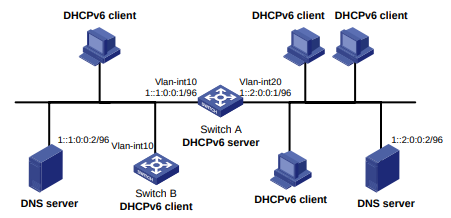
Procedimento
- Configure as interfaces no servidor DHCPv6:
# Especifique um endereço IPv6 para a interface VLAN 10.
<SwitchA> system-view
    [SwitchA] interface vlan-interface 10
    [SwitchA-Vlan-interface10] ipv6 address 1::1:0:0:1/96
# Desative a supressão de mensagens RA na interface VLAN 10.
[SwitchA-Vlan-interface10] undo ipv6 nd ra halt
# Defina o sinalizador M como 1 nos anúncios RA a serem enviados na interface VLAN 10. Os hosts que receberem os anúncios RA obterão endereços IPv6 por meio do DHCPv6.
[SwitchA-Vlan-interface10] ipv6 nd autoconfig managed-address-flag
# Defina o sinalizador O como 1 nos anúncios RA a serem enviados na interface VLAN 10. Os hosts que receberem os anúncios RA obterão outras informações além do endereço IPv6 por meio do DHCPv6.
[SwitchA-Vlan-interface10] ipv6 nd autoconfig other-flag
    [SwitchA-Vlan-interface10] quit
# Especifique um endereço IPv6 para a interface VLAN 20.
[SwitchA] interface vlan-interface 20
    [SwitchA-Vlan-interface20] ipv6 address 1::2:0:0:1/96
# Desative a supressão de mensagens RA na interface VLAN 20.
[SwitchA-Vlan-interface20] undo ipv6 nd ra halt
# Defina o sinalizador M como 1 nos anúncios RA a serem enviados na interface VLAN 20. Os hosts que receberem os anúncios RA obterão endereços IPv6 por meio do DHCPv6.
[SwitchA-Vlan-interface20] ipv6 nd autoconfig managed-address-flag
# Defina o sinalizador O como 1 nos anúncios RA a serem enviados na interface VLAN 20. Os hosts que receberem os anúncios RA obterão outras informações além do endereço IPv6 por meio do DHCPv6.
[SwitchA-Vlan-interface20] ipv6 nd autoconfig other-flag
    [SwitchA-Vlan-interface20] quit
- Ativar DHCPv6:
# Habilite o servidor DHCPv6 na interface VLAN 10 e na interface VLAN 20.
[SwitchA] interface vlan-interface 10
    [SwitchA-Vlan-interface10] ipv6 dhcp select server
    [SwitchA-Vlan-interface10] quit
    [SwitchA] interface vlan-interface 20
    [SwitchA-Vlan-interface20] ipv6 dhcp select server
    [SwitchA-Vlan-interface20] quit
# Excluir os endereços do servidor DNS da atribuição dinâmica.
[SwitchA] ipv6 dhcp server forbidden-address 1::1:0:0:2
    [SwitchA] ipv6 dhcp server forbidden-address 1::2:0:0:2
# Configure o pool de endereços DHCPv6 1 para atribuir endereços IPv6 e outros parâmetros de configuração a clientes na sub-rede 1::1:0:0:0/96.
[SwitchA] ipv6 dhcp pool 1
    [SwitchA-dhcp6-pool-1] network 1::1:0:0:0/96 preferred-lifetime 172800
    valid-lifetime 345600
    [SwitchA-dhcp6-pool-1] domain-name aabbcc.com
    [SwitchA-dhcp6-pool-1] dns-server 1::1:0:0:2
    [SwitchA-dhcp6-pool-1] quit
# Configure o pool de endereços DHCPv6 2 para atribuir endereços IPv6 e outras configurações
para clientes na sub-rede 1::2:0:0:0/96.
[SwitchA] ipv6 dhcp pool 2
    [SwitchA-dhcp6-pool-2] network 1::2:0:0:0/96 preferred-lifetime 432000
    valid-lifetime 864000
    [SwitchA-dhcp6-pool-2] domain-name aabbcc.com
    [SwitchA-dhcp6-pool-2] dns-server 1::2:0:0:2
    [SwitchA-dhcp6-pool-2] quit
Verificação da configuração
# Verifique se os clientes das sub-redes 1::1:0:0:0/96 e 1::2:0:0:0:0/96 podem obter endereços IPv6 e todos os outros parâmetros de configuração do servidor DHCPv6 (Switch A). (Detalhes não mostrados.)
# No servidor DHCPv6, exiba os endereços IPv6 atribuídos aos clientes DHCPv6.
[SwitchA] display ipv6 dhcp server ip-in-useConfiguração do agente de retransmissão DHCPv6
Sobre o agente de retransmissão DHCPv6
Aplicação típica
Um cliente DHCPv6 geralmente usa um endereço multicast para entrar em contato com o servidor DHCPv6 no link local para obter um endereço IPv6 e outros parâmetros de configuração. Conforme mostrado na Figura 14, se o servidor DHCPv6 residir em outra sub-rede, os clientes DHCPv6 precisarão de um agente de retransmissão DHCPv6 para entrar em contato com o servidor. O recurso de agente de retransmissão evita a implantação de um servidor DHCPv6 em cada sub-rede.
Figura 14 Aplicativo típico de agente de retransmissão DHCPv6
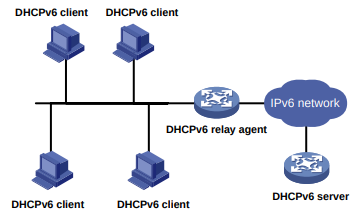
Processo operacional do agente de retransmissão DHCPv6
Conforme mostrado na Figura 15, um cliente DHCPv6 obtém um endereço IPv6 e outros parâmetros de configuração de rede de um servidor DHCPv6 por meio de um agente de retransmissão DHCPv6. O exemplo a seguir usa a atribuição rápida para descrever o processo:
- O cliente DHCPv6 envia uma mensagem Solicit contendo a opção Rapid Commit para o endereço multicast FF02::1:2 de todos os servidores DHCPv6 e agentes de retransmissão.
- Depois de receber a mensagem Solicit, o agente de retransmissão DHCPv6 encapsula a mensagem na opção Relay Message de uma mensagem Relay-forward e envia a mensagem para o servidor DHCPv6.
- Depois de obter a mensagem Solicit da mensagem Relay-forward, o servidor DHCPv6 executa as seguintes tarefas:
- Seleciona um endereço IPv6 e outros parâmetros necessários.
- Adiciona-os a uma resposta encapsulada na opção Relay Message de uma mensagem Relay-reply.
- Envia a mensagem Relay-reply para o agente de retransmissão DHCPv6.
- O agente de retransmissão DHCPv6 obtém a resposta da mensagem Relay-reply e envia a resposta ao cliente DHCPv6.
- O cliente DHCPv6 usa o endereço IPv6 e outros parâmetros de rede atribuídos pelo servidor DHCPv6 para concluir a configuração da rede.
Figura 15 Processo operacional de um agente de retransmissão DHCPv6
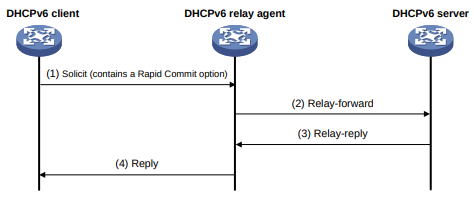
Visão geral das tarefas do agente de retransmissão DHCPv6
Para configurar um agente de retransmissão DHCPv6, execute as seguintes tarefas:
- Ativação do agente de retransmissão DHCPv6 em uma interface
- Especificação de servidores DHCPv6 no agente de retransmissão
- (Opcional.) Especificação de um endereço de gateway para clientes DHCPv6
- (Opcional.) Configuração do valor DSCP para pacotes DHCPv6 enviados pelo agente de retransmissão DHCPv6
- (Opcional.) Especificar um modo de preenchimento para a opção Interface-ID
- (Opcional.) Ativação do agente de retransmissão DHCPv6 para dar suporte à Opção 79
- (Opcional.) Ativação do agente de retransmissão DHCPv6 para anunciar prefixos IPv6
- (Opcional.) Ativação do agente de retransmissão DHCPv6 para anunciar rotas de host para endereços IPv6 atribuídos
- (Opcional.) Especificar o endereço IPv6 de origem para solicitações DHCPv6 retransmitidas
Ativação do agente de retransmissão DHCPv6 em uma interface
Restrições e diretrizes
Como prática recomendada, não ative o agente de retransmissão DHCPv6 e o cliente DHCPv6 na mesma interface.
Procedimento
- Entre na visualização do sistema.
system-view- Entre na visualização da interface.
interface interface-type interface-number- Ativar o agente de retransmissão DHCPv6 na interface.
ipv6 dhcp select relayPor padrão, o agente de retransmissão DHCPv6 está desativado na interface.
Especificação de servidores DHCPv6 no agente de retransmissão
Especificação de endereços IP do servidor DHCPv6
Restrições e diretrizes
- Você pode usar o comando ipv6 dhcp relay server-address para especificar um máximo de oito servidores DHCPv6 na interface do agente de retransmissão DHCPv6. O agente de retransmissão DHCPv6 encaminha solicitações de DHCP para todos os servidores DHCPv6 especificados.
- Se um endereço de servidor DHCPv6 for um endereço local de link ou um endereço multicast, você deverá especificar uma interface de saída usando a palavra-chave interface nesse comando. Caso contrário, os pacotes DHCPv6 podem não chegar ao servidor DHCPv6.
Procedimento
- Entre na visualização do sistema.
system-view- Entre na visualização da interface.
interface interface-type interface-number- Especifique um servidor DHCPv6.
ipv6 dhcp relay server-address ipv6-address [ interface interface-type
                        interface-number ]
Por padrão, nenhum servidor DHCPv6 é especificado.
Especificação de servidores DHCPv6 para um pool de endereços DHCPv6 no agente de retransmissão DHCPv6
Sobre a especificação de servidores DHCPv6 para um pool de endereços DHCPv6 no agente de retransmissão DHCPv6
Esse recurso permite que clientes DHCPv6 do mesmo tipo obtenham endereços IPv6, prefixos IPv6 e outros parâmetros de configuração dos servidores DHCPv6 no pool de endereços DHCPv6 correspondente.
Aplica-se a cenários em que o agente de retransmissão DHCPv6 se conecta a clientes do mesmo tipo de acesso, mas classificados em tipos diferentes por suas localizações. Nesse caso, a interface de retransmissão normalmente não tem endereço IPv6 configurado. Você pode usar o comando gateway-list para especificar os endereços de gateway para clientes que correspondem ao mesmo pool de endereços DHCPv6.
Ao receber uma Solicitação ou Pedido de DHCPv6 de um cliente que corresponde a um pool de endereços DHCPv6, o agente de retransmissão processa o pacote da seguinte forma:
- Preenche o campo link-address do pacote com um endereço de gateway especificado.
- Encaminha o pacote para todos os servidores DHCPv6 no pool de endereços DHCPv6 correspondente. Os servidores DHCPv6 selecionam um pool de endereços DHCPv6 de acordo com o endereço do gateway.
Restrições e diretrizes
- Você pode especificar um máximo de oito servidores DHCPv6 para um pool de endereços DHCPv6 para alta disponibilidade. O agente de retransmissão encaminha os pacotes DHCPv6 Solicit e Request para todos os servidores DHCPv6 no pool de endereços DHCPv6.
- Se esse recurso for usado no cenário PPPoE, execute o comando ipv6 dhcp relay
comando client-information record para permitir que o agente de retransmissão DHCPv6 registre as entradas de retransmissão. Quando um usuário PPPoE fica off-line, o agente de retransmissão DHCPv6 localiza a entrada de retransmissão correspondente e envia uma mensagem de liberação para o servidor DHCPv6.
- Se esse recurso for usado no cenário PPPoE, não será necessário executar o comando ipv6 dhcp select relay. Isso ocorre porque o comando remote-server é obrigatório nessa tarefa de configuração e implica que esse dispositivo é um dispositivo de retransmissão.
Procedimento
- Entre na visualização do sistema.
system-view- Crie um pool de endereços DHCPv6 e entre em sua visualização.
ipv6 dhcp pool pool-name
- Especifique os endereços de gateway para os clientes que correspondem ao pool de endereços DHCPv6.
gateway-list ipv6-address&<1-8>
Por padrão, nenhum endereço de gateway é especificado.
- Especificar servidores DHCPv6 para o pool de endereços DHCPv6.
gremote-server ipv6-address [ interface interface-type
                        interface-number ]
Por padrão, nenhum servidor DHCPv6 é especificado para o pool de endereços DHCPv6.
Especificação de um endereço de gateway para clientes DHCPv6
Sobre a especificação de um endereço de gateway para o cliente DHCPv6
Por padrão, o agente de retransmissão DHCPv6 preenche o campo link-address dos pacotes DHCPv6 Solicit e Request com o primeiro endereço IPv6 da interface de retransmissão. Você pode especificar um endereço de gateway no agente de retransmissão para clientes DHCPv6. O agente de retransmissão DHCPv6 usa o endereço de gateway especificado para preencher o campo link-address dos pacotes DHCPv6 Solicit e Request.
Procedimento
- Entre na visualização do sistema.
system-view- Entre na visualização da interface.
interface interface-type interface-number- Especifique um endereço de gateway para clientes DHCPv6.
ipv6 dhcp relay gateway ipv6-address
Por padrão, o agente de retransmissão DHCPv6 usa o primeiro endereço IPv6 da interface de retransmissão como endereço de gateway dos clientes.
Configuração do valor DSCP para pacotes DHCPv6 enviados pelo agente de retransmissão DHCPv6
Sobre a configuração do valor DSCP para pacotes DHCPv6
O valor DSCP de um pacote especifica o nível de prioridade do pacote e afeta a prioridade de transmissão do pacote.
Procedimento
- Entre na visualização do sistema.
system-view- Defina o valor DSCP para pacotes DHCPv6 enviados pelo agente de retransmissão DHCPv6.
ipv6 dhcp dscp dscp-valueO valor DSCP padrão é 56.
Especificação de um modo de preenchimento para a opção Interface-ID
Sobre a especificação de um modo de preenchimento para a opção Interface-ID
Esse recurso permite que o agente de retransmissão preencha a opção Interface-ID no modo especificado. Ao receber um pacote DHCPv6 de um cliente, o agente de retransmissão preenche a opção Interface-ID no modo e, em seguida, encaminha o pacote para o servidor DHCPv6.
Procedimento
- Entre na visualização do sistema.
system-view- Entre na visualização da interface.
interface interface-type interface-number- Especifique um modo de preenchimento para a opção Interface-ID.
ipv6 dhcp relay interface-id { bas | interface }
Por padrão, o agente de retransmissão preenche a opção Interface-ID com o índice da interface.
Habilitação do agente de retransmissão DHCPv6 para suportar a Opção 79
Sobre a ativação do agente de retransmissão DHCPv6 para dar suporte à Opção 79
Se houver agentes de retransmissão DHCPv6 na rede, o servidor DHCPv6 precisará do endereço MAC do cliente DHCPv6 para autenticação ou para atribuição de endereço ou prefixo IPv6. Para atender ao requisito, habilite o agente de retransmissão DHCPv6 pelo qual o cliente passa primeiro para oferecer suporte à Opção 79. Esse recurso permite que o agente de retransmissão DHCPv6 saiba o endereço MAC na solicitação do cliente. Quando o agente de retransmissão gera um pacote Relay-Forward para a solicitação, ele preenche o endereço MAC do cliente na Opção 79. O pacote Relay-Forward é então encaminhado para o servidor DHCPv6.
Procedimento
- Entre na visualização do sistema.
system-view- Entre na visualização da interface.
interface interface-type interface-number- Habilite o agente de retransmissão DHCPv6 para dar suporte à Opção 79.
ipv6 dhcp relay client-link-address enable
Por padrão, o agente de retransmissão DHCPv6 não é compatível com a Opção 79.
Ativação do agente de retransmissão DHCPv6 para anunciar prefixos IPv6
Sobre como habilitar o agente de retransmissão DHCPv6 para anunciar prefixos IPv6
Um cliente DHCPv6 pode obter um prefixo IPv6 por meio do DHCPv6 e usar esse prefixo IPv6 para atribuir endereços IPv6 a clientes em uma rede downstream. Se o prefixo IPv6 estiver em uma sub-rede diferente da sub-rede IPv6
Se o endereço IPv6 da interface upstream do cliente DHCPv6 não for anunciado, os clientes na rede downstream não poderão acessar a rede externa. Você pode ativar o agente de retransmissão DHCPv6 que está no mesmo link que o cliente DHCPv6 para anunciar o prefixo IPv6.
Procedimento
- Entre na visualização do sistema.
system-view- Habilite o agente de retransmissão DHCPv6 para anunciar prefixos IPv6.
ipv6 dhcp advertise pd-route
Por padrão, o agente de retransmissão DHCPv6 não anuncia prefixos IPv6.
Antes de usar esse comando, certifique-se de que o agente de retransmissão DHCPv6 esteja ativado para registrar entradas de retransmissão DHCPv6.
Ativação do agente de retransmissão DHCPv6 para anunciar rotas de host para endereços IPv6 atribuídos
Sobre como habilitar o agente de retransmissão DHCPv6 para anunciar rotas de host para endereços IPv6 atribuídos
Em uma rede em que a ND não pode resolver endereços unicast globais, os dispositivos de rede não podem gerar entradas ND para todos os endereços unicast globais. Se um cliente DHCPv6 obtiver um endereço global de unicast, os dispositivos vizinhos não terão as entradas de ND para esse endereço global de unicast e, portanto, não poderão encaminhar os pacotes destinados ao cliente. Para resolver esse problema, ative o agente de retransmissão DHCPv6 para anunciar rotas de host para endereços IPv6 atribuídos nas respostas DHCPv6. As informações da rota anunciada são as seguintes:
- O endereço IP de destino é o endereço IPv6 atribuído.
- O próximo salto é o endereço local do link do cliente DHCPv6.
- A interface de saída é a interface que encaminha a resposta.
Depois que o agente de retransmissão recebe um pacote destinado ao endereço IPv6 atribuído, ele procura na tabela de roteamento o próximo salto. A resolução ND pode ser bem-sucedida porque o próximo salto é o endereço local do link do cliente. O agente de retransmissão procura na tabela de ND o endereço MAC do cliente com base no próximo salto e, em seguida, encaminha o pacote.
Restrições e diretrizes
Antes de usar esse recurso no agente de retransmissão DHCPv6, ative o agente de retransmissão DHCPv6 para registrar entradas de retransmissão DHCPv6 primeiro.
Procedimento
- Entre na visualização do sistema.
system-view- Habilite o agente de retransmissão DHCPv6 para anunciar rotas de host para endereços IPv6 atribuídos a clientes DHCPv6.
ipv6 dhcp advertise pd-route
Por padrão, o agente de retransmissão DHCPv6 não anuncia rotas de host para endereços IPv6 atribuídos a clientes DHCPv6.
Especificação do endereço IPv6 de origem para solicitações DHCPv6 retransmitidas
Sobre a especificação do endereço IPv6 de origem para solicitações DHCPv6 retransmitidas
Essa tarefa é necessária se uma interface de retransmissão não tiver rotas para servidores DHCPv6. Você pode especificar um endereço unicast global ou o endereço IPv6 de outra interface (normalmente a interface de loopback) como o endereço IPv6 de origem para solicitações de DHCPv6. A interface de retransmissão insere o endereço IPv6 de origem no campo de endereço IPv6 de origem das solicitações de DHCPv6.
Procedimento
- Entre na visualização do sistema.
system-view- Entre na visualização da interface.
interface interface-type interface-number- Especifique o endereço IPv6 de origem para solicitações DHCPv6 retransmitidas.
ipv6 dhcp relay source-address { ipv6-address | interface
                    interface-type interface-number }
Por padrão, o agente de retransmissão DHCPv6 usa o endereço unicast global IPv6 da interface que se conecta ao servidor DHCPv6 como endereço IPv6 de origem para solicitações DHCPv6 retransmitidas.
Se a interface especificada não tiver um endereço unicast global IPv6, o endereço IPv6 da interface de saída será usado como endereço de origem para solicitações DHCPv6 retransmitidas.
Comandos de exibição e manutenção do agente de retransmissão DHCPv6
Execute comandos de exibição em qualquer visualização e redefina comandos na visualização do usuário.
| Tarefa | Comando |
| Exibe o DUID do dispositivo local. | exibir ipv6 dhcp duid |
| Exibir entradas de retransmissão DHCPv6 que registram as informações de endereço IPv6 dos clientes. | exibir ipv6 dhcp relay endereço de informações do cliente [ número da interface do tipo interface | ipv6 endereço ipv6 ] |
| Exibir entradas de retransmissão DHCPv6 que registram as informações de prefixo IPv6 dos clientes. | exibir ipv6 dhcp relay pd de informações do cliente [ número da interface do tipo interface | prefixo prefixo/prefixo-len ] |
| Exibir endereços de servidor DHCPv6 especificados no agente de retransmissão DHCPv6. | display ipv6 dhcp relay server-address [ interface tipo interface-número da interface ] |
| Exibir estatísticas de pacotes no agente de retransmissão DHCPv6. | display ipv6 dhcp relay statistics [ interface interface-type interface-number ] |
| Limpe as entradas de retransmissão de DHCPv6 que registram as informações de endereço IPv6 dos clientes. | reset ipv6 dhcp relay client-information address [ interface interface-type |
| Tarefa | Comando |
| número da interface | ipv6 ipv6-address ] | |
| Limpe as entradas de retransmissão DHCPv6 que registram as informações de prefixo IPv6 dos clientes. | reset ipv6 dhcp relay client-information pd [ interface interface-type número da interface | prefixo prefixo/prefixo-len ] |
| Limpar estatísticas de pacotes no agente de retransmissão DHCPv6. | reset ipv6 dhcp relay statistics [ interface interface-type interface-number ] |
Exemplos de configuração do agente de retransmissão DHCPv6
Exemplo: Configuração do agente de retransmissão DHCPv6
Configuração de rede
Conforme mostrado na Figura 16, configure o agente de retransmissão DHCPv6 no Switch A para retransmitir pacotes DHCPv6 entre os clientes DHCPv6 e o servidor DHCPv6.
O switch A atua como gateway da rede 1::/64. Ele envia mensagens RA para notificar os hosts para que obtenham endereços IPv6 e outros parâmetros de configuração por meio do DHCPv6. Para obter mais informações sobre mensagens RA, consulte "Configuração das definições básicas de IPv6".
Figura 16 Diagrama de rede
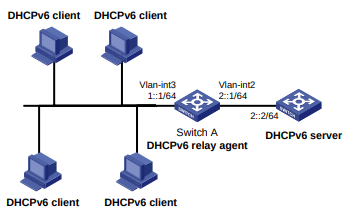
Procedimento
# Especifique os endereços IPv6 para a interface de VLAN 2 e a interface de VLAN 3.
<SwitchA> system-view
    [SwitchA] interface vlan-interface 2
    [SwitchA-Vlan-interface2] ipv6 address 2::1 64
    [SwitchA-Vlan-interface2] quit
    [SwitchA] interface vlan-interface 3
    [SwitchA-Vlan-interface3] ipv6 address 1::1 64
# Desativar a supressão de mensagens RA na interface VLAN 3.
[SwitchA-Vlan-interface3] undo ipv6 nd ra halt
# Defina o sinalizador M como 1 nos anúncios RA a serem enviados na interface VLAN 3. Os hosts que receberem os anúncios RA obterão endereços IPv6 por meio do DHCPv6.
[SwitchA-Vlan-interface3] ipv6 nd autoconfig managed-address-flag
# Defina o sinalizador O como 1 nos anúncios RA a serem enviados na interface VLAN 3. Os hosts que receberem os anúncios RA obterão outras informações além do endereço IPv6 por meio do DHCPv6.
[SwitchA-Vlan-interface3] ipv6 nd autoconfig other-flag
# Habilite o agente de retransmissão DHCPv6 na interface VLAN 3 e especifique o servidor DHCPv6 no agente de retransmissão.
[SwitchA-Vlan-interface3] ipv6 dhcp select relay
    [SwitchA-Vlan-interface3] ipv6 dhcp relay server-address 2::2
Verificação da configuração
# Exibir informações de endereço do servidor DHCPv6 no Switch A.
[SwitchA-Vlan-interface3] display ipv6 dhcp relay server-address
    Interface: Vlan-interface3
    Server address Outgoing Interface Public/VRF name
    2::2 --/--
# Exibir estatísticas de pacotes no agente de retransmissão DHCPv6.
[SwitchA-Vlan-interface3] display ipv6 dhcp relay statistics
    Packets dropped : 0
    Packets received : 14
    Solicit : 0
    Request : 0
    Confirm : 0
    Renew : 0
    Rebind : 0
    Release : 0
    Decline : 0
    Information-request : 7
    Relay-forward : 0
    Relay-reply : 7
    Packets sent : 14
    Advertise : 0
    Reconfigure : 0
    Reply : 7
    Relay-forward : 7
    Relay-reply : 0
Configuração do cliente DHCPv6
Sobre o cliente DHCPv6
Com o cliente DHCPv6 configurado, uma interface pode obter parâmetros de configuração do servidor DHCPv6.
Um cliente DHCPv6 pode usar o DHCPv6 para realizar as seguintes funções:
- Obter um endereço IPv6, um prefixo IPv6, ou ambos, e obter outros parâmetros de configuração. Se o servidor DHCPv6 estiver ativado no dispositivo, o cliente poderá salvar automaticamente os parâmetros obtidos em um grupo de opções DHCPv6. Com o prefixo IPv6 obtido, o cliente pode gerar seu endereço unicast global.
- Suporta DHCPv6 sem estado para obter parâmetros de configuração, exceto o endereço IPv6 e o prefixo IPv6. O cliente obtém um endereço IPv6 por meio da autoconfiguração de endereço IPv6 sem estado. Se o cliente receber uma mensagem RA com o sinalizador M definido como 0 e o sinalizador O definido como 1 durante a aquisição do endereço , o DHCPv6 sem estado será iniciado.
Restrições e diretrizes: Configuração do cliente DHCPv6
Não configure o cliente DHCPv6 na mesma interface que o servidor DHCPv6 ou o agente de retransmissão DHCPv6.
Visão geral das tarefas do cliente DHCPv6
Para configurar um cliente DHCPv6, execute as seguintes tarefas:
- (Opcional.) Configuração do DUID do cliente DHCPv6
- Configuração do cliente DHCPv6 para obter endereços IPv6, prefixos IPv6 e outros parâmetros de rede
Escolha as seguintes tarefas, conforme necessário:
- Configuração da aquisição de endereços IPv6
- Configuração da aquisição de prefixos IPv6
- Configuração da aquisição de endereços e prefixos IPv6
- Configuração da aquisição de parâmetros de configuração, exceto endereços IP e prefixos
- (Opcional.) Configuração do valor DSCP para pacotes DHCPv6 enviados pelo cliente DHCPv6
Configuração do DUID do cliente DHCPv6
Sobre o DUID do cliente DHCPv6
O DUID de um cliente DHCPv6 é o identificador globalmente exclusivo do cliente. O cliente insere seu DUID na Opção 1 do pacote DHCPv6 que envia ao servidor DHCPv6. O servidor DHCPv6 pode atribuir endereços ou prefixos IPv6 específicos a clientes DHCPv6 com DUIDs específicos.
Restrições e diretrizes
Certifique-se de que o DUID que você configurou seja exclusivo.
Procedimento
system-view- Entre na visualização da interface.
interface interface-type interface-number- Configure o DUID do cliente DHCPv6.
ipv6 dhcp client duid { ascii ascii-string | hex hex-string | mac
                    interface-type interface-number }
Por padrão, a interface usa o endereço MAC da ponte do dispositivo para gerar o DUID do cliente DHCPv6.
Configuração da aquisição de endereços IPv6
- Entre na visualização do sistema.
system-view- Entre na visualização da interface.
interface interface-type interface-number- Configure a interface para usar o DHCPv6 para obter endereços IPv6 e outras configurações de rede.
ipv6 address dhcp-alloc [ option-group group-number | rapid-commit ] *Em uma versão anterior à R6348P01, uma interface não usa o DHCPv6 para obter endereços IPv6 e outras configurações de rede por padrão.
No R6348P01 ou posterior, a configuração padrão desse comando varia de acordo com o método de inicialização do dispositivo, como segue:
- Quando o dispositivo é iniciado com a configuração inicial, uma interface usa as configurações padrão dos recursos de software e não usa o DHCPv6 para obter endereços IPv6 e outras configurações de rede.
- Quando o dispositivo é iniciado com os padrões de fábrica, somente a interface VLAN 1 suporta o uso de DHCPv6 para obter endereços IPv6 e outras configurações de rede. As outras interfaces não usam DHCPv6 para obter endereços IPv6 e outras configurações de rede.
Para obter mais informações sobre a configuração inicial e os padrões de fábrica, consulte o arquivo de configuração management no Fundamentals Configuration Guide.
Configuração da aquisição de prefixos IPv6
- Entre na visualização do sistema.
system-view- Entre na visualização da interface.
interface interface-type interface-number- Configure a interface para usar o DHCPv6 para obter um prefixo IPv6 e outros parâmetros de configuração.
ipv6 dhcp client stateful prefix prefix-number [ option-group
                    option-group-number | rapid-commit ] *
Por padrão, a interface não usa o DHCPv6 para aquisição de prefixo IPv6.
Configuração da aquisição de endereços e prefixos IPv6
- Entre na visualização do sistema.
system-view- Entre na visualização da interface.
interface interface-type interface-number- Configure a interface para usar o DHCPv6 para obter um endereço IPv6, um prefixo IPv6 e outros parâmetros de configuração.
ipv6 dhcp client stateful prefix prefix-number [ option-group
                    option-group-number | rapid-commit ] *
Por padrão, a interface não usa o DHCPv6 para aquisição de endereços e prefixos IPv6.
Configuração da aquisição de parâmetros de configuração, exceto endereços IP e prefixos
Sobre a aquisição de parâmetros de configuração, exceto endereços IP e prefixos
Quando um cliente DHCPv6 tiver obtido um endereço IPv6 e um prefixo, você poderá configurar os seguintes métodos para que o cliente obtenha outros parâmetros de configuração de rede:
- Execute o comando ipv6 address auto para permitir que uma interface gere automaticamente um endereço unicast global IPv6 e um endereço local de link. Em seguida, o DHCPv6 sem estado será acionado quando o sinalizador M for definido como 0 e o sinalizador O for definido como 1 em uma mensagem RA recebida. Para obter mais informações sobre os comandos, consulte Referência de comandos de serviços IP de camada 3.
- A execução do comando ipv6 dhcp client stateless enable em uma interface permite que a interface atue como cliente DHCPv6 para obter parâmetros de configuração de um servidor DHCPv6.
Se você executar tanto o ip address auto quanto o ipv6 dhcp client stateless enable
a interface age da seguinte forma:
- Gerar um endereço unicast global e um endereço local de link.
- Obter outros parâmetros de configuração de um servidor DHCPv6.
Procedimento
- Entre na visualização do sistema.
system-view- Entre na visualização da interface.
interface interface-type interface-number- Configure a interface para suportar DHCPv6 sem estado. Escolha as opções para configurar conforme necessário:
- Ativar a autoconfiguração de endereço IPv6 sem estado:
ipv6 address auto- Configure o cliente para obter parâmetros de rede dos servidores DHCPv6:
ipv6 dhcp client stateless enable
Por padrão, a interface não oferece suporte a DHCPv6 sem estado.
Configuração do valor DSCP para pacotes DHCPv6 enviados pelo cliente DHCPv6
Sobre a configuração do valor DSCP para pacotes DHCPv6
O valor DSCP de um pacote especifica o nível de prioridade do pacote e afeta a prioridade de transmissão do pacote.
Procedimento
- Entre na visualização do sistema.
system-view- Defina o valor DSCP para pacotes DHCPv6 enviados pelo cliente DHCPv6.
ipv6 dhcp client dscp dscp-value
Por padrão, o valor DSCP nos pacotes DHCPv6 enviados pelo cliente DHCPv6 é 56.
Comandos de exibição e manutenção para o cliente DHCPv6
Execute os comandos de exibição em qualquer visualização e execute o comando de redefinição na visualização do usuário.
| Tarefa | Comando |
| Exibir as informações do cliente DHCPv6. | exibir cliente ipv6 dhcp [ interface interface-type interface-number ] |
| Exibir as estatísticas do cliente DHCPv6. | display ipv6 dhcp client statistics [ interface interface-type interface-number ] |
| Limpar as estatísticas do cliente DHCPv6. | reset ipv6 dhcp client statistics [ interface interface-type interface-number ] |
Exemplos de configuração de cliente DHCPv6
Exemplo: Configuração da aquisição de endereços IPv6
Configuração de rede
Conforme mostrado na Figura 17, configure o switch para usar o DHCPv6 para obter parâmetros de configuração do servidor DHCPv6. Os parâmetros incluem o endereço IPv6, o endereço do servidor DNS, o sufixo do nome de domínio, o endereço do servidor SIP e o nome de domínio do servidor SIP.
Figura 17 Diagrama de rede
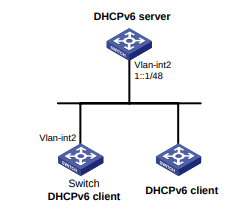
Procedimento
Você deve configurar o servidor DHCPv6 antes de configurar o cliente DHCPv6. Para obter informações sobre a configuração do servidor DHCPv6, consulte "Configuração do servidor DHCPv6".
# Configure a interface VLAN 2 como um cliente DHCPv6 para aquisição de endereços IPv6. Configure o cliente DHCPv6 para oferecer suporte à atribuição rápida de endereços DHCPv6. Configure o cliente DHCPv6 para criar um grupo de opções DHCPv6 dinâmico para salvar os parâmetros de configuração.
<Switch> system-view
    [Switch] interface vlan-interface 2
    [Switch-Vlan-interface2] ipv6 address dhcp-alloc rapid-commit option-group 1
    [Switch-Vlan-interface2] quit
Verificação da configuração
# Verificar se o cliente obteve um endereço IPv6 e outros parâmetros de configuração do servidor.
[Switch] display ipv6 dhcp client
    Vlan-interface2:
    Type: Stateful client requesting address
    State: OPEN
    Client DUID: 0003000100e002000000
    Preferred server:
    Reachable via address: FE80::2E0:1FF:FE00:18
    Server DUID: 0003000100e001000000
    IA_NA: IAID 0x00000642, T1 50 sec, T2 80 sec
    Address: 1:1::2/128
    Preferred lifetime 100 sec, valid lifetime 200 sec
    Will expire on Mar 27 2014 at 08:06:57 (198 seconds left)
    DNS server addresses:
    2000::FF
    Domain name:
    example.com
    SIP server addresses:
    2:2::4
    SIP server domain names:
    bbb.com
# Depois que o servidor DHCPv6 for ativado no dispositivo, verifique se os parâmetros de configuração estão salvos em um grupo de opções DHCPv6 dinâmico.
[Switch] display ipv6 dhcp option-group 1
    DHCPv6 option group: 1
    DNS server addresses:
    Type: Dynamic (DHCPv6 address allocation)
    Interface: Vlan-interface2
    2000::FF
    Domain name:
    Type: Dynamic (DHCPv6 address allocation)
    Interface: Vlan-interface2
    example.com
    SIP server addresses:
    Type: Dynamic (DHCPv6 address allocation)
    Interface: Vlan-interface2
    2:2::4
    SIP server domain names:
    Type: Dynamic (DHCPv6 address allocation)
    Interface: Vlan-interface2
    bbb.com
# Verifique se o cliente DHCPv6 obteve um endereço IPv6.
[Switch] display ipv6 interface brief
    *down: administratively down
    (s): spoofing
    Interface Physical Protocol IPv6 Address
    Vlan-interface2 up up 1:1::2
Exemplo: Configuração da aquisição de prefixos IPv6
Configuração de rede
Conforme mostrado na Figura 18, configure o switch para usar o DHCPv6 para obter parâmetros de configuração do servidor DHCPv6. Os parâmetros incluem o prefixo IPv6, o endereço do servidor DNS, o sufixo do nome de domínio, o endereço do servidor SIP e o nome de domínio do servidor SIP.
Figura 18 Diagrama de rede
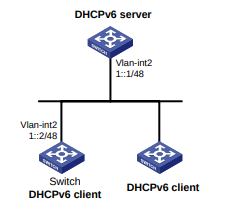
Procedimento
Você deve configurar o servidor DHCPv6 antes de configurar o cliente DHCPv6. Para obter informações sobre a configuração do servidor DHCPv6, consulte "Configuração do servidor DHCPv6".
# Configure um endereço IPv6 para a interface VLAN 2 que está conectada ao servidor DHCPv6.
<Switch> system-view
    [Switch] interface vlan-interface 2
    [Switch-Vlan-interface2] ipv6 address 1::2/48
# Configure a interface VLAN 2 como um cliente DHCPv6 para aquisição de prefixo IPv6. Configure o cliente DHCPv6 para oferecer suporte à atribuição rápida de prefixo DHCPv6. Configure o cliente DHCPv6 para atribuir um ID ao prefixo IPv6 obtido e crie um grupo de opções DHCPv6 dinâmico para salvar os parâmetros de configuração.
[Switch-Vlan-interface2] ipv6 dhcp client pd 1 rapid-commit option-group 1
    [Switch-Vlan-interface2] quit
Verificação da configuração
# Verifique se o cliente DHCPv6 obteve um prefixo IPv6 e outros parâmetros de configuração do servidor DHCPv6.
[Switch] display ipv6 dhcp client
    Vlan-interface2:
    Type: Stateful client requesting prefix
    State: OPEN
    Client DUID: 0003000100e002000000
    Preferred server:
    Reachable via address: FE80::2E0:1FF:FE00:18
    Server DUID: 0003000100e001000000
    IA_PD: IAID 0x00000642, T1 50 sec, T2 80 sec
    Prefix: 12:34::/48
    Preferred lifetime 100 sec, valid lifetime 200 sec
    Will expire on Feb 4 2014 at 15:37:20(80 seconds left)
    DNS server addresses:
    2000::FF
    Domain name:
    example.com
    SIP server addresses:
    2:2::4
    SIP server domain names:
    bbb.com
# Verificar se o cliente obteve um prefixo IPv6.
[Switch] display ipv6 prefix 1
    Number: 1
    Type : Dynamic
    Prefix: 12:34::/48
    Preferred lifetime 100 sec, valid lifetime 200 sec
# Depois que o servidor DHCPv6 for ativado no dispositivo, verifique se os parâmetros de configuração estão salvos em um grupo de opções DHCPv6 dinâmico.
[Switch] display ipv6 dhcp option-group 1
    DHCPv6 option group: 1
    DNS server addresses:
    Type: Dynamic (DHCPv6 prefix allocation)
    Interface: Vlan-interface2
    2000::FF
    Domain name:
    Type: Dynamic (DHCPv6 prefix allocation)
    Interface: Vlan-interface2
    example.com
    SIP server addresses:
    Type: Dynamic (DHCPv6 prefix allocation)
    Interface: Vlan-interface2
    2:2::4
    SIP server domain names:
    Type: Dynamic (DHCPv6 prefix allocation)
    Interface: Vlan-interface2
    bbb.com
Exemplo: Configuração da aquisição de endereços e prefixos IPv6
Configuração de rede
Conforme mostrado na Figura 19, configure o switch para usar o DHCPv6 para obter parâmetros de configuração do servidor DHCPv6. Os parâmetros incluem o endereço IPv6, o prefixo IPv6, o endereço do servidor DNS, o sufixo do nome do domínio , o endereço do servidor SIP e o nome do domínio do servidor SIP.
Figura 19 Diagrama de rede
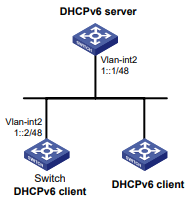
Procedimento
Você deve configurar o servidor DHCPv6 antes de configurar o cliente DHCPv6. Para obter informações sobre a configuração do servidor DHCPv6, consulte "Configuração do servidor DHCPv6".
# Configure um endereço IPv6 para a interface VLAN 2 que está conectada ao servidor DHCPv6.
<Switch> system-view
    [Switch] interface vlan-interface 2
    [Switch-Vlan-interface2] ipv6 address 1::2/48
# Configure a interface VLAN 2 como um cliente DHCPv6 para aquisição de endereços e prefixos IPv6. Especifique IDs para o prefixo IPv6 dinâmico e o grupo de opções DHCPv6 dinâmico e configure o cliente para oferecer suporte à atribuição rápida de endereços e prefixos.
[Switch-Vlan-interface2] ipv6 dhcp client stateful prefix 1 rapid-commit option-group 1
    [Switch-Vlan-interface2] quit
Verificação da configuração
# Verifique se o cliente DHCPv6 obteve um endereço IPv6, um prefixo IPv6 e outros parâmetros de configuração do servidor DHCPv6.
[Switch] display ipv6 dhcp client
DHCPv6 server
Switch
DHCPv6 client
Vlan-int2
1::1/48
DHCPv6 client
Vlan-int2
1::2/48
Vlan-interface2:
Type: Stateful client requesting address and prefix
State: OPEN
Client DUID: 0003000100e002000000
Preferred server:
Reachable via address: FE80::2E0:1FF:FE00:18
Server DUID: 0003000100e001000000
IA_NA: IAID 0x00000642, T1 50 sec, T2 80 sec
Address: 1:1::2/128
Preferred lifetime 100 sec, valid lifetime 200 sec
Will expire on Mar 27 2014 at 08:02:00 (199 seconds left)
IA_PD: IAID 0x00000642, T1 50 sec, T2 80 sec
Prefix: 12:34::/48
Preferred lifetime 100 sec, valid lifetime 200 sec
Will expire on Mar 27 2014 at 08:02:00 (199 seconds left)
DNS server addresses:
2000::FF
Domain name:
example.com
SIP server addresses:
2:2::4
SIP server domain names:
bbb.com
# Verificar se o cliente DHCPv6 obteve um endereço IPv6.
[Switch] display ipv6 interface brief
*down: administratively down
(s): spoofing
Interface Physical Protocol IPv6 Address
Vlan-interface2 up up 1:1::2
# Verificar se o cliente obteve um prefixo IPv6.
[Switch] display ipv6 prefix 1
Number: 1
Type : Dynamic
Prefix: 12:34::/48
Preferred lifetime 100 sec, valid lifetime 200 sec
# Depois que o servidor DHCPv6 for ativado no dispositivo, verifique se os parâmetros de configuração estão salvos em um grupo de opções DHCPv6 dinâmico.
[Switch] display ipv6 dhcp option-group 1
DNS server addresses:
Type: Dynamic (DHCPv6 address and prefix allocation)
Interface: Vlan-interface2
2000::FF
Domain name:
Type: Dynamic (DHCPv6 address and prefix allocation)
Interface: Vlan-interface2
example.com
SIP server addresses:
Type: Dynamic (DHCPv6 address and prefix allocation)
Interface: Vlan-interface2
2:2::4
SIP server domain names:
Type: Dynamic (DHCPv6 address and prefix allocation)
Interface: Vlan-interface2
bbb.com
Exemplo: Configuração de DHCPv6 sem estado
Configuração de rede
Conforme mostrado na Figura 20, configure o Switch A para usar o DHCPv6 sem estado para obter parâmetros de configuração, exceto o endereço IPv6 e o prefixo IPv6. O switch B atua como gateway e anuncia mensagens RA periodicamente.
Figura 20 Diagrama de rede
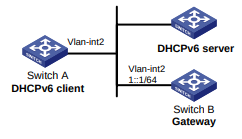
Procedimento
Você deve configurar o servidor DHCPv6 antes de configurar o cliente DHCPv6. Para obter informações sobre a configuração do servidor DHCPv6, consulte "Configuração do servidor DHCPv6".
- Configure o gateway Switch B.
# Configure um endereço IPv6 para a interface VLAN 2.
<SwitchB> system-view
[SwitchB] interface vlan-interface 2
[SwitchB-Vlan-interface2] ipv6 address 1::1 64
# Defina o sinalizador O como 1 nos anúncios RA a serem enviados na interface VLAN 2. Os hosts que receberem os anúncios RA obterão outras informações além do endereço IPv6 por meio do DHCPv6.
[SwitchB-Vlan-interface2] ipv6 nd autoconfig other-flag
# Desative a supressão de mensagens RA na interface VLAN 2.
[SwitchB-Vlan-interface2] undo ipv6 nd ra halt- Configurar o cliente DHCPv6 Switch A.
# Habilite a autoconfiguração de endereço IPv6 sem estado na interface VLAN 2.
<SwitchA> system-view
[SwitchA] interface vlan-interface 2
[SwitchA-Vlan-interface2] ipv6 address autoCom a autoconfiguração de endereço IPv6 stateless ativada, mas sem nenhum endereço IPv6 configurado para a interface VLAN 2, o Switch A gera automaticamente um endereço link-local. Ele envia uma mensagem RS ao Switch B para solicitar informações de configuração para a geração de endereços IPv6. Ao receber a mensagem RS, o Switch B envia de volta uma mensagem RA. Depois de receber uma mensagem RA com o sinalizador M definido como 0 e o sinalizador O definido como 1, o Switch A executa o DHCPv6 sem estado para obter outros parâmetros de configuração.
Verificação da configuração
# Exibir as informações do cliente DHCPv6.
[SwitchA-Vlan-interface2] display ipv6 dhcp client interface vlan-interface 2
Vlan-interface2:
Type: Stateless client
State: OPEN
Client DUID: 00030001000fe2ff0000
Preferred server:
Reachable via address: FE80::213:7FFF:FEF6:C818
Server DUID: 0003000100137ff6c818
DNS server addresses:
1:2:4::5
1:2:4::7
Domain name:
abc.com# Exibir as estatísticas do cliente DHCPv6.
[SwitchA-Vlan-interface2] display ipv6 dhcp client statistics
Interface : Vlan-interface2
Packets received : 1
Reply : 1
Advertise : 0
Reconfigure : 0
Invalid : 0
Packets sent : 5
Solicit : 0
Request : 0
Renew : 0
Rebind : 0
Information-request : 5
Release : 0
Decline : 0Configuração do DHCPv6 snooping
Sobre o snooping DHCPv6
Ele garante que os clientes DHCPv6 obtenham endereços ou prefixos IPv6 de servidores DHCPv6 autorizados. Além disso, ele registra as associações de IP a MAC de clientes DHCPv6 (chamadas de entradas de endereço de snooping DHCPv6) e as associações de prefixo a porta de clientes DHCPv6 (chamadas de entradas de prefixo de snooping DHCPv6) para fins de segurança.
O snooping DHCPv6 define portas confiáveis e não confiáveis para garantir que os clientes obtenham endereços IPv6 somente de servidores DHCPv6 autorizados.
- Confiável - Uma porta confiável pode encaminhar mensagens DHCPv6 corretamente para garantir que os clientes obtenham endereços IPv6 de servidores DHCPv6 autorizados.
- Não confiável - Uma porta não confiável descarta as mensagens recebidas enviadas por servidores DHCPv6 para evitar que servidores não autorizados atribuam endereços IPv6.
O snooping DHCPv6 lê as mensagens DHCP-ACK recebidas de portas confiáveis e as mensagens DHCP-REQUEST para criar entradas de snooping DHCPv6. Uma entrada de snooping DHCPv6 pode ser uma entrada de endereço ou uma entrada de prefixo.
- Uma entrada de endereço DHCPv6 inclui os endereços MAC e IP de um cliente, a porta que se conecta ao cliente DHCPv6 e a VLAN. Você pode usar o comando display ipv6 dhcp snooping binding para exibir os endereços IP dos usuários para gerenciamento.
- Uma entrada de prefixo DHCPv6 inclui o prefixo e as informações de concessão atribuídas ao cliente, a porta que se conecta ao cliente DHCPv6 e a VLAN. Você pode usar o comando display ipv6 dhcp snooping pd binding para exibir os prefixos dos usuários para gerenciamento.
Aplicação de portas confiáveis e não confiáveis
Configure as portas voltadas para o servidor DHCPv6 como portas confiáveis e configure outras portas como portas não confiáveis.
Conforme mostrado na Figura 21, configure a porta do dispositivo de snooping DHCPv6 que está conectada ao servidor DHCPv6 como uma porta confiável. A porta confiável encaminha mensagens de resposta do servidor DHCPv6 para o cliente. A porta não confiável conectada ao servidor DHCPv6 não autorizado descarta as mensagens de resposta DHCPv6 recebidas.
Figura 21 Portas confiáveis e não confiáveis
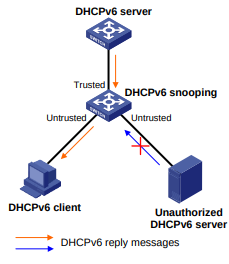
Restrições e diretrizes: Configuração do DHCPv6 snooping
O snooping do DHCPv6 funciona entre o cliente e o servidor DHCPv6 ou entre o cliente DHCPv6 e o agente de retransmissão DHCPv6.
O snooping DHCPv6 não funciona entre o servidor DHCPv6 e o agente de retransmissão DHCPv6.
Para garantir que os clientes DHCPv6 possam obter endereços IPv6 válidos, especifique as portas conectadas aos servidores DHCPv6 autorizados como portas confiáveis. As portas confiáveis e as portas conectadas aos clientes DHCPv6 devem estar na mesma VLAN.
Se você definir as configurações do DHCPv6 snooping em uma interface Ethernet de camada 2 que seja uma porta membro de uma interface agregada de camada 2, as configurações não terão efeito, a menos que a interface seja removida do grupo de agregação.
Visão geral das tarefas de snooping do DHCPv6
Para configurar o DHCPv6 snooping, execute as seguintes tarefas:
- Configuração dos recursos básicos do DHCPv6 snooping
- (Opcional.) Configuração do suporte do DHCP snooping para a Opção 18
- (Opcional.) Configuração do suporte do DHCP snooping para a Opção 37
- (Opcional.) Configuração do backup automático de entradas do DHCPv6 snooping
- (Opcional.) Configuração do número máximo de entradas do DHCPv6 snooping
- (Opcional.) Configuração do limite de taxa de pacotes DHCPv6
- (Opcional.) Configuração dos recursos de segurança do DHCPv6 snooping
- (Opcional.) Ativação do registro e do alarme do DHCPv6 snooping
- (Opcional.) Desativar o DHCPv6 snooping em uma interface
Configuração dos recursos básicos do DHCPv6 snooping
Configuração de recursos básicos de DHCPv6 snooping em uma rede comum
Sobre os recursos básicos do DHCPv6 snooping em uma rede comum
Os recursos básicos do snooping DHCPv6 incluem a ativação do snooping DHCPv6, a configuração de portas confiáveis e a ativação do registro de entradas do snooping DHCPv6.
Quando você ativa o snooping do DHCPv6 globalmente em um dispositivo, o snooping do DHCPv6 também é ativado em todas as VLANs do dispositivo. Ative o snooping em VLANs específicas se você não precisar ativar o snooping DHCPv6 globalmente em algumas redes. Você também pode usar outros recursos básicos de snooping DHCP nessas VLANs.
Restrições e diretrizes
Se os recursos básicos do DHCPv6 snooping estiverem configurados globalmente, você só poderá usar a forma undo dos comandos de configuração global para desativar as configurações globalmente. Os comandos de configuração específicos da VLAN não podem desativar as configurações.
Se os recursos básicos do DHCPv6 snooping estiverem configurados em uma VLAN, você só poderá usar a forma undo dos comandos de configuração específicos da VLAN para desativar as configurações na VLAN. O comando de configuração global não pode desativar as configurações.
Configuração dos recursos básicos do DHCPv6 snooping globalmente
- Entre na visualização do sistema.
system-view- Ativar o snooping DHCPv6 globalmente.
ipv6 dhcp snooping enable
Por padrão, o DHCPv6 snooping é desativado globalmente.
- Entre na visualização da interface.
interface interface-type interface-numberEssa interface deve se conectar ao servidor DHCPv6.
- Especifique a porta como uma porta confiável.
ipv6 dhcp snooping trust
Por padrão, todas as portas são portas não confiáveis depois que o DHCPv6 snooping é ativado.
- Ativar o registro de entradas de DHCPv6 snooping.
- Retornar à visualização do sistema.
quit- Entre na visualização da interface.
interface interface-type interface-numberEssa interface deve se conectar ao cliente DHCPv6.
- Habilite o registro de entradas de snooping DHCPv6. Selecione as seguintes tarefas, conforme necessário:
- Habilite o registro de entradas de endereço do DHCPv6 snooping.
ipv6 dhcp snooping binding record
Por padrão, o registro das entradas de endereço do DHCPv6 snooping está desativado.
- Habilite o registro de entradas de prefixo do DHCPv6 snooping.
ipv6 dhcp snooping pd binding record
Por padrão, o registro das entradas de prefixo do DHCPv6 snooping está desativado.
Configuração dos recursos básicos do DHCPv6 snooping para VLANs
- Entre na visualização do sistema.
system-view- Ativar o DHCPv6 snooping para VLANs.
ipv6 dhcp snooping enable vlan vlan-id-listPor padrão, o DHCPv6 snooping está desativado em todas as VLANs.
- Entre na visualização de VLAN.
vlan vlan-idCertifique-se de que o DHCP snooping esteja ativado para a VLAN.
- Especifique uma porta como uma porta confiável.
ipv6 dhcp snooping trust interface interface-type interface-numberPor padrão, todas as portas são portas não confiáveis depois que o DHCPv6 snooping é ativado.
- (Opcional.) Habilite o registro de entradas de DHCPv6 snooping na VLAN. Selecione as seguintes tarefas, conforme necessário:
- Habilite o registro de entradas de endereço do DHCPv6 snooping.
ipv6 dhcp snooping binding record
Por padrão, o registro das entradas de endereço do DHCPv6 snooping é desativado em uma VLAN.
- Habilite o registro de entradas de prefixo do DHCPv6 snooping.
ipv6 dhcp snooping pd binding record
Por padrão, o registro das entradas de prefixo do DHCPv6 snooping é desativado em uma VLAN.
Configuração do suporte do DHCP snooping para a Opção 18
- Entre na visualização do sistema.
system-view- Entre na visualização da interface.
interface interface-type interface-number- Habilite o suporte a DHCP snooping para a Opção 18.
ipv6 dhcp snooping option interface-id enable
Por padrão, o suporte do DHCP snooping para a Opção 18 está desativado.
- (Opcional.) Especifique o conteúdo como a ID da interface.
ipv6 dhcp snooping option interface-id [ vlan vlan-id ] string
interface-id
Por padrão, o dispositivo de snooping DHCPv6 usa seu DUID como conteúdo da Opção 18.
Configuração do suporte do DHCP snooping para a Opção 37
- Entre na visualização do sistema.
system-view- Entre na visualização da interface.
interface interface-type interface-number- Habilite o suporte a DHCP snooping para a Opção 37.
ipv6 dhcp snooping option remote-id enable
Por padrão, o suporte do DHCP snooping para a Opção 37 está desativado.
- (Opcional.) Especifique o conteúdo como a ID remota.
ipv6 dhcp snooping option remote-id [ vlan vlan-id ] string remote-id
Por padrão, o dispositivo de snooping DHCPv6 usa seu DUID como conteúdo da Opção 37.
Configuração do backup automático de entradas do DHCPv6 snooping
Sobre o backup automático de entradas do DHCPv6 snooping
O recurso de backup automático salva as entradas do snooping do DHCPv6 em um arquivo de backup e permite que o dispositivo de snooping do DHCPv6 faça o download das entradas do arquivo de backup na reinicialização. As entradas no dispositivo de snooping do DHCPv6 não sobrevivem a uma reinicialização. O backup automático ajuda os recursos de segurança a fornecer serviços se esses recursos (como o IP source guard) precisarem usar entradas de snooping do DHCPv6 para autenticação do usuário.
Restrições e diretrizes
- Se você desativar o snooping DHCPv6 com o comando undo ipv6 dhcp snooping enable, o dispositivo excluirá todas as entradas do snooping DHCPv6, inclusive as armazenadas no arquivo de backup.
- Se você executar o comando ipv6 dhcp snooping binding database filename, o dispositivo de snooping DHCPv6 fará o backup das entradas de snooping DHCPv6 imediatamente e executará o backup automático. Esse comando cria automaticamente o arquivo se você especificar um arquivo inexistente.
- O período de espera começa quando uma entrada do snooping DHCPv6 é aprendida, atualizada ou removida. O dispositivo de snooping DHCPv6 atualiza o arquivo de backup quando o período de espera especificado é atingido. Todas as entradas alteradas durante o período serão salvas no arquivo de backup. Se nenhuma entrada do snooping DHCPv6 for alterada, o arquivo de backup não será atualizado.
Procedimento
- Entre na visualização do sistema.
system-view- Configure o dispositivo de snooping DHCPv6 para fazer backup das entradas de snooping DHCPv6 em um arquivo.
ipv6 dhcp snooping binding database filename { filename | url url
[ username username [ password { cipher | simple } string ] ] }
Por padrão, o dispositivo de snooping DHCPv6 não faz backup das entradas de snooping DHCPv6.
- (Opcional.) Salve manualmente as entradas do snooping DHCPv6 no arquivo de backup.
ipv6 dhcp snooping binding database update now
- (Opcional.) Defina o tempo de espera após a alteração de uma entrada de snooping DHCPv6 para que o dispositivo de snooping DHCPv6 atualize o arquivo de backup.
ipv6 dhcp snooping binding database update interval interval
Por padrão, o dispositivo de snooping DHCP aguarda 300 segundos para atualizar o arquivo de backup após a alteração de uma entrada de snooping DHCP. Se nenhuma entrada do DHCP snooping for alterada, o arquivo de backup não será atualizado.
Configuração do número máximo de entradas de snooping DHCPv6
Sobre a configuração do número máximo de entradas de snooping DHCPv6
Execute essa tarefa para evitar que os recursos do sistema sejam usados em excesso.
Procedimento
- Entre na visualização do sistema.
system-view- Entre na visualização da interface.
interface interface-type interface-number- Defina o número máximo de entradas de DHCPv6 snooping para a interface aprender.
ipv6 dhcp snooping max-learning-num max-number
Por padrão, o número de entradas de DHCPv6 snooping a serem aprendidas por uma interface não é limitado.
Configuração do limite de taxa de pacotes DHCPv6
Sobre o limite de taxa de pacotes DHCPv6
Esse recurso de limite de taxa de pacotes DHCPv6 descarta os pacotes DHCPv6 excedentes para evitar ataques que enviam um grande número de pacotes DHCPv6.
Restrições e diretrizes
A taxa definida na interface agregada da Camada 2 aplica-se a todos os membros da interface agregada. Se uma interface membro deixar o grupo de agregação, ela usará a taxa definida em sua visualização de interface Ethernet.
Procedimento
- Entre na visualização do sistema.
system-view- Entre na visualização da interface.
interface interface-type interface-number- Defina a taxa máxima na qual uma interface pode receber pacotes DHCPv6.
ipv6 dhcp snooping rate-limit rate
Por padrão, os pacotes DHCPv6 de entrada em uma interface não são limitados por taxa.
Configuração dos recursos de segurança do DHCPv6 snooping
Ativação da verificação DHCPv6-REQUEST
Sobre a verificação do DHCPv6-REQUEST
Execute esta tarefa para usar o recurso de verificação DHCPv6-REQUEST para proteger o servidor DHCPv6 contra ataques de falsificação de clientes DHCPv6. Os invasores podem falsificar mensagens DHCPv6-RENEW para renovar concessões para clientes DHCPv6 legítimos que não precisam mais dos endereços IP. As mensagens forjadas impedem que o servidor DHCPv6 da vítima libere os endereços IP. Os invasores também podem forjar mensagens DHCPv6-DECLINE ou DHCPv6-RELEASE para encerrar concessões para clientes DHCPv6 legítimos que ainda precisam dos endereços IP.
O recurso de verificação DHCPv6-REQUEST permite que o dispositivo de snooping DHCPv6 verifique cada mensagem DHCPv6-RENEW, DHCPv6-DECLINE ou DHCPv6-RELEASE recebida em relação às entradas de snooping DHCPv6.
- Se algum critério em uma entrada for correspondido, o dispositivo comparará a entrada com as informações da mensagem.
- Se forem consistentes, o dispositivo considerará a mensagem válida e a encaminhará ao servidor DHCPv6.
- Se forem diferentes, o dispositivo considerará a mensagem forjada e a descartará.
- Se nenhuma entrada correspondente for encontrada, o dispositivo encaminhará a mensagem para o servidor DHCPv6.
- Entre na visualização do sistema.
Procedimento
system-viewinterface interface-type interface-number- Ativar a verificação DHCPv6-REQUEST.
ipv6 dhcp snooping check request-message
Por padrão, a verificação DHCPv6-REQUEST está desativada.
Configuração de uma porta de bloqueio de pacotes DHCPv6
Sobre a porta de bloqueio de pacotes DHCPv6
Execute esta tarefa para configurar uma porta como uma porta de bloqueio de pacotes DHCPv6. A porta de bloqueio de pacotes DHCPv6 descarta todas as solicitações de DHCP recebidas.
Procedimento
- Entre na visualização do sistema.
system-view- Entre na visualização da interface.
interface interface-type interface-number- Configure a porta para bloquear solicitações de DHCPv6.
ipv6 dhcp snooping deny
Por padrão, a porta não bloqueia solicitações de DHCPv6.
Para evitar falhas na aquisição de endereços e prefixos IPv6, configure uma porta para bloquear pacotes DHCPv6 somente se nenhum cliente DHCPv6 estiver conectado a ela.
Ativação de alarme e registro de snooping DHCPv6
Ativação do registro de snooping DHCPv6
Sobre o registro de snooping DHCPv6
O recurso de registro de snooping do DHCPv6 permite que o dispositivo de snooping do DHCPv6 gere registros de snooping do DHCPv6 e os envie para o centro de informações. As informações ajudam os administradores a localizar e resolver problemas. Para obter informações sobre o destino do registro e a configuração da regra de saída no centro de informações, consulte o Guia de configuração de monitoramento e gerenciamento de rede.
Restrições e diretrizes
Como prática recomendada, desative esse recurso se a geração de registros afetar o desempenho do dispositivo.
Procedimento
- Entre na visualização do sistema.
system-view- Ativar o registro de snooping DHCPv6.
ipv6 dhcp snooping log enable
Por padrão, o registro de snooping DHCPv6 está desativado.
Desativação do DHCPv6 snooping em uma interface
Sobre a desativação do DHCPv6 snooping em uma interface
Esse recurso permite restringir o intervalo de interfaces em que o snooping do DHCPv6 entra em vigor. Por exemplo, para ativar o snooping DHCPv6 globalmente, exceto para uma interface específica, você pode ativar o snooping DHCPv6 globalmente e desativar o snooping DHCPv6 na interface de destino.
Procedimento
- Entre na visualização do sistema.
system-view- Entrar na visualização da interface
interface interface-type interface-number- Desativar o snooping DHCPv6 na interface.
ipv6 dhcp snooping disable
Por padrão:
- Se você ativar o DHCPv6 snooping globalmente ou para uma VLAN, o DHCPv6 snooping será ativado em todas as interfaces do dispositivo ou em todas as interfaces da VLAN.
- Se você não ativar o DHCPv6 snooping globalmente ou para uma VLAN, o DHCPv6 snooping será desativado em todas as interfaces do dispositivo ou em todas as interfaces da VLAN.
Comandos de exibição e manutenção para DHCPv6 snooping
Execute comandos de exibição em qualquer visualização e redefina comandos na visualização do usuário.
| Tarefa | Comando |
| Exibir entradas de endereço de snooping DHCPv6. | display ipv6 dhcp snooping binding [ address ipv6-address [ vlan vlan-id ] ] |
| Exibir informações sobre o arquivo que armazena entradas de snooping DHCPv6. | display ipv6 dhcp snooping binding database |
| Exibir estatísticas de pacotes DHCPv6 para DHCPv6 snooping. | display ipv6 dhcp snooping packet statistics [ slot slot-number ] |
| Exibir entradas de prefixo do DHCPv6 snooping. | display ipv6 dhcp snooping pd binding [ prefix prefix/prefix-length [ vlan vlan-id ] ] |
| Exibir informações sobre portas confiáveis. | display ipv6 dhcp snooping trust |
| Tarefa | Comando |
| Limpar entradas de endereço de snooping DHCPv6. | reset ipv6 dhcp snooping binding { all | address ipv6-address [ vlan vlan-id ] } |
| Limpar estatísticas de pacotes DHCPv6 para DHCPv6 snooping. | reset ipv6 dhcp snooping packet statistics [ slot slot-number ] |
| Limpar entradas de prefixo do DHCPv6 snooping. | reset ipv6 dhcp snooping pd binding { all | prefix prefix/prefix-length [ vlan vlan-id ] } |
Exemplos de configuração do DHCPv6 snooping
Exemplo: Configuração global do DHCPv6 snooping
Configuração de rede
Conforme mostrado na Figura 22, o Switch B está conectado ao servidor DHCPv6 autorizado por meio da GigabitEthernet 1/0/1, ao servidor DHCPv6 não autorizado por meio da GigabitEthernet 1/0/3 e ao cliente DHCPv6 por meio da GigabitEthernet 1/0/2.
Configure somente a porta conectada ao servidor DHCPv6 autorizado para encaminhar as respostas do servidor DHCPv6. Habilite o dispositivo de snooping do DHCPv6 para registrar entradas de endereço de snooping do DHCPv6.
Figura 22 Diagrama de rede
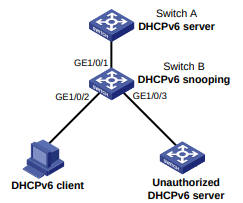
Procedimento
# Habilite o DHCPv6 snooping.
<SwitchB> system-view
[SwitchB] ipv6 dhcp snooping enable# Especifique a GigabitEthernet 1/0/1 como uma porta confiável.
[SwitchB] interface gigabitethernet 1/0/1
[SwitchB-GigabitEthernet1/0/1] ipv6 dhcp snooping trust
[SwitchB-GigabitEthernet1/0/1] quit# Habilite o registro de entradas de endereço do DHCPv6 snooping na GigabitEthernet 1/0/2.
[SwitchB]interface gigabitethernet 1/0/2
[SwitchB-GigabitEthernet1/0/2] ipv6 dhcp snooping binding record
[SwitchB-GigabitEthernet1/0/2] quitVerificação da configuração
# Verifique se o cliente DHCPv6 obtém um endereço IPv6 e todos os outros parâmetros de configuração somente do servidor DHCPv6 autorizado. (Detalhes não mostrados.)
# Exibir entradas de endereço de snooping DHCPv6 no dispositivo de snooping DHCPv6.
[SwitchB] display ipv6 dhcp snooping bindingExemplo: Configuração de DHCPv6 snooping para uma VLAN
Configuração de rede
Conforme mostrado na Figura 23, o Switch B está conectado ao servidor DHCPv6 autorizado por meio da GigabitEthernet 1/0/1, ao servidor DHCPv6 não autorizado por meio da GigabitEthernet 1/0/3 e ao cliente DHCPv6 por meio da GigabitEthernet 1/0/2.
Na VLAN 100, configure somente a porta conectada ao servidor DHCPv6 autorizado para encaminhar as respostas do servidor DHCPv6. Ative o dispositivo de snooping do DHCPv6 para registrar entradas de endereço de snooping do DHCPv6.
Figura 23 Diagrama de rede
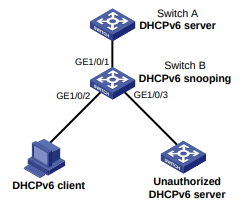
Procedimento
# Atribua as portas de acesso GigabitEthernet 1/0/1, GigabitEthernet 1/0/2 e GigabitEthernet 1/0/3 à VLAN 100.
<SwitchB> system-view
[SwitchB] vlan 100
[SwitchB-vlan100] port gigabitethernet 1/0/1 to gigabitethernet 1/0/3
[SwitchB-vlan100] quit# Habilite o DHCPv6 snooping para a VLAN 100.
[SwitchB] ipv6 dhcp snooping enable vlan 100# Configure a GigabitEthernet 1/0/1 como uma porta confiável na VLAN 100.
[SwitchB] vlan 100
[SwitchB-vlan100] ipv6 dhcp snooping trust interface gigabitethernet 1/0/1
# Habilite o registro de entradas de snooping DHCPv6 na VLAN 100.
[SwitchB-vlan100] ipv6 dhcp snooping binding record
[SwitchB-vlan100] quit
Verificação da configuração
# Verifique se o cliente DHCPv6 obtém um endereço IPv6 e todos os outros parâmetros de configuração somente do servidor DHCPv6 autorizado. (Detalhes não mostrados.)
# Exibir entradas de endereço de snooping DHCPv6 no dispositivo de snooping DHCPv6.
[SwitchB] display ipv6 dhcp snooping bindingConfiguração da proteção DHCPv6
Sobre a proteção DHCPv6
O recurso de proteção do DHCPv6 filtra as mensagens de anúncio e resposta do DHCPv6 usando as políticas de proteção do DHCPv6 para garantir que os clientes DHCPv6 obtenham endereços/prefixos de servidores DHCPv6 autorizados. Para fornecer um nível mais refinado de granularidade de filtragem, você pode especificar os seguintes parâmetros para uma política de proteção do DHCPv6:
- Função do dispositivo conectado à interface ou VLAN de destino. A interface ou VLAN à qual a política de proteção DHCPv6 é aplicada é chamada de interface ou VLAN de destino.
- Critério de correspondência do servidor DHCPv6.
- Critério de correspondência para endereços/prefixos IPv6 atribuídos por servidores DHCPv6.
- Faixa de preferência de servidor DHCPv6 permitida.
Para atender aos requisitos de clientes DHCPv6 em diferentes locais, aplique políticas de proteção DHCPv6 para diferentes interfaces ou VLANs no mesmo dispositivo.
Mecanismo operacional de proteção do DHCPv6
Ao receber uma mensagem DHCPv6 Solicit ou Request, o dispositivo de proteção DHCPv6 encaminha a mensagem sem executar a verificação da política de proteção DHCPv6.
Ao receber uma resposta DHCPv6, o dispositivo de proteção DHCPv6 executa a verificação da política de proteção DHCPv6 na seguinte ordem:
- Examina se a porta receptora é uma porta confiável. O dispositivo encaminha a mensagem se ela vier de uma porta confiável.
Configure portas confiáveis em uma política de proteção DHCPv6 somente em uma das seguintes condições:
- A porta à qual a política de proteção DHCPv6 se aplica está conectada a um servidor autorizado.
- Todas as portas da VLAN às quais a política de proteção DHCPv6 se aplica estão conectadas a servidores autorizados.
- Examina a mensagem com base na função do dispositivo:
- Se a mensagem for recebida do dispositivo com a função de dispositivo cliente DHCPv6, o dispositivo descartará a mensagem.
Se a interface à qual a política de proteção DHCPv6 se aplica não estiver conectada a nenhum servidor DHCPv6 autorizado, defina a função do dispositivo como cliente para a política, conforme mostrado na Figura 24.
Figura 24 Definição da função do dispositivo como cliente
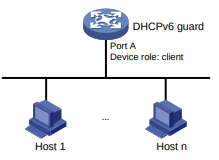
- Se a mensagem for recebida do dispositivo com a função de dispositivo servidor DHCPv6, o dispositivo examinará a mensagem da seguinte forma:
- Para uma mensagem Advertise, a mensagem passa na verificação de política se o endereço IP de origem na mensagem for permitido pela ACL e a preferência do servidor estiver no intervalo de correspondência.
- Para uma mensagem de resposta, a mensagem passa na verificação de política se os endereços/prefixos IPv6 atribuídos na mensagem forem permitidos pela ACL.
Se a interface à qual a política de proteção DHCPv6 se aplica estiver conectada a um servidor DHCPv6 autorizado, defina a função do dispositivo como servidor para a política, conforme mostrado na Figura 25.
Figura 25 Definição da função do dispositivo como servidor
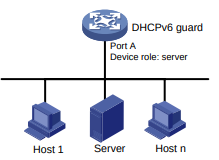
O dispositivo encaminha a resposta depois que a mensagem passa pela verificação da política de proteção do DHCPv6.
Restrições e diretrizes: Configuração de proteção DHCPv6
O recurso de proteção do DHCPv6 opera corretamente somente quando o dispositivo está localizado entre o cliente DHCPv6 e o servidor DHCPv6 ou entre o cliente DHCPv6 e o agente de retransmissão DHCPv6. Se o dispositivo estiver localizado entre o servidor DHCPv6 e o agente de retransmissão DHCPv6, o recurso de proteção DHCPv6 não poderá funcionar corretamente.
Quando o recurso DHCPv6 guard é configurado em um dispositivo de DHCPv6 snooping, ambos os recursos podem ter efeito. O dispositivo encaminha pacotes de resposta DHCPv6 recebidos em uma porta confiável de snooping DHCPv6 somente se eles passarem na verificação de proteção DHCPv6. Esses pacotes serão descartados se não passarem na verificação de proteção do DHCPv6 .
Visão geral das tarefas de proteção do DHCPv6
Para configurar a proteção DHCPv6, execute as seguintes tarefas:
- Configuração de uma política de proteção DHCPv6
- Aplicação da política de proteção DHCPv6 Escolha as seguintes tarefas, conforme necessário:
- Aplicação de uma política de proteção DHCPv6 a uma interface
- Aplicação de uma política de proteção DHCPv6 a uma VLAN
Se as políticas de proteção do DHCPv6 forem aplicadas a uma interface e à VLAN da interface, a política específica da interface será usada na interface.
Configuração de uma política de proteção DHCPv6
- Entre na visualização do sistema.
system-view- Crie uma política de proteção DHCPv6 e entre em sua visualização.
ipv6 dhcp guard policy policy-name
- Especifique a função do dispositivo conectado à interface ou VLAN de destino.
device-role { client | server }
Por padrão, a função do dispositivo é cliente DHCPv6 para o dispositivo conectado à interface de destino ou à VLAN .
- Configure uma política de proteção DHCPv6.
- Configure um critério de correspondência de servidor DHCPv6.
if-match server acl { acl-number | name acl-name }
Por padrão, nenhum critério de correspondência de servidor DHCPv6 é configurado, e todos os servidores DHCPv6 são autorizados.
- Configure um critério de correspondência para os endereços/prefixos IPv6 atribuídos.
if-match reply acl { acl-number | name acl-name }
Por padrão, nenhum critério de correspondência é configurado para os endereços/prefixos IPv6 atribuídos, e todos os endereços/prefixos IPv6 atribuídos podem passar na verificação de endereço/prefixo.
- Configure um intervalo de preferências de servidor DHCPv6 permitido.
preference { max max-value | min min-value } *
Por padrão, nenhum intervalo de preferências de servidor DHCPv6 é configurado, e os servidores DHCPv6 com preferências de 1 a 255 podem passar na verificação de preferências.
- Configure a porta à qual a política se aplica como uma porta confiável para a política.
trust port
Por padrão, nenhuma porta confiável é configurada para uma política de proteção DHCPv6.
Aplicação de uma política de proteção DHCPv6 a uma interface
- Entre na visualização do sistema.
system-view- Entre na visualização da interface da Camada 2.
interface interface-type interface-number- Aplique uma política de proteção DHCPv6 à interface.
ipv6 dhcp guard apply policy policy-name
Por padrão, nenhuma política de proteção DHCPv6 é aplicada à interface.
Aplicação de uma política de proteção DHCPv6 a uma VLAN
- Entre na visualização do sistema.
system-view- Crie uma VLAN e entre em sua visualização.
vlan vlan-número
- Aplique uma política de proteção DHCPv6 à VLAN.
ipv6 dhcp guard apply policy policy-name
Por padrão, nenhuma política de proteção DHCPv6 é aplicada à VLAN.
Comandos de exibição e manutenção do DHCPv6 guard
Executar comandos de exibição em qualquer visualização.
| Tarefa | Comando |
| Exibir informações sobre as políticas de proteção do DHCPv6. | exibir política de proteção ipv6 dhcp [ policy-name ] |
Exemplos de configuração do DHCPv6 guard
Exemplo: Configuração da proteção DHCPv6
Configuração de rede
Conforme mostrado na Figura 26, todos os servidores e clientes DHCPv6 estão na VLAN 100. Os intervalos de endereços IPv6 atribuíveis no servidor DHCPv6 1, no servidor 2 e no servidor 3 são 2001::/64, 2001::/64 e 2002::/64, respectivamente.
Configure a proteção DHCPv6 no switch para que ele encaminhe somente respostas DHCPv6 com o endereço IPv6 de origem no intervalo de FE80::/12 e prefixos atribuídos no intervalo de 2001::/16.
Figura 26 Diagrama de rede
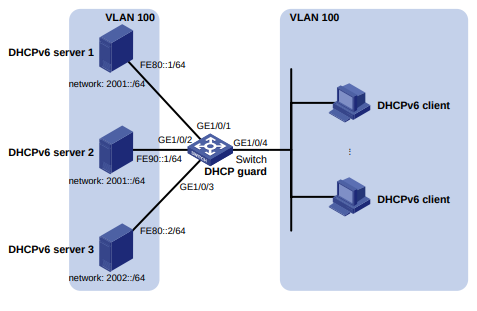
Procedimento
Antes de configurar o DHCPv6 guard, conclua a configuração nos servidores DHCPv6.
# Crie a VLAN 100 e atribua GigabitEthernet 1/0/1, GigabitEthernet 1/0/2, GigabitEthernet 1/0/3 e GigabitEthernet 1/0/4 à VLAN 100.
<Switch> system-view
[Switch] vlan 100
[Switch-vlan100] port gigabitethernet 1/0/1 to gigabitethernet 1/0/4
[Switch-vlan100] quit
# Criar uma ACL básica IPv6 numerada como 2001.
[Switch] acl ipv6 number 2001
# Crie a regra 1 para permitir somente pacotes com endereços IPv6 de origem no intervalo FE80::/12.
[Switch-acl-ipv6-basic-2001] rule 1 permit source fe80:: 12
[Switch-acl-ipv6-basic-2001] quit
# Crie uma ACL básica IPv6 numerada como 2002.
[Switch] acl ipv6 number 2002
# Crie a regra 1 para permitir apenas pacotes com endereços IPv6 de origem no intervalo de 2001::/16.
[Switch-acl-ipv6-basic-2002] rule 1 permit source 2001:: 16
[Switch-acl-ipv6-basic-2002] quit
# Criar política de proteção DHCPv6 denominada p1.
[Switch] ipv6 dhcp guard policy p1
# Defina a função do dispositivo como servidor DHCPv6 para o dispositivo conectado à VLAN de destino.
[Switch-dhcp6-guard-policy-p1] device-role server
# Especifique a ACL 2001 para corresponder aos servidores DHCPv6.
[Switch-dhcp6-guard-policy-p1] if-match server acl 2001
# Especifique a ACL 2002 para corresponder aos endereços/prefixos IPv6 atribuídos pelos servidores DHCPv6.
[Switch-dhcp6-guard-policy-p1] if-match reply acl 2002
[Switch-dhcp6-guard-policy-p1] quit
# Criar política de proteção DHCPv6 chamada p2.
[Switch] ipv6 dhcp guard policy p2
# Defina a função do dispositivo como cliente DHCPv6 para o dispositivo conectado à interface de destino.
[Switch-dhcp6-guard-policy-p2] device-role client
[Switch-dhcp6-guard-policy-p2] quit
# Aplique a política de proteção DHCPv6 p1 à VLAN 100.
[Switch] vlan 100
[Switch-vlan100] ipv6 dhcp guard apply policy p1
[Switch-vlan100] quit
# Aplique a política de proteção DHCPv6 p2 à GigabitEthernet 1/0/4.
[Switch]interface gigabitethernet 1/0/4
[Switch-GigabitEthernet1/0/4] ipv6 dhcp guard apply policy p2
[Switch-GigabitEthernet1/0/4] quit
Verificação da configuração
Verifique se o switch encaminha respostas DHCPv6 com o endereço IPv6 de origem no intervalo de FE80::/12 e os prefixos IPv6 atribuídos no intervalo de 2001::/16. O switch encaminha as respostas DHCPv6 do servidor DHCPv6 1 e descarta as respostas dos servidores DHCPv6 2 e 3.
Configuração do encaminhamento rápido de IPv6
Sobre o avanço rápido do IPv6
O encaminhamento rápido reduz o tempo de pesquisa de rota e melhora a eficiência do encaminhamento de pacotes usando um cache de alta velocidade e tecnologia baseada em fluxo de dados. Ele identifica um fluxo de dados usando os seguintes campos:
- Endereço IPv6 de origem.
- Endereço IPv6 de destino.
- Número da porta de origem.
- Número da porta de destino.
- Número de protocolo.
Depois que o primeiro pacote de um fluxo é encaminhado pela tabela de roteamento, o encaminhamento rápido cria uma entrada e usa essa entrada para encaminhar os pacotes subsequentes do fluxo.
Configuração do tempo de envelhecimento para entradas de encaminhamento rápido de IPv6
Sobre o tempo de envelhecimento das entradas de encaminhamento rápido do IPv6
A tabela de encaminhamento rápido IPv6 usa um cronômetro de envelhecimento para cada entrada de encaminhamento. Se uma entrada não for atualizada antes da expiração do cronômetro, o dispositivo excluirá a entrada. Se uma entrada tiver um acerto dentro do tempo de envelhecimento, o cronômetro de envelhecimento será reiniciado.
Procedimento
- Entre na visualização do sistema.
system-view- Defina o tempo de envelhecimento para entradas de encaminhamento rápido de IPv6.
ipv6 fast-forwarding aging-time aging-time
Por padrão, o tempo de envelhecimento é de 30 segundos.
Configuração do compartilhamento de carga de encaminhamento rápido IPv6
Sobre o compartilhamento de carga de encaminhamento rápido IPv6
O compartilhamento de carga de encaminhamento rápido IPv6 permite que o dispositivo identifique um fluxo de dados usando as informações do pacote.
Se o compartilhamento de carga do encaminhamento rápido IPv6 estiver desativado, o dispositivo identificará um fluxo de dados pelas informações do pacote e pela interface de entrada.
Procedimento
- Entre na visualização do sistema.
system-view- Configure o compartilhamento de carga de encaminhamento rápido de IPv6. Escolha uma opção conforme necessário:
- Habilite o compartilhamento de carga de encaminhamento rápido de IPv6.
Ipv6 fast-forwarding load-sharing
- Desative o compartilhamento de carga de encaminhamento rápido de IPv6.
undo ipv6 fast-forwarding load-sharing
Por padrão, o compartilhamento de carga de encaminhamento rápido IPv6 está ativado.
Comandos de exibição e manutenção para encaminhamento rápido de IPv6
Execute comandos de exibição em qualquer visualização e redefina comandos na visualização do usuário.
| Tarefa | Comando |
| Exibir o tempo de envelhecimento das entradas de encaminhamento rápido de IPv6. | exibir ipv6 fast-forwarding aging-time |
| Exibir entradas de encaminhamento rápido de IPv6. | display ipv6 fast-forwarding cache [ ipv6-address ] [ slot slot-number ] |
| Limpar a tabela de encaminhamento rápido de IPv6. | reset ipv6 fast-forwarding cache [ slot slot-number ] |
Configuração do redirecionamento de HTTP
Sobre o redirecionamento de HTTP
O redirecionamento de HTTP é um método para redirecionar as solicitações HTTP ou HTTPS dos usuários para um URL específico. Ele é usado nos seguintes recursos:
- Atribuição de URL de redirecionamento em autenticação 802.1X, autenticação MAC, autenticação Web e segurança de porta.
- Redirecionamento de URL do assistente do EAD na autenticação 802.1X.
- Serviços de redirecionamento de URL no portal.
Restrições e diretrizes: Configuração de redirecionamento de HTTP
Para que o redirecionamento de URL funcione corretamente na autenticação 802.1X, autenticação MAC, autenticação Web, segurança de porta e assistente EAD, certifique-se de que as VLANs de entrada de pacotes tenham interfaces de Camada 3 (interfaces VLAN) configuradas. Caso contrário, o redirecionamento de solicitações HTTPS falhará.
Visão geral das tarefas de redirecionamento de HTTP
Não é necessária nenhuma configuração para redirecionar solicitações HTTP. Para redirecionar solicitações HTTPS, execute as seguintes tarefas:
- Especificação do número da porta de escuta do redirecionamento HTTPS
- (Opcional.) Associar uma política de servidor SSL ao serviço de redirecionamento de HTTPS
Especificação do número da porta de escuta do redirecionamento HTTPS
Sobre o número da porta de escuta do redirecionamento HTTPS
O dispositivo pode redirecionar as solicitações de HTTPS somente depois que você especificar o número da porta TCP na qual o serviço de redirecionamento de HTTPS escuta as solicitações de HTTPS.
Restrições e diretrizes
Para evitar a indisponibilidade do serviço causada por conflito de portas, não especifique um número de porta TCP usado por um protocolo bem conhecido ou usado por qualquer outro serviço baseado em TCP. Para exibir os números de porta TCP que foram usados pelos serviços, use o comando display tcp. Para obter mais informações sobre esse comando, consulte Comandos de otimização de desempenho de IP na Referência de comandos de serviços de IP de camada 3.
Se você executar essa tarefa várias vezes, a configuração mais recente entrará em vigor.
Procedimento
- Entre na visualização do sistema.
system-view- Especifique o número da porta de escuta do redirecionamento HTTPS.
http-redirect https-port port-number
Por padrão, o número da porta de escuta do redirecionamento HTTPS é 6654.
Associação de uma política de servidor SSL ao serviço de redirecionamento de HTTPS
Sobre a associação de uma política de servidor SSL com o serviço de redirecionamento de HTTPS
Para aumentar a segurança do redirecionamento de HTTPS, você pode associar uma política de servidor SSL ao serviço de redirecionamento de HTTPS. Para obter mais informações sobre a configuração da política do servidor SSL, consulte SSL no Guia de Configuração de Segurança.
Restrições e diretrizes
O redirecionamento de HTTPS não estará disponível se a política de servidor SSL associada não existir. Primeiro, você pode associar uma política de servidor SSL inexistente ao serviço de redirecionamento de HTTPS e, em seguida, configurar a política de servidor SSL.
Se você alterar a política de servidor SSL associada ao serviço de redirecionamento de HTTPS, a nova política entrará em vigor imediatamente.
Se você executar essa tarefa várias vezes, a configuração mais recente entrará em vigor.
Procedimento
- Entre na visualização do sistema.
system-view- Associe uma política de servidor SSL ao serviço de redirecionamento de HTTPS.
http-redirect ssl-server-policy policy-name
Por padrão, nenhuma política de servidor SSL está associada ao serviço de redirecionamento de HTTPS. O serviço de redirecionamento de HTTPS usa o certificado autoatribuído e os parâmetros SSL padrão.
Visão geral do NAT
Conceitos básicos de NAT
O Network Address Translation (NAT) traduz um endereço IP no cabeçalho do pacote IP para outro endereço IP. Normalmente, o NAT é configurado em gateways para permitir que hosts privados acessem redes externas e hosts externos acessem recursos de rede privada, como um servidor Web.
A seguir, descrevemos os conceitos básicos de NAT:
- Dispositivo NAT - Um dispositivo configurado com NAT. Normalmente, o NAT é configurado no dispositivo de borda que conecta as redes interna e externa.
- Interface NAT - Uma interface configurada com NAT.
- Endereço NAT - Um endereço IP público usado para conversão de endereços, e esse endereço pode ser acessado pela rede externa.
- Entrada NAT - Armazena o mapeamento entre um endereço IP privado e um endereço IP público.
Mecanismo operacional básico de NAT
A Figura 1 mostra o mecanismo básico de operação do NAT.
- Ao receber uma solicitação do host para o servidor, o NAT traduz o endereço de origem privado 192.168.1.3 para o endereço público 20.1.1.1 e encaminha o pacote NATed. O NAT adiciona um mapeamento para os dois endereços em sua tabela NAT.
- Ao receber uma resposta do servidor, o NAT converte o endereço público de destino para o endereço privado e encaminha o pacote para o host.
A operação de NAT é transparente para os terminais (o host e o servidor). O NAT oculta a rede privada dos usuários externos e mostra que o endereço IP do host interno é 20.1.1.1.
Figura 1 Operação básica do NAT
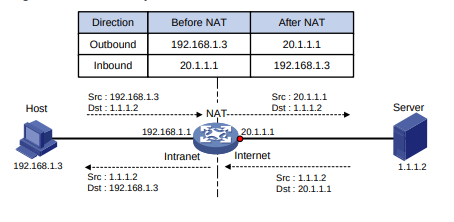
Restrições: Compatibilidade de versão de software com NAT
O recurso NAT é compatível apenas com a versão 6328 e posteriores.
Configuração de NAT estático de saída um para um
Sobre esta tarefa
O NAT estático cria um mapeamento fixo entre um endereço privado e um endereço público. Ele oferece suporte a conexões iniciadas por usuários internos para a rede externa e de usuários externos para a rede interna. A NAT estática se aplica a comunicações regulares.
Para a conversão de endereços de um endereço IP privado para um endereço IP público, configure o NAT estático de saída um para um na interface conectada à rede externa.
- Quando o endereço IP de origem de um pacote de saída corresponde ao local-ip, o endereço IP de origem é traduzido para o global-ip.
- Quando o endereço IP de destino de um pacote de entrada corresponde ao global-ip, o endereço IP de destino é traduzido para o local-ip.
Restrições e diretrizes
Se você configurar a configuração modular de QoS (MQC) em um dispositivo habilitado com NAT estático, os pacotes que correspondem a uma regra de ACL serão enviados à CPU. Se os endereços IP dos pacotes corresponderem a uma regra NAT, o dispositivo gerará sessões NAT e realizará o encaminhamento no software, o que poderá causar perda de pacotes de sessões NAT estabelecidas.
Procedimento
- Entre na visualização do sistema.
system-view- Configure um mapeamento de um para um para NAT estático de saída.
nat static outbound local-ip global-ip
- Entre na visualização da interface.
interface interface-type interface-number- Habilite o NAT estático na interface.
nat static enable
Por padrão, o NAT estático está desativado.
Comandos de exibição e manutenção para NAT
Execute comandos de exibição em qualquer visualização e redefina comandos na visualização do usuário.
| Tarefa | Comando |
| Exibir sessões NAT. | display nat session [ { source-ip source-ip | destination-ip destination-ip } * ] [ slot slot-number ] [ verbose ] |
| Exibir mapeamentos NAT estáticos. | display nat static |
| Limpar sessões NAT. | redefinir sessão nat |
Exemplos de configuração de NAT
Exemplo: Configuração de NAT estático de saída um para um
Configuração de rede
Configure o NAT estático para permitir que o host em 10.110.10.8/24 acesse a Internet.
Figura 2 Diagrama de rede

Procedimento
# Especifique os endereços IP para as interfaces no dispositivo. (Detalhes não mostrados).
# Configure um mapeamento NAT estático de um para um entre o endereço privado 10.110.10.8 e o endereço público 202.38.1.100.
<Device> system-view
[Device] nat static outbound 10.110.10.8 202.38.1.100
# Habilite o NAT estático na interface VLAN 200.
[Device] interface vlan-interface 200
[Device-Vlan-interface200] nat static enable
[Device-Vlan-interface200] quit
Verificação da configuração
# Verifique se o host em 10.110.10.8/24 pode acessar o servidor na Internet. (Detalhes não mostrados.) # Exibir a configuração NAT estática.
[Device] display nat static
Static NAT mappings:
Totally 1 outbound static NAT mappings.
IP-to-IP:
Local IP : 10.110.10.8
Global IP : 202.38.1.100
Config status: Active
Interfaces enabled with static NAT:
Totally 1 interfaces enabled with static NAT.
Interface: Vlan-interface200
Service card : ---
Config status: Active
# Exibir informações da sessão NAT. [Device] display nat session verbose Iniciador:
[Device] display nat session verbose
Initiator:
Source IP/port: 10.110.10.8/42496
Destination IP/port: 202.38.1.111/2048
DS-Lite tunnel peer: -
VPN instance/VLAN ID/VLL ID: -/-/-
Host
10.110.10.8/24
Server
Internet
Vlan-int100
10.110.10.1/24
Vlan-int200
202.38.1.100/16
Device
4
Protocol: ICMP(1)
Inbound interface: Vlan-interface100
Responder:
Source IP/port: 202.38.1.111/42496
Destination IP/port: 202.38.1.100/0
DS-Lite tunnel peer: -
VPN instance/VLAN ID/VLL ID: -/-/-
Protocol: ICMP(1)
Inbound interface: Vlan-interface200
State: ICMP_REPLY
Application: INVALID
Start time: 2021-04-13 09:30:49 TTL: 27s
Initiator->Responder: 5 packets 420 bytes
Responder->Initiator: 5 packets 420 bytes
Total sessions found: 1