
02 - Configurações de tecnologias virtuais
Configuração de uma malha IRF
Sobre a IRF
Aplicavel somente na linha S3300G
A tecnologia Intelligent Resilient Framework (IRF) virtualiza vários dispositivos físicos na mesma camada em uma malha virtual para oferecer disponibilidade e escalabilidade de classe de data center. A tecnologia de virtualização IRF oferece capacidade de processamento, interação, gerenciamento unificado e manutenção ininterrupta de vários dispositivos.
Modelo de rede IRF
A Figura 1 mostra uma malha IRF com dois dispositivos, que aparecem como um único nó para os dispositivos da camada superior e da camada inferior.
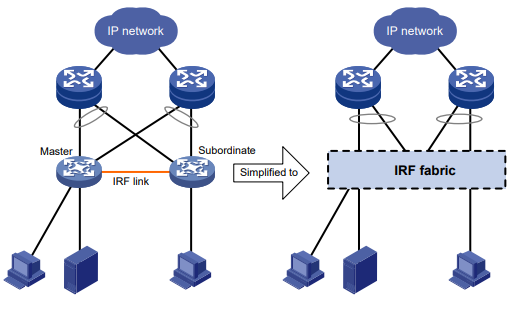
Figura 1 Cenário de aplicação da IRF
Benefícios da IRF
O IRF oferece os seguintes benefícios:
- Topologia simplificada e gerenciamento fácil - Uma malha IRF aparece como um nó e é acessível em um único endereço IP na rede. Você pode usar esse endereço IP para fazer login em qualquer dispositivo membro e gerenciar todos os membros da malha IRF. Além disso, não é necessário executar o recurso spanning tree entre os membros da IRF.
- Redundância 1:N - Em uma malha IRF, um membro atua como mestre para gerenciar e controlar toda a malha IRF. Todos os outros membros processam serviços enquanto fazem o backup do mestre. Quando o mestre falha, todos os outros dispositivos membros elegem um novo mestre entre eles para assumir o controle sem interromper os serviços.
- Agregação de links IRF - Você pode atribuir vários links físicos entre membros vizinhos às suas portas IRF para criar uma conexão IRF agregada com balanceamento de carga e redundância.
- Agregação de link de vários chassis - Você pode usar o recurso de agregação de link Ethernet para agregar os links físicos entre a malha da IRF e seus dispositivos upstream ou downstream entre os membros da IRF.
- Escalabilidade e resiliência da rede - A capacidade de processamento de uma malha IRF é igual à capacidade total de processamento de todos os membros. Você pode aumentar as portas, a largura de banda da rede e a capacidade de processamento de uma malha IRF simplesmente adicionando dispositivos membros sem alterar a topologia da rede .
Conceitos básicos
Funções dos membros da IRF
A IRF usa duas funções de membro: mestre e reserva (chamada de subordinada em toda a documentação).
Quando os dispositivos formam uma malha IRF, eles elegem um mestre para gerenciar e controlar a malha IRF, e todos os outros dispositivos fazem backup do mestre. Quando o dispositivo mestre falha, os outros dispositivos elegem automaticamente um novo mestre. Para obter mais informações sobre a eleição do mestre, consulte "Eleição do mestre".
ID de membro da IRF
Uma malha IRF usa IDs de membro para identificar e gerenciar exclusivamente seus membros. Essas informações de ID de membro são incluídas como a primeira parte dos números de interface e dos caminhos de arquivo para identificar exclusivamente as interfaces e os arquivos em uma malha IRF. Dois dispositivos não poderão formar uma malha IRF se usarem a mesma ID de membro. Um dispositivo não poderá ingressar em uma malha IRF se sua ID de membro tiver sido usada na malha.
Prioridade do membro
A prioridade do membro determina a possibilidade de um dispositivo membro ser eleito o mestre. Um membro com prioridade mais alta tem mais chances de ser eleito o mestre.
Porta IRF
Uma porta IRF é uma interface lógica que conecta dispositivos membros da IRF. Cada dispositivo compatível com IRF tem duas portas IRF.
As portas IRF são denominadas IRF-port n/1 e IRF-port n/2, em que n é a ID de membro do dispositivo. As duas portas IRF são chamadas de IRF-port 1 e IRF-port 2.
Para usar uma porta IRF, você deve vincular no mínimo uma interface física a ela. As interfaces físicas atribuídas a uma porta IRF formam automaticamente um link IRF agregado. Uma porta IRF fica inoperante quando todas as suas interfaces físicas IRF ficam inoperantes.
Interface física IRF
As interfaces físicas IRF conectam os dispositivos membros da IRF e devem ser vinculadas a uma porta IRF. Elas encaminham o tráfego entre os dispositivos membros, inclusive os pacotes de protocolo IRF e os pacotes de dados que devem trafegar entre os dispositivos membros da IRF.
Divisão do IRF
A divisão da IRF ocorre quando uma malha IRF se divide em várias malhas IRF devido a falhas no link da IRF, conforme mostrado na Figura 2. Os fabrics IRF divididos operam com o mesmo endereço IP. A divisão da IRF causa problemas de roteamento e encaminhamento na rede. Para detectar rapidamente uma colisão multiativa, configure no site um mínimo de um mecanismo MAD (consulte "Configuração do MAD").
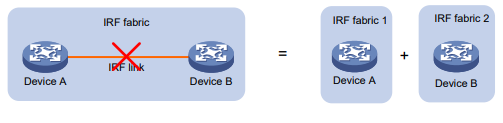
Figura 2 Divisão da IRF
A fusão de IRF ocorre quando duas malhas IRF divididas se reúnem ou quando duas malhas IRF independentes são unidas, conforme mostrado na Figura 3.
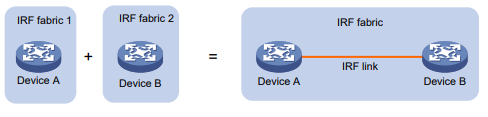
Figura 3 Fusão de IRF
MAD
Uma falha no link IRF faz com que uma malha IRF se divida em duas malhas IRF que operam com as mesmas configurações da Camada 3, incluindo o mesmo endereço IP. Para evitar colisões de endereços IP e problemas de rede, o IRF usa mecanismos de detecção multiativa (MAD) para detectar a presença de vários fabrics IRF idênticos, lidar com colisões e recuperar-se de falhas.
ID do domínio IRF
Uma malha IRF forma um domínio IRF. A IRF usa IDs de domínio IRF para identificar exclusivamente as malhas IRF e evitar que as malhas IRF interfiram umas nas outras.
Conforme mostrado na Figura 4, a malha IRF 1 contém o Dispositivo A e o Dispositivo B, e a malha IRF 2 contém o Dispositivo C e o Dispositivo D. Ambas as malhas usam os links agregados LACP entre elas para MAD. Quando um dispositivo membro recebe um LACPDU estendido para MAD, ele verifica a ID do domínio para determinar se o pacote é da malha IRF local. Em seguida, o dispositivo membro pode tratar o pacote corretamente.
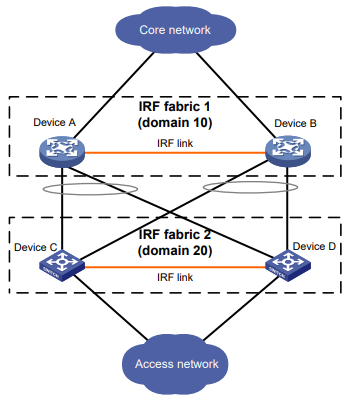
Figura 4 Uma rede que contém dois domínios IRF
Topologia da rede IRF
Uma malha IRF pode usar uma topologia em cadeia ou em anel. Conforme mostrado na Figura 5, a topologia em anel é mais confiável. Na topologia em anel, a falha de um link IRF não faz com que a malha IRF se divida como na topologia em cadeia. Em vez disso, a malha IRF muda para uma topologia de cadeia de margaridas sem interromper os serviços de rede .
Figura 5 Topologia em cadeia vs. topologia em anel
Eleição de mestre
A eleição do mestre ocorre sempre que a topologia da malha IRF é alterada nas seguintes situações:
- A malha IRF é estabelecida.
- O dispositivo mestre falha ou é removido.
- A malha IRF se divide.
- Fusão de tecidos de IRFs independentes.
OBSERVAÇÃO:
A eleição do mestre não ocorre quando as malhas IRF divididas se fundem. Para obter informações sobre o dispositivo mestre da malha IRF mesclada, consulte "Recuperação de falhas".
A eleição do mestre seleciona um mestre em ordem decrescente:
- Mestre atual, mesmo que um novo membro tenha prioridade mais alta.
- Membro com prioridade mais alta.
- Membro com o maior tempo de atividade do sistema.
- Membro com o endereço MAC mais baixo da CPU.
Quando uma malha IRF está sendo formada, todos os membros se consideram o mestre. Essa regra é ignorada.
Considera-se que dois membros iniciam ao mesmo tempo se a diferença entre seus tempos de inicialização for igual ou inferior a 10 minutos. Para esses membros, aplica-se o próximo critério de desempate.
Para a configuração de uma nova malha IRF, os dispositivos subordinados devem ser reinicializados para concluir a configuração após a eleição do mestre.
Para uma mesclagem de IRF, os dispositivos devem ser reinicializados se estiverem na malha IRF que falhar na eleição do mestre.
Convenções de nomenclatura de interface
Uma interface física é numerada no formato chassis-number/slot-number/interface-index.
- chassis-number - ID de membro do dispositivo. O valor padrão para esse argumento é 1. Qualquer alteração na ID do membro entra em vigor após uma reinicialização.
- slot-number - Número do slot da interface. O número do slot é fixo em 0.
- interface-index - índice da interface no dispositivo. O índice da interface depende do número de interfaces físicas disponíveis no dispositivo. Para identificar o índice de uma interface física, examine sua marca de índice no chassi.
Por exemplo, a GigabitEthernet 3/0/1 representa a primeira interface física no dispositivo membro 3. Defina seu tipo de link como tronco, como segue:
<Sysname> system-view
[Sysname] interface gigabitethernet 3/0/1
[Sysname-GigabitEthernet3/0/1] port link-type trunk
Convenções de nomenclatura do sistema de arquivos
Em uma malha de chassi único, é possível usar o nome do dispositivo de armazenamento para acessar o sistema de arquivos.
Em uma malha IRF com vários chassis, é possível usar o nome do dispositivo de armazenamento para acessar o sistema de arquivos do mestre. Para acessar o sistema de arquivos de qualquer outro dispositivo membro, use o nome no formato slotmember-ID#storage-device-name.
Para obter mais informações sobre as convenções de nomenclatura de dispositivos de armazenamento, consulte o Fundamentals Configuration Guide.
Por exemplo:
- Para criar e acessar a pasta de teste no diretório raiz da memória flash no switch mestre:
<Master> mkdir test
Criando o diretório flash:/test... Concluído.
<Master> cd test
<Master> dir
Diretório do flash:/test O diretório está vazio.
251904 KB total (70964 KB livres)- Para criar e acessar a pasta de teste no diretório raiz da memória flash no dispositivo membro 3:
<Master> mkdir slot3#flash:/test
Criando o diretório slot3#flash:/test... Concluído.
<Master> cd slot3#flash:/test
<Master> dir
Diretório do slot3#flash:/test O diretório está vazio.
251904 KB total (70964 KB livres)
Sincronização de configuração
O IRF usa um mecanismo rigoroso de sincronização de configuração em execução. Em uma malha IRF, todos os dispositivos obtêm e executam a configuração em execução do mestre. As alterações de configuração são propagadas automaticamente do mestre para os demais dispositivos. Os arquivos de configuração desses dispositivos são mantidos, mas não entram em vigor. Os dispositivos usam seus próprios arquivos de configuração de inicialização somente depois de serem removidos da malha IRF.
Como prática recomendada, faça backup do arquivo de configuração da próxima inicialização em um dispositivo antes de adicionar o dispositivo a uma malha IRF como subordinado.
O arquivo de configuração de próxima inicialização de um dispositivo subordinado poderá ser sobrescrito se o mestre e o subordinado usarem o mesmo nome de arquivo para seus arquivos de configuração de próxima inicialização. Você pode usar o arquivo de backup para restaurar a configuração original depois de remover o subordinado da malha IRF.
Para obter mais informações sobre o gerenciamento de configuração, consulte o Fundamentals Configuration Guide.
Procedimento de manuseio multiativo
O procedimento de tratamento multiativo inclui detecção, tratamento de colisões e recuperação de falhas.
Detecção
O IRF fornece mecanismos MAD estendendo o LACP, o BFD, o ARP e o IPv6 ND para detectar colisões multiativas. Como prática recomendada, configure no mínimo um mecanismo MAD em uma malha IRF. Para obter mais informações sobre os mecanismos MAD e seus cenários de aplicação, consulte "Mecanismos MAD".
Para obter informações sobre o LACP, consulte Agregação de links Ethernet no Guia de Configuração de Switching de LAN de Camada 2. Para obter informações sobre o BFD, consulte o Guia de configuração de alta disponibilidade. Para obter informações sobre ARP, consulte o Guia de configuração de serviços da camada 3IP. Para obter informações sobre ND, consulte Noções básicas de IPv6 no Guia de configuração de serviços de IP de camada 3.
Manuseio de colisões
Ao detectar uma colisão multiativa, a MAD desativa todas as malhas IRF, exceto uma, do encaminhamento de tráfego de dados, colocando-as no estado de recuperação. As fabrics IRF colocadas no estado de recuperação são chamadas de fabrics IRF inativas. A malha IRF que continua a encaminhar o tráfego é chamada de malha IRF ativa.
O LACP MAD e o BFD MAD usam o seguinte processo para lidar com uma colisão multiativa:
- Compare o número de membros em cada tecido.
- Defina todas as malhas para o estado de recuperação, exceto a que tiver mais membros.
- Compare as IDs de membros dos mestres se todas as malhas IRF tiverem o mesmo número de membros.
- Defina todas as malhas para o estado de recuperação, exceto a que tiver o mestre com o número mais baixo.
- Desligue todas as interfaces de rede comuns nas malhas em estado de recuperação, exceto as seguintes interfaces:
- Interfaces automaticamente excluídas do desligamento pelo sistema.
- Interfaces especificadas pelo uso do comando mad exclude interface. O ARP MAD e o ND MAD usam o seguinte processo para lidar com uma colisão multiativa:
- Compare as IDs de membro dos mestres nas malhas IRF.
- Defina todas as malhas para o estado de recuperação, exceto a que tiver o mestre com o número mais baixo.
- Tome a mesma ação que LACP MAD e BFD MAD nas interfaces de rede em fabrics em estado de recuperação.
Recuperação de falhas
Para mesclar duas malhas IRF divididas, primeiro repare o link IRF com falha e remova a falha do link IRF.
Quando o link IRF com falha entre duas malhas IRF divididas é recuperado, todos os dispositivos membros da malha IRF inativa são reinicializados automaticamente para se juntarem à malha IRF ativa como membros subordinados. As interfaces de rede que foram desligadas pela MAD restauram automaticamente seu estado original, conforme mostrado na Figura 6.
Figura 6 Recuperação da malha IRF
Se a malha IRF ativa falhar antes que o link IRF seja recuperado (consulte a Figura 7), use o comando mad restore na malha IRF inativa para recuperar a malha IRF inativa. Esse comando ativa todas as interfaces de rede que foram desligadas pela MAD. Depois que o link da IRF for reparado, mescle as duas partes em uma malha IRF unificada.
Figure 7 Active IRF fabric fails before the IRF link is recovered
Mecanismos MAD
O IRF fornece mecanismos de MAD ampliando o LACP, o BFD, o ARP e o IPv6 ND. A Tabela 1 compara os mecanismos MAD e seus cenários de aplicação.
Tabela 1 Comparação dos mecanismos de DAM
| MAD mecanismo | Vantagens | Desvantagens | Cenários de aplicativos |
| LACP MAD | A velocidade de detecção é rápida. Funciona em links agregados existentes sem exigir links físicos dedicados ao MAD ou interfaces de camada 3. | Requer um dispositivo intermediário que suporte LACP estendido para MAD. | A agregação de links é usada entre a malha IRF e seu dispositivo upstream ou downstream. |
| BFD MAD | A velocidade de detecção é rápida. O dispositivo intermediário, se usado, pode ser de qualquer fornecedor. | Requer links físicos dedicados MAD e interfaces de camada 3, que não podem ser usados para transmitir o tráfego do usuário. | Não há requisitos especiais para cenários de rede. Se nenhum dispositivo intermediário for usado, esse mecanismo só será adequado para malhas IRF que tenham apenas dois membros geograficamente próximos um do outro. |
| ARP MAD | Não é necessário nenhum dispositivo intermediário. O dispositivo intermediário, se usado, pode ser de qualquer fornecedor. Não requer portas dedicadas ao MAD. | A velocidade de detecção é mais lenta que a do BFD MAD e do LACP MAD. O recurso spanning tree deve ser ativado se portas Ethernet comuns forem usadas para links ARP MAD. | Cenários de rede IPv4 sem agregação de links. Cenários de rede IPv4 sem agregação de link habilitados para Spanning Tree se forem usadas portas Ethernet comuns. |
| ND MAD | Não é necessário nenhum dispositivo intermediário. O dispositivo intermediário, se usado, pode ser de qualquer fornecedor. Não requer portas dedicadas ao MAD. | A velocidade de detecção é mais lenta que a do BFD MAD e do LACP MAD. O recurso spanning tree deve ser ativado se portas Ethernet comuns forem usadas para links ND MAD. | Cenários de rede IPv6 sem agregação de links. Cenários de rede IPv6 sem agregação de link habilitados para Spanning Tree se forem usadas portas Ethernet comuns. |
LACP MAD
Conforme mostrado na Figura 8, o LACP MAD tem os seguintes requisitos:
- Todo membro da IRF deve ter um link com um dispositivo intermediário.
- Todos os links formam um grupo de agregação de links dinâmicos.
- O dispositivo intermediário deve ser um dispositivo que ofereça suporte a LACP estendido para MAD.
- Se as IDs de domínio e as IDs ativas enviadas por todos os dispositivos membros forem as mesmas, a malha IRF estará integrada.
- Se os LACPDUs estendidos transmitirem o mesmo ID de domínio, mas IDs ativos diferentes, ocorreu uma divisão . O LACP MAD lida com essa situação conforme descrito em "Tratamento de colisões".
Os dispositivos membros da IRF enviam LACPDUs estendidos que transmitem uma ID de domínio e uma ID ativa (a ID de membro do mestre). O dispositivo intermediário encaminha de forma transparente os LACPDUs estendidos recebidos de um dispositivo membro para todos os outros dispositivos membros.
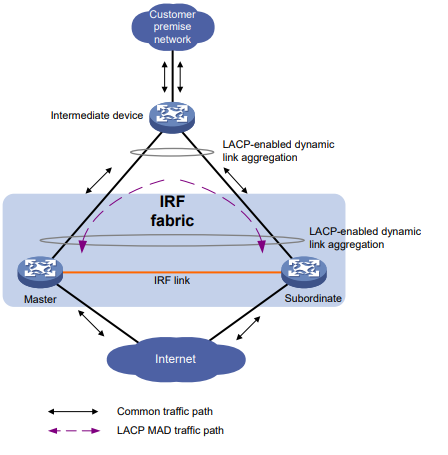
Figura 8 Cenário LACP MAD
BFD MAD
O BFD MAD detecta colisões multiativas usando o BFD.
Você pode usar portas Ethernet comuns ou de gerenciamento para BFD MAD. Para evitar que problemas de plano de dados afetem o BFD MAD, use as portas Ethernet de gerenciamento (se houver) para o BFD MAD pelo maior tempo possível.
Se forem usadas portas Ethernet de gerenciamento, o BFD MAD tem os seguintes requisitos:
- É necessário um dispositivo intermediário e cada dispositivo membro da IRF deve ter um link BFD MAD para o dispositivo intermediário.
- Cada dispositivo membro recebe um endereço IP MAD na porta Ethernet de gerenciamento do mestre.
- Como prática recomendada, use as portas Ethernet de gerenciamento para BFD MAD somente se não for acessar o dispositivo por meio das portas Ethernet de gerenciamento para gerenciamento fora de banda.
- Você pode estabelecer links BFD diretos entre as portas de gerenciamento somente se a malha IRF tiver dois dispositivos membros.
- Se você conectar diretamente as portas de gerenciamento em uma malha IRF de dois membros, não será possível acessar o dispositivo no endereço IP das portas de gerenciamento para gerenciamento fora de banda. Para acessar o dispositivo remotamente, você deve se conectar ao endereço IP de uma interface comum da Camada 3 para gerenciamento em banda.
- Como prática recomendada, não acesse o dispositivo pelo endereço IP das portas de gerenciamento depois que elas forem usadas para BFD MAD. Isso pode causar problemas inesperados e interferência com
Siga estas diretrizes ao usar portas Ethernet de gerenciamento para BFD MAD:
BFD MAD. Para acessar o dispositivo, conecte-se ao endereço IP de uma interface comum da Camada 3 para gerenciamento em banda.
Se forem usadas portas Ethernet comuns, o BFD MAD tem os seguintes requisitos:
- Se for usado um dispositivo intermediário, cada dispositivo membro deverá ter um link BFD MAD para o dispositivo intermediário. Se nenhum dispositivo intermediário for usado, todos os dispositivos membros deverão ter um link BFD MAD entre si. Como prática recomendada, use um dispositivo intermediário para conectar os dispositivos membros da IRF se a malha da IRF tiver mais de dois dispositivos membros. Uma malha completa de membros da IRF pode causar loops de transmissão.
- As portas nos links BFD MAD são atribuídas à mesma VLAN. Cada dispositivo membro recebe um endereço IP MAD na interface da VLAN.
Os links BFD MAD e a VLAN BFD MAD devem ser dedicados. Não use os links BFD MAD ou a VLAN BFD MAD para nenhum outro fim.
OBSERVAÇÃO:
- Os endereços MAD identificam os dispositivos membros e devem pertencer à mesma sub-rede.
- De todas as portas Ethernet de gerenciamento em uma malha IRF, somente a porta Ethernet de gerenciamento do mestre é acessivel
A Figura 9 mostra um cenário típico de BFD MAD que usa um dispositivo intermediário. No dispositivo intermediário, atribua as portas nos links BFD MAD à mesma VLAN.
A Figura 10 mostra um cenário típico de BFD MAD que não usa um dispositivo intermediário.
Com o BFD MAD, o mestre tenta estabelecer sessões BFD com outros dispositivos membros usando seu endereço IP MAD como endereço IP de origem.
- Se a malha IRF estiver integrada, somente o endereço IP MAD do mestre terá efeito. O mestre não pode estabelecer uma sessão BFD com nenhum outro membro. Se você executar o comando display bfd session, o estado das sessões BFD será Down.
- Quando a malha IRF se divide, os endereços IP dos mestres nas malhas IRF divididas entram em vigor. Os mestres podem estabelecer uma sessão BFD. Se você executar o comando display bfd session, o estado da sessão BFD entre os dois dispositivos será Up.
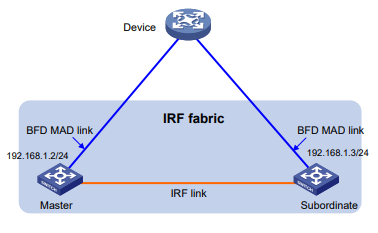
Figura 9 Cenário BFD MAD com um dispositivo intermediário
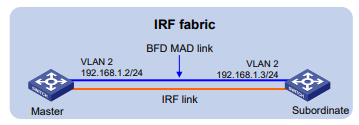
Figura 10 Cenário BFD MAD sem um dispositivo intermediário
ARP MAD
O ARP MAD detecta colisões multiativas usando pacotes ARP estendidos que transmitem a ID de domínio IRF e a ID ativa.
Você pode usar portas Ethernet comuns ou de gerenciamento para o ARP MAD.
Se forem usadas portas Ethernet de gerenciamento, o ARP MAD deverá funcionar com um dispositivo intermediário. Certifique-se de que os seguintes requisitos sejam atendidos:
- Conecte uma porta Ethernet de gerenciamento em cada dispositivo membro ao dispositivo intermediário.
- No dispositivo intermediário, você deve atribuir as portas usadas para ARP MAD à mesma VLAN. Siga estas diretrizes ao usar portas Ethernet de gerenciamento para ARP MAD:
- Como prática recomendada, use as portas Ethernet de gerenciamento para ARP MAD somente se não for acessar,o dispositivo por meio das portas Ethernet de gerenciamento para gerenciamento fora de banda.
- Você pode estabelecer links ARP MAD diretos entre as portas de gerenciamento somente se a malha IRF tiver dois dispositivos membros.
- Se você conectar diretamente as portas de gerenciamento em uma malha IRF de dois membros, não será possível acessar o dispositivo no endereço IP das portas de gerenciamento para gerenciamento fora de banda. Para acessar o dispositivo remotamente, é necessário conectar-se ao endereço IP de uma interface comum de Camada 3 para gerenciamento em banda.
- Como prática recomendada, não acesse o dispositivo pelo endereço IP das portas de gerenciamento depois que elas forem usadas para ARP MAD. Fazer isso pode causar problemas inesperados e interferência com o ARP MAD. Para acessar o dispositivo, conecte-se ao endereço IP de uma interface comum de Camada 3 para gerenciamento em banda.
Se forem usadas portas Ethernet comuns, o ARP MAD pode funcionar com ou sem um dispositivo intermediário. Certifique-se de que os seguintes requisitos sejam atendidos:
- Se for usado um dispositivo intermediário, conecte cada dispositivo membro da IRF ao dispositivo intermediário, conforme mostrado na Figura 11. Execute o recurso spanning tree entre a malha IRF e o dispositivo intermediário. Nessa situação, podem ser usados links de dados.
- Se nenhum dispositivo intermediário for usado, conecte cada dispositivo membro da IRF a todos os outros dispositivos membros. Nessa situação, os links IRF não podem ser usados para ARP MAD.
Cada membro da IRF compara o ID de domínio e o ID ativo (o ID de membro do mestre) nos pacotes ARP estendidos de entrada com seu ID de domínio e ID ativo.
- Se as IDs de domínio forem diferentes, o pacote ARP estendido é de uma malha IRF diferente. O dispositivo não continua a processar o pacote com o mecanismo MAD.
- Se as IDs de domínio forem as mesmas, o dispositivo comparará as IDs ativas.
- Se as IDs ativas forem diferentes, a malha IRF se dividiu.
- Se as IDs ativas forem as mesmas, a malha IRF estará integrada.
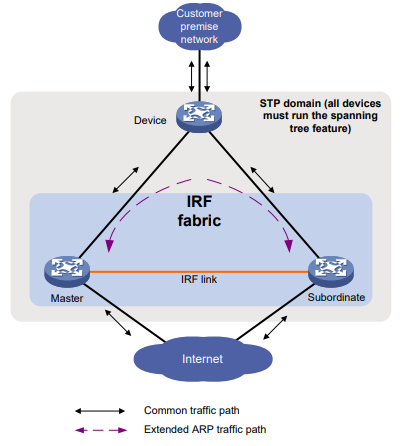
Figura 11 Cenário ARP MAD (portas Ethernet comuns)
ND MAD
O ND MAD detecta colisões multiativas usando pacotes NS para transmitir a ID de domínio IRF e a ID ativa.
Você pode usar portas Ethernet comuns ou de gerenciamento para o ND MAD.
Se forem usadas portas Ethernet de gerenciamento, o ND MAD deverá funcionar com um dispositivo intermediário. Certifique-se de que os seguintes requisitos sejam atendidos:
- Conecte uma porta Ethernet de gerenciamento em cada dispositivo membro ao dispositivo intermediário.
- No dispositivo intermediário, você deve atribuir as portas usadas para ND MAD à mesma VLAN. Siga estas diretrizes ao usar portas Ethernet de gerenciamento para ND MAD:
- Como prática recomendada, use as portas Ethernet de gerenciamento para ND MAD somente se não for acessar o dispositivo por meio das portas Ethernet de gerenciamento para gerenciamento fora de banda.
- Você pode estabelecer links ND MAD diretos entre as portas de gerenciamento somente se a malha IRF tiver dois dispositivos membros.
- Se você conectar diretamente as portas de gerenciamento em uma malha IRF de dois membros, não será possível acessar o dispositivo no endereço IP das portas de gerenciamento para gerenciamento fora de banda. Para acessar o dispositivo remotamente, é necessário conectar-se ao endereço IP de uma interface comum de Camada 3 para gerenciamento em banda.
- Como prática recomendada, não acesse o dispositivo pelo endereço IP das portas de gerenciamento depois que elas forem usadas para ND MAD. Fazer isso pode causar problemas inesperados e interferência com o ND MAD. Para acessar o dispositivo, conecte-se ao endereço IP de uma interface comum de Camada 3 para gerenciamento em banda.
Se forem usadas portas Ethernet comuns, o ND MAD pode funcionar com ou sem um dispositivo intermediário. Certifique-se de que os seguintes requisitos sejam atendidos:
- Se for usado um dispositivo intermediário, conecte cada dispositivo membro da IRF ao dispositivo intermediário, conforme mostrado na Figura 12. Execute o recurso spanning tree entre a malha IRF e o dispositivo intermediário. Nessa situação, podem ser usados links de dados.
- Se nenhum dispositivo intermediário for usado, conecte cada dispositivo membro da IRF a todos os outros dispositivos membros. Nessa situação, os links IRF não podem ser usados para ND MAD.
Cada dispositivo membro da IRF compara o ID de domínio e o ID ativo (o ID de membro do mestre) nos pacotes NS recebidos com seu ID de domínio e ID ativo.
- Se as IDs de domínio forem diferentes, o pacote NS é de uma malha IRF diferente. O dispositivo não continua a processar o pacote com o mecanismo MAD.
- Se as IDs de domínio forem as mesmas, o dispositivo comparará as IDs ativas.
- Se as IDs ativas forem diferentes, a malha IRF se dividiu.
- Se as IDs ativas forem as mesmas, a malha IRF estará integrada.
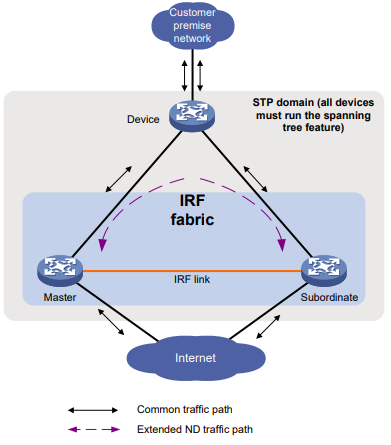
Figura 12 Cenário ND MAD (portas Ethernet comuns)
Restrições e diretrizes: Configuração da IRF
Requisitos de software para IRF
Todos os dispositivos membros da IRF devem executar a mesma versão de imagem de software. Certifique-se de que o recurso de atualização automática do software esteja ativado em todos os dispositivos membros.
Interfaces físicas IRF candidatas
Você pode usar portas Ethernet 10G ou 1G como interfaces físicas IRF, dependendo do modelo do dispositivo.
- As portas Ethernet 10G ou 1G devem operar a 10 Gbps ou 1 Gbps, respectivamente, quando forem usadas como interfaces físicas IRF.
- As portas vinculadas a uma porta IRF devem pertencer ao mesmo grupo de portas. Entretanto, as portas do mesmo grupo podem ser vinculadas a diferentes portas IRF. Para obter as informações do grupo de portas, execute o comando debug port mapping na visualização de sonda e visualize o valor da unidade de cada porta. As portas em um grupo de portas têm o mesmo valor de unidade.
Para obter mais informações sobre as portas que podem ser usadas como interfaces físicas IRF, as informações do grupo de portas e os módulos e cabos transceptores disponíveis, consulte Configuração da malha IRF no switch guia de instalação.
Conexão da porta IRF
Quando você conectar dois membros vizinhos da IRF, siga estas restrições e diretrizes:
- Você deve conectar as interfaces físicas da porta IRF 1 em um membro às interfaces físicas da porta IRF 2 no outro.
- Para obter alta disponibilidade, associe várias interfaces físicas a uma porta IRF. Você pode vincular um máximo de oito interfaces físicas a uma porta IRF. Devido a restrições de hardware, talvez não seja possível vincular até oito interfaces físicas a uma porta IRF.
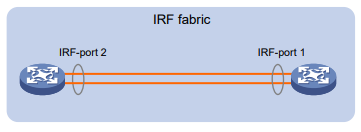
Figura 13 Conexão de interfaces físicas IRF
Restrições e diretrizes de configuração da interface física IRF
Restrições de configuração do comando
Em uma interface física vinculada a uma porta IRF, você pode executar apenas os seguintes comandos:
- Comandos básicos de interface, incluindo shutdown e descrição. Para obter mais informações sobre esses comandos, consulte Comandos de interface Ethernet em Layer 2-LAN Switching Command Reference.
- O comando flow-interval, que define o intervalo de sondagem de estatísticas em uma interface. Para obter mais informações sobre esse comando, consulte Comandos de interface Ethernet em Layer 2-LAN Switching Command Reference.
- O comando port link-flap protect enable, que habilita a proteção contra flapping de link em uma interface. Para evitar que o link flapping da IRF afete o desempenho do sistema, a proteção contra link flapping atua de forma diferente nas interfaces físicas da IRF e nas interfaces de rede comuns, como segue:
- A proteção contra flapping de link é ativada por padrão nas interfaces físicas IRF. Esse recurso entra em vigor em uma interface física IRF desde que esteja ativado nessa interface, independentemente de a proteção contra flapping de link ter sido ativada globalmente.
- Se o número de flapings de link em uma interface física IRF ultrapassar o limite de flapping de link durante um intervalo de detecção de flapping, o sistema exibirá mensagens de evento. Entretanto, o sistema não desliga essa interface física IRF como faria com uma interface de rede comum.
Para obter mais informações sobre esse comando, consulte Comandos da interface Ethernet em Layer 2-LAN Switching Command Reference.
- O comando mirroring-group reflector-port, que especifica a interface física como uma porta refletora para espelhamento remoto. Para obter mais informações sobre esse comando, consulte espelhamento de porta em Referência de comandos de gerenciamento e monitoramento de rede.
Não execute o comando mirroring-group reflector-port em uma interface física IRF se essa interface for a única interface membro de uma porta IRF. Isso dividirá a malha IRF, pois esse comando também remove a vinculação da interface física e da porta IRF..
Supressão de notificações SNMP de quedas de pacotes em interfaces físicas IRF
Antes de um dispositivo membro da IRF encaminhar um pacote, ele examina seu caminho de encaminhamento na malha da IRF em busca de um loop. Se houver um loop, o dispositivo descarta o pacote na interface de origem do caminho com loop. Esse mecanismo de eliminação de loop descartará um grande número de pacotes de broadcast nas interfaces físicas da IRF.
Para suprimir as notificações SNMP de quedas de pacotes que não requerem atenção, não monitore o encaminhamento de pacotes nas interfaces físicas da IRF.
Restrições de reversão de configuração
O recurso de reversão de configuração não pode reverter as seguintes configurações de IRF:
- Descrição do dispositivo membro (definida com o comando irf member description).
- Prioridade do dispositivo membro (definida com o comando irf member priority).
- Interface física IRF e associações de portas IRF (definidas usando a interface de grupo de portascomando).
Para obter mais informações sobre o recurso de reversão de configuração, consulte gerenciamento de arquivos de configuração em
Visão geral das tarefas da IRF
Para configurar o IRF, execute as seguintes tarefas:
- Configuração de uma malha IRF
- Configuração da DAM
Configure um mínimo de um mecanismo MAD em uma malha IRF. Para saber sobre a compatibilidade do MAD, consulte "Compatibilidade do mecanismo MAD".
- Configuração do LACP MAD
- Configuração de BFD MAD
- Configuração de ARP MAD
- Configuração de ND MAD
- Exclusão de interfaces da ação de desligamento após a detecção de colisão multiativa
Esse recurso exclui uma interface da ação de desligamento para fins de gerenciamento ou outros fins especiais quando uma malha IRF passa para o estado de recuperação.
- Recuperação de uma malha IRF
- (Opcional.) Otimização das configurações de IRF para uma malha IRF
- Configuração de uma descrição de dispositivo membro
- Configuração das definições de endereço MAC da ponte IRF
- Ativação da atualização automática de software para sincronização de imagens de software
Esse recurso sincroniza automaticamente as imagens de software atuais do mestre com os dispositivos que estão tentando ingressar na malha IRF.
- Configuração do atraso do relatório de alteração do status do link IRF
Planejamento da configuração da malha IRF
Considere os seguintes itens ao planejar uma malha IRF:
- Compatibilidade e restrições de hardware.
- Tamanho do tecido IRF.
- Dispositivo mestre.
- ID de membro e esquema de atribuição de prioridade.
- Topologia de malha e esquema de cabeamento.
- Interfaces físicas IRF.
Configuração de uma malha IRF
Visão geral das tarefas de configuração do IRF
Para configurar uma malha IRF, execute as seguintes tarefas:
- Configure IDs de membros, prioridades e interfaces físicas IRF separadamente.
- Atribuição de um ID de membro a cada dispositivo membro da IRF
- (Opcional.) Especificar uma prioridade para cada dispositivo membro
- Vinculação de interfaces físicas a portas IRF
- Configuração em massa das configurações básicas da IRF para um dispositivo membro
- Conexão de interfaces físicas IRF
- Acesso à malha IRF
Ignore essas tarefas se você configurar IDs de membros, prioridades, ID de domínio e interfaces físicas IRF em massa.
Ignore esta tarefa se você configurar separadamente as IDs de membros, as prioridades, a ID de domínio e as interfaces físicas IRF.
Atribuição de um ID de membro a cada dispositivo membro da IRF
Restrições e diretrizes
Uma alteração no ID de membro da IRF pode invalidar as configurações relacionadas ao ID de membro e causar perda de dados. Certifique-se de compreender totalmente o impacto em sua rede ativa.
Para criar uma malha IRF, você deve atribuir um ID de membro IRF exclusivo a cada dispositivo membro.
A nova ID de membro de um dispositivo entra em vigor em uma reinicialização. Após a reinicialização do dispositivo, as configurações em todos os recursos físicos relacionados ao ID de membro (incluindo interfaces de rede físicas comuns) são removidas, independentemente de você ter salvo a configuração.
Procedimento
- Entre na visualização do sistema.
System Viewirf member member-id renumber new-member-idA ID padrão do membro da IRF é 1.
Uma alteração no ID de membro da IRF pode invalidar as configurações relacionadas ao ID de membro e causar perda de dados. Certifique-se de compreender totalmente o impacto em sua rede ativa.
saveSe você tiver vinculado interfaces físicas a portas IRF ou atribuído prioridade de membro, deverá executar essa etapa para que essas configurações tenham efeito após a reinicialização.
quitreboot [ slot slot-número ] [ force ]Especificação de uma prioridade para cada dispositivo membro
Sobre a especificação da prioridade de um membro da IRF
A prioridade do membro IRF representa a possibilidade de um dispositivo ser eleito o mestre em uma malha IRF. Um valor de prioridade maior indica uma prioridade mais alta.
Uma alteração na prioridade do membro afeta o resultado da eleição na próxima eleição do mestre, mas não causa uma reeleição imediata do mestre.
Procedimento
- Entre na visualização do sistema.
System Viewirf member member-id priority priorityA prioridade padrão do membro da IRF é 1.
Vinculação de interfaces físicas a portas IRF
Restrições e diretrizes
Selecione interfaces físicas qualificadas como interfaces físicas IRF, conforme descrito em "Interfaces físicas IRF candidatas".
Depois de vincular interfaces físicas a portas IRF pela primeira vez, você deve usar o comando
comando irf-port-configuration active para ativar as configurações nas portas IRF. O sistema ativa as configurações da porta IRF automaticamente somente nas seguintes situações:
- O arquivo de configuração com o qual o dispositivo é iniciado contém associações de portas IRF.
- Você está adicionando interfaces físicas a uma porta IRF (no estado UP) depois que uma malha IRF é formada.
Procedimento
- Entre na visualização do sistema.
- Entre na visualização da interface ou da faixa de interfaces.
- Entre na visualização da interface.
- Entre na visualização de intervalo de interface. Escolha um dos seguintes comandos:
System View
interface interface-type interface-number
interface range { interface-type interface-number [ to
    interface-type interface-number ] } &<1-24>
    interface range name name [ interface { interface-type
    interface-number [ to interface-type interface-number ] } &<1-24> ]
Para desligar um intervalo de interfaces físicas IRF, entre na visualização de intervalo de interfaces. Para desligar uma interface física IRF, entre na visualização da interface.
shutdownPor padrão, uma interface física não está administrativamente inativa.
quitirf-port member-id/irf-port-numberport group interface interface-type interface-numberPor padrão, nenhuma interface física é vinculada a uma porta IRF.
Repita esta etapa para atribuir várias interfaces físicas à porta IRF.
quitinterface interface-type interface-numberinterface range { interface-type interface-number [ to interface-type interface-number ] } &<1-24>
interface range name name [ interface { interface-type interface-number [ to interface-type interface-number ] } &<1-24> ]
undo shutdownquitsaveA ativação das configurações da porta IRF causa a fusão e a reinicialização da IRF. Para evitar a perda de dados, salve a configuração em execução no arquivo de configuração de inicialização antes de executar a operação.
irf-port-configuration activeConfiguração em massa das configurações básicas da IRF para um dispositivo membro
Sobre a IRF fácil
Use o recurso IRF fácil para configurar em massa as definições básicas de IRF para um dispositivo membro, incluindo o ID do membro, o ID do domínio, a prioridade e as associações de portas IRF.
O recurso IRF fácil oferece os seguintes métodos de configuração:
- Método interativo - Insira o comando easy-irf sem parâmetros. O sistema o guiará na definição dos parâmetros, passo a passo.
- Método não interativo - Insira o comando easy-irf com parâmetros. Como prática recomendada, use o método interativo se você for novo no IRF.
Restrições e diretrizes
O dispositivo membro é reinicializado imediatamente após você especificar um novo ID de membro para ele. Certifique-se de que você está ciente do impacto na rede.
Se você executar o comando easy-irf várias vezes, as seguintes configurações terão efeito:
- As configurações mais recentes de ID de membro, ID de domínio e prioridade.
- Ligações de portas IRF adicionadas por meio de repetidas execuções do comando. Para remover uma interface física IRF de uma porta IRF, você deve usar o comando undo port group interface na visualização da porta IRF.
Se você especificar interfaces físicas IRF usando o método interativo, também deverá seguir essas restrições e diretrizes:
- Não insira espaços entre o tipo de interface e o número da interface.
- Use uma vírgula (,) para separar duas interfaces físicas. Não são permitidos espaços entre as interfaces.
Procedimento
- Entre na visualização do sistema.
System Vieweasy-irf [ member member-id [ renumber new-member-id ] domain domain-id [ priority priority ] [ irf-port1 interface-list1 ] [ irf-port2 interface-list2 ]Certifique-se de que o novo ID de membro seja exclusivo na malha IRF à qual o dispositivo será adicionado.
Conexão de interfaces físicas IRF
Siga as restrições em "Conexão de porta IRF" para conectar as interfaces físicas IRF, bem como com base na topologia e no esquema de cabeamento. Os dispositivos realizam a eleição do mestre. Os dispositivos membros que falharem na eleição do mestre são reinicializados automaticamente para formar uma malha IRF com o dispositivo mestre.
Acesso à malha IRF
A malha IRF aparece como um único dispositivo após ser formada. Você configura e gerencia todos os membros da IRF na CLI do mestre. Todas as configurações que você fez são automaticamente propagadas para os membros da IRF.
Os seguintes métodos estão disponíveis para acessar uma malha IRF:
- Login local - Faça login pela porta do console de qualquer dispositivo membro.
- Login remoto - Faça login em uma interface da Camada 3 em qualquer dispositivo membro usando métodos como Telnet e SNMP.
Ao fazer login em uma malha IRF, você é colocado na CLI do mestre, independentemente do dispositivo membro em que estiver conectado.
Para obter mais informações, consulte a configuração de login no Fundamentals Configuration Guide.
Configuração da MAD
Restrições e diretrizes para a configuração da MAD
Compatibilidade de hardware com MAD
Alguns modelos não têm portas Ethernet de gerenciamento. Eles não suportam a configuração do MAD em uma porta Ethernet de gerenciamento. Para obter informações sobre esses modelos, consulte o guia de instalação.
Compatibilidade do mecanismo MAD
Como prática recomendada, configure no mínimo um mecanismo MAD em uma malha IRF para detecção imediata de divisão IRF. Como os mecanismos MAD usam processos diferentes de tratamento de colisões, siga estas restrições e diretrizes ao configurar vários mecanismos MAD em uma malha IRF:
- Não configure o LACP MAD junto com o ARP MAD ou o ND MAD.
- Não configure o BFD MAD junto com o ARP MAD ou o ND MAD.
Atribuição de IDs de domínio IRF
Uma malha IRF tem apenas uma ID de domínio IRF. Você pode alterar a ID do domínio IRF usando os seguintes comandos: irf domain, mad enable, mad arp enable ou mad nd enable. As IDs de domínio IRF configuradas por meio desses comandos se sobrepõem umas às outras.
Se LACP MAD, ARP MAD ou ND MAD for executado entre duas malhas IRF, atribua a cada malha uma ID de domínio IRF exclusiva. (Para BFD MAD, essa tarefa é opcional).
Ações em interfaces fechadas pela MAD
Para evitar que uma colisão multiativa cause problemas na rede, evite usar o comando undo shutdown para ativar as interfaces desligadas por um mecanismo MAD em uma malha IRF em estado de recuperação .
Configuração do LACP MAD
- Entre na visualização do sistema.
- Atribua uma ID de domínio à malha IRF.
System View
irf domain domain-idA ID de domínio IRF padrão é 0.
A alteração do ID de domínio IRF de um dispositivo membro IRF removerá esse dispositivo membro da malha IRF. Esse dispositivo membro não poderá trocar pacotes de protocolo IRF com os dispositivos membros restantes na malha IRF.
interface bridge-aggregation interface-numberlink-aggregation mode dynamicPor padrão, um grupo de agregação opera no modo de agregação estática. O LACP MAD entra em vigor somente em interfaces de agregação dinâmica.
Execute essa etapa também no dispositivo intermediário.
mad enablePor padrão, o LACP MAD está desativado.
quit- Entre na visualização da interface Ethernet.
interface interface-type interface-numberinterface range { interface-type interface-number [ to interface-type interface-number ] } &<1-24>interface range name name [ interface { interface-type interface-number [ to interface-type interface-number ] } &<1-24> ]Para atribuir um intervalo de portas ao grupo de agregação, entre na visualização de intervalo de interfaces. Para atribuir uma porta ao grupo de agregação, entre na visualização da interface Ethernet.
port link-aggregation group group-idA agregação de links de vários chassis é permitida.
Execute essa etapa também no dispositivo intermediário.
Configuração de BFD MAD
Restrições e diretrizes para configurar o BFD MAD
Como prática recomendada, use o procedimento a seguir para configurar o BFD MAD:
- Escolha um esquema de link BFD MAD conforme descrito em "BFD MAD".
- Configurar o BFD MAD.
- Conecte os links BFD MAD.
Ao configurar o BFD MAD em uma interface VLAN, siga estas restrições e diretrizes:
| Categoria | Restrições e diretrizes |
| BFD MAD VLAN | Não habilite o BFD MAD na interface VLAN 1. Se estiver usando um dispositivo intermediário, execute as seguintes tarefas: Na malha IRF e no dispositivo intermediário, crie uma VLAN para o BFD MAD. Na malha IRF e no dispositivo intermediário, atribua as portas dos links BFD MAD à VLAN BFD MAD. Na malha IRF, crie uma interface VLAN para a VLAN MAD do BFD. Certifique-se de que as malhas IRF na rede usem VLANs BFD MAD diferentes. Certifique-se de que a VLAN BFD MAD contenha apenas portas nos links BFD MAD. Exclua uma porta da VLAN BFD MAD se essa porta não estiver em um link BFD MAD. Se você tiver atribuído essa porta a todas as VLANs usando o comando port trunk permit vlan all, use o comando undo port trunk permit para excluir essa porta da VLAN BFD MAD. |
| BFD MAD VLAN e Compatibilidade de recursos | Não use a VLAN BFD MAD e suas portas membros para nenhuma outra finalidade que não seja a configuração do BFD MAD. Use somente os comandos mad bfd enable e mad ip address na interface VLAN habilitada para BFD MAD. Se você configurar outros recursos, o BFD MAD e outros recursos na interface poderão ser executados incorretamente. Desative o recurso de árvore de abrangência em todas as portas Ethernet de camada 2 na VLAN MAD do BFD. O recurso MAD é mutuamente exclusivo do recurso de árvore de abrangência. |
| Endereço IP do MAD | Para evitar problemas de rede, use apenas o comando mad ip address para configurar endereços IP na interface de VLAN habilitada para BFD MAD. Não configure um endereço IP usando o comando ip address nem configure um endereço virtual VRRP na interface de VLAN habilitada para BFD MAD. Certifique-se de que todos os endereços IP do MAD estejam na mesma sub-rede. |
Ao configurar o BFD MAD em uma porta Ethernet de gerenciamento, siga estas restrições e diretrizes:
| Categoria | Restrições e diretrizes |
| Portas Ethernet de gerenciamento para BFD MAD | Conecte uma porta Ethernet de gerenciamento em cada dispositivo membro da IRF às portas Ethernet comuns no dispositivo intermediário. |
| BFD MAD VLAN | No dispositivo intermediário, crie uma VLAN para BFD MAD e atribua as portas usadas para BFD MAD à VLAN. Na malha IRF, não é necessário atribuir as portas Ethernet de gerenciamento à VLAN. Certifique-se de que as malhas IRF na rede usem VLANs BFD MAD diferentes. Certifique-se de que a VLAN BFD MAD no dispositivo intermediário contenha apenas portas nos links BFD MAD. |
| Endereço IP do MAD | Use o comando mad ip address em vez do comando ip address para configurar endereços IP MAD nas portas Ethernet de gerenciamento habilitadas para BFD MAD. Certifique-se de que todos os endereços IP do MAD estejam na mesma sub-rede. |
Configuração do BFD MAD em uma interface VLAN
- Entre na visualização do sistema.
System Viewirf domain domain-idPor padrão, a ID de domínio de uma malha IRF é 0.
A alteração do ID de domínio IRF de um dispositivo membro IRF removerá esse dispositivo membro da malha IRF. Esse dispositivo membro não poderá trocar pacotes de protocolo IRF com os dispositivos membros restantes na malha IRF.
vlan vlan-idPor padrão, existe apenas a VLAN 1.
Não habilite o BFD MAD na interface VLAN 1.
Execute essa etapa também no dispositivo intermediário (se houver).
quit- Entre na visualização da interface Ethernet.
interface interface-type interface-numberinterface range { interface-type interface-number [ to interface-type interface-number ] } <1-24>interface range name name [ interface { interface-typeinterface-number [ to interface-type interface-number ] } <1-24> ]Para atribuir um intervalo de portas à VLAN BFD MAD, entre no modo de exibição de intervalo de interface. Para atribuir uma porta à VLAN BFD MAD, entre na visualização da interface Ethernet.
- Atribua a porta ou o intervalo de portas à VLAN BFD MAD.
- Atribua as portas à VLAN como portas de acesso.
vlan de acesso à porta vlan-idport trunk permit vlan vlan-idport hybrid vlan vlan-id { tagged | untagged }O tipo de link das portas BFD MAD pode ser de acesso, tronco ou híbrido. O tipo de link padrão de uma porta é acesso.
Execute essa etapa também no dispositivo intermediário (se houver).
quitinterface vlan-interface vlan-interface-idmad bfd enablePor padrão, o BFD MAD está desativado.
mad ip address ip-address { mask | mask-length } member member-idPor padrão, nenhum endereço IP MAD é configurado em nenhuma interface de VLAN.
Repita esta etapa para atribuir um endereço IP MAD a cada dispositivo membro na interface da VLAN.
Configuração do BFD MAD em uma porta Ethernet de gerenciamento
Entre na visualização do sistema.
system-view2. (Opcional) Atribua um ID de domínio à IRF fabric.
irf domain domain-idPor padrão, o ID de domínio de uma IRF fabric é 0.
Alterar o ID de domínio IRF de um dispositivo membro IRF removerá esse dispositivo membro da IRF fabric. Esse dispositivo membro não poderá trocar pacotes de protocolo IRF com os dispositivos membros restantes na IRF fabric.
3. Entre na visualização da interface Ethernet de gerenciamento.
interface m-gigabitethernet interface-numberDe todas as portas Ethernet de gerenciamento em uma IRF fabric, apenas a porta Ethernet de gerenciamento do mestre é acessível.
4. Ative o BFD MAD.
mad bfd enablePor padrão, o BFD MAD está desativado.
5. Atribua um endereço IP MAD a cada dispositivo membro.
mad ip address ip-address { mask | mask-length } member member-idPor padrão, nenhum endereço IP MAD está configurado.
Configurando ARP MAD
Restrições e diretrizes para configurar ARP MAD
Como prática recomendada, use o seguinte procedimento para configurar ARP MAD:
1. Escolha um esquema de link ARP MAD conforme descrito em "ARP MAD".
2. Configure o ARP MAD.
3. Conecte os links ARP MAD se você não estiver usando links de dados existentes como links ARP MAD.
Ao configurar ARP MAD em uma interface VLAN, siga estas restrições e diretrizes:
| Categoria | Restrições e diretrizes |
| ARP MAD VLAN | Não habilite o ARP MAD na interface VLAN 1. Se estiver usando um dispositivo intermediário, execute as seguintes tarefas: Na malha IRF e no dispositivo intermediário, crie uma VLAN para ARP MAD. Na malha IRF e no dispositivo intermediário, atribua as portas dos links ARP MAD à VLAN ARP MAD. Na malha IRF, crie uma interface VLAN para a VLAN ARP MAD. Não use a VLAN ARP MAD para nenhuma outra finalidade. |
| ARP MAD e configuração de recursos | Se for usado um dispositivo intermediário, certifique-se de que os seguintes requisitos sejam atendidos: Execute o recurso spanning tree entre a malha IRF e o dispositivo intermediário para garantir que haja apenas um link ARP MAD em estado de encaminhamento. Para obter mais informações sobre o recurso spanning tree |
| Categoria | Restrições e diretrizes |
| e sua configuração, consulte o Layer 2-LAN Switching Configuration Guide. Permitir que a malha IRF altere seu endereço MAC de ponte assim que o proprietário do endereço sair. Se o dispositivo intermediário também for uma malha IRF, atribua às duas malhas IRF IDs de domínio diferentes para a detecção correta da divisão. |
Ao configurar o ARP MAD em uma porta Ethernet de gerenciamento, siga estas restrições e diretrizes:
| Categoria | Restrições e diretrizes |
| Portas Ethernet de gerenciamento para ARP MAD | Conecte uma porta Ethernet de gerenciamento em cada dispositivo membro às portas Ethernet comuns no dispositivo intermediário. |
| ARP MAD VLAN | No dispositivo intermediário, crie uma VLAN para ARP MAD e atribua as portas usadas para ARP MAD à VLAN. Na malha IRF, não é necessário atribuir as portas Ethernet de gerenciamento à VLAN. |
| ARP MAD e configuração de recursos | Permitir que a malha IRF altere seu endereço MAC de ponte assim que o proprietário do endereço sair. Se o dispositivo intermediário também for uma malha IRF, atribua às duas malhas IRF IDs de domínio diferentes para a detecção correta da divisão. |
Configurando ARP MAD em uma interface VLAN
1. Entre na visualização do sistema.
system-view2. Atribua um ID de domínio à IRF fabric.
irf domain domain-idO ID de domínio IRF padrão é 0.
Alterar o ID de domínio IRF de um dispositivo membro IRF removerá esse dispositivo membro da IRF fabric. Esse dispositivo membro não poderá trocar pacotes de protocolo IRF com os dispositivos membros restantes na IRF fabric.
3. Configure o endereço MAC da ponte IRF para mudar assim que o proprietário do endereço sair.
undo irf mac-address persistentPor padrão, o endereço MAC da ponte IRF permanece inalterado por 6 minutos após o proprietário do endereço sair.
A mudança do endereço MAC da ponte IRF causará uma interrupção transitória no tráfego.
4. Crie uma VLAN dedicada ao ARP MAD.
vlan vlan-idPor padrão, apenas a VLAN 1 existe.
Não configure o ARP MAD na VLAN-interface 1.
Realize esta tarefa também no dispositivo intermediário (se houver).
5. Retorne à visualização do sistema.
quit6. Entre na visualização da interface Ethernet ou na visualização de intervalo de interfaces.
28- Entre na visualização da interface Ethernet.
interface interface-type interface-numberinterface range { interface-type interface-number [ to
interface-type interface-number ] } <1-24>interface range name name [ interface { interface-type
interface-number [ to interface-type interface-number ] } <1-24> ]Para atribuir uma faixa de portas à VLAN ARP MAD, entre na visualização de intervalo de interfaces. Para atribuir uma porta à VLAN ARP MAD, entre na visualização da interface Ethernet.
7. Atribua a porta ou a faixa de portas à VLAN ARP MAD.
- Atribua as portas à VLAN como portas de acesso.
port access vlan vlan-idport trunk permit vlan vlan-idport hybrid vlan vlan-id { tagged | untagged }O tipo de link das portas ARP MAD pode ser acesso, tronco ou híbrido. O tipo de link padrão de uma porta é acesso. Realize esta tarefa também no dispositivo intermediário (se houver).
8. Retorne à visualização do sistema.
quit9. Entre na visualização da interface VLAN.
interface vlan-interface vlan-interface-id10. Atribua à interface um endereço IP.
ip address ip-address { mask | mask-length }Por padrão, nenhum endereço IP é atribuído a nenhuma interface VLAN.
11. Ative o ARP MAD.
mad arp enablePor padrão, o ARP MAD está desativado.
Configurando ARP MAD em uma porta de gerenciamento Ethernet
1. Entre na visualização do sistema.
system-view2. Atribua um ID de domínio à IRF fabric.
irf domain domain-idO ID de domínio IRF padrão é 0.
Alterar o ID de domínio IRF de um dispositivo membro IRF removerá esse dispositivo membro da IRF fabric. Esse dispositivo membro não poderá trocar pacotes de protocolo IRF com os dispositivos membros restantes na IRF fabric.
3. Configure o endereço MAC da ponte IRF para mudar assim que o proprietário do endereço sair.
undo irf mac-address persistentPor padrão, o endereço MAC da ponte IRF permanece inalterado por 6 minutos após o proprietário do endereço sair.
A mudança do endereço MAC da ponte IRF causará uma interrupção transitória no tráfego.
4. Entre na visualização da interface de gerenciamento Ethernet.
interface m-gigabitethernet interface-numberDe todas as portas de gerenciamento Ethernet em uma IRF fabric, apenas a porta de gerenciamento Ethernet do mestre é acessível.
5. Atribua um endereço IP à porta de gerenciamento Ethernet.
ip address ip-address { mask | mask-length }Por padrão, nenhum endereço IP é configurado.
6. Ative o ARP MAD.
mad arp enablePor padrão, o ARP MAD está desativado.
Configurando ND MAD
Restrições e diretrizes para configurar ND MAD
Como prática recomendada, use o seguinte procedimento para configurar ND MAD:
1. Escolha um esquema de link ND MAD conforme descrito em "ND MAD."
2. Configure ND MAD.
3. Conecte os links ND MAD se você não estiver usando links de dados existentes como links ND MAD.
Ao configurar ND MAD em uma interface VLAN, siga estas restrições e diretrizes:
| Categoria | Restrições e diretrizes |
| ND MAD VLAN | Não habilite o ND MAD na interface VLAN 1. Se estiver usando um dispositivo intermediário, execute as seguintes tarefas: Na malha IRF e no dispositivo intermediário, crie uma VLAN para o ND MAD. Na malha IRF e no dispositivo intermediário, atribua as portas dos links ND MAD à VLAN ND MAD. Na malha IRF, crie uma interface VLAN para a VLAN ND MAD. Não use a VLAN ND MAD para nenhuma outra finalidade. |
| ND MAD e configuração de recursos | Se for usado um dispositivo intermediário, certifique-se de que os seguintes requisitos sejam atendidos: Execute o recurso spanning tree entre a malha IRF e o dispositivo intermediário para garantir que haja apenas um link ND MAD em estado de encaminhamento. Para obter mais informações sobre o recurso spanning tree e sua configuração, consulte o Layer 2-LAN Switching Configuration Guide. Permitir que a malha IRF altere seu endereço MAC de ponte assim que o proprietário do endereço sair. Se o dispositivo intermediário também for uma malha IRF, atribua às duas malhas IRF IDs de domínio diferentes para a detecção correta da divisão. |
Ao configurar o ND MAD em uma porta Ethernet de gerenciamento, siga estas restrições e diretrizes:
| Categoria | Restrições e diretrizes |
| Portas Ethernet de gerenciamento para ND MAD | Conecte uma porta Ethernet de gerenciamento em cada dispositivo membro às portas Ethernet comuns no dispositivo intermediário. |
| Categoria | Restrições e diretrizes |
| ND MAD VLAN | No dispositivo intermediário, crie uma VLAN para ND MAD e atribua as portas usadas para ND MAD à VLAN. Na malha IRF, não é necessário atribuir as portas Ethernet de gerenciamento à VLAN. |
| ND MAD e configuração de recursos | Permitir que a malha IRF altere seu endereço MAC de ponte assim que o proprietário do endereço sair. Se o dispositivo intermediário também for uma malha IRF, atribua às duas malhas IRF IDs de domínio diferentes para a detecção correta da divisão. |
Configuração de ND MAD em uma interface VLAN
1. Acesse a visualização do sistema.
system-view2. Atribua um ID de domínio à IRF fabric.
irf domain domain-idO ID de domínio padrão da IRF fabric é 0.
Alterar o ID de domínio da IRF de um dispositivo membro removerá esse dispositivo membro da fabric IRF. Este dispositivo membro será incapaz de trocar pacotes de protocolo IRF com os dispositivos membros restantes na fabric IRF.
3. Configure o endereço MAC da ponte IRF para ser alterado assim que o proprietário do endereço sair.
undo irf mac-address persistentPor padrão, o endereço MAC da ponte IRF permanece inalterado por 6 minutos após o proprietário do endereço sair da fabric.
A alteração do endereço MAC da ponte IRF causará uma interrupção temporária no tráfego.
4. Crie uma VLAN dedicada ao ND MAD.
vlan vlan-idPor padrão, apenas a VLAN 1 existe.
Não configure o ND MAD na VLAN-interface 1.
Realize esta tarefa também no dispositivo intermediário (se houver).
5. Retorne à visualização do sistema.
quit6. Acesse a visualização da interface Ethernet ou a visualização da faixa de interface.
- Acesse a visualização da interface Ethernet.
interface interface-type interface-numberinterface range { interface-type interface-number [ to
interface-type interface-number ] } <1-24>interface range name name [ interface { interface-type
interface-number [ to interface-type interface-number ] } <1-24> ]Para atribuir uma faixa de portas à VLAN ND MAD, acesse a visualização da faixa de interface. Para atribuir uma porta à VLAN ND MAD, acesse a visualização da interface Ethernet.
7. Atribua a porta ou a faixa de portas à VLAN ND MAD.
- Atribua as portas à VLAN como portas de acesso.
port access vlan vlan-idport trunk permit vlan vlan-idport hybrid vlan vlan-id { tagged | untagged }O tipo de link das portas ND MAD pode ser acesso, tronco ou híbrido. O tipo de link padrão de uma porta é acesso.
Realize esta tarefa também no dispositivo intermediário (se houver).
8. Retorne à visualização do sistema.
quit9. Acesse a visualização da interface VLAN.
interface vlan-interface interface-number10. Atribua à interface um endereço IPv6.
ipv6 address { ipv6-address/prefix-length | ipv6-address
                        prefix-length }
Por padrão, nenhum endereço IPv6 é atribuído a uma interface VLAN.
11. Ative o ND MAD.
mad nd enablePor padrão, o ND MAD está desativado.
Configuração de ND MAD em uma porta Ethernet de gerenciamento
Configurando ND MAD em uma porta Ethernet de gerenciamento
1. Acesse a visualização do sistema.
system-view2. Atribua um ID de domínio à IRF fabric.
irf domain domain-idO ID de domínio padrão da IRF fabric é 0.
Alterar o ID de domínio da IRF de um dispositivo membro removerá esse dispositivo membro da fabric IRF. Este dispositivo membro será incapaz de trocar pacotes de protocolo IRF com os dispositivos membros restantes na fabric IRF.
3. Configure o endereço MAC da ponte IRF para ser alterado assim que o proprietário do endereço sair.
undo irf mac-address persistentPor padrão, o endereço MAC da ponte IRF permanece inalterado por 6 minutos após o proprietário do endereço sair da fabric.
A alteração do endereço MAC da ponte IRF causará uma interrupção temporária no tráfego.
4. Acesse a visualização da interface Ethernet de gerenciamento.
interface m-gigabitethernet interface-numberDe todas as portas de Ethernet de gerenciamento em uma fabric IRF, apenas a porta de Ethernet de gerenciamento do mestre é acessível.
5. Atribua um endereço IPv6 à porta de Ethernet de gerenciamento.
ipv6 address { ipv6-address/pre-length | ipv6 address pre-length }Por padrão, nenhum endereço IPv6 é atribuído a uma porta de Ethernet de gerenciamento.
6. Ative o ND MAD.
mad nd enablePor padrão, o ND MAD está desativado.
Excluindo interfaces da ação de desligamento ao detectar colisão multiativa
Sobre a exclusão de interfaces do desligamento
Quando uma fabric IRF transita para o estado de Recuperação, o sistema exclui automaticamente as seguintes interfaces de rede do desligamento:
- Interfaces físicas IRF.
- Interfaces usadas para o BFD MAD.
- Interfaces de membros de uma interface agregada se a interface agregada estiver excluída do desligamento.
Você pode excluir uma interface da ação de desligamento para fins de gerenciamento ou outros fins especiais. Por exemplo:
- Exclua uma porta da ação de desligamento para que você possa acessar a porta via Telnet para gerenciar o dispositivo.
- Exclua uma interface de VLAN e suas portas de Camada 2 da ação de desligamento para que você possa fazer login através da interface VLAN.
Restrições e diretrizes
Se as portas de Camada 2 de uma interface VLAN estiverem distribuídas em vários dispositivos membros, a operação de exclusão pode introduzir riscos de colisão de IP. A interface VLAN pode ficar ativa em ambas as fabrics IRF ativas e inativas.
Procedimento
1. Acesse a visualização do sistema.
system-view2. Configure uma interface para não ser desligada quando a fabric IRF transitar para o estado de Recuperação.
mad exclude interface interface-type interface-numberPor padrão, todas as interfaces de rede em uma fabric IRF no estado de Recuperação são desligadas, exceto pelas interfaces de rede excluídas automaticamente pelo sistema.
Recuperando uma fabric IRF
Sobre a recuperação de uma fabric IRF
Se a fabric IRF ativa falhar antes da recuperação do link IRF, execute esta tarefa na fabric IRF inativa para recuperar a fabric IRF inativa para o encaminhamento de tráfego. A operação de recuperação manual faz com que todas as interfaces desligadas pelo MAD na fabric IRF inativa sejam ativadas.
Procedimento
1. Acesse a visualização do sistema.
system-view2. Recupere a fabric IRF inativa.
mad restoreOtimização das configurações de IRF para uma malha IRF
Configuração de uma descrição de dispositivo membro
1. Acesse a visualização do sistema.
system-view2. Configure uma descrição para um dispositivo membro.
irf member member-id description textPor padrão, nenhuma descrição de dispositivo membro é configurada.
Configurando as configurações do endereço MAC da ponte IRF
Sobre a configuração do endereço MAC da ponte IRF
O endereço MAC da ponte de um sistema deve ser único em uma LAN comutada. O endereço MAC da ponte IRF identifica uma fabric IRF pelos protocolos de Camada 2 (por exemplo, LACP) em uma LAN comutada.
Por padrão, uma fabric IRF usa o endereço MAC da ponte do mestre como o endereço MAC da ponte IRF. Após a saída do mestre, o endereço MAC da ponte IRF persiste por um período de tempo ou permanentemente, dependendo da configuração de persistência do endereço MAC da ponte IRF. Quando o temporizador de persistência do endereço MAC da ponte IRF expira, a fabric IRF usa o endereço MAC da ponte do mestre atual como o endereço MAC da ponte IRF.
Se ocorrer a fusão de fabric IRF, o IRF determina o endereço MAC da ponte IRF da fabric IRF fundida da seguinte forma:
- Ao ocorrer a fusão de fabric IRF, o IRF ignora os endereços MAC da ponte IRF e verifica o endereço MAC da ponte de cada dispositivo membro nas fabrics IRF. A fusão IRF falha se dois dispositivos membros tiverem o mesmo endereço MAC da ponte.
- Após a fusão das fabrics IRF, a fabric IRF fundida usa o endereço MAC da ponte da fabric IRF que venceu a eleição de mestre como o endereço MAC da ponte IRF.
Restrições e diretrizes para a configuração do endereço MAC da ponte IRF
CAUTION: A mudança do endereço MAC da ponte causará uma interrupção transitória no tráfego.
Ao configurar a persistência do endereço MAC da ponte IRF, siga estas restrições e diretrizes:
-
Se ARP MAD ou ND MAD for usado com o recurso de spanning tree, você deve desativar a persistência do endereço MAC da ponte IRF usando o comando
undo irf mac-address persistent. -
Se a fabric IRF tiver links agregados multichassi, não use o comando
undo irf mac-address persistent. O uso deste comando pode causar interrupção no tráfego.
Configuração da persistência de MAC da ponte IRF
1. Acesse a visualização do sistema.
system-view2. Configure a persistência do endereço MAC da ponte IRF.
- Retenha o endereço MAC da ponte permanentemente, mesmo que o proprietário do endereço tenha saído da fabric.
irf mac-address persistent alwaysirf mac-address persistent timerundo irf mac-address persistentPor padrão, o endereço MAC da ponte IRF permanece inalterado por 6 minutos após o proprietário do endereço deixar a fabric.
O comando irf mac-address persistent timer evita alterações desnecessárias no endereço MAC da ponte causadas pelo reinício do dispositivo, falha transitória no link ou desconexão intencional do link.
Ativação da atualização automática de software para sincronização de imagens de software
Sobre a atualização automática do software IRF
O recurso de atualização automática de software sincroniza automaticamente as imagens de software atuais do mestre para dispositivos que estão tentando ingressar na fabric IRF.
Para ingressar em uma fabric IRF, um dispositivo deve utilizar as mesmas imagens de software do mestre na fabric.
Ao adicionar um dispositivo à fabric IRF, a atualização automática de software compara as imagens de software de inicialização do dispositivo com as imagens de software atuais do mestre IRF. Se os dois conjuntos de imagens forem diferentes, o dispositivo realiza automaticamente as seguintes operações:
- Faz o download das imagens de software atuais do mestre.
- Define as imagens baixadas como suas imagens de inicialização principais.
- Reinicia com as novas imagens de software para se reconectar à fabric IRF.
Você deve atualizar manualmente o novo dispositivo com as imagens de software em execução na fabric IRF se a atualização automática de software estiver desativada.
Restrições e diretrizes:
- Para garantir uma atualização automática bem-sucedida em um ambiente de vários usuários, evite reiniciar os dispositivos membros durante o processo de atualização automática. Para informar os administradores sobre o status da atualização automática, configure o centro de informações para enviar mensagens de status para os terminais de configuração (consulte o Guia de Configuração de Gerenciamento e Monitoramento de Rede).
- Assegure-se de que o dispositivo que está sendo adicionado à fabric IRF tenha espaço de armazenamento suficiente para as novas imagens de software.
- Se não houver espaço de armazenamento suficiente, o dispositivo exclui automaticamente as imagens de software atuais. Se o espaço recuperado ainda for insuficiente, o dispositivo não conseguirá concluir a atualização automática. Você deve reiniciar o dispositivo e, em seguida, acessar o menu BootWare para excluir arquivos.
Procedimento:
- Acesse a visualização do sistema.
system-viewirf auto-update enablePor padrão, a atualização automática de software está ativada.
Configurando o atraso no relatório de alteração do status do link IRF
Sobre o atraso no relatório de alteração do status do link IRF
Para evitar divisões e fusões frequentes do IRF durante oscilações do link, configure as portas IRF para atrasar a emissão de eventos de alteração de status do link.
Uma porta IRF não relata imediatamente um evento de alteração de status do link para a fabric IRF logo após a mudança do estado de cima para baixo ou de baixo para cima. Se a alteração no estado do link persistir quando o atraso é atingido, a porta relata a alteração para a fabric IRF.
O dispositivo atrasa a emissão de eventos de alteração de status do link de uma porta IRF, mas não atrasa a emissão de eventos de alteração de status do link de uma interface física IRF.
Restrições e diretrizes
Assegure-se de que o atraso no relatório de alteração do status do link IRF seja menor que as configurações de tempo limite de heartbeat ou hello dos protocolos de camada superior (por exemplo, CFD e OSPF). Se o atraso de relatório for maior que a configuração de tempo limite de um protocolo, recálculos desnecessários podem ocorrer.
Defina o atraso como 0 segundos nas seguintes situações:
- A fabric IRF requer uma alternância rápida entre mestre/subordinado ou link IRF.
- O recurso RRPP, BFD ou GR é utilizado.
- Você deseja desativar uma interface física IRF ou reiniciar um dispositivo membro IRF. (Após concluir a operação, reconfigure o atraso dependendo da condição da rede.)
O recurso de atualização automática de software sincroniza automaticamente as imagens de software atuais do mestre com os dispositivos que estão tentando ingressar na malha IRF.
Para participar de uma malha IRF, um dispositivo deve usar as mesmas imagens de software que o mestre na malha.
Quando você adiciona um dispositivo à malha IRF, a atualização automática do software compara as imagens de software de inicialização do dispositivo com as imagens de software atuais do mestre IRF. Se os dois conjuntos de imagens forem diferentes, o dispositivo executará automaticamente as seguintes operações:
- Faz o download das imagens de software atuais do mestre.
- Define as imagens baixadas como suas principais imagens de software de inicialização.
- Reinicializa com as novas imagens de software para se juntar novamente à malha IRF.
Você deve atualizar manualmente o novo dispositivo com as imagens de software em execução na malha IRF se a atualização automática do software estiver desativada.
Restrições e diretrizes
Para garantir que a atualização automática do software seja bem-sucedida em um ambiente com vários usuários, evite que qualquer pessoa reinicie os dispositivos membros durante o processo de atualização automática. Para informar os administradores sobre o status da atualização automática, configure o centro de informações para enviar as mensagens de status aos terminais de configuração (consulte o Guia de configuração de monitoramento e gerenciamento de rede).
Certifique-se de que o dispositivo que você está adicionando à malha IRF tenha espaço de armazenamento suficiente para as novas imagens de software.
Se não houver espaço de armazenamento suficiente disponível, o dispositivo excluirá automaticamente as imagens de software atuais. Se o espaço recuperado ainda for insuficiente, o dispositivo não poderá concluir a atualização automática. É necessário reinicializar o dispositivo e, em seguida, acessar o menu BootWare para excluir os arquivos.
Procedimento
Entrar na visualização do sistema.
system-viewConfigurar o atraso de relatório de alteração de status de link do IRF.
irf link-delay intervalO atraso padrão para relatório de alteração de status de link do IRF é de 4 segundos.
Comandos de exibição e manutenção para IRF
Executar comandos de exibição em qualquer visualização.
| Tarefa | Comando |
| Exibir informações sobre todos os membros da IRF. | display irf |
| Exibir a topologia da malha IRF. | display irf topology |
| Exibir informações do link IRF. | display irf link |
| Exibir a configuração da IRF. | display irf configuration |
| Exibir a configuração do MAD. | display mad [ verbose ] |
Exemplos de configuração de IRF
Os exemplos de configuração da IRF mostram como configurar malhas IRF que usam diferentes mecanismos MAD.
Exemplo: Configuração de uma malha IRF habilitada para LACP MAD
Configuração de rede
Conforme mostrado na Figura 14, configure uma malha IRF de quatro chassis na camada de acesso da rede corporativa. Configure o LACP MAD na agregação de vários chassis para o Dispositivo E, que é compatível com o LACP estendido.
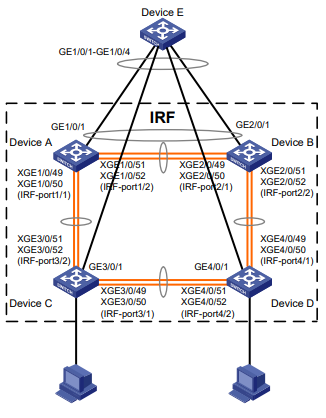
Figura 14 Diagrama de rede
Procedimento
- Configurar o dispositivo A:
# Desligar as interfaces físicas usadas para links IRF. Neste exemplo, as interfaces físicas são desligadas em lote. Para obter mais informações, consulte o Layer 2-LAN Switching Configuration Guide.
<Sysname< system-view
    [Sysname] interface range ten-gigabitethernet 1/0/49 to ten-gigabitethernet 1/0/52
    [Sysname-if-range] shutdown
    [Sysname-if-range] quit
# Desligar as interfaces físicas usadas para links IRF. Neste exemplo, as interfaces físicas são desligadas em lote. Para obter mais informações, consulte o Layer 2-LAN Switching Configuration Guide.
<Sysname< system-view
[Sysname] interface range ten-gigabitethernet 1/0/49 to ten-gigabitethernet 1/0/52
[Sysname-if-range] shutdown
[Sysname-if-range] quit# Vincule a Ten-GigabitEthernet 1/0/51 e a Ten-GigabitEthernet 1/0/52 à porta IRF 1/2.
[Sysname] irf-port 1/1
    [Sysname-irf-port1/1] port group interface ten-gigabitethernet 1/0/49
    [Sysname-irf-port1/1] port group interface ten-gigabitethernet 1/0/50
    [Sysname-irf-port1/1] quit
# Vincular Ten-GigabitEthernet 1/0/51 e Ten-GigabitEthernet 1/0/52 ao IRF-port 1/2.
[Sysname] irf-port 1/2
    [Sysname-irf-port1/2] port group interface ten-gigabitethernet 1/0/51
    [Sysname-irf-port1/2] port group interface ten-gigabitethernet 1/0/52
    [Sysname-irf-port1/2] quit
# Ativar as interfaces físicas e salvar a configuração.
[Sysname] interface range ten-gigabitethernet 1/0/49 to ten-gigabitethernet 1/0/52
    [Sysname-if-range] undo shutdown
    [Sysname-if-range] quit
    [Sysname] save
# Ativar a configuração da porta IRF.
[Sysname] irf-port-configuration active- Configurar o dispositivo B:
# Alterar o ID do membro do Dispositivo B para 2 e reiniciar o dispositivo para que a alteração tenha efeito.
<Sysname< system-view
    [Sysname] irf member 1 renumber 2
    Renumbering the member ID may result in configuration change or loss. Continue? [Y/N]:y
    [Sysname] quit
    <Sysname< reboot
Conecte o Dispositivo B ao Dispositivo A conforme mostrado na Figura 14 e faça login no Dispositivo B. (Detalhes não mostrados.)
# Desative as interfaces físicas para os links IRF.
<Sysname< system-view
    [Sysname] interface range ten-gigabitethernet 2/0/49 to ten-gigabitethernet 2/0/52
    [Sysname-if-range] shutdown
    [Sysname-if-range] quit
# Vincule a Ten-GigabitEthernet 2/0/49 e Ten-GigabitEthernet 2/0/50 à IRF-port 2/1.
<Sysname< irf-port 2/1
    [Sysname-irf-port2/1] port group interface ten-gigabitethernet 2/0/49
    [Sysname-irf-port2/1] port group interface ten-gigabitethernet 2/0/50
    [Sysname-irf-port2/1] quit
# Vincule a Ten-GigabitEthernet 2/0/51 e Ten-GigabitEthernet 2/0/52 à IRF-port 2/2.
<Sysname< irf-port 2/2
    [Sysname-irf-port2/2] port group interface ten-gigabitethernet 2/0/51
    [Sysname-irf-port2/2] port group interface ten-gigabitethernet 2/0/52
    [Sysname-irf-port2/2] quit
# Ative as interfaces físicas e salve a configuração.
<Sysname< interface range ten-gigabitethernet 2/0/49 to ten-gigabitethernet 2/0/52
    [Sysname-if-range] undo shutdown
    [Sysname-if-range] quit
    [Sysname] save
# Ative a configuração da porta IRF.
[Sysname] irf-port-configuration activeOs dois dispositivos realizam a eleição do mestre, e aquele que perdeu a eleição reinicia para formar um IRF fabric com o mestre.
3. Configurar o Dispositivo C:
# Altere o ID do membro do Dispositivo C para 3 e reinicie o dispositivo para que a alteração tenha efeito.
<Sysname< system-view
    [Sysname] irf member 1 renumber 3
    Renumbering the member ID may result in configuration change or loss. Continue? [Y/N]:y
    [Sysname] quit
    <Sysname< reboot
Conecte o Dispositivo C ao Dispositivo A conforme mostrado na Figura 14 e faça login no Dispositivo C. (Detalhes não mostrados.)
# Desative as interfaces físicas para os links IRF.
<Sysname< system-view
    [Sysname] interface range ten-gigabitethernet 3/0/49 to ten-gigabitethernet 3/0/52
    [Sysname-if-range] shutdown
    [Sysname-if-range] quit
# Vincule Ten-GigabitEthernet 3/0/49 e Ten-GigabitEthernet 3/0/50 ao IRF-port 3/1.
[Sysname] irf-port 3/1
    [Sysname-irf-port3/1] port group interface ten-gigabitethernet 3/0/49
    [Sysname-irf-port3/1] port group interface ten-gigabitethernet 3/0/50
    [Sysname-irf-port3/1] quit
# Vincule Ten-GigabitEthernet 3/0/51 e Ten-GigabitEthernet 3/0/52 ao IRF-port 3/2.
[Sysname] irf-port 3/2
    [Sysname-irf-port3/2] port group interface ten-gigabitethernet 3/0/51
    [Sysname-irf-port3/2] port group interface ten-gigabitethernet 3/0/52
    [Sysname-irf-port3/2] quit
# Ative as interfaces físicas e salve a configuração.
[Sysname] interface range ten-gigabitethernet 3/0/49 to ten-gigabitethernet 3/0/52
    [Sysname-if-range] undo shutdown
    [Sysname-if-range] quit
    [Sysname] save
# Ative a configuração da porta IRF.
[Sysname] irf-port-configuration active
O Dispositivo C reinicia para se juntar ao IRF fabric.
Configurar o dispositivo C:
# Alterar o ID do membro do Dispositivo D para 4 e reiniciar o dispositivo para que a alteração tenha efeito.
[Sysname] system-view
    [Sysname] irf member 1 renumber 4
    Renumbering the member ID may result in configuration change or loss. Continue? [Y/N]:y
    [Sysname] quit
    <Sysname< reboot
Conectar o Dispositivo D ao Dispositivo B e ao Dispositivo C, conforme mostrado na Figura 14, e fazer login no Dispositivo D. (Detalhes não mostrados.)
# Desativar as interfaces físicas.
<Sysname< system-view
    [Sysname] interface range ten-gigabitethernet 4/0/49 to ten-gigabitethernet 4/0/52
    [Sysname-if-range] shutdown
    [Sysname-if-range] quit
# Vincular Ten-GigabitEthernet 4/0/49 e Ten-GigabitEthernet 4/0/50 ao IRF-port 4/1.
[Sysname] irf-port 4/1
    [Sysname-irf-port4/1] port group interface ten-gigabitethernet 4/0/49
    [Sysname-irf-port4/1] port group interface ten-gigabitethernet 4/0/50
    [Sysname-irf-port4/1] quit
# Vincular Ten-GigabitEthernet 4/0/51 e Ten-GigabitEthernet 4/0/52 ao IRF-port 4/2.
[Sysname] irf-port 4/2
    [Sysname-irf-port4/2] port group interface ten-gigabitethernet 4/0/51
    [Sysname-irf-port4/2] port group interface ten-gigabitethernet 4/0/52
    [Sysname-irf-port4/2] quit
# Ativar as interfaces físicas e salvar a configuração.
[Sysname] interface range ten-gigabitethernet 4/0/49 to ten-gigabitethernet 4/0/52
    [Sysname-if-range] undo shutdown
    [Sysname-if-range] quit
    [Sysname] save
# Ativar a configuração da porta IRF.
[Sysname] irf-port-configuration active
Configurar o dispositivo D:
Configure LACP MAD on the IRF fabric:
Defina o ID de domínio do IRF fabric como 1.
[Sysname] system-view
    [Sysname] irf domain 1
# Crie uma interface de agregação dinâmica e ative o LACP MAD.
[Sysname] interface bridge-aggregation 2
    [Sysname-Bridge-Aggregation2] link-aggregation mode dynamic
    [Sysname-Bridge-Aggregation2] mad enable
    Você precisa atribuir um ID de domínio (intervalo: 0-4294967295)
    [Current domain ID is: 1]:
    O ID de domínio atribuído é: 1
    [Sysname-Bridge-Aggregation2] quit
# Atribua GigabitEthernet 1/0/1, GigabitEthernet 2/0/1, GigabitEthernet 3/0/1 e GigabitEthernet 4/0/1 à interface de agregação.
[Sysname] interface range gigabitethernet 1/0/1 gigabitethernet 2/0/1
    gigabitethernet 3/0/1 gigabitethernet 4/0/1
    [Sysname-if-range] port link-aggregation group 2
    [Sysname-if-range] quit
Se o dispositivo intermediário também estiver em uma malha IRF, atribua às duas malhas IRF IDs de domínio diferentes para a detecção correta da divisão. A falsa detecção causa a divisão da IRF.
# Crie uma interface de agregação dinâmica.
[Sysname] system-view
    [Sysname] interface bridge-aggregation 2
    [Sysname-Bridge-Aggregation2] link-aggregation mode dynamic
    [Sysname-Bridge-Aggregation2] quit
# Atribua GigabitEthernet 1/0/1, GigabitEthernet 1/0/2, GigabitEthernet 1/0/3 e GigabitEthernet 1/0/4 à interface de agregação.
[Sysname] interface range gigabitethernet 1/0/1 to gigabitethernet 1/0/4
    [Sysname-if-range] port link-aggregation group 2
    [Sysname-if-range] quit
Exemplo: Configuração de uma malha IRF habilitada para BFD MAD
Configuração de rede
Conforme mostrado na Figura 15, configure uma malha IRF de quatro chassis na camada de distribuição da rede corporativa.
- Configure o BFD MAD na malha IRF e estabeleça links BFD MAD entre cada dispositivo membro e o dispositivo intermediário.
- Desative o recurso de spanning tree nas portas usadas para BFD MAD, pois os dois recursos entram em conflito entre si.
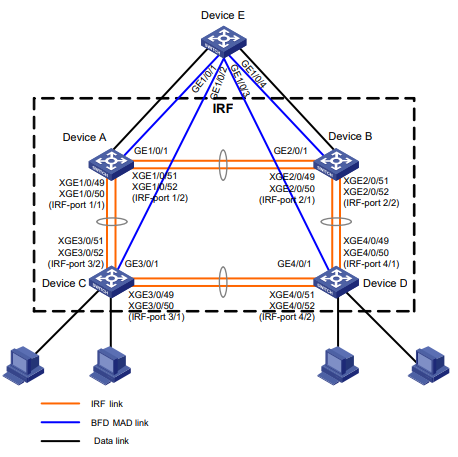
Figura 15 Diagrama de rede
Procedimento
Configurar o dispositivo A:
# Desativar as interfaces físicas usadas para os links IRF.
<Sysname< system-view
        [Sysname] interface range ten-gigabitethernet 1/0/49 to ten-gigabitethernet 1/0/52
        [Sysname-if-range] shutdown
        [Sysname-if-range] quit
# Vincular Ten-GigabitEthernet 1/0/49 e Ten-GigabitEthernet 1/0/50 ao IRF-port 1/1.
[Sysname] irf-port 1/1
        [Sysname-irf-port1/1] port group interface ten-gigabitethernet 1/0/49
        [Sysname-irf-port1/1] port group interface ten-gigabitethernet 1/0/50
        [Sysname-irf-port1/1] quit
# Vincular Ten-GigabitEthernet 1/0/51 e Ten-GigabitEthernet 1/0/52 ao IRF-port 1/2.
[Sysname] irf-port 1/2
        [Sysname-irf-port1/2] port group interface ten-gigabitethernet 1/0/51
        [Sysname-irf-port1/2] port group interface ten-gigabitethernet 1/0/52
        [Sysname-irf-port1/2] quit
# Ativar as interfaces físicas e salvar a configuração.
[Sysname] interface range ten-gigabitethernet 1/0/49 to ten-gigabitethernet 1/0/52
        [Sysname-if-range] undo shutdown
        [Sysname-if-range] quit
        [Sysname] save
# Ativar a configuração da porta IRF.
[Sysname] irf-port-configuration active
Configurar o dispositivo B:
# Alterar o ID do membro do Dispositivo B para 2 e reiniciar o dispositivo para que a alteração tenha efeito.
<Sysname< system-view
        [Sysname] irf member 1 renumber 2
        Renumbering the member ID may result in configuration change or loss. Continue? [Y/N]:y
        [Sysname] quit
        <Sysname< reboot
# Conectar o Dispositivo B ao Dispositivo A conforme mostrado na Figura 15 e fazer login no Dispositivo B. (Detalhes não mostrados.)
<Sysname< system-view
        [Sysname] interface range ten-gigabitethernet 2/0/49 to ten-gigabitethernet 2/0/52
        [Sysname-if-range] shutdown
        [Sysname-if-range] quit
# Vincular Ten-GigabitEthernet 2/0/49 e Ten-GigabitEthernet 2/0/50 ao IRF-port 2/1.
[Sysname] irf-port 2/1
        [Sysname-irf-port2/1] port group interface ten-gigabitethernet 2/0/49
        [Sysname-irf-port2/1] port group interface ten-gigabitethernet 2/0/50
        [Sysname-irf-port2/1] quit
# Vincular Ten-GigabitEthernet 2/0/51 e Ten-GigabitEthernet 2/0/52 ao IRF-port 2/2.
[Sysname] irf-port 2/2
        [Sysname-irf-port2/2] port group interface ten-gigabitethernet 2/0/51
        [Sysname-irf-port2/2] port group interface ten-gigabitethernet 2/0/52
        [Sysname-irf-port2/2] quit
# Ativar as interfaces físicas e salvar a configuração.
[Sysname] interface range ten-gigabitethernet 2/0/49 to ten-gigabitethernet 2/0/52
        [Sysname-if-range] undo shutdown
        [Sysname-if-range] quit
        [Sysname] save
# Ativar a configuração da porta IRF.
[Sysname] irf-port-configuration active
Os dois dispositivos realizam a eleição do mestre, e aquele que perdeu a eleição reinicia para formar uma rede IRF com o mestre.
Configurar o dispositivo C:
# Alterar o ID do membro do Dispositivo C para 3 e reiniciar o dispositivo para que a alteração tenha efeito.
<Sysname< system-view
        [Sysname] irf member 1 renumber 3
        Renumbering the member ID may result in configuration change or loss. Continue? [Y/N]:y
        [Sysname] quit
        <Sysname< reboot
#Conectar o Dispositivo C ao Dispositivo A conforme mostrado na Figura 15 e fazer login no Dispositivo C. (Detalhes não mostrados.)
<Sysname< system-view
        [Sysname] interface range ten-gigabitethernet 3/0/49 to ten-gigabitethernet 3/0/52
        [Sysname-if-range] shutdown
        [Sysname-if-range] quit
# Vincular Ten-GigabitEthernet 3/0/49 e Ten-GigabitEthernet 3/0/50 ao IRF-port 3/1.
[Sysname] irf-port 3/1
        [Sysname-irf-port3/1] port group interface ten-gigabitethernet 3/0/49
        [Sysname-irf-port3/1] port group interface ten-gigabitethernet 3/0/50
        [Sysname-irf-port3/1] quit
# Vincular Ten-GigabitEthernet 3/0/51 e Ten-GigabitEthernet 3/0/52 ao IRF-port 3/2.
[Sysname] irf-port 3/2
        [Sysname-irf-port3/2] port group interface ten-gigabitethernet 3/0/51
        [Sysname-irf-port3/2] port group interface ten-gigabitethernet 3/0/52
        [Sysname-irf-port3/2] quit
#Ativar as interfaces físicas e salvar a configuração.
[Sysname] interface range ten-gigabitethernet 3/0/49 to ten-gigabitethernet 3/0/52
        [Sysname-if-range] undo shutdown
        [Sysname-if-range] quit
        [Sysname] save
# Ativar a configuração da porta IRF.
[Sysname] irf-port-configuration active
        O Dispositivo C reinicia para se juntar à rede IRF.
Configurar o dispositivo D:
# Alterar o ID do membro do Dispositivo D para 4 e reiniciar o dispositivo para que a alteração tenha efeito.
<Sysname< system-view
        [Sysname] irf member 1 renumber 4
        Renumbering the member ID may result in configuration change or loss. Continue? [Y/N]:y
        [Sysname] quit
        <Sysname< reboot
# Conectar o Dispositivo D ao Dispositivo B e ao Dispositivo C conforme mostrado na Figura 15 e fazer login no Dispositivo D. (Detalhes não mostrados.)
<Sysname< system-view
        [Sysname] interface range ten-gigabitethernet 4/0/49 to ten-gigabitethernet 4/0/52
        [Sysname-if-range] shutdown
        [Sysname-if-range] quit
# Vincular Ten-GigabitEthernet 4/0/49 e Ten-GigabitEthernet 4/0/50 ao IRF-port 4/1.
[Sysname] irf-port 4/1
        [Sysname-irf-port4/1] port group interface ten-gigabitethernet 4/0/49
        [Sysname-irf-port4/1] port group interface ten-gigabitethernet 4/0/50
        [Sysname-irf-port4/1] quit
# Vincular Ten-GigabitEthernet 4/0/51 e Ten-GigabitEthernet 4/0/52 ao IRF-port 4/2.
[Sysname] irf-port 4/2
        [Sysname-irf-port4/2] port group interface ten-gigabitethernet 4/0/51
        [Sysname-irf-port4/2] port group interface ten-gigabitethernet 4/0/52
        [Sysname-irf-port4/2] quit
# Ativar as interfaces físicas e salvar a configuração.
[Sysname] interface range ten-gigabitethernet 4/0/49 to ten-gigabitethernet 4/0/52
        [Sysname-if-range] undo shutdown
        [Sysname-if-range] quit
        [Sysname] save
Ativar a configuração da porta IRF.
[Sysname] irf-port-configuration active
O Dispositivo D reinicia para se juntar à rede IRF. Uma rede IRF de quatro chassi é formada.
Configure o BFD MAD na malha IRF:
# Criar a VLAN 3 e adicionar GigabitEthernet 1/0/1, GigabitEthernet 2/0/1, GigabitEthernet 3/0/1 e GigabitEthernet 4/0/1 à VLAN 3.
[Sysname] vlan 3
        [Sysname-vlan3] port gigabitethernet 1/0/1 gigabitethernet 2/0/1 gigabitethernet 3/0/1 gigabitethernet 4/0/1
        [Sysname-vlan3] quit
#Criar a VLAN-interface 3 e configurar um endereço IP MAD para cada dispositivo membro na interface VLAN.
[Sysname] interface vlan-interface 3
        [Sysname-Vlan-interface3] mad bfd enable
        [Sysname-Vlan-interface3] mad ip address 192.168.2.1 24 member 1
        [Sysname-Vlan-interface3] mad ip address 192.168.2.2 24 member 2
        [Sysname-Vlan-interface3] mad ip address 192.168.2.3 24 member 3
        [Sysname-Vlan-interface3] mad ip address 192.168.2.4 24 member 4
        [Sysname-Vlan-interface3] quit
# Desativar o recurso de spanning tree em GigabitEthernet 1/0/1, GigabitEthernet 2/0/1, GigabitEthernet 3/0/1 e GigabitEthernet 4/0/1.
[Sysname] interface range gigabitethernet 1/0/1 gigabitethernet 2/0/1 gigabitethernet 3/0/1 gigabitethernet 4/0/1
        [Sysname-if-range] undo stp enable
        [Sysname-if-range] quit
# Criar VLAN 3 e atribuir GigabitEthernet 1/0/1, GigabitEthernet 1/0/2, GigabitEthernet 1/0/3 e GigabitEthernet 1/0/4 à VLAN 3 para encaminhar pacotes BFD MAD.
<DeviceE> system-view
        [DeviceE] vlan 3
        [DeviceE-vlan3] port gigabitethernet 1/0/1 to gigabitethernet 1/0/4
        [DeviceE-vlan3] quit
Exemplo: Configuração de uma malha IRF habilitada para ARP MAD
- Configure o ARP MAD na malha IRF e use os links conectados ao Dispositivo E para transmitir pacotes ARP MAD.
- Para evitar loops, execute o recurso spanning tree entre o Dispositivo E e a malha IRF.
Configuração de rede
Conforme mostrado na Figura 16, configure uma malha IRF de quatro chassis na rede corporativa.
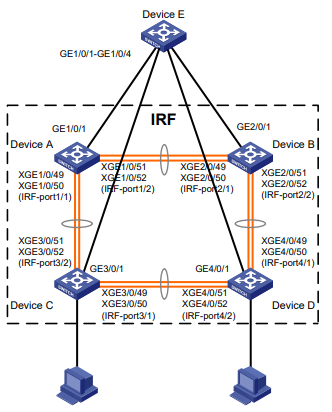
Figura 16 Diagrama de rede
Procedimento
Configurar o dispositivo A:
# Desativar as interfaces físicas usadas para links IRF.
<Sysname> system-view
        [Sysname] interface range ten-gigabitethernet 1/0/49 to ten-gigabitethernet 1/0/52
        [Sysname-if-range] shutdown
        [Sysname-if-range] quit
# Vincular Ten-GigabitEthernet 1/0/49 e Ten-GigabitEthernet 1/0/50 ao IRF-port 1/1.
<Sysname> irf-port 1/1
        [Sysname-irf-port1/1] port group interface ten-gigabitethernet 1/0/49
        [Sysname-irf-port1/1] port group interface ten-gigabitethernet 1/0/50
        [Sysname-irf-port1/1] quit
# Vincular Ten-GigabitEthernet 1/0/51 e Ten-GigabitEthernet 1/0/52 ao IRF-port 1/2.
<Sysname> irf-port 1/2
        [Sysname-irf-port1/2] port group interface ten-gigabitethernet 1/0/51
        [Sysname-irf-port1/2] port group interface ten-gigabitethernet 1/0/52
        [Sysname-irf-port1/2] quit
# Ativar a configuração da porta IRF.
<Sysname> interface range ten-gigabitethernet 1/0/49 to ten-gigabitethernet 1/0/52
        [Sysname-if-range] undo shutdown
        [Sysname-if-range] quit
        [Sysname] save
        [Sysname] irf-port-configuration active
Configurar o dispositivo B:
# Alterar o ID do membro do Dispositivo B para 2 e reiniciar o dispositivo para que a alteração tenha efeito.
<Sysname> system-view
        [Sysname] irf member 1 renumber 2
        Renumbering the member ID may result in configuration change or loss. Continue? [Y/N]: y
        [Sysname] quit
        [Sysname] reboot
# Conectar o Dispositivo B ao Dispositivo A, conforme mostrado na Figura 16, e fazer login no Dispositivo B. (Detalhes não mostrados.)
<Sysname> system-view
        [Sysname] interface range ten-gigabitethernet 2/0/49 to ten-gigabitethernet 2/0/52
        [Sysname-if-range] shutdown
        [Sysname-if-range] quit
# Vincular Ten-GigabitEthernet 2/0/49 e Ten-GigabitEthernet 2/0/50 ao IRF-port 2/1.
<Sysname> irf-port 2/1
        [Sysname-irf-port2/1] port group interface ten-gigabitethernet 2/0/49
        [Sysname-irf-port2/1] port group interface ten-gigabitethernet 2/0/50
        [Sysname-irf-port2/1] quit
# Vincular Ten-GigabitEthernet 2/0/51 e Ten-GigabitEthernet 2/0/52 ao IRF-port 2/2.
<Sysname> irf-port 2/2
        [Sysname-irf-port2/2] port group interface ten-gigabitethernet 2/0/51
        [Sysname-irf-port2/2] port group interface ten-gigabitethernet 2/0/52
        [Sysname-irf-port2/2] quit
# Ativar a configuração da porta IRF.
<Sysname> interface range ten-gigabitethernet 2/0/49 to ten-gigabitethernet 2/0/52
        [Sysname-if-range] undo shutdown
        [Sysname-if-range] quit
        [Sysname] save
        [Sysname] irf-port-configuration active
Os dois dispositivos realizam a eleição do mestre, e aquele que perdeu a eleição reinicia para formar uma malha IRF com o mestre.
Configurar o dispositivo C:
# Alterar o ID do membro do Dispositivo C para 3 e reiniciar o dispositivo para que a alteração tenha efeito.
<Sysname> system-view
        [Sysname] irf member 1 renumber 3
        Renumbering the member ID may result in configuration change or loss. Continue? [Y/N]: y
        [Sysname] quit
        [Sysname] reboot
# Conectar o Dispositivo C ao Dispositivo A, conforme mostrado na Figura 16, e fazer login no Dispositivo C. (Detalhes não mostrados.)
<Sysname> system-view
        [Sysname] interface range ten-gigabitethernet 3/0/49 to ten-gigabitethernet 3/0/52
        [Sysname-if-range] shutdown
        [Sysname-if-range] quit
# Vincular Ten-GigabitEthernet 3/0/49 e Ten-GigabitEthernet 3/0/50 ao IRF-port 3/1.
<Sysname> irf-port 3/1
        [Sysname-irf-port3/1] port group interface ten-gigabitethernet 3/0/49
        [Sysname-irf-port3/1] port group interface ten-gigabitethernet 3/0/50
        [Sysname-irf-port3/1] quit
# Vincular Ten-GigabitEthernet 3/0/51 e Ten-GigabitEthernet 3/0/52 ao IRF-port 3/2.
<Sysname> irf-port 3/2
        [Sysname-irf-port3/2] port group interface ten-gigabitethernet 3/0/51
        [Sysname-irf-port3/2] port group interface ten-gigabitethernet 3/0/52
        [Sysname-irf-port3/2] quit
# Ativar a configuração da porta IRF.
<Sysname> interface range ten-gigabitethernet 3/0/49 to ten-gigabitethernet 3/0/52
        [Sysname-if-range] undo shutdown
        [Sysname-if-range] quit
        [Sysname] save
        [Sysname] irf-port-configuration active
O Dispositivo C reinicia para ingressar na malha IRF.
Configurar o dispositivo D:
# Alterar o ID do membro do Dispositivo D para 4 e reiniciar o dispositivo para que a alteração tenha efeito.
<Sysname> system-view
        [Sysname] irf member 1 renumber 4
        Renumbering the member ID may result in configuration change or loss. Continue? [Y/N]: y
        [Sysname] quit
        [Sysname] reboot
# Conectar o Dispositivo D ao Dispositivo B e ao Dispositivo C, conforme mostrado na Figura 16, e fazer login no Dispositivo D. (Detalhes não mostrados.)
<Sysname> system-view
        [Sysname] interface range ten-gigabitethernet 4/0/49 to ten-gigabitethernet 4/0/52
        [Sysname-if-range] shutdown
        [Sysname-if-range] quit
# Vincular Ten-GigabitEthernet 4/0/49 e Ten-GigabitEthernet 4/0/50 ao IRF-port 4/1.
<Sysname> irf-port 4/1
        [Sysname-irf-port4/1] port group interface ten-gigabitethernet 4/0/49
        [Sysname-irf-port4/1] port group interface ten-gigabitethernet 4/0/50
        [Sysname-irf-port4/1] quit
# Vincular Ten-GigabitEthernet 4/0/51 e Ten-GigabitEthernet 4/0/52 ao IRF-port 4/2.
<Sysname> irf-port 4/2
        [Sysname-irf-port4/2] port group interface ten-gigabitethernet 4/0/51
        [Sysname-irf-port4/2] port group interface ten-gigabitethernet 4/0/52
        [Sysname-irf-port4/2] quit
# Ativar a configuração da porta IRF.
<Sysname> interface range ten-gigabitethernet 4/0/49 to ten-gigabitethernet 4/0/52
        [Sysname-if-range] undo shutdown
        [Sysname-if-range] quit
        [Sysname] save
        [Sysname] irf-port-configuration active
O Dispositivo D reinicia para ingressar na malha IRF. Uma malha IRF de quatro chassi é formada.
# Habilitar globalmente a funcionalidade de spanning tree. Mapear a VLAN ARP MAD para MSTI 1 na região MST.
<Sysname> system-view
        [Sysname] stp global enable
        [Sysname] stp region-configuration
        [Sysname-mst-region] region-name arpmad
        [Sysname-mst-region] instance 1 vlan 3
        [Sysname-mst-region] active region-configuration
        [Sysname-mst-region] quit
# Configurar a malha IRF para alterar seu endereço MAC de ponte assim que o proprietário do endereço sair.
<Sysname> undo irf mac-address persistent# Definir o ID do domínio da malha IRF como 1.
<Sysname> irf domain 1# Criar VLAN 3 e atribuir GigabitEthernet 1/0/1, GigabitEthernet 2/0/1, GigabitEthernet 3/0/1 e GigabitEthernet 4/0/1 à VLAN 3.
<Sysname> vlan 3
        [Sysname-vlan3] port gigabitethernet 1/0/1 gigabitethernet 2/0/1 gigabitethernet 3/0/1 gigabitethernet 4/0/1
        [Sysname-vlan3] quit
# Criar a VLAN-interface 3, atribuir um endereço IP e habilitar o ARP MAD na interface.
<Sysname> interface vlan-interface 3
        [Sysname-Vlan-interface3] ip address 192.168.2.1 24
        [Sysname-Vlan-interface3] mad arp enable
        You need to assign a domain ID (range: 0-4294967295)
        [Current domain is: 1]:
        The assigned domain ID is: 1
Se o dispositivo intermediário também estiver em uma malha IRF, atribua às duas malhas IRF IDs de domínio diferentes para a detecção correta da divisão. A falsa detecção causa a divisão da IRF.
# Habilitar globalmente a funcionalidade de spanning tree. Mapear a VLAN ARP MAD para MSTI 1 na região MST.
<DeviceE> system-view
        [DeviceE] stp global enable
        [DeviceE] stp region-configuration
        [DeviceE-mst-region] region-name arpmad
        [DeviceE-mst-region] instance 1 vlan 3
        [DeviceE-mst-region] active region-configuration
        [DeviceE-mst-region] quit
# Criar a VLAN 3 e atribuir GigabitEthernet 1/0/1, GigabitEthernet 1/0/2, GigabitEthernet 1/0/3 e GigabitEthernet 1/0/4 à VLAN 3 para encaminhamento de pacotes ARP MAD.
<DeviceE> vlan 3
        [DeviceE-vlan3] port gigabitethernet 1/0/1 to gigabitethernet 1/0/4
        [DeviceE-vlan3] quit
Exemplo: Configuração de uma malha IRF habilitada para ND MAD
Configuração de rede
Conforme mostrado na Figura 17, configure uma malha IRF de quatro chassis na rede corporativa IPv6.
- Configure o ND MAD na malha IRF e use os links conectados ao Dispositivo E para transmitir pacotes ND MAD.
- Para evitar loops, execute o recurso spanning tree entre o Dispositivo E e a malha IRF.
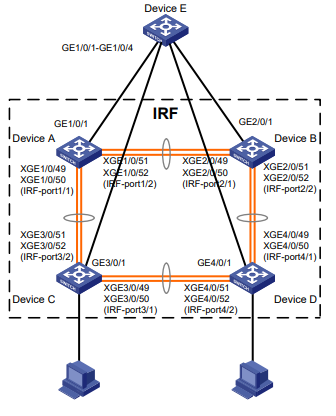
Figura 17 Diagrama de rede
Procedimento
- Configurar o dispositivo A:
# Desativar as interfaces físicas usadas para links IRF.
<Sysname> system-view
        [Sysname] interface range ten-gigabitethernet 1/0/49 to ten-gigabitethernet 1/0/52
        [Sysname-if-range] shutdown
        [Sysname-if-range] quit
#Vincular Ten-GigabitEthernet 1/0/49 e Ten-GigabitEthernet 1/0/50 ao IRF-port 1/1.
<Sysname> irf-port 1/1
        [Sysname-irf-port1/1] port group interface ten-gigabitethernet 1/0/49
        [Sysname-irf-port1/1] port group interface ten-gigabitethernet 1/0/50
        [Sysname-irf-port1/1] quit
# Vincular Ten-GigabitEthernet 1/0/51 e Ten-GigabitEthernet 1/0/52 ao IRF-port 1/2.
<Sysname> irf-port 1/2
        [Sysname-irf-port1/2] port group interface ten-gigabitethernet 1/0/51
        [Sysname-irf-port1/2] port group interface ten-gigabitethernet 1/0/52
        [Sysname-irf-port1/2] quit
# Ativar as interfaces físicas e salvar a configuração do IRF.
 <Sysname> interface range ten-gigabitethernet 1/0/49 to ten-gigabitethernet 1/0/52
        [Sysname-if-range] undo shutdown
        [Sysname-if-range] quit
        [Sysname] save
        [Sysname] irf-port-configuration active
Configurar o dispositivo B:
# Alterar o ID do membro do Device B para 2 e reiniciar o dispositivo para aplicar a alteração.
<Sysname> system-view
        [Sysname] irf member 1 renumber 2
        Renumbering the member ID may result in configuration change or loss. Continue? [Y/N]:y
        [Sysname] quit
        [Sysname] reboot
Conectar o Device B ao Device A conforme mostrado na Figura 17 e fazer login no Device B. (Detalhes não mostrados.)
# Desativar as interfaces físicas usadas para os links IRF.
<Sysname> system-view
        [Sysname] interface range ten-gigabitethernet 2/0/49 to ten-gigabitethernet 2/0/52
        [Sysname-if-range] shutdown
        [Sysname-if-range] quit
# Vincular Ten-GigabitEthernet 2/0/49 e Ten-GigabitEthernet 2/0/50 ao IRF-port 2/1.
<Sysname> irf-port 2/1
        [Sysname-irf-port2/1] port group interface ten-gigabitethernet 2/0/49
        [Sysname-irf-port2/1] port group interface ten-gigabitethernet 2/0/50
        [Sysname-irf-port2/1] quit
# Vincular Ten-GigabitEthernet 2/0/51 e Ten-GigabitEthernet 2/0/52 ao IRF-port 2/2.
<Sysname> irf-port 2/2
        [Sysname-irf-port2/2] port group interface ten-gigabitethernet 2/0/51
        [Sysname-irf-port2/2] port group interface ten-gigabitethernet 2/0/52
        [Sysname-irf-port2/2] quit
# Ativar as interfaces físicas e salvar a configuração.
 <Sysname> interface range ten-gigabitethernet 2/0/49 to ten-gigabitethernet 2/0/52
        [Sysname-if-range] undo shutdown
        [Sysname-if-range] quit
        [Sysname] save
        [Sysname] irf-port-configuration active
Os dois dispositivos realizam a eleição do mestre, e aquele que perdeu a eleição reinicia para formar uma malha IRF com o mestre.
Configurar o dispositivo C:
# Alterar o ID do membro do Device C para 3 e reiniciar o dispositivo para aplicar a alteração.
<Sysname> system-view
        [Sysname] irf member 1 renumber 3
        Renumbering the member ID may result in configuration change or loss. Continue? [Y/N]:y
        [Sysname] quit
        [Sysname] reboot
Conectar o Device C ao Device A conforme mostrado na Figura 17 e fazer login no Device C. (Detalhes não mostrados.)
# Desativar as interfaces físicas usadas para os links IRF.
<Sysname> system-view
        [Sysname] interface range ten-gigabitethernet 3/0/49 to ten-gigabitethernet 3/0/52
        [Sysname-if-range] shutdown
        [Sysname-if-range] quit
# Vincular Ten-GigabitEthernet 3/0/49 e Ten-GigabitEthernet 3/0/50 ao IRF-port 3/1.
<Sysname> irf-port 3/1
        [Sysname-irf-port3/1] port group interface ten-gigabitethernet 3/0/49
        [Sysname-irf-port3/1] port group interface ten-gigabitethernet 3/0/50
        [Sysname-irf-port3/1] quit
# Vincular Ten-GigabitEthernet 3/0/51 e Ten-GigabitEthernet 3/0/52 ao IRF-port 3/2.
<Sysname> irf-port 3/2
        [Sysname-irf-port3/2] port group interface ten-gigabitethernet 3/0/51
        [Sysname-irf-port3/2] port group interface ten-gigabitethernet 3/0/52
        [Sysname-irf-port3/2] quit
# Ativar as interfaces físicas e salvar a configuração.
<Sysname> interface range ten-gigabitethernet 3/0/49 to ten-gigabitethernet 3/0/52
        [Sysname-if-range] undo shutdown
        [Sysname-if-range] quit
        [Sysname] save
        [Sysname] irf-port-configuration active
O Device C reinicia para ingressar na malha IRF.
Configurar o dispositivo D:
# Alterar o ID do membro do Device D para 4 e reiniciar o dispositivo para aplicar a alteração.
<Sysname> system-view
        [Sysname] irf member 1 renumber 4
        Renumbering the member ID may result in configuration change or loss. Continue? [Y/N]:y
        [Sysname] quit
        [Sysname] reboot
Conectar o Device D ao Device B e Device C conforme mostrado na Figura 17 e fazer login no Device D. (Detalhes não mostrados.)
# Desativar as interfaces físicas usadas para os links IRF.
<Sysname> system-view
        [Sysname] interface range ten-gigabitethernet 4/0/49 to ten-gigabitethernet 4/0/52
        [Sysname-if-range] shutdown
        [Sysname-if-range] quit
# Vincular Ten-GigabitEthernet 4/0/49 e Ten-GigabitEthernet 4/0/50 ao IRF-port 4/1.
<Sysname> irf-port 4/1
        [Sysname-irf-port4/1] port group interface ten-gigabitethernet 4/0/49
        [Sysname-irf-port4/1] port group interface ten-gigabitethernet 4/0/50
        [Sysname-irf-port4/1] quit
# Vincular Ten-GigabitEthernet 4/0/51 e Ten-GigabitEthernet 4/0/52 ao IRF-port 4/2.
<Sysname> irf-port 4/2
        [Sysname-irf-port4/2] port group interface ten-gigabitethernet 4/0/51
        [Sysname-irf-port4/2] port group interface ten-gigabitethernet 4/0/52
        [Sysname-irf-port4/2] quit
# Ativar as interfaces físicas e salvar a configuração.
<Sysname> interface range ten-gigabitethernet 4/0/49 to ten-gigabitethernet 4/0/52
        [Sysname-if-range] undo shutdown
        [Sysname-if-range] quit
        [Sysname] save
        [Sysname] irf-port-configuration active
O Device D reinicia para ingressar na malha IRF. Uma malha IRF de quatro chassi é formada.
# Habilitar globalmente a funcionalidade de spanning tree. Mapear a VLAN ND MAD para o MSTI 1 na região MST.
<Sysname> system-view
        [Sysname] stp global enable
        [Sysname] stp region-configuration
        [Sysname-mst-region] region-name ndmad
        [Sysname-mst-region] instance 1 vlan 3
        [Sysname-mst-region] active region-configuration
        [Sysname-mst-region] quit
# Configurar a malha IRF para alterar seu endereço MAC de ponte assim que o proprietário do endereço sair.
<Sysname> undo irf mac-address persistent# Definir o ID de domínio da malha IRF como 1.
<Sysname> irf domain 1# Criar a VLAN 3 e adicionar GigabitEthernet 1/0/1, GigabitEthernet 2/0/1, GigabitEthernet 3/0/1 e GigabitEthernet 4/0/1 à VLAN 3.
<Sysname> vlan 3
        [Sysname-vlan3] port gigabitethernet 1/0/1 gigabitethernet 2/0/1 gigabitethernet 3/0/1 gigabitethernet 4/0/1
        [Sysname-vlan3] quit
# Criar a interface VLAN 3, atribuir um endereço IPv6 e habilitar o ND MAD na interface.
<Sysname> interface vlan-interface 3
        [Sysname-Vlan-interface3] ipv6 address 2001::1 64
        [Sysname-Vlan-interface3] mad nd enable
        You need to assign a domain ID (range: 0-4294967295)
        [Current domain is: 1]:
        The assigned domain ID is: 1
Se o dispositivo intermediário também estiver em uma malha IRF, atribua às duas malhas IRF IDs de domínio diferentes para a detecção correta da divisão. A falsa detecção causa a divisão da IRF.
# Habilitar globalmente a funcionalidade de spanning tree. Mapear a VLAN ND MAD para o MSTI 1 na região MST.
<DeviceE> system-view
        [DeviceE] stp global enable
        [DeviceE] stp region-configuration
        [DeviceE-mst-region] region-name ndmad
        [DeviceE-mst-region] instance 1 vlan 3
        [DeviceE-mst-region] active region-configuration
        [DeviceE-mst-region] quit
# Criar a VLAN 3 e adicionar GigabitEthernet 1/0/1, GigabitEthernet 1/0/2, GigabitEthernet 1/0/3 e GigabitEthernet 1/0/4 à VLAN 3 para encaminhar pacotes ND MAD.
<DeviceE> vlan 3
        [DeviceE-vlan3] port gigabitethernet 1/0/1 to gigabitethernet 1/0/4
        [DeviceE-vlan3] quit