Manual WEB do Usuário
SG 2404D PoE Max
Parabéns, você acaba de adquirir um produto com a qualidade e segurança Intelbras.
O switch SG 2404D PoE Max possui 28 portas Gigabit Ethernet, sendo 24 portas RJ45 Gigabit Ethernet com a
funcionalidade PoE e 4 slots Mini-GBIC.
Proporciona altas taxas de transferência de dados, permitindo a integração de computadores, impressoras,
dispositivos VoIP, telefones IP e câmeras de segurânça, além do compartilhamento de internet para os demais
dispositivos conectados a ele (dependendo do tipo de acesso e equipamento de banda larga disponível). Este
switch integra múltiplas funções com excelente desempenho e fácil configuração.
Para mais informações, consulte o site da Anatel: https://www.gov.br/anatel/pt-br
EXPORTAR PARA PDF
Para exportar este manual para o formato de arquivo PDF, utilize o recurso de impressão que navegadores como
Google Chrome® e Mozilla Firefox® possuem. Para acessá-lo, pressione as teclas CTRL +
P ou clique aqui. Se preferir, utilize o menu do navegador,
acessando a aba Imprimir, que geralmente fica no canto superior direito da tela. Na tela que será
aberta, execute os passos a seguir, de acordo com o navegador:
Google Chrome®: na tela de impressão, no campo Destino, clique em
Alterar, selecione a opção Salvar como PDF na seção Destinos locais e clique em
Salvar. Será aberta a tela do sistema operacional solicitando que seja definido o nome e onde deverá
ser salvo o arquivo.
Mozilla Firefox®: na tela de impressão, clique em Imprimir, na aba Geral,
selecione a opção Imprimir para arquivo, no campo Arquivo, defina o nome e o local onde deverá
ser salvo o arquivo, selecione PDF como formato de saída e clique em Imprimir.
PROTEÇÃO E SEGURANÇA DE DADOS
Observar as leis locais relativas à proteção e uso de tais dados e as regulamentações que prevalecem no país. O
objetivo da legislação de proteção de dados é evitar infrações nos direitos individuais de privacidade baseadas
no mau uso dos dados pessoais.
Tratamento de dados pessoais
Este sistema utiliza e processa dados pessoais como senhas, registro detalhado de chamadas, endereços de rede
e registro de dados de clientes, por exemplo.
Diretrizes que se aplicam aos funcionários da Intelbras
- Os funcionários da Intelbras estão sujeitos a práticas de comércio seguro e confidencialidade de dados
sob os termos dos procedimentos de trabalho da companhia.
- É imperativo que as regras a seguir sejam observadas para assegurar que as provisões estatutárias
relacionadas a serviços (sejam eles serviços internos ou administração e manutenção remotas) sejam
estritamente seguidas. Isso preserva os interesses do cliente e oferece proteção pessoal adicional.
Diretrizes que controlam o tratamento de dados
- Assegurar que apenas pessoas autorizadas tenham acesso aos dados de clientes.
- Usar as facilidades de atribuição de senhas, sem permitir qualquer exceção. Jamais informar senhas para
pessoas não autorizadas.
- Assegurar que nenhuma pessoa não autorizada tenha como processar (armazenar, alterar, transmitir,
desabilitar ou apagar) ou usar dados de clientes.
- Evitar que pessoas não autorizadas tenham acesso aos meios de dados, por exemplo, discos de backup ou
impressões de protocolos.
- Assegurar que os meios de dados que não são mais necessários sejam completamente destruídos e que
documentos não sejam armazenados ou deixados em locais geralmente acessíveis.
- O trabalho em conjunto com o cliente gera confiança.
Uso indevido e invasão de hackers
As senhas de acesso permitem o alcance e a alteração de qualquer facilidade, como o acesso externo ao sistema
da empresa para obtenção de dados, portanto, é de suma importância que as senhas sejam disponibilizadas apenas
àqueles que tenham autorização para uso, sob o risco de uso indevido.
LGPD - Lei Geral de Proteção de Dados Pessoais: este produto não realiza qualquer tratamento de dados pessoais, com exceção aos dados necessários para funcionamento do próprio produto. Para mais informações, consulte o capitulo sobre métodos de segurança do equipamento.
Esse produto vem com uma senha-padrão de fábrica. Para sua segurança, é IMPRESCINDÍVEL que
você a troque assim que instalar o produto e questione o seu técnico quanto as senhas configuradas, quais os
usuários que possuem acesso e os métodos de recuperação.
ACESSO A INTERFACE DE GERENCIAMENTO
Login
Para acessar a interface de gerenciamento do switch, abra o navegador e na barra de endereços digite o
endereço IP de gerência do switch. http://192.168.0.1,
pressione a tecla Enter.

Obs:Para efetuar o login no switch, o endereço IP da interface de rede do seu computador conectada ao
switch, deve estar fixado na sub-rede 192.168.0.0/24. O endereço IP da interface conectada ao Switch deve ser
configurada como: 192.168.0.X, sendo que X pode ser qualquer valor de 2 a 254 e máscara de rede deve ser igual
a 255.255.255.0.
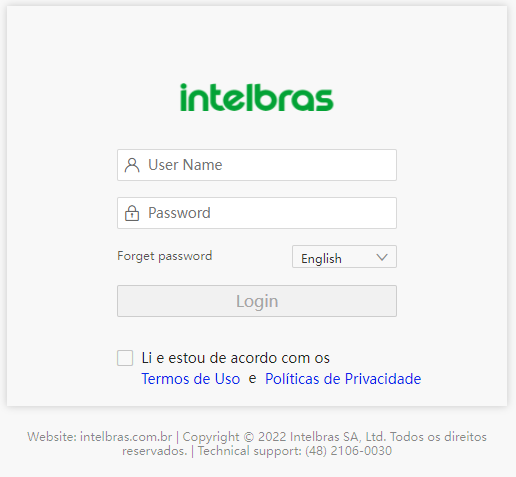
Após digitado o endereço IP do switch no navegador, será exibida a tela de login, conforme imagem a seguir.
No padrão de fábrica o usuário e a senha para login de aceso do Switch será admin, ambos em letras minúsculas.
Para acessar a interface digite usuário e senha, marque o checkbox concordando com os Termos de Uso e com as
Políticas de Privacidade. Em seguida, clique no botão Login ou pressione a tecla Enter.
Configuração Básica
Resumo do sistema
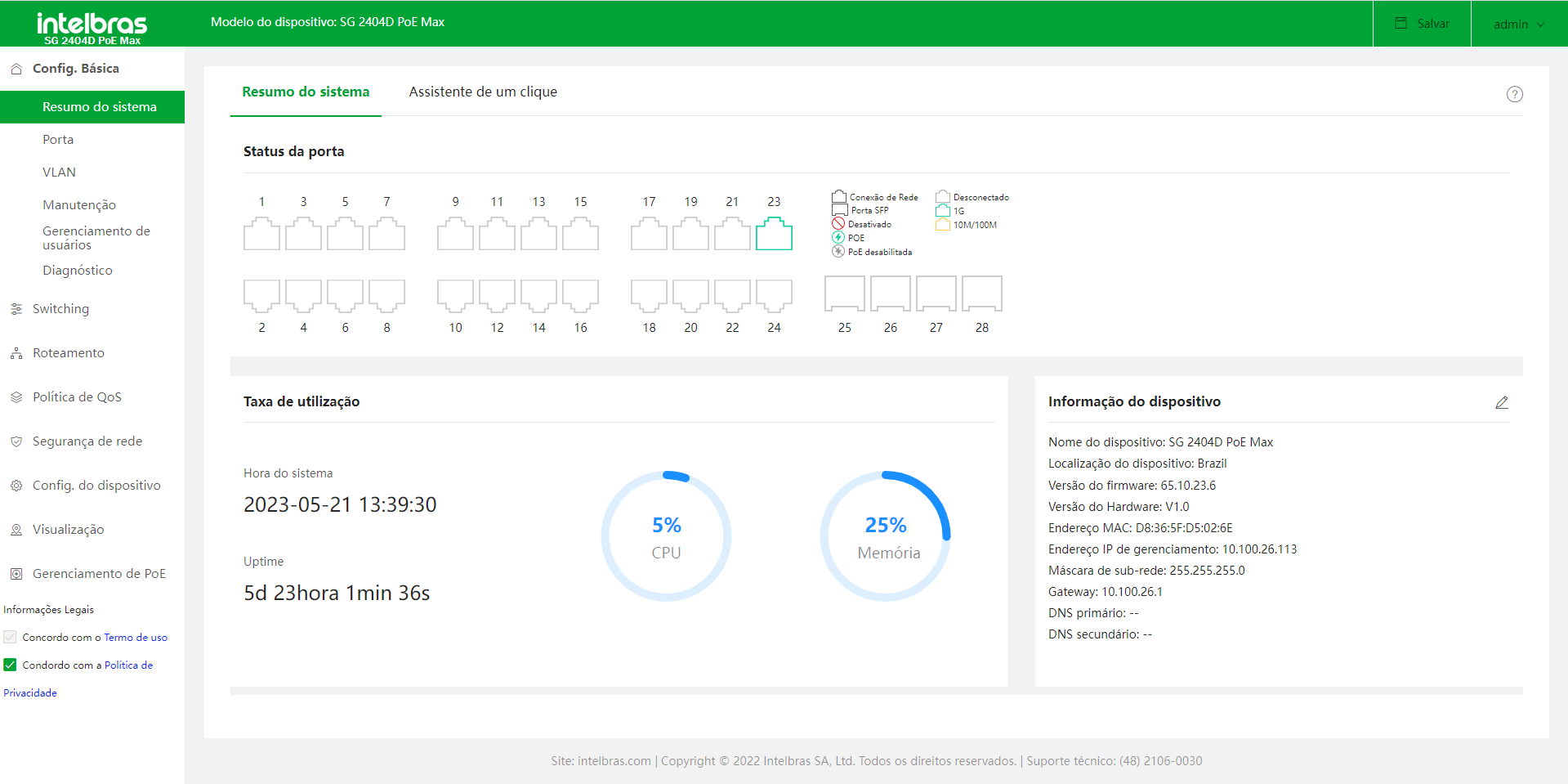
Após o login no equipamento será exibida o "Status da porta", com uma ilustração das portas do switch e seus
respectivos status. Ao lado da ilustração temos uma legenda, que mostra como ficará a representação da porta
quando ela estiver com o respectivo status. Ainda nesta tela podemos ver mais inforamações sobre o status de
cada porta, ao colocar o cursor do mouse sobre a porta serão exibidas informações sobre status, modo e
velocidade da porta.
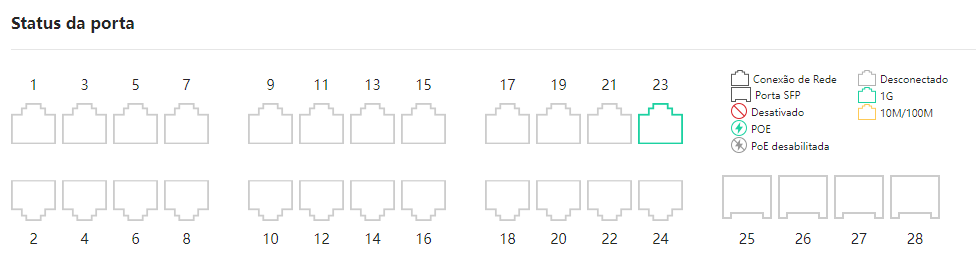
Na parte inferior esqueda da tela temos o "Taxa de utilização", que trás informações do atual horário do
Switch, do Uptime e dois indicadores com o percentual de CPU e memória RAM utilizados atualmente.
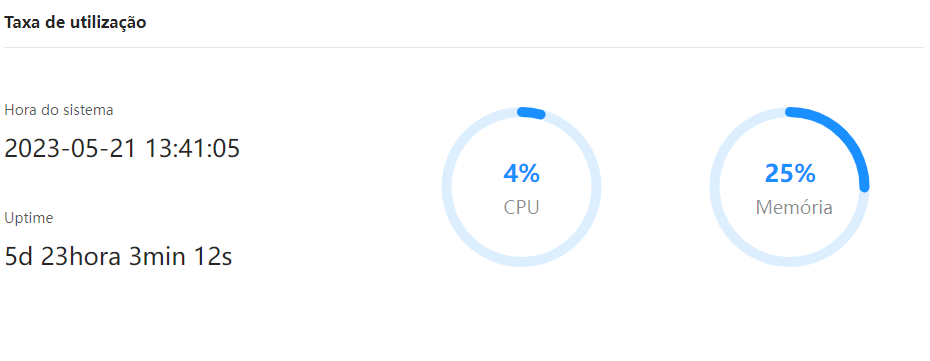
Na parte inferior direita da tela temos o "Informação do dispositivo", que trás diversas informações do
produto. Podemos observar as seguintes Informações sobre o Device: Nome, localização, versão de firmware,
versão de harware, endereço MAC, endereço IP de gerência, máscara de rede, gateway, DNS primário, DNS
secundário e número de série.
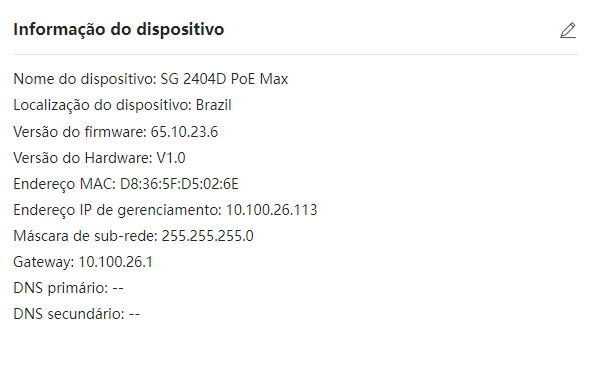
Em "Informação do dispositivo" temos a presença de um botão de edição, ao clicar neste botão será aberta a
tela "Editar Informação do dispositivo".
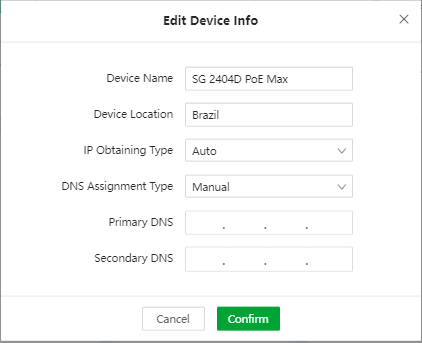
Nesta tela temos a possibilidade de alterar as seguintes informações:
Nome do dispositivo, localização, tipo de obtenção de IP (Manual ou automático/DHCP), endereço de IP e
máscara, tipo de atibuição de DNS (só será possível deixar em automático quando a forma de obter IP também
estiver em automática), DNS primário e secundário.
Porta
Neste tópico temos acesso a configurações e status referente as portas físicas do Switch.
Basico
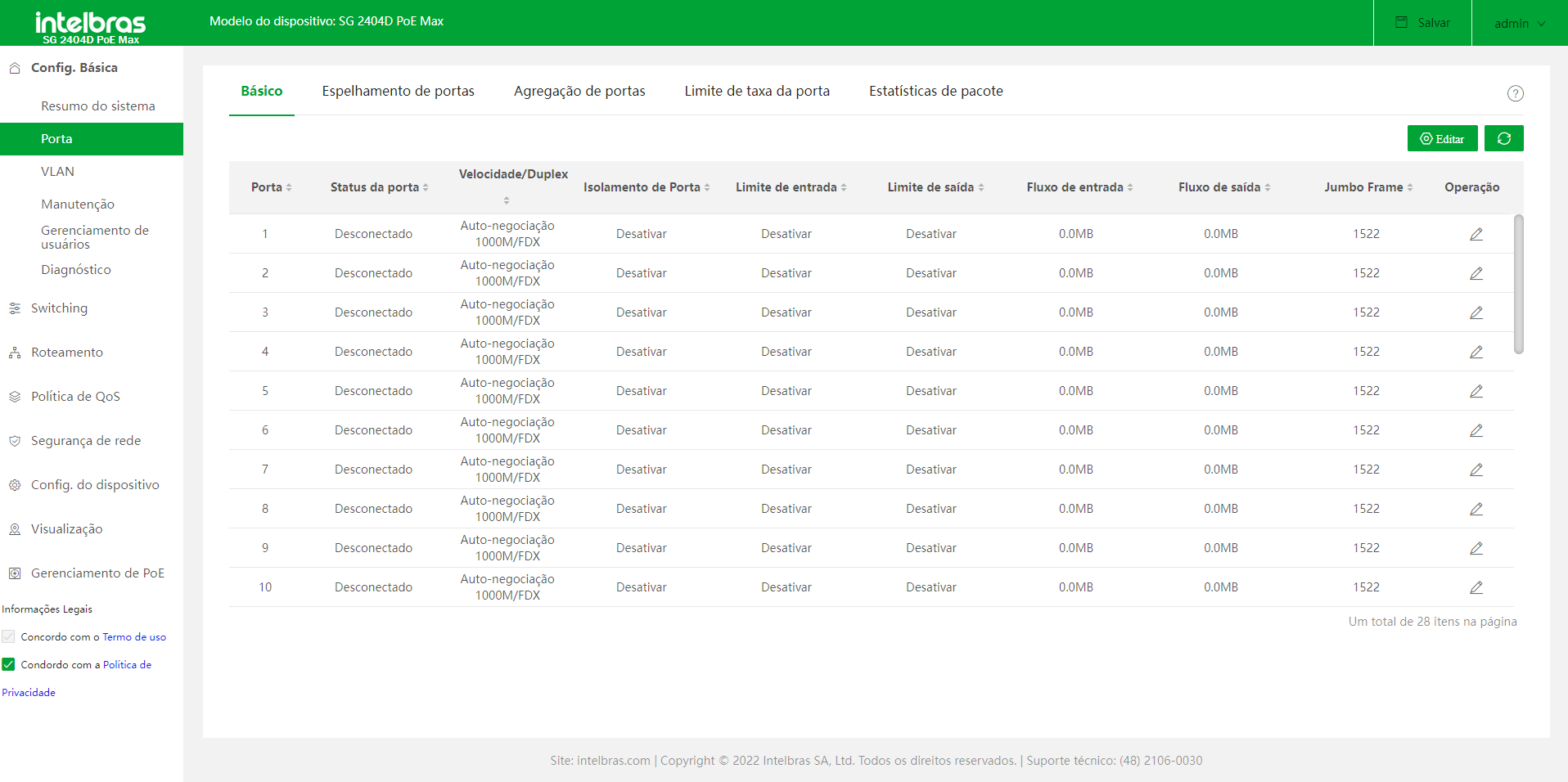
Ao abrir a página "Basic", temos acesso a informações de status das interfaces físicas do Switch. São
apresentadas as seguintes informações:
Porta: trás o número da interface fisica.
Status da porta: informa o status da respectiva interface física, informando se ela está conectada ou
desconectada.
Velocidade/Duplex: especifica a velocidade de negociação e o modo duplex de uma porta. HDX: Half
duplex, FDX: Full duplex.
Isolamento de Porta: especifica o grupo de isolamento ao qual a porta pertence. As portas
pertencentes a diferentes grupos de isolamento poderão se comunicar umas com as outras, enquanto as portas
pertencentes ao mesmo grupo não poderão. As portas que não estão atribuídas a nenhum grupo de isolamento serão
exibidas no estado "Disable", dessa forma poderão se comunicar com todas as portas.
Limite de Ingresso : com a função ativada, o fluxo de entrada da porta será monitorado. Quando um
congestionamento ocorrer no fluxo de entrada da porta, o sistema enviará um "Pause Frame" para notificar que o
dispositivo deve interromper ou diminuir a sua velocidade de transmissão por um determinado período de tempo.
Limite de Egresso : com a função habilitada, quando o sistema receber um "Pause Frame" do dispositivo
conectado à porta, o sistema para ou diminui a velocidade da transmissão de dados por um período de tempo
determinado para evitar a perda de pacotes e retransmissões.
Fluxo de Ingresso : especifica as estatísticas de tráfego de dados recebidos pela porta.
Fluxo de Egresso : especifica as estatísticas de tráfego de dados transmitidos pela porta.
Jumbo Frame: especifica o tamanho do pacote que pode ser recebido ou transmitido pela porta. Os
pacotes que excederem esse tamanho serão descartados. O valor padrão é 1522.
Botão Editar : no canto superior direito da tela "Basic", conforme a imagem anterior, temos a
presença do botão "Editar".
Ao clicar no botão "Editar", temos acesso a configurações das interfaces. Para alterar as configurações,
basta selecionar uma ou mais interfaces, clicando na(s) interface(s) desejada(s), e alterar a configuração.
OBS: O campo Taxa/Modo não pode ser modificado se portas de diferentes tipos/taxas forem selecionadas.

Espelhamento de portas
O Espelhamento de portas (espelhamento de porta) é um método de copiar e enviar pacotes de rede de uma porta
ou portas múltiplas (Source Port) para uma porta especificada (Destination Port) do switch. A porta de destino
é normalmente conectada a um dispositivo de monitoramento de dados, permitindo que você monitore o tráfego de
dados, analise o desempenho e faça o diagnostico de falhas.
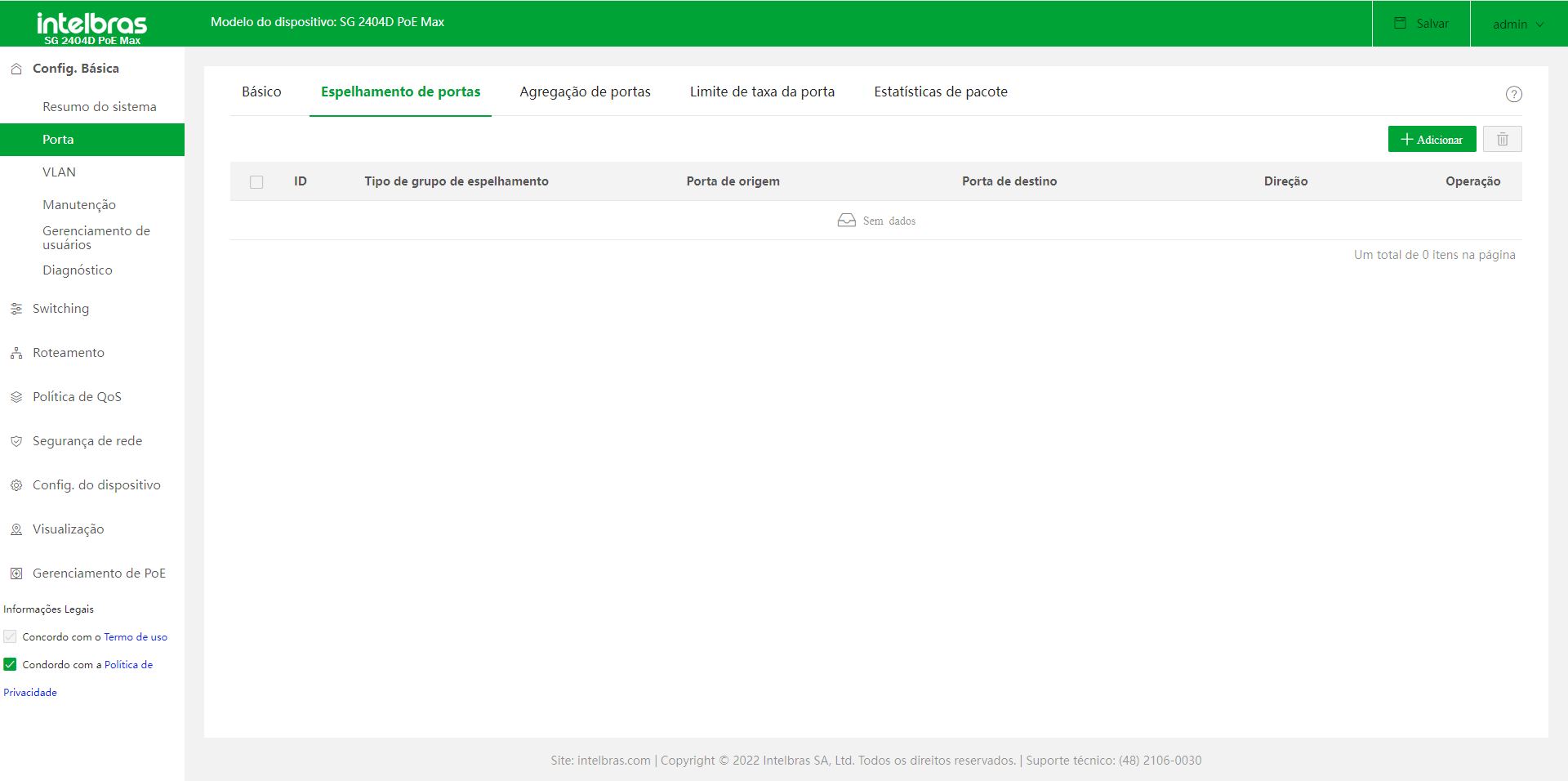
Na tela de Espelhamento de portas temos as seguintes informações:
Source Port: especifica as portas cujos pacotes serão copiados. Várias portas podem ser selecionadas.
Porta de destino:Os pacotes da Source Port serão copiados para esta porta. Um grupo de espelhamento
poderá contra com apenas um porta de destino.
Direção: especifica os pacotes que serão encaminhados da Source Port para a Porta de destino:
Entrada: somente os pacotes recebidos pelas Portas de origem serão copiados para a porta de destino;
Saída: somente os pacotes transmitidos pelas Portas de origem serão copiados para a porta de
destino;
Ambos: os pacotes transmitidos e recebidos pelas Portas de origem serão copiados para a porta de
destino.
Operação: é usado para modificar e excluir o grupo de espelhamento desejado.
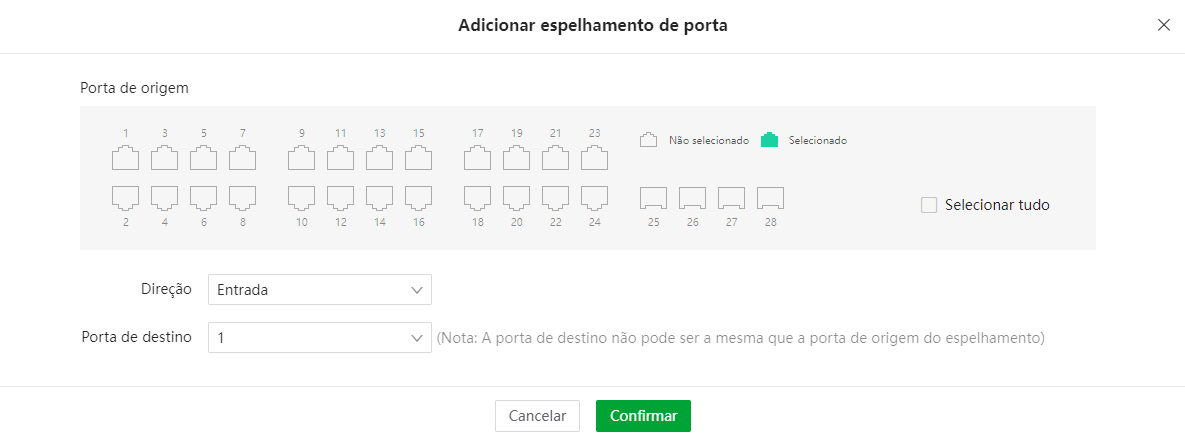
+ Adicionar: Para configurar um novo grupo de espelhamento deve-se clicar no botão "+ adicionar".
Será aberta a tela "adicionar Espelhamento de portas", nela deve-se selecionar a(s) Source Port, a Direction
(Entrada, Saída ou Ambos) e a Porta de destino. O trafego das interfaces configuradas como Source Port será
encaminhado para a Porta de destino, respeitando a configuração de Direction.
Agregação de portas
O Agregação de portas é utilizado para convergir várias portas físicas em um grupo de agregação lógica.
Vários links físicos em um grupo de agregação são considerados como um link lógico. A agregação de portas
possibilita o compartilhamento de dados entre as interfaces de um grupo de agregação, aumentando a largura de
banda. Por exemplo, se agregarmos 2 portas de 1Gbps teremos um link lógico com capacidade de 2Gbps. Todas as
interface presente em um grupo de agregação farão backup dos dados uns dos outros dinamicamente, melhorando a
confiabilidade da conexão.
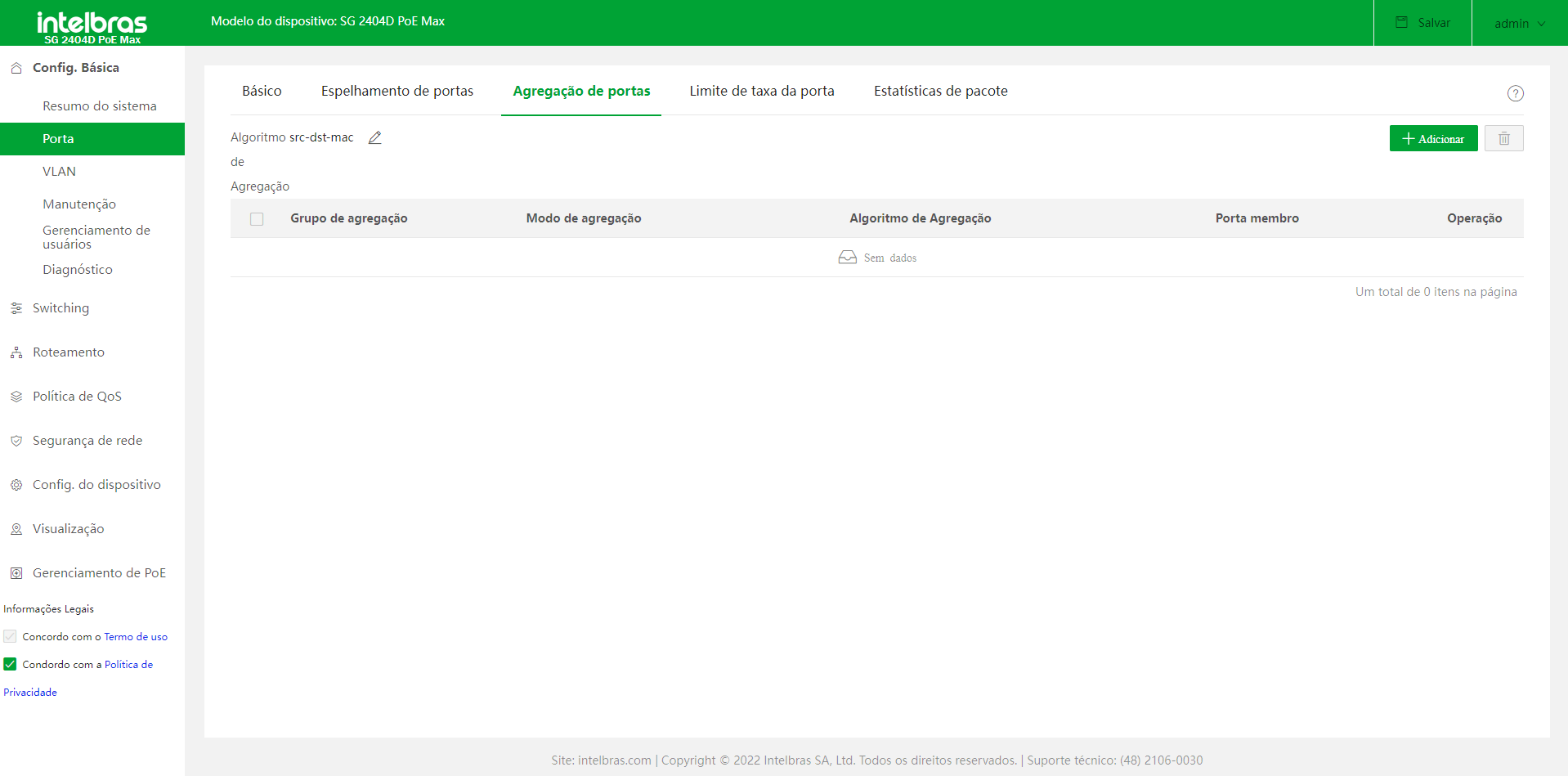
Na tela de Agregação de portas temos as seguintes informações:
ID: Especifica o número de ID dos grupos de agregação. Quando o Aggregation Mode é definido como
Estático, o ID do Grupo de Agregação poderá ter valor de 1 a 32. Quando o Modo de Agregação é definido como
Dinâmico, o ID do Grupo de Agregação varia de 33 a 64.
Modo de agregação: temos dois modos de agregação, estático e dinâmico:
Estático: todas as portas membro em um grupo de agregação convergem para uma porta lógica.
Dinâmico: todas as portas membro em um grupo de agregação são habilitadas no protocolo LACP. A porta
de agregação (onde converge o trafego) deve ser determinada pelo protocolo LACP do dispositivo de mesmo
nível.
OBS: O Modo de agregação do grupo de agregação deve ser igual ao do dispositivo que está conectado ao
link lógico. Caso contrário, os dados podem ser encaminhados incorretamente ou pode ocorrer um loop.
Algoritmo: informa o algoritmo que será utilizado para balancear o trafego do link lógico. É possível
alterar o algoritmo clicando no lápis, que fica ao lado da informação de Algorithm. O algoritmo será o mesmo
para todos os grupos de agregação. O Switch as seguintes opções de algoritmos:
Src-dst-mac: o switch utilizará o endereço MAC de origem e de destino para fazer o balanceamento do
trafego.
Scr-dst-ip: o Switch utilizará o endereço IP de origem e de destino para fazer o balanceamento do
trafego.
Scr-dst-mac-ip-port: o Switch utilizirá os endeços de IP, MAC e porta de origem e de destino para
fazer o balanceamento do trafego.
Porta Membro: especifica os membros de um grupo de agregação. No modo de agregação estática,
as portas membro são os membros de um grupo de agregação. No modo de agregação dinâmica, as portas
membro são as portas habilitadas para o protocolo LACP. A porta de agregação (onde converge o trafego) deve
ser determinada pelo protocolo LACP do dispositivo de mesmo nível.
Operação: ele é usado para modificar ou excluir o grupo de agregação correspondente.
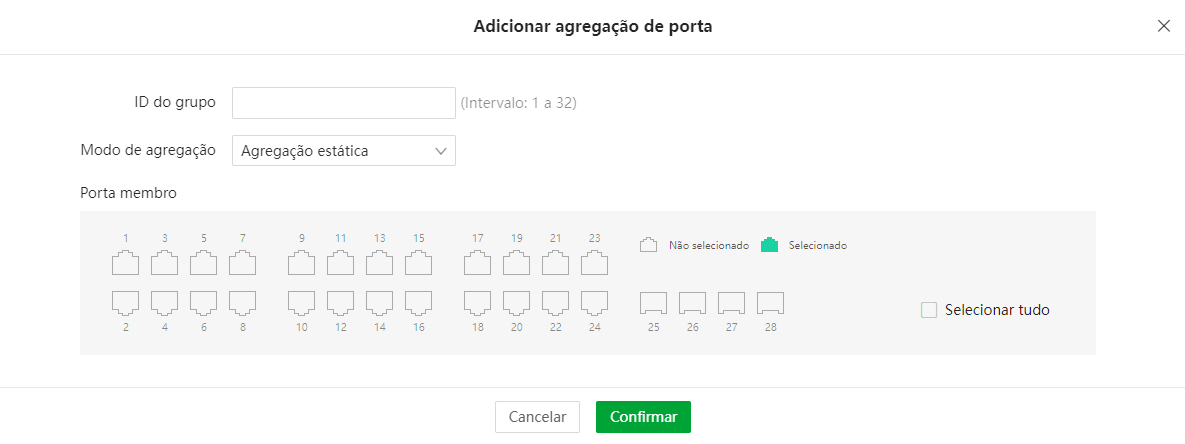
+ Adicionar: para configurar um novo grupo de agregação deve-se clicar no botão "+ adicionar". Será
aberta a tela "adicionar Port Aggregation", nela deve-se configurar o Group ID, o Aggregation mode (Static ou
Dynamic) e selecionar as portas que farão parte do grupo de agregação.
Limite de taxa de porta
Com a função Limite de taxa de porta você pode limitar a taxa de saída de uma porta e controlar a taxa na
qual uma porta recebe mensagens de Broadcast, multicast e unicast desconhecidas.
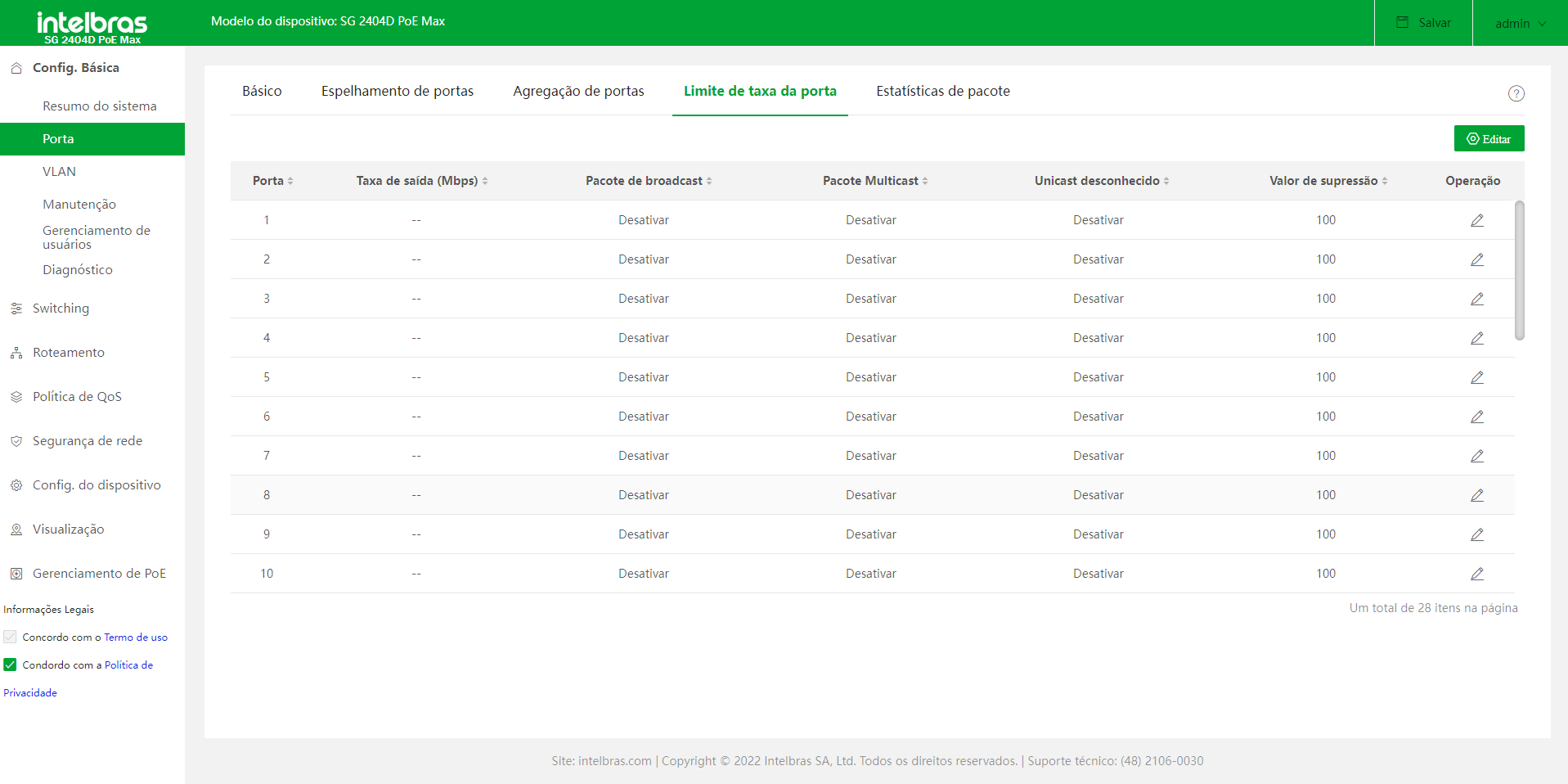
Na tela de Limite de taxa de porta temos as seguintes informações:
Porta: informa o número da porta.
taxa de saída: especifica a banda máxima de saída de uma porta. O simbolo "--" indica que não há
limite configurado para esta porta.
Pacotes de Transmissão: é usado para habilitar ou desabilitar a função de supressão de pacotes
broadcast, que por padrão é definida como desativada.
Pacotes Multicast: é usado para habilitar ou desabilitar a função de supressão de pacotes multicast,
que por padrão é definida como desativada.
Unicast Desconhecido: é usado para habilitar ou desabilitar a função de supressão de pacotes unicast
desconhecidos, que por padrão é definida como desativada.
Valor de supressão: especifica a taxa total na qual as mensagens de broadcast, multicast e unicast
desconhecidas podem passar pela porta quando a função de supressão está habilitada. Não haverá descarte de
pacotes quando a função de supressão estiver desabilitada na porta ou o Suppression Value configurado for
maior que a taxa de entrada ou saída na porta.
Operação: é usado para modificar a configuração de limite de taxa da porta correspondente.
Exemplo de uso: configuramos o Suppresion Value em 10Mbps e ativamos na porta 1 os campos Broadcast
Packet e Multicast Packet. Neste caso a porta 1 permitirá trafego de broadcast e multicast desconhecidos até
10Mbps, todo trafego que exceder este limite será descartado.
Editar:
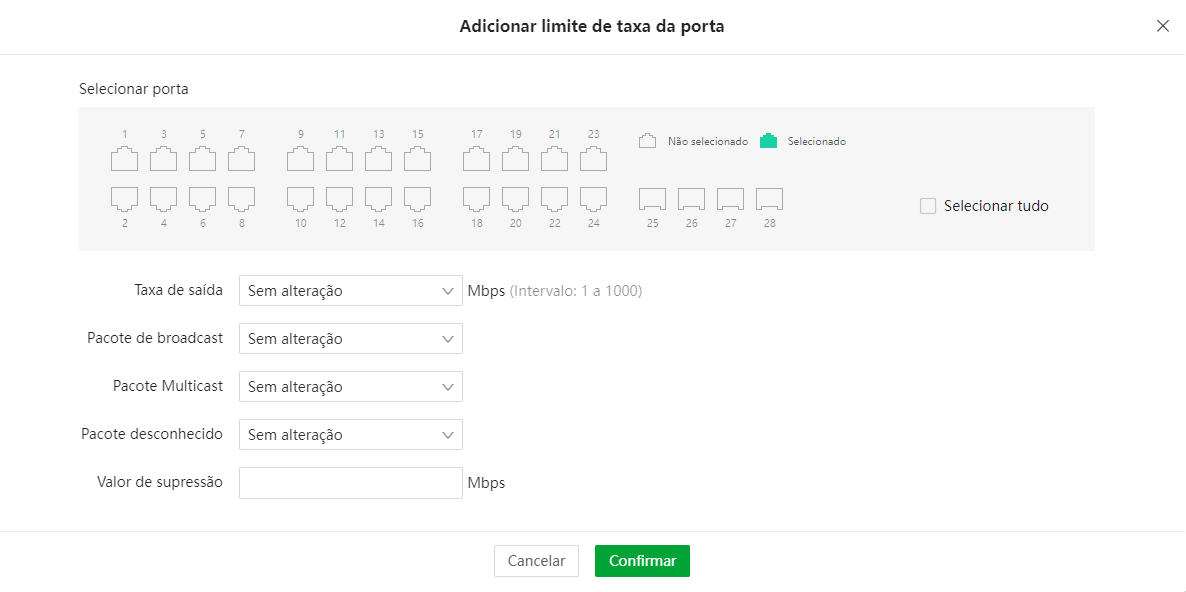
para alterarmos as configurações de Limite de taxa de porta, basta clicarmos no botão de "Editar" no canto
direito da tela. Será aberta a tela "Adicionar Limite de taxa de porta", nela pode-se selecionar uma ou mais
portas e realizar a mudança conforme necessário.
Estatísticas de pacotes
É usado para contabilizar os pacotes transmitidos ou recebidos por uma porta.
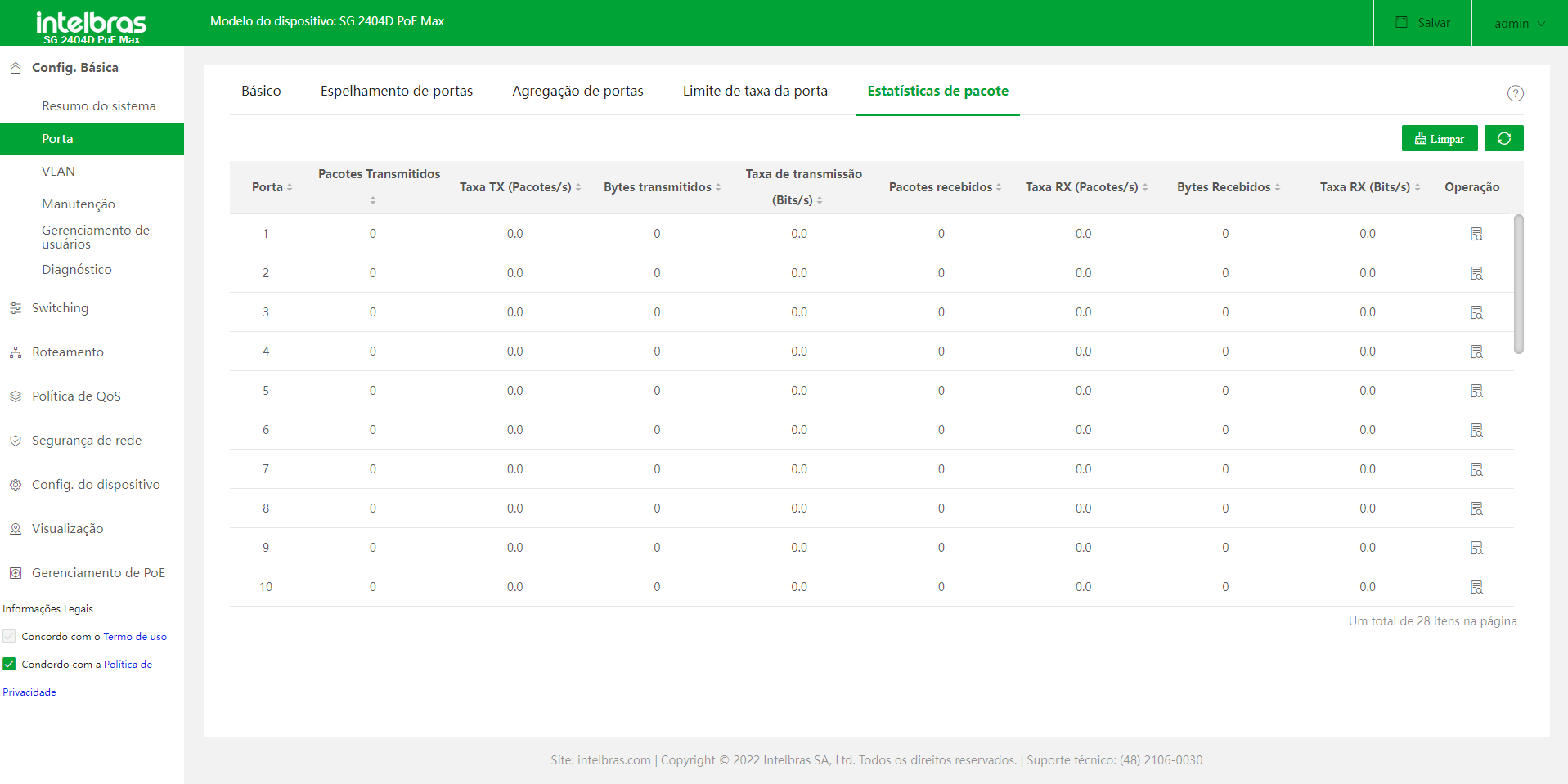
Na tela de Estatísticas de pacotes temos as seguintes informações:
Porta: informa o número da porta.
Pacotes Transmitidos: informa o total de pacotes transmitido pela porta.
Byte transmitido: informa o total de bytes transmitidos pela porta.
Pacotes recebidos: informa o total de pacotes recebido pela porta.
Byte recebido: informa o total de bytes recebidos pela porta.
Operação: trás informações mais detalhadas sobre as estatísticas de pacotes de uma porta, como número
de pacotes de broadcast, unicast, pacotes de erro e pacotes de descarte.
Limpar: é usado para limpar todas as informações de estatísticas das portas.
VLAN
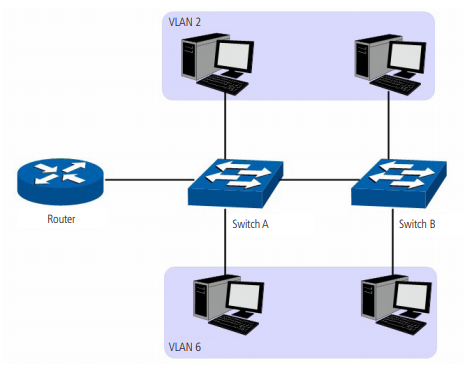
VLAN (Virtual Local Area Network) é o modo que torna possível dividir um único segmento de rede LAN em
vários segmentos lógicos VLAN.
Cada VLAN se torna um domínio de broadcast, evitando assim a inundação de pacotes broadcast, otimizando a
performance do switch, além de facilitar o gerenciamento e a segurança da rede. Para haver comunicação entre
computadores em VLANs diferentes é necessária a utilização de roteadores ou switch layer 3 para o
encaminhamento dos pacotes. A figura a seguir ilustra uma implementação de VLAN.
Principais vantagens na utilização de VLAN:
As transmissões em broadcast estão restritas a cada VLAN. Isso diminui a utilização de banda e melhora o
desempenho da rede.
Melhoria na segurança da rede. VLANs não podem se comunicar umas com as outras diretamente, ou seja, um
computador em uma VLAN não pode acessar os recursos contidos em outra VLAN, a menos que seja utilizado um
roteador ou switch camada 3 para realizar esta comunicação.
Flexibilidade na alteração de layout: é possível ter computadores separados geograficamente (por exemplo,
computadores em andares diferentes) e pertencerem à mesma VLAN sem a necessidade de alteração física da
topologia da rede.
Este switch suporta os seguintes modos de classificação de VLAN: 802.1q VLAN..
VLAN TAG
As tags de VLANs são necessárias para o switch identificar os pacotes de diferentes VLANs. O switch trabalha
nas camadas de enlace e rede do modelo OSI, podendo desta forma, analisar e gerenciar os quadros que possuam a
tag de VLAN.
Em 1999, o IEEE padronizou a aplicação 802.1q VLAN, definindo uma estrutura de tags de VLAN nos quadros
Ethernet. O protocolo IEEE 802.1q define que 4 bytes são adicionados ao quadro Ethernet (esta inserção ocorre
logo após os campos de endereço MAC de destino e origem do frame Ethernet) para tornar possível a utilização
de VLANs em redes Ethernet.
A figura a seguir exibe quatro novos campos que o protocolo 802.1q (tag de VLAN) adiciona ao frame Ethernet:
TPID (Identificador de Protocolo de Tag), Prioridade, CFI (Indicador de formato canônico) e VLAN
ID.
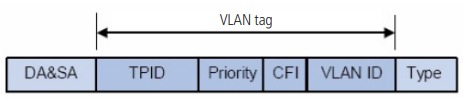 TPID: campo de 16 bits, indicando que a estrutura do frame é baseada em tag de VLAN, por padrão este
valor é igual a 0x8100.
Prioridade: campo de 3 bits, referindo-se à prioridade 802.1p.
CFI: campo de 1 bit, indicando que o endereço MAC é encapsulado na forma canônica 0 ou não-canônica
1. Isso é utilizado no método de acesso ao meio roteado por FDDI/Token-Ring para sinalizar a ordem da
informação de endereço encapsulado no quadro. Esse campo não é descrito em detalhes nesse manual.
VLAN ID: campo de 12 bits, que identifica o VLAN ID (Identificação da VLAN) a qual o quadro pertence.
Este intervalo varia entre 1 a 4094, normalmente os valores 0 e 4095 não são utilizados.
TPID: campo de 16 bits, indicando que a estrutura do frame é baseada em tag de VLAN, por padrão este
valor é igual a 0x8100.
Prioridade: campo de 3 bits, referindo-se à prioridade 802.1p.
CFI: campo de 1 bit, indicando que o endereço MAC é encapsulado na forma canônica 0 ou não-canônica
1. Isso é utilizado no método de acesso ao meio roteado por FDDI/Token-Ring para sinalizar a ordem da
informação de endereço encapsulado no quadro. Esse campo não é descrito em detalhes nesse manual.
VLAN ID: campo de 12 bits, que identifica o VLAN ID (Identificação da VLAN) a qual o quadro pertence.
Este intervalo varia entre 1 a 4094, normalmente os valores 0 e 4095 não são utilizados.
VLAN ID identifica a VLAN a qual o quadro pertence. Quando o switch recebe um pacote que não possui uma tag
de VLAN (untagged), o switch irá encapsular o quadro com a tag de VLAN padrão da porta correspondente
(VLAN nativa).
802.1Q VLAN
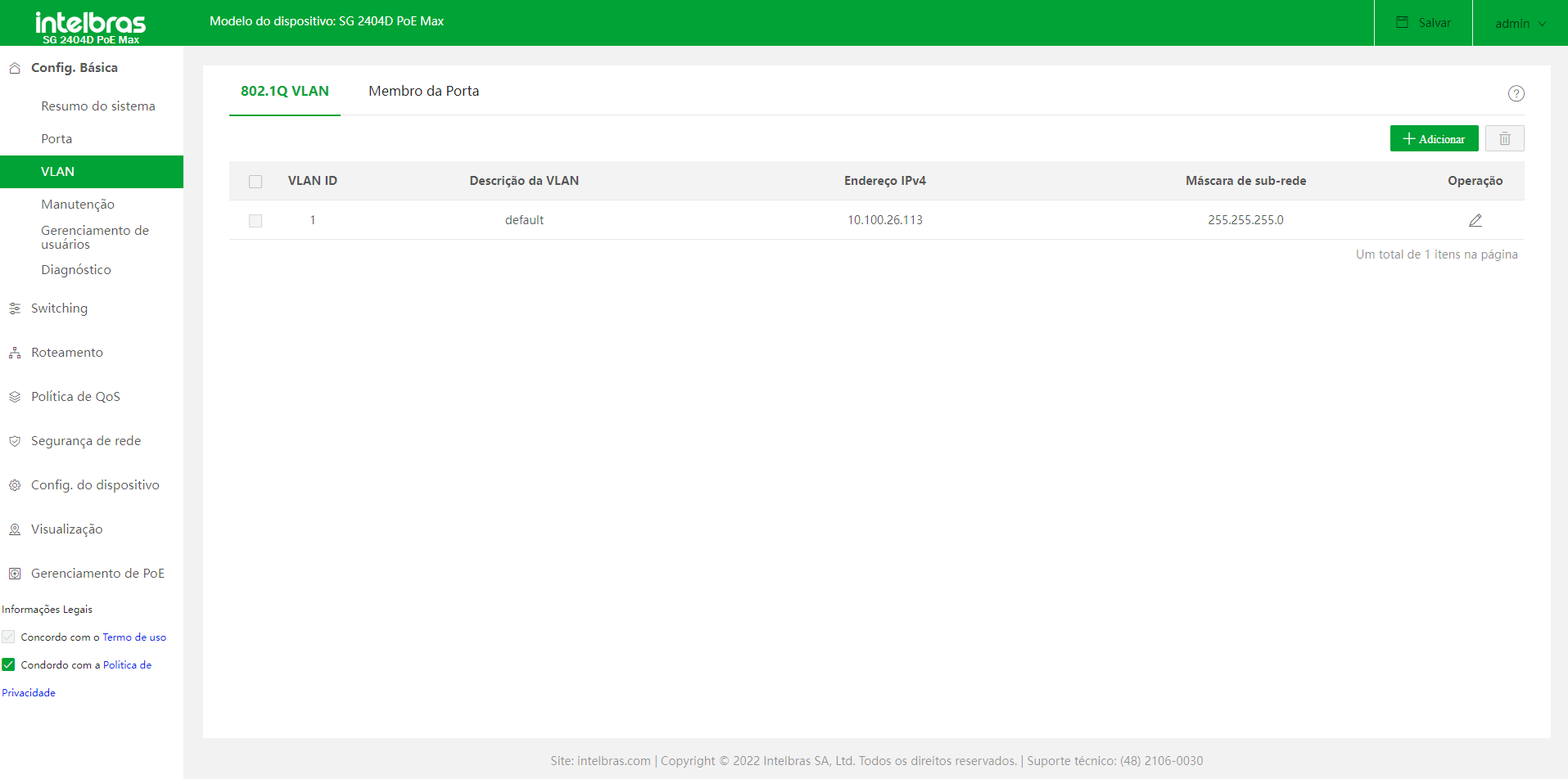
Na tela 802.1Q temos as seguintes informações:
VLAN ID: campo disponível para configuração do ID da VLAN. Podem ser utilizados valores de 2 a 4094.
Exemplo de configuração: colocando apenas um número, será criada uma única VLAN. Pode-se também
adicionar um range de VLANs, para criar diversas VLANs ao mesmo tempo. Para configurar em range podemos usar
os dois metodos a seguir: 1°: 2,3,4,5,6; 2°: 2-6.
Nos dois exemplos serão criadas as VLANs 2,3,4,5 e 6.
Descrição da VLAN: é usado para identificar grupos de VLAN. Se não for configurado, uma descrição
padrão será automaticamente configurada no formato "VLAN + 4 digitos, sendo eles o ID da VLAN e o restante são
0". Por exemplo, quando o ID da VLAN é 3 e nenhuma descrição for adicionada, automaticamente será preenchida
com VLAN0003.
Endereço IPv4: exibe o endereço de IP de uma interface VLAN, podendo ser configurado somente quando a
intervace virtual L3 estiver habilitada. O endereço exibido neste campo será um endereço de gerencia,
dispositivos presentes na VLAN podem acessar a interface WEB.
Máscara de sub-rede: exibe a máscara de sub-rede da interface VLAN.
Operação: ao clicar no botão será aberta a tela "Editar 802.Q VLAN", o usuário poderá editar um VLAN
já criada.
+ Adicionar: para adicionar uma nova VLAN basta clicar no botão "+ Adicionar", no canto superior
direito da tela de 802.1Q VLAN. Ao clicar nele temos acesso a tela de "Adicionar 802.1Q VLAN", onde pode-se
configurar VLAN ID, VLAN Description, L3 virtual interface e IP Obtain Type:
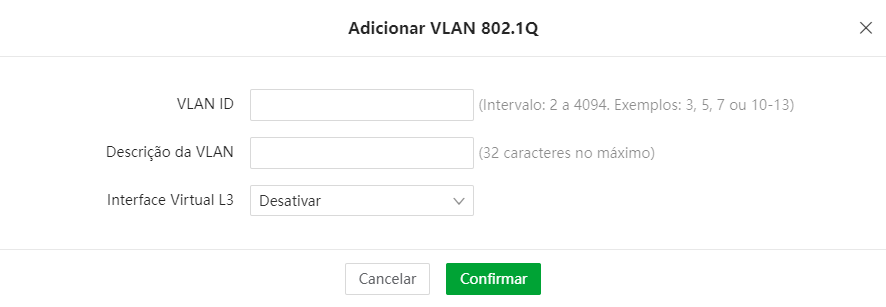 L3 Virtual Interface: com este campo configurado como Enable, você poderá configurar um endereço IP e
uma máscara de rede para a interface VLAN em questão.
IP Obtaining Type: especifica o tipo que a interface VLAN emprega para obter um endereço IP. Há duas
possíveis configurações para este campo:
L3 Virtual Interface: com este campo configurado como Enable, você poderá configurar um endereço IP e
uma máscara de rede para a interface VLAN em questão.
IP Obtaining Type: especifica o tipo que a interface VLAN emprega para obter um endereço IP. Há duas
possíveis configurações para este campo:
Manual: configure manualmente o endereço IP e a máscara de sub-rede para a interface VLAN.
DHCP: obtém automaticamente as informações do endereço IP e mácara de sub-rede do servidor DHCP.
OBS: quando o tipo de obtenção do endereço IP estiver configurado para DHCP, certifique-se de que haja
um servidor DHCP pertencente à VLAN.
Membro da Porta
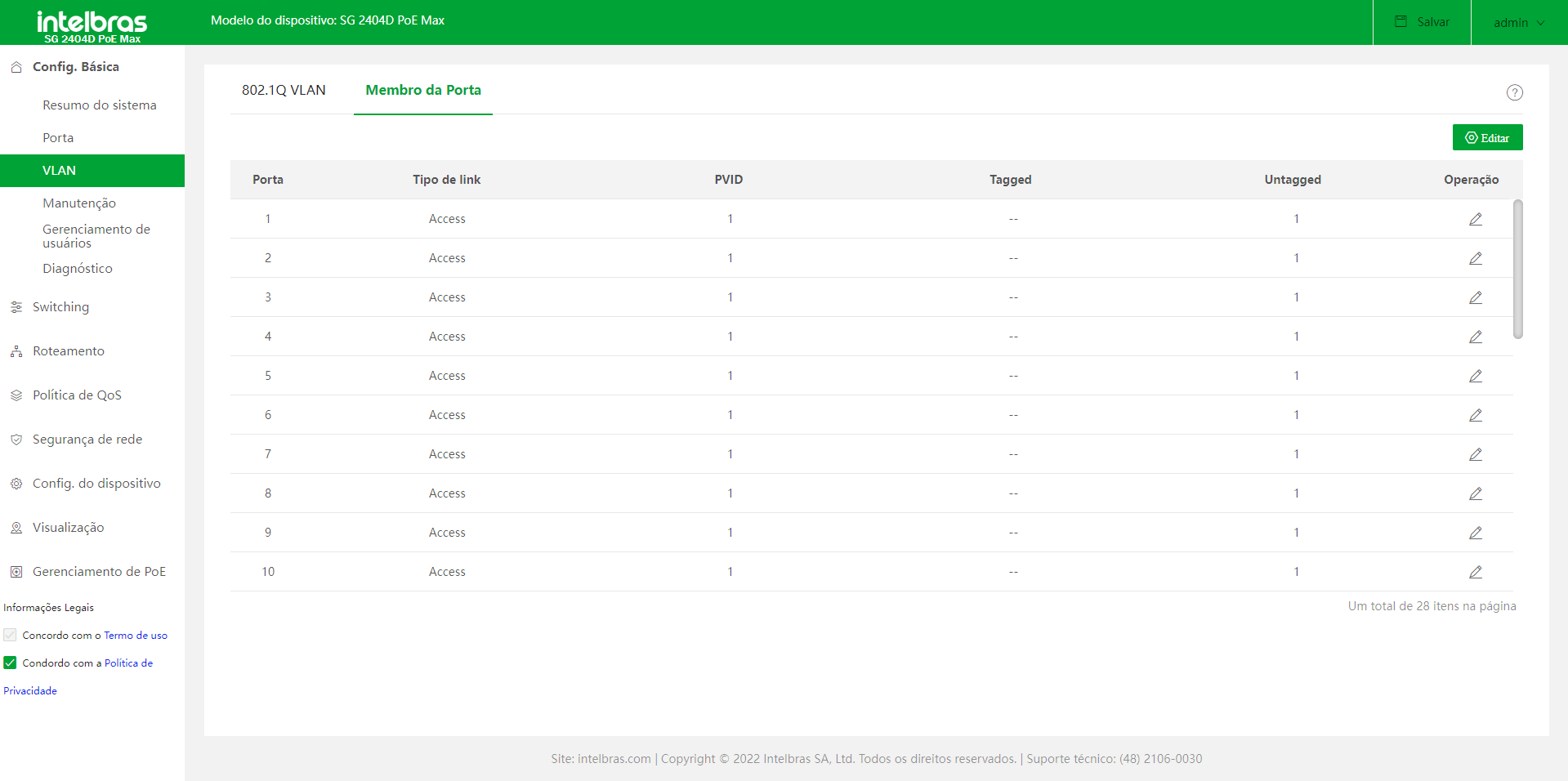
Nesta tela podemos configurar a qual VLAN as portas pertencem, qual o modo da porta e a política de
processamento e transmissão de dados da porta.
Na tela principal temos algumas informações referente a configuração das portas. Podemos ver informações de:
Porta: informa o número da porta.
Tipo de link: informa o modo que a porta está configurada. Temos 3 opções de modo de porta:
Trunk: a porta em modo Trunk pode ser adicionada em várias VLANs, e a regra de saída da porta é TAG,
ou seja, somente serão transmitidos pacotes com marcação de TAG. No caso de receber pacotes UNTAG, será
transmitido com a VLAN nativa.
Acesso: a porta em modo Acesso só pode ser adicionada em uma única VLAN, e a regra de saída da porta
é UNTAG, ou seja, os pacotes encaminhados não possuirão marcação de TAG.
Híbrido: pode receber e transmitir mensagens pertencentes a várias VLANs. Pode ser usado como uma
porta conectada em cascata entre switches ou para conectar a terminais.
PVID: especifica o ID de VLAN padrão da porta. Ao receber pacotes não marcados, a porta os encaminha
para a VLAN correspondente com base no PVID da própria porta.
Marcado: exibe a(s) tag(s) de VLAN de cada porta, ou seja, os pacotes transmitidos nestas portas
sairão marcados com a tag de VLAN (pacotes contendo informações de VLAN).
Não etiquetado: exibe a(s) VLAN(s) untagged da porta, ou seja, quando uma porta receber um pacote com
VID (Vlan ID) igual a VLAN untagged configurada, ele irá retirar a TAG e encaminhar o pacote.
Operação: é utilizado para editar as configurações de VLAN de determinada porta.
Observação: por padrão todas as portas do Switch são untagged e tem a VLAN 1 como nativa.
Editar: no lado superior direito da tela de port member, temos o botão de Edit. Ao clicar neste botão
é aberta a seguinte tela:
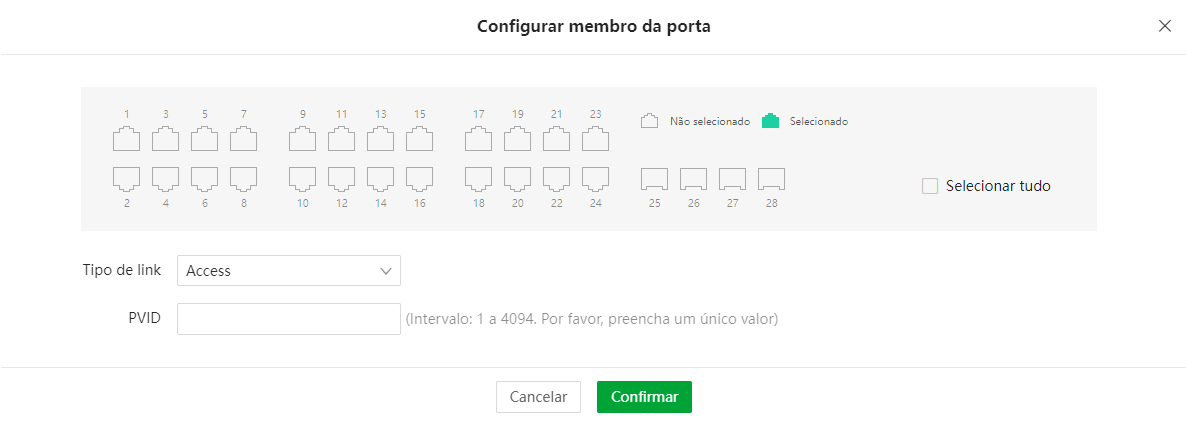
É possível configurar uma porta ou mais portas (todas as portas selecionadas terão a mesma configuração).
Para selecionar a(s) porta(s) basta clicar com o mouse naquela(s) que deseja configurar.
* Ao clicar em Selecionar tudo, todas as portas serão selecionadas.
Após selecionar a(s) porta(s) desejada(s), deve-se selecionar qual será o Link Type (Access, hybrid ou trunk)
e qual o PVID padrão da porta.
Ao escolher como Link Type trunk ou hybrid, também deve-se configurar as VLANs que serão Tagged e as que
serão Untagged.
Manutenção
Está é a tela de manutenção do Switch, nela podemos realizar operações como atualização de firmware e fazer
backup do produto.
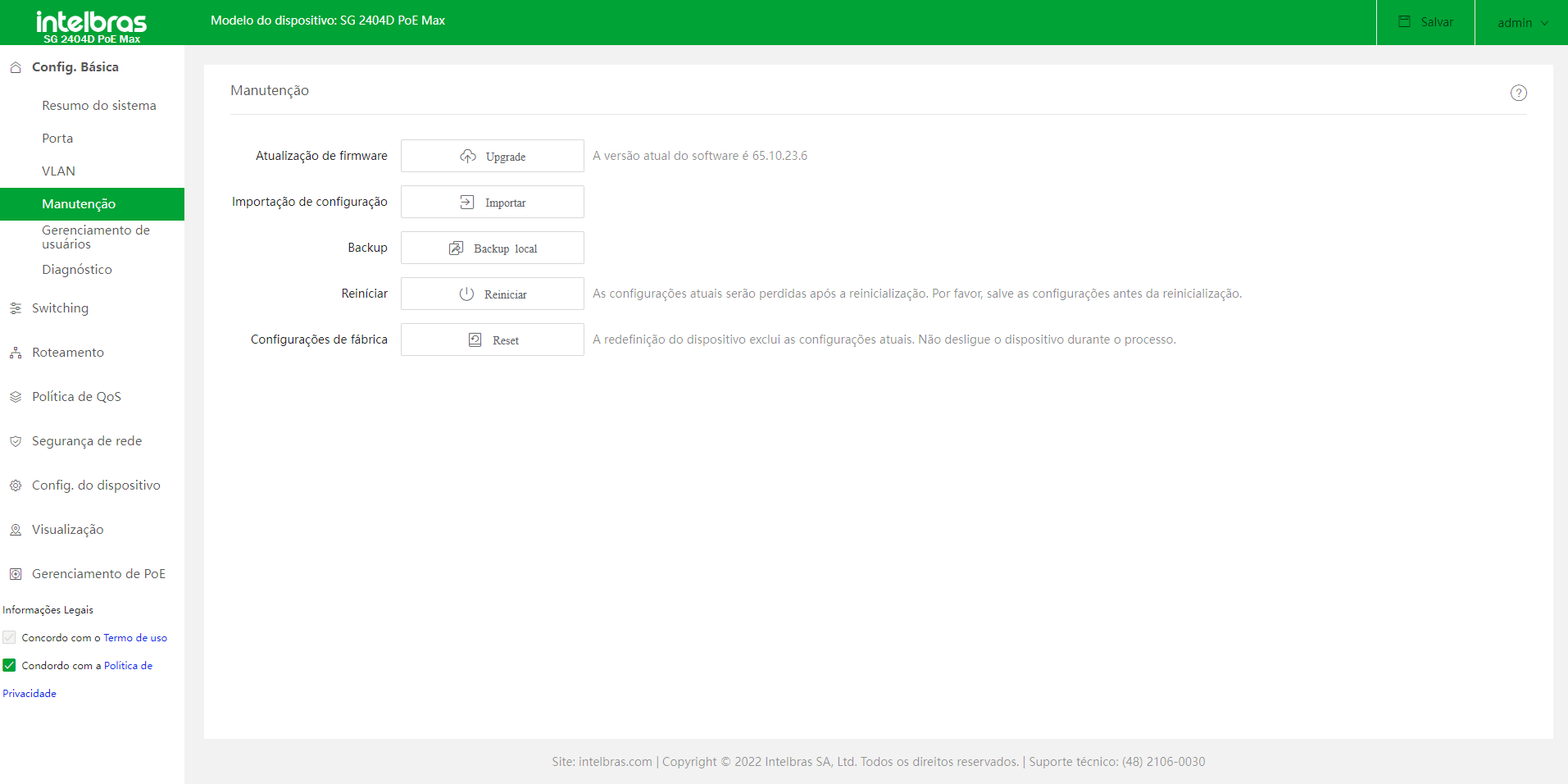
Podemos fazer as seguintes operações no Switch:
Atualização de firmware: este botão tem a finalidade de atualizar o firmware do switch de forma
local, buscando o arquivo na memória do dispositivo que está acessando a interface Web.
OBS: o arquivo de firmware utilizado deve ter o formato .bin. Caso seu arquivo esteja em .zip deve-se
descompactar o arquivo.
Importação de configuração: tem a finalidade de importar um arquivo de configuração para o Switch.
Toda a configuração do Switch será alterada para a configuração presente no arquivo utilizado.
OBS:
o switch não faz a verificação do arquivo de configuração. Certifique-se de que o arquivo que está importando
esteja correto.
Backup local: é utilizado para baixar a configuração do switch para o dispositivo local.
OBS:
clique no botão Salvar, no canto superior direito da página, antes de fazer o download.
Reboot: ao apertar este botão o switch será reiniciado, o tempo para reinicialição pode variar de 2 a
4 minutos. Para evitar que configurações sejam perdidas, antes de reiniciar o produto clique no botão de
Salvar no canto direito superior da tela.
Configurações de fábrica (redefinir): após clicar no botão Reset, as configurações do switch serão
apagadas e ele será restaurado para as configurações de fábrica.
SWITCHING
Neste menu temos as configurações de Switching. Temos opções de configuração de diversas funções, como STP,
DHCP snooping, IGMP Snooping entre outras.
DHCP Relay
Com esta função habilitada o switch pode fornecer serviço de retransmissão do DHCP para o servidor DHCP que
está em um segmentos de rede diferente. Está função permite que clientes DHCP em várias redes compartilhem um
mesmo servidor DHCP. O agente DHCP Relay irá receber os pacotes broadcast de solicitação DHCP do cliente e irá
encaminhar em pacotes unicast para o servidor, que está em outra rede.
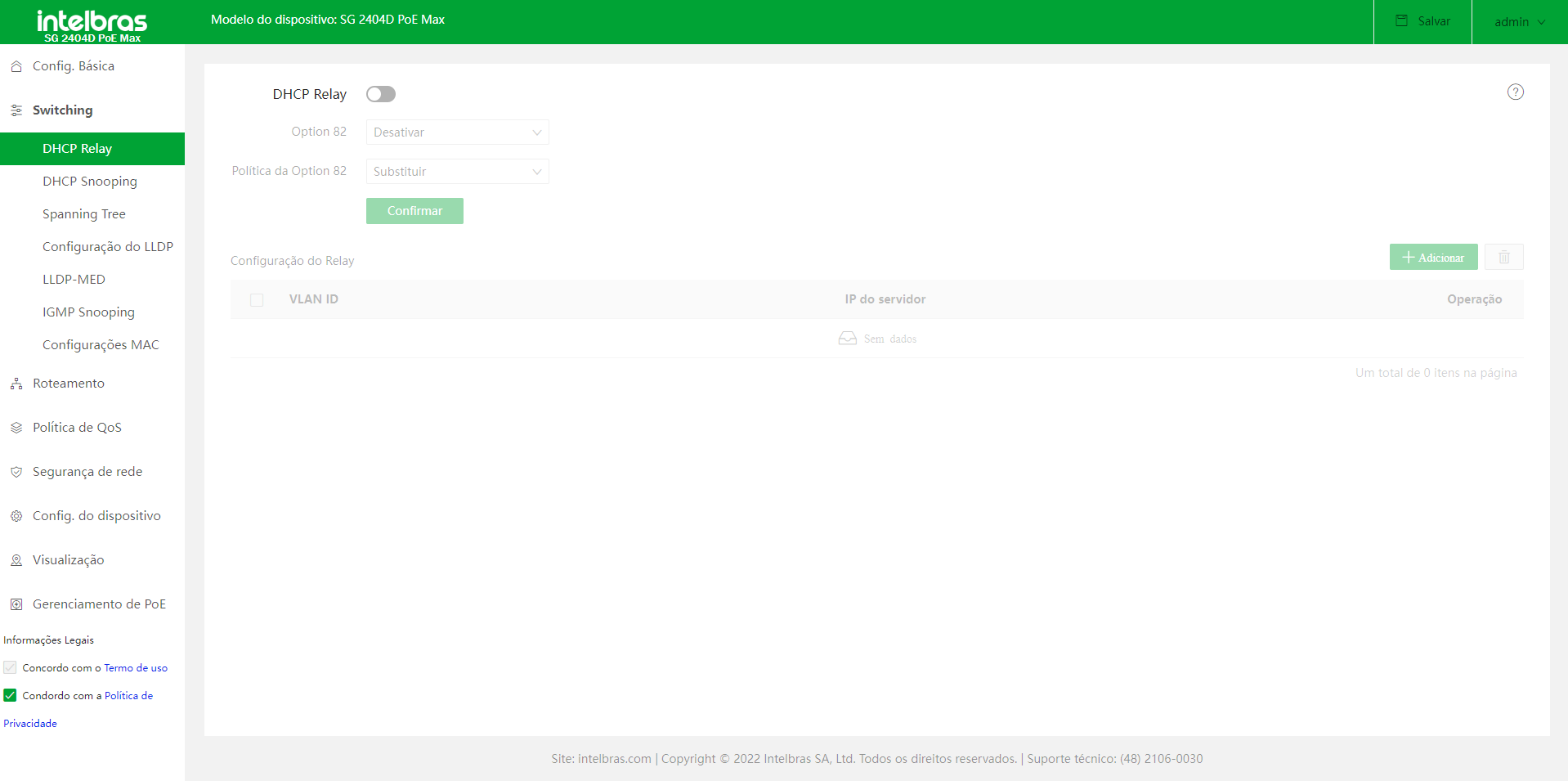
Podemos fazer as seguintes configurações no DHCP Relay do Switch:
DHCP Relay: é usado para habilitar ou desabilitar a função de DHCP Relay.
Opção 82: é usado para habilitar ou desabilitar a politica do Opção 82. A Opção 82 registra
informações de localização dos clientes DHCP. A Option 82 Policy só entrará em vigor quando o Opção 82 estiver
habilitado.
Opção 82 Política: quando o agente DHCP Relay recebe mensagens de solicitação de DHCP ele as processa
com base na política do Option 82 configurado pelo usuário e encaminha as mensagens processadas para o
servidor DHCP. O switch suporta três políticas:
Substituir: quando o agente DHCP Relay recebe mensagens de solicitação de DHCP, ele substitui as
informações originais da Option 82 pelo conteúdo padrão do switch e encaminha as mensagens.
Reter: quando o agente DHCP Relay recebe mensagens de solicitação DHCP, ele mantem o estado original
da Option 82 e encaminha as mensagens.
Descartar: o agente DHCP Relay descarta a mensagem de solicitação DHCP com a opção 82 e encaminha a
mensagem de solicitação DHCP sem a opção 82.
Configuração do relé: ele é usado para exibir opções relevantes do DHCP Relay.
Na tela de Configuração do relé temos as seguintes opções:
VLAN ID: especifica a VLAN a qual os clientes pertencem. A VLAN já deve existir no Switch e sua L3
Virtual Interface deve estar configurada.
Server IP: especifica o endereço IP do servidor DHCP remoto. O endereço IP do servidor DHCP remoto
não pode pertencer ao mesmo segmento de rede da VLAN à qual os clientes pertencem.
OBS: certifique-se de que o servidor DHCP remoto possa se comunicar com o switch corretamente. Caso
contrário, o DHCP Relay falhará.
Operação: É usado para modificar ou excluir a configuração de DHCP Relay da VLAN correspondente.
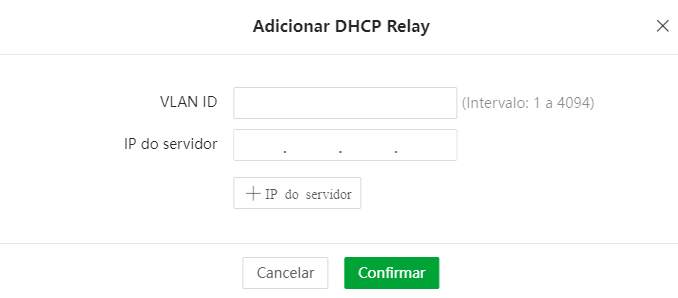
+ Adicionar: É usado para adicionar a configuração de DHCP Relay de uma VLAN. Ao clicar neste botão
temos acesso a tela de adicionar DHCP Relay, nela deve-se configurar a VLAN ID desejada e os servidores DHCP
que deseja redirecionar as requisições DHCP. Podem ser configurados até 4 servidores DHCP.
DHCP Snooping
O DHCP Snooping funciona como um firewall entre hosts não confiáveis e servidores DHCP confiáveis. Valida as
mensagens DHCP recebidas de fontes não confiáveis e filtra mensagens de resposta inválidas de servidores DHCP.
Também constrói e mantém o banco de dados de vinculação de DHCP snooping, que contém informações sobre hosts
não confiáveis com endereços IP alugados.
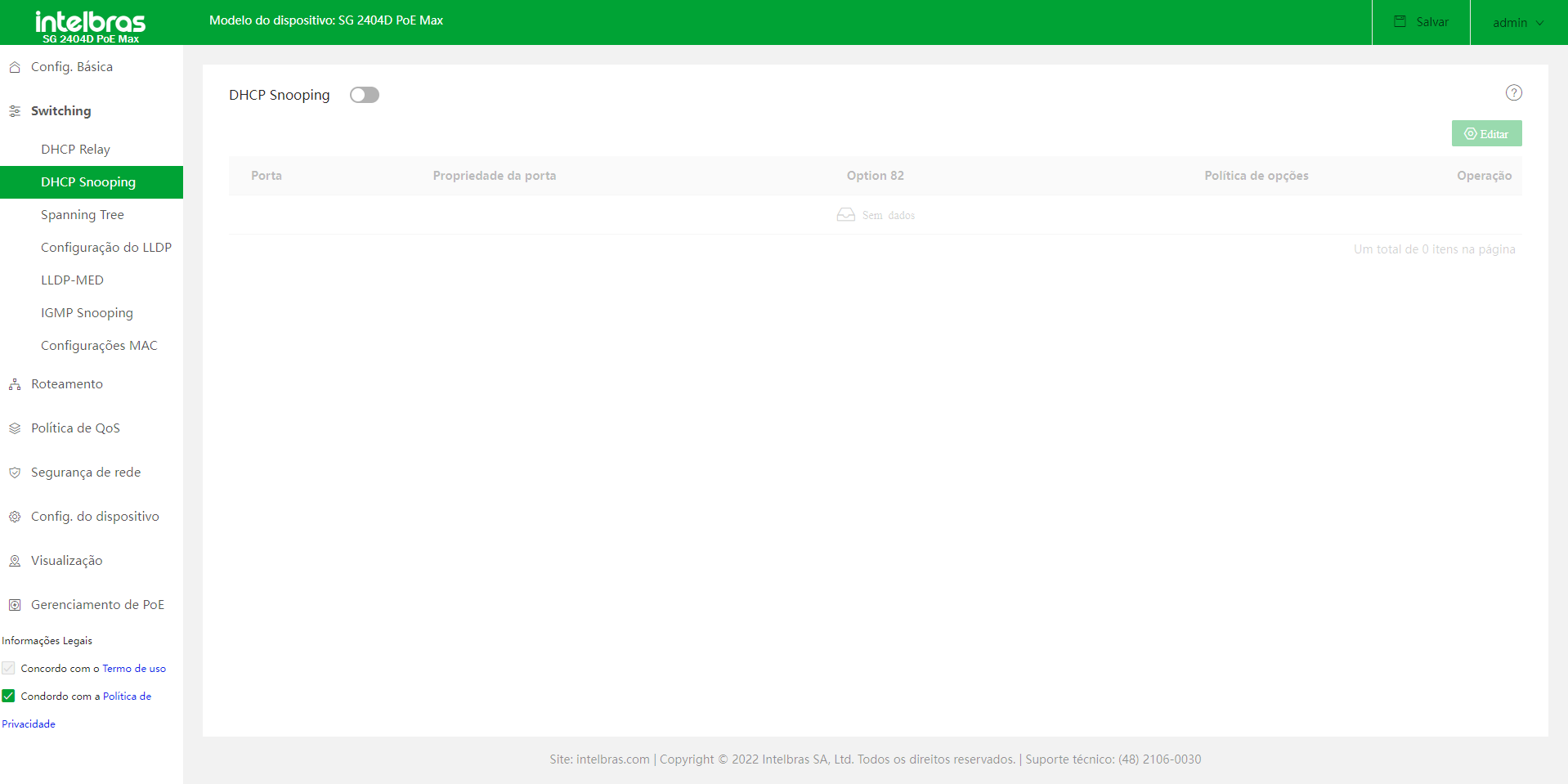
Na tela de DHCP Snooping temos as seguintes informações:
Porta: informa a porta física em questão.
Propriedade de Porta: ele é usado para configurar a propriedade do DHCP Snooping da porta atual,
incluindo a configuração de porta confiável ou porta não confiável.
Porta confiável: está conectado a um servidor DHCP confiável e encaminha as mensagens DHCP recebidas
normalmente.
Porta não confiável: depois de receber as mensagens DHCP-ACK e DHCP-OFFER respondidas pelo servidor
DHCP, a porta descarta as mensagens, desativando servidores DHCP não confiáveis e impedindo que ele atribua
endereços IP aos clientes.
Opção 82: é usado para habilitar ou desabilitar a politica do Opção 82. A Opção 82 registra
informações de localização dos clientes DHCP. A Option 82 Policy só entrará em vigor quando o Opção 82 estiver
habilitado.
Opção 82 política: quando o switch recebe mensagens de solicitação de DHCP ele as processa com base
na política da Opção 82 configurada pelo usuário e encaminha as mensagens processadas para o servidor DHCP. O
switch suporta três políticas:
Substituir: quando o agente DHCP Relay recebe mensagens de solicitação de DHCP, ele substitui as
informações originais da Option 82 pelo conteúdo padrão do switch e encaminha as mensagens.
Reter: quando o agente DHCP Relay recebe mensagens de solicitação DHCP, ele mantem o estado original
da Option 82 e encaminha as mensagens.
Descartar: o agente DHCP Relay descarta a mensagem de solicitação DHCP com a opção 82 e encaminha a
mensagem de solicitação DHCP sem a opção 82.
Operação: é utilizado para editar as configurações da porta em questão.
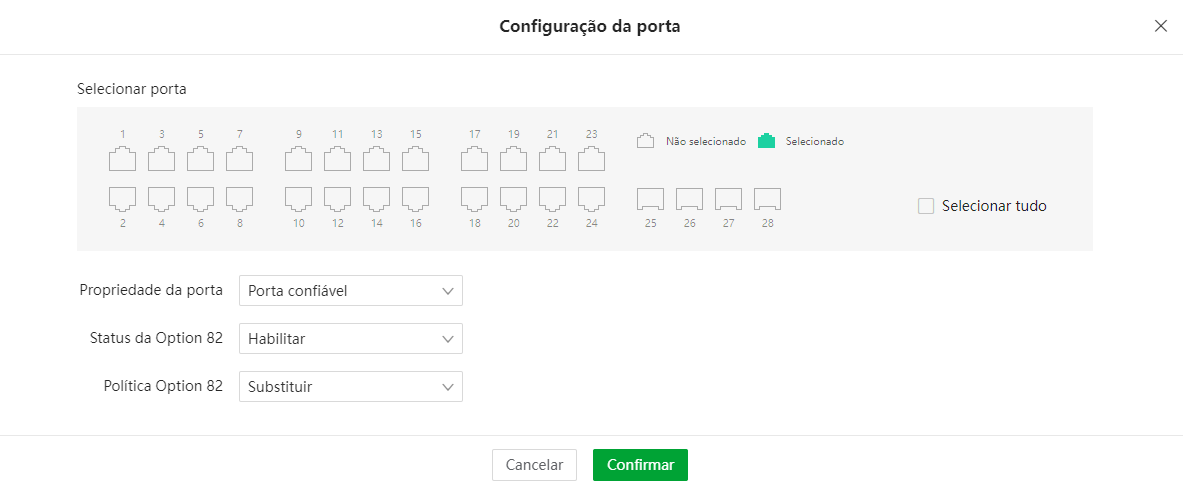
Editar: ao clicar abrimos a tela de Port Configuration. Nela podemos selecionar uma ou mais portas e
configurar o Port property e o Option 82 status e policy. Clicando no botão Select All todas as portas serão
selecionadas.
Spanning Tree
Spanning Tree é um protocolo que impede tempestades de broadcast em uma rede. O protocolo permite resolver
problemas de loop em redes comutadas cuja topologia introduza anéis nas ligações, trazendo mais confiabilidade
para a rede e auxiliando na melhor performance.
Global
Na tela Global temos as principais configurações de parametros do Spanning Tree, são elas:
Status: é utilizado para habilitar ou desabilitar a função Spanning Tree.
Mode: o Switch tem suporte a 3 modos de spanning tree, incluindo STP, RSTP e MSTP.
STP (Spanning Tree Protocol): é um protocolo usado para proteger a rede contra tempestades de
broadcast (loops) e fornecer backup de redundância de link.
RSTP (Rapid Spanning Tree Protocol): é compatível com o protocolo 802.1d STP, fornece uma maior
velocidade de convergência do Spanning Tree, que permite uma rápida geração da árvore de topologia quando
alguma alteração acontece na rede.
MSTP: MSTP (Multi Spanning Tree) é um protocolo compatível com os protocolos STP e RSTP, que não
apenas fornece velocidade de convergência do spanning tree, mas também permite que o tráfego de diferentes
VLANs seja distribuído ao longo das respectivas rotas, proporcionando assim um melhor mecanismo de
compartilhamento de carga para links redundantes.
Configuração da ponte
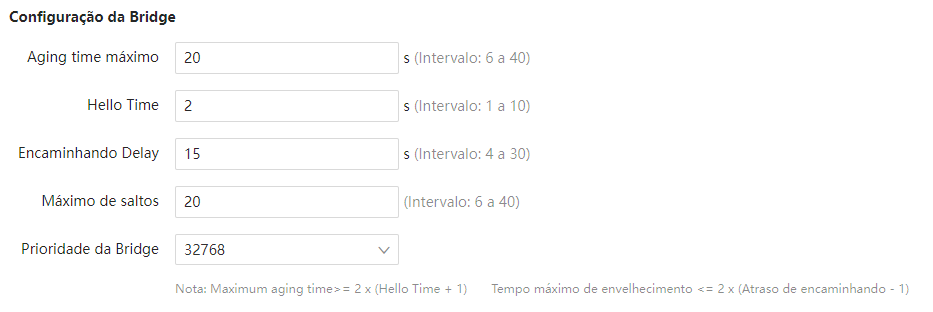 Tempo Máximo de Aging: especifica a duração máxima durante a qual as mensagens de protocolo podem ser
mantidas no switch. O limite máximo de configuração do Aging time deve ser configurado como mostrado abaixo:
Tempo Máximo de Aging: ≥ 2 x (Hello Time + 1 ) Tempo Máximo de Aging: ≤ 2 x (atraso de encaminhamento - 1).
Hello Time: é o intervalo no qual o Switch irá transmitir os pacotes BPDU (Bridge Protocol Data
Unit).
Atraso de Encaminhamento: especifica o atraso que a migração do estado da porta leva após uma mudança
na topologia da rede.
Saltos Máximos: especifica o número máximo de saltos que as mensagens de protocolo podem ser
encaminhadas. É usado para limitar a escala do Spanning Tree.
Bridge Priority: especifica a prioridade que um switch terá na participação do cálculo da spanning
tree. A prioridade é um critério importante pelo qual a bridge raiz é determinada. O switch com a prioridade
mais alta será escolhido como root bridge.
Tempo Máximo de Aging: especifica a duração máxima durante a qual as mensagens de protocolo podem ser
mantidas no switch. O limite máximo de configuração do Aging time deve ser configurado como mostrado abaixo:
Tempo Máximo de Aging: ≥ 2 x (Hello Time + 1 ) Tempo Máximo de Aging: ≤ 2 x (atraso de encaminhamento - 1).
Hello Time: é o intervalo no qual o Switch irá transmitir os pacotes BPDU (Bridge Protocol Data
Unit).
Atraso de Encaminhamento: especifica o atraso que a migração do estado da porta leva após uma mudança
na topologia da rede.
Saltos Máximos: especifica o número máximo de saltos que as mensagens de protocolo podem ser
encaminhadas. É usado para limitar a escala do Spanning Tree.
Bridge Priority: especifica a prioridade que um switch terá na participação do cálculo da spanning
tree. A prioridade é um critério importante pelo qual a bridge raiz é determinada. O switch com a prioridade
mais alta será escolhido como root bridge.
Configuração de Domínio MSTP
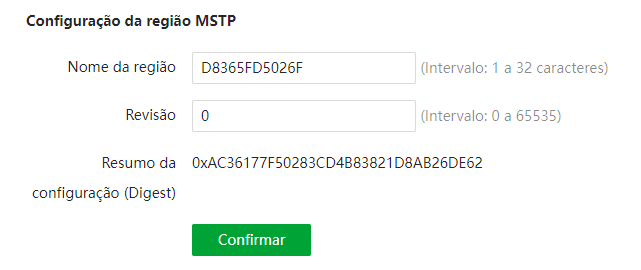 Nome da região: Especifica o identificador de uma região MST (Multiple Spanning Tree Regions). O
valor padrão é o endereço MAC do switch.
Revisão: Especifica o nível de revisão do MSTP do switch. O parâmetro é necessário quando o modo de
spanning tree é MSTP. O valor padrão é 0.
Digerir: Especifica o valor calculado com base no interior do mapeamento da VLAN.
Nome da região: Especifica o identificador de uma região MST (Multiple Spanning Tree Regions). O
valor padrão é o endereço MAC do switch.
Revisão: Especifica o nível de revisão do MSTP do switch. O parâmetro é necessário quando o modo de
spanning tree é MSTP. O valor padrão é 0.
Digerir: Especifica o valor calculado com base no interior do mapeamento da VLAN.
Instância MSTP
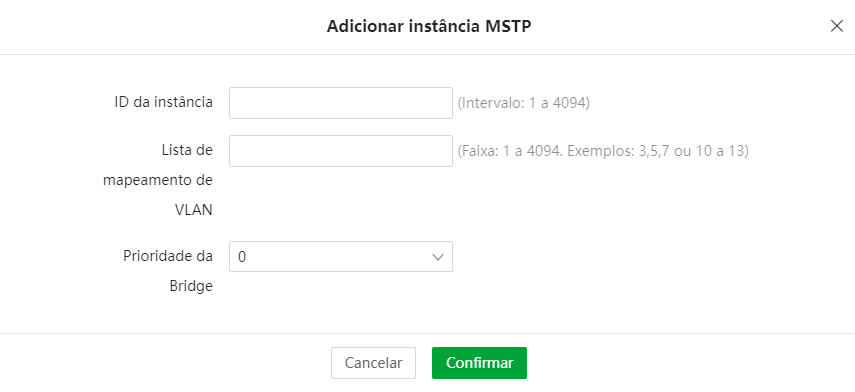
 ID da Instância: são permitidos um total de 64 instâncias. O 0 indica Spanning Tree interno. O
Spanning Tree será calculado em cada instância de forma separada.
Lista de Mapeamento de VLAN: especifica a lista de VLANs mapeadas na instância.
Prioridade da Ponte: especifica o o valor de prioridade do sistema, usada para a eleição do root
bridge de instâncias em regiões internas.
+ Adicionar: ao clicar no botão + adicionar é aberta a tela de ADD MSTP Instance. Deve-se configurar
o Instance ID, o VLAN Mapping list e o valor de bridge priority para a instancia que está sendo criada
ID da Instância: são permitidos um total de 64 instâncias. O 0 indica Spanning Tree interno. O
Spanning Tree será calculado em cada instância de forma separada.
Lista de Mapeamento de VLAN: especifica a lista de VLANs mapeadas na instância.
Prioridade da Ponte: especifica o o valor de prioridade do sistema, usada para a eleição do root
bridge de instâncias em regiões internas.
+ Adicionar: ao clicar no botão + adicionar é aberta a tela de ADD MSTP Instance. Deve-se configurar
o Instance ID, o VLAN Mapping list e o valor de bridge priority para a instancia que está sendo criada
Root Bridge
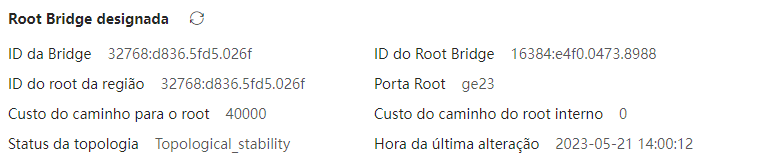 Bridge ID: especifica a prioridade da bridge e o endereço MAC da bridge do switch.
Root Bridge ID: especifica o dispositivo Root bridge do CIST (Common and Internal Spanning Tree).
Region Root ID: especifica a prioridade do Root ID da região e o endereço MAC da bridge da região em
que o Switch está localizado.
Root port: especifica a porta mais próxima do Root Bridge no Switch que não é root bridge
Root Path Cost: especifica a soma do custo do caminho da root port e o custo do caminho do root para
todos os pacotes que passam pelo Switch. O custo de caminho do root para a root bridge é 0.
Internal Root Path Cost: especifica o valor de referência usado para escolher o caminho e calcular o
custo do caminho até a região MST. É também o critério usado para determinar se a porta é escolhida como a
root port. Quanto menor o valor, maior será a prioridade.
Topology Status: trará o status da porta que participa do Spanning Tree. Podemos ter dois valores:
Bridge ID: especifica a prioridade da bridge e o endereço MAC da bridge do switch.
Root Bridge ID: especifica o dispositivo Root bridge do CIST (Common and Internal Spanning Tree).
Region Root ID: especifica a prioridade do Root ID da região e o endereço MAC da bridge da região em
que o Switch está localizado.
Root port: especifica a porta mais próxima do Root Bridge no Switch que não é root bridge
Root Path Cost: especifica a soma do custo do caminho da root port e o custo do caminho do root para
todos os pacotes que passam pelo Switch. O custo de caminho do root para a root bridge é 0.
Internal Root Path Cost: especifica o valor de referência usado para escolher o caminho e calcular o
custo do caminho até a região MST. É também o critério usado para determinar se a porta é escolhida como a
root port. Quanto menor o valor, maior será a prioridade.
Topology Status: trará o status da porta que participa do Spanning Tree. Podemos ter dois valores:
Topology_Calculation: indica que a porta está instável durante o cálculo da spanning tree e os
pacotes não podem ser encaminhados. Normalmente, com os parâmetros de tempo padrão, o status do
cálculo_topologia pode durar até 50 segundos quando o modo é STP, enquanto para RSTP e MSTP, a duração do
tempo é inferior a 3 segundos.
Topological_stability: indica que a porta está estável e a rede está normal.
Última Hora de Alteração: especifica a hora em que as últimas alterações na topologia foram feitas.
Configuração de Portas
A tela de Configuração de Portas é usada para configurar e exibir os parâmetros STP de cada porta.
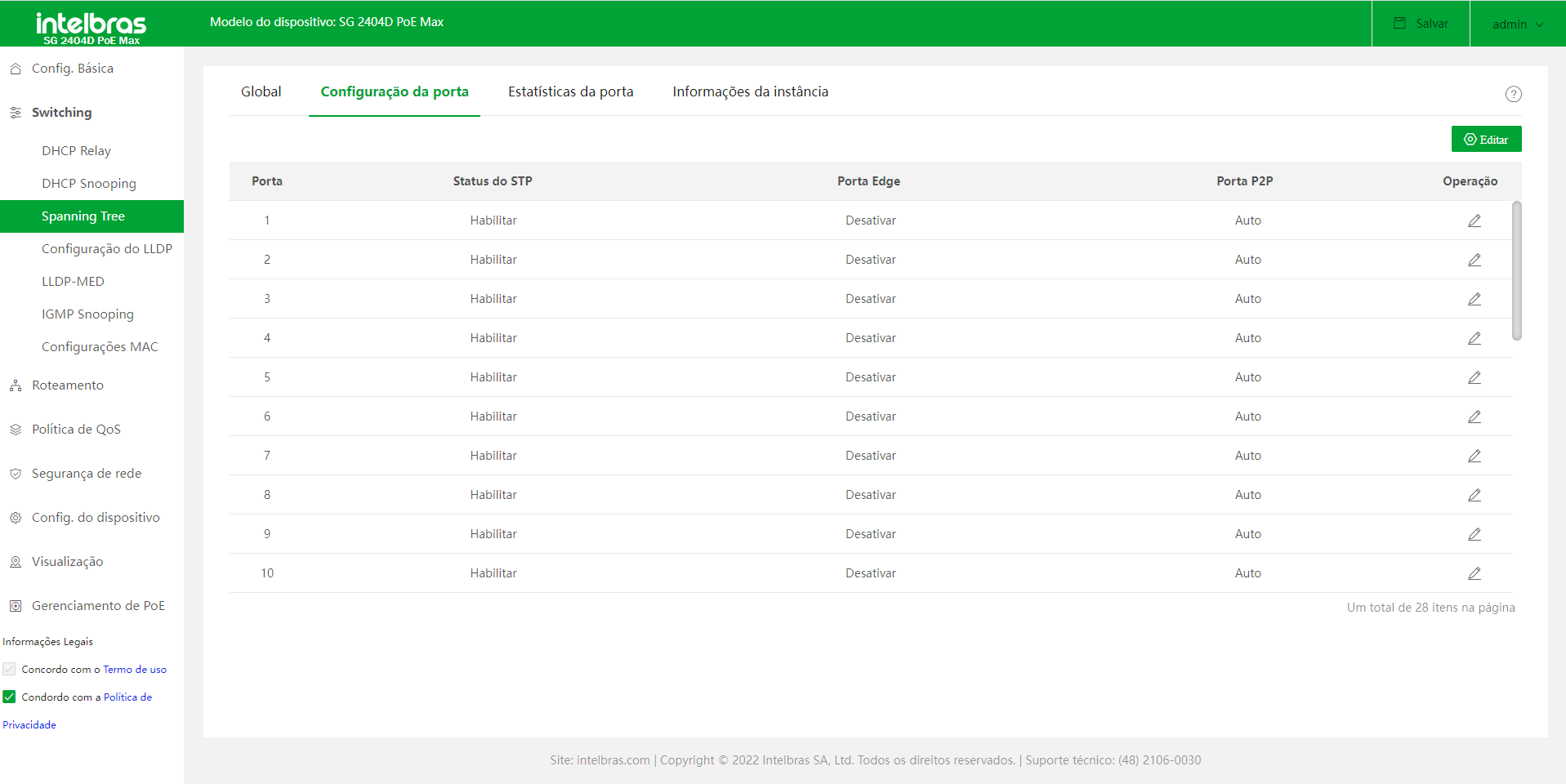
Na tela de configuração de portas, temos as seguintes informações:
Status do STP: exibe se a função STP está habilitada na porta.
Porta de Borda : a edge port pode migrar rapidamente do estado de congestão para o estado de
encaminhamento. Não há necessidade de esperar o tempo de atraso. A edge port é comumente conectada aos
terminais. Ao receber mensagens BPDU (Bridge Protocol Data Units), a edge port é alterada para uma porta não
edge. Todas as portas são edge port por padrão.
Porta P2P : a porta P2P pode realizar uma migração rápida. No modo RSTP/MSTP, todas as portas no
modo full duplex são consideradas portas P2P. A porta padrão identifica links automaticamente.
Operação: é utilizado para modificar os parâmetros STP da respectiva porta.
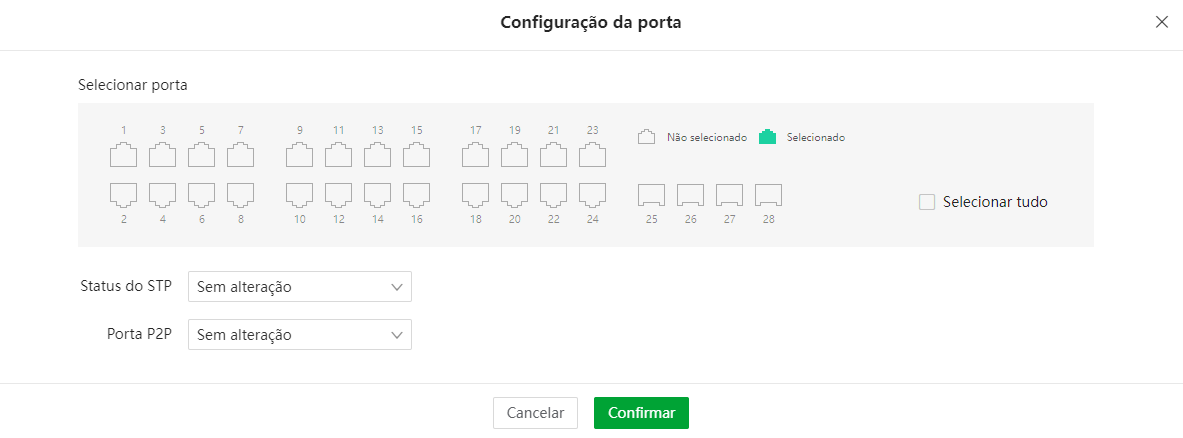
Editar : é utilizado para modificar os parâmetros do STP correspondente à porta. Ao clicar no botão
"Editar", temos a tela de Configuração de Porta (Port Configuration), onde podemos configurar uma ou mais
portas como P2P port.
Estatísticas de Portas
Na tela de Estatísticas de Portas temos acesso a informações de número de mensagens de spanning tree
transmitidas, recebidas e descartadas por cada porta.
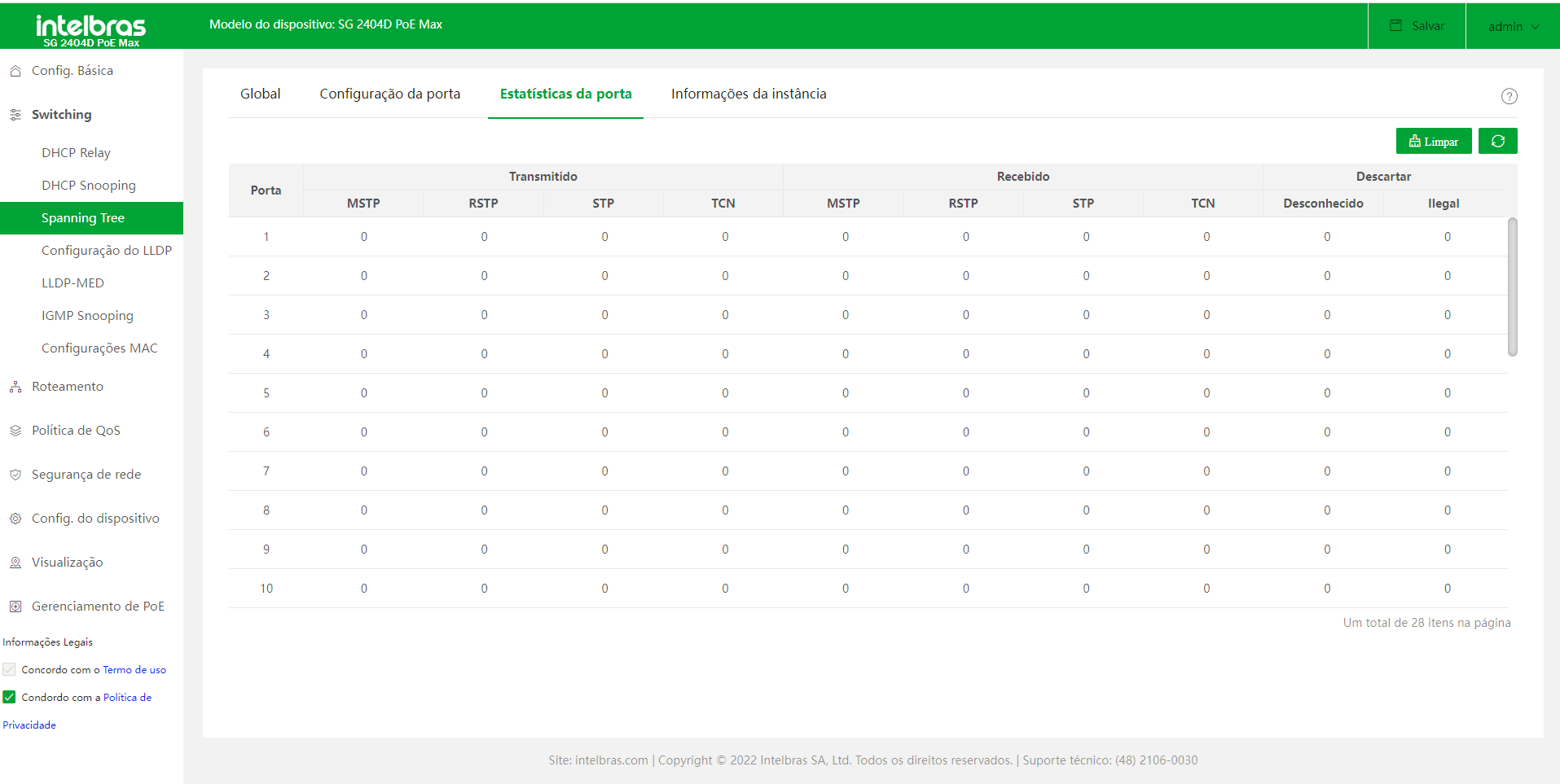
São contabilizados os pacotes BPDU (Bridge Protocol Data Units) transmitidos, recebidos e descartados em cada
porta. Temos a quantidade de pacotes MSTP, RSTP, STP e TCN (Topology Change Notification). Nos pacotes
descartados, temos "unknown" (especifica os pacotes desconhecidos que foram descartados) e "illegal"
(especifica o número de pacotes STP de erro que foram descartados).
Ainda na tela de configuração de portas, temos a presença de dois botões, "Clear" e "Refresh".
Limpar : Quando utilizado, ele limpa todas as informações de estatísticas das portas.
Atualizar (Refresh): Quando utilizado ele renova(atualiza) as informações de estatísticas das portas.
Informações da Instância MSTP
Esta tela é utilizada para exibir e configurar as informações da instância MSTP.
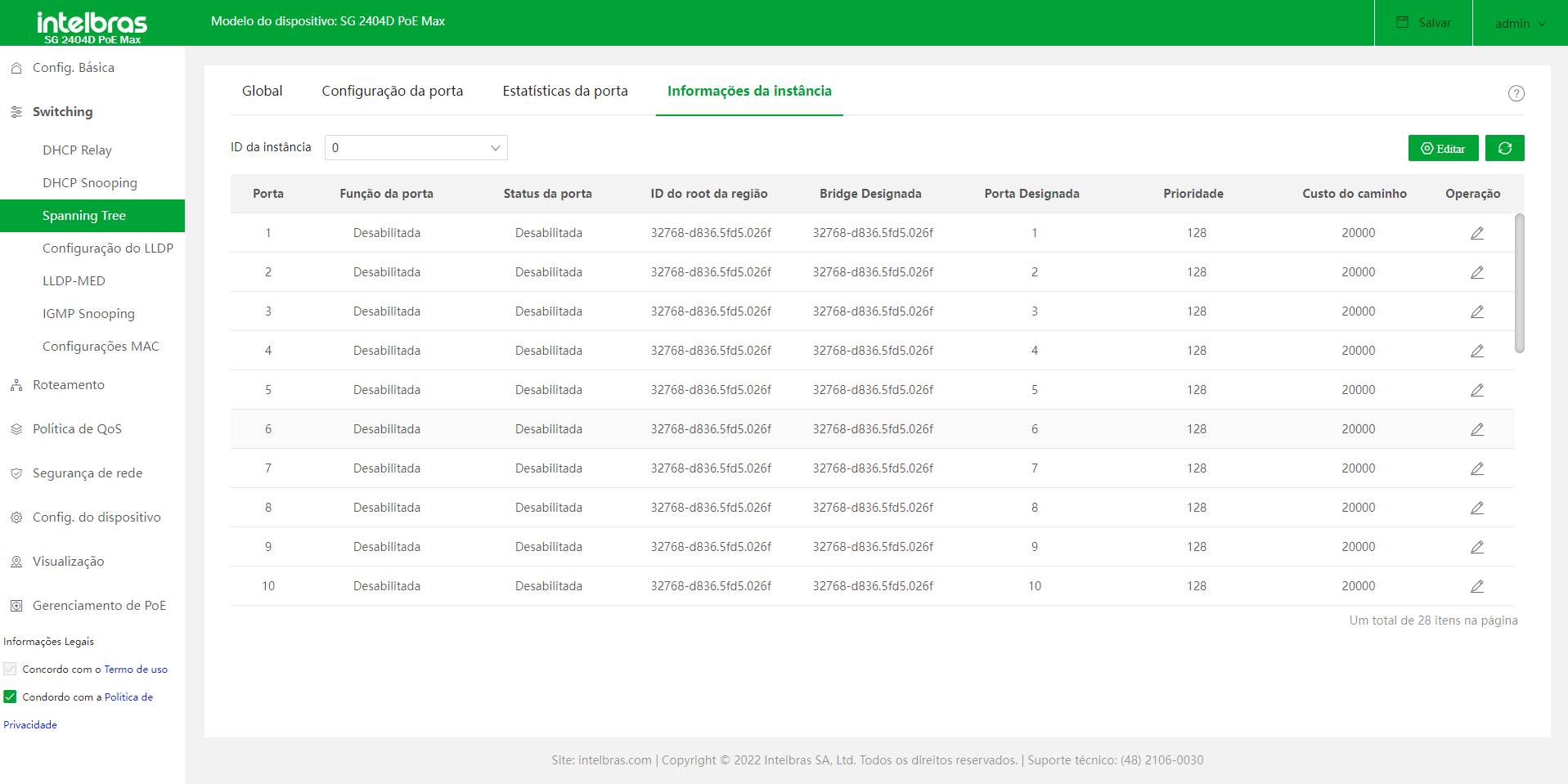 ID da Instância : é utilizado para selecionar o ID de uma instância e verificar as informações de
estado do STP de cada porta da instância.
Papel da Porta: especifica a função que a porta desempenha na instância de spanning tree. Temos as
seguintes funções:
ID da Instância : é utilizado para selecionar o ID de uma instância e verificar as informações de
estado do STP de cada porta da instância.
Papel da Porta: especifica a função que a porta desempenha na instância de spanning tree. Temos as
seguintes funções:
Desabilitado : a função spanning tree da porta está desabilitada ou a porta não está conectada a
nenhum dispositivo.
Designada : indica que a porta é a porta designada no spanning tree, que encaminha dados para
segmentos ou dispositivos de rede de downlink.
Master: indica que a porta fornece o menor custo de caminho raiz da região para a root bridge no
MSTP.
Alternativa : indica que a porta é a porta alternativa no spanning tree, que é o backup da porta
raiz e da porta master.
Backup: indica que a porta é a porta de backup no spanning tree, que é o backup da porta designada.
Status da Porta : Especifica o status operacional da porta. Podemos ter os seguintes status:
Desabilitado: a porta não está conectada a nenhum dispositivo ou a função de spanning tree da porta
está desativada.
Encaminhando : a porta pode receber e transmitir mensagens BPDU (Bridge Protocol Data Units) e
também encaminhar mensagens de dados. Depois que a topologia estiver estável, as portas Master, Designated e
Root estarão todas no status Forwarding.
Aprendendo : a porta pode receber e transmitir mensagens BPDU, mas não encaminha mensagens de dados.
As portas Master, Designated e Root estão em um status de transição antes que a topologia seja estável.
Descartando : portas neste estado podem receber e transmitir mensagens BPDU, mas não encaminham
mensagens de dados. Depois que a topologia estiver estável, as portas Alternate e Backup estarão no status
Descartando.
ID da Raiz da Região: especifica o dispositivo com o menor bridge ID nas instâncias MSTI (Multiple
Spanning Tree Instances) e IST (Internal Spanning Tree).
Ponte Designada: especifica o bridge ID do dispositivo que está conectado ao switch e é usado para
encaminhar mensagens BPDU ao switch. A bridge ID designada da root port e da porta de backup é a bridge ID do
dispositivo usado para transmitir mensagens BPDU. A bridge ID designada da porta designada é a bridge ID do
próprio dispositivo.
Porta Designada : especifica a porta para a qual a bridge designada encaminha mensagens BPDU.
Prioridade: quando a root bridge, o root path cost e a bridge de rede são todos iguais, a prioridade
da porta é um critério importante usado para determinar se a porta é escolhida como a root port. Quanto menor
for o valor da prioridade da porta, maior será a prioridade.
Custo do Caminho : especifica o valor de referência usado para escolher os caminhos e calcular os
custos dos caminhos na instância MST. Também é um critério usado para determinar se a porta é escolhida como a
root port. Quanto menor o valor, maior será a prioridade.
Operação : ao clicar, é aberta a tela de "Editar Instância MSTP" (Edit MSTP Instance), onde se pode
modificar a prioridade e o custo do caminho da porta correspondente.
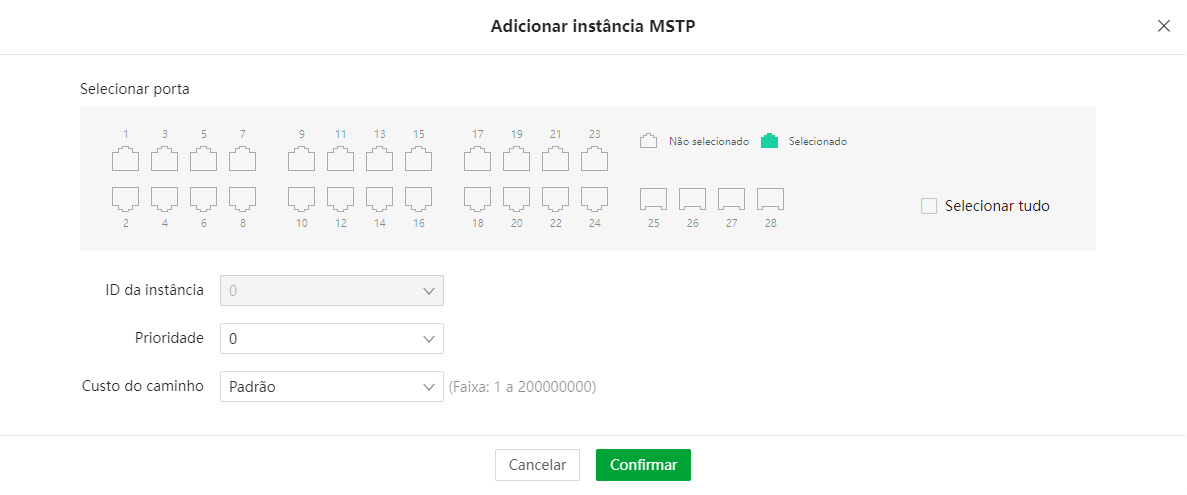
Editar : ao clicar, é aberta a tela de "Adicionar Instância MSTP" (Add MSTP Instance). É usada para
configurar a prioridade da porta e o custo do caminho em uma ou mais portas.
Configuração LLDP
O LLDP (Link Layer Discovery Protocol) fornece um método de descoberta de camada de link padrão que organiza
os principais recursos, endereço de gerenciamento, identificador de dispositivo e informações de identificador
de interface de dispositivos. Estas informações são dispostas em diferentes TLVs (Type/Length/Value) e são
encapsuladas em LLDPDUs (Link Layer Discovery Protocol Data Unit) para serem liberadas para os vizinhos aos
quais estão diretamente conectados. Após receber essas informações, os vizinhos irão salvá-las como o padrão
MIB (Management Information Base) para permitir que o sistema de gerenciamento de rede verifique e julgue as
condições de comunicação do link.
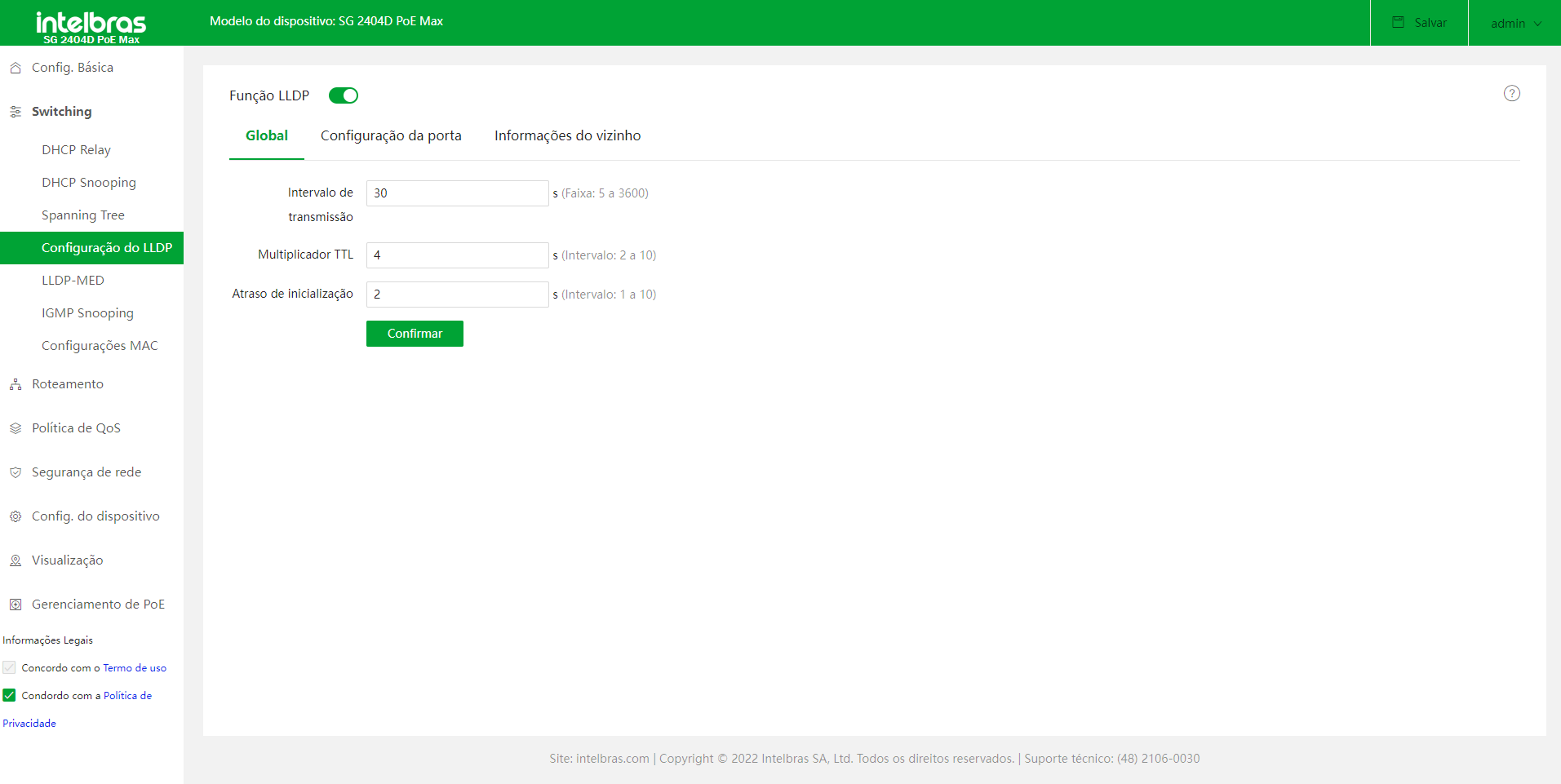 Função LLDP : Este botão tem a finalidade de ativar ou desativar a função LLDP no Switch.
Global
Nesta tela temos as configurações dos parametros globais do LLDP. Temos os parâmetros:
Intervalo de Envio : especifica o intervalo no qual o switch transmite LLDPDUs aos vizinhos. O valor
padrão é 30 segundos.
Multiplicador de TTL : o TTL multiplier é usado para controlar o valor do campo TTL dos LLDPDUs
transmitidos pelo switch. O TTL é a duração em que as informações locais podem sobreviver nos dispositivos
vizinhos. Podemos calcular o TTL da seguinte maneira: TTL = TTL Multiplier x Sending Interval. O valor padrão
do TTL multiplier é 4.
Atraso de Inicialização : para evitar que a porta execute a inicialização continuamente como
resultado de alterações frequentes do modo de operação, você pode configurar um tempo de atraso de
inicialização para a porta que permite que a inicialização seja feita algum tempo após a alteração do modo de
operação. O valor padrão é 2.
Configuração de Portas
Neste menu pode-se configurar a propriedade das portas.
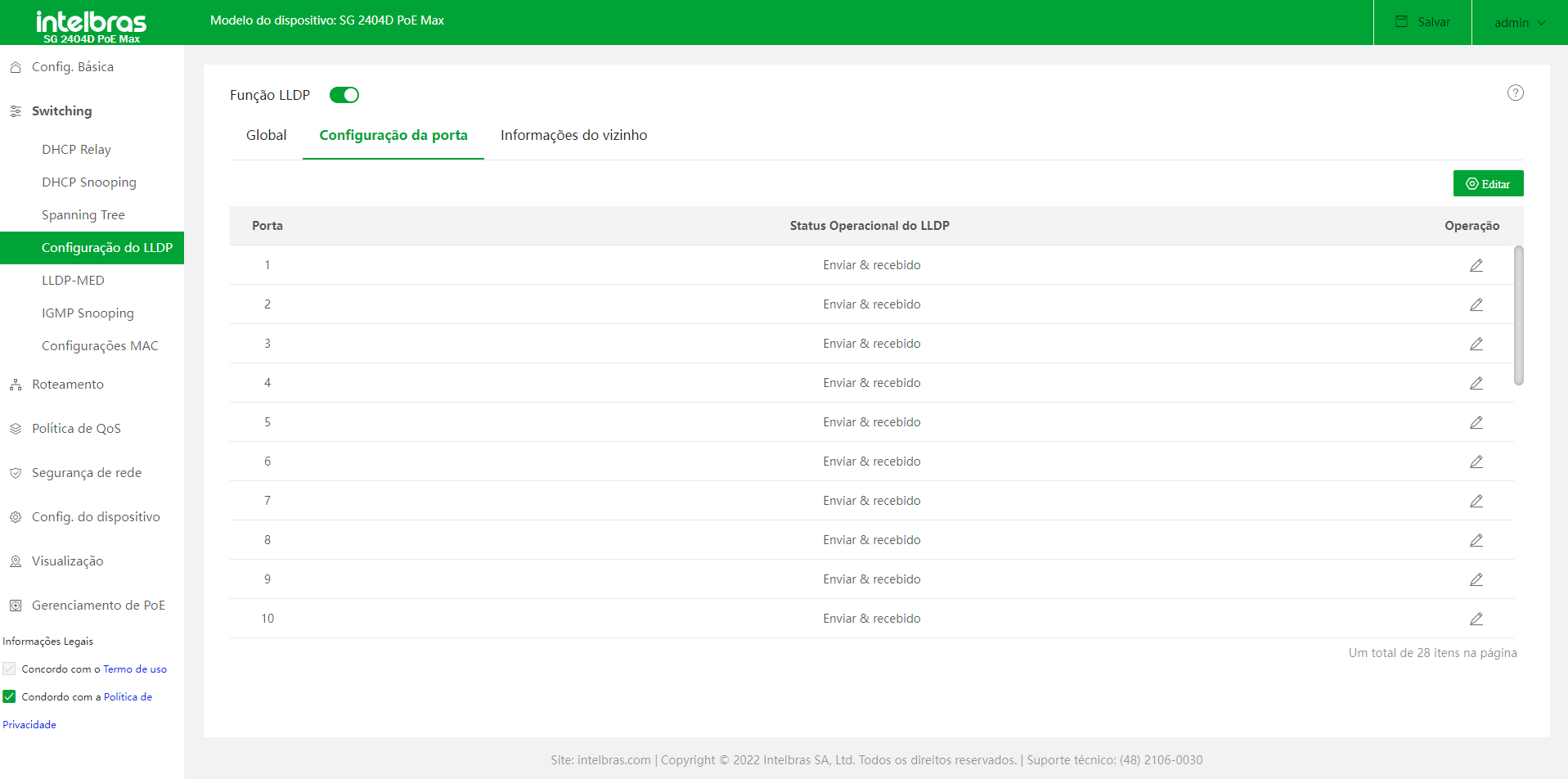 Editar : ao clicar no botão "Editar", será aberta a tela de Configuração de Porta.
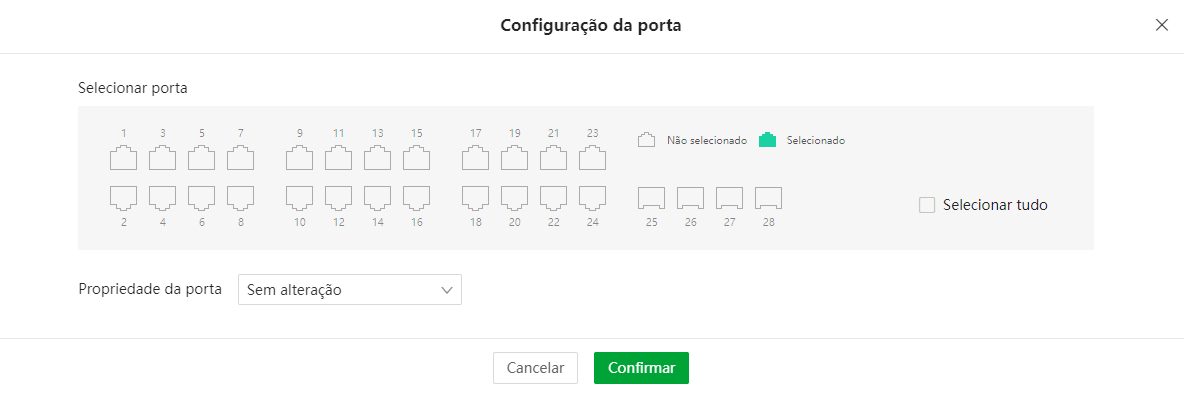
Nesta tela pode-se alterar a configuração de status de uma ou mais portas. Temos os seguintes status
disponíveis:
Desabilitado:
desabilita o LLDP na porta, que não irá processar nem enviar quadros LLDPDU.
Apenas Enviar:
a porta irá apenas enviar quadros LLDPDU.
Apenas Receber :
a porta irá apenas receber quadros LLDPDU.
Enviar e Receber :
a porta irá receber e enviar quadros LLDPDU.
Informações do vizinho
Neste menu temos as informações sobre os dispositivos vizinhos ao Switch.
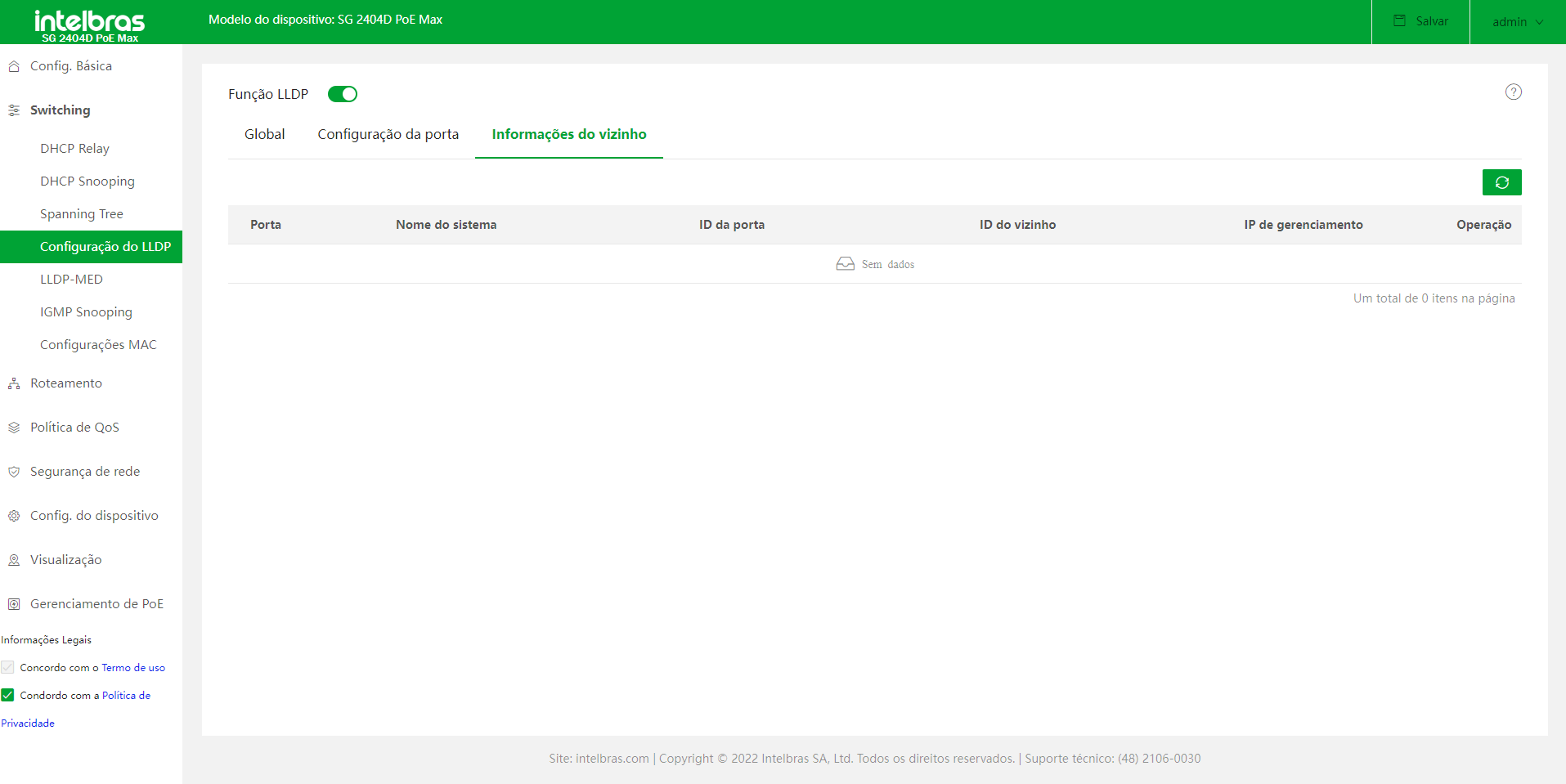 Porta : especifica a porta que recebeu as mensagens LLDP.
Nome do Sistema : exibe o nome do sistema do dispositivo vizinho.
ID da Porta : informa a porta do dispositivo vizinho.
ID do Vizinho : informa o endereço MAC do dispositivo vizinho.
IP de Gerenciamento : exibe o endereço IP de gerenciamento do dispositivo vizinho.
Operação : ao clicar, é aberta a tela de "Editar Porta" (Edit Port), onde pode-se configurar as
propriedades da respectiva interface física.
Porta : especifica a porta que recebeu as mensagens LLDP.
Nome do Sistema : exibe o nome do sistema do dispositivo vizinho.
ID da Porta : informa a porta do dispositivo vizinho.
ID do Vizinho : informa o endereço MAC do dispositivo vizinho.
IP de Gerenciamento : exibe o endereço IP de gerenciamento do dispositivo vizinho.
Operação : ao clicar, é aberta a tela de "Editar Porta" (Edit Port), onde pode-se configurar as
propriedades da respectiva interface física.
IGMP Snooping
IGMP Snooping (Internet Group Management Protocol Snooping) é um mecanismo de controle multicast que funciona
na camada 2 do switch. Ele pode efetivamente impedir que os grupos multicast sejam transmitidos em rede.
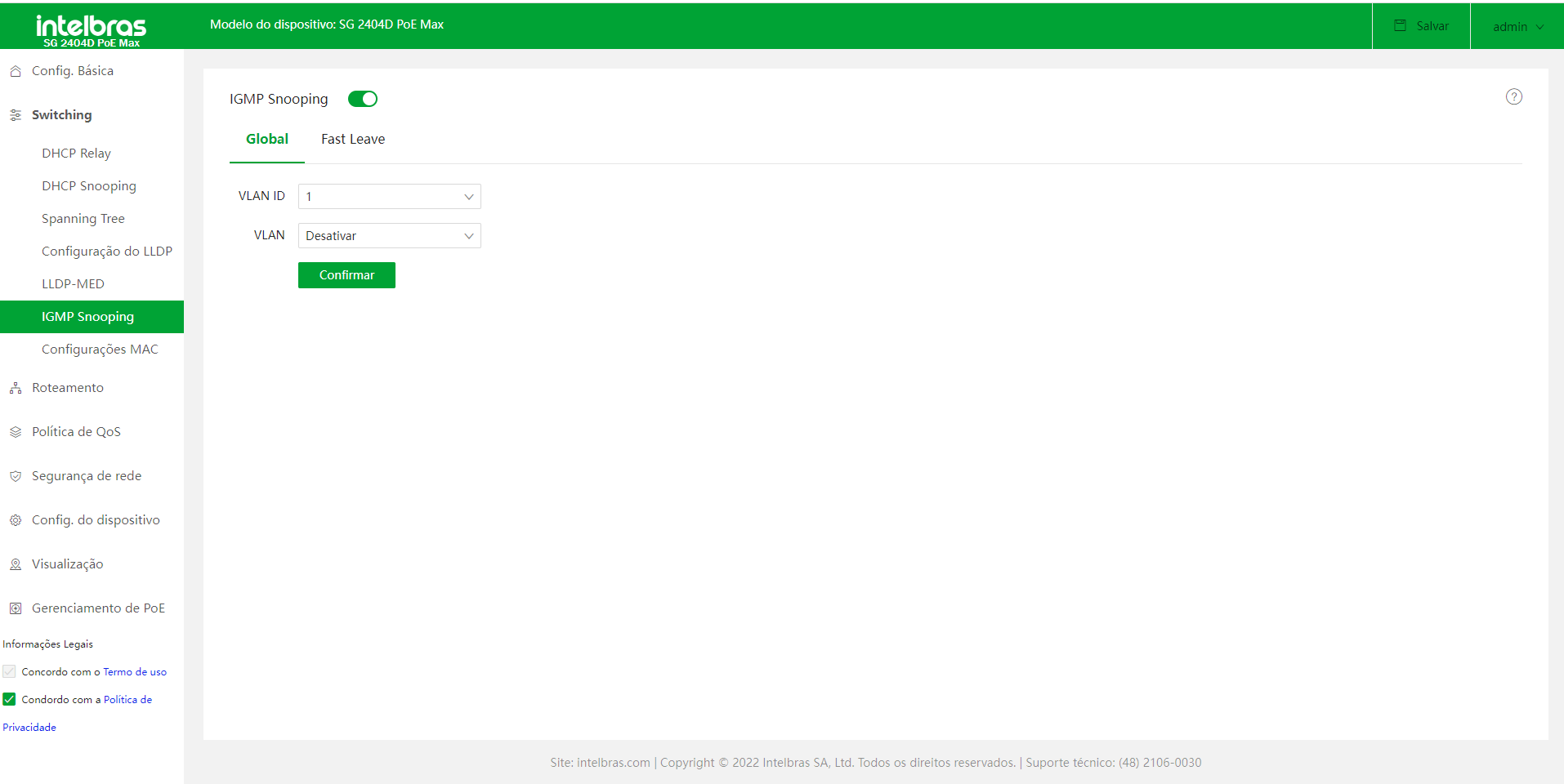 IGMP Snooping:
temos o botão de IGMP Snooping, que habilita ou desabilita a função de forma global.
IGMP Snooping:
temos o botão de IGMP Snooping, que habilita ou desabilita a função de forma global.
Global
Ele é usado para configurar os parâmetros globais do IGMP snooping.
ID da VLAN : especifica a VLAN que deseja-se configurar o IGMP.
VLAN: habilita ou desabilita o IGMP Snooping na VLAN selecionada em VLAN ID.
Status da VLAN Multicast: especifica a VLAN que deseja-se configurar o IGMP.
Versão do Protocolo: é possível escolher a versão do IGMP Snooping que deseja utilizar, podendo ser a
V1, V2 ou V3.
Tempo de Envelhecimento do Roteamento : tempo de envelhecimento do roteamento multicast.
Tempo de Resposta da Consulta Geral : intervalo de tempo entre respostas das consultas IGMP.
Tempo de Resposta da Consulta Específica : intervalo de tempo entre respostas das consultas
específicas IGMP.
Tempo de Envelhecimento da Porta do Host : tempo em que o grupo multicast ficará salvo na porta.
Descarte de Multicast (Multicast Discard): descarta pacotes multicast.
Saída rápida
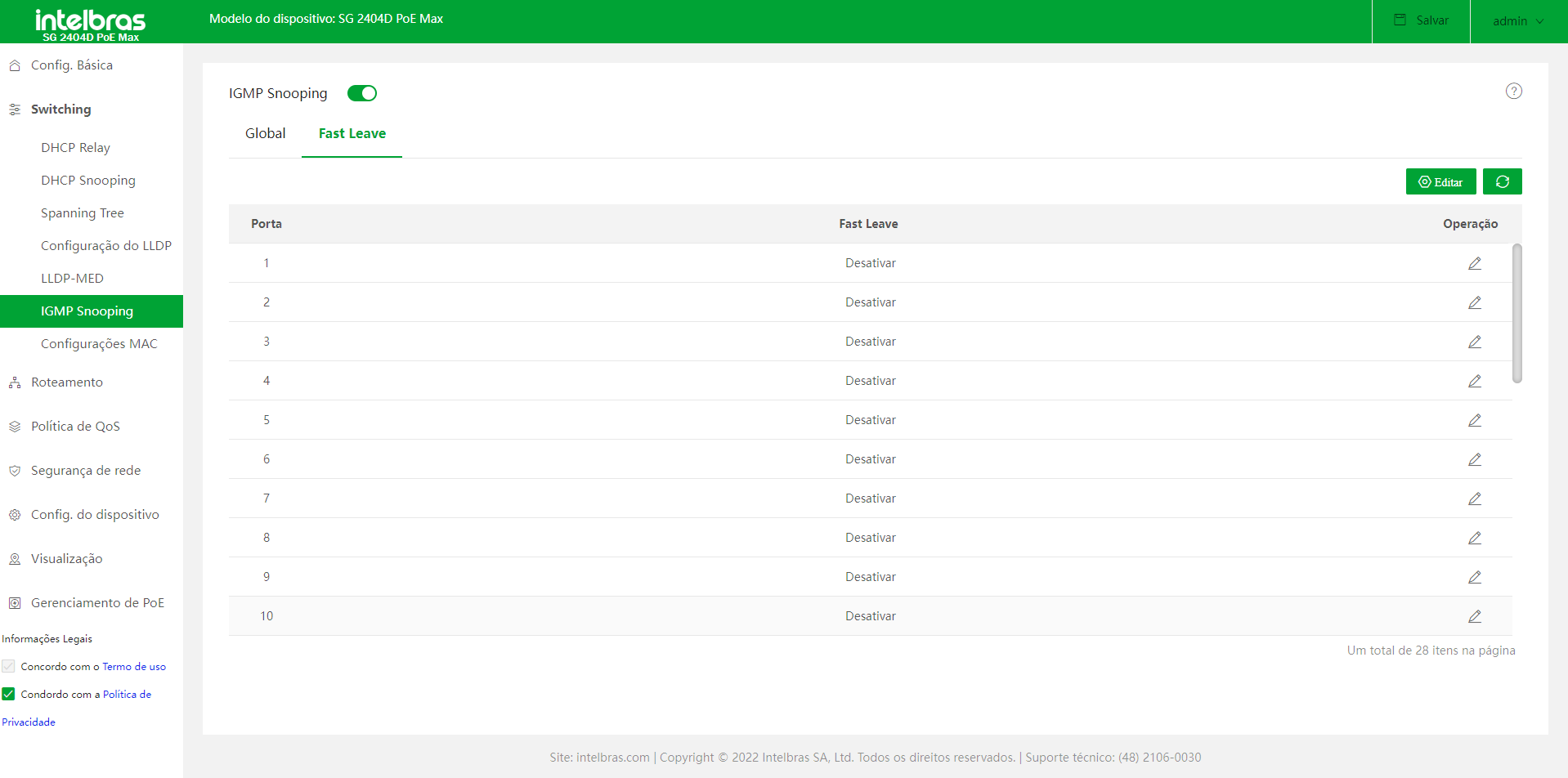
Com a função habilitada, ao receber as mensagens IGMP sai do grupo desta porta, o switch remove a porta da
lista de encaminhamento multicast de IGMP Snooping correspondente e não espera até que o tempo de
envelhecimento da porta do host expire.
Editar
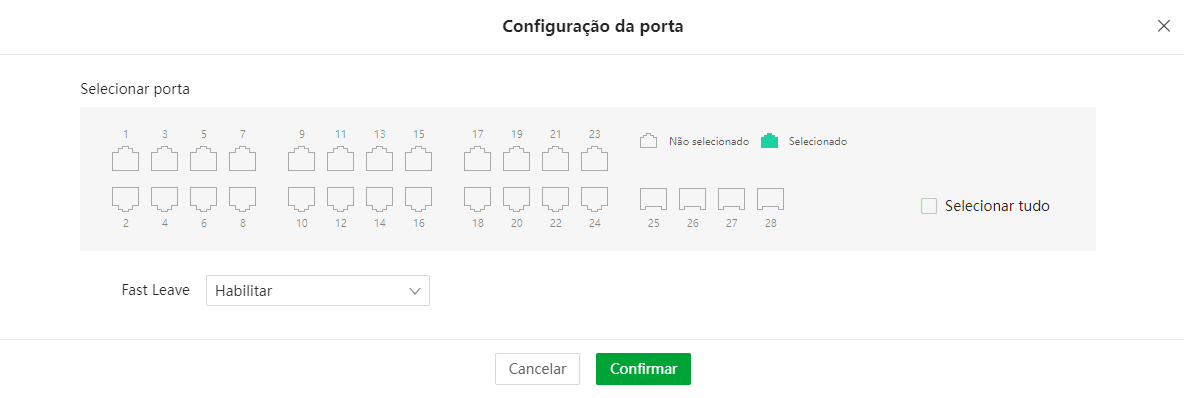
Ao clicar no botão Editar, no canto direito superior da página, é aberta a tela de Configuração da porta, onde é
possível habilitar/desabilitar o fast leave em uma ou mais portas.
 Atualizar
Temos também o botão de Atualizar, que fica ao lado do botão de Editar, que ao ser clicado atualiza as
informações da página.
Atualizar
Temos também o botão de Atualizar, que fica ao lado do botão de Editar, que ao ser clicado atualiza as
informações da página.
Configurações do Mac
Nesta página temos informações sobre a tabela MAC do Switch. O Switch SG 2404D PoE Max tem capacidade de
aprender até 16K de endereços MAC
Tabela de endereços MAC
 Aging Time: especifica o tempo de envelhecimento da tabela de endereços MAC, que é funcional apenas
para tabelas dinâmicas. O Switch monitora o último envio de quadros para o MAC, se o tempo de envelhecimento
terminar e nenhum outro quadro for enviado, o endereço MAC será excluído automaticamente da tabela.
Tipo: especifica o tipo do endereço MAC.
Estático : especifica que o endereço MAC pertence à tabela configurada manualmente pelo
administrador.
Dinâmico: especifica que o endereço MAC pertence à tabela gerada automaticamente pelo switch.
VLAN: informa a qual VLAN pertence o respectivo MAC Address.
Porta : especifica a porta física que registrou a presença do endereço MAC.
Operação : clicando no botão de operação, o endereço MAC em questão será retirado da tabela.
Aging Time: especifica o tempo de envelhecimento da tabela de endereços MAC, que é funcional apenas
para tabelas dinâmicas. O Switch monitora o último envio de quadros para o MAC, se o tempo de envelhecimento
terminar e nenhum outro quadro for enviado, o endereço MAC será excluído automaticamente da tabela.
Tipo: especifica o tipo do endereço MAC.
Estático : especifica que o endereço MAC pertence à tabela configurada manualmente pelo
administrador.
Dinâmico: especifica que o endereço MAC pertence à tabela gerada automaticamente pelo switch.
VLAN: informa a qual VLAN pertence o respectivo MAC Address.
Porta : especifica a porta física que registrou a presença do endereço MAC.
Operação : clicando no botão de operação, o endereço MAC em questão será retirado da tabela.
Endereço MAC Estático
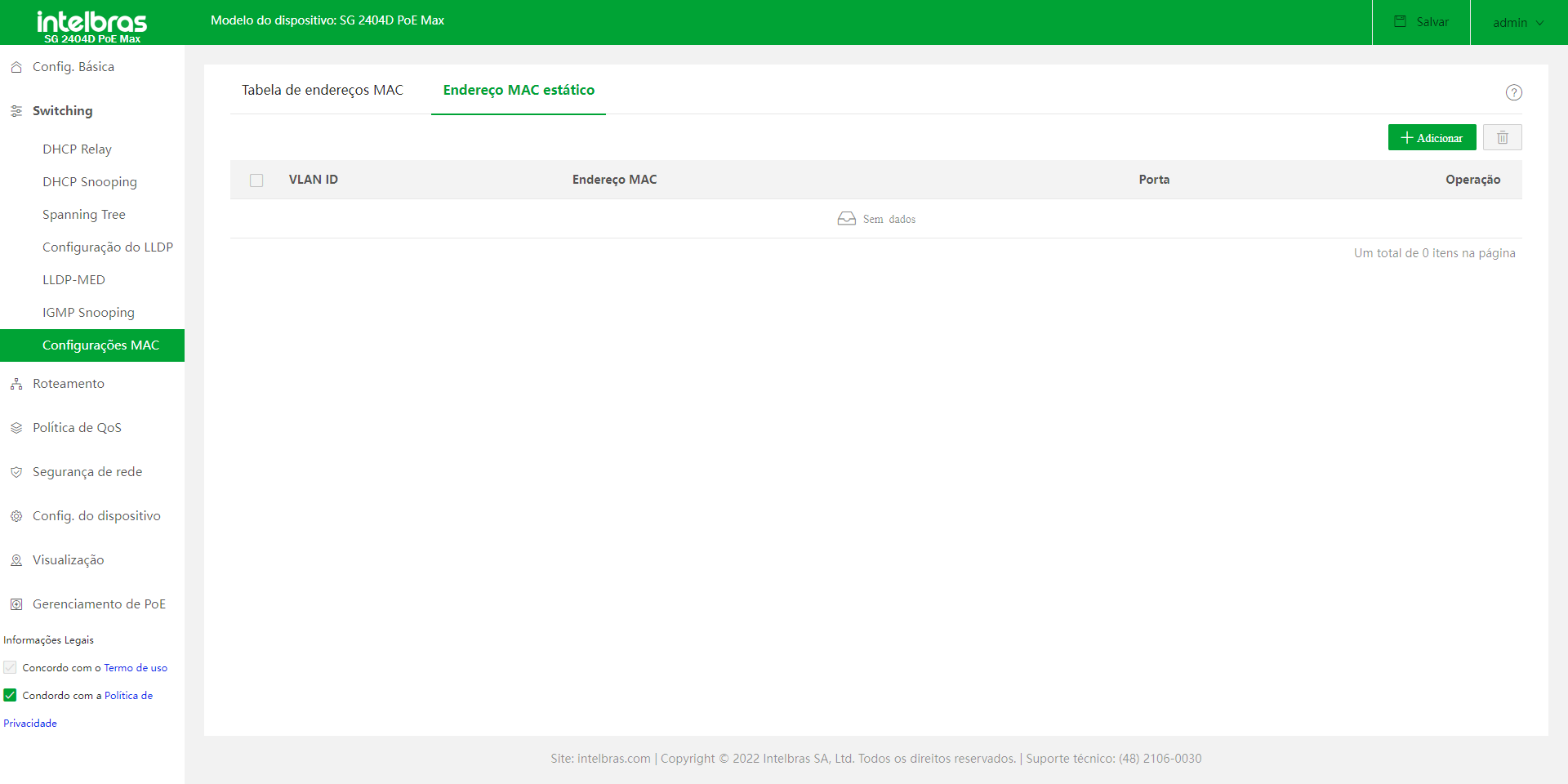
Na tela de Endereço MAC Estático temos a opção de configurar manualmente endereços MAC que desejamos
adicionar a tabela MAC.
+ Adicionar:
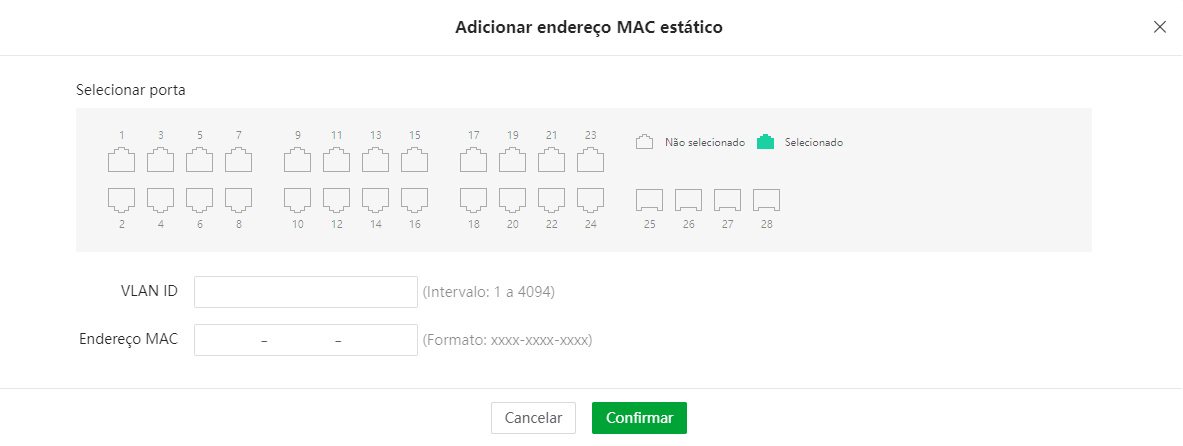
Ao clicar no botão de +ADD temos a tela de ADICIONAR Endereço Mac Estático. Nesta tela podemos configurar um
MAC Address, a porta e a VLAN ao qual o MAC ficará apreendido.
OBS: O formato do MAC Address deve ser XXXX-XXXX-XXXX
ROTEAMENTO
No menu de Roteamento temos algumas funções voltadas a camada de rede, temos as funções de rota estática,
servidor DHCP e controle da tabela ARP do Switch.
Roteamento Estático
É usado para verificar e configurar as regras de rota estática. Se os pacotes precisarem ser encaminhados
para segmentos de rede de conexão não direta, serão necessárias rotas estáticas.
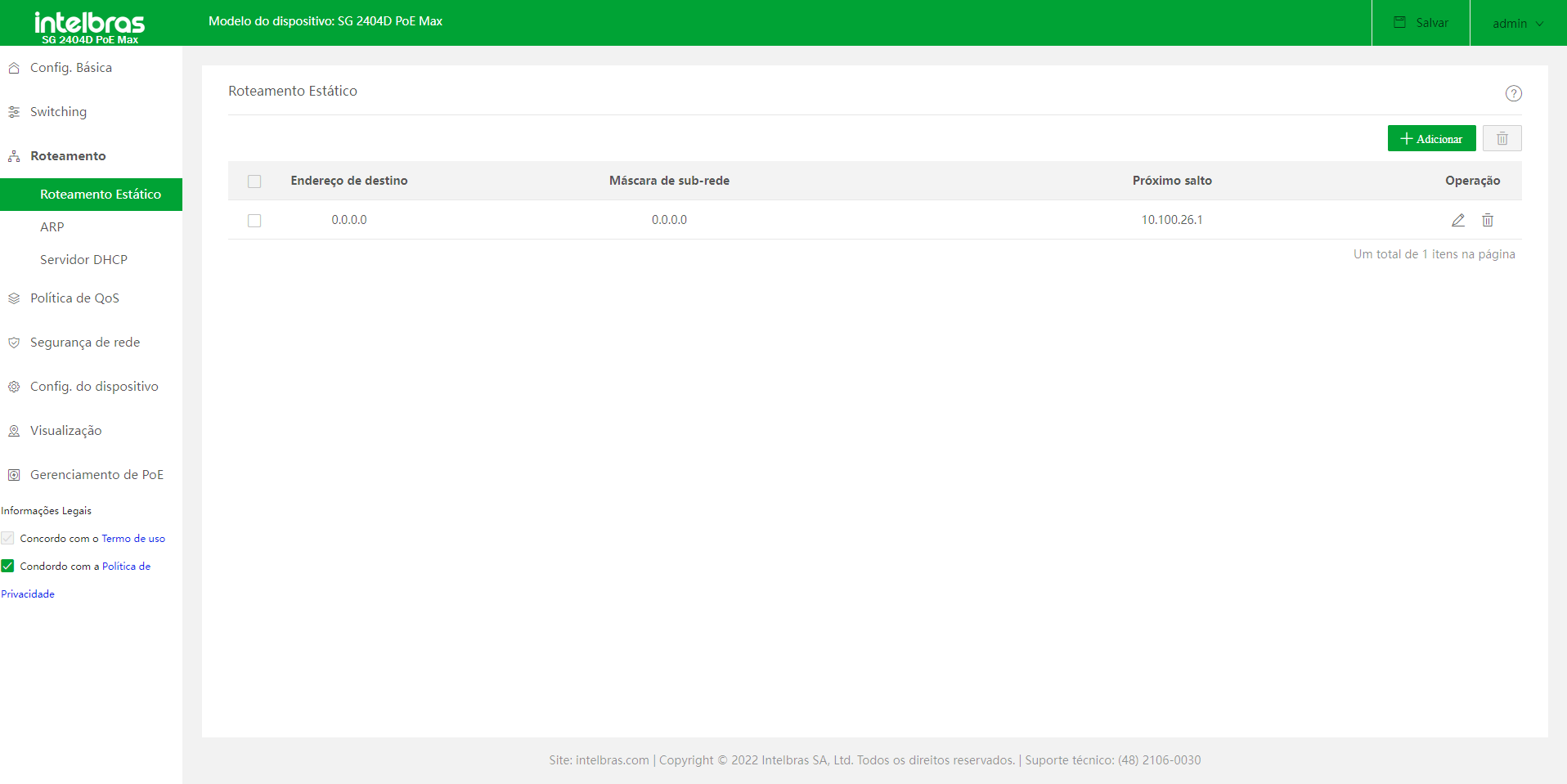 + Adicionar: Para adicionar uma nova rota estática basta clicar no botão + Adicionar, será aberta a
tela de Adicionar Roteamento Estático.
+ Adicionar: Para adicionar uma nova rota estática basta clicar no botão + Adicionar, será aberta a
tela de Adicionar Roteamento Estático.
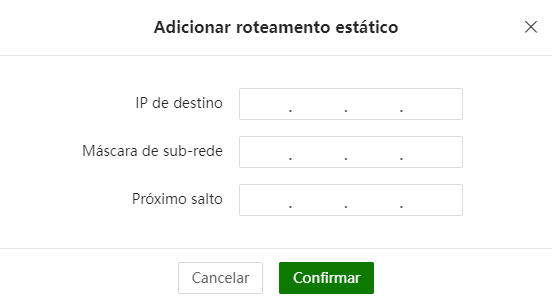
Para configurar uma rota estática é necessário configurar os três campos a seguir:
Destination IP: especifica o segmento de rede da rede de destino.
Máscara de Sub-rede: especifica a máscara de sub-rede da rede de destino.
Próximo Salto : especifica o endereço IP de entrada da rota do próximo salto após a saída dos pacotes
do switch, será o Gateway.
OBS: Para configuração de um gateway padrão deve-se seguir o exemplo de configuração:
Destination IP: 0.0.0.0
Máscara de Sub-rede: 0.0.0.0
Máscara de Sub-rede: 0.0.0.0
ARP
Nesta tela temos a tabela ARP do Switch, que pode conter endereços apreendidos de forma automática e também
adicionados manualmente.
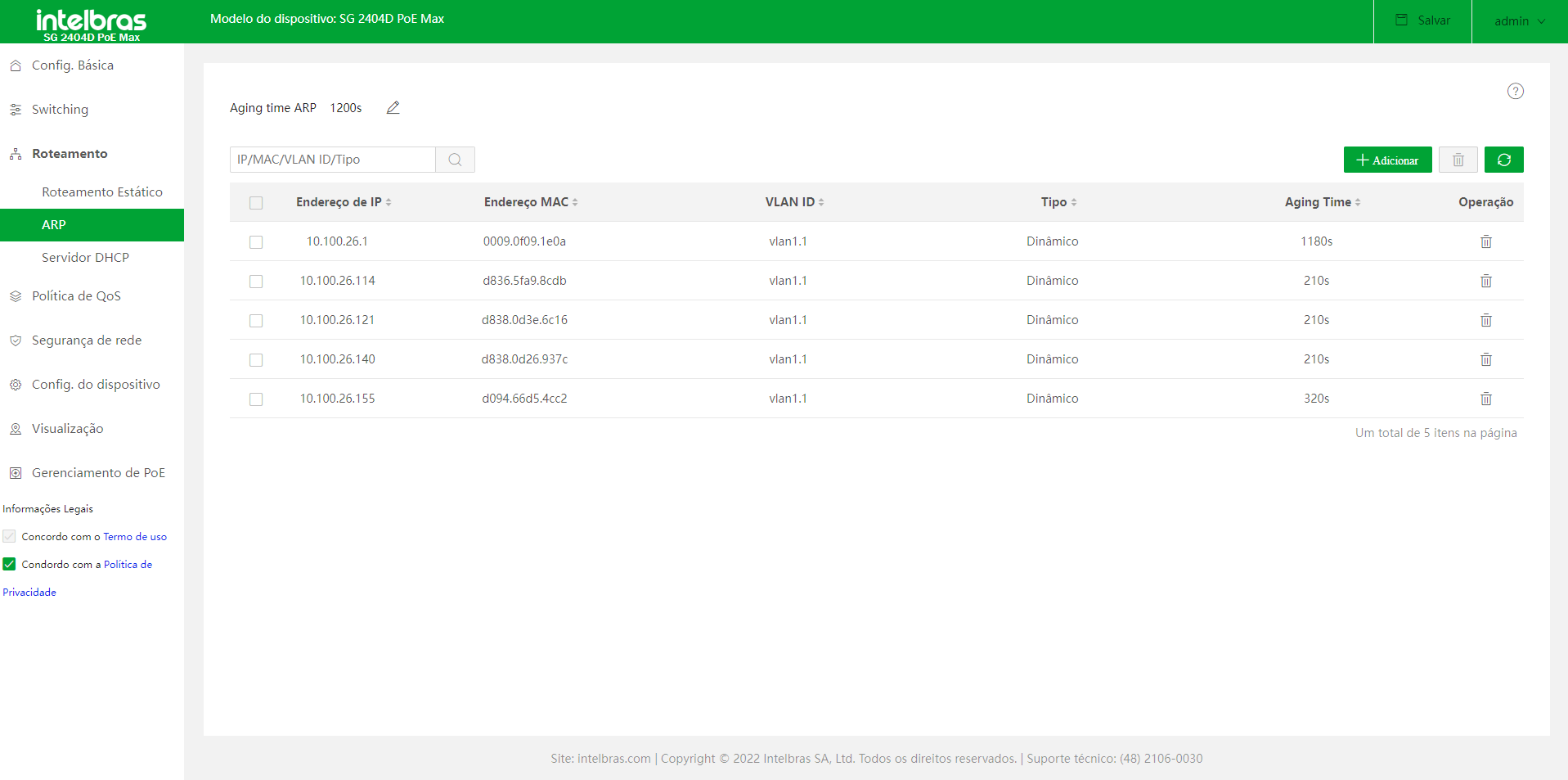 ARP Aging time: especifica o tempo de envelhecimento do ARP. Se a duração desde a última vez que o
switch recebeu as mensagens ARP de um determinado endereço exceder o aging time, o endereço será excluído da
tabela.
Endereço IP: especifica o IP do host em questão
Endereço MAC: especifica o endereço MAC do host em questão.
ID da VLAN: especifica a VLAN à qual pertence o host.
Tipo: especifica o modo pelo qual o registro foi adicionado à tabela ARP.
ARP Aging time: especifica o tempo de envelhecimento do ARP. Se a duração desde a última vez que o
switch recebeu as mensagens ARP de um determinado endereço exceder o aging time, o endereço será excluído da
tabela.
Endereço IP: especifica o IP do host em questão
Endereço MAC: especifica o endereço MAC do host em questão.
ID da VLAN: especifica a VLAN à qual pertence o host.
Tipo: especifica o modo pelo qual o registro foi adicionado à tabela ARP.
Dinâmico: especifica que o endereço foi identificado automaticamente pelo switch. O ciclo de vida é
o aging time configurado no ARP.
Estático: especifica o host configurado manualmente. Neste caso, o registro está livre das
limitações do tempo de envelhecimento ARP e ficará por tempo indeterminado.
Tempo de Envelhecimento (Aging time): especifica o tempo de aging time que ainda resta para o
registro do host, se o tempo chegar a 0 o registro será excluído automaticamente.
Operação: permite que seja excluído o registro de um host na tabela ARP.
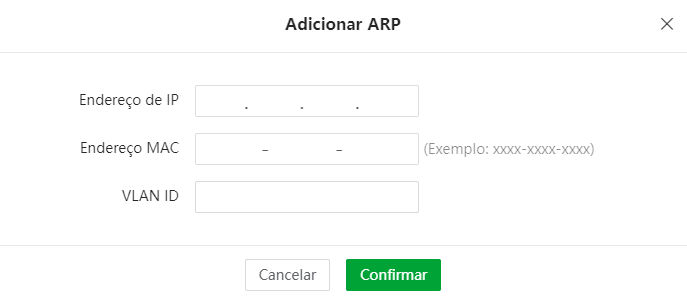
+ Adicionar: permite a inclusão de um host de forma manual. Neste caso, não haverá aging time, o
endereço só sairá da tabela caso o usuário o exclua.
Servidor DHCP
O switch atribui automaticamente endereços IP, máscaras de sub-rede, gateways, endereços DNS, entre outras
informações aos clientes na LAN.
Configurações de DHCP
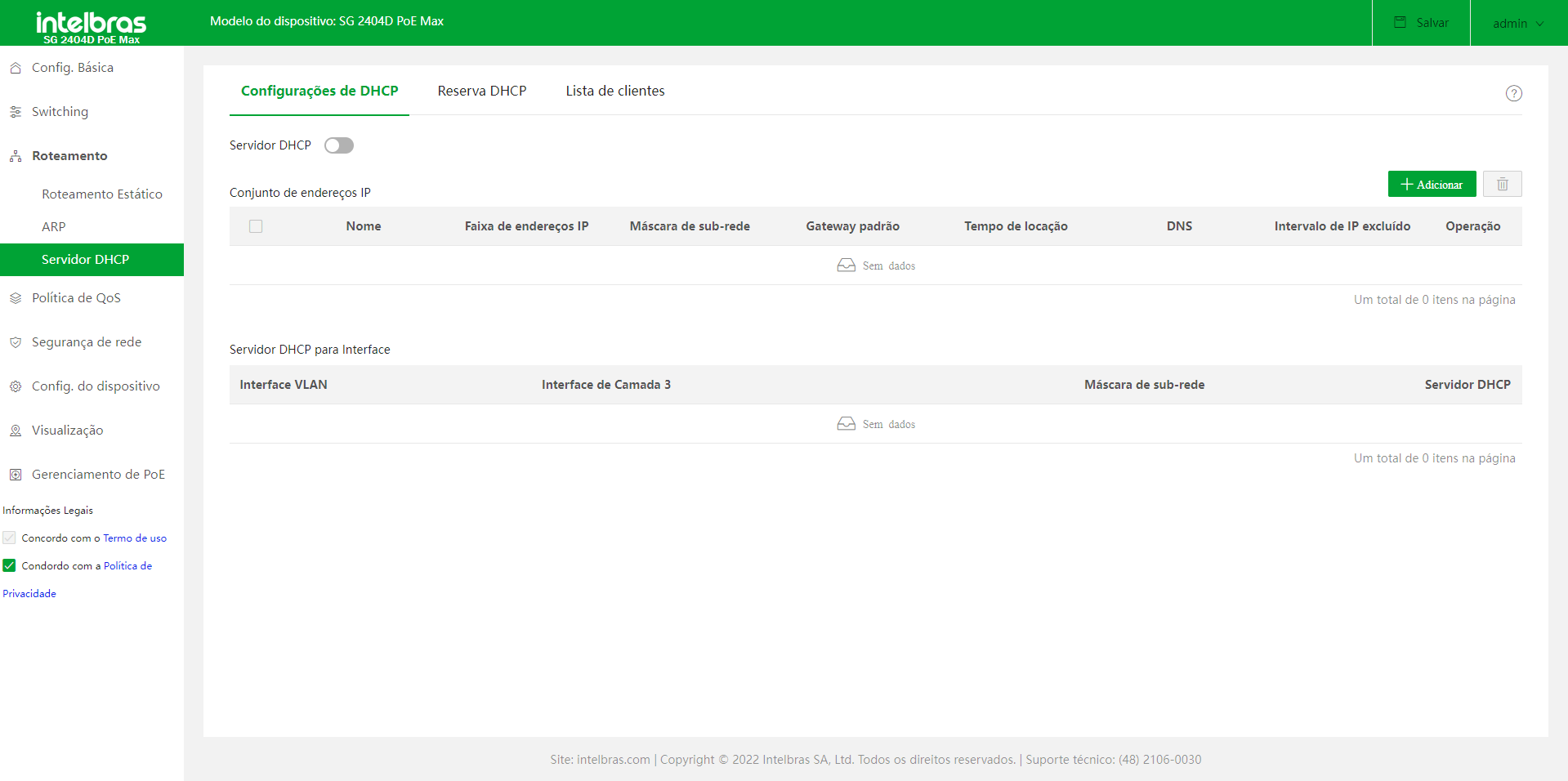 Servidor DHCP: Este botão serve para ativar ou desativar o servidor DHCP do Switch.
+ Adicionar: Para adicionar um novo servidor DHCP, deve-se clicar no botão +adicionar e será aberta a
tela de adicionar IP Address Pool.
Servidor DHCP: Este botão serve para ativar ou desativar o servidor DHCP do Switch.
+ Adicionar: Para adicionar um novo servidor DHCP, deve-se clicar no botão +adicionar e será aberta a
tela de adicionar IP Address Pool.
 Nome: especifica o nome do servidor DHCP
Intervalo de Endereços IP: especifica o intervalo de endereços IP que o servidor DHCP pode entregar
aos Hosts.
Máscara de Sub-rede: especifica a máscara de sub-rede que será entregue pelo servidor DHCP a um Host.
Gateway Padrão: especifica o endereço de gateway que será entregue pelo servidor DHCP aos Hosts.
Tempo de Concessão: especifica o período de validade de um endereço IP entregue pelo servidor DHCP a
um host. Quando o tempo de concessão expira, se o host ainda estiver conectado ao switch, o tempo de concessão
é estendido e o cliente continua ocupando o mesmo endereço IP. Se um host for desconectado do switch
(desligamento ou remoção do cabo Ethernet), o switch liberará o endereço IP. Se outro cliente solicitar as
informações de endereço IP posteriormente, o switch poderá atribuir esse endereço IP ao novo host.
DNS: especifica os endereços do servidor DNS atribuído pelo servidor DHCP aos hosts.
Intervalo de IP Excluído: ele especifica os endereços IP no pool de endereços que o servidor DHCP
nãoirá atribuir.
Nome: especifica o nome do servidor DHCP
Intervalo de Endereços IP: especifica o intervalo de endereços IP que o servidor DHCP pode entregar
aos Hosts.
Máscara de Sub-rede: especifica a máscara de sub-rede que será entregue pelo servidor DHCP a um Host.
Gateway Padrão: especifica o endereço de gateway que será entregue pelo servidor DHCP aos Hosts.
Tempo de Concessão: especifica o período de validade de um endereço IP entregue pelo servidor DHCP a
um host. Quando o tempo de concessão expira, se o host ainda estiver conectado ao switch, o tempo de concessão
é estendido e o cliente continua ocupando o mesmo endereço IP. Se um host for desconectado do switch
(desligamento ou remoção do cabo Ethernet), o switch liberará o endereço IP. Se outro cliente solicitar as
informações de endereço IP posteriormente, o switch poderá atribuir esse endereço IP ao novo host.
DNS: especifica os endereços do servidor DNS atribuído pelo servidor DHCP aos hosts.
Intervalo de IP Excluído: ele especifica os endereços IP no pool de endereços que o servidor DHCP
nãoirá atribuir.
Servidor DHCP para interface
Com ele habilitado, o servidor DHCP de determinada interface VLAN entra em vigor. Para o pleno funcionamento
o Range de DHCP e o IP da VLAN (Layer-3 interface) devem estar dentro do mesmo segmento de rede.
Reserva DHCP
Com esta função, o switch pode atribuir o endereço IP reservado a um cliente especificado, não correndo risco
de outro dispositivo receber o mesmo endereço.
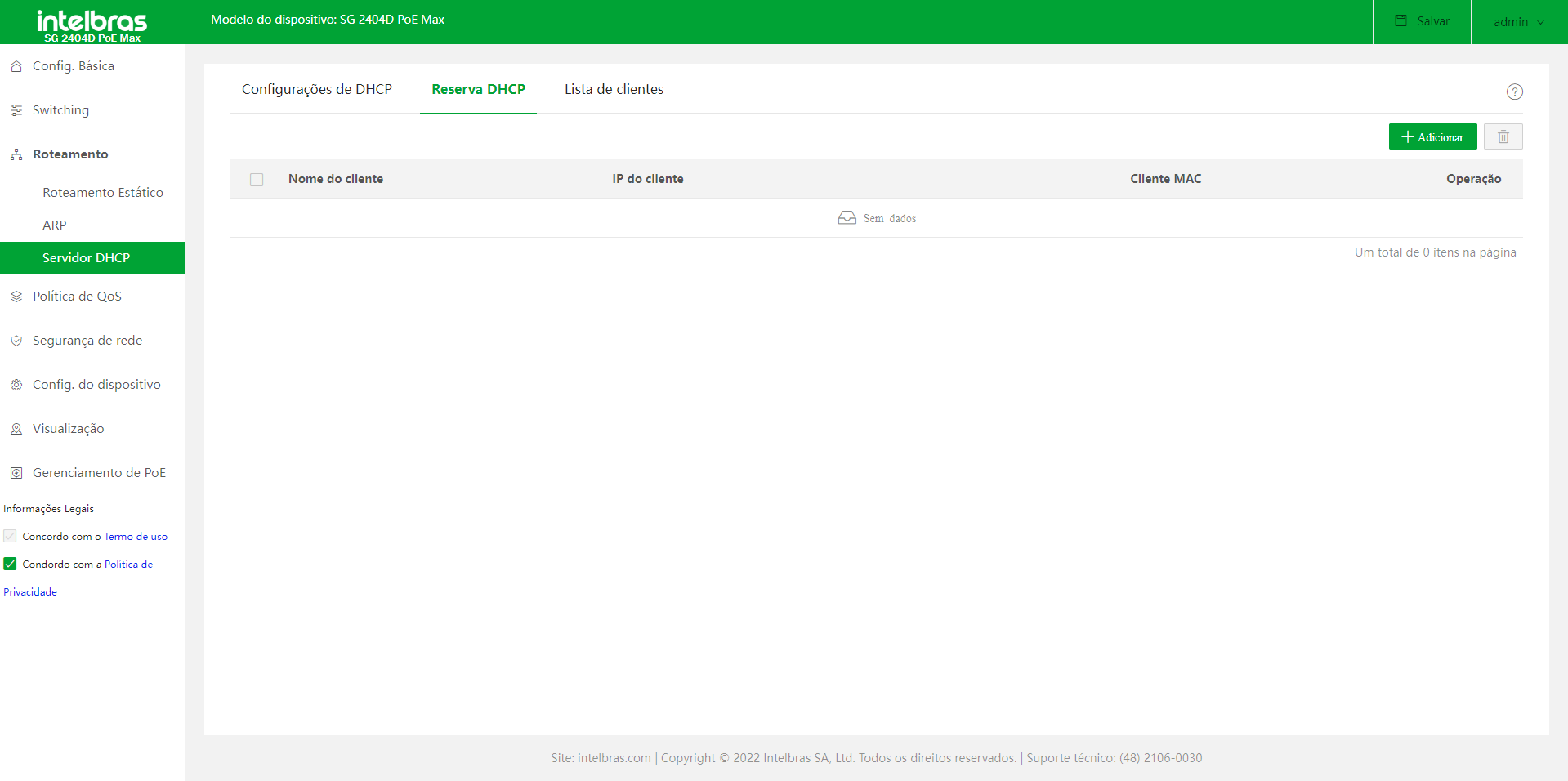 + Adicionar:
para adicionar uma nova reserva de IP, deve-se clicar no botão de +Adicionar, será aberta a tela de Adicionar
reserva DHCP.
+ Adicionar:
para adicionar uma nova reserva de IP, deve-se clicar no botão de +Adicionar, será aberta a tela de Adicionar
reserva DHCP.
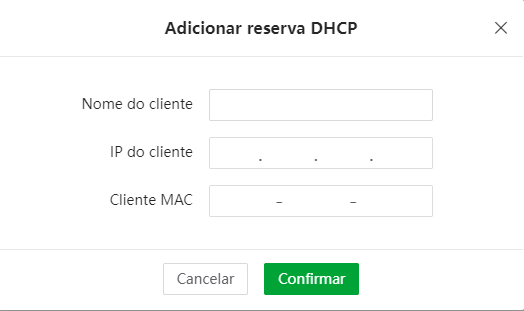
Para definir uma reserva deve-se configurar:
Nome do cliente: especifica o nome do cliente.
IP do cliente: especifica o endereço IP reservado para o cliente.
MAC do cliente: especifica o MAC do cliente que será atribuido ao IP.
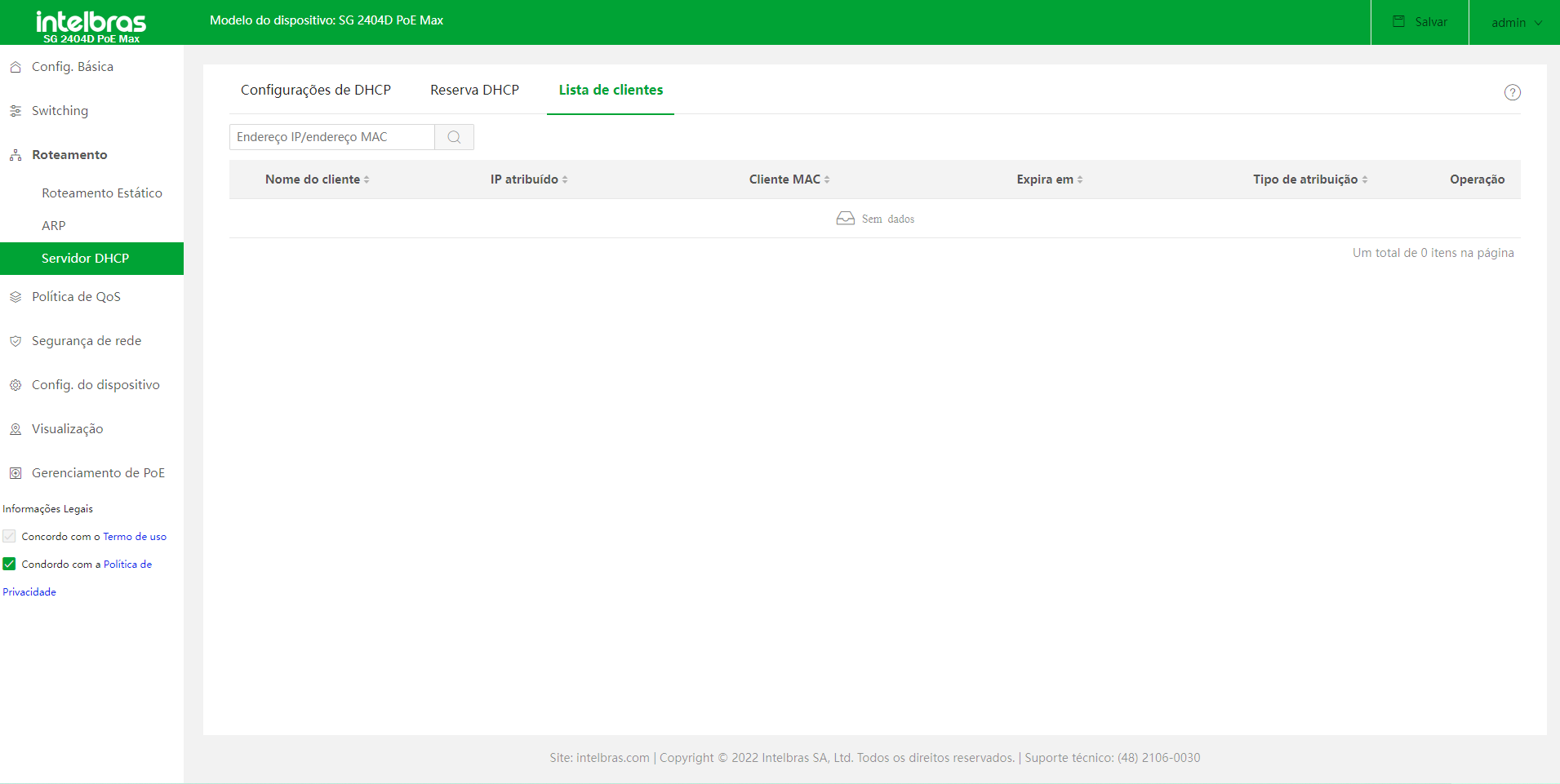
Lista de clientes
Nesta tela são exibidas as informações dos clientes que obtêm endereço IP do servidor DHCP. Você também pode
adicionar rapidamente regras de reserva DHCP aqui.
POLÍTICA DE QoS
A função QoS (Quality of Service) é utilizada para fornecer qualidade de serviço a vários requisitos e
aplicações utilizados na rede, otimizando e distribuindo a largura de banda. Este switch classifica e mapeia os
pacotes entrantes e coloca-os em diferentes filas de prioridades, em seguida encaminha os pacotes de acordo com
o algoritmo de fila selecionado, implementando a função de QoS
Agendador de QoS
Nesta tela há opção de configurar o modo de agendador do tráfego de porta do switch.
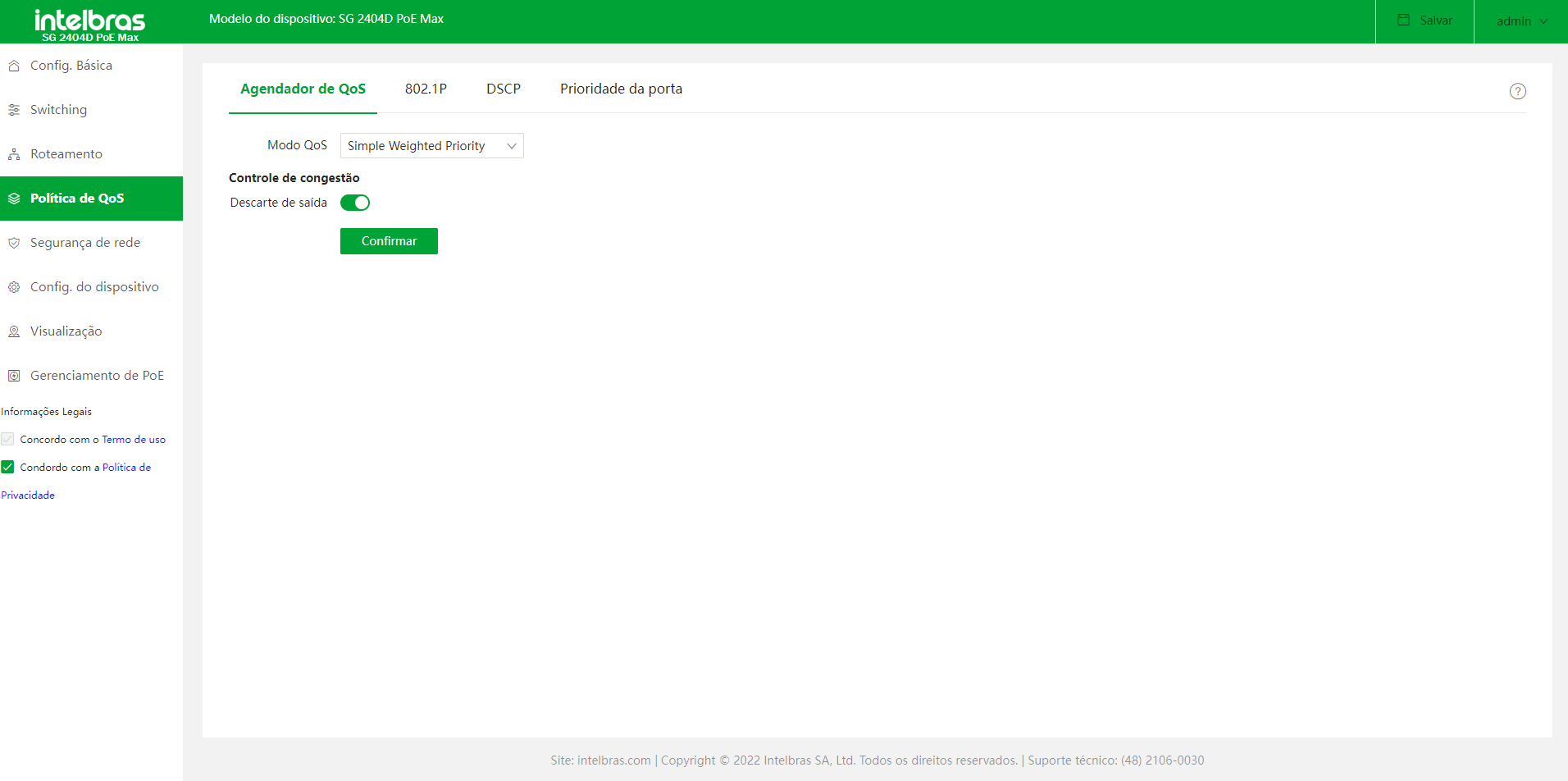 Modo QoS : especifica o modo do planejador do tráfego da porta. Há 3 possíveis configurações de Modo
QoS, são elas:
Modo QoS : especifica o modo do planejador do tráfego da porta. Há 3 possíveis configurações de Modo
QoS, são elas:
Prioridade estrita: o switch encaminha o tráfego da porta estritamente com base nas prioridades das
mensagens. As mensagens de fila com prioridade mais baixa são encaminhadas somente quando a fila com
prioridade mais alta está vazia.
Ponderada Simples: 8 filas compartilham igualmente a largura de banda.
Prioridade Ponderada: você precisa configurar um valor ponderado para cada fila. O valor ponderado
indica o peso da obtenção de recursos. Se ocorrer congestionamento na porta, as larguras de banda são
atribuídas com base no peso de cada fila.
Configurações da fila: se o Qos Mode estiver definido como Wighted Priority, você precisará
configurar o valor ponderado para cada fila aqui.
Descarte de Saída: as mensagens são descartadas na porta de saída quando ocorre congestionamento para
reduzir o carregamento da porta de entrada. Vários cenários aplicáveis especiais: Existem portas de 100 Mbps e
portas de 1000 Mbps quando os pacotes multicast são transmitidos.
OBS: esta função não é recomendada em cenários comuns.
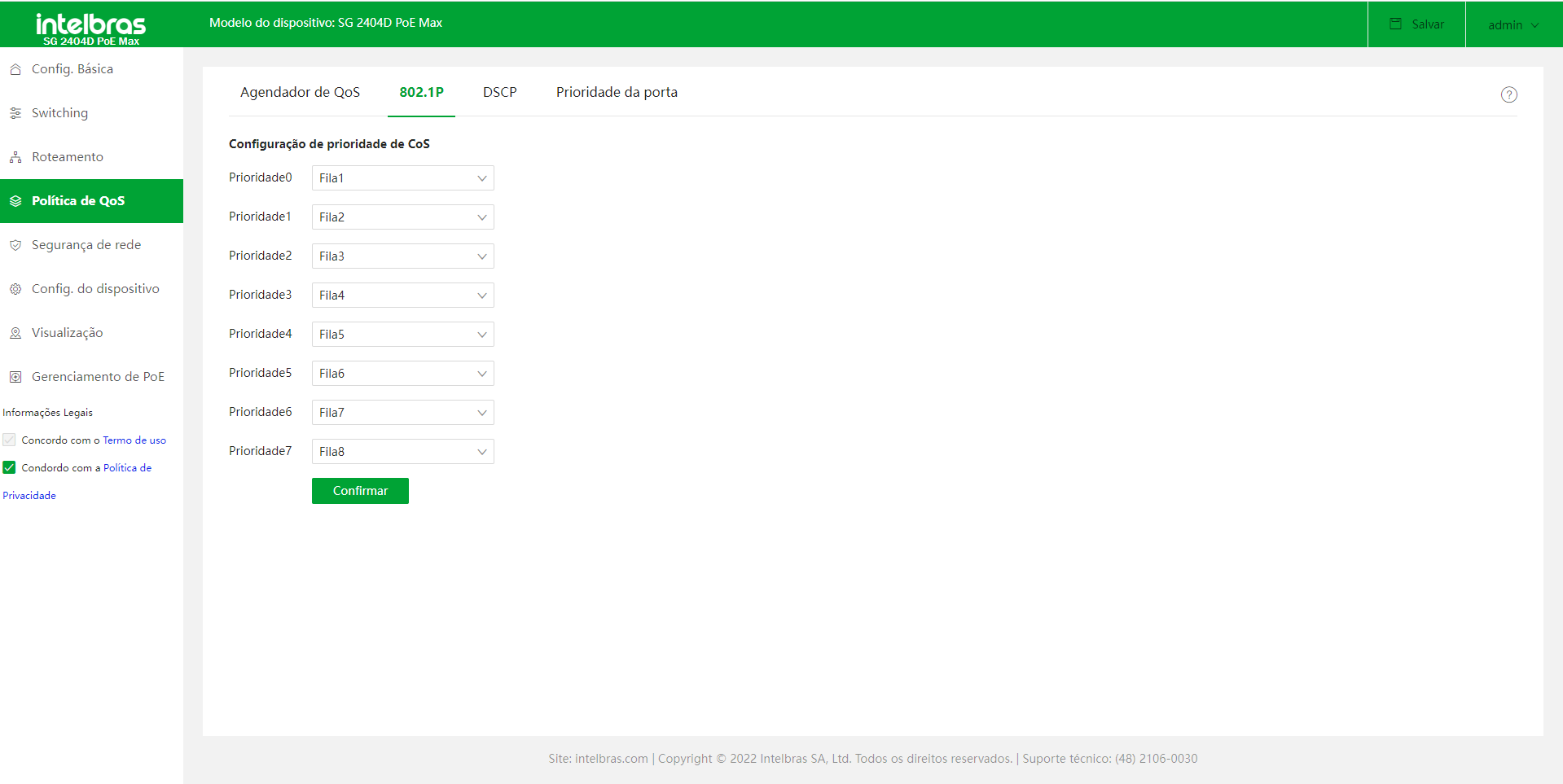
802.1P
É usado para configurar a fila interna correspondente de acordo com o valor de prioridade das mensagens VLAN.
As filas 1 a 8 correspondem a 8 filas internas de portas de saída. Quando o switch transmite mensagens de
VLAN, as mensagens retornam às filas com base em seus valores de prioridade.
DSCP
É usado para configurar as filas internas correspondentes de acordo com o valor DSCP das mensagens IP. Quando
o switch encaminha mensagens IP, as mensagens se juntam novamente às filas com base em seus valores DSCP. Por
padrão, as mensagens com valor DSCP de 0 a 7 reingressam na fila1. mensagens com valor DSCP de 8 a 15
reingressam na fila2 e assim por diante.
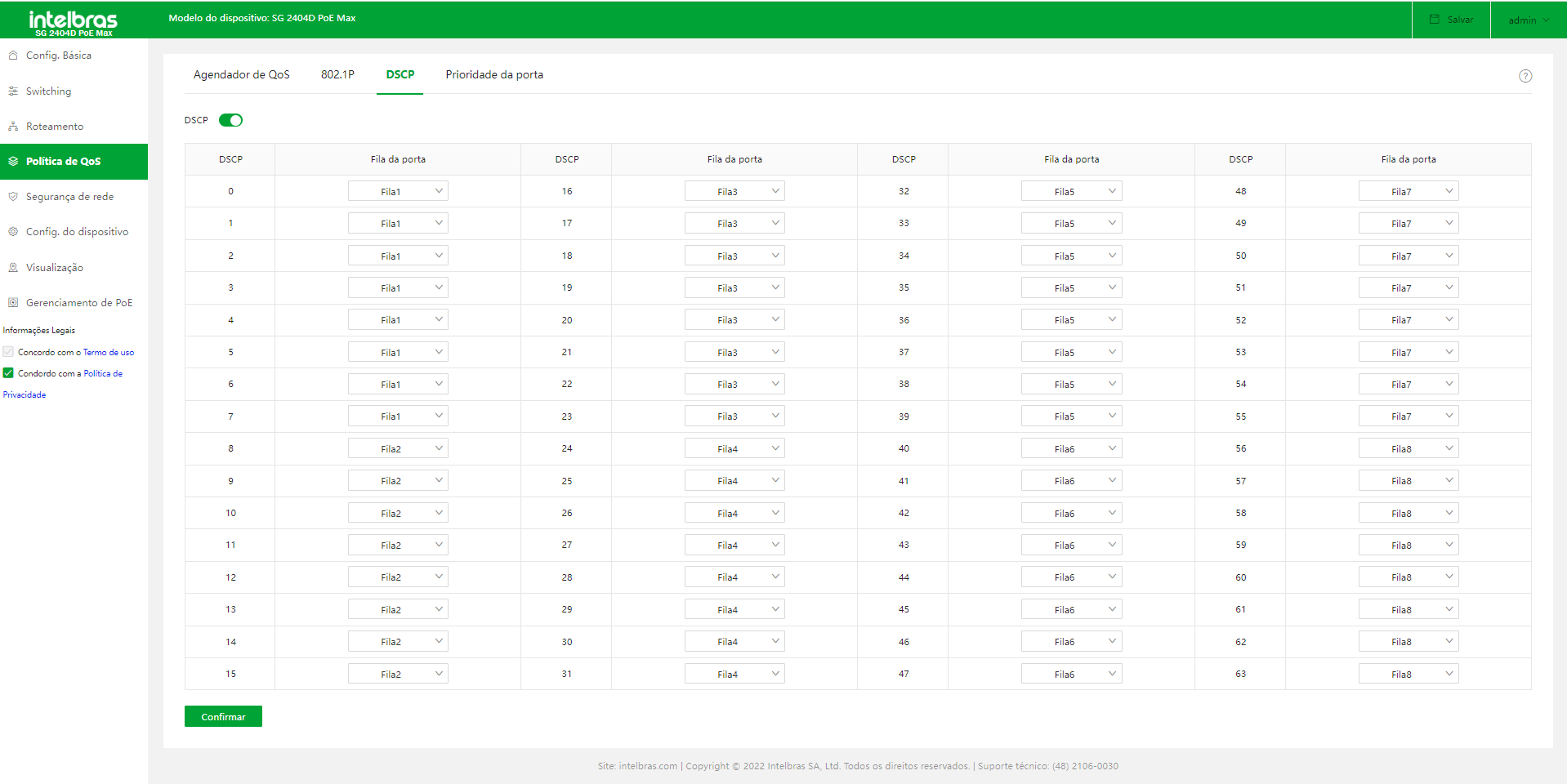 DSCP: especifica o valor DSCP (intervalo: 0 a 63) dos cabeçalhos das mensagens IP.
Porta Fila: especifica a fila do planejador (fila 1 a 8) da porta de saída.
DSCP: especifica o valor DSCP (intervalo: 0 a 63) dos cabeçalhos das mensagens IP.
Porta Fila: especifica a fila do planejador (fila 1 a 8) da porta de saída.
Prioridade de porta
Ele é usado para configurar o modo de prioridade do aplicativo para as portas físicas do switch.
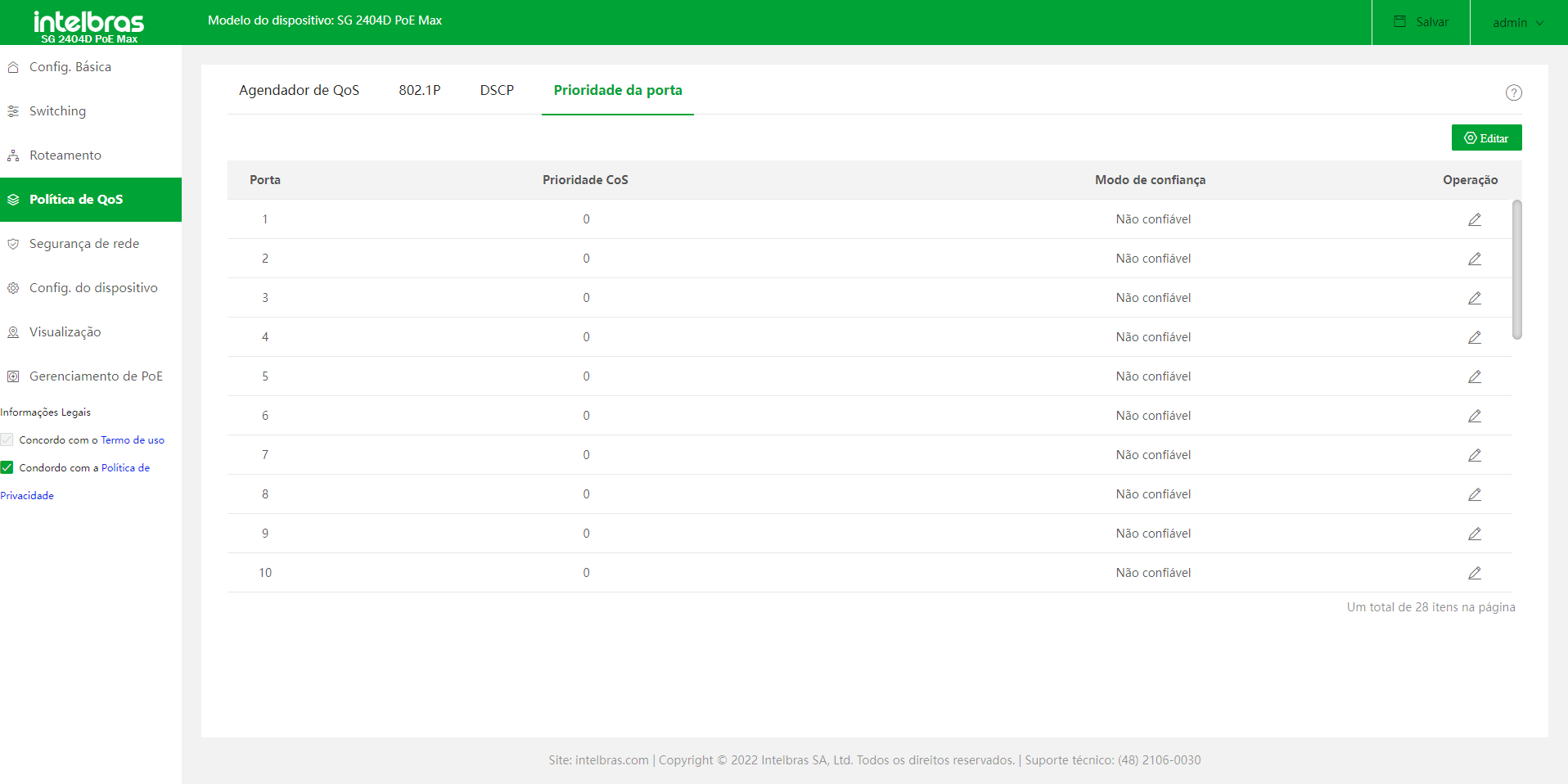 Porta: exibe o ID da porta. O Cos Prioridade especifica a correspondência entre as portas físicas do
switch e as filas internas. Quando as mensagens recebidas pelo switch não cumprem as regras do trust mode, as
mensagens voltam a se juntar às filas com base na correspondência.
Trust Mode: especifica o método que a porta usa para processar as mensagens recebidas. Temos os
modos:
Porta: exibe o ID da porta. O Cos Prioridade especifica a correspondência entre as portas físicas do
switch e as filas internas. Quando as mensagens recebidas pelo switch não cumprem as regras do trust mode, as
mensagens voltam a se juntar às filas com base na correspondência.
Trust Mode: especifica o método que a porta usa para processar as mensagens recebidas. Temos os
modos:
Non-Trust: todas as mensagens recebidas pela porta voltam a entrar nas filas de acordo com a
correspondência do Cos Priority configurado.
802.1P Trust: quando a porta recebe mensagens VLAN, as mensagens voltam a se juntar às filas de
acordo com a relação de correspondência do 802.1P. Quando a porta recebe outras mensagens, as mensagens
reingressam nas filas de acordo com a relação de correspondência do Cos Priority.
DSCP Trust: quando a porta recebe mensagens IP, as mensagens voltam às filas de acordo com a relação
de correspondência do DSCP. Quando a porta recebe outras mensagens, as mensagens reingressam nas filas de
acordo com a relação de correspondência do Cos Priority.
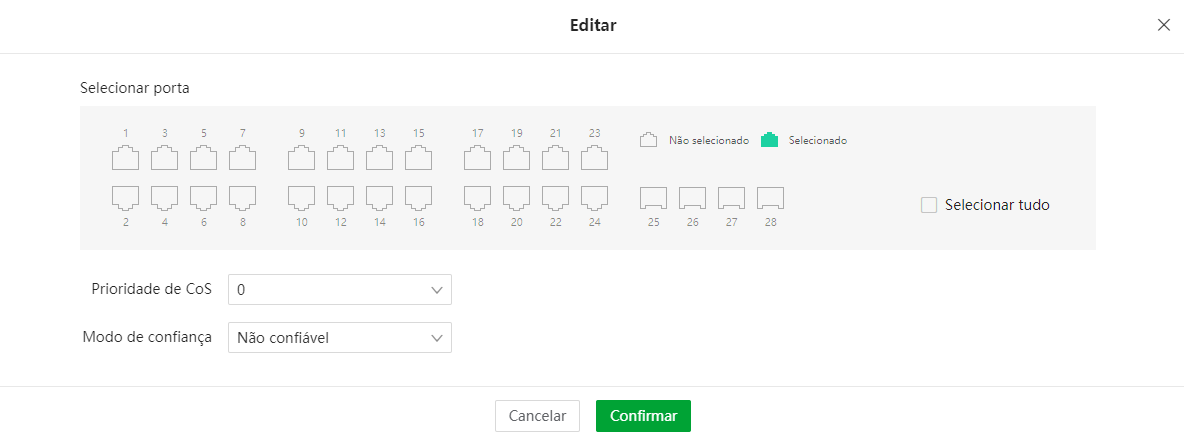
Editar: clicando no botão Editar é aberta a tela de Editar, onde podemos configurar o CoS Priority e
o Trust Mode de uma ou mais portas
SEGURANÇA DE REDE
No menu de Segurança de rede temos disponíveis funções que irão auxiliar na segurança do seu produto e da sua
rede.
ACL
MAC ACL
As regras da MAC ACL são usadas para filtrar mensagens com base no conteúdo do cabeçalho do quadro da camada
2.
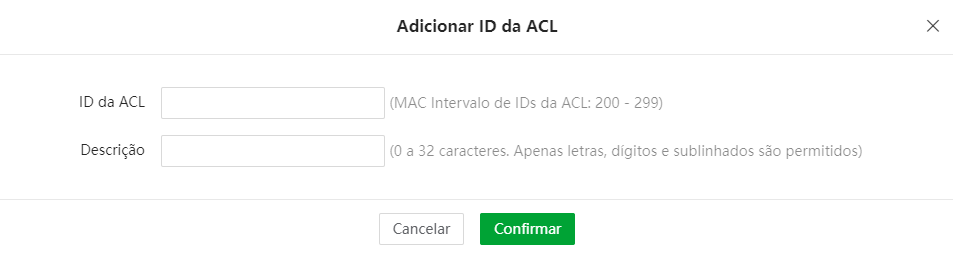
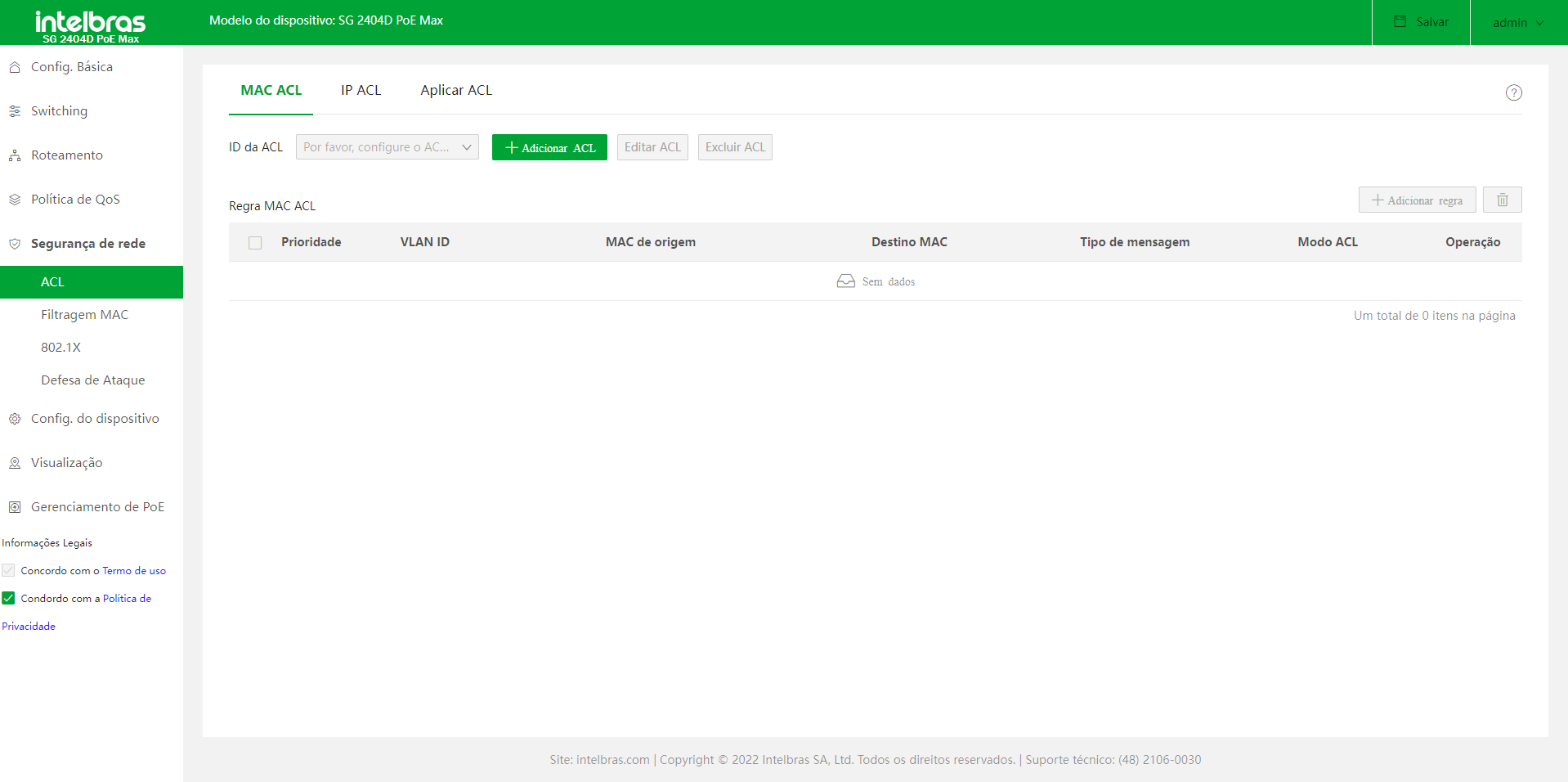 ACL ID: Neste campo podemos selecionar o ACL ID que desejamos editar ou visualisar. Cada ACL ID será
um conjunto de regras MAC ACL, podem ser criadas até 99 ACL ID. Para adicionar uma nova ACL basta clicar no
botão de +Adicionar ACL. Para editar a ACL ID em questão pode-se utilizar o botão Editar ACL e para
excluir/deletar temos o botão Delete ACL.
ACL ID: Neste campo podemos selecionar o ACL ID que desejamos editar ou visualisar. Cada ACL ID será
um conjunto de regras MAC ACL, podem ser criadas até 99 ACL ID. Para adicionar uma nova ACL basta clicar no
botão de +Adicionar ACL. Para editar a ACL ID em questão pode-se utilizar o botão Editar ACL e para
excluir/deletar temos o botão Delete ACL.
 + Adicionar regra: Clicando neste botão é aberta a tela de ADICIONAR Regra MAC ACL. Nesta tela
podemos configurar uma nova regra de MAC ACL.
+ Adicionar regra: Clicando neste botão é aberta a tela de ADICIONAR Regra MAC ACL. Nesta tela
podemos configurar uma nova regra de MAC ACL.
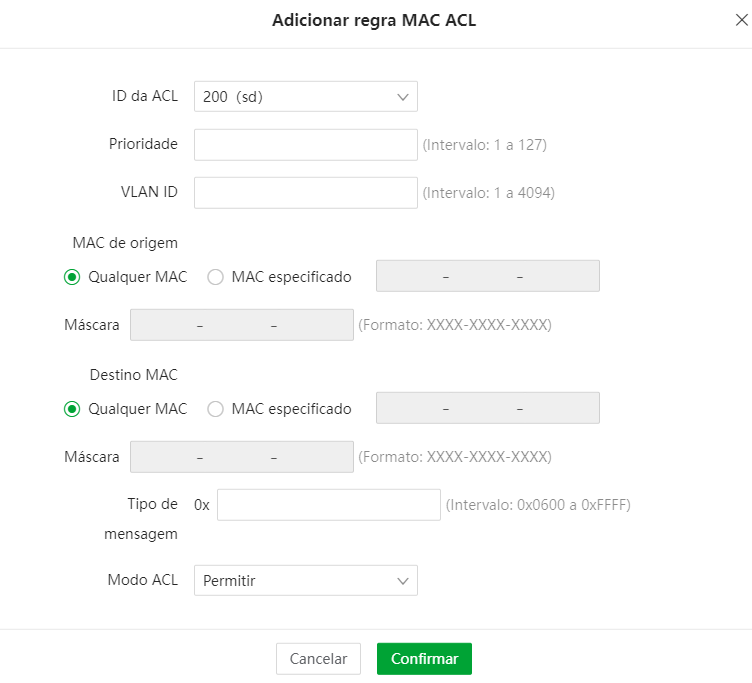 Prioridade: este campo é usado para configurar a prioridade de uma regra. Um valor menor indica uma
prioridade mais alta. A mensagem começa a ser verificada começando a partir da regra com a prioridade mais
alta. Uma vez que a mensagem se enquadra em uma regra, a mensagem para de verificar as regras. A prioridade
das regras não é exigida por padrão, nas se forem adicionadas 127 regras, a prioridade será necessária.
VLAN ID: especifica o ID de VLAN ao qual se aplicará a regra de ACL.
MAC de origem: especifica o endereço MAC de origem no quadro da camada 2 de uma mensagem. Temos duas
opções de configuração:
Prioridade: este campo é usado para configurar a prioridade de uma regra. Um valor menor indica uma
prioridade mais alta. A mensagem começa a ser verificada começando a partir da regra com a prioridade mais
alta. Uma vez que a mensagem se enquadra em uma regra, a mensagem para de verificar as regras. A prioridade
das regras não é exigida por padrão, nas se forem adicionadas 127 regras, a prioridade será necessária.
VLAN ID: especifica o ID de VLAN ao qual se aplicará a regra de ACL.
MAC de origem: especifica o endereço MAC de origem no quadro da camada 2 de uma mensagem. Temos duas
opções de configuração:
Qualquer MAC: especifica todos os endereços MAC.
MAC especificado: combinado com a máscara de rede, é usado para especificar um determinado endereço
MAC ou segmento de endereço MAC.
MAC de destino: especifica o endereço MAC de destino no quadro da camada 2 de uma mensagem. Temos
duas opções de configuração:
Qualquer MAC: especifica todos os endereços MAC.
MAC especificado: combinado com a máscara de rede, é usado para especificar um determinado endereço
MAC ou segmento de endereço MAC.
Tipo de mensagem: especifica o campo do tipo de mensagem no quadro da camada 2 de uma mensagem, que
está no formato hexadecimal. Por exemplo, 0x0806 representa os pacotes ARP.
Modo ACL: ele especifica o modo ACL no qual o switch processa as mensagens que correspondem à regra,
podendo ser Allow( Permitir, ou seja, encaminhar) ou Block (Bloquear, ou seja, descartar).
IP ACL
O IP ACL é usado para filtrar mensagens com base no conteúdo do cabeçalho do pacote IP e no número da porta
TCP/UDP.
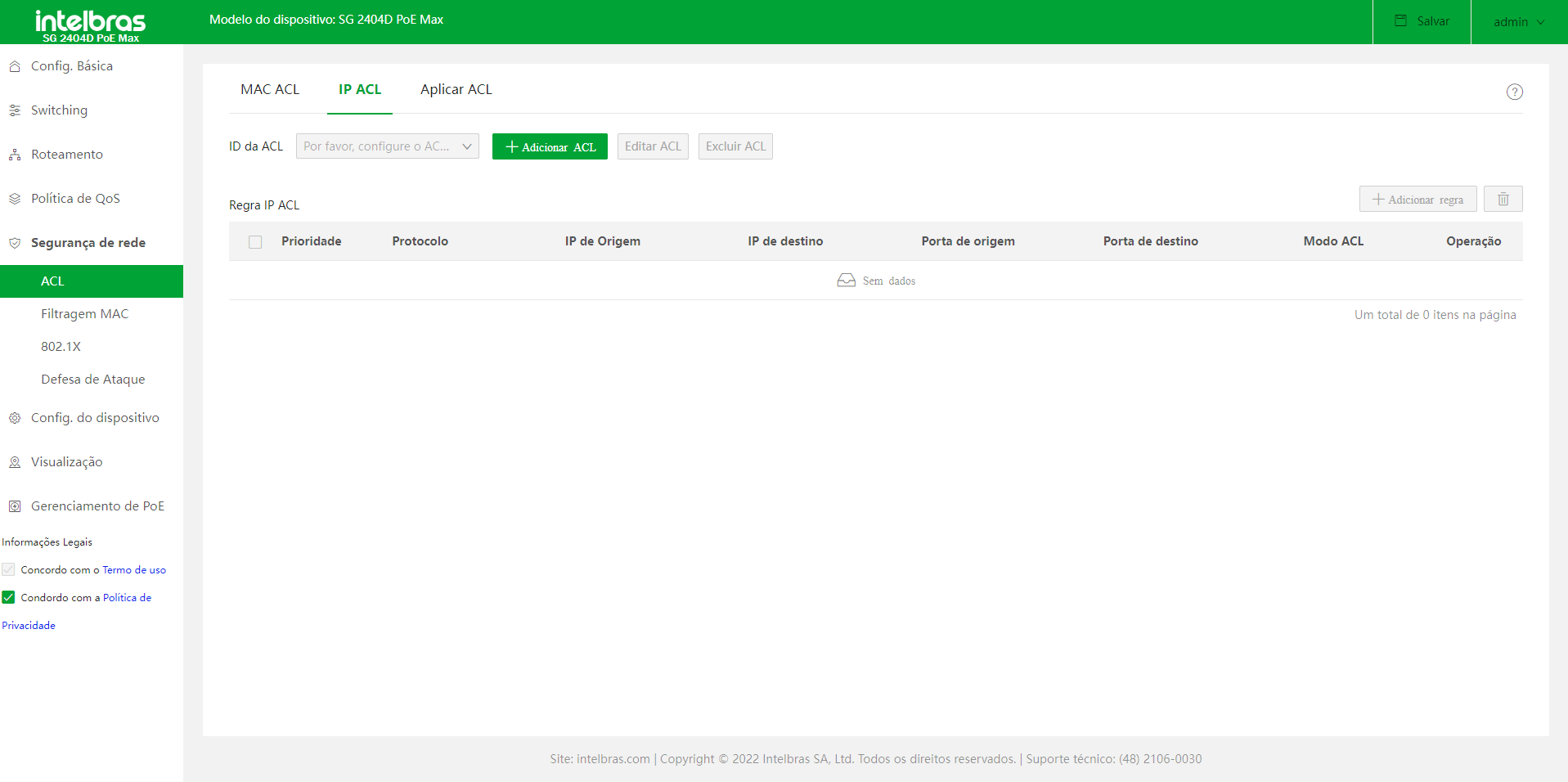 ACL ID: neste campo podemos selecionar o ACL ID que desejamos editar ou visualisar. Cada ACL ID será
um conjunto de regras IP ACL, podem ser criadas até 99 ACL ID. Para adicionar uma nova ACL basta clicar no
botão de +adicionar ACL. Para editar a ACL ID em questão pode-se utilizar o botão Editar ACL e para
excluir/deletar temos o botão Delete ACL.
ACL ID: neste campo podemos selecionar o ACL ID que desejamos editar ou visualisar. Cada ACL ID será
um conjunto de regras IP ACL, podem ser criadas até 99 ACL ID. Para adicionar uma nova ACL basta clicar no
botão de +adicionar ACL. Para editar a ACL ID em questão pode-se utilizar o botão Editar ACL e para
excluir/deletar temos o botão Delete ACL.
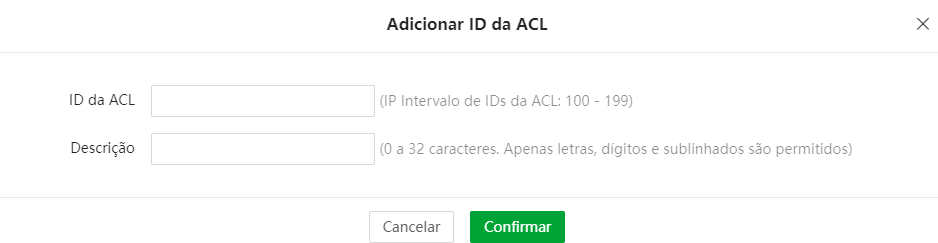 + Adicionar regra: clicando neste botão é aberta a tela de Regra ADD IP ACL. Nesta tela podemos
configurar uma nova regra de IP ACL.
+ Adicionar regra: clicando neste botão é aberta a tela de Regra ADD IP ACL. Nesta tela podemos
configurar uma nova regra de IP ACL.
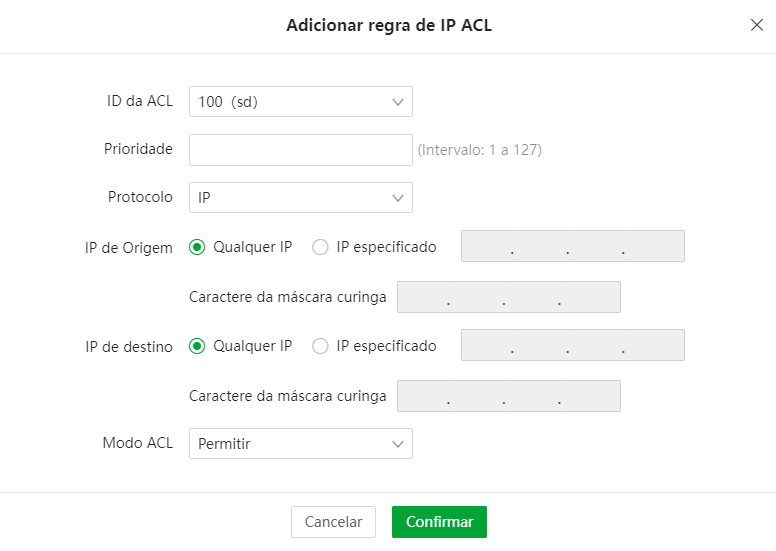 Prioridade: este campo é usado para configurar a prioridade de uma regra. Um valor menor indica uma
prioridade mais alta. A mensagem começa a ser verificada começando a partir da regra com a prioridade mais
alta. Uma vez que a mensagem se enquadra em uma regra, a mensagem para de verificar as regras. A prioridade
das regras não é exigida por padrão, nas se forem adicionadas 127 regras, a prioridade será necessária.
VLAN ID: especifica o ID de VLAN ao qual se aplicará a regra de ACL.
Protocolo: ele especifica o campo do tipo de protocolo do cabeçalho do pacote IP da camada 3 de uma
mensagem, como IP, ICMP e assim por diante. Você também pode inserir o número do protocolo.
IP de origem: especifica o endereço IP de origem no cabeçalho do pacote IP de camada 3 de uma
mensagem. Temos duas opções de configuração:
Qualquer IP:
especifica todos os endereços IP.
IP especificado:
combinado com a máscara de rede, é usado para especificar um determinado endereço IP ou segmento de endereço
MAC.
IP de destino: especifica o endereço IP de destino no cabeçalho do pacote IP de camada 3 de uma
mensagem. Temos duas opções de configuração:
Prioridade: este campo é usado para configurar a prioridade de uma regra. Um valor menor indica uma
prioridade mais alta. A mensagem começa a ser verificada começando a partir da regra com a prioridade mais
alta. Uma vez que a mensagem se enquadra em uma regra, a mensagem para de verificar as regras. A prioridade
das regras não é exigida por padrão, nas se forem adicionadas 127 regras, a prioridade será necessária.
VLAN ID: especifica o ID de VLAN ao qual se aplicará a regra de ACL.
Protocolo: ele especifica o campo do tipo de protocolo do cabeçalho do pacote IP da camada 3 de uma
mensagem, como IP, ICMP e assim por diante. Você também pode inserir o número do protocolo.
IP de origem: especifica o endereço IP de origem no cabeçalho do pacote IP de camada 3 de uma
mensagem. Temos duas opções de configuração:
Qualquer IP:
especifica todos os endereços IP.
IP especificado:
combinado com a máscara de rede, é usado para especificar um determinado endereço IP ou segmento de endereço
MAC.
IP de destino: especifica o endereço IP de destino no cabeçalho do pacote IP de camada 3 de uma
mensagem. Temos duas opções de configuração:
Qualquer IP: especifica todos os endereços MAC.
IP especificado: combinado com a máscara de rede, é usado para especificar um determinado endereço
IP .
OBS: se no campo Protocol forem escolhidos os valores TCP ou UDP, teremos a opção de configurar a
porta de origem e destino.
Modo ACL: Ele especifica o modo ACL no qual o switch processa as mensagens que correspondem à regra,
podendo ser Allow( Permitir, ou seja, encaminhar) ou Block (Bloquear, ou seja, descartar).
Aplicação ACL
Esta página é usada para aplicar as regras ACL às portas físicas.
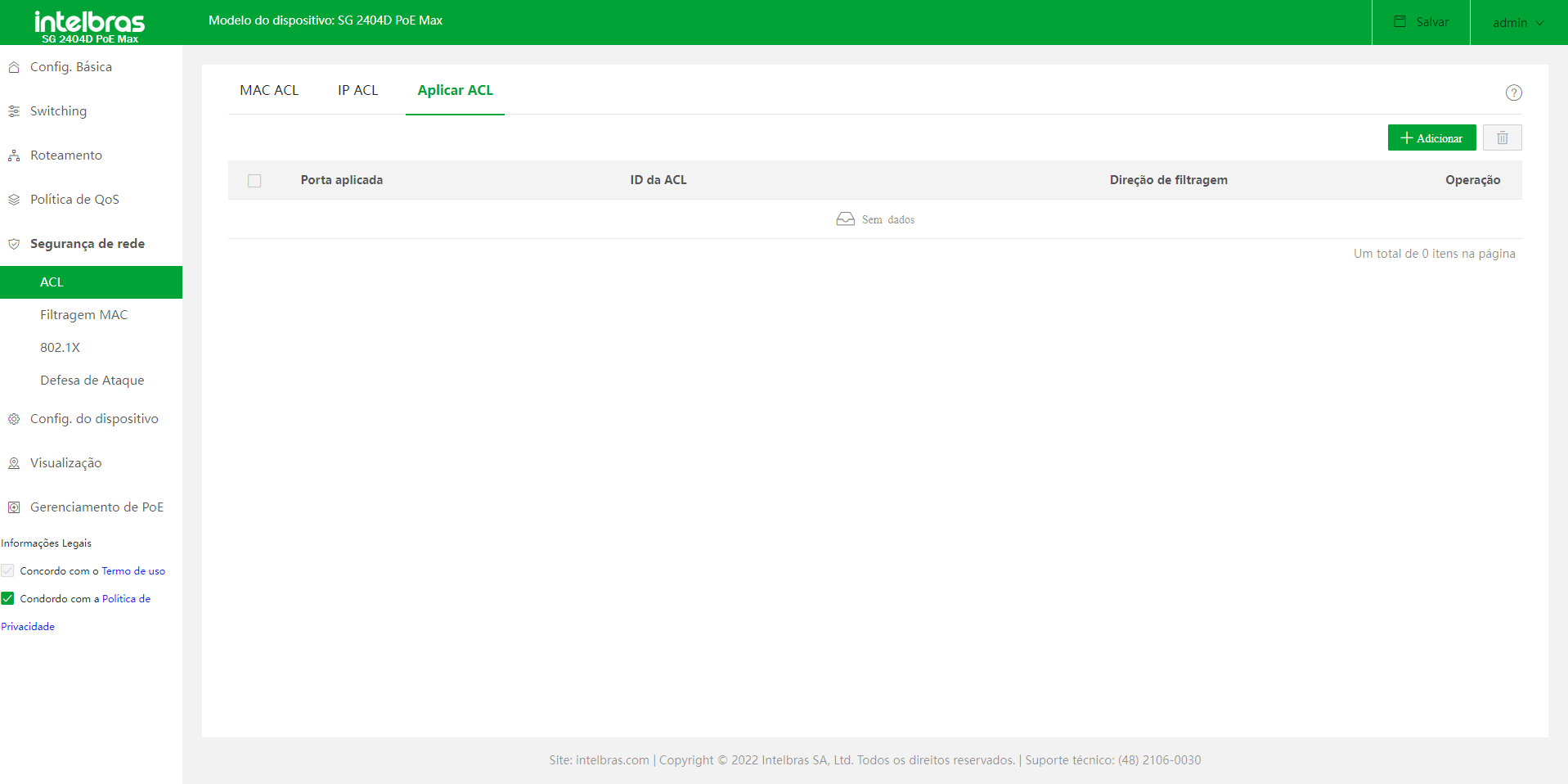 Porta aplicada: especifica o número da porta fisica do Switch à qual a regra ACL se aplica.
ACL ID: especifica a ACL ID que se aplica à porta física do Switch.
Direção da filtragem especifica a direção em que o filtro de mensagens se aplica na porta. Somente a
entrada é compatível.
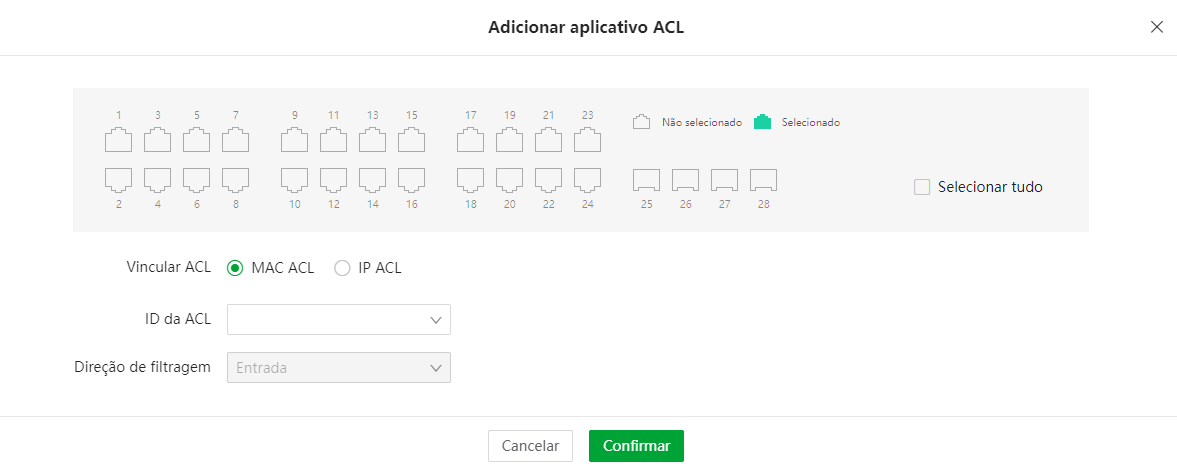
+ Adicionar: ao clicar no botão de + Adicionar temos a tela de Adicionar Aplicação ACL. Nesta pela
pode-se atrelar as regras de ACL as portas físicas.
Porta aplicada: especifica o número da porta fisica do Switch à qual a regra ACL se aplica.
ACL ID: especifica a ACL ID que se aplica à porta física do Switch.
Direção da filtragem especifica a direção em que o filtro de mensagens se aplica na porta. Somente a
entrada é compatível.
+ Adicionar: ao clicar no botão de + Adicionar temos a tela de Adicionar Aplicação ACL. Nesta pela
pode-se atrelar as regras de ACL as portas físicas.
Filtragem Mac
Esta função é usada para filtrar pacotes com endereços MAC especificados. Com a função habilitada, o switch
verificará o endereço MAC de origem e o endereço MAC de destino dos pacotes recebidos. Se o endereço MAC de
origem ou o endereço MAC de destino de um pacote existir na lista de filtragem MAC, o pacote será descartado.
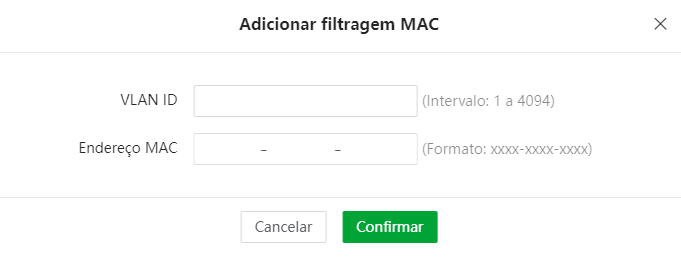
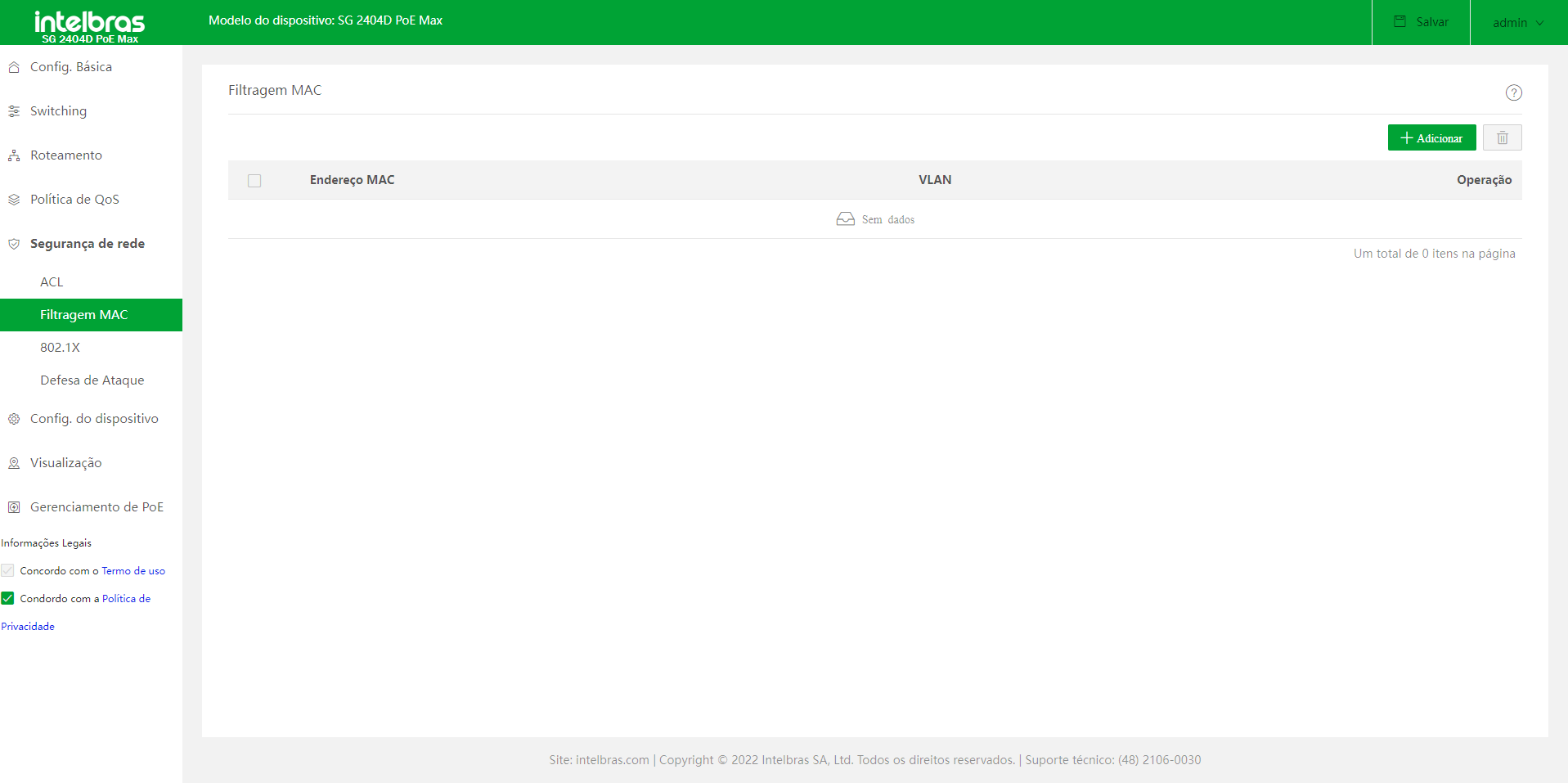 MAC Address: Especifica o endereço MAC a ser filtrado. Quando o endereço MAC de origem ou o endereço
MAC de destino de um pacote for o mesmo que este endereço MAC, o pacote será descartado.
VLAN: Especifica a VLAN na qual a regra de filtragem MAC entrará em vigor.
+ Adicionar: Ao clicar neste botão temos a tela de ADD Mac Filtering, onde pode-se criar novas regras
de filtro de MAC.
MAC Address: Especifica o endereço MAC a ser filtrado. Quando o endereço MAC de origem ou o endereço
MAC de destino de um pacote for o mesmo que este endereço MAC, o pacote será descartado.
VLAN: Especifica a VLAN na qual a regra de filtragem MAC entrará em vigor.
+ Adicionar: Ao clicar neste botão temos a tela de ADD Mac Filtering, onde pode-se criar novas regras
de filtro de MAC.
802.1X
802.1X é uma tecnologia de controle de acesso à rede criada pelo IEEE. É usado para autenticar e controlar
usuários de LAN.
Se o dispositivo do usuário conectado ao switch puder passar pela autenticação, o switch encaminhará os
pacotes de dados do usuário. Caso contrário, o switch não encaminha os pacotes de dados do usuário.
OBS:
o switch não pode servir como servidor de autenticação, portanto, ele precisa se conectar ao servidor de
autenticação na rede.
Global
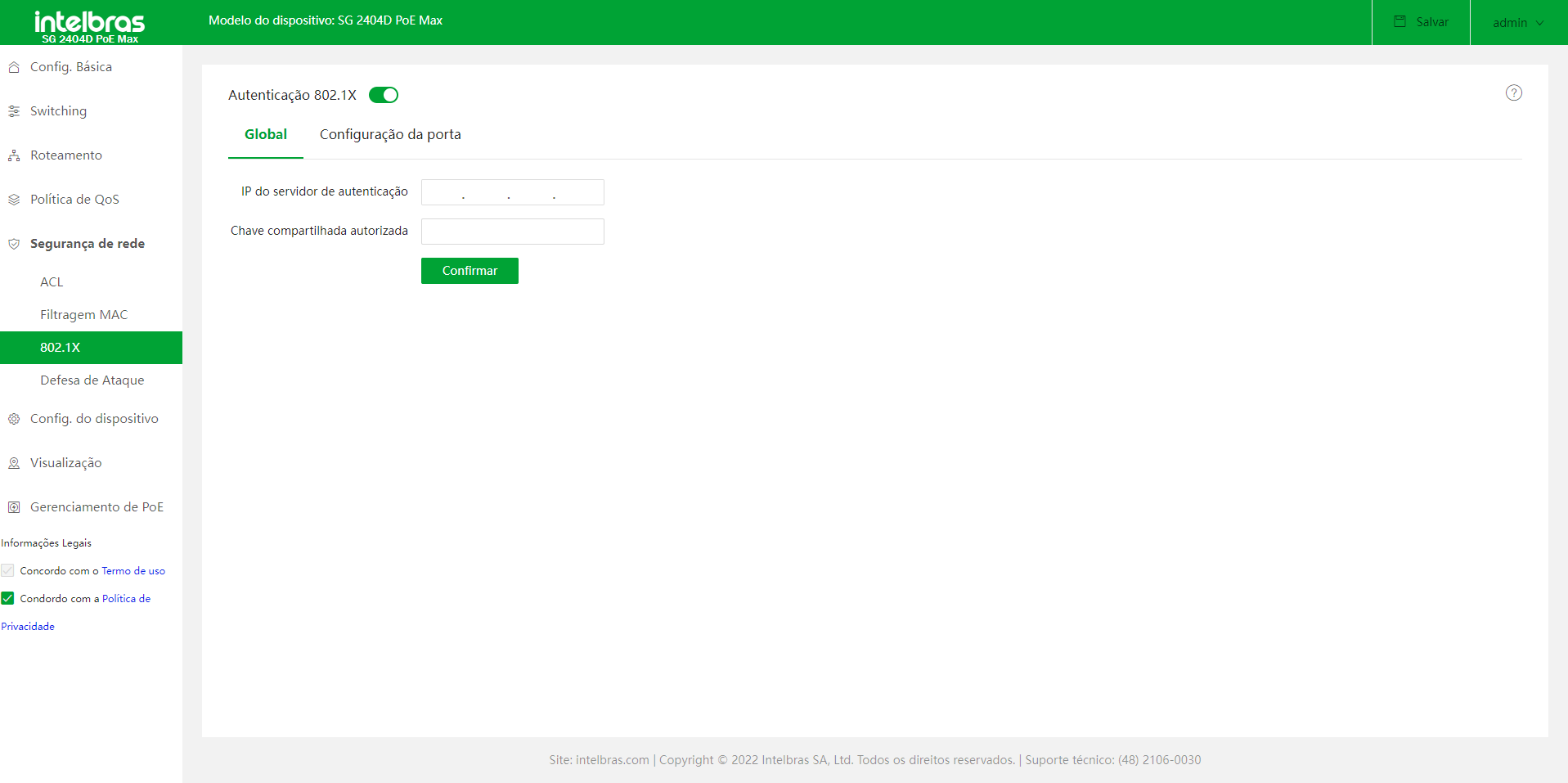 IP do Servidor de Autenticação: especifica o endereço IP do servidor de autenticação Radius, que deve
estar no mesmo segmento de rede com o endereço IP de gerenciamento do switch.
Chave compartilhada autorizada: especifica a chave compartilhada de uma mensagem de
autenticação/autorização Radius. Deve ser igual à chave definida no servidor de autenticação/autorização
Radius interconectado.
IP do Servidor de Autenticação: especifica o endereço IP do servidor de autenticação Radius, que deve
estar no mesmo segmento de rede com o endereço IP de gerenciamento do switch.
Chave compartilhada autorizada: especifica a chave compartilhada de uma mensagem de
autenticação/autorização Radius. Deve ser igual à chave definida no servidor de autenticação/autorização
Radius interconectado.
Configuração da porta
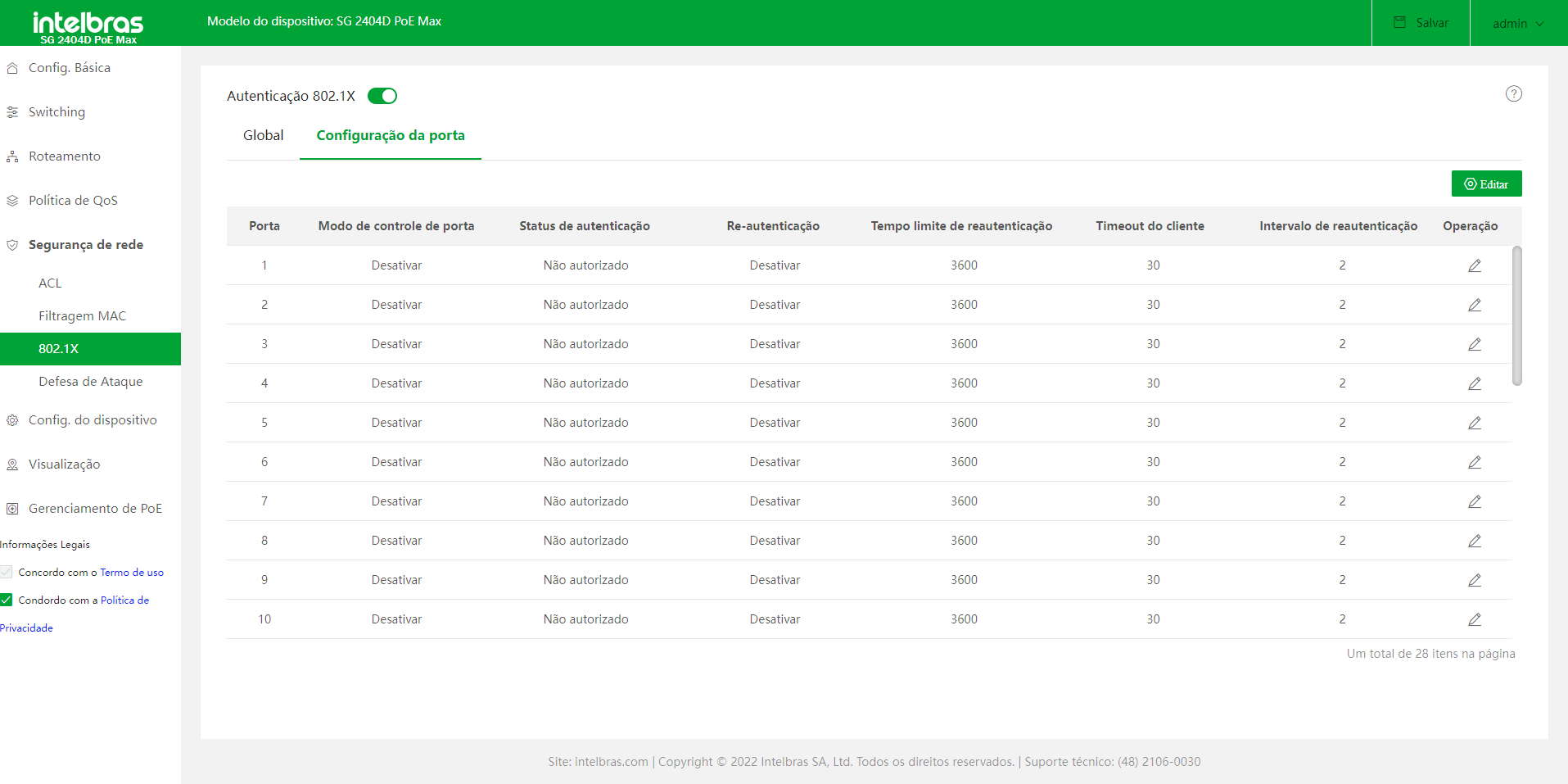 Modo de Controle de Porta: especifica o tipo de autenticação 802.1X da porta fisica. Temos 4
possibilidades de configuração, são elas:
Modo de Controle de Porta: especifica o tipo de autenticação 802.1X da porta fisica. Temos 4
possibilidades de configuração, são elas:
Automático: a autenticação está habilitada na porta. Se um usuário passar na autenticação, ele terá
permissão para acessar os recursos da rede. Caso contrário, o usuário não poderá acessar os recursos da
rede.
Autorização Obrigatória: a porta está sempre no estado de autorização. Ele permite que os usuários
acessem os recursos da rede sem autenticação e autorização.
Não autorização obrigatória: a porta está sempre no estado de não-autorização. Ele proíbe os
usuários de acessar os recursos da rede sem autenticação e autorização.
Desabilitar: a autenticação está desabilitada na porta. Ele permite que os usuários acessem os
recursos da rede.
Status da autenticação: especifica o status de autenticação da porta.
Reautenticação: com a função habilitada, o switch requer periodicamente que os usuários se
reautentiquem, para evitar que os usuários autenticados sejam mascarados.
Tempo limite de reautenticação: especifica o intervalo no qual o switch inicia a reautenticação para
os clientes. Se a reautenticação estiver habilitada em uma porta, o switch lança solicitações de
reautenticação para os dispositivos online conectados à porta nesse intervalo.
Tempo limite do cliente: especifica o período de tempo em que o cliente deve responde à solicitação
de reautenticação. Se o switch enviar uma mensagem de solicitação de reautenticação para um cliente e não
receber nenhuma resposta nesse período de tempo, ele enviará a mensagem novamente.
Tempos máximos de reautenticação: especifica o tempo máximo para um cliente se autenticar novamente.
O switch força o cliente offline se o tempo de autenticação do cliente exceder esse valor.
Editar: ao clicar neste botão temos a tela de Configuração da porta. Pode-se alterar as configurações
de 802.1X das portas físicas do Switch.
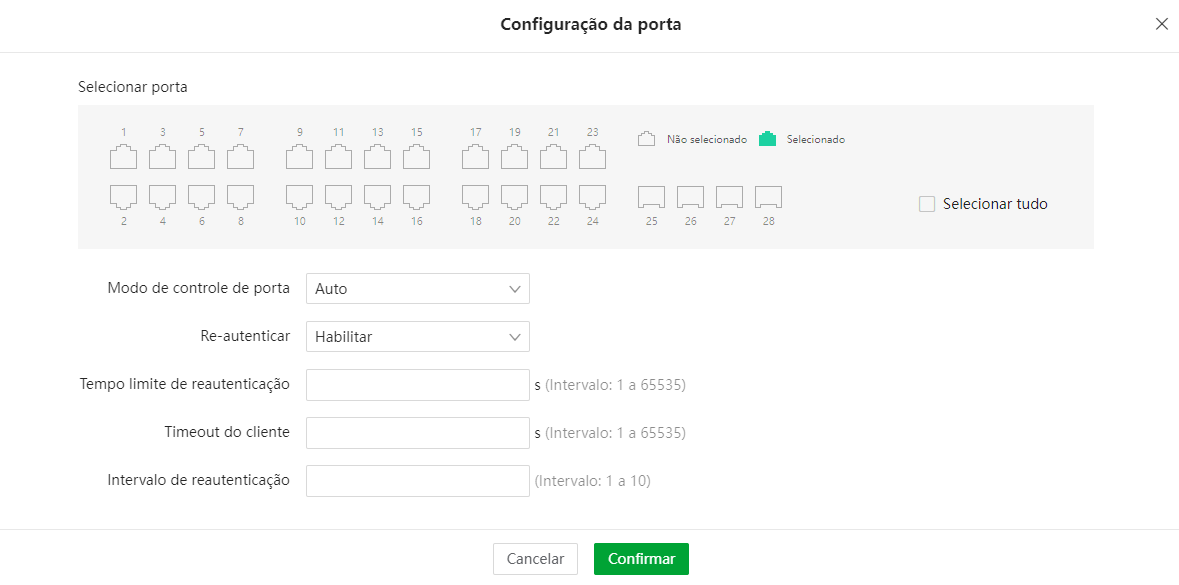
Defesa de ataque
Neste menu temos algumas funções que previnem alguns tipos de ataque, como ARP Attack, DoS Attack e Mac
Address Attack.
Defesa de Ataque ARP
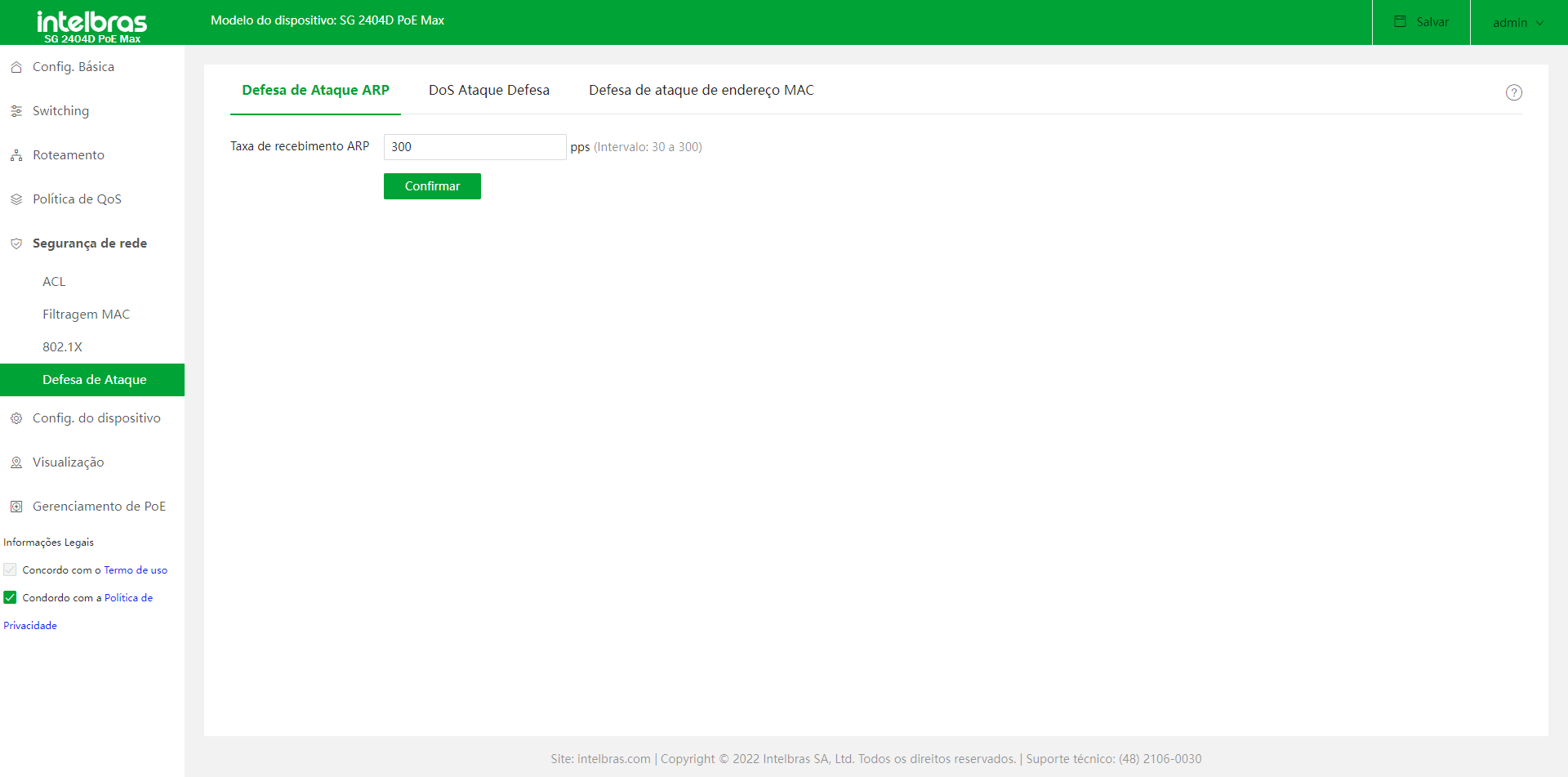 Taxa Recebida ARP: especifica a taxa na qual o switch recebe as mensagens ARP. Dentro de 1 segundo,
se as mensagens ARP recebidas pelo switch excederem esse valor limite, o switch estará sendo atacado por
protocolo ARP.
Taxa Recebida ARP: especifica a taxa na qual o switch recebe as mensagens ARP. Dentro de 1 segundo,
se as mensagens ARP recebidas pelo switch excederem esse valor limite, o switch estará sendo atacado por
protocolo ARP.
Defesa de Ataque DoS
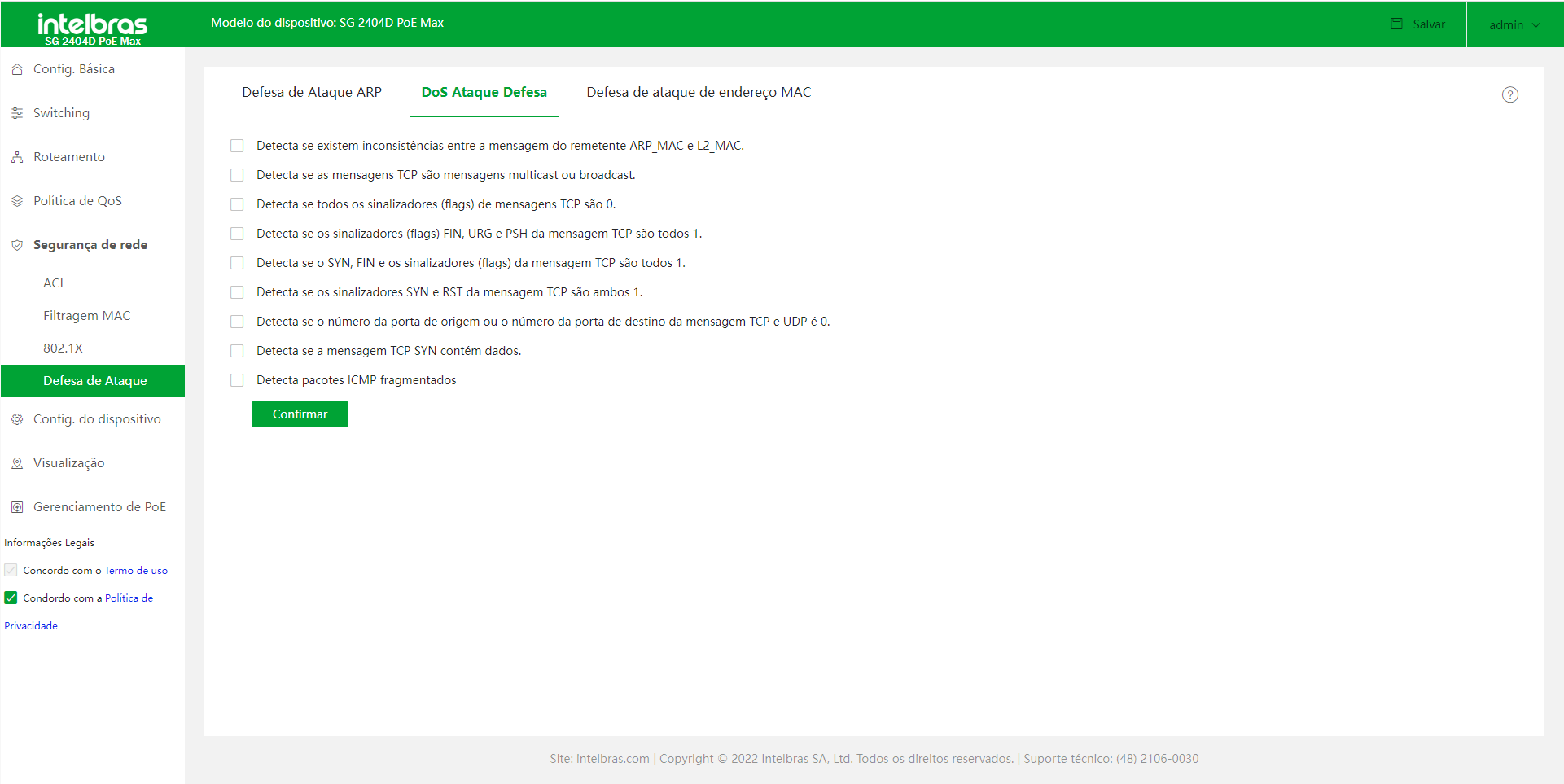
A função Defesa de Ataque DoS é usada para evitar que alguns hosts consumam recursos do servidor de forma
maliciosa, enviando um grande número de solicitações de serviço e deixando outros hosts incapazes de usar os
serviços de rede corretamente (DoS- Denial of Service).
Detectar se existem inconsistências entre o Sender_MAC de mensagens ARP e L2_MAC: proibi o
encaminhamento das mensagens ARP cujo Sender_MAC (Mac de origem) e L2_MAC sejam inconsistentes.
Detectar se as mensagens TCP são mensagens de difusão ou multicast: proibir o encaminhamento das
mensagens TCP cujos endereços de destino são endereços multicast ou broadcast
Detectar se todos os sinalizadores de mensagens TCP são 0: proibir o encaminhamento das sequências
TCP e das mensagens de ataque cujos sinalizadores são todos 0.
Detectar se os sinalizadores FIN, URG e PSH da mensagem TCP são todos 1: proibir o encaminhamento das
mensagens TCP em que sinalizadores FIN, URG e PSH são todos 1.
Detectar se os sinalizadores SYN, FIN e da mensagem TCP são todos 1: proibir o encaminhamento das
mensagens TCP cujos SYN, FIN e sinalizadores são todos 1.
Detectar se os sinalizadores SYN e RST da mensagem TCP são ambos 1: proibir o encaminhamento das
mensagens TCP quando os sinalizadores SYN e RST forem 1.
Detectar se o número da porta de origem ou de destino da mensagem TCP e UDP é 0: proibir o
encaminhamento de mensagens TCP e UDP cujo número de porta de origem ou número de porta de destino seja 0.
Detectar se a mensagem TCP SYN contém dados: proibir o encaminhamento das mensagens TCP cujas
mensagens SYN contenham dados.
Detecção de fragmento de mensagem ICMP: o switch não responde às mensagens ICMP fragmentadas.
Defesa contra ataques de endereços Mac
Com esta função habilitada, a porta não realiza o aprendizado de endereço MAC e descarta as mensagens
desconhecidas recebidas.
 Porta: ele exibe o ID da porta.
Descarte MAC: com esta função habilitada, a porta descarta as mensagens desconhecidas recebidas.
Editar:ao clicar no botão de Editar temos a tela de Port Configuration, onde pode-se editar a
configuração de MAC Discard das portas físicas do Switch.
Porta: ele exibe o ID da porta.
Descarte MAC: com esta função habilitada, a porta descarta as mensagens desconhecidas recebidas.
Editar:ao clicar no botão de Editar temos a tela de Port Configuration, onde pode-se editar a
configuração de MAC Discard das portas físicas do Switch.
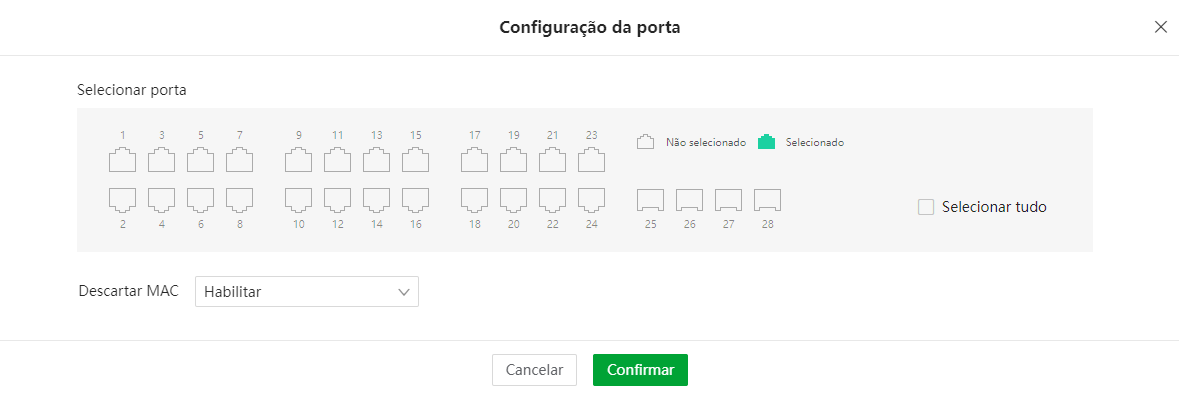
CONFIGURAÇÕES DO DISPOSITIVO
Neste menu temos as configurações de sistema do Switch, como configuração de usuários, Log, horário entre
outras.
Gerenciamento de usuários
Ele é usado para gerenciar os usuários do switch. Admin é o usuário de gerenciamento padrão, ele não pode ser
excluído e tem a permissão mais alta.
 Usuário: especifica o nome do usuário.
Tipo de usuário: especifica o tipo de permissão que o usuário possui. Temos duas opções:
Usuário: especifica o nome do usuário.
Tipo de usuário: especifica o tipo de permissão que o usuário possui. Temos duas opções:
Usuário da Operação: pode ser utilizado para adicionar e deletar configurações. Mas não pode
atualizar, redefinir ou adicionar usuários.
Usuário comum: pode ser usado apenas para verificar configurações.
Tempo limite de login: se um usuário não realizar nenhuma operação dentro do intervalo de timeout
após fazer login no dispositivo, o sistema fará o logout do usuário.
+Adicionar:
ao clicar no botão + Adicionar temos a tela de Adicionar usuário, onde pode-se criar novos usuários para
acesso ao Switch.
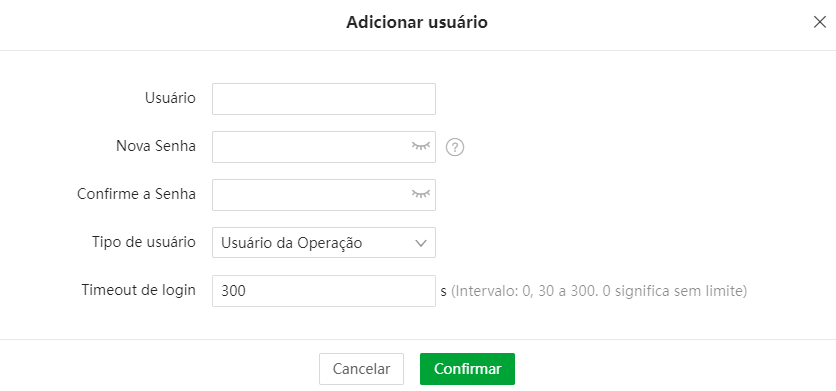
SNMP
SNMP (Simple Network Management Protocol):
com o SNMP, uma estação de trabalho de gerenciamento pode gerenciar remotamente todos os dispositivos de rede
que suportam este protocolo, incluindo monitoramento do status da rede, modificação da configuração do
dispositivo de rede, recebimento de alarmes de eventos de rede e assim por diante.
OBS:
o switch é compatível com SNMPv1, SNMPv2c e SNMPv3.
Basic
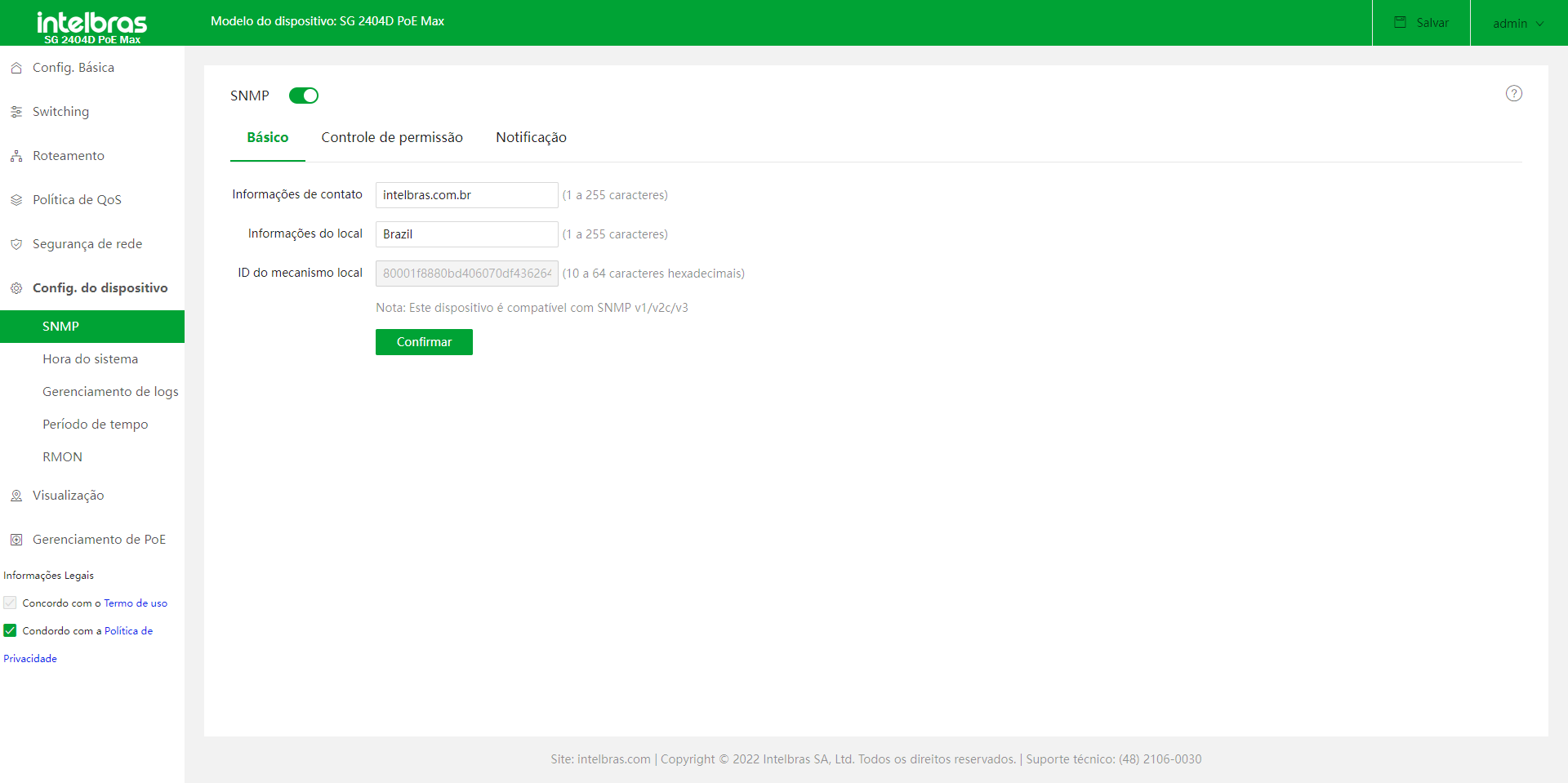 Informações de contato: é usado para configurar as informações de contato do switch para que o
gerenciador SNMP localize rapidamente esse switch. Geralmente é definido como o nome de domínio ou endereço IP
do switch.
Informações de localização: é usado para configurar as informações de localização do switch para que
o gerenciador SNMP localize rapidamente este switch.
Motor local: com a função SNMP habilitada, o Motor local exibe o Engine ID. Você precisa inserir esse
ID no servidor SNMP para gerenciar o Switch.
Informações de contato: é usado para configurar as informações de contato do switch para que o
gerenciador SNMP localize rapidamente esse switch. Geralmente é definido como o nome de domínio ou endereço IP
do switch.
Informações de localização: é usado para configurar as informações de localização do switch para que
o gerenciador SNMP localize rapidamente este switch.
Motor local: com a função SNMP habilitada, o Motor local exibe o Engine ID. Você precisa inserir esse
ID no servidor SNMP para gerenciar o Switch.
Controle de permissão
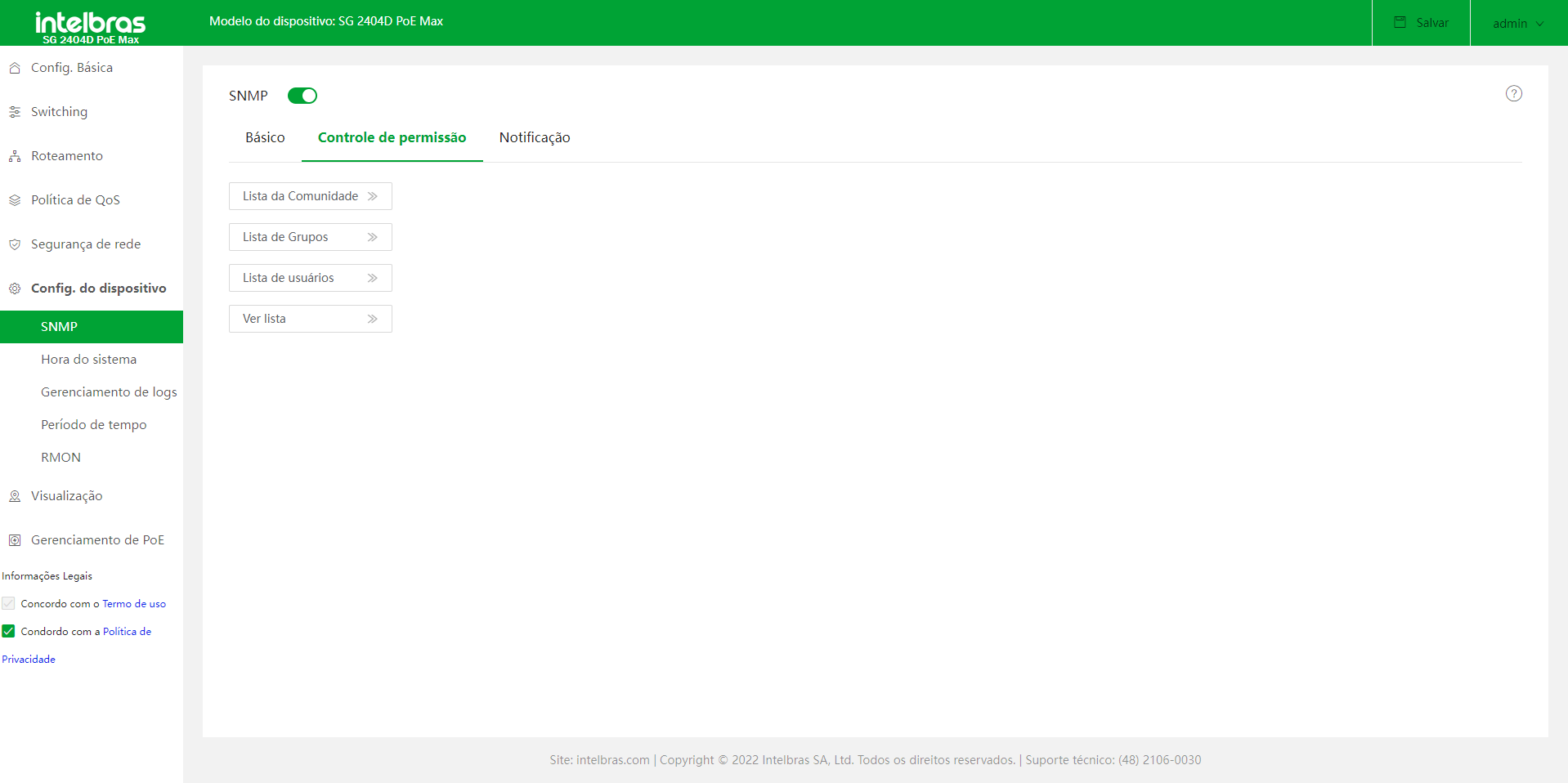 Lista da comunidade
Os usuários podem acessar o switch por meio do NMS somente após serem adicionados às comunidades. Não há nome
de comunidade por padrão, será definido pelo Usuário.
Nome da comunidade: especifica o nome de uma comunidade.
Modo de acesso: especifica o modo usado para as comunidades acessarem informações, incluindo
"Somente leitura" e "Leitura e gravação".
Visualização MIB: especifica a visualização que as comunidades podem acessar.
Lista de grupos
É usado para adicionar grupos SNMP. Os usuários do grupo podem acessar e controlar a exibição por meio de
somente leitura, leitura e gravação e notificação, conforme definido pelo administrador.
Lista de usuários
É usado para adicionar usuários. O gerenciador SNMP pode gerenciar o switch adicionando um usuário. Os
usuários de um grupo têm o mesmo nível de segurança e a mesma permissão de controle de acesso do restante
grupo.
Ver lista
É usado para adicionar visualizações. O OID é usado para descrever os objetos gerenciados do switch nas
mensagens SNMP. MIB (Management Information Base) é um conjunto OID dos dispositivos de rede monitorados. A
visualização é usada para controlar como gerenciar o OID.
Notificação

A função Trap permite que o switch envie mensagens ao gerenciador SNMP e notifique alguns eventos urgentes e
importantes.
Ativar todas as armadilhas: este botão serve para habilitar todas as traps SNMP configuradas.
IP do host de destino: especifica o endereço IP do host de destino Trap, ou seja, o endereço IP do
host de destino para o qual as informações de SNMP serão transmitidas.
Comunidade/Usuário: especifica a Comunidade ou o nome de usuário exigido para autenticação. Você
precisa inserir o nome de comunidade ou nome de usuário correspondente, é possível verificá-los no módulo
SNMP>Permission Control. Se a Versão de segurança estiver definida como v3, apenas um nome de usuário será
permitido. Quando a versão de segurança é definida como v1 ou v2c, apenas um nome de comunidade é permitido.
Porta UDP: especifica a porta UDP habilitada para as Traps no host gerenciado.
Versão de segurança: é usado para selecionar uma versão de segurança usada pelas Traps, incluindo v1,
v2c e v3.
Nível de segurança: quando a versão de segurança é definida como v3, você precisa selecionar um nível
de segurança. Os Níveis de Segurança incluem No Security (Sem segurança), Authentication (Autenticação), e
Authentication and Privacy (Autenticação e privacidade).
OBS: quando a Comunidade/Usuário é definido com um nome de usuário, a Versão de segurança suporta
apenas v3 e o Security Level só pode ser configurado igual ao security level do grupo ao qual o usuário
pertence.
+ Adicionar: ao clicar no botão de + adicionar temos a tela de ADD Target Host, onde podemos
configurar o host para qual as Traps SNMP serão enviadas.
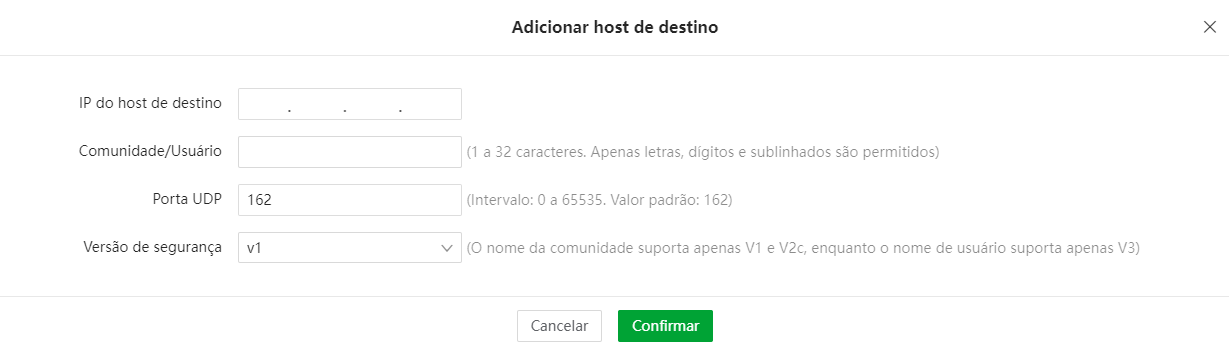
Hora do sistema
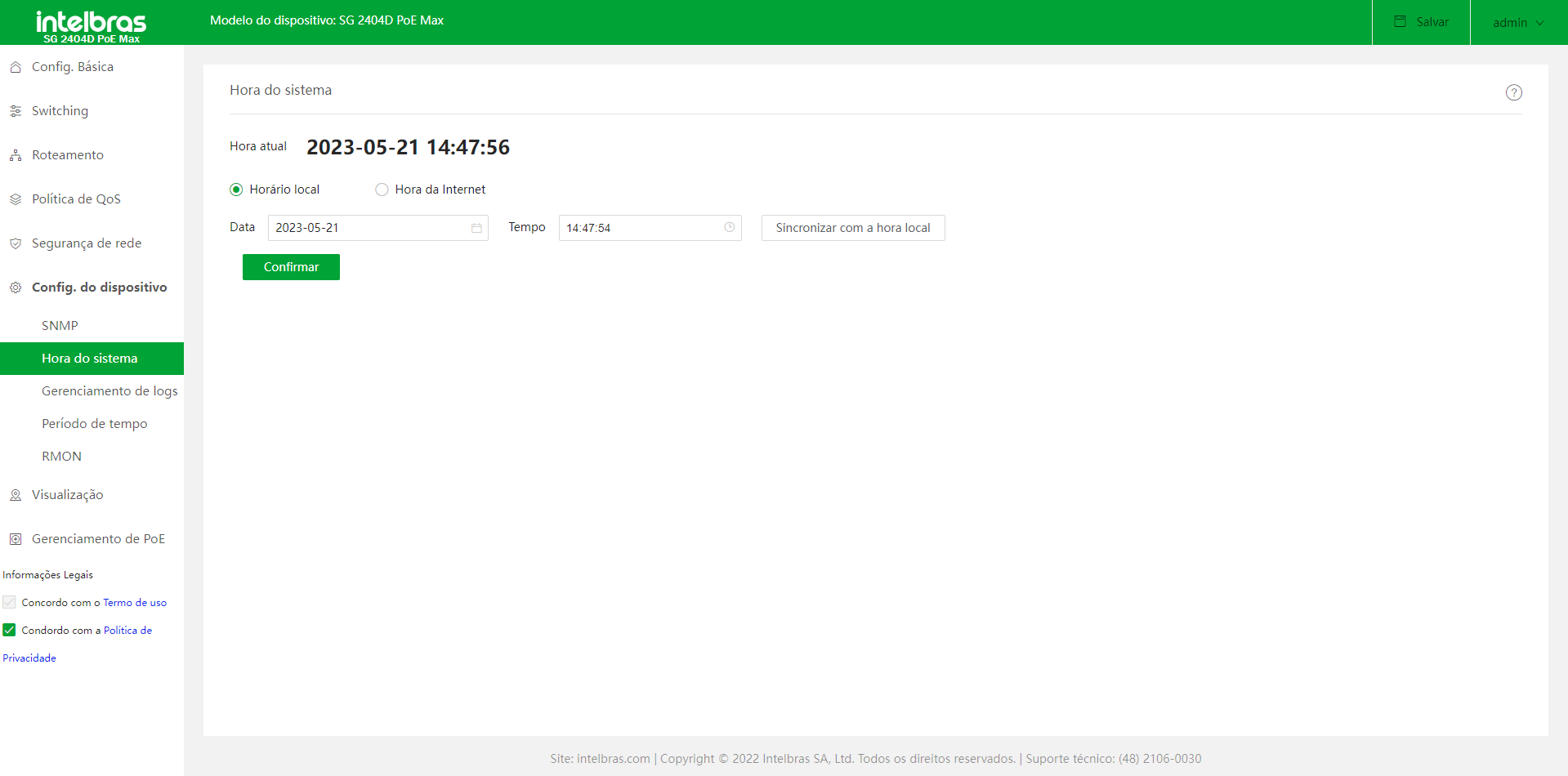 Local Time:é usado para configurar a hora do sistema do switch localmente.
Sync with Local Time: clique neste botão para sincronizar a hora do sistema do switch com o
computador que está gerenciando o Switch
Internet Time: depois de se conectar à Internet, o switch sincroniza o horário do sistema com o
servidor de horário da Internet.
Time Zone: ele especifica o fuso horário padrão do país ou região em que o switch está localizado.
Local Time:é usado para configurar a hora do sistema do switch localmente.
Sync with Local Time: clique neste botão para sincronizar a hora do sistema do switch com o
computador que está gerenciando o Switch
Internet Time: depois de se conectar à Internet, o switch sincroniza o horário do sistema com o
servidor de horário da Internet.
Time Zone: ele especifica o fuso horário padrão do país ou região em que o switch está localizado.
Gerenciamento de logs
Exibe alarmes e outros logs gerados durante o processo de operação do switch.
Informações de registro
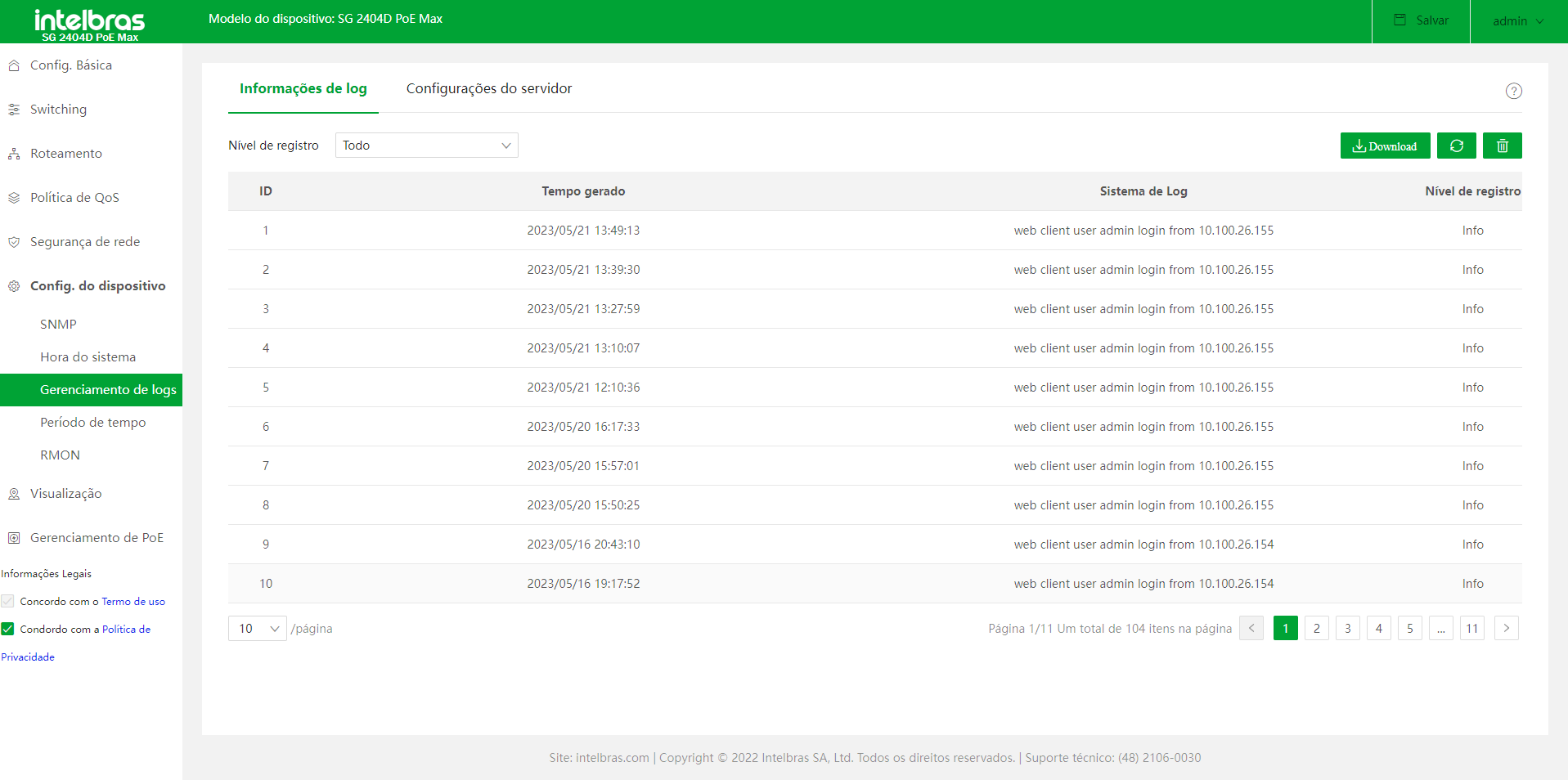 Nível de registro: é usado para filtrar quais tipos de logs são exibidos.
Tempo Gerado: informa o horário em que o Log foi gerado.
Nível de registro: informa qual o nível da respectiva mensagem de Log.
Registro do sistema: exibe o conteúdo da mensagem de log. Por exemplo, as informações UP/DOWN das
portas.
Nível de registro: é usado para filtrar quais tipos de logs são exibidos.
Tempo Gerado: informa o horário em que o Log foi gerado.
Nível de registro: informa qual o nível da respectiva mensagem de Log.
Registro do sistema: exibe o conteúdo da mensagem de log. Por exemplo, as informações UP/DOWN das
portas.
Configurações do Servidor
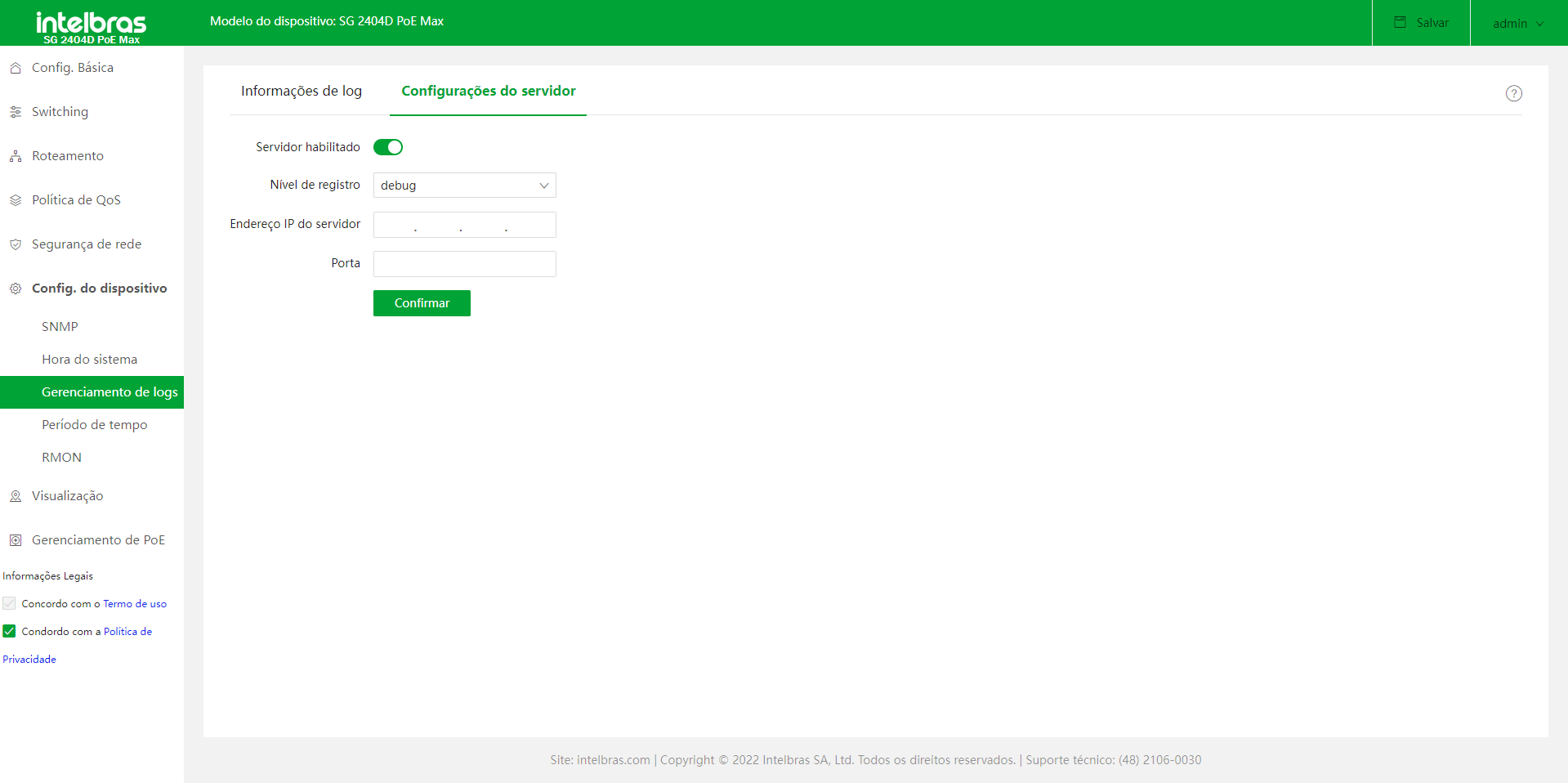 Nível de registro: serão enviados ao servidor os Logs com o nível igual e maior do que o
configurado.
Endereço IP do Servidor: especifica o endereço IP de um servidor de log.
Porta: especifica o número da porta usada pelo servidor de log.
Nível de registro: serão enviados ao servidor os Logs com o nível igual e maior do que o
configurado.
Endereço IP do Servidor: especifica o endereço IP de um servidor de log.
Porta: especifica o número da porta usada pelo servidor de log.
Diagnostico
Neste menu temos disponíveis duas ferramentas para diagnostico de rede, ferramenta de ping e de traceroute.
Teste de ping
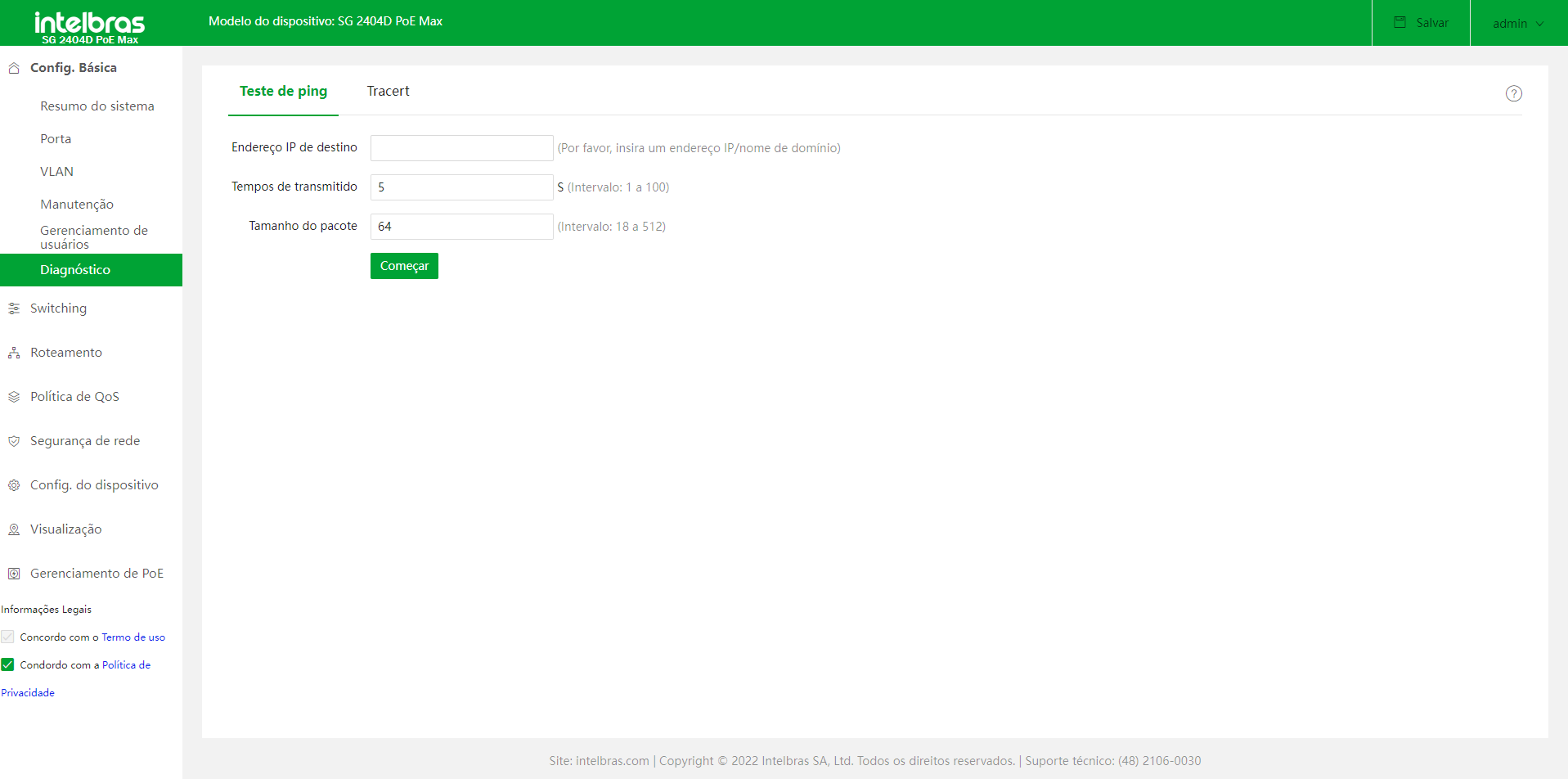 Endereço IP de destino: especifica o endereço IP do dispositivo a ser pingado.
Tempos de Transmissão: especifica o número de pacotes de dados enviados pelo Ping.
Tamanho do pacote: especifica o tamanho dos pacotes de dados enviados pelo Ping.
Endereço IP de destino: especifica o endereço IP do dispositivo a ser pingado.
Tempos de Transmissão: especifica o número de pacotes de dados enviados pelo Ping.
Tamanho do pacote: especifica o tamanho dos pacotes de dados enviados pelo Ping.
Tracert
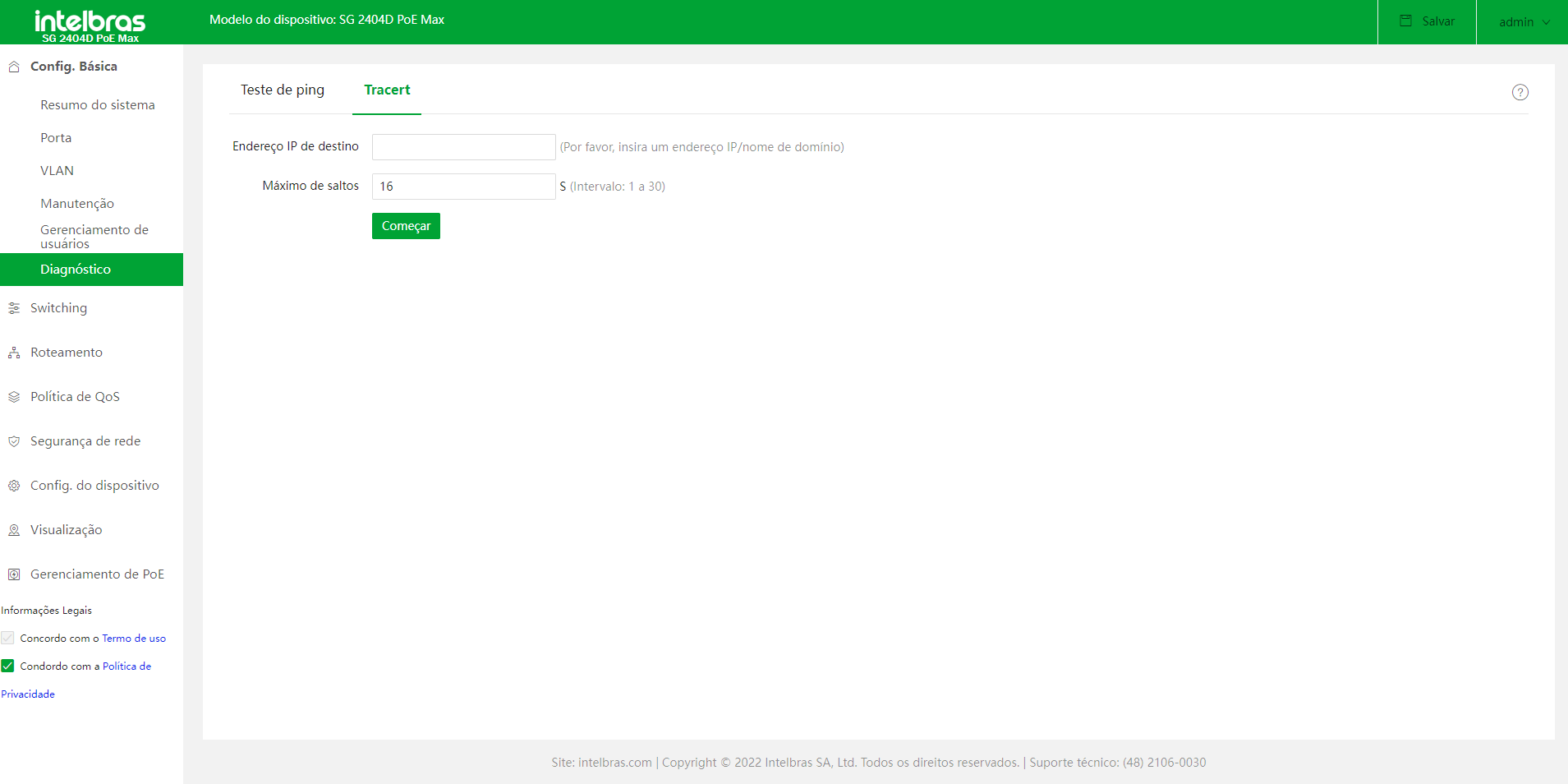 Endereço IP de destino: especifica o endereço IP do dispositivo para o qual o Teste Tracert deve ser
realizado.
Saltos Máximos: especifica os saltos máximos para o teste Tracert.
Endereço IP de destino: especifica o endereço IP do dispositivo para o qual o Teste Tracert deve ser
realizado.
Saltos Máximos: especifica os saltos máximos para o teste Tracert.
Período de tempo
É usado para configurar a data, ciclo e período de tempo especificados para controlar os períodos no qual a
função PoE tem efeito. Funciona como um agendamento do PoE.
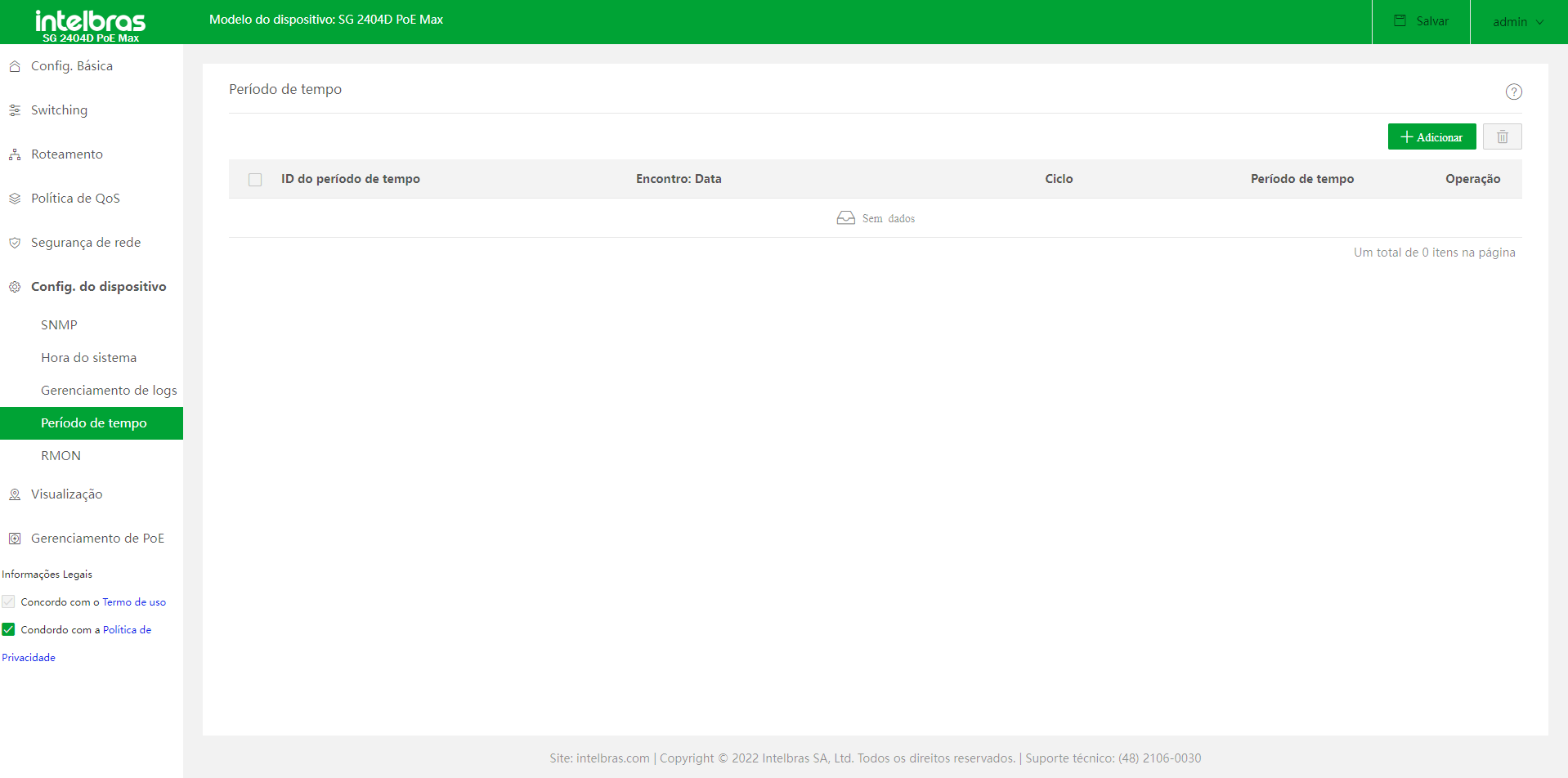 ID do período de tempo: especifica o ID do período de tempo.
Data: usado para especificar as datas de início e término.
Ciclo: usado para especificar os dias do ciclo, variando de Segunda a Domingo.
Período de tempo: usado para especificar o período de tempo, variando de 0 a 24 horas. A hora de
início deve ser anterior à hora de término. São permitidos no máximo 3 períodos de tempo.
+ adicionar: ao clicar no botão + adicionar temos a tela de adicionar periodo de tempo. Nesta tela
podemos configurar o agendamento do PoE.
ID do período de tempo: especifica o ID do período de tempo.
Data: usado para especificar as datas de início e término.
Ciclo: usado para especificar os dias do ciclo, variando de Segunda a Domingo.
Período de tempo: usado para especificar o período de tempo, variando de 0 a 24 horas. A hora de
início deve ser anterior à hora de término. São permitidos no máximo 3 períodos de tempo.
+ adicionar: ao clicar no botão + adicionar temos a tela de adicionar periodo de tempo. Nesta tela
podemos configurar o agendamento do PoE.
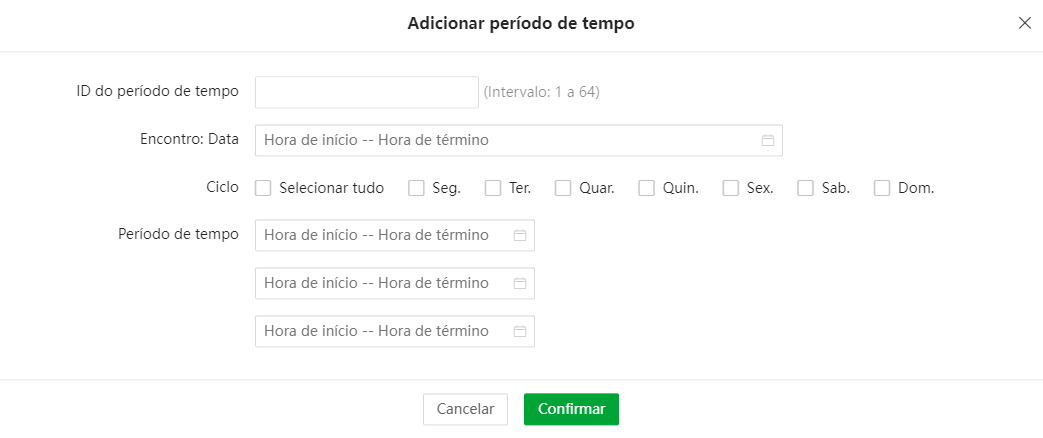 Notas:
Se você configurou apenas um dentre Data, Ciclo e Período, somente o parâmetro configurado é efetivo. Se
você configurou dois ou três dos parâmetros, o tempo de sobreposição é efetivo.
Se você configurou apenas o Período de Tempo, o período de tempo configurado é efetivo todos os dias por
padrão.
Se você configurou apenas o Ciclo, como Domingo, mas não configurou o Período de Tempo, todas as 24 horas
de domingo serão eficazes.
Visualização
Neste menu temos disponíveis informações sobre a vizinhança do Switch.
Mapa Global
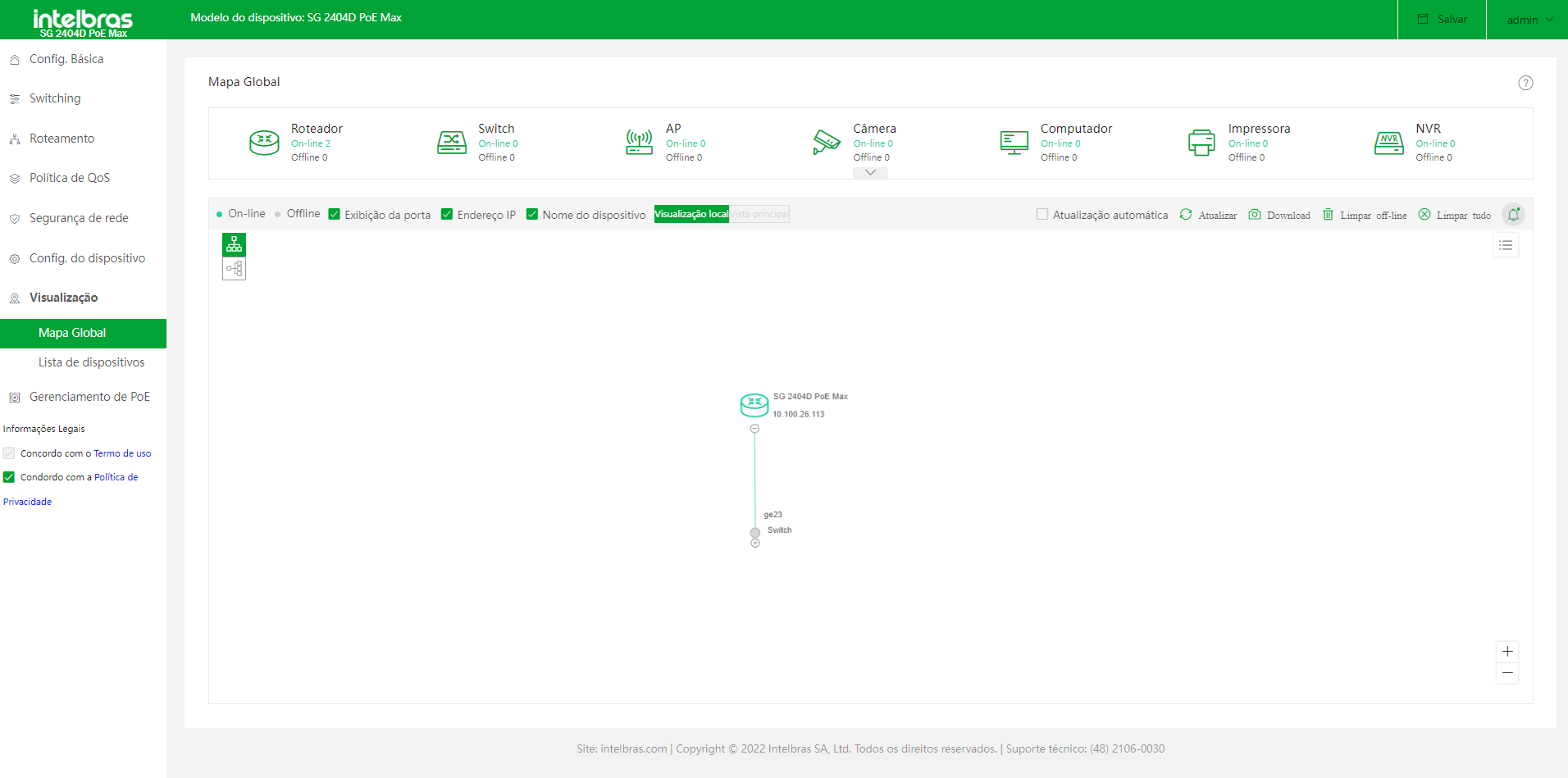 Estatísticas do dispositivo: mostra o número de dispositivos online/offline e cada tipo de
dispositivo na rede.
Atualizar/atualizar automaticamente: para atualizar a topologia de rede, clique no botão Atualizar ou
ative a função Auto Atualizar. Ciclo de atualização automática: 600 segundos.
Download de topologia: é usado para salvar a topologia no formato PNG localmente. A topologia com um
máximo de 1000 dispositivos pode ser salva dependendo da configuração do processador do computador
Dispositivo de pesquisa: é usado para pesquisar o dispositivo por nome do dispositivo/endereço
IP/endereço MAC.
Online/Offline Status: no mapa, os ícones de dispositivo cinza representam dispositivos off-line e
verdes para dispositivos on-line.
Vista Local/Vista Principal
Estatísticas do dispositivo: mostra o número de dispositivos online/offline e cada tipo de
dispositivo na rede.
Atualizar/atualizar automaticamente: para atualizar a topologia de rede, clique no botão Atualizar ou
ative a função Auto Atualizar. Ciclo de atualização automática: 600 segundos.
Download de topologia: é usado para salvar a topologia no formato PNG localmente. A topologia com um
máximo de 1000 dispositivos pode ser salva dependendo da configuração do processador do computador
Dispositivo de pesquisa: é usado para pesquisar o dispositivo por nome do dispositivo/endereço
IP/endereço MAC.
Online/Offline Status: no mapa, os ícones de dispositivo cinza representam dispositivos off-line e
verdes para dispositivos on-line.
Vista Local/Vista Principal
Vista Local: especifica a topologia com o Switch como nó raiz.
Vista Principal: especifica a topologia com o dispositivo principal como nó raiz.
Dispositivo principal: especifica o dispositivo central de comutação na rede. Você pode
personalizá-lo.
OBS: quando houver apenas um dispositivo principal que não seja este dispositivo na topologia, você
poderá alternar para a visualização principal.
Expansão Vertical/Expansão Horizontal: altera o modo exibição da topologia. Temos duas opções de
visualização: Vertical e Horizontal
Mensagens de alerta: clique no icone de sino para visualizar as mensagens de alerta de loop da
topologia. As mensagens de alerta são atualizadas automaticamente a cada 30 s.
Limpar off-line: limpa os dispositivos offline na topologia.
Apagar tudo: limpa todos os dispositivos da topologia.
Salvar: é usado para salvar as descrições e tipos de dispositivos definidos pelo usuário, bem como a
topologia atual (que é adotada após a reinicialização do dispositivo).
OBS:
somente câmeras IP no mesmo segmento de rede com este switch podem ser identificadas como câmeras.
Lista de dispositivos
Ele exibe todos os dispositivos online e offline no mapa. Você pode excluir dispositivos offline em
quantidade, mas não pode excluir dispositivos online. Os dispositivos excluídos da lista também serão
excluídos do mapa.
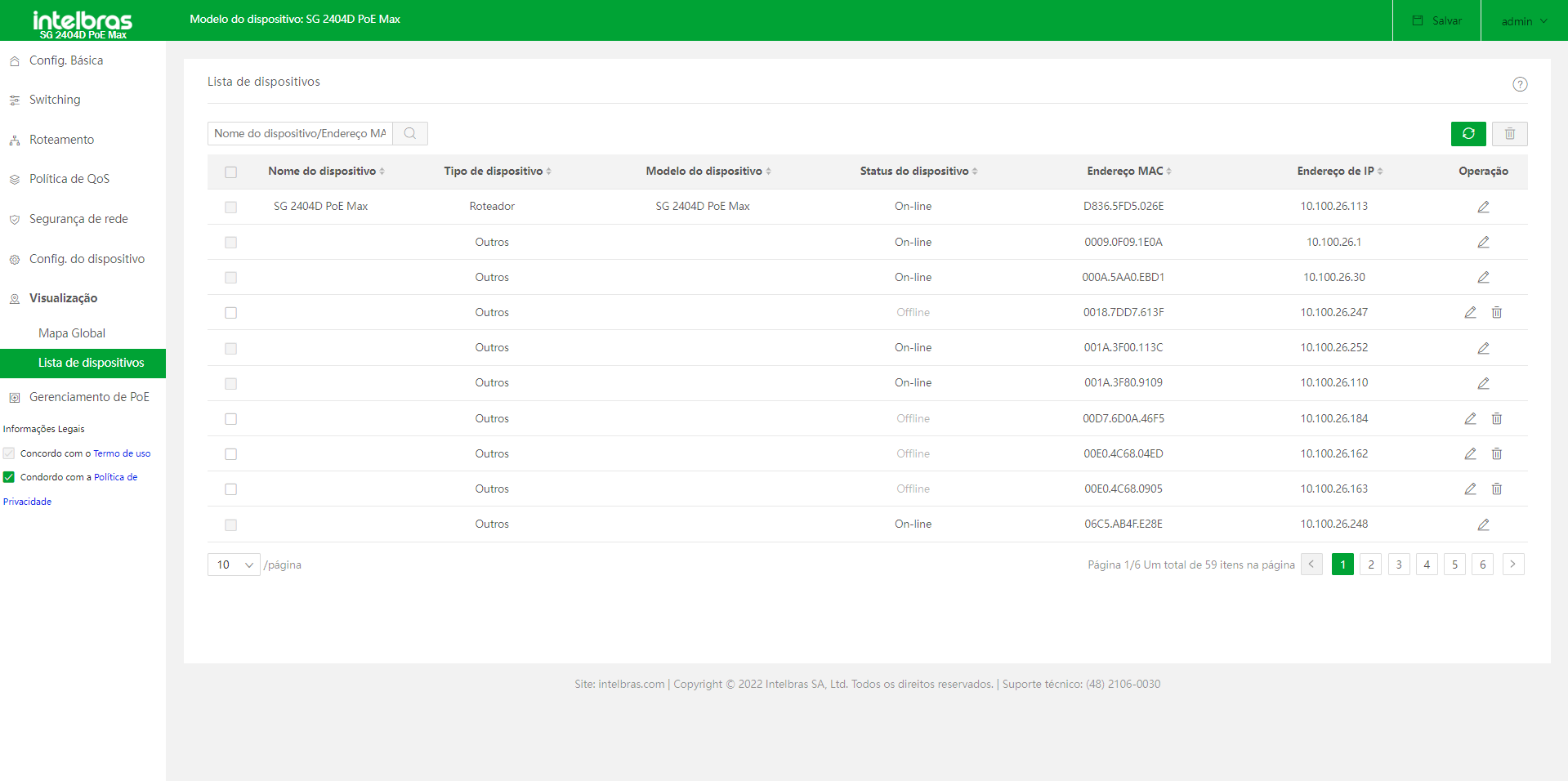
Gerenciamento de PoE
Neste menu teremos as configurações voltadas as propriedades do PoE do Switch.
Global
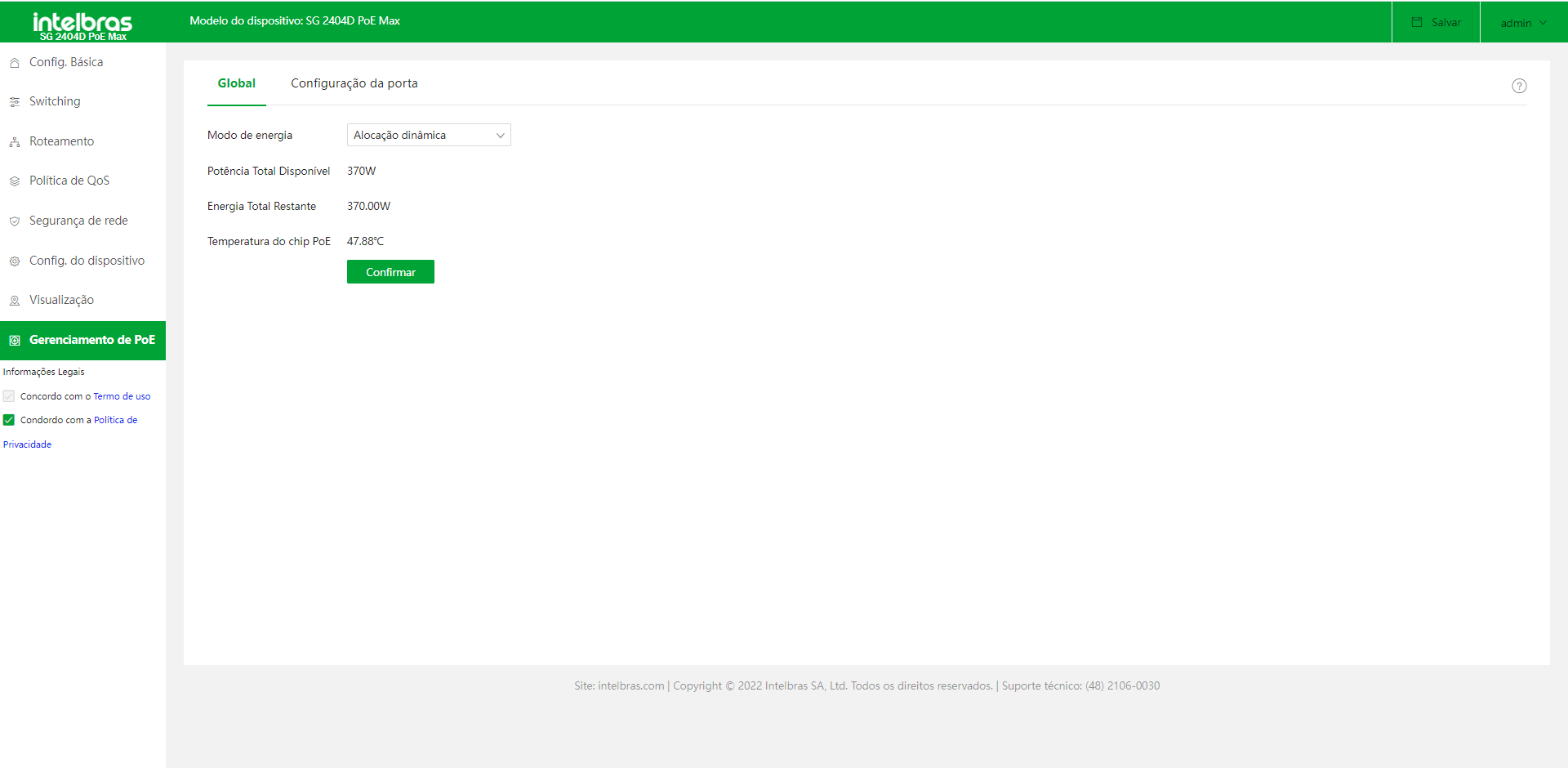 Modo de alimentação: É usado para selecionar um modo de energia para a fonte de alimentação PoE do
switch. Temos duas opções de configuração:
Modo de alimentação: É usado para selecionar um modo de energia para a fonte de alimentação PoE do
switch. Temos duas opções de configuração:
Alocação Estática: permite configurar uma alimentação para cada porta do switch. Quando o switch
fornecer energia PoE, a energia configurada será obrigatoriamente reservada para esta porta, não podendo ser
utilizada por outras portas.
Alocação Dinâmica: o switch aloca energia com base na energia consumida por cada porta. Ao atingir a
carga total, o switch aloca energia com base na prioridade da porta configurada (prioridade + número da
porta). Se as prioridades forem as mesmas, a porta com o menor número de porta terá uma prioridade mais
alta.
Potência Total Disponível: especifica a potência máxima suportada pelo switch.
Potência Restante Total: especifica a potência restante do switch.
Temperatura do chip PoE: especifica a temperatura do chip PoE.
Configuração da porta
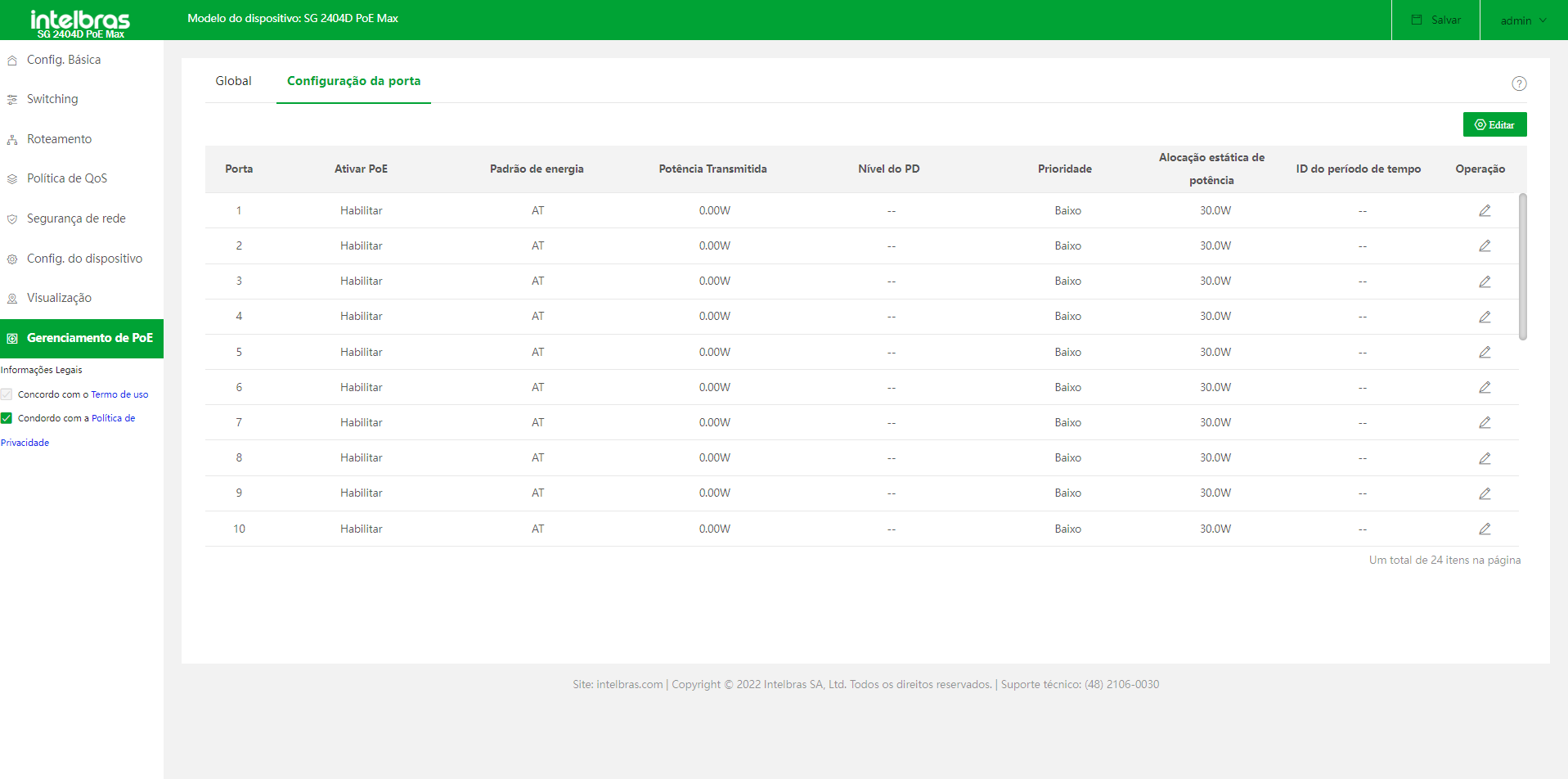 Porta: especifica o número da porta física do switch.
PoE Status: especifica o status do PoE da porta atual. Somente a porta com a função PoE habilitada
pode fornecer energia a um dispositivo conectado e que tenha suporte a alimentação PoE.
Padrão de potência: padrão de alimentação das portas: AT (IEEE 802.3at) ou AF(IEEE 802.3af) A
potência máxima de cada porta no padrão AT é 30 W, enquanto que no padrão AF é 15,4 W.
Potência Transmitida: especifica a potência PoE em tempo real.
PD Level: especifica o nível do dispositivo alimentado por PoE conectado à porta atual quando a fonte
de alimentação está normal. O switch obtém automaticamente o nível do dispositivo.
Prioridade: especifica a prioridade da porta, que entra em vigor somente quando o Power Mode é
definido como Dynamic Allocation. Uma prioridade de porta razoável garante que as portas especificadas ainda
possam fornecer energia adequadamente sob o estado de carga total. Entre as portas com prioridades diferentes,
aquelas com prioridades mais altas deverão garantir a potência necessária. Entre as portas com a mesma
prioridade, as portas com menores IDs devem ter prioridade para garantir a energia necessária.
Potência de Alocação Estática: especifica a potência de alocação estática da porta, que entra em
vigor somente quando o Power Mode é definido como Static Allocation
ID do período de tempo: especifica o período de tempo em que a função de alimentação PoE da porta
está desabilitada. Você precisa configurar a regra de período de tempo no menu "Gerenciamento de dispositivos"
> " Gerenciamento de Período de Tempo". Se nenhum período de tempo for especificado, a função de alimentação
PoE de uma porta entrará em vigor normalmente e não terá limite de tempo.
Editar: ao clicar no botão de Editar temos a tela para editar as configurações de PoE de uma ou mais
portas.
Porta: especifica o número da porta física do switch.
PoE Status: especifica o status do PoE da porta atual. Somente a porta com a função PoE habilitada
pode fornecer energia a um dispositivo conectado e que tenha suporte a alimentação PoE.
Padrão de potência: padrão de alimentação das portas: AT (IEEE 802.3at) ou AF(IEEE 802.3af) A
potência máxima de cada porta no padrão AT é 30 W, enquanto que no padrão AF é 15,4 W.
Potência Transmitida: especifica a potência PoE em tempo real.
PD Level: especifica o nível do dispositivo alimentado por PoE conectado à porta atual quando a fonte
de alimentação está normal. O switch obtém automaticamente o nível do dispositivo.
Prioridade: especifica a prioridade da porta, que entra em vigor somente quando o Power Mode é
definido como Dynamic Allocation. Uma prioridade de porta razoável garante que as portas especificadas ainda
possam fornecer energia adequadamente sob o estado de carga total. Entre as portas com prioridades diferentes,
aquelas com prioridades mais altas deverão garantir a potência necessária. Entre as portas com a mesma
prioridade, as portas com menores IDs devem ter prioridade para garantir a energia necessária.
Potência de Alocação Estática: especifica a potência de alocação estática da porta, que entra em
vigor somente quando o Power Mode é definido como Static Allocation
ID do período de tempo: especifica o período de tempo em que a função de alimentação PoE da porta
está desabilitada. Você precisa configurar a regra de período de tempo no menu "Gerenciamento de dispositivos"
> " Gerenciamento de Período de Tempo". Se nenhum período de tempo for especificado, a função de alimentação
PoE de uma porta entrará em vigor normalmente e não terá limite de tempo.
Editar: ao clicar no botão de Editar temos a tela para editar as configurações de PoE de uma ou mais
portas.
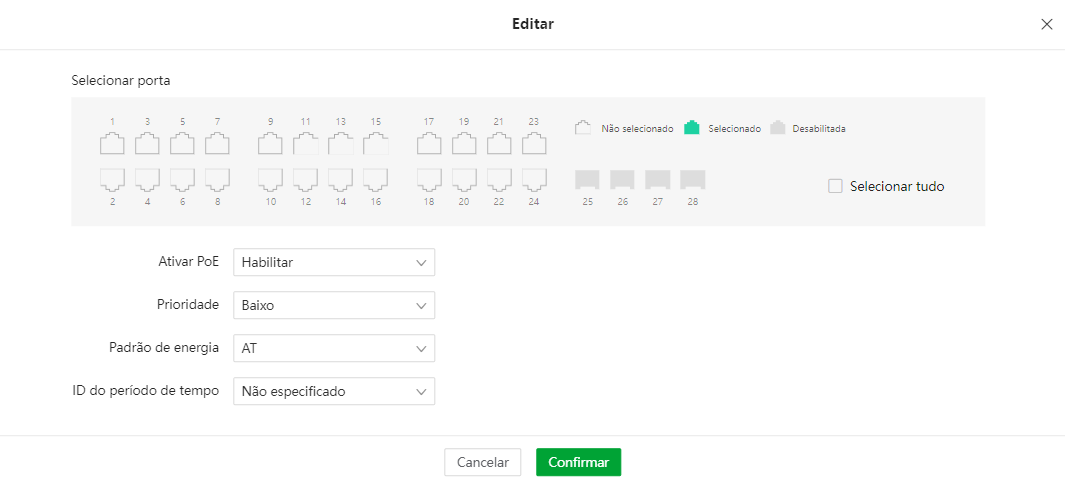
TERMO DE GARANTIA
Para a sua comodidade, preencha os dados abaixo, pois, somente com a apresentação deste em conjunto com a nota
fiscal de compra do produto, você poderá utilizar os benefícios que lhe são assegurados.
Nome do cliente:
Assinatura do cliente:
Nº da nota fiscal:
Data da compra:
Modelo:
Nº de série:
Revendedor:
Fica expresso que esta garantia contratual é conferida mediante as seguintes condições:
1. Todas as partes, peças e componentes do produto são garantidos contra eventuais defeitos de fabricação, que
porventura venham a apresentar, pelo prazo de 3 (três) anos da data de compra – sendo 90 (noventa) dias de
garantia legal e 33 (trinta e três) meses de garantia contratual –, contado a partir da data de entrega do
produto ao Senhor Consumidor, conforme consta na nota fiscal de compra do produto, que é parte integrante deste
Termo em todo o território nacional. Esta garantia contratual compreende a troca gratuita de partes, peças e
componentes que apresentarem defeito de fabricação, incluindo a mão de obra utilizada nesse reparo. Caso não
seja constatado defeito de fabricação, e sim defeito(s) proveniente(s) de uso inadequado, o Senhor Consumidor
arcará com essas despesas.
2. A instalação do produto deve ser feita de acordo com o Manual do Produto e/ou Guia de Instalação. Caso seu
produto necessite a instalação e configuração por um técnico capacitado, procure um profissional idôneo e
especializado, sendo que os custos desses serviços não estão inclusos no valor do produto.
3. Na eventualidade de o Senhor Consumidor solicitar atendimento domiciliar, deverá encaminhar-se ao Serviço
Autorizado mais próximo para consulta da taxa de visita técnica. Caso seja constatada a necessidade da retirada
do produto, as despesas decorrentes, como as de transporte e segurança de ida e volta do produto, ficam sob a
responsabilidade do Senhor Consumidor.
4. A garantia perderá totalmente sua validade na ocorrência de quaisquer das hipóteses a seguir: a) se o vício
não for de fabricação, mas sim causado pelo Senhor Consumidor ou por terceiros estranhos ao fabricante; b) se os
danos ao produto forem oriundos de acidentes, sinistros, agentes da natureza (raios, inundações, desabamentos,
etc.), umidade, tensão na rede elétrica (sobretensão provocada por acidentes ou flutuações excessivas na rede),
instalação/uso em desacordo com o manual do usuário ou decorrentes do desgaste natural das partes, peças e
componentes; c) se o produto tiver sofrido influência de natureza química, eletromagnética, elétrica ou animal
(insetos, etc.); d) se o número de série do produto tiver sido adulterado ou rasurado; e) se o aparelho tiver
sido violado.
5. Esta garantia não cobre perda de dados, portanto, recomenda-se, se for o caso do produto, que o Consumidor
faça uma cópia de segurança regularmente dos dados que constam no produto.
6. A Intelbras não se responsabiliza pela instalação deste produto, e também por eventuais tentativas de
fraudes e/ou sabotagens em seus produtos. Mantenha as atualizações do software e aplicativos utilizados em dia,
se for o caso, assim como as proteções de rede necessárias para proteção contra invasões (hackers). O
equipamento é garantido contra vícios dentro das suas condições normais de uso, sendo importante que se tenha
ciência de que, por ser um equipamento eletrônico, não está livre de fraudes e burlas que possam interferir no
seu correto funcionamento.
A garantia contratual deste termo é complementar à legal, portanto, a Intelbras S/A reserva-se o direito de
alterar as características gerais, técnicas e estéticas de seus produtos sem aviso prévio.
Descarte adequadamente seu produto após vida útil - entregue em pontos de coleta de produtos
eletroeletrônicos,
em alguma assistência técnica autorizada Intelbras ou consulte nosso site www.intelbras.com.br e
suporte@intelbras.com.br
ou (48) 2106-0006 ou 0800 7042767 para mais informações.
Todas as imagens deste manual são ilustrativas.
Produto beneficiado pela Legislação de Informática.




 (48) 2106-0006