
Manual do usuário
Linha Smart
Linha Smart
Parabéns, você acaba de adquirir um produto com a qualidade e segurança Intelbras.
Este manual contempla os seguintes modelos da linha Smart :
- SMART SI2106G-HPA
Para mais informações, consulte o site da Anatel: https://www.gov.br/anatel/pt-br
Exportar para PDF
Para exportar este manual para o formato de arquivo PDF, utilize o recurso de impressão que navegadores como Google Chrome® e Mozilla Firefox® possuem. Para acessá-lo, pressione as teclas CTRL + P ou clique aqui. Se preferir, utilize o menu do navegador, acessando a aba Imprimir, que geralmente fica no canto superior direito da tela. Na tela que será aberta, execute os passos a seguir, de acordo com o navegador:
Google Chrome®: na tela de impressão, no campo Destino, clique em Alterar, selecione a opção Salvar como PDF na seção Destinos locais e clique em Salvar. Será aberta a tela do sistema operacional solicitando que seja definido o nome e onde deverá ser salvo o arquivo.
Mozilla Firefox®: na tela de impressão, clique em Imprimir, na aba Geral, selecione a opção Imprimir para arquivo, no campo Arquivo, defina o nome e o local onde deverá ser salvo o arquivo, selecione PDF como formato de saída e clique em Imprimir.
Proteção e Segurança de Dados
Observar as leis locais relativas à proteção e uso de tais dados e as regulamentações que prevalecem no país. O objetivo da legislação de proteção de dados é evitar infrações nos direitos individuais de privacidade baseadas no mau uso dos dados pessoais.
Diretrizes que se aplicam aos funcionários da Intelbras
- Os funcionários da Intelbras estão sujeitos a práticas de comércio seguro e confidencialidade de dados sob os termos dos procedimentos de trabalho da companhia.
- É imperativo que as regras a seguir sejam observadas para assegurar que as provisões estatutárias relacionadas a serviços (sejam eles serviços internos ou administração e manutenção remotas) sejam estritamente seguidas. Isso preserva os interesses do cliente e oferece proteção pessoal adicional.
Diretrizes que controlam o tratamento de dados
- Assegurar que apenas pessoas autorizadas tenham acesso aos dados de clientes.
- Usar as facilidades de atribuição de senhas, sem permitir qualquer exceção. Jamais informar senhas para pessoas não autorizadas.
- Assegurar que nenhuma pessoa não autorizada tenha como processar (armazenar, alterar, transmitir, desabilitar ou apagar) ou usar dados de clientes.
- Evitar que pessoas não autorizadas tenham acesso aos meios de dados, por exemplo, discos de backup ou impressões de protocolos.
- Assegurar que os meios de dados que não são mais necessários sejam completamente destruídos e que documentos não sejam armazenados ou deixados em locais geralmente acessíveis.
- O trabalho em conjunto com o cliente gera confiança.
Informações sobre a Lei Geral de Proteção de Dados (LGPD)
- Este produto faz tratamento de dados pessoais, porém a Intelbras não possui acesso aos dados a partir deste produto.
- Segurança do produto no tratamento de dados: Este produto possui criptografia na transmissão e armazenamento dos dados pessoais.
Uso indevido e invasão de hackers
As senhas de acesso permitem o alcance e a alteração de qualquer facilidade, como o acesso externo ao sistema da empresa para obtenção de dados, portanto, é de suma importância que assenhas sejam disponibilizadas apenas àqueles que tenham autorização para uso, sob o risco de uso indevido.
Este produto vem com uma senha padrão de fábrica. Para sua segurança é imprescindível que você a troque assim que instalar o produto e questione seu técnico quanto as senhas configuradas, quais usuários que possuem acesso e os métodos de recuperação. A senha do produto deverá ter no mínimo 8 e no máximo 24 caracteres. Procure cadastrar uma senha forte que contenha ao menos uma letra maiúscula, uma letra minúscula, um número e um caractere especial. Para mais informações sobre senhas seguras, consulte o item Política de senhas deste guia.
Acesso ao Switch
Certifique-se de que the switch e o dispositivo de configuração estão conectados na mesma faixa de rede e ligados.
Procedimento
- Passo 1 - Abra o seu navegador, insira o endereço IP (192.168.0.1 para primeiro acesso) do switch na barra de endereços do navegador e pressione a tecla Enter.
- Passo 2 - Leia o Acordo de Licença de Software e a Política de Privacidade, clique em Eu li e concordo com os termos do Acordo de Licença de Software e da Política de Privacidade e, em seguida, clique em OK.
- Passo 3 - Defina a senha do usuário admin.
- Passo 4 - Clique em OK.

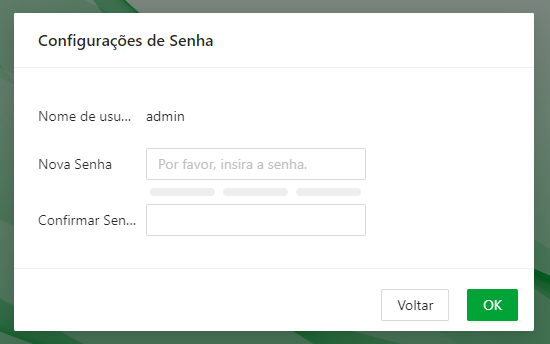
O switch não possui senha padrão, a senha será definida no primeiro acesso ao dispositivo
Fazendo Login
Antes de fazer login, certifique-se de:
- Passo 1 - Insira o endereço IP (192.168.0.1 por padrão) do switch na barra de endereços do navegador e pressione a tecla Enter.
- Passo 2 - Insira o nome de usuário e a senha.
- Passo 3 - Clique em Login.
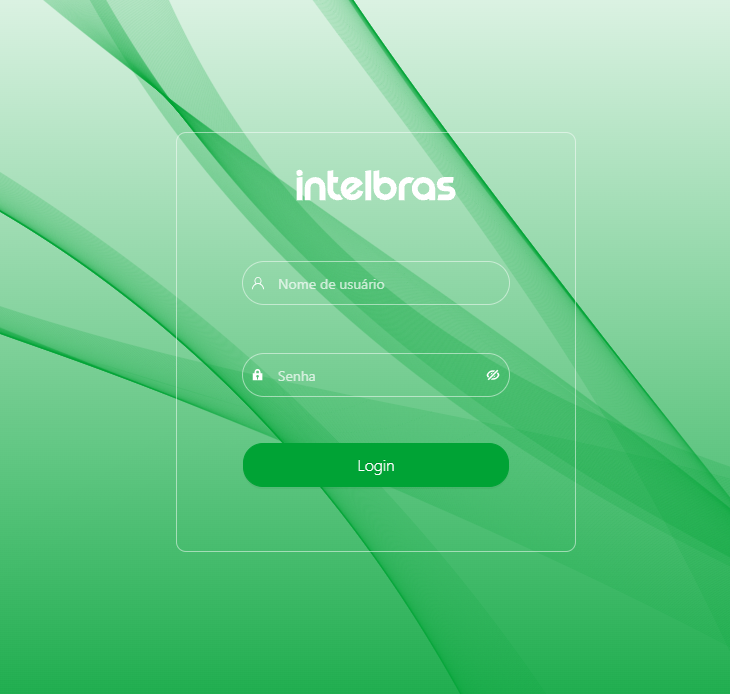
Dashboard
Após o login, você será redirecionado para a tela inicial do dispositivo. Nesta tela você poderá visualizar informações sobre o status do dispositivo, portas, especificações de sistema, software e hardware.
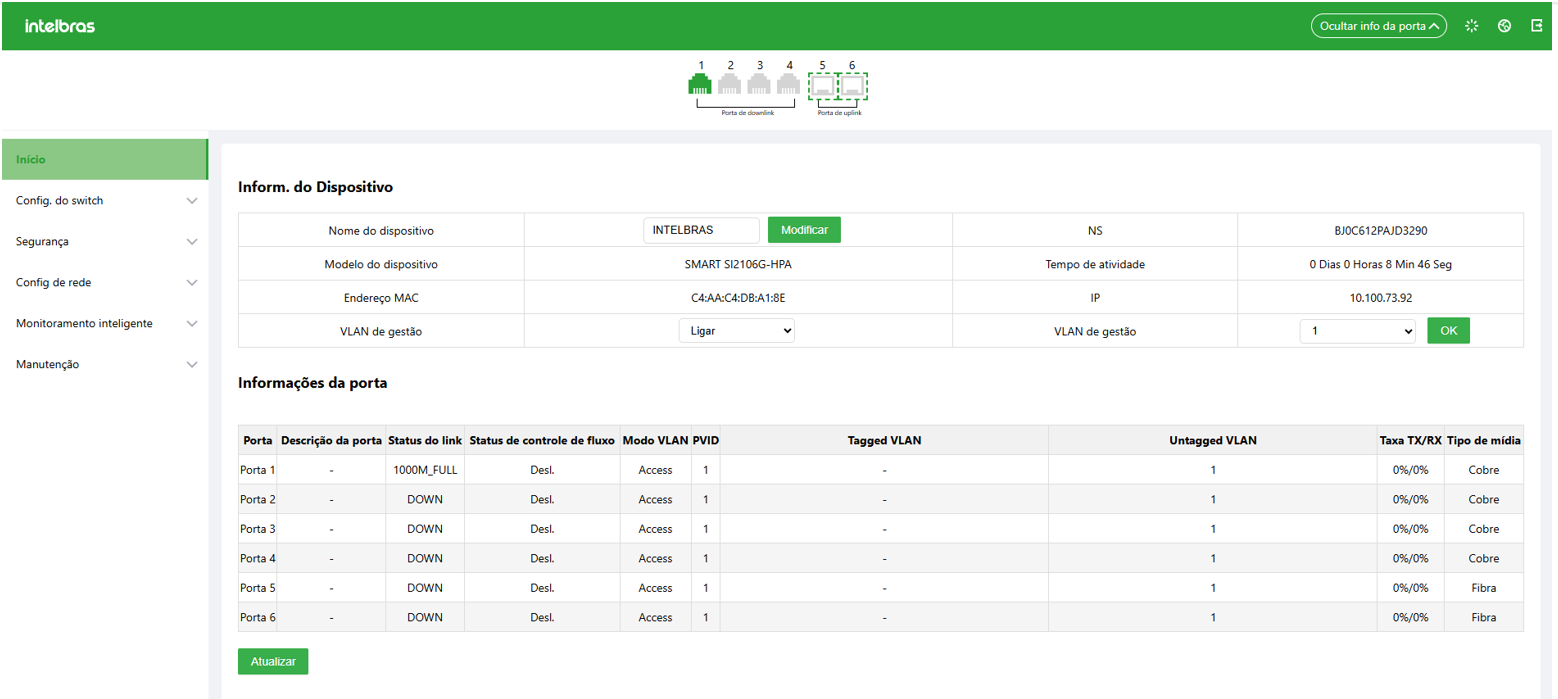
Configuração do Switch
Configuração das portas
Você pode configurar os parâmetros da porta, incluindo velocidade/duplex, controle de fluxo e outros parâmetros. Os parâmetros da porta afetarão diretamente o modo de operação da mesma. Realize as configurações de acordo com os requisitos práticos.
Procedimento
- Passo 1 - Selecione Configuração do Switch > Porta.
- Passo 2 - Selecione o número da porta, configure os parâmetros e clique em Salvar
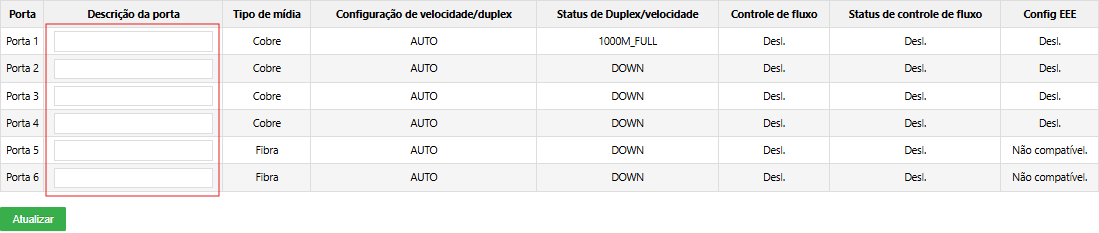
- Speed/Duplexing (Velocidade/Duplex): Configura a velocidade e o modo duplex. A velocidade/duplex é definida como Auto para portas combinadas (combo ports).
- Flow Control (Controle de Fluxo): Ativar a função de controle de fluxo pode aliviar efetivamente o congestionamento da rede, reduzir a perda de dados e melhorar a estabilidade da rede e a confiabilidade dos dados.
- EEE Config (Configuração EEE): Ativar a função EEE (Energy-Efficient Ethernet) pode reduzir o consumo de energia quando a rede estiver ociosa e alcançar um efeito de economia de energia.
- Passo 3 - No campo Descrição da Porta, você pode nomear sua porta.
- A descrição deve seguir estas regras: Não pode exceder 16 caracteres. Deve conter apenas números, letras e o caractere especial underline (_).
- Online: Exibe a taxa da porta e o modo duplex .
- Offline: Exibe DOWN.
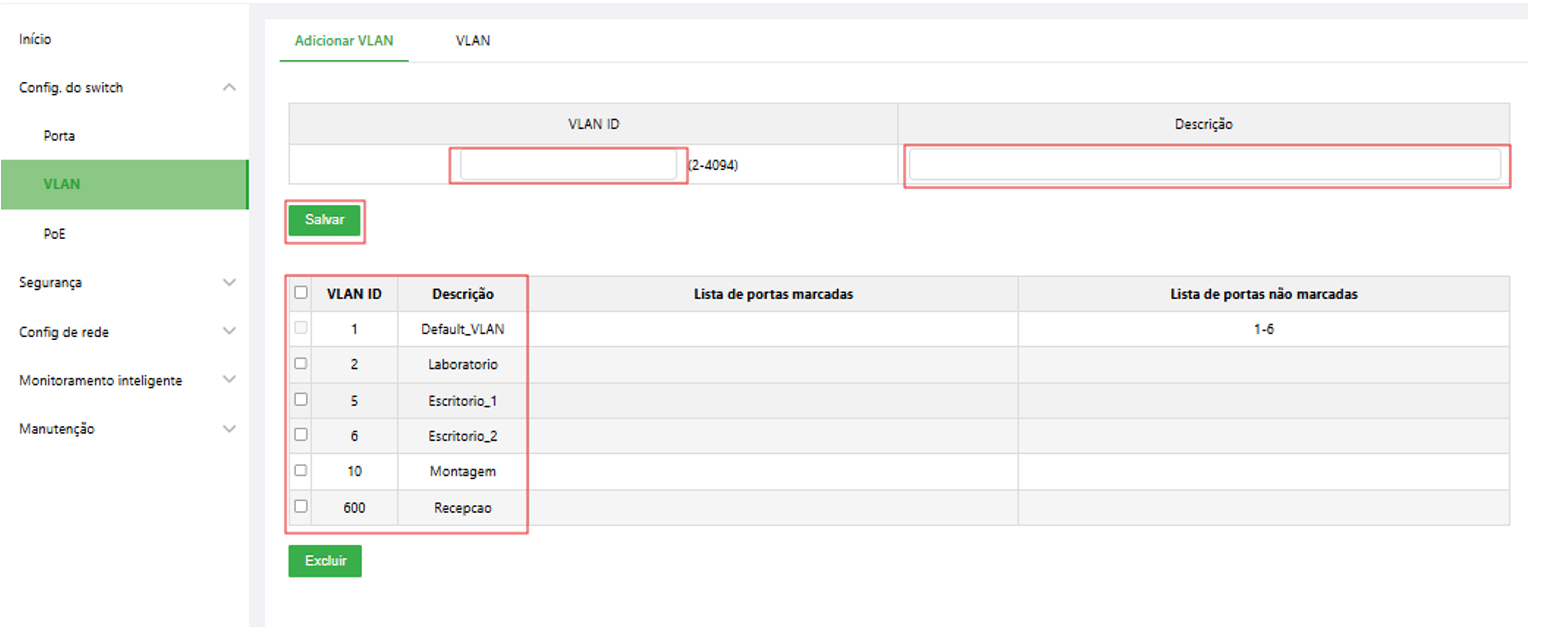
- Passo 1: Selecione Config. do Switch > VLAN > Adicionar VLAN.
- Passo 2: Insira o ID da VLAN e a descrição, e então clique em Salvar.
- Selecione a VLAN e clique em Excluir para excluir a VLAN. A VLAN1 não pode ser excluída.
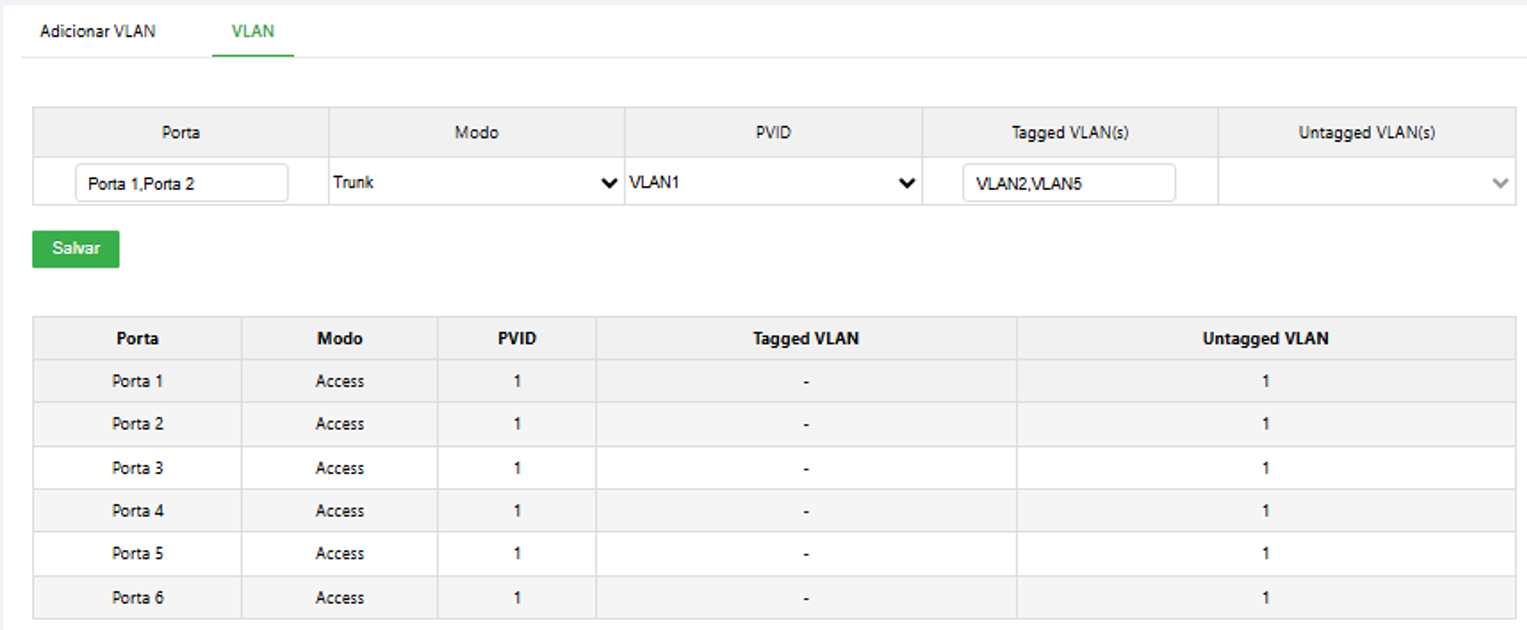
- Passo 3: Clique na aba VLAN para configurar os parâmetros de VLAN da porta.
- 1 - Selecione uma ou mais portas.
- 2 - Selecione o modo da VLAN, incluindo Access (Acesso) e Trunk (tronco)
- 3 - Configure PVID, VLAN com tag (tagged) e VLAN sem tag (untagged).
- Access (Acesso): você deve configurar a VLAN sem tag (untagged VLAN). A VLAN sem tag indica o ID da VLAN para a porta que tem permissão para ser enviada sem etiqueta ao transmitir pacotes.
- Trunk (Tronco): você deve configurar o PVID e a VLAN com tag (tagged VLAN). O PVID indica que a porta foi adicionada a uma VLAN. Por padrão, a porta pertence à VLAN 1. Trata-se do ID da VLAN para a porta que tem permissão para ser etiquetada (com tag) ao enviar pacotes.
- Aceita o quadro com etiqueta se o ID da VLAN do quadro coincidir com o ID da VLAN padrão
- Descarta o quadro com etiqueta se o ID da VLAN do quadro for diferente do ID da VLAN padrão.
- Adiciona uma tag com o ID da VLAN padrão a um quadro sem tag e aceita o quadro se a interface permitir o ID da VLAN padrão.
- Adiciona uma tag com o ID da VLAN padrão a um quadro sem tag e descarta o quadro se a interface negar o ID da VLAN padrão.
- Aceita um quadro com tag se o ID da VLAN contido no quadro for permitido pela interface .
- Descarta um quadro com tag se o ID da VLAN contido no quadro for negado pela interface.
- Se o ID da VLAN do quadro coincidir com o ID da VLAN padrão e for permitido pela interface, o dispositivo remove a tag e transmite o quadro
- Se o ID da VLAN do quadro for diferente da VLAN padrão, mas ainda permitido pela interface, o dispositivo transmitirá o quadro diretamente
- Passo 1: Selecione Config do Swich > PoE > Config Global.
- Passo 2: Selecione PoE Perpétuo e clique em Salvar.
- Passo 3: Configure a potência disponível e a potência de alerta.
- A potência de alerta deve ser maior que a potência disponível.
- Refere-se à potência máxima que pode ser fornecida aos dispositivos conectados. Quando o consumo atual é menor que a potência disponível, novos dispositivos podem ser ligados.
- Durante o funcionamento, o uso real de energia pode flutuar. Quando o consumo excede a potência de alerta, as portas terão o fornecimento de energia cortado da menor para a maior prioridade (quanto maior o número da porta, menor a prioridade), até que o consumo de energia seja inferior à potência de alerta.
- Passo 4: Clique em Salvar.
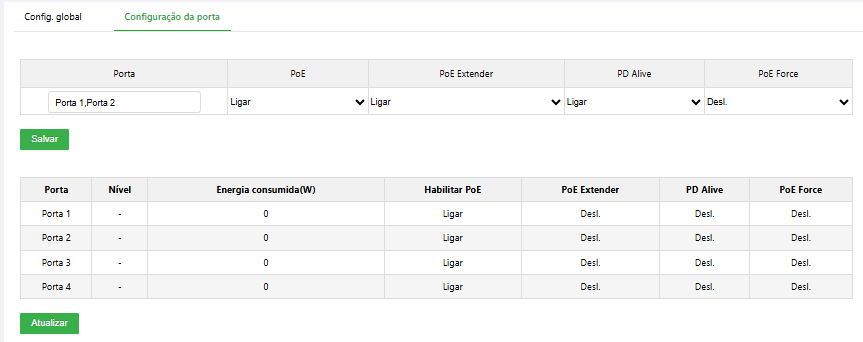
- Passo 1: Selecione Switch Config > PoE > Port Config (Configuração do Switch > PoE > Configuração de Porta).
- Passo 2: Selecione o número da porta e habilite as funções PoE, Long Distance PoE, PD alive e Force PoE, conforme necessário.
- PoE: O dispositivo utiliza cabos de rede para conectar-se externamente a um PD (Powered Device) para fornecimento de energia remota através das portas elétricas Ethernet.
-
Long Distance PoE (PoE de Longa Distância):
Após ativar esta função, a distância máxima de transmissão mudará de 100 m para 250 m, e a velocidade de
transmissão será reduzida para 10 Mbps.
A distância real de transmissão pode variar dependendo do consumo de energia dos dispositivos conectados ou do tipo e estado do cabo.
- PD Alive Com esta função ativada, você pode monitorar o PD para mantê-lo online e verificar seu status com base em intervalos de tempo. Se não houver transmissão de dados, a porta PoE será automaticamente desligada e reiniciada. Os intervalos de tempo para as verificações aumentam progressivamente, começando em 1 minuto e dobrando a cada vez (1, 2, 4, 8, 16, etc.), até o intervalo máximo de 1024 minutos.
-
Force PoE (PoE Forçado):
Quando o dispositivo alimentado conectado à porta é um modelo não padrão, utilize esta função para forçar
o fornecimento de energia PoE.
Após habilitar o Force PoE, a porta forçará a alimentação do dispositivo, independentemente de ele atender ou não aos requisitos padrão.
- As funções Force PoE e PD Alive não podem ser ativadas simultaneamente na mesma porta.
- Passo 3: Clique em salvar.
- Passo 1: Selecione Security > Port Isolation (Segurança > Isolamento de Portas).
- Passo 2: Ative a separação de portas.
- Passo 3: Clique em Salvar.
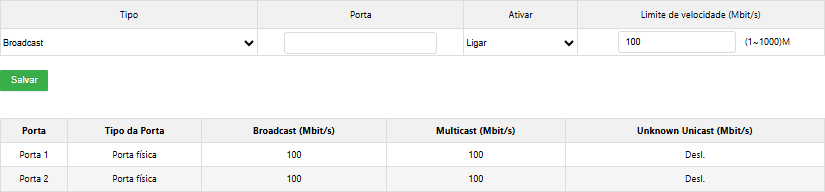
- Passo 1: Selecione Security > Storm Control (Segurança > Controle de Tempestade).
- Passo 2: Selecione o tipo e a porta, habilite o controle de tempestade e insira a velocidade.
- Passo 3: Clique em Salvar.
- Passo 1: Selecione Security > Port Speed Limit (Segurança > Limite de Velocidade da Porta).
- Passo 2: Selecione a porta e a direção, ative o limite de velocidade da porta e, em seguida, insira a velocidade.
- Passo 3: Clique em Salvar.
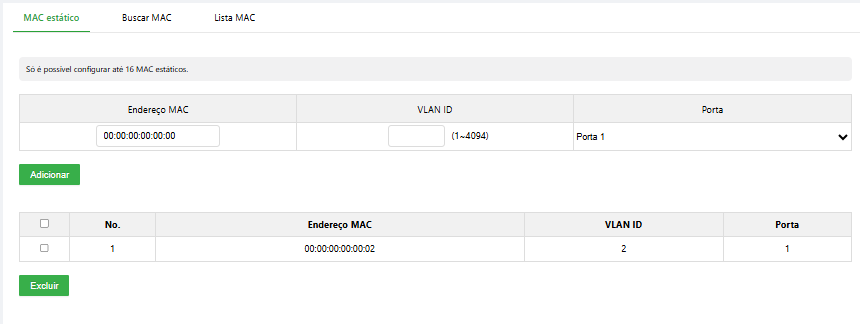
- Passo 1: Selecione Network Settings > MAC Management > Static MAC para visualizar as informações da tabela MAC.
- Passo 2: Configure o endereço MAC, o ID da VLAN e a porta; em seguida, clique em Add (Adicionar).
- Você pode configurar apenas até 16 MACs estáticos.
- Para excluir um MAC estático, selecione-o e clique em Excluir.
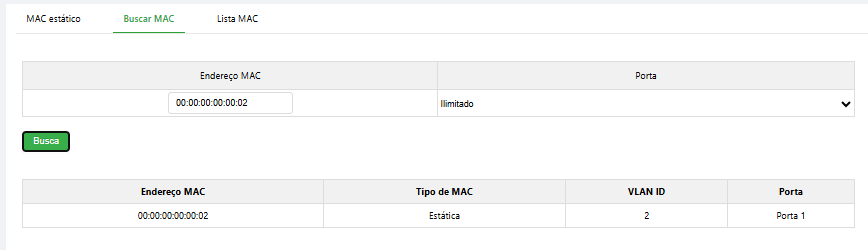
- Passo 3: Clique na aba MAC Search (Busca de MAC), insira o endereço MAC ou selecione a porta e, em seguida, clique em Search (Buscar) para pesquisar rapidamente o endereço MAC.
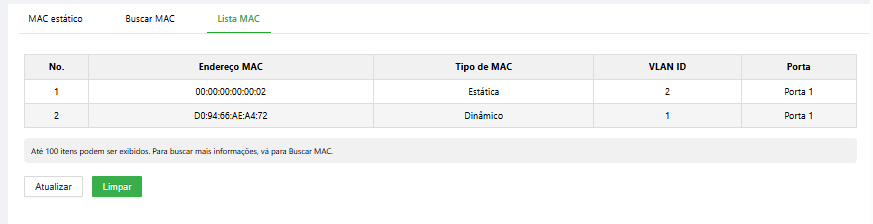
- Passo 4: Clique na aba MAC List (Lista de MAC) e visualize os endereços MAC.
- Podem ser exibidos até 100 itens.
- Para pesquisar mais informações, utilize a função MAC Search.
- Clique em Clear (Limpar) e depois em OK para apagar as informações.
- STP: É um protocolo de gerenciamento na camada de enlace de dados, utilizado para detectar e prevenir loops em uma rede de Camada 2. No entanto, sua convergência da topologia de rede é lenta.
- RSTP: Uma melhoria do STP que permite uma convergência rápida da topologia de rede. Contudo, tanto o RSTP quanto o STP possuem a limitação de que todas as VLANs na mesma rede compartilham a mesma instância de spanning tree.
- MSTP: Utiliza uma tabela de mapeamento de VLAN virtual onde os IDs das VLANs são associados a instâncias de spanning tree. Além disso, o MSTP divide uma rede de comutação em múltiplas regiões, cada uma com várias instâncias de spanning tree independentes entre si. Diferente do STP e RSTP, le MSTP oferece múltiplos caminhos redundantes para o encaminhamento de dados e implementa o balanceamento de carga entre as VLANs.
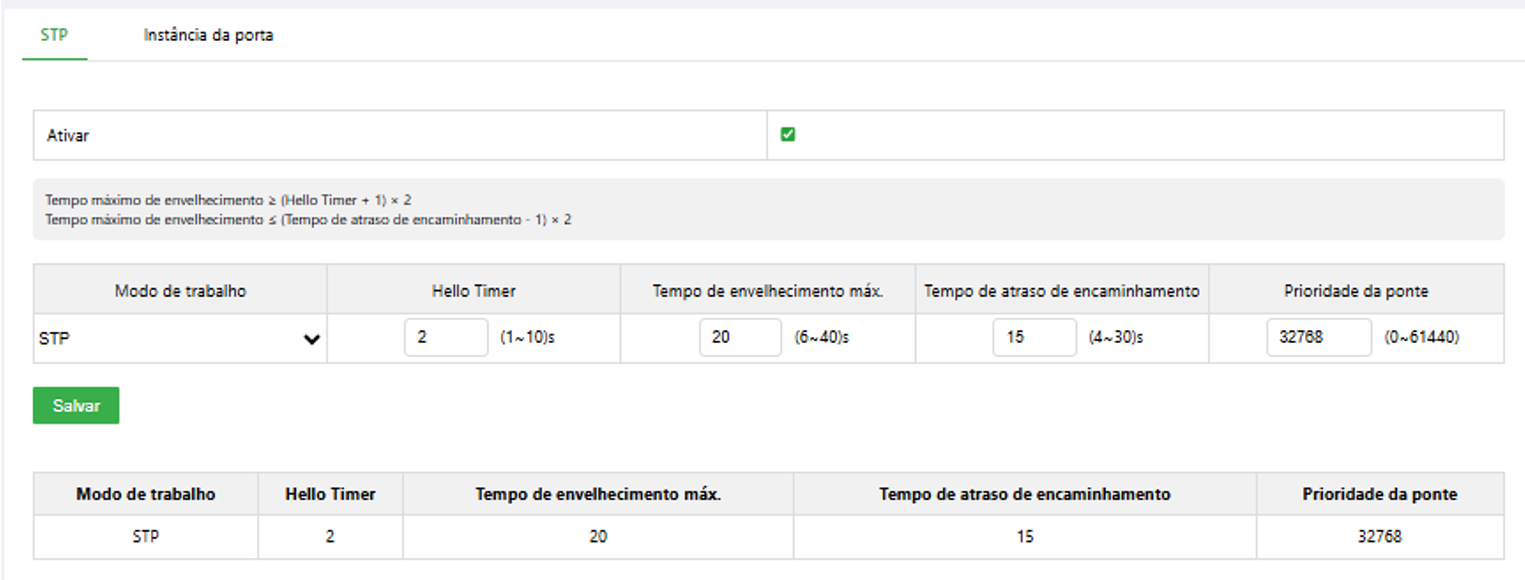
- Passo 1: Selecione Configurações de rede > STP > STP.
- Passo 2: Habilite o STP.
- Passo 3: Selecione o modo de operação, incluindo STP e RSTP.
- Passo 4: Configure os parâmetros.
- Passo 5: Clique em Salvar.
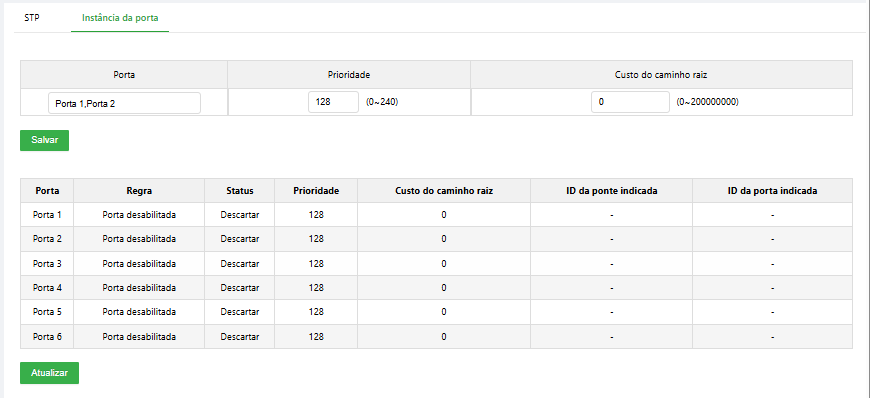
- O valor da Prioridade varia de 0 a 240 e deve ser um múltiplo integral de 16.
- O valor padrão da Prioridade é 128.
- Para estabelecer a agregação de link com sucesso, as configurações no dispositivo parceiro (peer) devem ser as mesmas deste dispositivo.
- A agregação de link está disponível apenas em modelos selecionados.
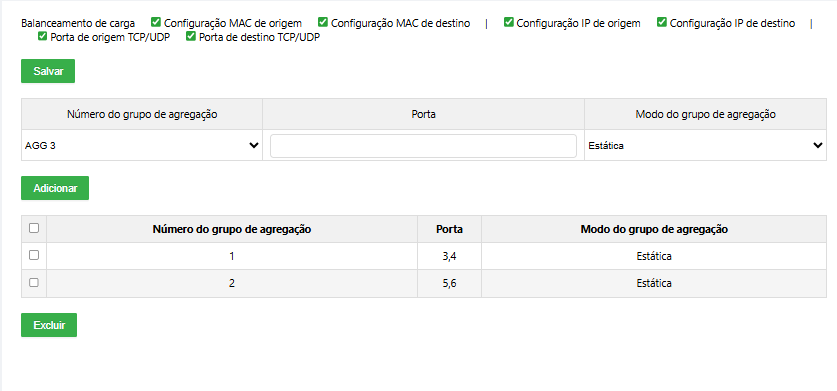
- Passo 1: Selecione Network Settings > Link Aggregation.
- Passo 2: Na área Load Balancing (Equilíbrio de Carga), selecione o tipo e clique em Save.
- Os tipos incluem: Configuração de MAC de Origem, Configuração de MAC de Destino, Configuração de IP de Origem, Configuração de IP de Destino, Porta de Origem TCP/UDP e Porta de Destino TCP/UDP.
- Passo 3: Selecione o Número do Grupo de Agregação (Aggregation Group No.) e o número da porta.
- O modo do grupo de agregação é Estático (Static) por padrão.
- Atenção: Portas com Controle de Tempestade (Storm Control) ou Limite de Velocidade (Port Speed Limit) habilitados não podem ser adicionadas a grupos de agregação.
- Passo 4: Clique em Add (Adicionar).
- Para remover, selecione o grupo de agregação e clique em Delete (Excluir).
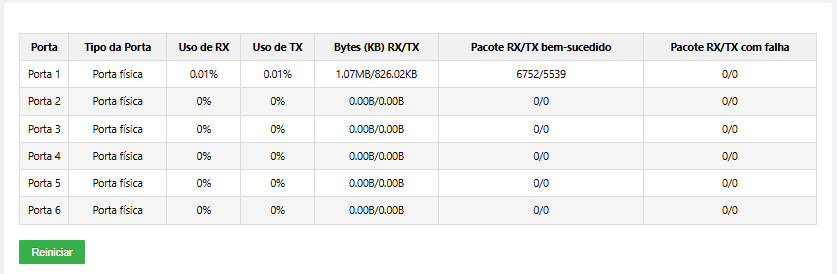
- Passo 1: Acesse Monitoramento Inteligente > Estatísticas da porta.
- Passo 2: Visualize o tipo da porta e o uso de recebimento e envio.
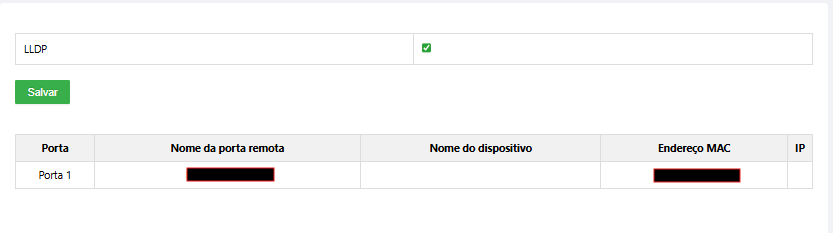
- Passo 1: Selecione Network Monitoring > Device List (Monitoramento de Rede > Lista de Dispositivos).
- Passo 2: Habilite o LLDP e clique em Salvar.
- Passo 3: Visualize as informações do dispositivo remoto descoberto via LLDP.
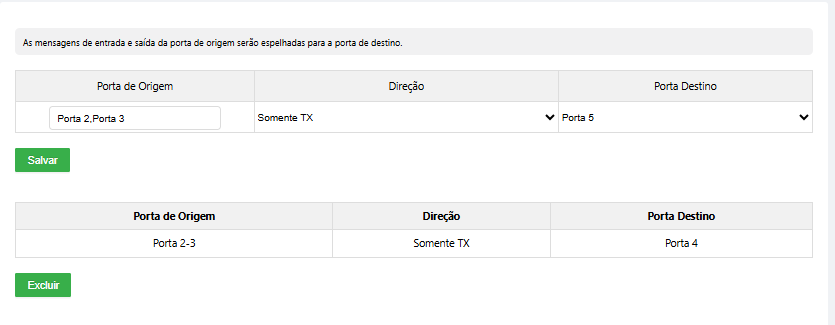
- Passo 1: Selecione Maintenance > Port Mirroring (Manutenção > Espelhamento de Porta).
- Passo 2: Selecione a porta de origem, a direção e a porta de destino.
- As direções incluem Tx Only, Rx Only e Both:
- Tx Only: Suporta apenas o envio de tráfego.
- Rx Only: Suporta apenas o recebimento de tráfego.
- Both: Suporta tanto o envio quanto o recebimento de tráfego.
- Passo 3: Clique em Salvar
- Passo 1: Selecione Maintenance > Firmware Config (Manutenção > Configuração de Firmware).
- Passo 2: Clique em Default (Padrão), digite a senha e clique em OK.
- Todos os parâmetros retornam às configurações de fábrica, exceto o endereço IP, máscara de sub-rede, gateway e DNS.
- Você pode restaurar todos os parâmetros (incluindo as configurações de rede) através do botão físico de reset.
- Passo 1: Selecione Manutenção > Configuração de Firmware.
- Passo 2: Clique em Procurar para importar o arquivo de atualização e, em seguida, clique em Update Atualizar.
- Passo 3: Clique em OK.
- A atualização do software pode levar cerca de 3 minutos. Após a atualização, o sistema será reiniciado automaticamente.
- Selecione Manutenção > Configuração de Firmware, clique em Reiniciar e, em seguida, clique em OK.
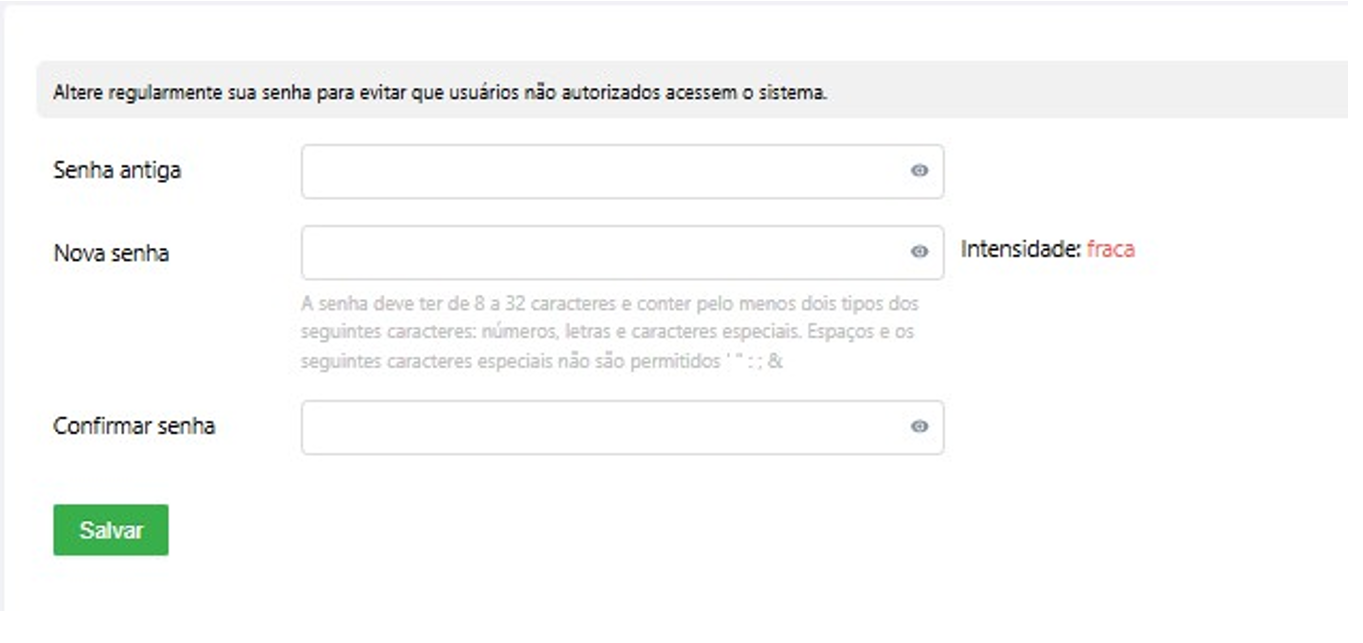
- Passo 1: Selecione Manutenção > Alterar Senha.
- Passo 2: Insira a senha antiga, a nova senha e confirme a nova senha.
- A senha deve ser composta por 8 a 32 caracteres (sem espaços) e conter pelo menos dois tipos de caracteres entre: letras maiúsculas, letras minúsculas, números e caracteres especiais (exceto os símbolos ' " ; : &).
- Passo 3: Clique em Salvar
- Passo 1: Selecione Manutenção > Rede.
- Passo 2: Configure os parâmetros.
- Habilitar DHCP: Ao ativar o DHCP, um novo endereço IP será adquirido e atribuído automaticamente ao dispositivo.
- Desabilitar DHCP: Insira manualmente o endereço IP, a máscara de sub-rede e o gateway para configurar um endereço IP estático.
- Habilitar Obtenção Automática de DNS: O dispositivo obtém automaticamente o endereço IP do servidor DNS disponível na rede.
- Desabilitar Obtenção Automática de DNS: Insira manualmente os endereços IP do DNS1 e DNS2.
- Use senhas complexas Siga estas sugestões para configurar senhas:
- O comprimento não deve ser inferior a 8 caracteres.
- Inclua pelo menos dois tipos de caracteres: letras maiúsculas e minúsculas, números e símbolos.
- Não utilize o nome da conta (nem na ordem inversa).
- Não use sequências de caracteres (ex: 123, abc).
- Não use caracteres repetidos (ex: 111, aaa).
- Altere as senhas periodicamente
- Atribua contas e permissões adequadamente
- Habilite a função de bloqueio de conta
- Atualize as informações de recuperação de senha
- Habilite o HTTPS
- Criptografia de áudio e vídeo
- Desative serviços não essenciais e use o modo seguro
- SNMP: Utilize SNMP v3 com criptografia e autenticação fortes.
- SMTP: Utilize TLS para acessar servidores de e-mail.
- FTP: Utilize SFTP com senhas complexas.
- AP hotspot: Utilize criptografia WPA2-PSK.
- Altere as portas padrão
- Habilite a Lista de Permissões (Allow List)
- Vinculação de endereço MAC
- Construir um ambiente de rede seguro
- Desative a função de mapeamento de portas (port mapping) do roteador para evitar o acesso direto aos dispositivos da intranet a partir da rede externa;
- Segmente a rede de acordo com as necessidades reais: se não houver demanda de comunicação entre duas sub-redes, recomenda-se o uso de VLAN, gateway e outros métodos para particionar a rede e alcançar le isolamento de rede;
- Estabeleça um sistema de autenticação de acesso 802.1x para reduzir o risco de acesso de terminais ilegais à rede privada.
- Verificar usuários online
- Verificar o log do dispositivo
- Configurar log de rede
- Atualizar o firmware em tempo hábil
- Atualizar o software cliente

| Parâmetro | Descrição |
|---|---|
| Status de Velocidade/Duplex |
|
|
Controle de Fluxo
Status do Controle de Fluxo |
Exibe se a função de controle de fluxo está ativada e o status atual do controle de fluxo. |
| Configuração EEE | Exibe se a função EEE (Eficiência Energética Ethernet) está ativada. |
Configurando VLAN
Você pode adicionar a porta à VLAN. Por padrão, a VLAN é a VLAN1.
Logicamente, uma LAN (Rede Local) pode ser dividida em muitos subconjuntos. Cada subconjunto possui sua própria área de transmissão (broadcast): VLAN (LAN virtual). Uma VLAN é dividida de uma LAN em uma base lógica, em vez de uma física, para realizar a área de transmissão isolada na VLAN.
Os tipos de porta incluem Acesso e Tronco.
Acesso: A porta pertence a uma única VLAN e é usada para conectar à porta do computador.
Trunk: A porta permite a passagem de múltiplas VLANs, para receber e enviar mensagens de várias VLANs, e é usada para a conexão entre os switches.
Procedimento
| Tipo de Porta | Processamento de quadros sem etiqueta (untagged) | Processamento de quadros com etiqueta (tagged) | Transmissão de quadros |
|---|---|---|---|
| Access (Acesso) | Recebe um quadro sem etiqueta e adiciona uma etiqueta com o ID da VLAN padrão ao quadro. |
|
Após a etiqueta PVID ser removida, o quadro é transmitido. |
| Tipo de Porta | Processamento de quadros sem etiqueta (untagged) | Processamento de quadros com etiqueta (tagged) | Transmissão de quadros |
|---|---|---|---|
| Trunk (Tronco) |
|
|
|
PoE Management
O PoE (Power over Ethernet) permite que o switch utilize cabos de rede comuns para alimentar dispositivos externos (chamados de PD - Powered Devices) através de suas portas Ethernet. Essa tecnologia centraliza a distribuição de energia, o que facilita o uso de backups e elimina a necessidade de fontes de alimentação externas para cada terminal de rede; basta um único cabo para dados e energia.
Configuração Global
Você pode configurar o PoE perpétuo, a potência disponível e a potência de alerta.
Procedimento
Habilite o PoE perpétuo para permitir que os dispositivos conectados continuem recebendo energia mesmo após o switch ser reiniciado.
No final da página, são exibidos: a potência total, potência disponível, potência de alerta, consumo de energia, potência reservada, potência restante e o status do PoE perpétuo. Potência reservada = Potência total – Potência de alerta.
Configuração da Porta
Ajuste as funcionalidades PoE para cada porta individualmente.
Procedimento
| Parâmetro | Descrição |
|---|---|
| Nível | Exibe o nível de fornecimento de energia dos dispositivos terminais. O nível de fornecimento varia de 0 a 8, e o nível padrão de alimentação Hi-PoE é exibido como 5+. |
| Power Consumption(W) (Consumo de Energia) | Exibe a potência PoE atual consumida pela respectiva porta individual. |
|
PoE Enable (Habilitar PoE)
Long Distance PoE (PoE de Longa Distância) PD Alive Force PoE (PoE Forçado) |
Exibe se a função PoE está habilitada para a porta. |
Segurança
Configurando o Isolamento de Portas
O isolamento de portas serve para alcançar o isolamento de mensagens na Camada 2. A função de isolamento de portas oferece aos usuários uma solução de rede mais segura e flexível.
Procedimento
Após o isolamento de portas ser ativado, as portas de download (downlink) serão isoladas entre si, enquanto as portas de upload (uplink) não serão isoladas. (Os dados só podem ser transferidos entre portas uplink and downlink) .
Configurando Storm Control
Os quadros de transmissão (broadcast) na rede são encaminhados continuamente, o que afeta as comunicações adequadas e reduz drasticamente o desempenho da rede. O controle de tempestade pode limitar os fluxos de transmissão da porta e descartar os quadros de transmissão assim que o fluxo exceder o limite especificado. Isso pode reduzir o risco de uma tempestade de transmissão e garantir a operação correta da rede.
Procedimento
Configurando o limite de Velocidade da porta
Configure a política de limitação de taxa das portas para controlar o fluxo de pacotes de dados que entram e saem da porta em uma taxa desejada.
Procedimento

Configurações de Rede
Configurando tabela MAC
A Tabela MAC (Media Access Control) registra a relação entre o endereço MAC e a porta, incluindo informações como a VLAN à qual a porta pertence. Quando o dispositivo está encaminhando um pacote, ele consulta na tabela de endereços MAC o endereço MAC de destino do pacote. Se o endereço MAC de destino estiver contido na tabela, o pacote é encaminhado diretamente através da porta indicada. Caso o endereço MAC de destino não conste na tabela, o dispositivo adota o modo de transmissão (broadcasting) para encaminhar o pacote para todas as portas da VLAN, exceto para a porta receptora.
Configuração de Proteção contra Loop
Selecione Network Settings > Loop Protection (Configurações de Rede > Proteção contra Loop), habilite a proteção contra loop e clique em Save (Salvar). Após a ativação, se um loop for detectado, a porta que causou o problema será desativada e, em seguida, restaurada automaticamente assim que o loop for eliminado.
Configuração de STP
O Protocolo de Árvore de Abrangência (Spanning Tree Protocol - STP) cria uma topologia lógica livre de loops para redes locais (LANs). Ele bloqueia links redundantes entre quaisquer dois dispositivos de rede, mantendo apenas um único link ativo entre eles para eliminar os loops.
Os protocolos STP, RSTP e MSTP oferecem as seguintes capacidades:
STP
Procedimento
Instância de Porta
Selecione Configurações de rede > STP > Instância de porta, escolha a porta, insira a prioridade e o custo do caminho raiz e, em seguida, clique em Salvar.
Configuração de Agregação de Link
A agregação de link consiste em agrupar múltiplas portas físicas do switch para formar uma única porta lógica. Os múltiplos links no mesmo grupo podem ser considerados como um link lógico om uma clargura de banda maior. Através da agregação, as portas do mesmo grupo podem compartilhar o fluxo de comunicação para gerar uma banda maior. Além disso, as portas no mesmo grupo podem realizar backup recíproco e dinâmico para aumentar a confiabilidade do link.
Procedimento:
Monitoramento Inteligente
Estatísticas da porta
Procedimento
Lista de Dispositivos (LLDP)
O LLDP (Link Layer Discovery Protocol) é um método padrão de descoberta na camada de enlace. Ele organiza suas principais capacidades, endereço de gerenciamento, número do dispositivo e número da porta no formato TLV (Type Length Value), encapsula essas informações em uma LLDPDU (Link Layer Discovery Protocol Data Unit) e as envia para seus vizinhos. O dispositivo vizinho armazena as informações recebidas em uma MIB (Management Information Base) padrão, permitindo que o gerenciamento de rede consulte e avalie o estado de comunicação do link.
Procedimento
Manutenção
Configurando o Espelhamento de Porta (Port Mirroring)
O espelhamento consiste em copiar o tráfego recebido, enviado (ou ambos) de uma origem específica para uma porta de destino para fins de análise. A origem especificada é chamada de origem espelhada (mirrored source), a porta de destino é chamada de porta de observação (observing port), e o tráfego copiado é conhecido como tráfego espelhado.
O espelhamento envia uma cópia dos dados através da porta de observação do switch para um dispositivo de monitoramento, permitir a análise de serviços e tráfego.
Procedimento
Configuração de Firmware
Restaurar Padrão de Fábrica
Atualização de Software
Procedimento
Reiniciar Dispositivo
Alterando a Senha
Procedimento
Configurando a Rede
Configure o endereço IP e o servidor DNS.
Procedimento

Visualizando Informações do Dispositivo
Selecione Manutenção > Informações do Dispositivo; aqui você pode visualizar dados como o nome do dispositivo, versão do software, endereço MAC e tempo de atividade.
Visualizando Informações de Log
Selecione Manutenção > Informações de registro para visualizar os registros de eventos do sistema.
Visualizando Informações Legais
Manutenção > Declaração Legal e clique na aba correspondente para visualizar o contrato de licença de software, a política de privacidade e os avisos de software de código aberto.
Recomendações de Segurança
Gerenciamento de Contas
Por favor, consulte as seguintes sugestões para configurar senhas:
Recomenda-se alterar a senha do dispositivo regularmente para reduzir o risco de adivinhação ou quebra por força bruta.
Adicione usuários conforme as necessidades de serviço e atribua apenas o conjunto mínimo de permissões necessário.
Esta função vem ativada por padrão e deve ser mantida assim. Após várias tentativas falhas, o acesso da conta e do IP de origem será bloqueado.
O dispositivo suporta o reset de senha. Mantenha as informações de segurança atualizadas e evite usar respostas óbvias em perguntas de segurança.
Configuração de Serviço
Recomenda-se o acesso via HTTPS para garantir canais de comunicação seguros.
Se os dados forem sensíveis, use a transmissão criptografada para evitar interceptações durante o envio.
Se não forem necessários, recomenda-se desligar alguns serviços, tais como SSH, SNMP, SMTP, UPnP, hotspot AP, etc., para reduzir as superfícies de ataque.
Se necessário, é altamente recomendável escolher modos seguros, incluindo, mas não se limitando aos seguintes serviços:
Mude as portas padrão do HTTP e outros serviços para qualquer valor entre 1024 e 65535 para dificultar a identificação por invasores.
Configuração de rede
Permita que apenas IPs específicos acessem o dispositivo.
Vincule o IP do gateway ao endereço MAC do dispositivo para evitar ataques de ARP spoofing.
Para garantir melhor a segurança dos dispositivos e reduzir potenciais riscos cibernéticos, recomenda-se le seguinte:
Auditoria de Segurança
Recomenda-se verificar os usuários online regularmente para identificar acessos ilegais.
Ao visualizar os logs, você pode obter informações sobre os endereços IP que tentam fazer login no dispositivo e as principais operações realizadas pelos usuários logados.
Devido à capacidade de armazenamento limitada dos dispositivos, o log armazenado é restrito. Se precisar salvar os logs por um longo período, recomenda-se habilitar a função de log de rede para garantir que os registros críticos sejam sincronizados com um servidor de log de rede para rastreamento.
Segurança de Software
De acordo com as normas operacionais padrão da indústria, o firmware deve ser atualizado para a versão mais recente para garantir que o dispositivo possua as funções e segurança mais atuais. Se o dispositivo estiver conectado à rede pública, recomenda-se habilitar a função de detecção automática de atualização online.
Recomenda-se baixar e utilizar a versão mais recente do software cliente.
Proteção Física
Recomenda-se realizar a proteção física dos dispositivos (especialmente dispositivos de armazenamento), como colocá-los em uma sala de máquinas e rack dedicados, com controle de acesso e gerenciamento de chaves adequados para evitar que pessoal não autorizado danifique o hardware ou outros equipamentos periféricos (como pen drives USB ou portas seriais).
Termo de garantia
Para a sua comodidade, preencha os dados abaixo, pois, somente com a apresentação deste em conjunto com a nota fiscal de compra do produto, você poderá utilizar os benefícios que lhe são assegurados.
Nome do cliente:
Assinatura do cliente:
Nº da nota fiscal:
Data da compra:
Modelo:
Nº de série:
Revendedor:
Fica expresso que esta garantia contratual é conferida mediante as seguintes condições:
1. Todas as partes, peças e componentes do produto são garantidos contra eventuais defeitos de fabricação, que porventura venham a apresentar, pelo prazo de 3 (três) anos – sendo 3 (três) meses de garantia legal e 33 (trinta e três) meses de garantia contratual –, contado a partir da data de entrega do produto ao Senhor Consumidor, conforme consta na nota fiscal de compra do produto, que é parte integrante deste Termo em todo o território nacional. Esta garantia contratual compreende a troca gratuita de partes, peças e componentes que apresentarem defeito de fabricação, incluindo a mão de obra utilizada nesse reparo. Caso não seja constatado defeito de fabricação, e sim defeito(s) proveniente(s) de uso inadequado, o Senhor Consumidor arcará com essas despesas.
2. A instalação do produto deve ser feita de acordo com o Manual do Produto e/ou Guia de Instalação. Caso seu produto necessite a instalação e configuração por um técnico capacitado, procure um profissional idôneo e especializado, sendo que os custos desses serviços não estão inclusos no valor do produto.
3. Na eventualidade de o Senhor Consumidor solicitar atendimento domiciliar, deverá encaminhar-se ao Serviço Autorizado mais próximo para consulta da taxa de visita técnica. Caso seja constatada a necessidade da retirada do produto, as despesas decorrentes, como as de transporte e segurança de ida e volta do produto, ficam sob a responsabilidade do Senhor Consumidor.
4. A garantia perderá totalmente sua validade na ocorrência de quaisquer das hipóteses a seguir: a) se le vício não for de fabricação, mas sim causado pelo Senhor Consumidor ou por terceiros estranhos ao fabricante; b) se os danos ao produto forem oriundos de acidentes, sinistros, agentes da natureza (raios, inundações, desabamentos, etc.), umidade, tensão na rede elétrica (sobretensão provocada por acidentes ou flutuações excessivas na rede), instalação/uso em desacordo com o manual do usuário ou decorrentes do desgaste natural das partes, peças e componentes; c) se o produto tiver sofrido influência de natureza química, eletromagnética, elétrica ou animal (insetos, etc.); d) se o número de série do produto tiver sido adulterado ou rasurado; e) se o aparelho tiver sido violado.
5. Esta garantia não cobre perda de dados, portanto, recomenda-se, se for o caso do produto, que le Consumidor faça uma cópia de segurança regularmente dos dados que constam no produto.
6. A Intelbras não se responsabiliza pela instalação deste produto, e também por eventuais tentativas de fraudes e/ou sabotagens em seus produtos. Mantenha as atualizações do software e aplicativos utilizados em dia, se for o caso, assim como as proteções de rede necessárias para proteção contra invasões (hackers). O equipamento é garantido contra vícios dentro das suas condições normais de uso, sendo importante que se tenha ciência de que, por ser um equipamento eletrônico, não está livre de fraudes e burlas que possam interferir no seu correto funcionamento.
8. Descarte adequadamente seu produto após vida útil - entregue em pontos de coleta de produtos eletroeletrônicos, em alguma assistência técnica autorizada Intelbras ou consulte nosso site www.intelbras.com.br e suporte@intelbras.com.br ou (48) 2106-0006 ou 0800 7042767 para mais informações.
A garantia contratual deste termo é complementar à legal, portanto, a Intelbras S/A reserva-se o direito de alterar as características gerais, técnicas e estéticas de seus produtos sem aviso prévio.
Todas as imagens deste manual são ilustrativas.

Produto beneficiado pela Legislação de Informática.
Este equipamento deve ser conectado obrigatoriamente em tomada de rede de energia elétrica que possua aterramento (três pinos), conforme a Norma NBR ABNT 5410, visando a segurança dos usuários contra choques elétricos

Suporte a clientes:
 (48) 2106-0006
Fórum: forum.intelbras.com.br
Suporte via chat: chat.apps.intelbras.com.br
Suporte via e-mail : suporte@intelbras.com.br
SAC / Onde comprar? / Quem instala? : 0800 7042767
Intelbras S/A - Indústria de Telecomunicação Eletrônica Brasileira.
Rodovia SC 281, km 4,5 – Sertão do Maruim – São José/SC - 88122-001
CNPJ 82.901.000/0014-41 - www.intelbras.com.br